Как посмотреть историю в яндексе на айфоне
Как посмотреть и очистить историю запросов в Яндексе
У многих дома есть Яндекс Станция с Алисой, которой не грех пару раз в день задать какой-либо вопрос. На смартфоне же наверняка установлен поисковик Яндекса в качестве стандартного, не говоря уже о сервисах компании, без которых в 2023 году не обойтись. Вот только мало кто знает, что Яндекс хранит историю запросов за долгое время и позволяет не только посмотреть ее, но и удалить. Причем это касается всех сервисов, включая запросы Алисы и даже истории прослушивания Яндекс Музыки. Впрочем, обо всем по порядку.

Рассказываем, как стереть информацию о себе в Яндексе разными способами
Как посмотреть историю запросов в аккаунте Яндекса
Ничего страшного в том, Яндекс хранит данные о пользователях, нет — сейчас запросить архив можно практически у любой соцсети, например, во ВКонтакте. В архив с данными Яндекса входит история запросов Алисы, история прослушиваний в Яндекс Музыке, информация о файлах в Яндекс Диске и остальных сервисах, которыми вы пользовались. Все это можно изучить и удалить самостоятельно при необходимости.
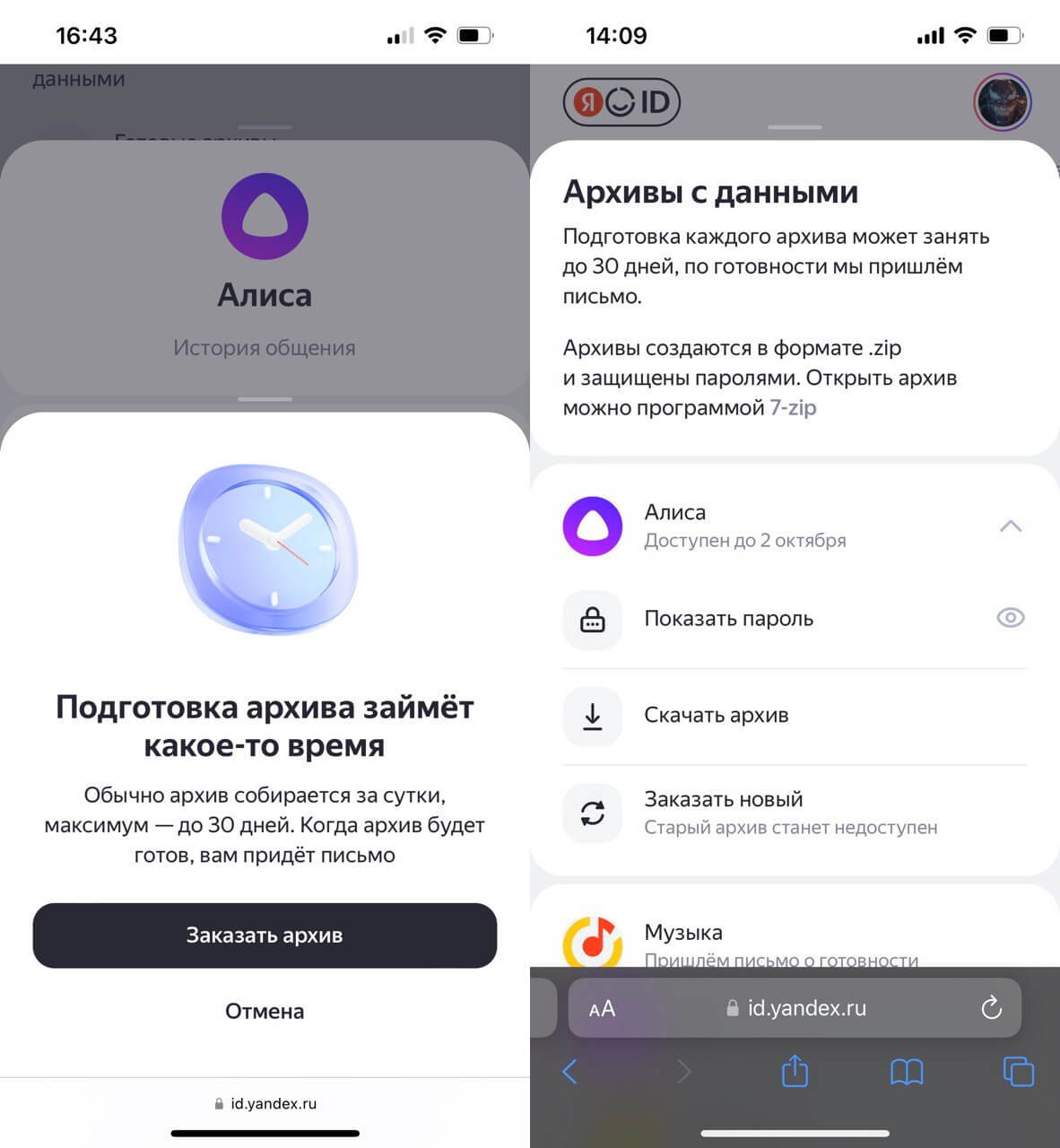
Создание архива занимает до 30 дней
- Заходим на ya.ru, нажимаем иконку профиля, затем — еще раз.
- Нажимаем вкладку «Данные» и выбираем в самом низу «Данные на сервисах».

Заказать архив можно прямо через аккаунт Яндекса на телефоне
Архив будет готов в течение 30 дней: по готовности вам придет письмо на электронную почту или уведомление в приложении Яндекс, после чего можно будет скачать его в формате zip и распаковать. Пароль для архива можно посмотреть в этом пункте настроек, нажав «Показать пароль». Я заказал архив разговоров с Алисой в Яндекс Станции — его формирование заняло менее суток.
Как удалить информацию из Яндекса
Ничего сверхъестественного в архиве вы не найдете: там будут папки с историей покупок в Яндекс Маркете, просмотров в Кинопоиске и тому подобное. Сервисы используют информацию, чтобы оптимизировать систему рекомендаций, а согласие на использование вы даете сами. При необходимости можно удалить информацию из Яндекса в несколько кликов.
- Зайдите на ya.ru и зайдите в свой аккаунт, нажав на аватарку.
- Выберите «Данные» и подтвердите свой номер телефона.
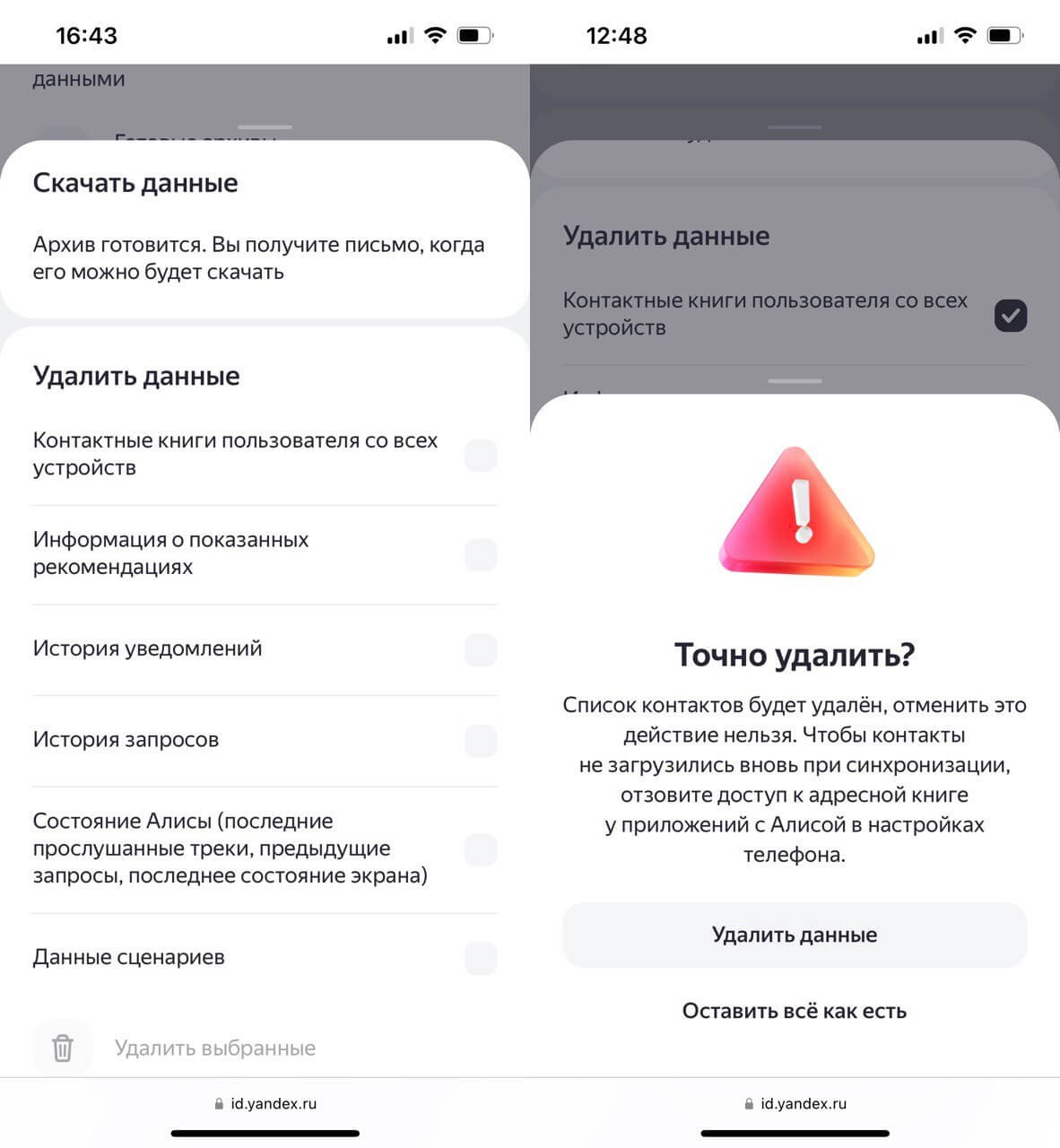
Удалить данные о себе можно прямо в Яндекс ID Обратите внимание, что история запросов Алисы удалится безвозвратно, а займет это до 30 дней. Выбирать их стоит внимательно: например, удаление сценариев приведет к тому, что команды для управления умным домом придется создавать заново, а стирание истории лайков/дизлайков в Яндекс Музыке — к сбросу рекомендаций.
Очистить историю запросов в Яндексе
- Зайдите на мобильную версию сайта.
- Нажмите на аватарку своего аккаунта и выберите «Настройки».
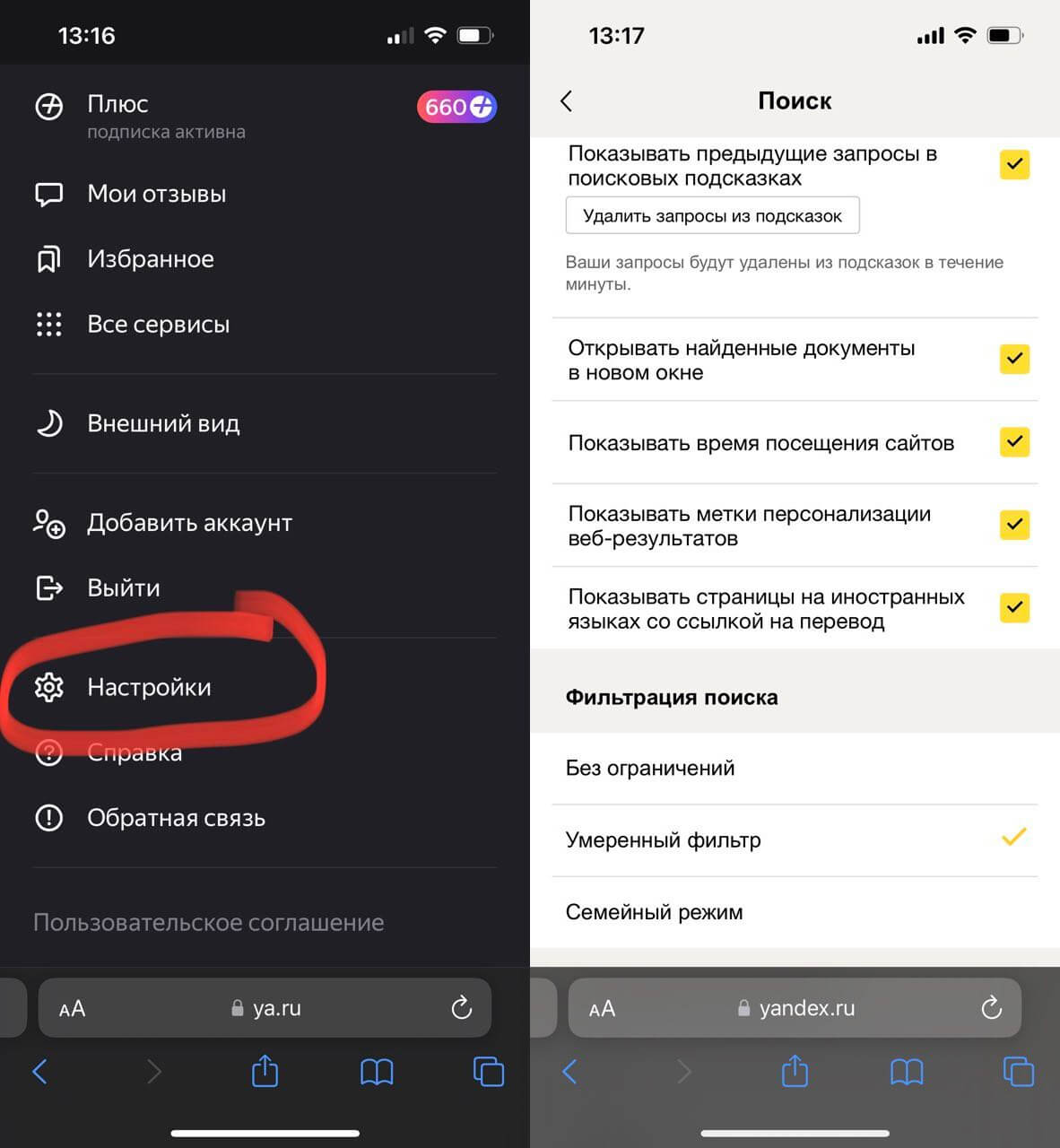
Можно стереть историю запросов, чтобы они не отображались в поисковой строке
После этого зайдите на Яндекс с любого устройства и нажмите на поисковую строку: вы увидите, что вся история запросов удалится — теперь они начнут накапливаться заново.
Можно ли выйти из Яндекс ID на других устройствах
Удаление данных в Яндексе — это еще и отличный способ стереть информацию о себе, если выполнен вход в аккаунт на другом устройстве. Однако есть метод попроще — завершить сеанс в Яндексе: это полезно, если не хотите, чтобы кто-то еще пользовался вашим аккаунтом, например, на телевизоре.

- Зайдите на сайт Яндекса и нажмите на свою аватарку справа вверху.
- Выберите вверху вкладку «Безопасность» и выберите в списке «Активность».

Завершите подозрительные сеансы в один клик, поменяв пароль от Яндекса Кроме того, можно выйти из Яндекса на других устройствах, причем сделать это можно по нажатию одной кнопки сразу везде.
- Нажмите на вкладку «Безопасность» и прокрутите страницу до пункта «Список устройств».
- Зайдите в него и вы увидите все гаджеты, на которых выполнен вход в ваш Яндекс ID.
Вместо удаления данных можно просто завершить сеансы на устройствах В графе «Устройства» также можно выйти из аккаунта Яндекс на всех устройствах: нажмите на эту кнопку, после чего подтвердите выход. После этого авторизоваться в учетной записи сможете только вы, никто другой не сможет пользоваться приложениями с вашим Яндекс ID.
Как на iPhone очистить историю в Яндексе?

Как известно, приложения и игры на iOS, в процессе своей работы создают много временных файлов в памяти устройства, для того, чтобы каждый раз не подгружать их из сети. Одними из рекордсменов по созданию кэша и мусора являются браузеры, которые хранят историю посещения сайтов и учётные данные различных сервисов и форумов. Когда таких файлов становится слишком много, работа вашего iPhone может замедлиться. Поэтому, очень важно периодически чистить историю поиска браузера на телефоне. Сейчас мы расскажем как очистить историю Яндекса на Айфоне, чтобы освободить память. Для этого нужно:
- Открыть Яндекс Браузер и перейти в меню настроек. Для этого нужно нажать на кнопку с тремя вертикальными точками
- В настройках найдите вкладку “ Конфиденциальность ”, а в ней откройте пункт “Очистка данных”
Вы увидите информацию о файлах, которые можно удалить для очистки места в памяти.

Помимо истории поиска, можно очистить кэш, загрузки и учетные данные.
Указанная инструкция подойдет как для iPhone 10, так и для более ранних моделей, включая 5 и 5S. Главное чтобы версия Яндекс браузера была свежей.
Если у вас возникли вопросы – задайте их в комментариях.
Как посмотреть историю в Яндексе на айФоне

Всем привет! Сегодня поговорим про самые эффективные способы решения проблемы просмотра истории в Яндекс.Браузере на iPhone. Итак, поехали!
Не обращая внимания на то собственно что интерфейс мобильного веб-обозревателя от Yandex во многом выделяется от этакого в версии для ПК, взглянуть ситуацию посещенных с его поддержкой веб-страниц возможно буквально тем же образом.
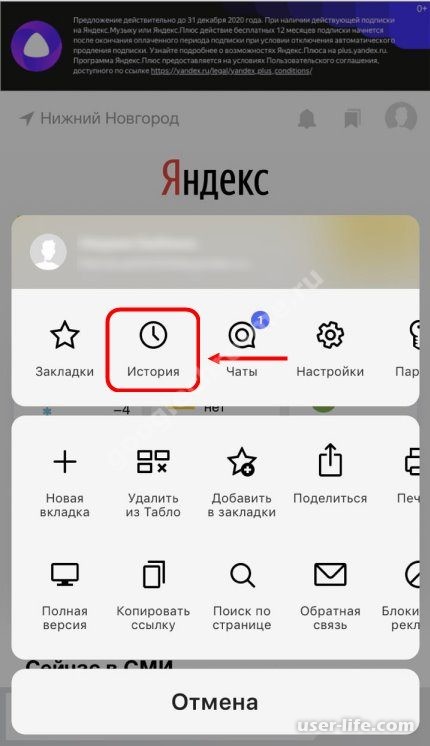
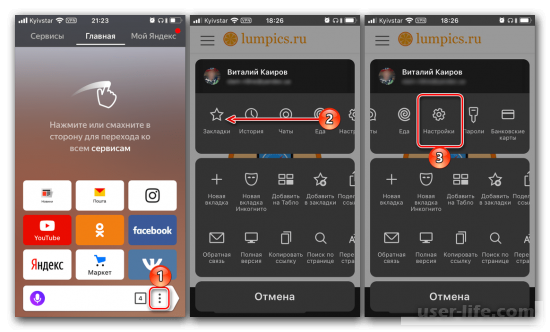
Запустите Yandex.Браузер и вызовите его менюшку. Автономно от такого, на какой из страничек приложения вы будете пребывать (домашней или же случайном веб-сайте), для сего надо надавить на 3 горизонтальные точки, находящиеся справа от адресной строчки.
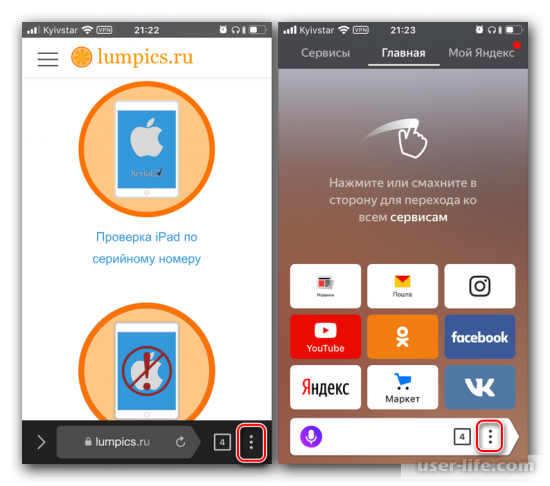
В верхней части показавшегося окна тапните по кнопке «История», впоследствии чего незамедлительно же станет доступен интересующий нас раздел.
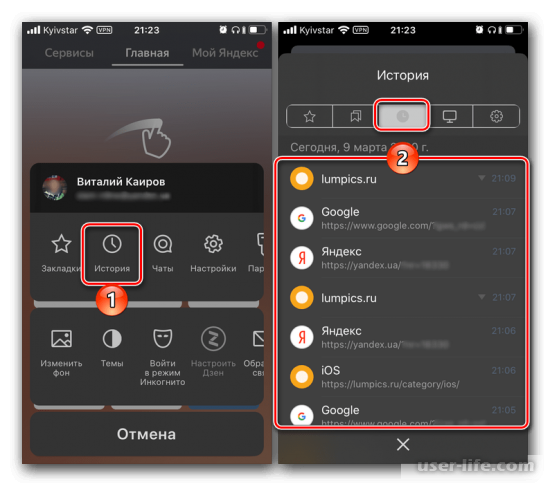
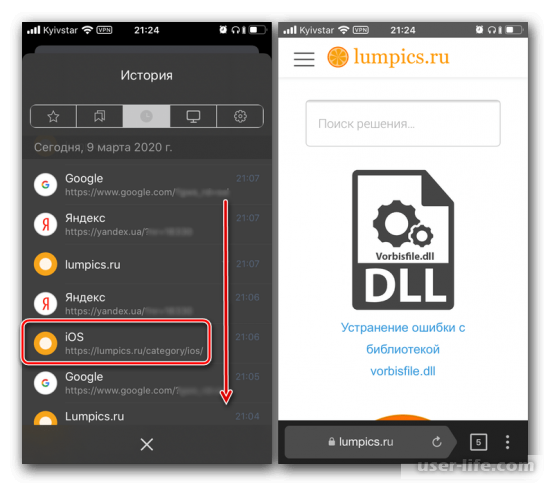
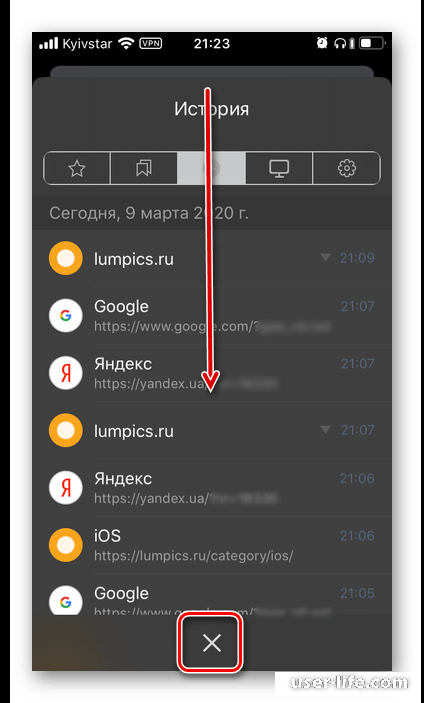
Для просмотра перечня раньше посещенных вебсайтов элементарно листайте их список сверху книзу, а для перехода к всякому из их дотроньтесь наименования имени или же адреса.
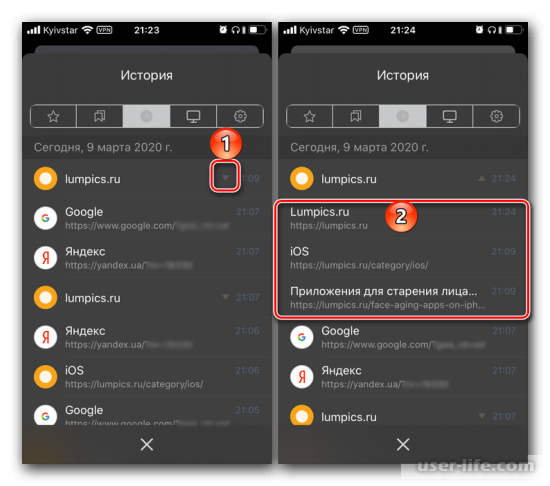
В случае если в истории сохранилось незамедлительно некоторое количество страничек 1-го веб-ресурса, просмотренных за 1 временной отрезок, они станут представлены в облике группы, о чем возможно взять в толк по указывающей книзу треугольной стрелке, расположенной слева от времени посещения. Ее нажатие развернет перечень.
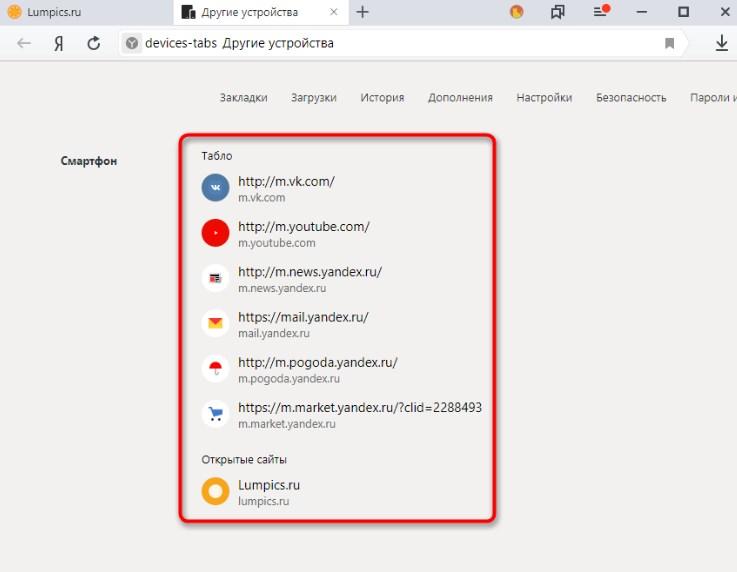
В случае если вы используете браузером Yandex на всяком ином приборе, кроме iPhone, и авторизованы в этой учетной записи, а еще активировали функцию синхронизации, во вкладке «Другие устройства» возможно станет просмотреть истории надлежащих посещений.
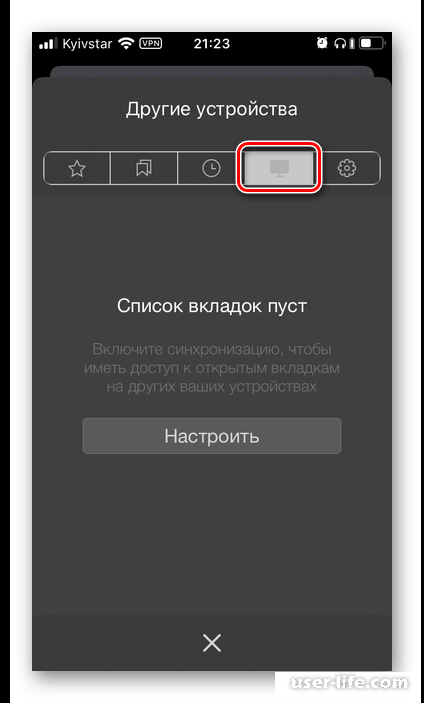
Для такого дабы уйти из режима просмотра ситуации, тапните по расположенному в нижней области крестику или же проведите пальцем от верхней части сего окошка к нижней.
К огорчению, ситуация в веб-обозревателе Yandex сберегается в направление ограниченного времени, при этом лишь только в случае если данная вероятность не была отключена в опциях приложения и/или не велась чистка его данных.
Сбережение и чистка истории
Как возможно взять в толк из предшествующей части заметки, просмотр истории в Yandex’е на iPhone — задачка достаточно обычная, но временами этот раздел приложения потребуется обнаружить вовсе не для получения инфы о раньше посещенных веб-сайтах, а для ее чистки. В случае если и вы желаете устроить как раз это, держитесь надлежащего метода.
Вызовите менюшку Yandex.Браузера и откройте его «Настройки».
Пролистайте перечень настроек книзу, до блока «Конфиденциальность». В случае если вы не желаете больше «Сохранять историю», выключите находящийся возле сего пункта переключатель.
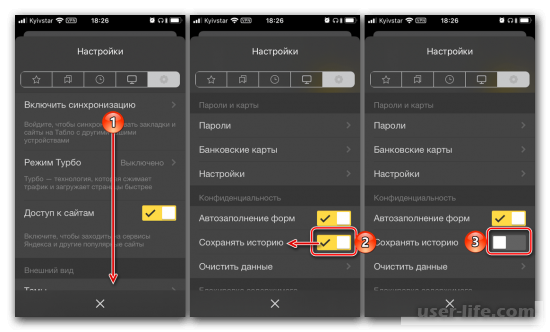
В случае в случае если ситуация посещенных вебсайтов, напротив, не сохранялась раньше и это надо выправить, активируйте эту функцию.
Для такого дабы не лишь только выключить сбережение, но и «Очистить данные» веб-обозревателя, изберите похожий раздел, а вслед за тем отметьте галочками нужные пункты (обязательно установите отметку возле «Истории»), впоследствии чего нажмите по кнопке «Очистить» и «Да» во всплывающем окошке, дабы доказать собственные планы.
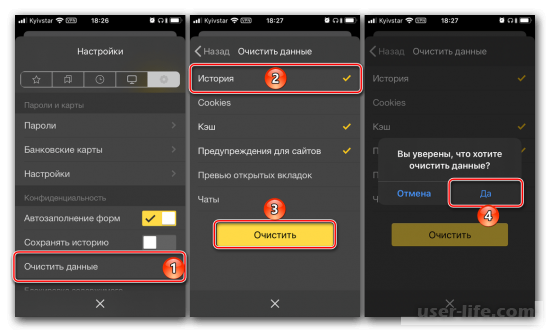
Этим образом исполняется чистка данных, скопленных за время применения веб-обозревателя от Yandex на айФон.
Ныне вы понимаете, как взглянуть историю в Yandex.Браузере на iPhone, а еще, как выключить ее сбережение и/или исполнить абсолютное удаление, в случае если это понадобится.
Как посмотреть историю в Яндексе на айфоне и айпаде — инструкция
В каждом браузере на любом мобильном устройстве, планшете или ПК сохраняется история просмотров сайта. Многим может показаться, что здесь такого? Но в действительности своевременно не удаленная история посещений может вызвать неприятности. Во-первых, при заполнении памяти на устройстве оно начинает медленнее работать, а во-вторых эта информация при определенных обстоятельствах может быть использована против владельца гаджета.
Для чего необходимо удалять историю в браузерах
Продукция Apple изготовлена очень грамотно, работа устройств оптимизирована и способна хранить большие объемы информации о проделываемой работе. Как правило, это существенно упрощает использование. Например, пользователю нужно найти определенный сайт в истории поисковой системы или же номер мобильного телефона, от которого был пропущен вызов.

Разнообразие IPhone и IPad
Обратите внимание! Порой такой объем личной информации может сыграть и против владельца телефона в случае кражи или попадания его в руки недобросовестных людей. Чтобы обезопасить себя, рекомендуется регулярно удалять историю посещения сайтов.
Где и как посмотреть историю в Яндексе и Сафари на айфоне, айпаде
Некоторые пользователи задаются вопросом, как посмотреть историю в Яндексе на айфоне в Сафари. Это полезная опция, поскольку часто, бороздя просторы Интернета, удается найти интересные статьи и полезную информацию, которая в будущем может пригодиться.
К сведению! Посещение сайтов фиксируется в памяти браузера до тех пор, пока пользователь все не удалит. Эта опция позволяет найти нужный сайт, пока история «Яндекс. Браузера» на продукции Apple не была очищена.
Существует четыре способа, как посмотреть историю браузера на айфоне:
- через интерфейс пользователя с помощью доступной панели инструментов;
- с помощью ввода в адресную строку соответствующих буквенных значений;
- через папку, хранящуюся в настройках приложения.
Для использования каждого способа нужно с ними ознакомиться более детально.
Через панель инструментов
Это способ, пожалуй, самый просто и удобный в реализации. Достаточно выполнить всего несколько действий.
- Запустить браузер на своем смартфоне.
- В правом верхнем углу экрана расположены три горизонтальные полоски, на которые нужно тапнуть пальцем.
- В отобразившемся контекстном меню Яндекс-браузера нужно выбрать опцию «История».
- Для перехода в журнал посещаемых сайтов нужно повторно нажать на «История».
Обратите внимание! Как только будет осуществлена описанная схема действий, на экране сразу отобразятся посещенные сайты. Сверху — страницы, посещенный за текущий день, а снизу — за прошедшие.
Как выглядит история Яндекс-браузера на мобильном устройстве
С помощью адресной строки
Чтобы просмотреть историю посещаемых сайтов в «Yandex. Браузер», можно воспользоваться и адресной строкой. Этот метод удобен тем, что после первого ввода поисковые системы запоминают команду, и в следующие разы при первых попытках ввести комбинацию будет выдан желаемый результат.
Последовательность действий выглядит следующим образом:
- Открыть браузер на своем мобильном устройстве.
- В адресной строке прописать «browser://history» и нажать на стрелочку для перехода по ссылке.
При устойчивом подключении к Интернету на экране смартфона отобразится журнал посещений браузера.
Обратите внимание! Чтобы открыть соответствующие страницы меню браузера, можно использовать слова не «History», а «Setting» или «Zen».
Как удалить историю в Яндексе, Сафари
Еще один не менее распространенный вопрос, как очистить историю поиска в Яндексе на телефоне айфон, а также браузере Сафари. Ни для кого не секрет, что во время работы игры и приложения на мобильных устройствах генерируют большое количество временных файлов, занимая память устройства. Браузеры, или попросту поисковые системы, являются рекордсменами по формированию кэша и мусора.
Важно! Когда файлов становится слишком много, работа смартфона замедляется. Именно поэтому очень важно регулярно очищать кэш.
Как удалить историю в Яндексе в айфоне
Чтобы очистить историю просмотров в Яндексе на телефоне айфон, нужно выполнить простую последовательность действий:
- Открыть «Яндекс. Браузер» и перейти в панель управления приложением. Для этого в верхнем правом углу экрана находятся три горизонтальные полоски.
- Среди доступных опций в настройках нужно тапнуть по «Конфиденциальность», далее нажать «Очистка данных».
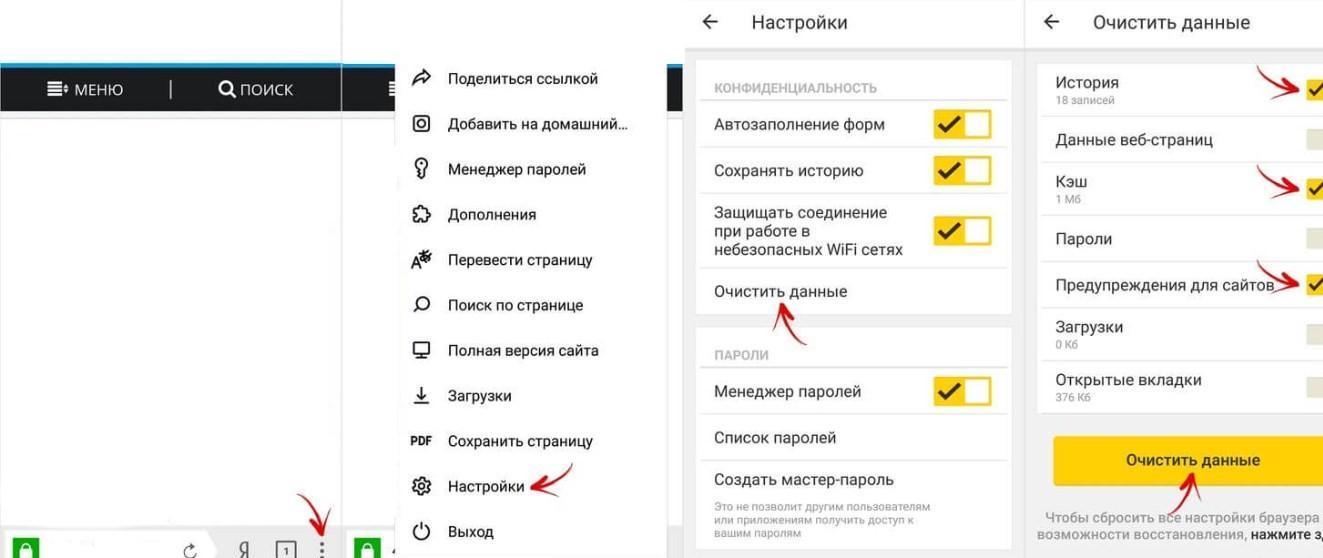
Очищение истории в «Яндекс.Браузере» на айфон
На экране отобразится вся информация о пакетах данных, которые можно удалить для освобождения места в памяти мобильного устройства.
Обратите внимание! Чтобы убрать всю ненужную информацию, рекомендуется удалять не только историю посещений, но и кэш, загрузки и учетные данные.
Подобный алгоритм действий применим для всех моделей айфона, главное, чтобы на смартфоне была установлена свежая версия браузера.
Как удалить историю в Сафари на iPhone
Чтобы почистить последние запросы во встроенном браузере продукции Apple — Safari, нужно придерживаться следующего алгоритма действий:
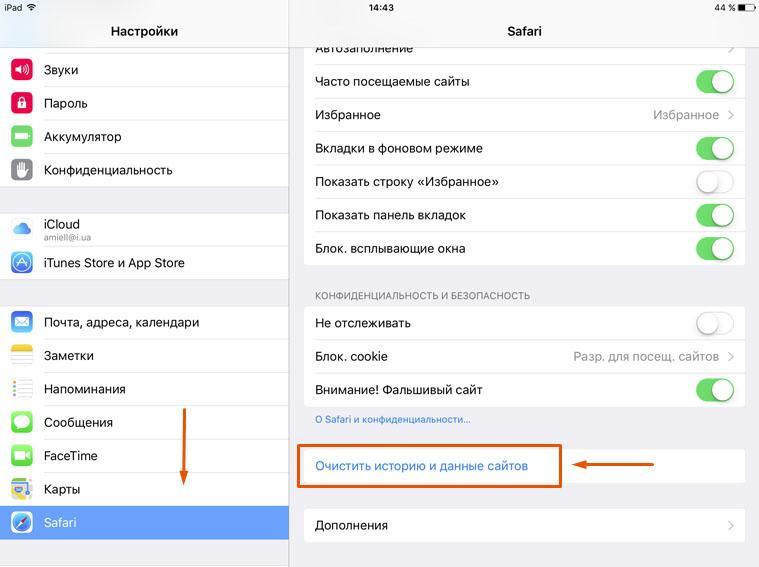
- Открыть на рабочем столе гаджета «Настройки», поскольку удаление истории будет осуществляться не в самом браузере. Разумеется, что в самом Сафари можно удалить историю посещения сайтов, но при этом данные cookie и автозаполнения останутся нетронутыми. Удаление данных через настройки — это гарантия того, что вся информация будет окончательно подчищена.
- В «Настройках» прокрутить вниз страницу и тапнуть на опцию «Safari». Расположен он в пятой группе настроек.
- В меню «Safari» нужно прокрутить страницу до «Очистить историю и данные сайтов». На экране отобразится диалоговое окно, где потребуется дополнительно подтвердить свой выбор.
- Если кнопка будет затемнена, то нужно отключить ограничения веб-сайта. Для этого нужно вернуться в основное меню настроек и перейти во вкладку «Основные», затем — «Ограничения». Ввести свой пароль ограничений и активировать «Веб-сайты». Если пользователь забыл или не знает этого пароля, то очистить историю не получится.
- Если пароль был введен, то в конце нужно подтвердить, что пользователь действительно хочет удалить историю посещений.
Обратите внимание! В результате проделанной работы будет удалена информация обо всех посещаемых веб-сайтах, данных автозаполнения и информации cookie. Все пакетные данные будут удалены со всех устройств, сопряженных с этим.
При реализации этого способа нужно учитывать, что история, удаленная на конкретном устройстве, не будет отображаться на остальных, которые подключены к облачному хранилищу iCloud.
Последовательность действий выглядит так:
- Нажать на значок с изображением книги, которая расположена в нижней части экрана.
- Перейти во вкладку, где изображены часы. Здесь должна храниться полная история Сафари браузера.
- Удаляться могут как все страницы, так и выборочно некоторые. Для удаления отдельных сайтов нужно свайпнуть пальцем справа-налево и нажать «Удалить». Если нужно удалить все или историю за определенный промежуток времени, то необходимо нажать «Очистить» и выбрать наиболее подходящий пункт.
Удаление истории посещения сайтов в браузере Сафари
Способы отключить показ истории в «Яндекс.Браузер»
Для активации режима конфиденциального показа сайтов через приложение на айфоне необходимо перейти в настройки поисковой системы, нажав три горизонтальные линии, расположенные в правом верхнем углу экрана. На экране отобразится меню мобильного браузера. Среди доступных опций нужно выбрать «Новая вкладка инкогнито». На продукции Apple это раздел присутствует в меню по умолчанию.

Активация режима инкогнито в «Яндекс.Браузер» на айфон
Активация режима конфиденциальности ограничивает работу приложения, не весь функционал будет доступен. Например:
- Wi-Fi Protect перестает шифровать передаваемый поток информации при использовании общественных беспроводных сетей;
- режим инкогнито деактивирует синхронизацию вкладок с другими устройствами;
- встроенное ускорение сети тоже деактивируется;
- недоступна лента виджетов.
Обратите внимание! Цвет фона приложения станет темно-серым. Пользователь может посещать любые сайты, регистрироваться, но эта информация нигде не отобразится.
Для отключения режима инкогнито достаточно снова перейти в меню браузера и тапнуть на опцию «Закрыть вкладки инкогнито».
Браузеры Яндекс и Сафари — это одни из самых крупных и продвинутых поисковых систем, однако при неправильном их использовании накопившийся в них объем информации может быть использован против владельца гаджета.
Похожие публикации:
- Rog live service что это
- Как называется ковер в машине на полу
- Как повернуть фотографию в ворде
- Как установить майкрософт тимс на компьютер
Как посмотреть историю в Яндексе на Айфоне

Главной функцией современного смартфона является выход в интернет. Конечно, совершение звонков тоже можно назвать одной из первостепенных возможностей мобильного устройства, но именно доступ к сети открывает перед пользователем социальные сети, стриминговые сервисы и браузеры.
Что такое история браузера в телефоне и зачем она нужна
Человек, который использует интернет для поиска информации, неминуемо сталкивается с работой браузера. Мобильное приложение, открывающее любой сайт, сохраняет все посещенные пользователем страницы. Так образуется история браузера.

Сохранение списка посещенных страниц важно для человека тем, что впоследствии он сможет без труда найти интересующую страницу. Например, пользователь наткнулся в интернете на интересную статью, а на следующий день решил передать ссылку на нее своему другу. Чтобы скопировать ссылку, не нужно снова заниматься кропотливым поиском в браузере, а достаточно открыть историю, где указана ссылка и время посещения страницы.
Как бы то ни было, далеко не всегда история посещений представляется важной и необходимой функцией. Список открытых через браузер страниц – информация конфиденциальная, однако с ней может ознакомиться любой человек, получающий доступ к смартфону.
Для повышения уровня конфиденциальности можно либо очистить историю, либо сделать так, чтобы она не сохранялась.
Как отключить показ истории в браузере
Вне зависимости от того, какое приложение человек использует для выхода в интернет, браузер всегда сохраняет историю. В таком случае каждый владелец Айфона хочет узнать, как сделать так, чтобы список посещенных страниц не отображался. К сожалению, в полной мере отключить показ истории невозможно. Однако, существует альтернативный метод, предполагающий открытие сайтов в режиме инкогнито.
Когда пользователь активирует режим инкогнито, ссылка на ресурс и время его посещения не отображаются в истории браузера. Если речь идет о приложении Safari, которое используется большинством владельцев Apple iPhone для выхода в интернет, то такой режим называется «Частный доступ». Чтобы его активировать, необходимо:
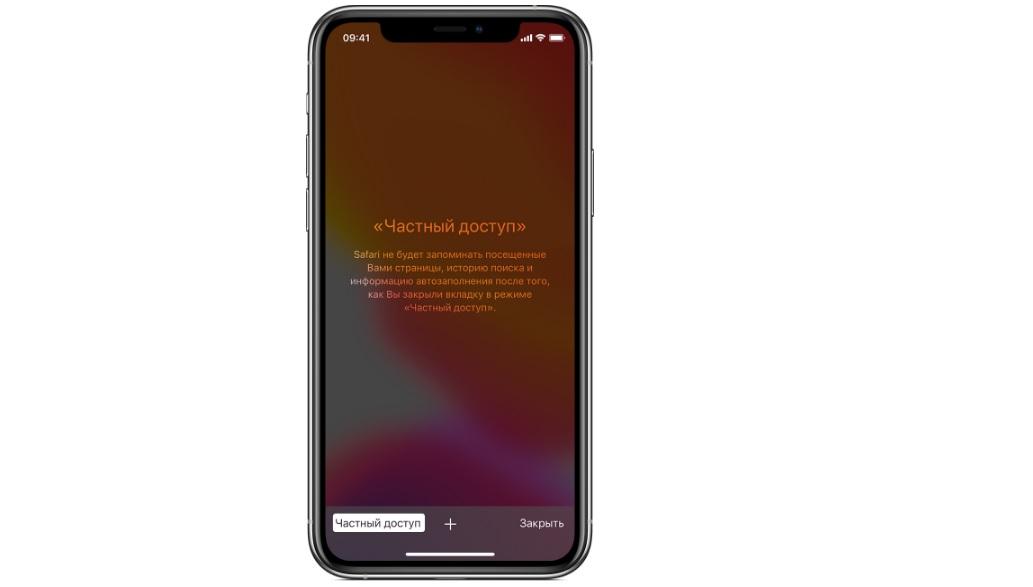
- Открыть Safari.
- Нажать кнопку открытия новой страницы.
- Кликнуть на «Частный доступ» в нижней части экрана.
- Подтвердить выполнение операции нажатием на кнопку «Готово».
После перехода в режим частного доступа панель браузера поменяет свой оттенок со светлого на темный. Так пользователь всегда может отследить, включено ли у него в данный момент скрытие истории.
Для деактивации специального режима нужно открыть новую страницу браузера и снова нажать кнопку «Частный доступ». Если панель Safari станет светлой, значит скрытие страниц успешно отключено.
Разумеется, владелец Айфона пользуется далеко не только Safari. Для выхода в интернет, например, можно скачать Яндекс. Браузер, где в полной мере работает режим инкогнито. Чтобы его включить, потребуется открыть приложение, нажать кнопку с тремя точками и в списке доступных команд выбрать «Открыть вкладку инкогнито».
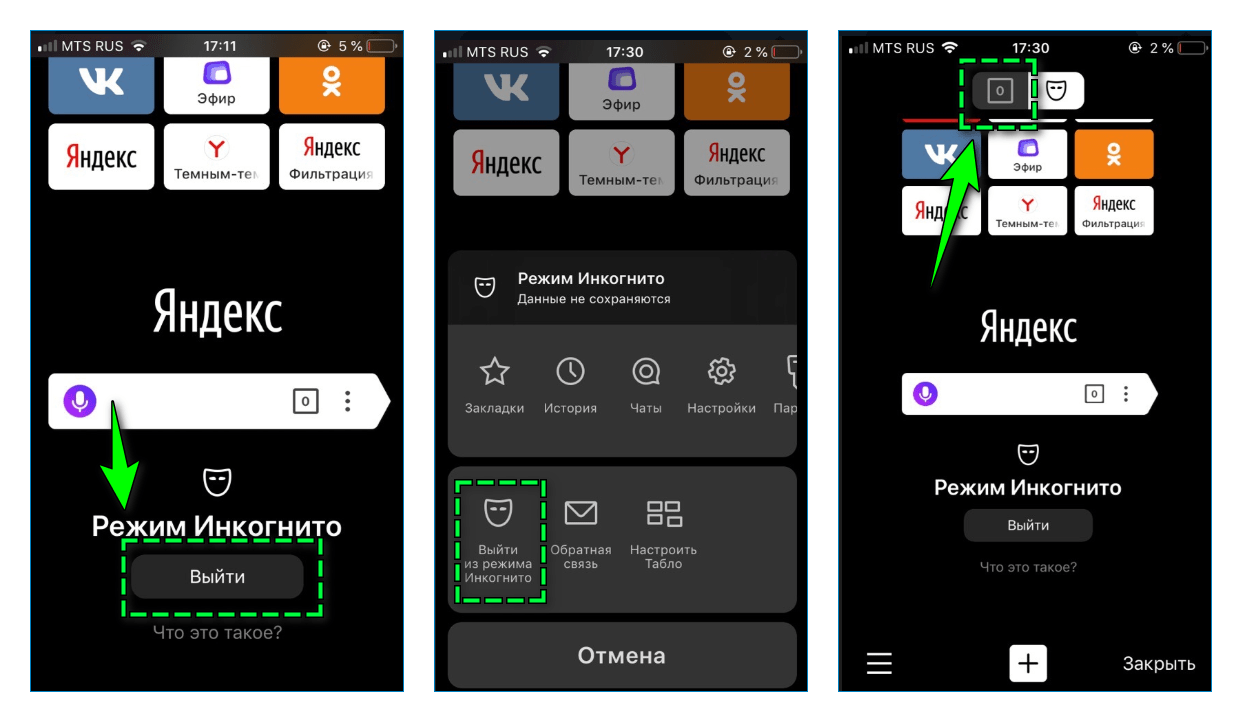
Как и в случае с Safari, панель браузера станет темного цвета, и ни одна из посещенных страниц не попадет в историю. Для деактивации режима потребуется нажать кнопку «Отключить» на главной странице Yandex Browser.
Аналогичным образом может поступить владелец Айфона, который использует для выхода в интернет любой другой браузер. Важно лишь уточнить, что в зависимости от производителя программы режим может называться «Инкогнито», «Частный доступ» или «Гостевой режим». Все эти понятия равнозначны.
В браузере от Яндекса существует еще один способ отключить показ истории. Даже без включения режима инкогнито пользователь может сделать так, чтобы список посещенных сайтов не отображался в разделе История. Чтобы выполнить операцию, понадобится:
- Открыть Yandex Browser.
- Кликнуть по иконке с тремя кнопками.
- Перейти в настройки.
- Выбрать раздел «Конфиденциальность».
- Снять галочку с пункта «Сохранять историю».
После выполнения операции вне зависимости от того, через какой режим пользователь осуществляет веб-серфинг, журнал посещенных страниц отображаться неб будет. Однако, посещенные до этого момента сайты все равно появятся в «Истории».
Как посмотреть историю браузера на Айфоне в Safari
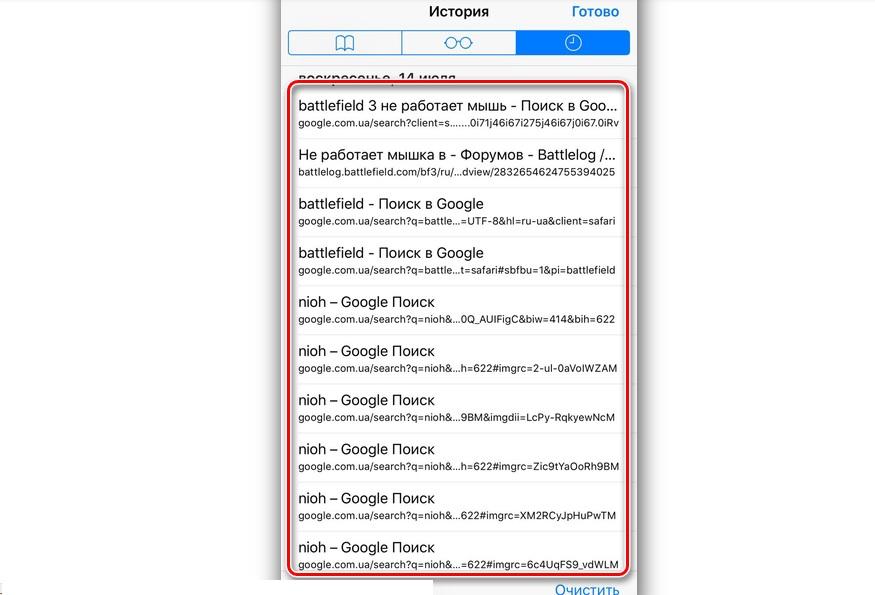
Сафари – основной браузер, предназначенный для устройств Apple. Он, как и любое другое подобное приложение, позволяет пользователям ознакомиться с историей посещенных сайтов.
Для просмотра истории нужно:
- Открыть Safari (значок в виде компаса на главном экране).
- В нижней части экрана кликнуть по иконке, изображающей журнал.
- Нажать на значок в виде часов.
В мобильной версии Safari все посещенные сайты отобразятся на дисплее в порядке открытия (от новых к старым). Чтобы перейти на интересующую страницу, достаточно нажать на представленную ссылку.
Как посмотреть историю браузера Яндекс на Айфоне
Yandex Browser также является популярным приложением для выхода в интернет с iPhone. Его интерфейс немного отличается от Safari, поэтому для ознакомления с историей посещенных сайтов нужно выполнить иные действия. Точнее, пользователю придется нажать другие кнопки, а сам алгоритм будет практически в точности напоминать действия, выполненные в Сафари.
История в Яндекс. Браузере открывается следующим образом:
- Открываем приложение.
- Нажимаем кнопку с тремя точками.
- Выбираем пункт «История».
- Ищем нужную страницу и при необходимости переходим на интересующий сайт.
Здесь, как и в Safari, все сайты представлены в порядке посещений. Таким образом, недавно открытый ресурс будет отображаться первым, а посещенный раньше всего – последним.
Как удалить историю действий на устройстве
Ознакомившись с ранее представленной в материале информацией, пользователь может без проблем скрыть историю посещенных сайтов. Но дело в том, что действие выполняется только в режиме инкогнито или «Частный доступ». Страницы, которые открывались без специфического режима, все равно отображаются в журнале.
Очистить представленную историю можно двумя способами:
- в самом браузере;
- через настройки.
Первый вариант работает в любом браузере, который владелец Айфона скачивает на своем устройстве. В первую очередь требуется рассмотреть алгоритм действий в Safari. Здесь очистка журнала посещений выполняется следующим образом:
- Запускаем приложение.
- Нажимаем кнопку журнала.
- Переходим во вкладку с историей.
- Передвигаем посещенную страницу влево и кликаем «Удалить».
- Чтобы стереть всю историю, нажать кнопку «Очистить».
При удалении истории пользователь может выбрать, за какой период требуется очистить список посещенных сайтов. Это может быть час, день, неделя или все время.
Похожим образом очистка выполняется через Yandex Browser:
- Открываем приложение.
- Кликаем на 3 вертикальные точки.
- Переходим в «Конфиденциальность».
- Нажимаем на «Очистить данные».
- Выбираем информацию для очистки. Это может быть не только история, но и кэш, пароли и другие параметры.

Это лишь первый способ, позволяющий стереть историю открытых страниц на Айфоне. Порой пользователям не очень удобно запускать каждый браузер по очереди, чтобы чистить журнал посещения. Поэтому важно рассмотреть вариант, предполагающий удаление истории через настройки смартфона.
В случае с Safari действует следующий алгоритм:
- Открыть настройки устройства.
- Нажать на иконку Сафари.
- Пролистать страницу вниз.
- Кликнуть на «Очистить историю и данные».
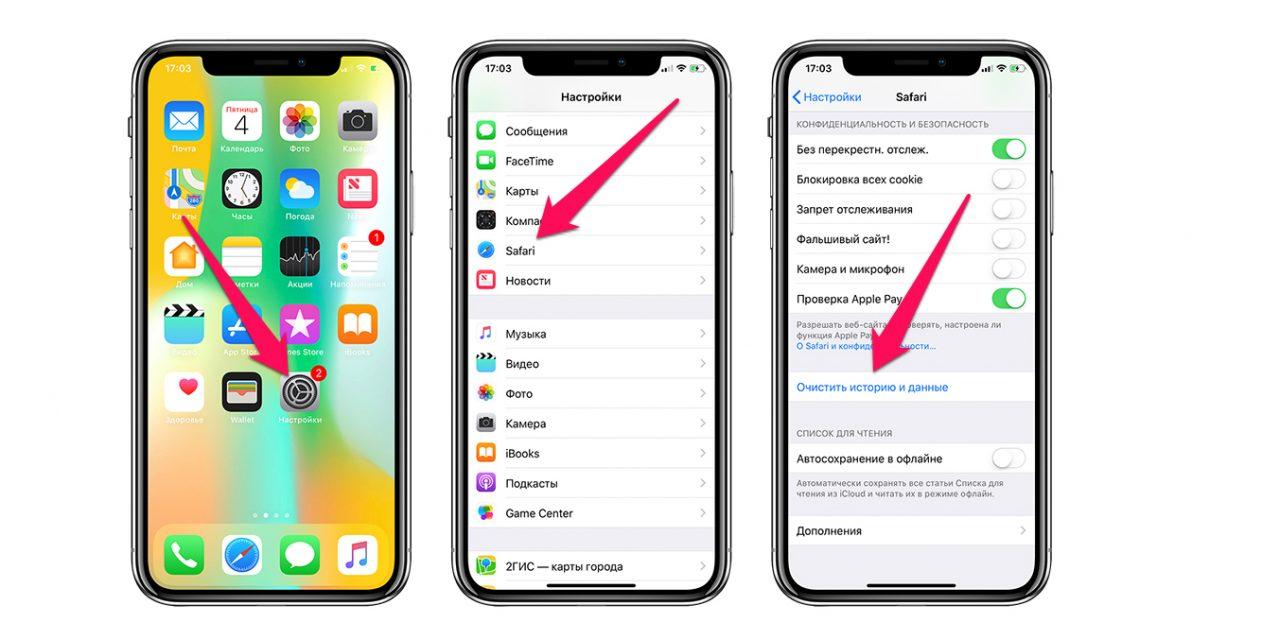
Обратите внимание, что при выполнении действий из указанного алгоритма сотрется не только история, но и все пароли, которые были сохранены в Safari. В будущем это может доставить определенные неудобства, поскольку авторизацию на нужном сайте придется проходить повторно.
Как известно, иконка Chrome или Yandex Browser не отображается на главном экране настроек Айфона. Поэтому для очистки истории аналогичным с Safari образом понадобится выполнить другой алгоритм:
- Открыть настройки iPhone.
- Перейти в раздел «Основные», а затем – «Хранилище iPhone».
- В пункте «Приложения» выбрать интересующий браузер.
- Нажать кнопку «Очистить».
Как и в случае с Сафари, в браузере Chrome, UCBrowser и любой другой программе очистится вся информация, которая включает в себя историю, кэш и пароли. Если такой способ удаления журнала посещенных сайтов не устраивает пользователя, рекомендуется ознакомиться с вариантом, расписанным выше.
Как найти удаленную историю браузера
Нередко пользователи мобильных устройств удаляют те или иные данные по случайности. Похожая ситуация может произойти с очисткой истории. В связи с этим необходимо разобраться, где искать очищенный журнал посещений.
Эксперт в области цифровых технологий и деятельности мобильных операторов. Занимаюсь постоянным мониторингом изменений отрасли в России и за рубежом.
Задать вопрос
Вопрос эксперту
Можно ли посмотреть очищенный журнал сайтов без сторонних средств?
К сожалению, операционная система iOS после очистки истории удаляет все файлы, не оставляя от них ни следа. Определенное количество информации остается в кэше устройства, однако для просмотра журнала посещенных сайтов ни поможет приложение Safari и настройки Айфона.
Какая программа поможет посмотреть удаленную историю?
Например, можно рассмотреть приложение UltData. Его не получится найти в App Store, поскольку оно предназначено для ПК. Скачивать программу нужно с официального сайта.
Как пользоваться программой для восстановления истории?
Во-первых, требуется подключить Айфон к ПК через кабель USB. Во-вторых, необходимо перейти в раздел UltData под названием «Восстановить с устройства iOS». Здесь требуется выбрать тип восстанавливаемых данных. В нашем случае будет интересовать пункт с Safari или любым другим браузером. После установки галочки необходимо кликнуть «Сканировать». После окончания процесса сканирования нажимается кнопка «Восстановить» и все данные, сохранившиеся в кэше устройства, вновь появляются на iPhone.
Всегда ли получается восстановить историю?
Увы, но есть условие, которое полностью перечеркивает возможность вернуть к жизни историю браузера. Если человек после посещения интернет-страниц выполнял сброс Айфона до заводских настроек, то подобная информация не остается даже в сжатом виде. Следовательно, восстановить журнал посещений не получится.
Где на телефоне история Яндекс Браузера
В статье будет рассказано о том, где посмотреть историю посещений в Яндекс браузере в телефоне или планшете. Узнайте, как найти просмотренную веб-страницу и удалить ее либо полностью очистить историю и кэш на телефоне Андроид или iOS.
По умолчанию Яндекс браузер сохраняет историю просмотров. Но иногда возникает необходимость скрыть перемещения по сайтам или вернуться к конкретному ресурсу. Разберемся подробно, где находится журнал популярного браузера Яндекс в мобильной версии.
Где история на Андроиде
Посмотрим, куда на Андроиде в Яндекс браузере сохраняется история:
- На главной нажимаем на вкладки. Открытые окна обозначены цифрой по их количеству.
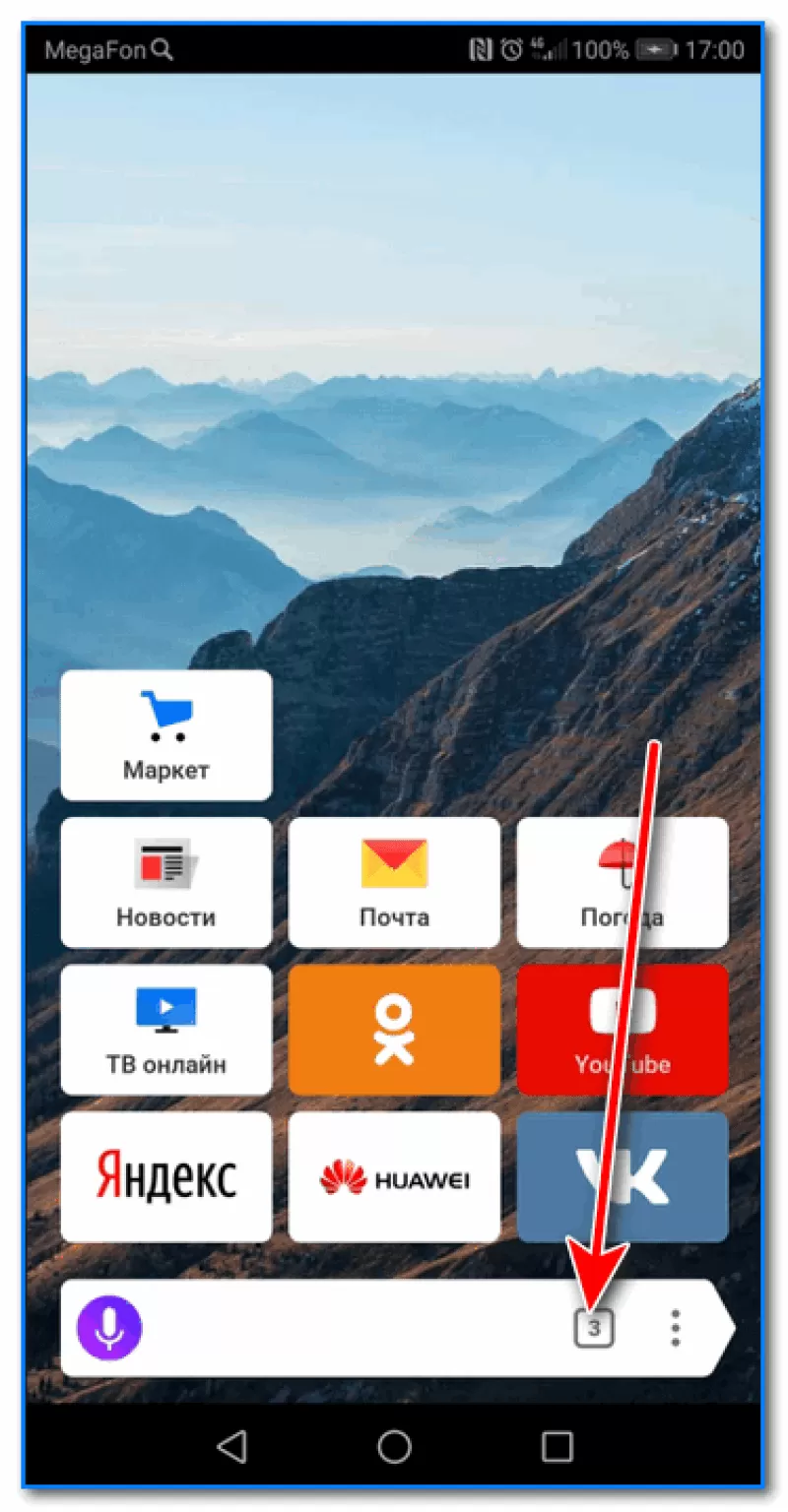
- На появившейся панели внизу окна выбираем значок «часы» и нажимаем на него.

- После этого откроются просмотренные страницы в виде списка.

Здесь можно найти нужную ссылку. Нажав на нее, можно опять попасть на этот сайт, или удалить ее, если эта информация больше не нужна.
Просмотр списка посещений в Яндекс браузере на телефоне Самсунг и Хонор доступен по этому же алгоритму.
Очистка истории на Андроиде
На Android можно очищать список посещенных сайтов или удалять отдельные вкладки в приложении. Для этого необходимо:
- В открывшемся окне нажмите на вкладку, которую хотите удалить, удерживайте, пока не появится меню.

- Выберите нужный пункт. «Удалить», если хотите, чтобы из списка пропала только эта вкладка, или «Очистить», чтобы удалить все страницы, которые посещали в Интернете.

Второй вариант полной очистки данных:
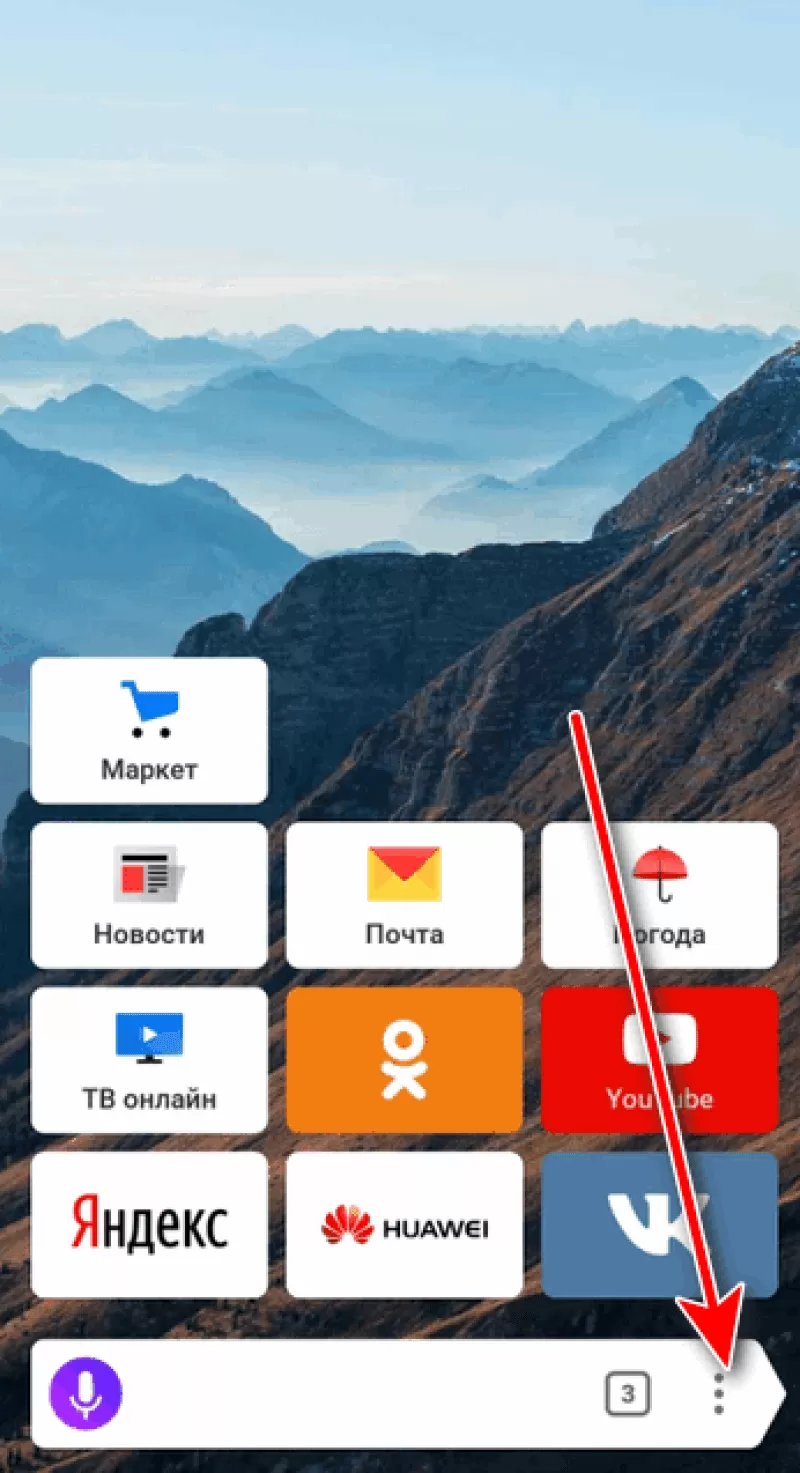
- Зайти в настройки в браузере, нажав на знак трёх точек.
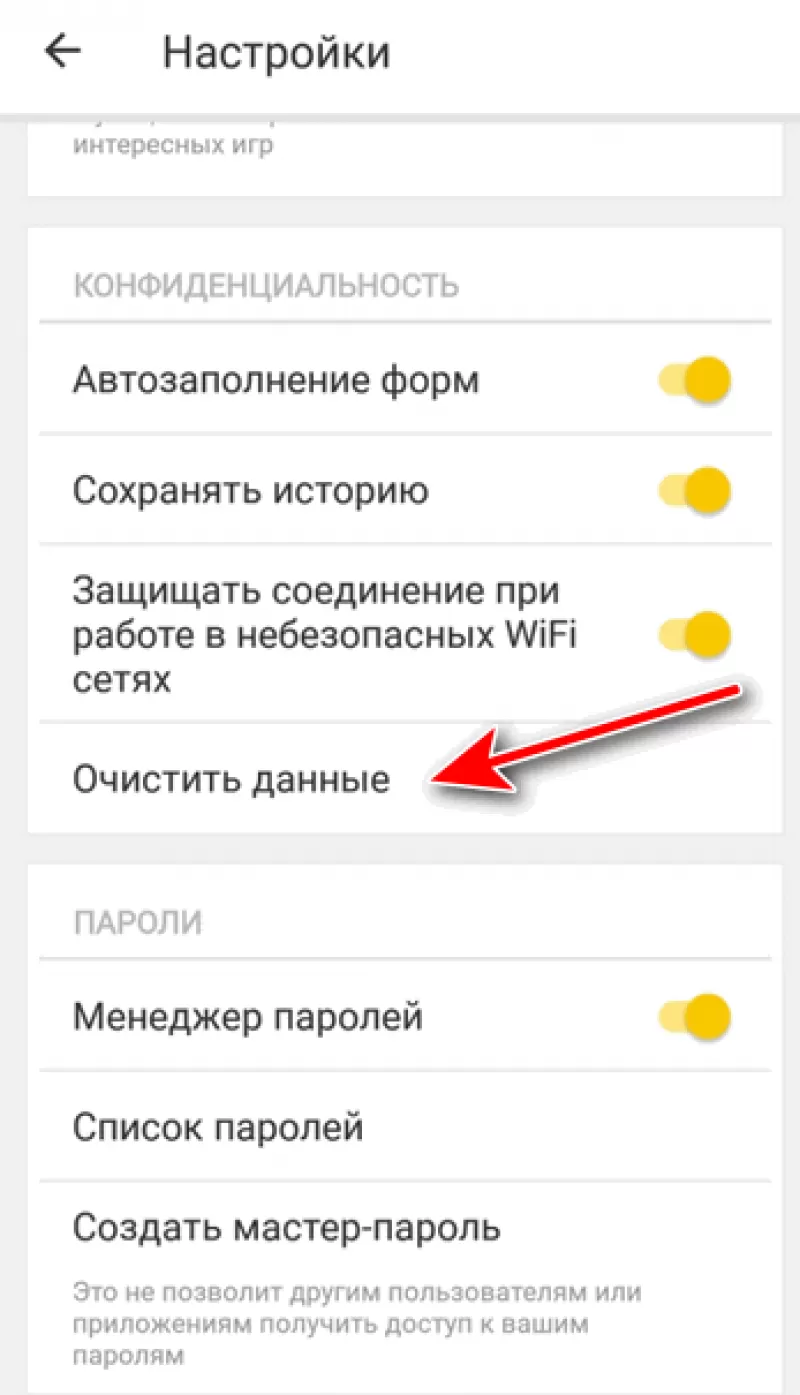
- Во вкладке «Конфиденциальность» зайти в раздел «Очистить данные».
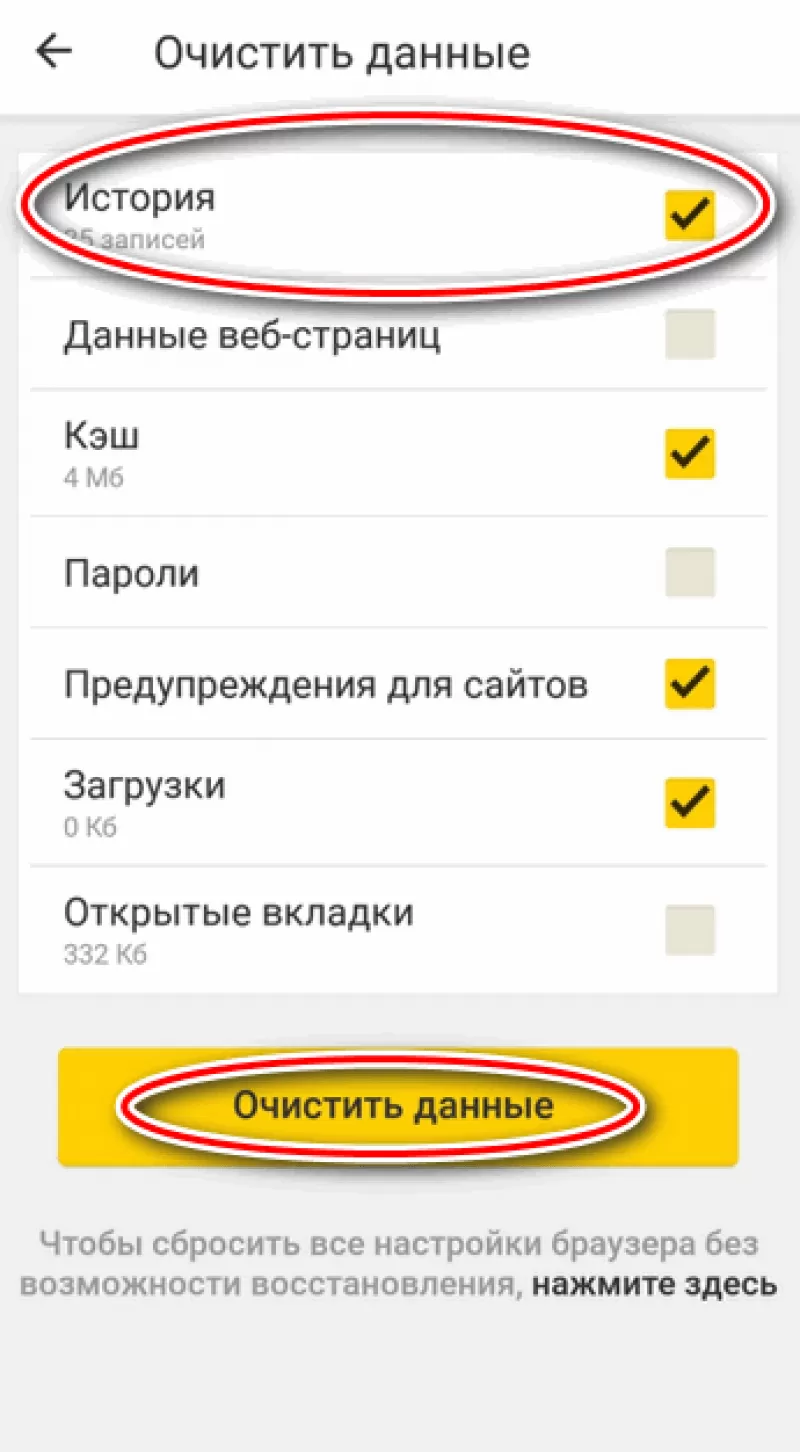
- Проставить галочки напротив нужных разделов с данными и нажать на соответствующую кнопку, после подтвердить удаление.
Где история на Айфоне
Узнаем, где хранится журнал истории Yandex browser на iPhone.
- Тапните на значок «три точки».

- Выберите часики с надписью «История».
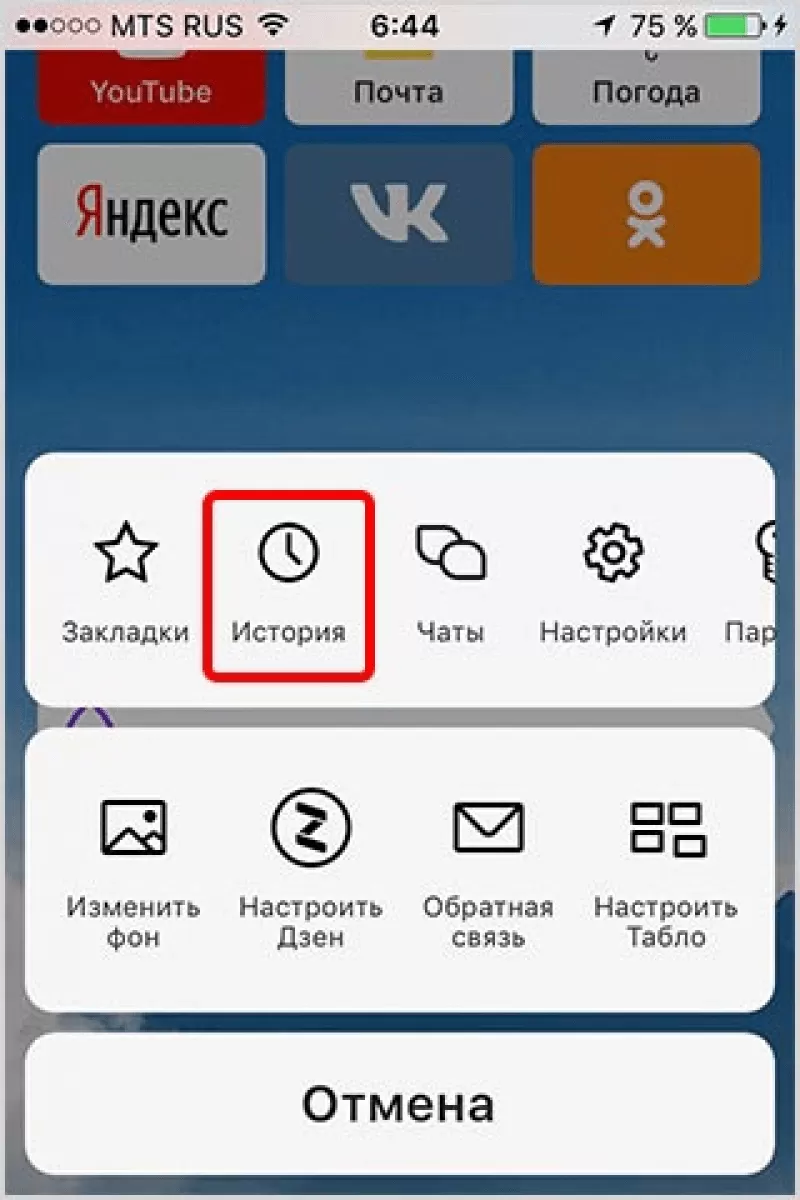
- Откроется окно с навигацией по сайтам.
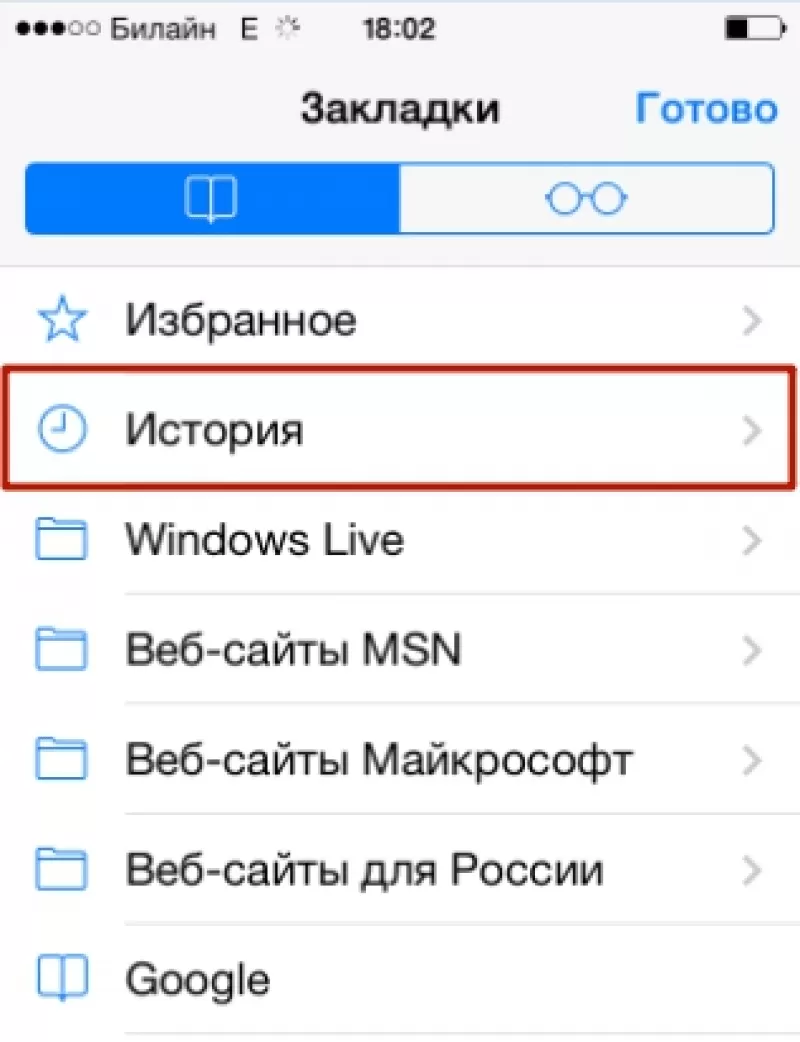
Здесь можно совершать нужные действия: удалять вкладки или просматривать странички снова.
Очистка истории на Айфоне
Чтобы очистить просмотренные сайты в Яндекс Браузере на Айфоне, нужно:
- Зайти в просмотренные страницы и выбрать ту вкладку, которую нужно удалить.

- Сдвинуть вкладку влево. Подтвердить удаление, нажав на кнопку «Удалить».

Для удаления данных проделайте шаги, описанные в пункте «Как очистить историю Яндекс браузера на телефоне Андроид». Алгоритм полного удаления, в том числе и очистка кэша, доступен на любой ОС, даже на планшете и компьютере.
Как осуществлять поиск по истории
Поиск по истории Яндекс браузера осуществляется вручную. Прокручивайте список вкладок, пока не дойдете до цели. Для удобства пользователей навигация разбита по датам. Зайдите в тот день, в который открывали страницу и найдите ее в списке. Процедура будет одинакова для смартфонов на Андроиде и iOS.
Как отменить сохранение истории на телефоне
Некоторые пользователи не хотят оставлять следы пребывания в Сети в целях сохранения приватности или рационального использования памяти устройства. В этом случае рекомендуем в вашем гаджете:
- Зайти в настройки (значок трех точек).

- Отключить опцию «Сохранять историю».
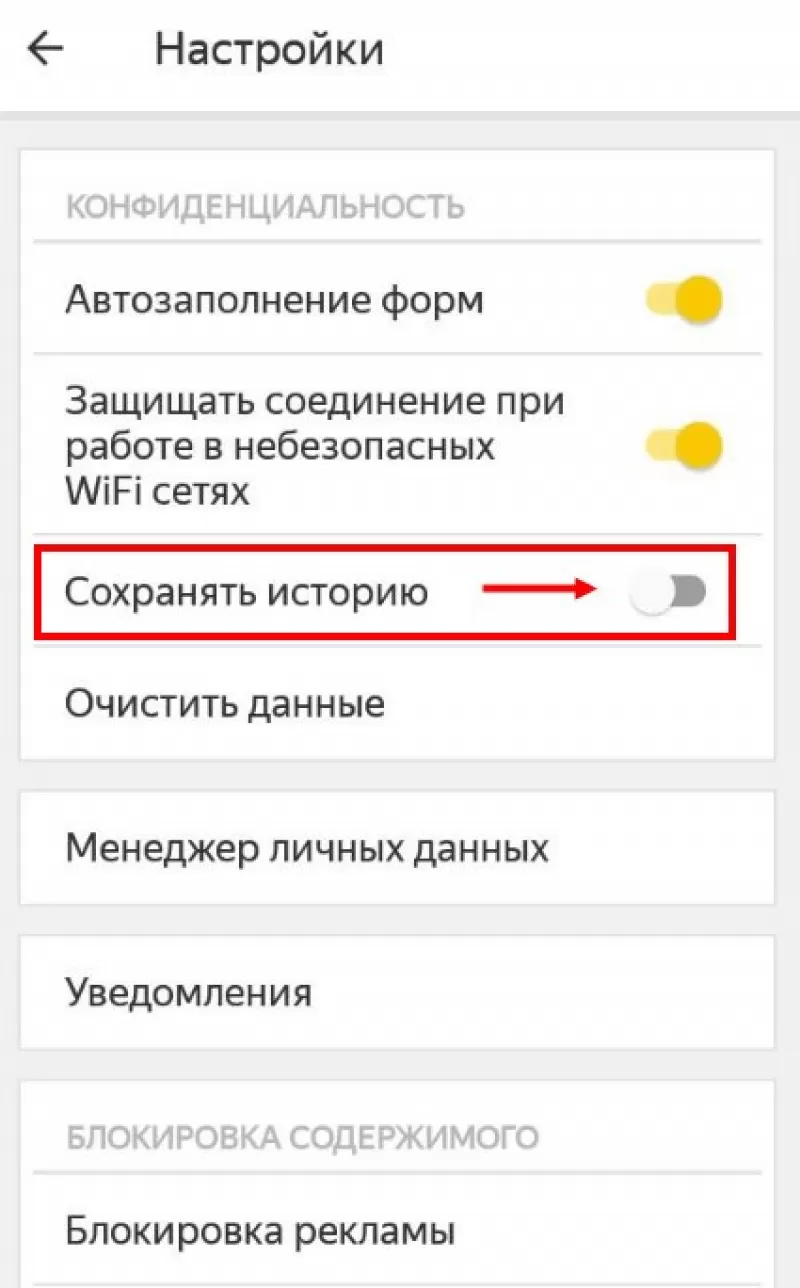
Также в Яндекс браузере можно просматривать веб-страницы в режиме «Инкогнито» бесследно. Для этого нажмите на три точки справа выберите «Инкогнито вкладка». Этот способ хорош, если вы не хотите собирать данные о просмотренных сайтах.
Где история на планшете
Процесс открытия истории веб-обозревателя на планшете схож с таковой на компьютере, но отличается от алгоритма на смартфоне.
- Открываем стартовую страницу браузера Яндекс. Для этого в конце вкладок нажимаем «+».
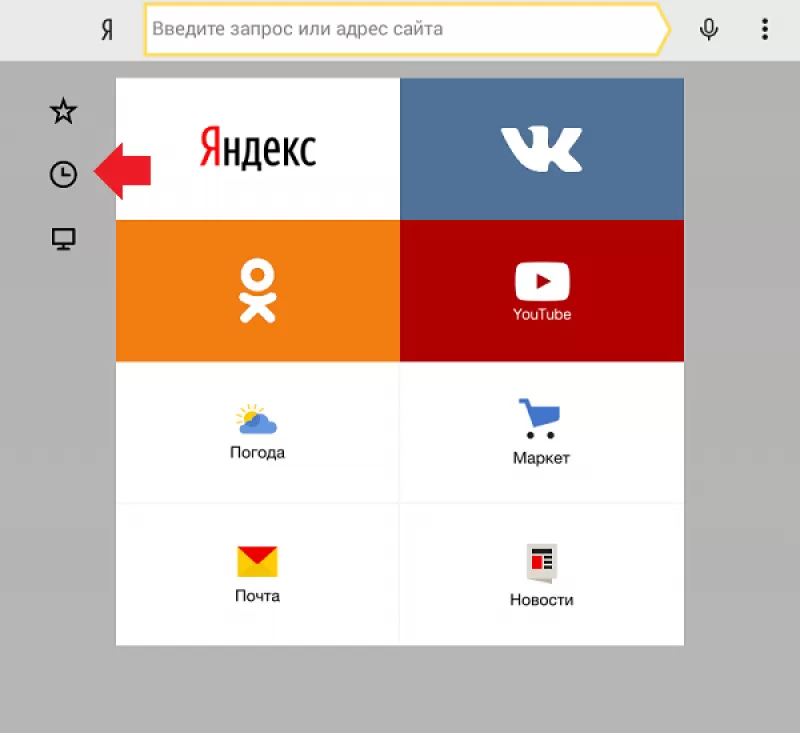
- С левой стороны выбираем иконку часов. Откроется лента просмотренных ресурсов.
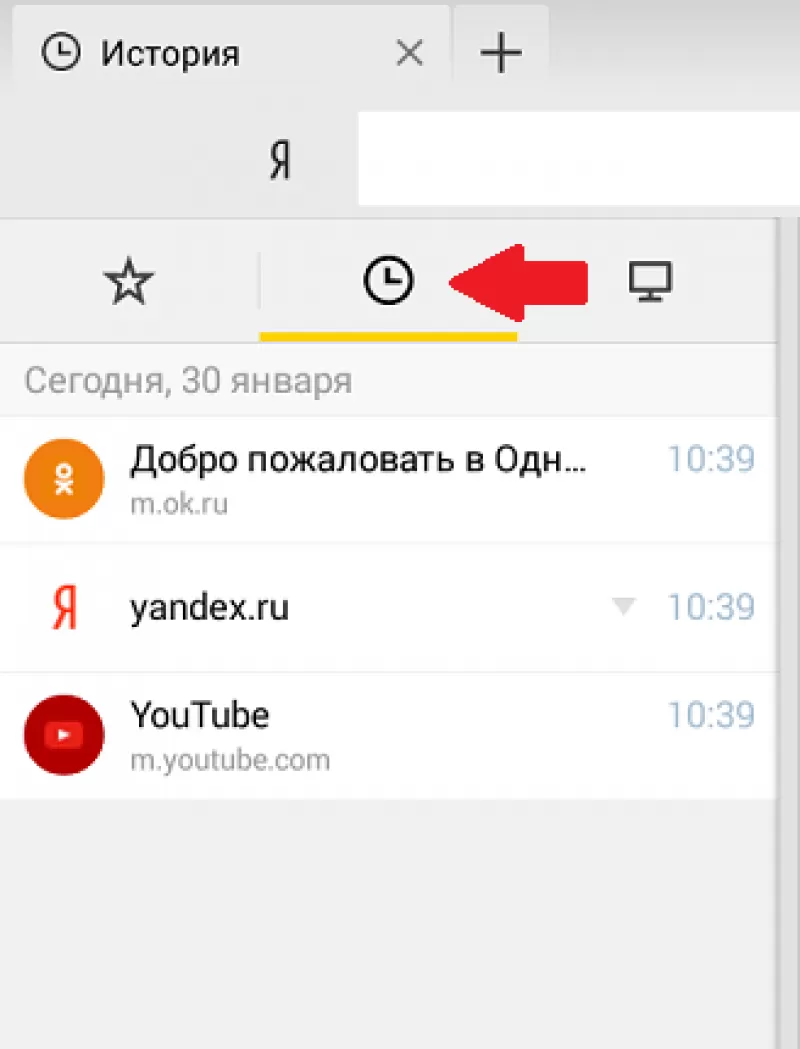
Есть и другой способ. Интерфейс планшета, как и компьютера, разрешает сделать запрос через адресную строку. Для этого нужно ввести в нее «browser://history/». Откроется вкладка с полным списком просмотренных ранее сайтов.
На этом наш краткий путеводитель по истории в мобильной версии браузера Яндекс окончен.
Где в Яндексе история просмотров на телефоне iPhone
В современном мире смартфоны стали неотъемлемой частью нашей жизни. Они помогают нам оставаться на связи, осуществлять покупки, находить нужную информацию и многое другое. Одно из популярных приложений для поиска информации — это Яндекс. Благодаря этой поисковой системе вы всегда можете найти то, что ищете. Но что делать, если вам иногда нужно подсмотреть вашу историю просмотров или, наоборот, удалить ненужные ссылки?
Если вы являетесь пользователем iPhone, то доступ к истории просмотров в Яндексе будет еще более удобным. Просто откройте приложение Яндекс на вашем iPhone и нажмите на значок «Меню». В появившемся списке выберите пункт «История». Здесь вы увидите все свои предыдущие поисковые запросы и посещенные вами сайты. Не забудьте, что история просмотров может быть полезной — она помогает вам легко находить интересующую вас информацию в любой момент времени.
Однако, если вы хотите удалить некоторые записи из истории просмотров, это тоже возможно. Просто проведите пальцем влево по нужной записи и нажмите на кнопку «Удалить». Если вы хотите очистить всю историю, то нажмите на ссылку «Очистить всю историю». Таким образом, вы сможете поддерживать порядок в своей истории просмотров в Яндексе и удалять ненужные записи в любое время.
Как сохранить историю просмотров в Яндексе на телефоне iPhone
Иногда бывает полезно сохранить историю просмотров в Яндексе на телефоне iPhone для дальнейшего использования или анализа. В этой статье мы расскажем вам, как это сделать.
1. Откройте приложение Яндекс на своем iPhone.
2. Нажмите на значок «Три полоски» в верхнем левом углу экрана, чтобы открыть боковое меню.
3. Прокрутите вниз до раздела «История».
4. В разделе «История» вы увидите список ваших последних поисковых запросов и посещенных страниц.
5. Чтобы сохранить историю просмотров, просто добавьте нужный пункт в список «Избранное» или «Читать позже».
6. Для этого нажмите на значок «Три точки» рядом с пунктом, который вы хотите сохранить, и выберите соответствующий пункт в контекстном меню.
7. После того как пункт будет добавлен в «Избранное» или «Читать позже», вы сможете найти его в соответствующих разделах приложения Яндекс.
8. Чтобы просмотреть сохраненную историю, откройте раздел «Избранное» или «Читать позже» в боковом меню приложения Яндекс.
9. В этих разделах вы увидите все сохраненные пункты, включая сохраненную историю просмотров.
10. Чтобы удалить сохраненный пункт из истории, смахните его влево или нажмите на значок «Три точки» рядом с ним и выберите соответствующий пункт в контекстном меню.
11. Вы также можете очистить всю историю просмотров в Яндексе, нажав на значок «Корзина» в верхнем правом углу раздела «История» и подтвердив свой выбор.
Теперь вы знаете, как сохранить историю просмотров в Яндексе на телефоне iPhone и управлять ей. Надеемся, этот совет был полезен для вас!
Где найти историю просмотров в Яндексе на телефоне iPhone?
- Откройте приложение «Яндекс» на своем iPhone.
- На главном экране приложения найдите и нажмите на иконку «Очистить» в правом нижнем углу.
- В открывшемся меню выберите пункт «История».
- Вы увидите список всех посещенных веб-страниц, отсортированный по дате.
- Если вы хотите удалить отдельные элементы из истории, смахните их влево и нажмите на кнопку «Удалить».
- Если вы хотите очистить всю историю просмотров, нажмите на кнопку «Очистить историю» внизу списка.
Теперь вы знаете, как найти историю просмотров в Яндексе на телефоне iPhone и как удалить определенные элементы или всю историю. Удобство сохранения истории просмотров помогает в повседневной работе с интернетом и поисковыми системами.
Как удалить историю просмотров в яндексе на телефоне iPhone
Если вы хотите удалить историю просмотров в приложении Яндекс на вашем iPhone, следуйте этим простым шагам:
- Откройте приложение Яндекс на вашем iPhone.
- Нажмите на иконку меню в нижней части экрана. Она выглядит как три горизонтальные линии.
- В открывшемся меню выберите «История».
- Вы увидите список всех ваших предыдущих просмотров. Для удаления конкретного сайта, просто проведите его влево и нажмите на кнопку «Удалить».
- Если вы хотите удалить всю историю просмотров, нажмите на кнопку «Очистить историю» в верхней части экрана.
После выполнения этих действий история просмотров в приложении Яндекс на вашем iPhone будет удалена, что поможет защитить вашу конфиденциальность и освободить место на устройстве.
Полезные советы для управления историей просмотров в яндексе на телефоне iPhone
Во-первых, чтобы найти историю просмотров в Яндексе на телефоне iPhone, откройте приложение Яндекс и нажмите на значок меню в верхнем левом углу экрана. Затем выберите раздел «История». Здесь вы сможете увидеть список всех веб-страниц, которые вы посетили в Яндексе.
Во-вторых, чтобы удалить отдельные записи из истории просмотров, вам нужно свайпнуть влево по нужной записи в истории просмотров и нажать на кнопку «Удалить». Таким образом, вы можете легко избавиться от ненужных записей в истории просмотров.
В-третьих, если вам нужно очистить всю историю просмотров, откройте раздел «История» в приложении Яндекс и нажмите на кнопку «Очистить историю» внизу экрана. Подтвердите свой выбор и вся история просмотров будет удалена.
Не забывайте, что удаление истории просмотров в Яндексе на телефоне iPhone может быть очень полезным, если вы хотите сохранить конфиденциальность и защитить свои личные данные. Следуя этим полезным советам, вы сможете эффективно управлять историей просмотров в Яндексе на телефоне iPhone.