Quick CPU — Advanced CPU settings
IMPORTANT: Configuration settings described here are intended to be used by advanced users who have a clear understanding of their functionality. Most of the settings described here will be reset back to default values upon system restart, deep sleep or power off. Modifying this settings can potentially void your CPU warranty. Please proceed with care !
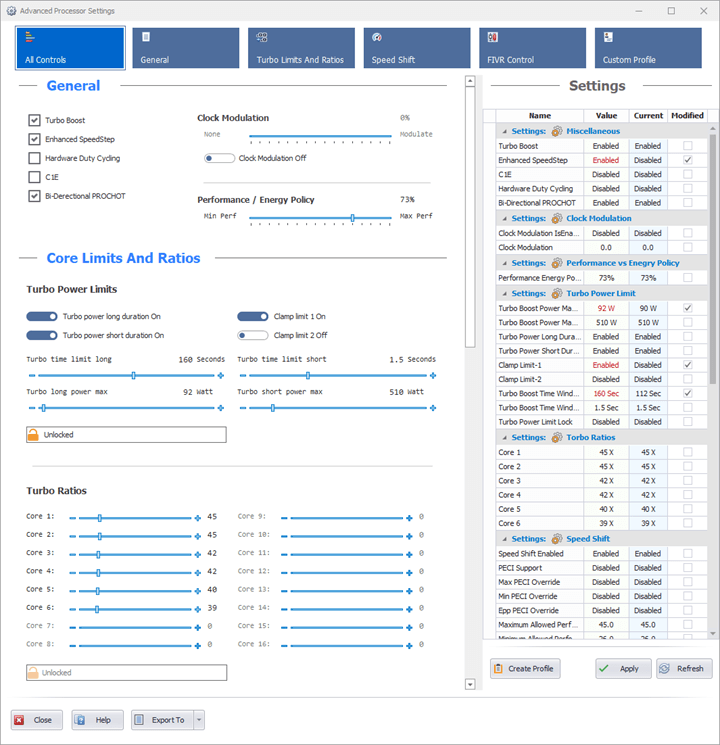
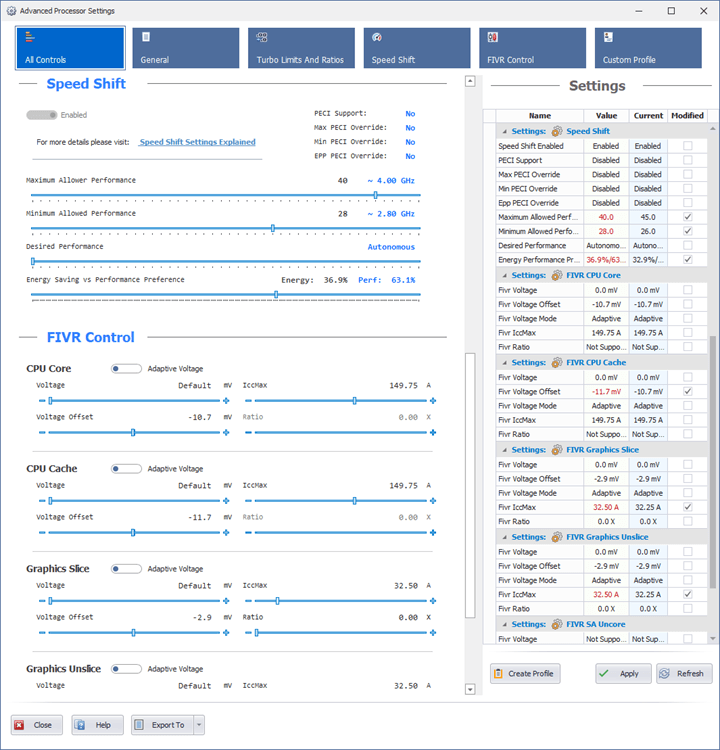
[ Click to enlarge ]
Description
All of the settings in this section are grouped by a specific set of domains used by the application. Therefore the description for these settings will be provided based on their domain relevance.
The setting or a domain availability will depend on the CPU model. This means that some of the settings or domains listed below may or may not be available for your specific processor. Another factor that can affect the availability of a particular setting is the fact that it is or it’s not locked by your system BIOS.
Content Summary
Domain Settings:
How to Apply Changes and Settings Monitoring
The following section will describe the way application works when you need to Apply the changes to your modified settings.
[ Click to enlarge ]
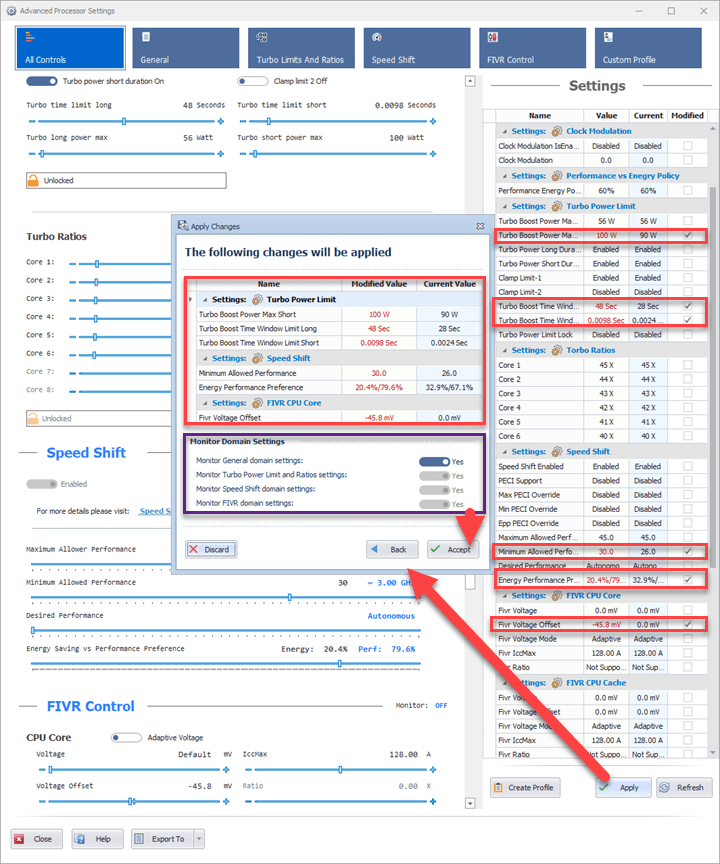
Changes to one or more settings can be applied by clicking the Apply button located on the right side panel (section E on the image below). Once this is done, you’ll see an Apply Changes dialog (you need to modify the value for at least one setting in order to see this dialog) which will list all of the changes that will be made to the currently available settings. Apply Changes dialog will give you an option to accept or discard changes, as well as set monitoring preferences for the current settings.
Monitor Domain Settings:
This functionality will let you choose the domain settings (from the domains that are available on your system) that you would like to monitor, (see the image above). If the setting value/s for a specific domain are modified, the monitoring option will be set to Yes and cannot be modified, meaning that settings for this domain will be monitored by the application once you press the Accept button. By looking at the image above you can see that there are setting changes for every domain except for the General domain. Therefore the monitoring option is set to Yes and un-modifiable for every domain except for the General domain. And since there are no changes to the setting values for the General domain, you have an option to monitor General domain settings or not.
The monitoring state for each available domain can be seen on the right side of the domain name.
How to start/stop monitoring setting values without modifying them
If non of your setting values are modified, but you still want to turn the monitoring option for one or more domains to On or Off you can do the following:
- Pless the Apply button
- On the Information dialog press Yes
- Select your monitoring preferences for one or more setting domains
- Press Save button to save your preferences
Accept Changes
Once you click the Accept button, all of the modifications will be applied and the application will begin to monitor all of the domain settings for which the monitoring option was set to Yes. This means that if any other application or system attempts to modify your settings, Quick CPU will detect the change and will make an attempt to revert the changed setting value (or multiple settings) back to the state when you last Applied your changes. Basically every time you are making changes to the settings by clicking the Apply button, you are telling the application that you would like to maintain these specific values for your settings. The same is true for Custom Profile settings when they are being applied. It’s important to note that you must keep the application running (it can be running in the system tray or taskbar), in order for it to monitor your settings
User Interface Details, Features and Functionality
The following section will list some of the details about the UI elements used by the “Advanced CPU Settings” dialog.
[ Click to enlarge ]
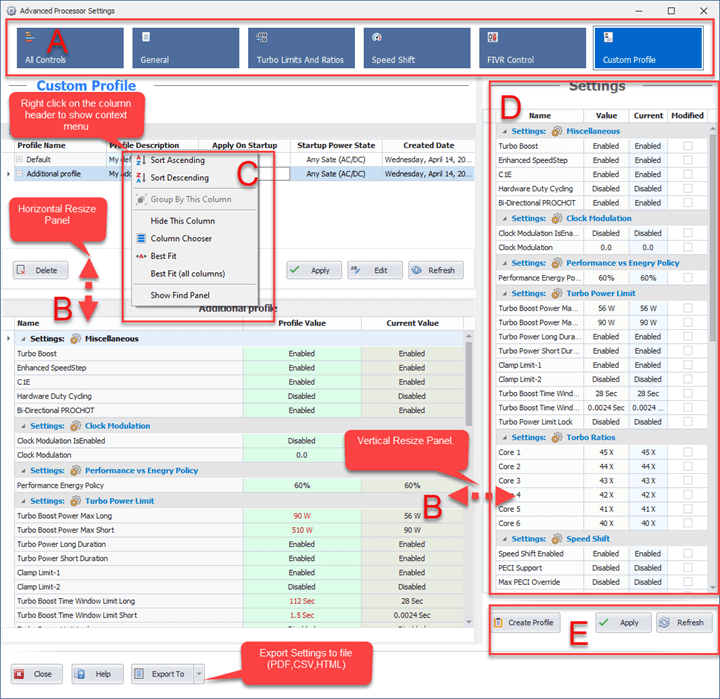
- Navigation bar: This is used to navigate between different domain settings.
- Resizable panel (vertical and horizontal): This should be used to increase or decrease the amount of working or visible space for specific application areas, (examples: settings, custom profile description, custom profile settings).
- Grid column context menu: By right clicking on any of the grid columns you can choose from several menu options which will allow an end user to customize UI features:
- Sort Ascending: This sorts all of the grid elements based on ascending order depending on the column specified.
- Sort Descending: This sorts all of the grid elements based on descending order depending on the column specified.
- Hide this column: This hides the specified column (you can choose to show any of the hidden columns at any time using the Column Chooser menu option).
- Column Chooser: Allows an end user to choose any of the hidden columns.
- Bist fit: Attempts to select the best possible width for the selected column.
- Bist fit (all columns): Attempts to choose the best possible width for all of the columns in the grid.
- Find panel: This shows the find panel which can be used to find/highlight any data that is of interest.
- Name: The name of the setting.
- Value: Shows control value for specific setting (this value will change based on the control attached to this setting). If the setting value has been modified and no longer matches with the currently applied value, the control text changes color to red.
- Current: Shows currently applied value for a specific setting
- Modified: Indicates if a user has modified the control value for a specific setting
- Create profile: Creates the custom setting profile (can be viewed in Custom profile section) Read more about this here: HERE
- Apply: This is used to apply changes to modified settings. If there’s no changes detected, pressing this button will result in no action
- Refresh: Reloads/refreshes all of the settings.
Настройка Quick CPU для игр
Аппетиты компьютерных игр к ресурсам процессоров и графических адаптеров растут ежегодно, но не все геймеры способны менять оборудование каждые несколько лет. Повысить производительность процессора можно путём разгона – повышения рабочей частоты и напряжений, но с риском перегреть и получить обугленный кристалл. Настройка процессора под игры через Quick CPU позволит выжать из процессора максимум, не повышая частот или напряжения на его ядрах.
Что делать
Процесс заключается в оптимизации схемы электропитания ЦП, который едва справляется с игровой нагрузкой после разгона или на номинальных частотах. Так заставите процессор трудиться на пределе возможностей, при этом он не станет сильнее греться. Если будут проблемы с нагревом, меняйте термопасту, почистите систему охлаждения от пыли, убедитесь в качестве работы вентилятора, ею можно управлять через SpeedFan.

Часто не придётся менять ничего или поправить значения одного – двух параметров. В первую очередь нас интересует «System Power Plan» – схема электропитания: выберите «высокая производительность» или «High Performance». Жмите «Save as active».
Внизу переместите ползунки:

- Core Parking – 100% – ядра процессора не паркуются.
- Frequency scaling – опускайте к 10 – 20% – сброс тактовой частоты во время простоя. Снизит рабочие характеристики ядер, сэкономит электрическую энергию при низкой нагрузке на кристалл.
- Turbo Boost – ближе к 100%, если уверены в качестве охлаждения и мощности блока питания. Ограничивает максимальную динамическую скорость.
Обязательно нажмите «Apply».
На панели инструментов кликните по кнопке с иконкой батареи «Power». Откроется модель для управления электропитанием компьютера / ноутбука.
Найдите и установите указанные значения для следующих параметров:

- Порог уменьшения производительности: AC = 10 – не позволит ЦП завышать частоту при нагрузке на одно ядро. Для ноутбука устанавливайте DC = 10 (для питания от батареи).
- Порог увеличения производительности: AC = 25.
- Максимальное состояние: AC = 100 – ограничение пиковой частоты под нагрузкой;
- Минимальное состояние: AC = 10 – 50 % – наименьшая частота процессора;
- Политика для определения … графического процессора: AC = ноль.
На этом настройка Квик ЦПУ для игр закончена, но для ещё большего повышения производительности воспользуйтесь советами в публикации. Перезагружать компьютер не нужно.
Quick CPU – программа для мониторинга и оптимизации работы компьютера
Quick CPU – бесплатная утилита для мониторинга центрального процессора (ЦП, CPU), оперативной памяти, считывания информации из десятков сенсоров, управления электропитанием компьютера и ноутбука. Она способна ограничивать тактовые номинальные и boost-частоты, управлять питанием процессора для минимизации энергопотребления, продления срока автономной работы ноутбука или перевода устройства в режим максимальной производительности. Скачать Quick CPU для Windows 7, 8, 10, 11 можете по ссылкам внизу (отдельные версии для x32 и x64).
Возможности программы
Квик ЦПУ – универсальный инструмент для управления электропитанием и ограничения тактовых частот и частот динамического разгона процессоров Intel (технология Turbo Boost) и AMD (Turbo CORE). Quick CPU имеет полностью настраиваемый интерфейс: можно менять цветовые схемы, расположение информационных окон, закрывать ненужные. Версии программы на русском языке не существует, но мы научим пользоваться приложением с англоязычным интерфейсом.
Утилита не имеет отношения к Quick CPU Info для телефонов и смартфонов на Андроид.
Производительность процессора
Быстродействие современных процессоров излишне для типичных задач: просмотр кино, сёрфинг в интернете, обработка фото, кроме него важно разумное энергопотребление. Quick CPU поможет настроить ЦП так, чтобы он выдавал максимальный результат при нагрузке, например, в играх, и экономно расходовал электроэнергию при простое.
Функция Core Parking поможет снизить счета за электричество, уровень шума вентилятора и продлит автономность ноутбука при низком уровне заряда аккумулятора. Парковка ядер – схема динамического управления электропитанием процессора, которая оптимизирует количество задействованных для решения задач ядер. Неиспользуемые ядра, вычислительная мощность которых не нужна, паркуются – переводятся в режим минимального энергопотребления. Оставшиеся задействуются максимально эффективно.
Управление производительностью
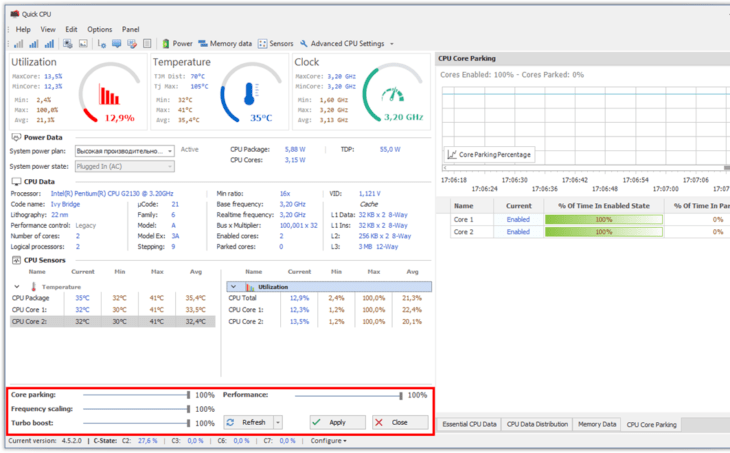
Функция Frequency scaling – возможность управления частотой ЦП для согласования нагрузки и потенциала процессора. Вы можете поднимать максимальную тактовую частоту для повышения быстродействия и ограничивать для снижения шума вентилятора и энергопотребления. Ползунок Turbo boost позволяет динамически повышать частоту устройства свыше номинальной в режиме пиковых нагрузок или ограничить её, например, для нормализации температуры перегревающегося кристалла.
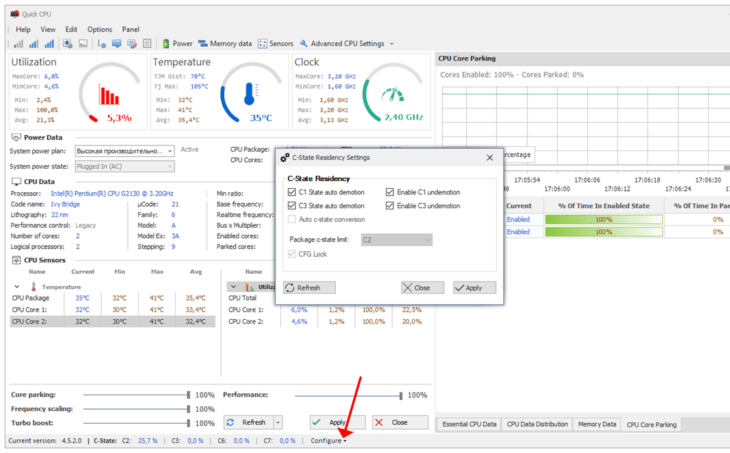
Ползунок Performance отвечает за общее быстродействие ЦП, доступен только в Windows 10 и 11.
Настройка питания
Quick CPU – мощнейший инструмент для управления электропитанием процессора. В ней можно:
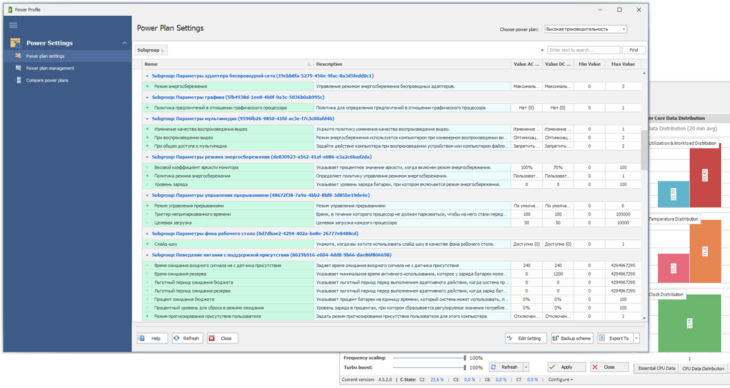
- Переключаться между схемами энергопотребления, изменять их параметры.
- Изменять значения десятков опций для оптимизации расхода электричества накопителями, процессором, сетевым адаптером, прочими устройствами.
- Управлять политикой производительности компьютера в зависимости от десятков условий.
Здесь можно задавать комбинации условий для перехода на ту или иную схему питания.
Расширенные настройки
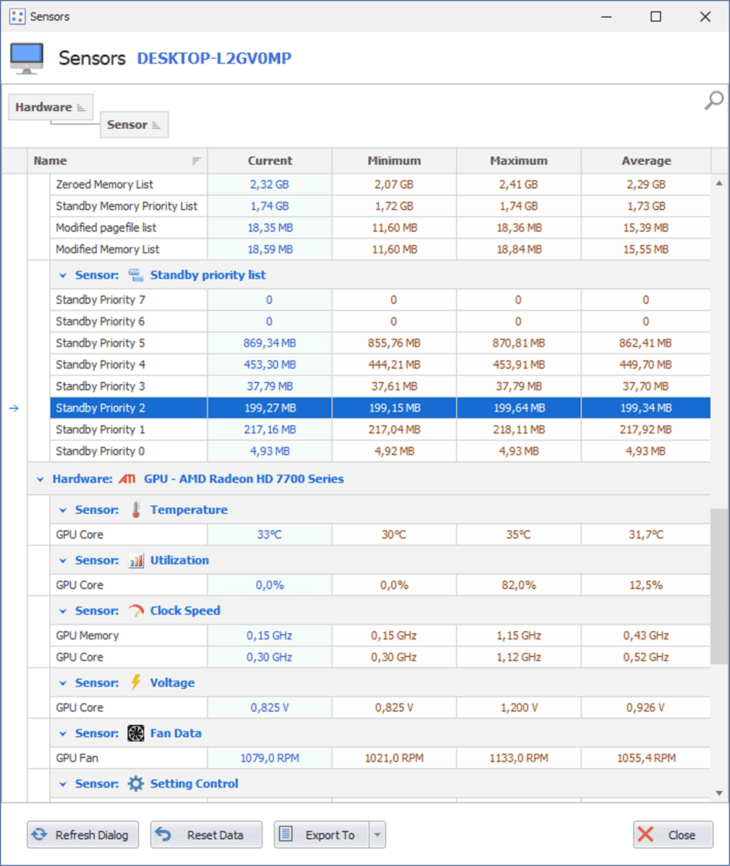
Модуль Sensors выводит показания датчиков температуры, частоты, мощности (потребляемой), оборотов вентилятора, показывает распределение дискового пространства и прочую динамическую информацию. Её можно экспортировать в текстовые документы: HTML, PDF, CSV, сортировать по нескольким критериям.
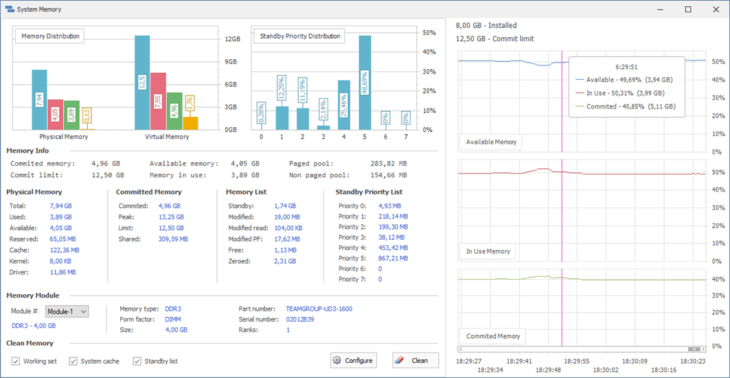
System Memory – монитор системной памяти (оперативной, кэша, файла подкачки). Отображает графики и дискретные сведения (в виде цифр) о памяти.
Как установить ПО
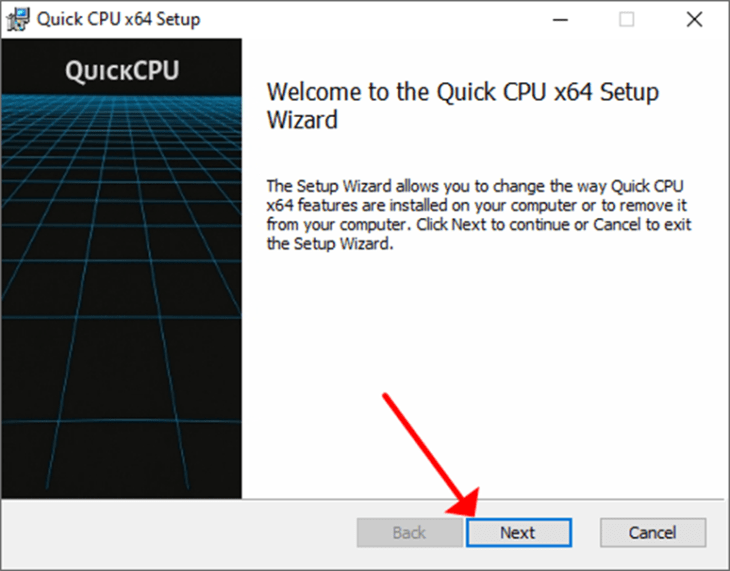
Кликните по ссылке ниже, чтобы бесплатно скачать Quick CPU по прямой ссылке (загружать программу размером 35 МБ через торрент нецелесообразно). Запустите полученный файл, разрешите его выполнение, кликните «Next».
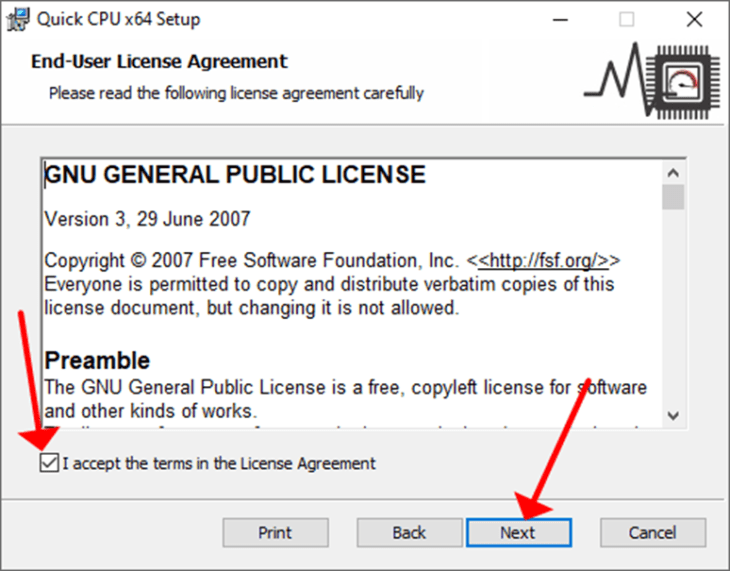
Согласитесь с правилами эксплуатации ПО.
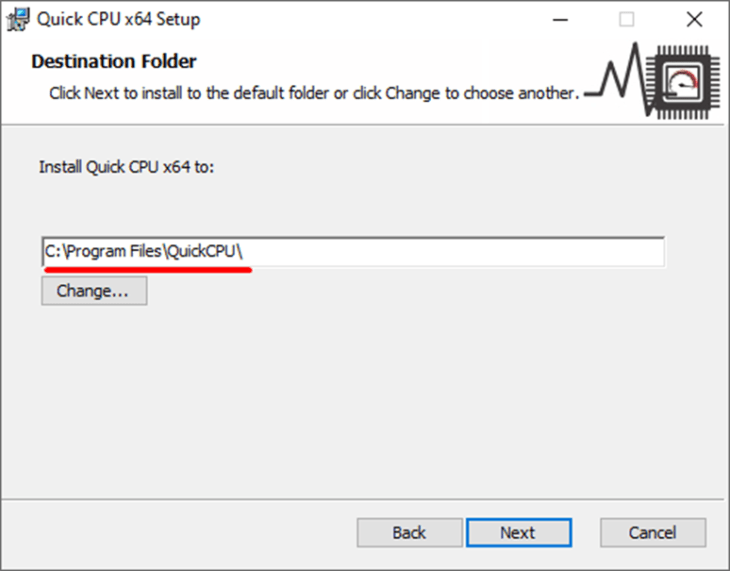
Выберите каталог для установки.
Кликните «Install», после завершения установки закройте инсталлятор.
Если скачали Quick CPU Portable – распакуйте архив.
Системные требования
Программа работает на ПК с Windows 7 – 11 любой разрядности, совместима со всеми современными и большинством устаревших процессоров.
Как пользоваться Quick CPU
Что можно делать и как использовать приложение на практике?
Приложение может выжать максимум из процессора и сэкономить электроэнергию, продлить автономность ноутбука, манипулируя его параметрами и энергопотреблением. Также она пригодна для мониторинга ЦП.
Quick CPU не осуществляет разгон процессора, она позволяет управлять его параметрами в пределах номинальных, не превышая их.
Начнём с настроек. Через пункт меню «Options» – «Application Chart Settings» можете изменить цветовую схему графиков, диаграмм, отображаемый на дисплее временной интервал (стандартное значение 20 минут), в меню «Panel» – скрыть / отобразить графическую информацию.
Для снижения энергопотребления, продления автономности ноутбука / нетбука переместите ползунок «Core Parking» влево, нажмите «Apply». Перезагружать компьютер не нужно, настройки вступают в силу на лету.
Как это работает. Например, производительность каждого ядра четырёхъядерного CPU – 25%. Если хотите, чтобы парковалось (отключалось) одно ядро, установите значение 75%.
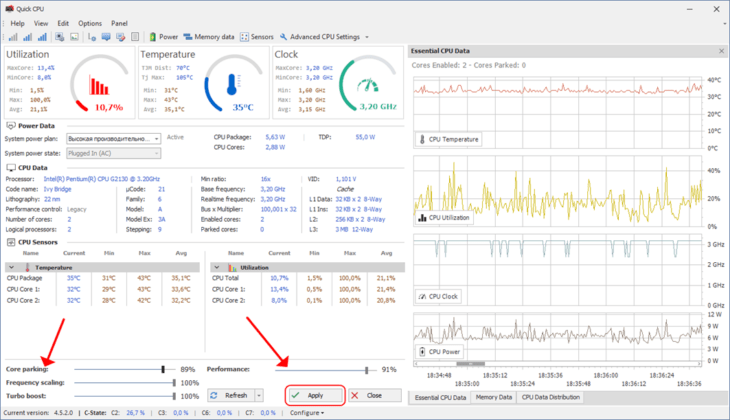
Аналогично можете ограничить максимальную тактовую частоту «Frequency scaling» и частоту режима автоматического разгона «Turbo boost» для процессоров Intel и AMD. Для максимальной производительности ЦП передвиньте ползунок Performance до 100% перед нагрузкой на процессор: распаковкой, рендерингом, кодированием, сжатием информации, запуском игр.
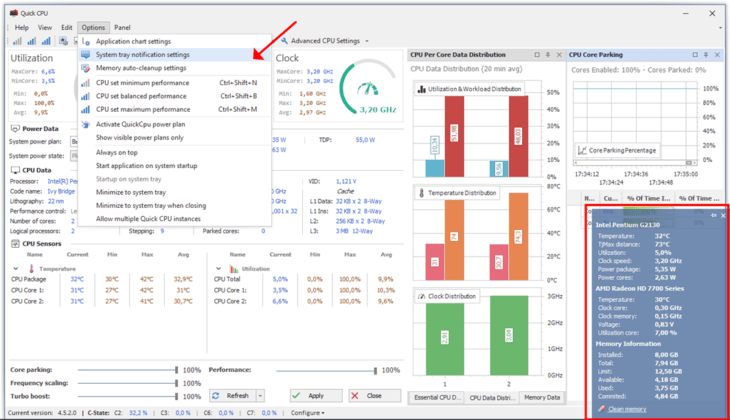
Quick CPU отобразит окно с важными сведениями на Рабочем столе (с возможностью закрепления) после клика по иконке программы в трее. Тонкая настройка окна осуществляется в «Option» – «System Tray Notifications…».
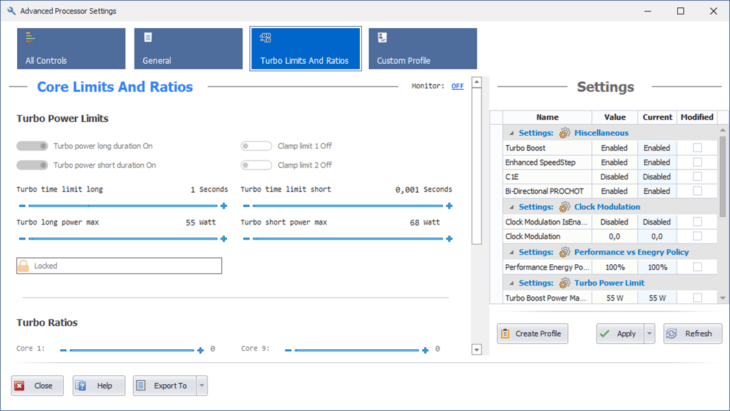
Кнопка на панели инструментов «Advanced CPU Settings» открывает доступ к дополнительным настройкам процессора, например, функции ограничении времени работы устройства в режиме Turbo или максимального энергопотребления. Здесь можете создавать профили с параметрами конфигурации.
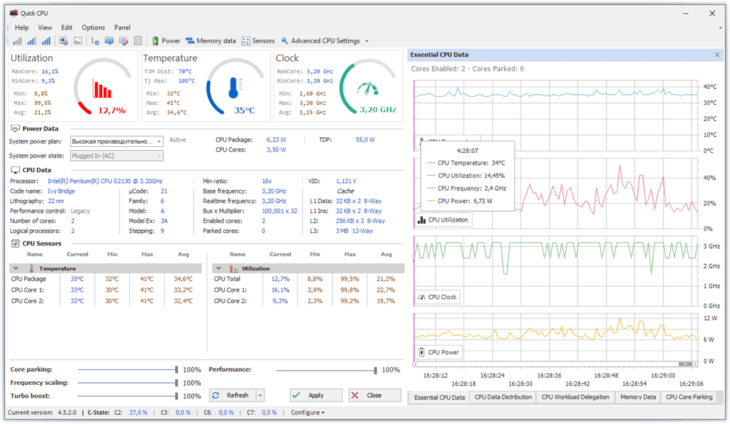
Quick CPU помогает отслеживать ряд сведений о состоянии аппаратных компонентов центрального процессора. В главном окне отображается основная информация о ЦП (как в CPU-Z): нагрузка на него, текущая частота, температура, потребляемая энергия по каждому ядру и в сумме и т. д. В большинстве случаев – по четыре значения: текущее, среднее, минимальное и максимальное.
Правый фрейм окна – вкладки (открываются через «Panel» – «Panel visibility»):
- На первой строятся графики температуры, задействования аппаратных ресурсов, частоты и энергопотребления устройства. Временной интервал изменяется колесом с зажатой клавишей Ctrl.
- Вторая – текущее состояние ядер в виде диаграмм.
- Третья – распределение нагрузок по ядрам, их температура, частота, потребляемая мощность. Можно изменять максимальное время мониторинга.
- Четвёртая – загрузка памяти: оперативной и виртуальной.
- Пятая – информация о парковке ядер.
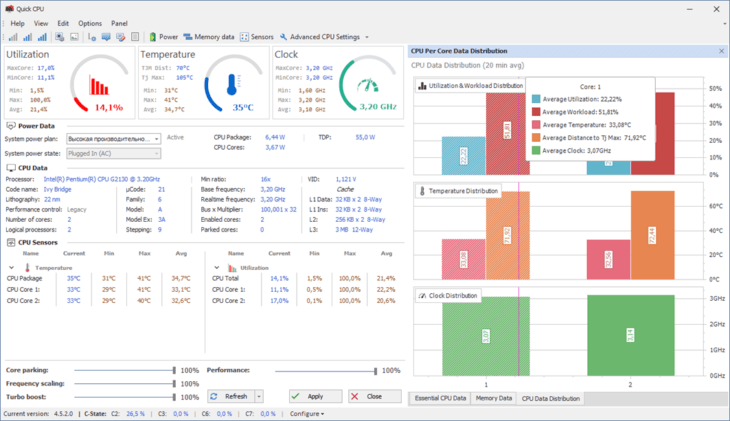
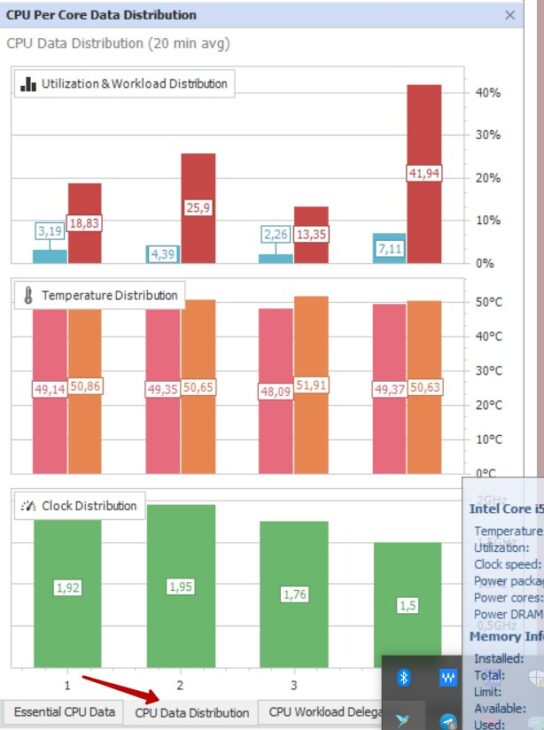
Красные столбцы (ядра) во вкладке «CPU Data Distribution» показывают среднюю рабочую нагрузку на ядро.
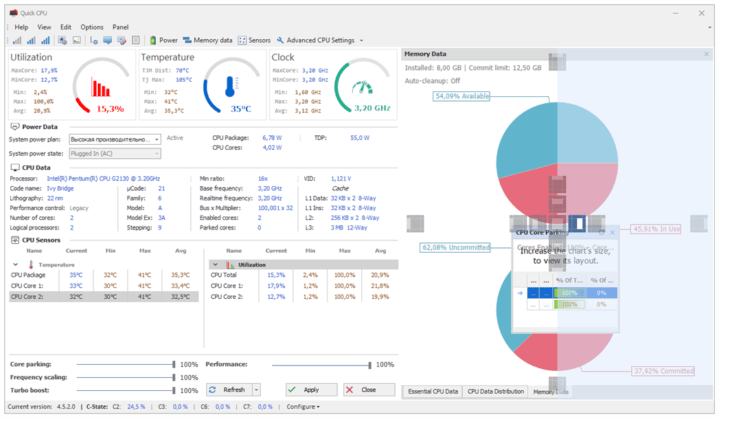
Последняя версия может отобразить содержимое вкладок в докере – плавающем окне, закрепить его в одном из десяти мест перетаскиванием за заголовок.
Чтобы сбросить настройки Quick CPU на стандартные, воспользуйтесь выпадающими меню возле кнопки «Refresh»:
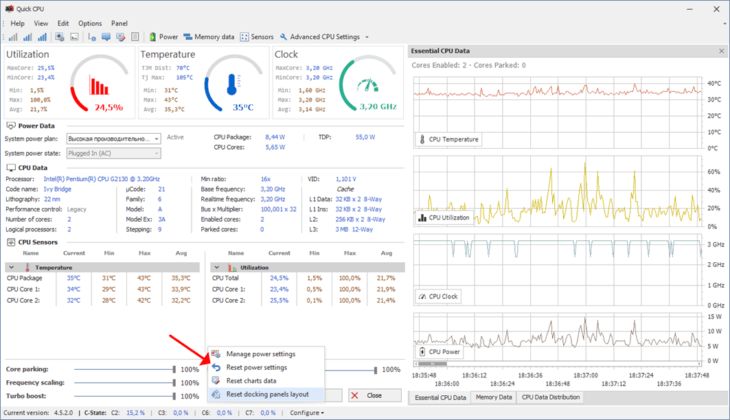
- «Reset power settings» – вернёт настройки планов питания на дефолтные.
- «Reset chars data» – очистит графики и данные мониторинга (средние, пиковые).
- «Reset docking…» – сбросит параметры докеров или плавающих панелей справа.
Возможные проблемы
Иногда Quick CPU не устанавливается – запустите инсталлятор от имени администратора (через правый клик) или загрузите предыдущую версию приложения из архива. Решение при появлении ошибки «This application is required…» установка последней версии .NET Framework с официального сайта.
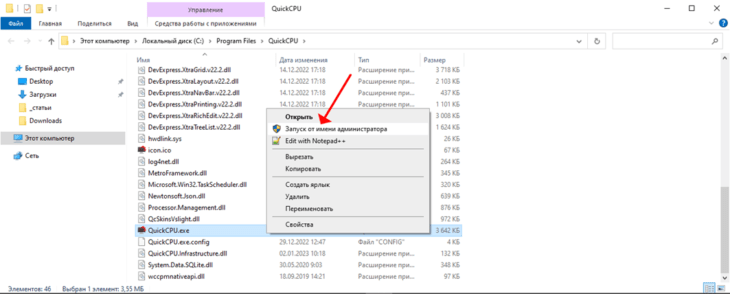
Чтобы разблокировать «Performance», если опция не активна, закройте, затем запустите приложение с привилегиями администратора (через правый клик).
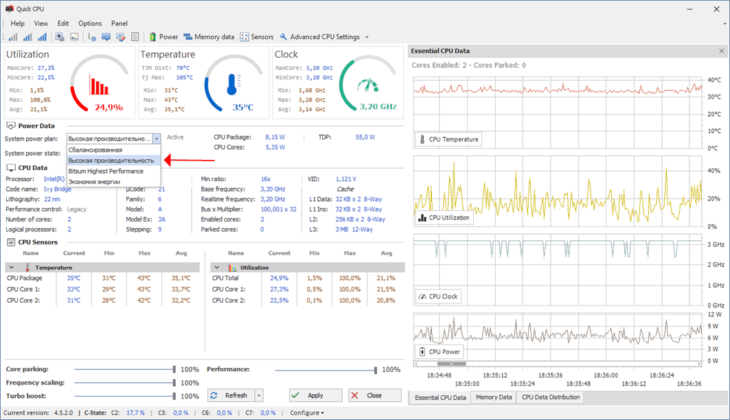
Второе решение – выставьте режим электропитания «Высокая производительность», нажмите «Save as active».
Также можете попробовать аналоги Quick CPU.
Quick CPU – программа для мониторинга основных параметров процессора
Quick CPU – это программа для контроля и настройки работы процессора на ПК или ноутбуке. С ее помощью проверяют нагрузку на ядра, изменяют уровень производительности и получают информацию о задействованном объеме виртуальной/оперативной памяти.
Установка программы
Чтобы установить Quick CPU скачайте программу по кнопке ниже и запустите установочный файл exe.
Далее просто следуйте инструкциям по установке. Установка на английском языке, надо на каждом экране нажимать “Далее” – “Next”.
Возможности программы
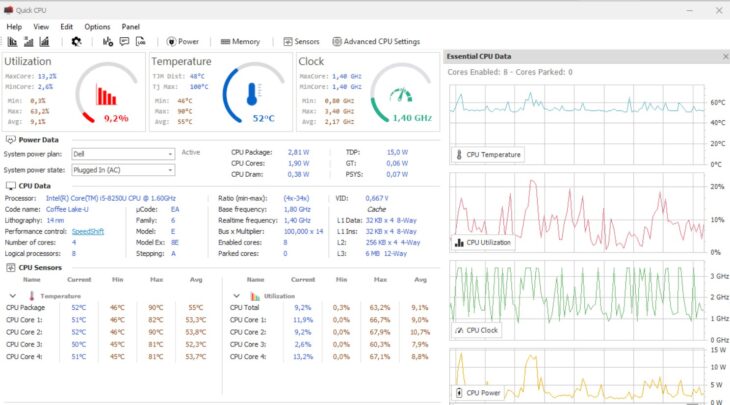
После запуска появляется окно, разбитое на 5 основных блоков:
- Сверху находятся 3 графических интерфейса, которые показывают нагрузку, температуру и частоту процессора.
- Раздел «Power Data» отвечает за настройку энергопотребления, которое влияет на производительность. Всего доступно 3 надстройки: сбалансированная, высокая нагрузка и экономия энергии.
- В «CPU Data» собрана информация о процессоре: модификация процессора, кодовое название, размер техпроцесса, количество ядер, максимальная частота и размер кэша разного уровня.
- Раздел «CPU Sensor» в режиме реального времени показывает частоту и нагрузку на ядра с текущими, минимальными, максимальными и средними значениями.
Последний блок выделен под ползунки для разгона процессора. Всего их 4 штуки:
- «Core Parking» – функция, которая перенаправляет нагрузку на 1 ядро, переводя остальные в режим бездействия. Может понадобиться, если необходимо уменьшить энергопотребление на ноутбуке.
- «Frequency scaling» – позволяет уменьшить или увеличить тактовую частоту процессора для увеличения производительности или уменьшения потребления энергии.
- «Turbo boost» – эта надстройка в Квик ЦПУ временно увеличивает максимальную тактовую частоту процессора при пиковых нагрузках. Совместима с одноименной технологией у Intel и Turbo CORE от AMD.
- «Performance» – определяет общую производительность ЦП. Чтобы разблокировать performance, приложение должно быть запущено от имени администратора.

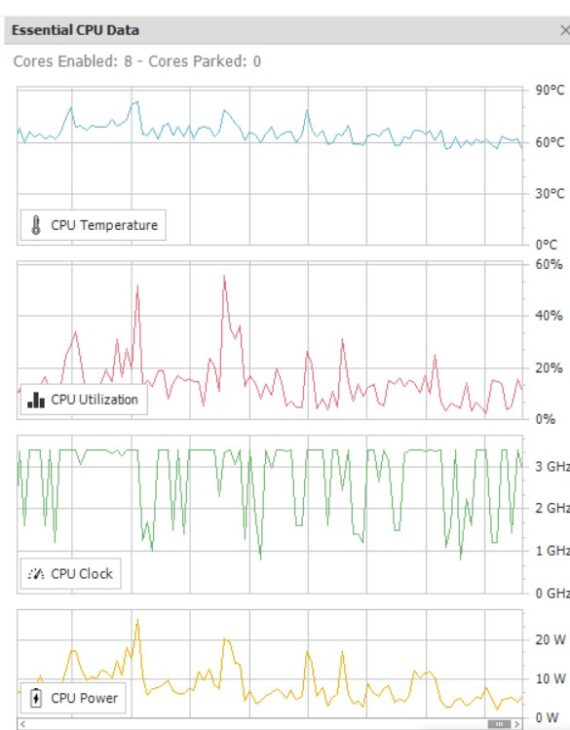
К неупомянутым блокам относятся диаграммы, занимающую правую часть окна. Всего их 4 штуки:
- «Essential CPU Data» – три графика, которые повторяют информацию о температуре, нагрузке и частоте процессора.
- «CPU Data Distribution» – здесь собрана информация о average workload, которые выглядят как красные столбы. Если переводить на русский, то они показывают среднюю нагрузку и частоту каждого ядра в процентном отношении.
- «Core Workload Delegation» – диаграмма с информаций о нагрузке по ядрам.
- «Memory Data» – указывает на объем доступной и израсходованной оперативной и виртуальной памяти.
Последняя версия Quick CPU на русском также отображает информацию о видеокарте, ОЗУ, ПЗУ и скорости вращения установленных вентиляторов. Все эти данные собраны в разделе «Sensors», расположенной в верхней панели.
Советы по использованию
Скачать Quick CPU можно бесплатно с этого или с официального сайта. Программа работает на Windows 7 / 8 / 10. Доступная версия x32 для ПК с не более чем 4 ГБ ОЗУ и версия для x64 систем с большим объемом оперативной памяти.
Portable версии программы, чтобы не устанавливать ее на компьютер, не предусмотрено.
Чтобы правильно пользоваться утилитой на Windows 10:
- Щелкните по ярлыку правой кнопкой мыши.
- В развернувшемся списке выберите «Запуск от имени администратора».
По умолчанию в программе установлены стандартные настройки системы. Изменяют их вручную с помощью ползунков, упомянутых выше или используют 3 конфигурации от разработчиков. Они делятся на:
- энергоэффективную, для снижения производительности и увеличения времени работы ноутбуков;
- сбалансированную;
- топовую для максимальной производительности.
В любой момент, пользователь может сбросить настройки до заводского состояния. Чтобы вернуть дефолтные настройки:
- Откройте вкладку «Help» и нажмите по «Close».
- Или нажмите соответствующую клавишу под ползунками с настройками.
После закрытия, система будет работать также, как до запуска программы. При ручной настройке, не допускайте чтобы красные ядра во вкладке «CPU Data Distribution» достигали показателя в 70-100%. Иначе процессор может сгореть от перегрева.
Преимущества
- программа подходит как для Виндовс 10, так и Виндовс 7;
- подробная статистика о работе процессора и отдельных ядер;
- возможность вручную настроить производительность ЦП или использовать готовые пресеты;
- наличие вкладки с информацией о температуре, нагрузке и объеме видео, оперативной и постоянной памяти.
Единственным недостатком выступает то, что нельзя скачать Квик ЦПУ на русском языке. Переведены только отдельные надписи, а основным языком интерфейса выступает английский. Частично решают эту проблему русскоязычные гайды по использованию программы.
Выводы
Quick CPU простой в освоении софт для тонкой надстройки процессора и отдельных ядер. Согласно отзывам в сети, пользователям не нужно делать максимальные и минимальные настройки производительности, чтобы не испортить ЦП.
Комментарии: 9
Алексей 24.01.2022 в 06:55Данная программа для контроля процессора является довольно-таки действительно полезной. Установка данной программы занимает мало времени, тем более тем более работает на Windows 7, что для меня и многих пользователей очень удобно. Преимущественно то что Quick CPU да действительно показывает подробную информацию о процессоре и ядрах ,что очень удобно . Советую всем пользоваться данной программой .
Андрей 25.01.2022 в 14:05
В целом все эти процессы можно посмотреть используя специальные команды. Удобство программы в том, что всё видно на графиках и собрано в одном окне. То есть следить за реальным состоянием процессора не сложно. Разберётся даже новичок. Конечно английский язык усложняет использование. Но сейчас очень много гайдов находил именно для новичков по интерфейсу, работе на русском языке.
Влад 26.01.2022 в 11:54
Прога хорошая, но не стоит сильно на нее накидываться и пытаться выжать их проца максимум. Я бы вообще ограничился предустановленными режимами, а с частотами не баловался вручную, это удел оверклокеров, которые в этом понимают. Понадобиться неплохая СО, чтобы максимальные частоты держать. В целом удобная прога для мониторинга и небольших настроек для ЦП.
Guest 04.03.2022 в 19:52
Помогите пожалуйста. В проге не работает вкладка perfomance, открывал от имени администратора не помогло и прочие настройки тоже.
Кирилл 01.11.2022 в 10:48
У меня тоже такое было, но я думаю это из-за старого процессора. У меня древний из г0вна и палок i3-2350M и перфоменс не работает. А если перфоменс у кого-то не работает и на новых процессорах, то я тогда сам не знаю.
Сергей 01.04.2022 в 22:26
Что делать если программане запускается? Я пытался делать все и через запуск от админа и все. но не работает
Сергей 07.02.2023 в 12:37
Короче после этой проги у меня упали частоты что бы я не менял,вернуть дэфолтные настройки не получаеться,что делать ?