Fl Studio Запись звука от USB микрофонов
В данном разделе рассматриваются специальные вопросы, связаные с USB микрофонами.
Проблема: Если вы используете настройки звука F10 , чтобы выбрать USB микрофон, то вы не сможете слышать звук от FL Studio, и если вы выберите звуковую карту, вы не сможете записывать свой микрофон. Большинство ASIO драверов звуковых карт поддерживают только одно аудиоустройство, это означает, что вы можете выбрать либо USB микрофон либо звуковую карту, но не то и другое одновременно. Вам нужно оба!
Решение Windows: FL Studio ASIO и ASIO4ALL позволяет выбрать независимые входы и выходы звуковых устройств в одном и том же драйвере аудиоустройства. После этих шагов вы можете произвести обычную процедуру записи.
Решение macOS: Создание агрегатного аудиоустройства, которое включает в себя вход от вашего USB-микрофона и выходы от вашего обычного аудиоустройства. После этих шагов вы можете произвести обычную процедуру записи.

Несмотря на то, что нет никаких технических причин по каким бы USB микрофоны уступали традиционным микрофонам с аналоговым выходом, USB микрофоны могут поставить под угрозу ваше позиционирование, маршрутизацию и опции мониторинга. Если вы ещё не приобрели микрофон все же, мы рекомендуем использовать традиционный аналоговый микрофон, подключенный к FL Studio через внешний звуковой интерфейс для получения максимальной совместимости и полезности в студии. Эти полезности включают в себя более длинные кабеля, прямой мониторинг (хотя некоторые USB-микрофоны обладают этим, поэтому ищите такой) и возможность использовать высококачественные микрофоны и микрофонные предусилители.
- 1 Использование USB микрофона или гарнитуры
- 1.1 Windows: FL Studio ASIO
- 1.2 Windows: ASIO4ALL
- 1.3 macOS: Агрегатное аудиоустройство
Использование USB микрофона или гарнитуры [ править ]
Обратите внимание на задержку: USB-микрофоны обычно позволяют слышать записываемый звук после того, как он прошел через FL Studio. Некоторые USB-микрофоны имеют гнездо для наушников и могут работать как устройство вывода звука. Если это не так, задержка USB-микрофонов зависит от настройки задержки в FL Studio/ASIO4ALL. Между созданным звуком, и воспроизводимым из ваших динамиков или наушников, может возникнуть неприятная задержка. Например, мониторинг с низкой задержкой особенно важен для вокалистов, так как высокие задержки приводят к отвлекающему эффекту эха. Единственное решение этой проблемы — снизить значение длины буфера (есть ограничения), отключить посыл микрофона на мастер канал или приобрести новое аудиоустройство с прямым мониторингом.
Существует два варианта выбора независимых входов и выходов устройств в FL Studio:
Windows: FL Studio ASIO [ править ]
Используйте драйвер FL Studio ASIO, если вы хотите записать один USB-вход. Если вам необходимо одновременно записывать несколько входящих устройств, используйте ASIO4ALL (следующий раздел ниже).
- Откройте драйвер FL Studio ASIO:
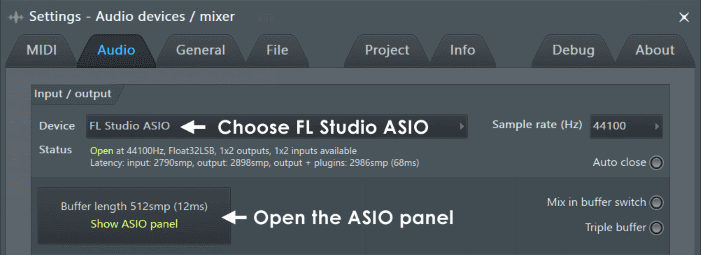
- Выберите ваш USB-микрофон в поле Input и ваш аудиоинтерфейс в поле Output.
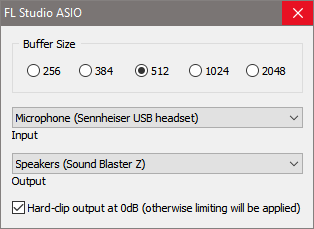
- Установите задержку в 512 мс или меньше. Обычно ниже лучше.
- Успех? Если вы правильно установили вход, ваш USB-микрофон должен отображаться как опция в меню входов микшера на любом выбранном канале микшера, а звуковой выход из микшера (на мастер канале) должен быть направлен на ваше аудиоустройство, как обычно.
- Вернитесь сюда, чтобы следовать обычной процедуре записи.
Windows: ASIO4ALL [ править ]
ASIO4ALL — это сторонний аудио драйвер. Не все аудиоустройства совместимы с ним, но большинство из них да. Цель является в установке USB-микрофона в качестве устройства ввода и вашего аудиоустройства в качестве устройства вывода. Преимущество ASIO4ALL заключается в том, что вы можете активировать несколько устройств ввода. Все активные устройства будут отображаться в меню входов микшера. Вы можете даже записывать с нескольких разных устройств ввода одновременно на отдельных каналах микшера.
- Установите ASIO4ALL — установка FL Studio по умолчанию включает ASIO4ALL, таким образом, драйвер уже должен быть на вашем компьютере. Если нет, скачайте здесь: http://www.asio4all.com/
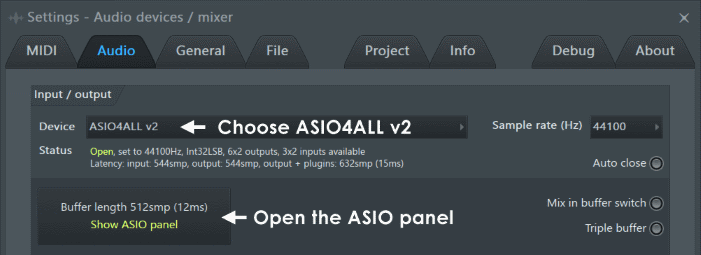
- Выберите драйвер ASIO4ALL — в FL Studio нажмите F10 , чтобы открыть окно настроек и откройте вкладку AUDIO. Выберите ASIO4ALL v2 в оконе Output.
- Откройтесь настройки драйвера ASIO4ALL — нажмите по кнопке Show ASIO Panel в разделе ASIO properties, чтобы открыть окно драйвера ASIO4ALL.
- Выберите опцию Advanced — ASIO4ALL должно быть открыто в расширенном режиме (как показано ниже), если нет, нажмите на гаечный ключ в правом нижнем углу окна, чтобы переключится между режимами.
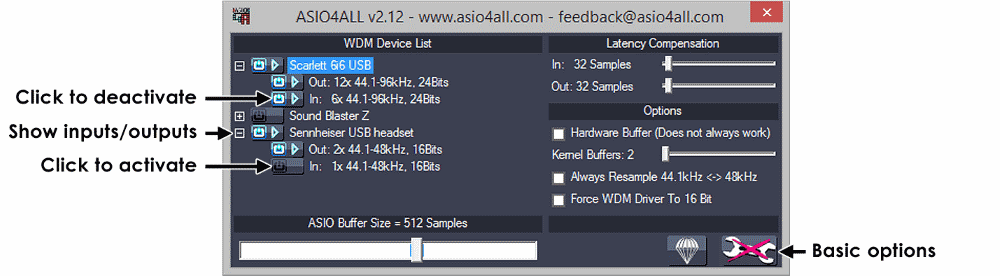 Если у какого-либо из входов/выходов в списке устройств WDM Device List есть красный крест
  , это означает, что эти устройства недоступны. Означает за пределами логики
  . См. страницу Системные настройки ASIO4ALL для получения подробной информации о проблемах входа/выхода и устранения неисправностей.
 - Выберите вход (ASIO микрофон) и выводящее устройство (вашу звуковую карту) — в примере на рисунке выше, вы видите звуковую карту X-Fi и USB гарнитуру Plantronics Headset (с микрофоном), ваши опции вернее всего отличаются. Включите все устройства которые вы хотите использовать (на самом высоком уровне в списке), а затем разверните параметр для каждого устройства, нажав на древовидной символ [+] слева от названия каждого устройства. Вы должны убедится в том, что включены (по крайней мере) вход связанный с USB микрофонм/ганрнитурой и выход звуковой карты. На рисунке выше, синими показаны кнопки и стрелки активных устройств и активные входы/выходы. Отключите неиспользуемые входы/выходы, это позволит уменьшить число вариантов, которые появляются в меню микшера IN и OUT. Если вы не уверены какие входы вам нужны, то просто убедитесь, что на всех уровнях включены все входы и выходы.
- Успех? — если вы настроили ASIO4ALL правильно, то ваш микрофон должен появиться в списке вариантов меню IN в микшере, на любом канале, в то время как звуковой выход из микшера (мастер-канал) должен быть направлен на звуковую карту, как обычно.
- Вернитесь сюда, чтобы следовать процедуре обычной записи.
macOS: Агрегатное аудиоустройство [ править ]
Агрегатное устройство позволяет одновременно использовать аудиовходы и выходы от разных устройств (по умолчанию это невозможно в macOS). Например, вы можете использовать USB-микрофон для ввода и Bluetooth наушники для вывода. Примечание: Будет использоваться максимальная задержка выбранных устройств.
- В Finder найдите «Утилиты». Откройте папку, а затем приложение «Audio MIDI Setup».
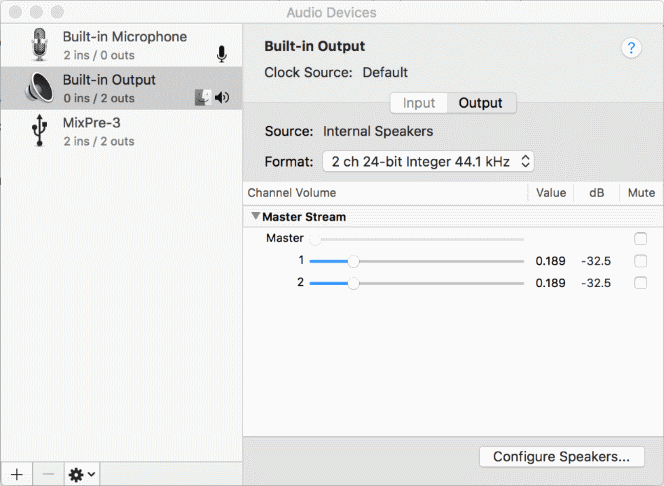
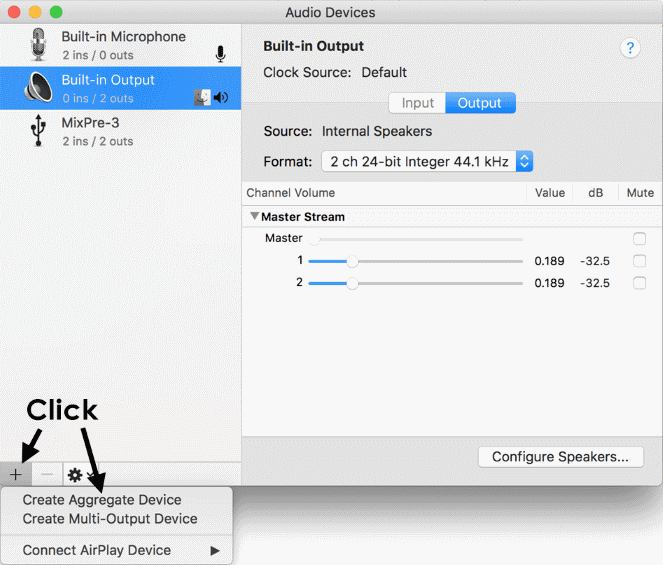
- В левом нижнем углу окна «Аудиоустройства» нажмите «+», чтобы добавить новое устройство
- Выберите «Создать агрегатное устройство».
- В списке устройств в левой части окна появится новое «Агрегатное устройство». Нажмите по нему.
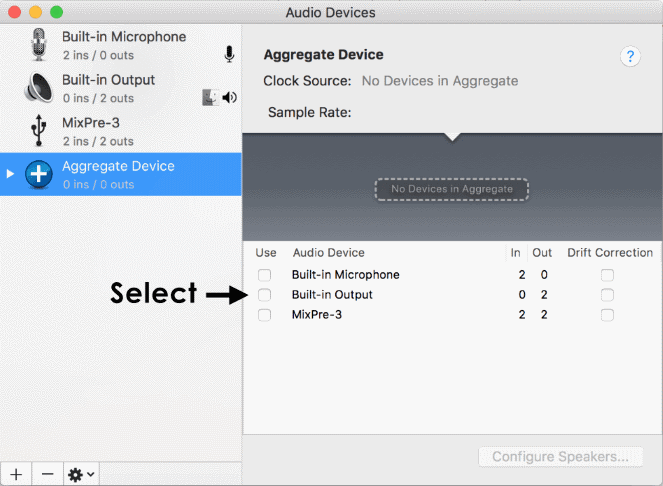
- В правой части окна в столбце «Использовать» щёлкните по каждому устройству, которое вы хотите добавить в Агрегированное устройство. Например, ваш аудиоинтерфейс и USB-микрофон. (Необязательно) Нажмите «Входы/выходы» выше в разделе «Подразделения», чтобы переименовать их.
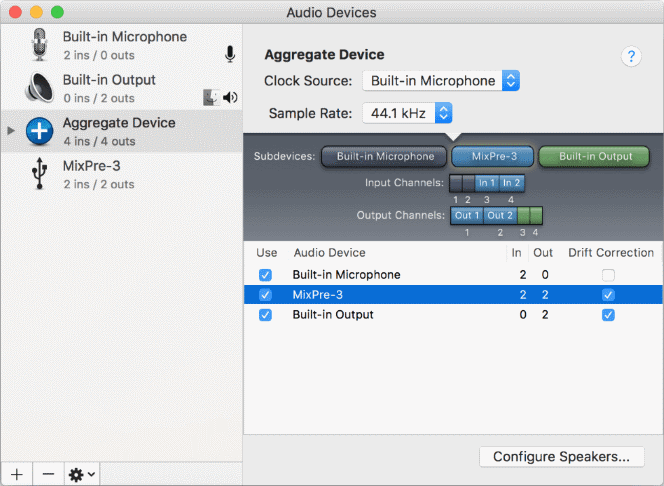 Подробные сведения о параметрах см. На этой странице поддержки Apple.
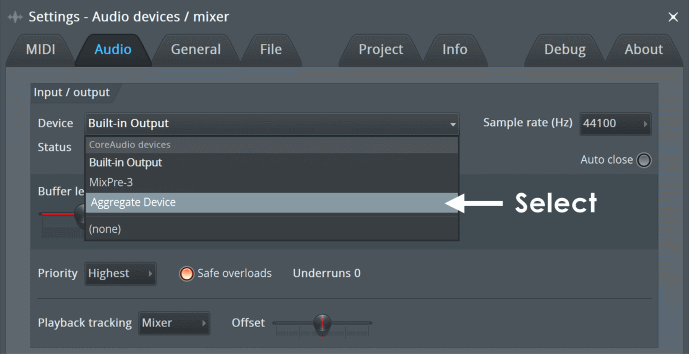
 - Переключитесь на FL Studio.
- Options > Audio Settings > Device > выберите новое «Агрегатное устройство».
- Откройте микшер FL Studio.
- Выберите мастер-канал.
- В нижней части панели «свойств мастер-канала» выберите «выход» вашего аудиоинтерфейса, внутри агрегатного устройства.
- Чтобы использовать микрофон, выберите его в свойствах любого канала микшера. В верхней части выберите раскрывающееся меню «входа» и выберите микрофонный вход вашего агрегатного устройства (здесь помогает переименование вашего USB микрофона).
Fl Studio Настройки Audio
Чтобы открыть звуковые настройки выберите из главного меню Options > Audio settings или нажмите клавишу F10 на клавиатуре. Страница аудио настроек содержит опции и настройки для вашей звуковой карты. Параметры выбранные здесь, могут оказать большое влияние на загрузку центрального процессора, поэтому стоит потратить время, чтобы изучить доступные варианты настроек. Обратите внимание, что некоторые параметры изменяются в зависимости от того какой выбран драйвер ASIO или первичный звуковой драйвер.
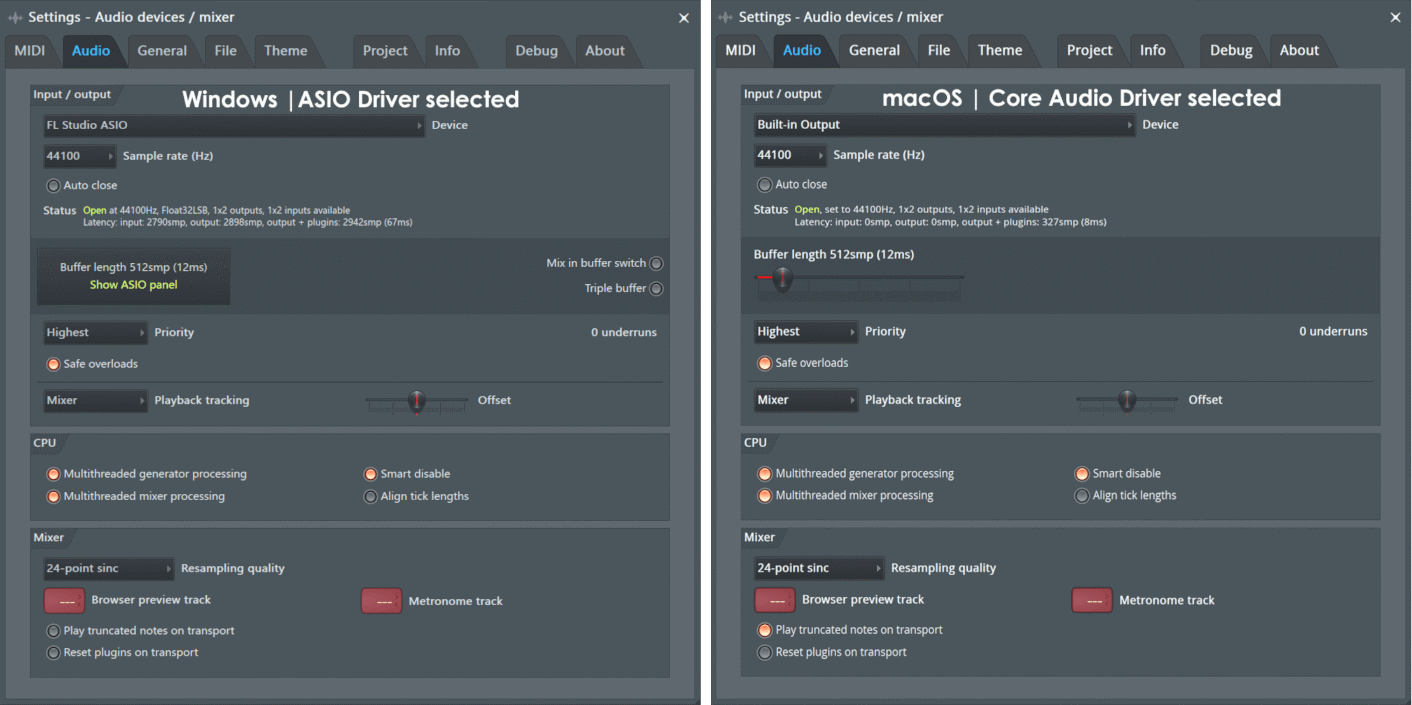
Вверху слева показаны параметры аудиосистемы Windows с выбранным драйвером FL Studio ASIO, с права драйвер Built-in Output MacOS Core Audio. Если ваш аудиоинтерфейс имеет свой собственный ASIO/Core Audio драйвер, используйте его.
Несколько слов о звуковых-картах, аудио-интерфейсах и их драйверах
- Звуковая карта — термин «звуковая карта» используется довольно свободно, вы можете иметь звуковую карту в вашем компьютере, в виде чипа на материнской плате или это может быть внешнее устройство подключенное по USB/FireWire/Bluetooth.
- Аудио-интерфейс — лучше использовать этот термин. Аудио-интерфейс, это любое устройство позволяющее вам слышите звук из динамиков компьютера.
- Драйвер аудио-интерфейса — это программный интерфейс обмена данными между операционной системой (ОС) и аудио-устройством. Драйвер сообщает ОС и FL Studio сколько входов/выходов имеет аудио-интерфейс и какую частоту дискретизации он может поддерживать. В случае Windows ASIO драйвера быстрее и эффективнее драйверов первичного звукового драйвера.
- 1 Input/Output (вход/выход)
- 2 Windows: Аудио свойства
- 2.1 FL Studio ASIO
- 2.2 Свойства первичного звукового драйвера
Input/Output (вход/выход) [ править ]
Выбранные здесь опций будут определять, какие входы и выходы доступны для использования в FL Studio. Выберите звуковые входы и выходы из меню микшера IN/OUT.
- Device (устройство) — это выпадающее меню используется для выбора звуковой карты (выводящего/вводящего устройства), которое будет использоваться FL Studio. В списке будут показаны установленные драйвера звуковой карты, как первичный звуковой драйвер, так и стандартный поддерживаемый ASIO драйвер. Если у вас есть более чем одна установленная звуковая карта, то вы можете использовать это меню для переключения между ними (нажмите клавишу F10 , чтобы открыть панель настроек).
Одновременное использование нескольких аудиоустройств:- Windows — если вы хотите использовать один вход и выход от двух устройств, выберите FL Studio ASIO и в нем выберите отдельные вход и выход, как показано ниже. Если вы хотите использовать одновременные входы или выходы нескольких устройств, выберите ASIO4ALL, откройте драйвер и активируйте несколько входов/выходов устройств.
- macOS — откройте папку «Утилиты» и «Агрегированные аудиоустройства». Затем выберите Агрегированное устройство в списке устройств.
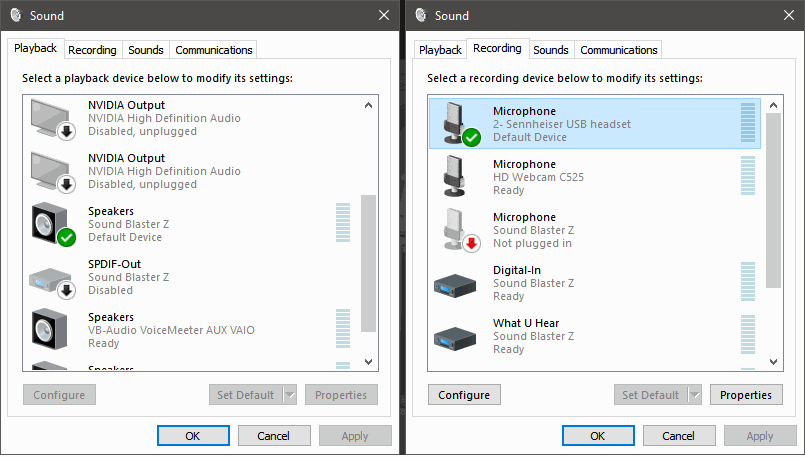
- Windows — щёлкните правой кнопкой мыши по значку динамика в трее Windows и выберите «звуки» далее «воспроизведение» и выберите ваш звуковой интерфейс, затем «установить по умолчанию», затем выберите «свойства», затем «дополнительно» и выберите опцию 24 бит 44100 Гц, если имеется, или 16 бит 44100 Гц, если нет. Если для вашего устройства есть специальный ASIO драйвер, настройки битности также могут быть изменены оттуда.
- MacOS — откройте «настройки аудио MIDI» (вы можете найти их в «утилитах», внутри папки «приложения»). Для выбранного аудиоустройства в правой части окна «аудиоустройства» установите: 44100 Hz / 2ch-24 Bit Integer.
Windows: Аудио свойства [ править ]
Если ваша звуковая карта не имеет поддержки собственного ASIO, FL Studio включает в себя установку FL Studio ASIO драйвера (см. ниже) и стороннего ASIO4ALL. Примечание: ASIO4ALL это универсальный ASIO драйвер, который работает с большинством звуковых карт, ваш опыт может быть другим. ASIO4ALL позволяет выбирать входы и выходы разных звуковых карт/аудио-устройств. В разделе справки по расширенным настройкам ASIO4ALL указаны параметры..
- Buffer Length (размера буфера) — чтобы изменить размер буфера, нажмите на кнопку Show ASIO Panel (показать ASIO панель), ниже этих данных. Буферные хранит звуковые данные перед их отправкой в аудио-интерфейс. Это позволяет FL Studio выровнять мгновенные всплески нагрузки на процессор при обработке, которая может быть медленнее, чем в «реального времени». Увеличение буфера снижает нагрузку на процессор и уменьшает количество звуковых глюков. Однако при большой задержке буфера между вашей игрой на MIDI клавиатуре или настройками параметров FL Studio пройдёт определённое количество времени прежде чем вы это услышите, это время по меньшей мере равно этой настройке (в мс). Идеальным буфером является наименьшее значение при котором компьютером можно управлять, не вызывая опустошения буфера (прочитайте статью по оптимизации буфера). Хорошая цель при использовании ASIO драйверов составляет от 10 до 20 мс (440 — 880 сэмплов).
- Clock Source (источник синхронизации) — некоторые аудиокарты обеспечивают внешний источник синхронизации, который может устранить проблемы с синхронизацией/выходом. Однако большинство карт работают правильно с выбранным по умолчанию Internal (внутренним) источником.
- Show ASIO Panel (показать ASIO панель) — открывает панель настроек ASIO драйвера, используйте это чтобы изменить значение задержки. Значения между 1-4 мс без опустошения являются крайними, 5-10 мс отлично и 11-20 мс хорошо. Хорошее значение = 10 мс (441 сэмплов).
- Mix in buffer switch (переключатель смешивания в буфере) — выходящий звук смешивается в буфере. Опция позволяет на некоторых звуковых картах добиться более низкой задержки. Примечание: При использовании, счётчик опустошения отключается, и опустошение буфера может быть более слышимым.
- Triple buffer (тройной буфер) — на некоторых ASIO драйверах может уменьшить слышимый звук опустошения буфера, когда загрузка процессора приближается к 100%. Тройная буферизация наиболее полезна, когда микширование происходит при высокой нагрузке на процессор, но с некоторыми драйверами звуковых карт это вызывает крах (программа виснет), когда опустошение буфера происходит слишком часто (например, Tascam US122). Примечание: Тройная буферизация удваивает задержку по сравнению с той, что находится в настройках ASIO драйвера (см. информацию «Status» чуть ниже меню выбора драйвера). Хорошие драйверы запускают буфер в начале периода задержки, и таким образом FL Studio имеет доступным весь период задержки буфера для обработки звука. Плохо написанные драйверы могут запустить буфер в конце периода и таким образом снизить время доступное буферу, что приводит к опустошению. Опция тройной буферизации работает с одним буферным блоком позади, и готовит звук для следующего периода буфера при каждом цикле. Это удваивает задержку, но гарантирует, что будет достаточно времени, чтобы обработать каждый буфер.
FL Studio ASIO [ править ]
FL Studio ASIO имеет преимущество, заключающееся в том, что на большинстве машин полностью мультиклиентны. Это позволит вам одновременно прослушивать звук из FL Studio и других приложений (таких как YouTube, SoundCloud и т.д.).
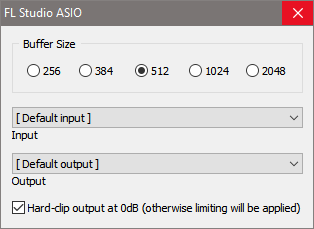
- Input/Output (вход/выход) — если для этого параметра установлено значение [Default input] или [Default output], то это устройство по умолчанию для входа (запись) и выход (воспроизведение) в системе, как установлено и показано ниже. [Default input] и [Default output] определяются «устройствами по умолчанию» для воспроизведения [Default output] и записи [Default input], установленные в панели управления звуком Windows. Вы также можете щёлкнуть по этому элемент управления и выбрать другие входы и выходы аудиоустройств, установленных на вашем компьютере. Если вам необходимо объединить несколько входов и выходов с нескольких аудиоустройств, используйте ASIO4ALL. Примечание: В некоторых системах вам может потребоваться выбрать фактический вход или выход , если настройка [Default. ] не работает.
- Hard-clip output at 0dB (otherwise limiting will be applied)жёсткое клиппирование выхода выше 0 дБ (в противном случае будет применяться лимитирование) — при включении звук будет искажаться, когда он перейдет выше 0 дБ. При выключении будет применяться лимитер для предотвращения искажения. Примечание: При применении лимитера вы больше не сможете услышать искажения клиппирования основного выхода FL Studio. Это означает, что вам нужно будет обращать внимание на ваши пиковые измерители (убедитесь, что мастер канал не выходит выше 0 дБ), в противном случае ваши рендериные треки будут искажены, даже если ваш живой звук нет. Ловушка для молодых игроков! Все это происходит вне FL Studio, поэтому опция не влияет на внутреннюю обработку, это все обработка звука после-FL Studio.
Несмотря на то, что ваш опыт может быть различным, в ситуациях, когда критически важная низкая задержка, мы рекомендуем вам пробовать драйверы в этом порядке — родной ASIO драйвер > ASIO4ALLv2 > FL Studio ASIO. Родной ASIO драйвер — это тот, который создан производителем вашего аудиоустройства.
Свойства первичного звукового драйвера [ править ]
Видимы только при использовании стандартных драйверов (Primary Sound, WDM, Primary и т.д.). Мы настоятельно рекомендуем использовать FL Studio ASIO, если это не работает по какой-то причине. Только потом.
- Buffer Length (размера буфера) — этот ползунок управляет задержкой звукового буфера. Это позволяет FL Studio выровнять мгновенные всплески нагрузки на процессор при обработке, которая может быть медленнее, чем в «реального времени». Увеличение буфера снижает нагрузку на процессор и уменьшает количество звуковых глюков. Однако при большой задержке буфера между вашей игрой на MIDI клавиатуре или настройками параметров FL Studio пройдёт определённое количество времени прежде чем вы это услышите, это время по меньшей мере равно этой настройке (в мс). Идеальным буфером является наименьшее значение при котором компьютером можно управлять, не вызывая опустошения буфера (прочитайте статью по оптимизации буфера). Хорошая цель при использовании первичного звукового драйвера составляет от 20 до 50 мс (880 — 2205 сэмплов).
- Offset (смещение) — этот параметр может улучшить производительность драйвера под Windows Vista. По умолчанию 0%, опция отключена.
- Use Polling (использование опроса) — опрос представляет собой метод управления звуковым буфером первичного звукового драйвера, это обычно позволяет значительно уменьшить буфер без его опустошения. Однако на некоторых компьютерах это может иметь противоположный эффект.
- Use Hardware Buffer (использование аппаратного буфера) — использование аппаратного звукового буфера поддерживаемого звуковыми картами первичного звукового драйвера.
- Use 32-Bit Buffer (использовать 32-битный буфер) — использование буфера 32-бит с плавающей точкой. Работает только под Windows XP или выше.
MacOS: Свойства звука [ править ]
MacOS использует «Core Audio». Драйвер по умолчанию — «Built-in Audio». Здесь также будут показаны сторонние аудиоустройства, они также используют Core Audio.
- Buffer Length (длина буфера) — этот ползунок управляет длиной аудио буфера. В буфере хранятся аудиоданные, прежде чем они будут отправлены на ваше аудиоустройство. Это позволяет FL Studio выравнивать кратковременные всплески нагрузки на процессор при обработке, что может быть медленнее, чем «в реальном времени». Более длинные буферы уменьшают нагрузку на процессор и уменьшают звуковые сбои. Однако с более длинными буферами задержка между игрой на MIDI-клавиатуре или настройкой параметра в FL Studio и время через которое вы это услышите равна этой настройке (в мс). Хорошее значение с Built-in Audio составляет 10 мс (441 сэмплов), если вы играете на MIDI-контроллере и 20 мс (880 сэмплов), если это не так.
Поток смешивания звука [ править ]
Выход плагина [ править ]
Видимы только при использовании FL Studio как VST плагина или при подключении в качестве ReWire клиента.
- Slave Tempo (ведомый темп) — включено: FL Studio будет синхронизироваться с темпом основной программы.
- Record Automation (запись автоматизации) — при включении, дистанционное управление сообщениями (MIDI), от основной программы будут записаны во время сессий записи.
Отслеживание воспроизведения [ править ]
Может решить проблему дрожания/неправильной позиции маркера воспроизведения или решить проблемы выравнивания в плейлисте записанного звука. Примечание: Низкие значения длинны буфера также могут улучшить точность позиционирования.
- Playback tracking source (источник отслеживания воспроизведения):
- Driver (драйвер) — для позиции воспроизведения используется звуковой драйвер. Если у вас есть высококачественное аудиоустройство (с родным ASIO драйвером в Windows), выберите этот режим.
- Hybrid (гибрид) — гибрид позиции драйвер/микшер. Этот вариант наиболее эффективен при устранении дрожания, если используются «первичные звуковые драйвера».
- Mixer (микшер) — используется позиция микшера (по умолчанию). Работает приемлемо, когда задержка буфера составляет около 10 мс (441 сэмплов) или меньше, чтобы решить проблемы синхронизации звука/видео при использовании некоторых аудио-интерфейсов.
- Квантованием входа из-за настройки глобальной привязки
- Компенсацией задержки из-за опции в Меню микшера > Disk recording > Latency compensation
ИЛИ, если позиция плейлиста и другие визуальные эффекты не совпадают со звуком, то используйте ползунок, чтобы добавить к позиции воспроизведения и записи положительное или отрицательное смещение. Это глобальное изменение всех каналов. Если вам необходимо внести изменения в отдельные звуковые входы, используйте функцию задержки входа микшера, чтобы сдвинуть звук этого конкретного звукового входа.
CPU (процессор) [ править ]
Эти параметры предназначены для снижения нагрузки на процессор и увеличения производительности FL Studio на вашем компьютере.
- Multithreaded generator processing (многопоточная обработка генераторов) – распределение нагрузки создаваемой генератором (инструментом) между несколькими ядрами процессора. См. статью о многопоточной обработке для получения информации по оптимизации многоядерных систем. Проблемы с плагинами? См. статью про плохо работающие плагины.
- Multithreaded mixer processing (многопоточная обработка микшера) — распределение нагрузки создаваемой эффектами и микшером на несколько ядер процессора. См. статью о многопоточной обработке для получения информации по оптимизации многоядерных систем. Проблемы с плагинами? См. статью про плохо работающие плагины.
- Smart disable (умное отключение) – глобально отключает как инструменты так и эффекты, когда они неактивны, что уменьшает нагрузку на процессор. Примечание: Эта опция работает в связке с каждой оболочкой плагинов, установкой в них переключателя Smart disable. Эта опция работает только в тех оболочках, в которых включён параметр Smart Disable. Цель этого параметра в Audio settings (настройках звука) это глобальное включение/отключение Smart Disable во всех плагинах. Чтобы применить «умное отключение» во всех плагинах, вы должны использовать команду Tools > Macros > Switch smart disable for all plugins. Это включает в оболочке каждого плагина опцию Smart disable. Если «умное отключение» вызывает проблемы с какими либо плагинами, то эта опция может быть отключена для этих отдельных плагинов, с помощью опции Smart disable в меню оболочки. Примечание: Умное отключение активно только при живом воспроизведении, при рендеринге оно временно отключается.
- Align tick lengths (выравнивание длин тика) – может уменьшить нагрузку на процессор и повысить производительность некоторых сторонних плагинов, которые используют технологию Align tick lengths. Тик является самой маленькой внутренней единицей времени используемой для секвенирования автоматизаций и нотных событий (PPQ подсчитывает количество тиков (импульсов), например в четверти ноты).
- Для плагина есть 3 места где должна быть выбрана опция многопоточности, в меню оболочки пункт «Allow threaded processing» и в меню дополнительных настроек оболочки (шестерёнка) «Processing > Allow threaded processing«. Все три выбраны по умолчанию.
- Некоторые из этих опций могут вызывать проблемы со сторонними плагинами. Какие плагины? Всё зависит от того, насколько они соответствуют стандартам VST проектирования, не смотрите на нас, мы не «VST полиция». Какие «проблемы»? Мы не пророки, но возможно падение плагина, звуковые глюки, не синхронное воспроизведения или пиковые загрузки процессора. См. плохо работающие плагины.
Mixer (микшер) [ править ]
- Resampling (передискретизация) — это процесс создания плавных изменений в сэмпловых данных, когда система «придумывает» промежуточные уровни громкости между любыми двумя известными точками сэмплов. Это необходимо только тогда, когда происходит транспонирование сэмпла от его первоначальной высоты тона, чтобы избежать шума «квантования» и/или «алиасинга». Преимущество более высокого качества интерполяции будет применяться только к транспонированным звукам. Это видео раскрывает понятия алиасинга и интерполяция более подробно.
Есть два независимых места, где могут быть установлены методы интерполяции. Здесь в Audio Settings (настройках звука) метод интерполяции влияет на «живое» качество звука (и на нагрузку процессора, если ваш проект содержит транспонированныеSampler(ы) и аудио клипы). Интерполяция также находится в диалоговом окне экспорта. Это влияет на качество звука в отрендерином файле. В идеале ваши живые и рендериные настройки интерполяции должны совпадать, чтобы то, что вы слышите вживую, совпадало с тем, что вы слышите в рендереном файле. В действительности это не всегда возможно из-за ограничений процессора. Опции одинаковые для обоих мест, они таковы:- Linear (линейная) — интерполяция накладывает минимальную нагрузку на процессор с базовым линейным усреднением между сэмплами. Это, скорее всего, приведет к «алиасингу» (высокочастотным шумовым сигналам), в случае если сэмплы транспонируются далеко от своей первоначальной высоты тона.
- 6-point Hermite (6-точечное преобразование Эрмита) — оптимизирован для воспроизведения в режиме реального времени, обеспечивая превосходное качество «линейной» интерполяции и является хорошей настройкой, когда вы пытаетесь минимизировать использование процессора.
- 64, 128, 256, 512-point Sinc (64, 128, 256, 512-ти точечная синхронизация) — по умолчанию используется 24-point sinc. Более высокие числа обеспечивают интерполяцию более высокого качества. Примечание: Обычно для воспроизведения в реальном времени вы не должны использовать 128 и выше. Это будет потреблять большое количество ресурсов процессора, когда сэмплы транспонируются.
Обычно интерполяцию в реальном времени надо оставить в значении до 24 и настроить только если вы заметите алиасинг при изменении высоты тона сэмплов И это проблема.
- Preview Mixer Track (канал микшера для предварительного прослушивания) — выбор канала микшера, который будет получать сигнал метронома и звук препрослушки из внутреннего браузера программы, редактора сигнала и т.д. По умолчанию для предварительного прослушивания используется мастер канал микшера (по умолчанию/»—«/отправить на мастер канал).
- Reset Plugins on Transport (сброс плагинов при транспортных командах) — сброс всех плагинов при использовании транспортных функций — старт/стоп, перемещение положения маркера воспроизведения песни и т.д. Это гарантирует, насколько это возможно, что проекты будут звучать каждый раз одинаково, когда они воспроизводятся. Некоторые плагины генераторы или процессоры звучат по-разному в зависимости от их моментального состояния. Отключите эту опцию для более быстрого, меньше глючного ответа программы при изменении позиции воспроизведения песни. Примечание: При отключении, различия вряд ли будут значительными, но стоит проверить эту функцию, если вы заметили, непоследовательное поведение.
- Play truncated notes (отрезать проигрываемые ноты) — при транспортном перемещении на новое место воспроизведения, проигрываемые ноты обрезаются.
Fl Studio Запись звука
В этом разделе рассматривается все, что вы должны знать о записи внешних источников звука, подключении к входам звуковой карты и о записи внутреннего звука, производимого инструментами. Включены разделы:
- 1 Предварительные условия для записи внешнего звука
- 2 Вопросы по записи (FAQ)
- 3 Использование USB микрофона или гарнитуры
- 4 Как записать внешний звук (микрофон, гитару и т.д.)
- 4.1 Быстрая процедура записи звука (с использованием Edison)
- 4.2 Процедура записи в Edison
- 4.3 Запись с использованием плейлиста
- 6.1 Запись не в реальном времени в плейлист (заморозка каналов микшера)
- 6.2 Запись в реальном времени в Edison и плейлист
Предварительные условия для записи внешнего звука [ править ]
Прежде чем вы сможете записывать внешние источники звука, должны быть выполнены следующие условия и настройки:

- Вы должны использовать FL Studio по крайней мере версии Producer Edition или выше.
- Для вашей звуковой карты должен быть выбран ASIO драйвер (нажмите клавишу F10 , чтобы открыть настройки, выберите Audio и выберите ASIO драйвер).
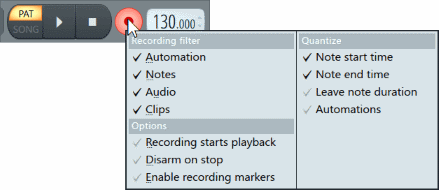
- Фильтр записи должен быть установлен на запись Audio (щёлкните правой кнопкой мыши по кнопке записи в транспортной панели), если вы записываете на диск (запись в плейлист).
- К звуковой карте должен быть подключен источник звука (проверьте, правильно ли соединены провода).
- В меню канала микшера должен быть выбран активный вход звуковой карты (от 4 пункта выше).
- На канале микшера должен быть установлен Edison для записи звука, или на канале микшера должен быть включён режим записи звука на диск (см. запись в плейлист).
Вопросы по записи (FAQ) [ править ]
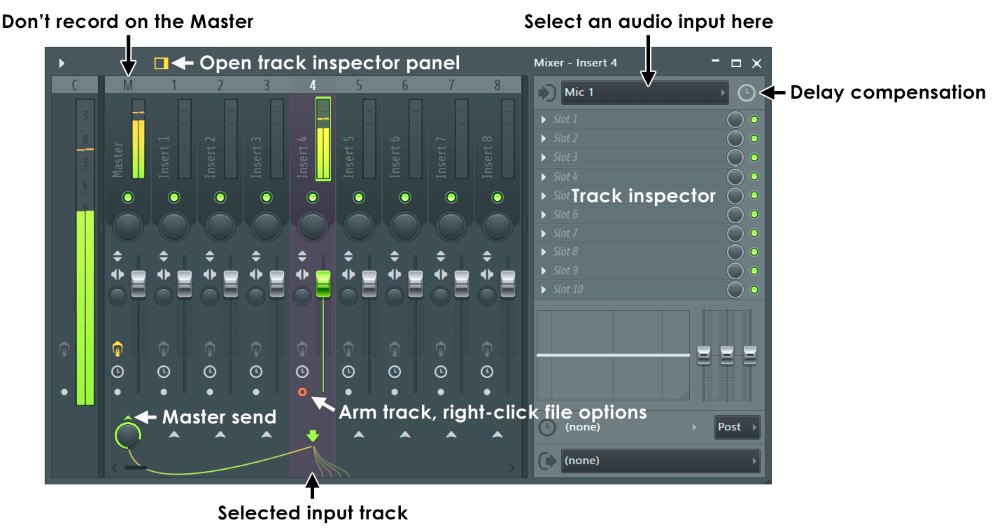
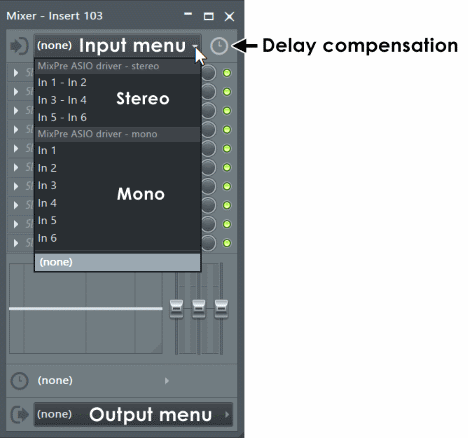
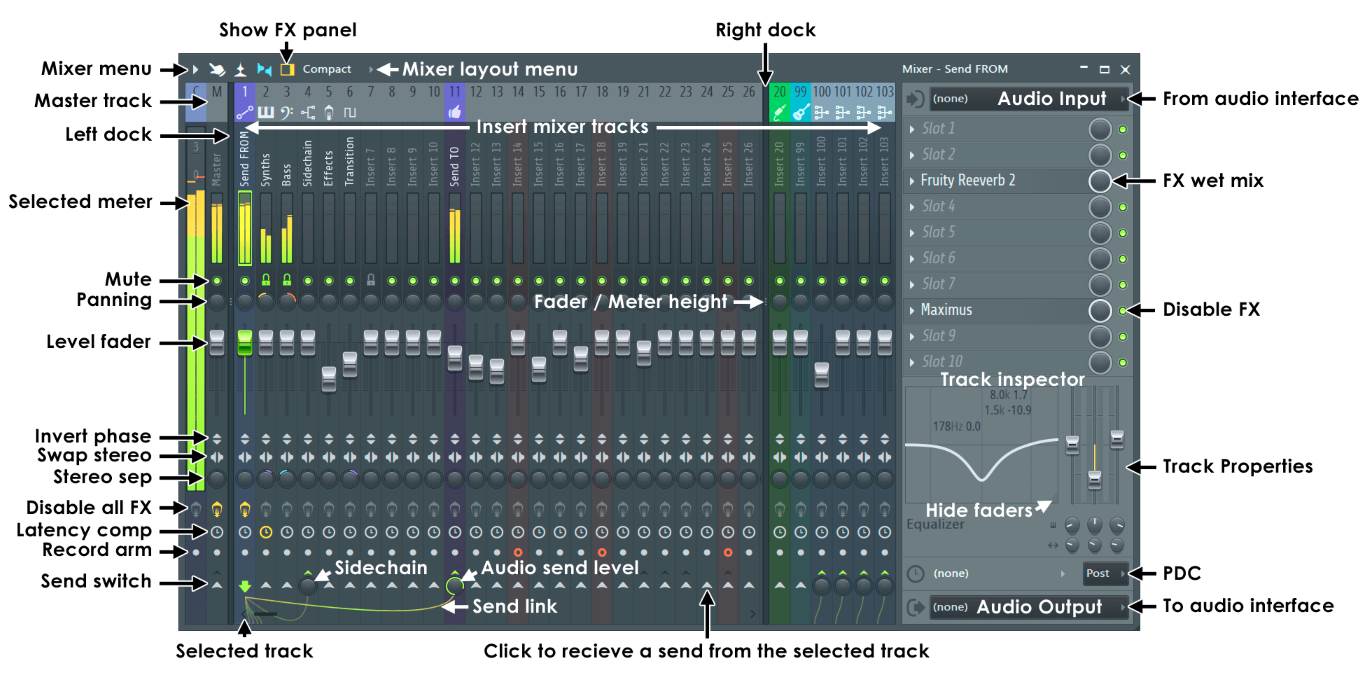
- Где в FL Studio можно выбрать внешний звуковой вход? В меню канала микшера IN . Каждый канал микшера может получать звук от одного внешнего стерео входа. Меню IN содержит раскрывающийся список доступных входов звуковой карты (микрофон, линейный и т.д.). На скриншоте выше показан 4-й канал микшера на котором выбран микрофонный вход (Mic 1) звуковой карты. Если вам для записи необходимо больше, чем один звуковой вход, для получения каждого из них используйте отдельный канал микшера. Примечание: Опции входов будут видны только если звуковая карта использует ASIO драйвер.
- Как записать звук? Есть два метода, которые можно использовать по отдельности или одновременно:
- Плейлист — активируйте запись на канале микшера, выбрав вход или нажав по изображению
 . Запись в плейлист идеально подходит, когда два или более источников должны быть записаны одновременно, в таком случае управление большим количеством плагинов Edison может быть громоздким.
 - Edison — поместите экземпляр Edison на канал микшера который получает сигнал для записи (см. скриншот выше). Edison лучше всего подходит, когда вы планируете записать один или два источника, каждый источник должен иметь уникальный экземпляр плагина. Edison также идеально подходит для записи лупов, потому как каждый раз когда FL Studio возвращается к началу проекта в запись автоматически помещаются маркеры регионов. Регионы (лупы) могут быть перетащены в плейлист.
- Звук записываемый любым из этих методов может поступать от любых внешних и внутренних источников или их комбинации. Для получения дополнительной информации, см. ниже.
- Плейлист — активируйте запись на канале микшера, выбрав вход или нажав по изображению
- Почему я слышу музыку/перкуссию вместе со своей записью — вы записываете звук на канале микшера на котором звучит музыка/перкуссия. Возможно вы выбрали, мастер канал микшера. Не делайте этого! Записывается весь звук проходящий через канал микшера. Если вы записываете внешний источник звука убедитесь в отсутствии инструментов в стойке инструментов маршрутизированных на этот канал микшера.
- Почему моя запись слышна из одного динамика? FL Studio получает стерео сигнал, потому как все каналы микшера стерео. Вы вероятно получаете сигнал с вашего звукового-интерфейса, который звучит только в левом или правом стерео канале. Решение: В меню микшера IN имеется 2 списка, верхний стерео и нижний моно. Вы выбрали вход из верхнего стерео списка. Выберите вход из нижнего моно списка. Это будет копировать звук в другой не звучащий канал, чтобы звук исходил из обеих колонок.
- Как записать несколько независимых входов (многоканальная запись)? В каждый из каналов микшера можно загрузить рекордер Edison, однако если вы записываете более одного или двух входов, то лучше активировать запись на отдельных каналах микшера и записывать внешние и/или внутренние источники звука на диск (см. запись в плейлист ниже). Можно одновременно записывать все звуковые входы вашей звуковой карты.
Примечание: Щёлкните правой кнопкой мыши по меню выбора входа (IN ) и выберите Auto-map (автоматическое назначение). Это автоматически назначит каждый вход вашей звуковой карты на отдельный канал микшера, начиная с канала где было выбрано Auto-map вправо. Для предотвращения обратной связи, на каждом канале будут отключены посылы на мастер канал, так что вы будете видите активность входов на пиковых измерителях, но ничего не услышите. - Как записывать с помощью нескольких аудиоустройств одновременно? — Windows: драйвер ASIO4ALL позволяет вам выбирать несколько входов и выходов от разных аудиоустройств. Это невозможно с большинством ASIO драйверов. Например, вы можете одновременно использовать вход USB микрофона и вашего обычного аудиоустройства. MacOS: используйте функцию Aggregate audio devices в папке Utilities в macOS.
- Как записать мой аппаратный синтезатор/драм-машину/сэмплер? Чтобы использовать звуки от внешнего синтезатора, которые воспроизводит FL Studio, вы должны будете создать MIDI и звуковое подключения с входами вашей звуковой карты. FL Studio может записать звук (см. ниже), который он воспроизводит на внешнем MIDI оборудовании с помощью плагина MIDI-Out.
- Можно ли записать с помощью USB микрофона или гарнитуры? Да, хотя для запись с USB микрофона требуются дополнительные настройки, которые обсуждаются здесь.
- Какую мне установить битовую глубину записи? FL Studio получает звук от звуковой карты в виде предварительно оцифрованного потока, опция 32 bit float recording устанавливаемая в Меню микшера > Disk recording не имеет никакого влияния на записываемую битовую глубину (только на сохраняемую). Записываемая битовая глубина устанавливается в собственных настройках звуковой карты и отображается в строке подсказок при выборе элементов из меню микшера IN. Чтобы установить битность, щёлкните правой кнопкой мыши по значку динамика в панели задач Windows, выберите «Записывающие устройства». Выберите вход вашего устройства и выберите «Установить по умолчанию», затем выберите «Свойства», затем «Дополнительно» и выберите опцию 24 бит 44100 Гц если доступный, или 16 бит 44100 Гц, если нет.
- Почему мои звуковые записи не совпадают с сеткой плейлиста? — в случаях, когда звуковые драйверы не точно сообщают в FL Studio о своей позиции, вам может потребоваться настроить параметры Playback Tracking.
Использование USB микрофона или гарнитуры [ править ]
USB микрофон и наушники используют свои собственные звуковые драйвера отдельно от основной звуковой карты (то есть они появляются в системе как другая звуковая карта). Чтобы в FL Studio использовать две звуковые карты или более: Windows — выполните действия описанные в разделе записи USB звуковых входов или для macOS — используйте функцию Aggregate audio devices в папке Utilities в macOS.
Как записать внешний звук (микрофон, гитару и т.д.) [ править ]
Ниже описаны три основных метода для записи внешнего звука, в первых двух запись с помощью плагина Edison загруженного в канал микшера по вашему выбору. Третий метод записи звука в аудио-клип отображающийся в плейлисте — обратите внимание, что клип не будет виден, пока запись не будет завершена.
Быстрая процедура записи звука (с использованием Edison) [ править ]
Edison это звуковой редактор и рекордер. Он будет записывать звук на любом слоте эффектов в микшере. Вы можете загрузить столько экземпляров Edison, сколько вам понадобится.
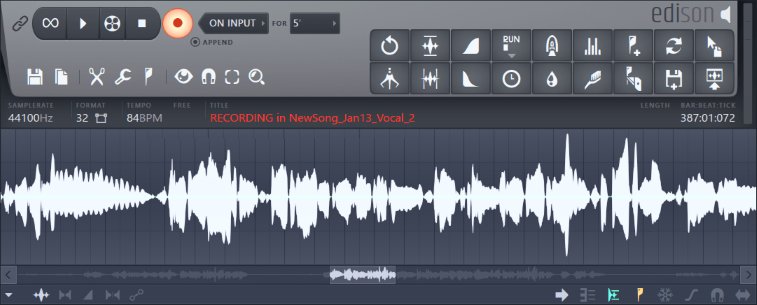
Если были сделаны все предварительные настройки для записи внешнего звука (как описано выше), то для записи в Edison может быть использована функция One click recording (запись в 1 щелчок):
- Выберите неиспользуемый канал микшера. Это будет канал используемый при обработки ярлыком (см. примечание ниже).
- Нажмите на значок микрофона (One-click audio recording) в панели ярлыков.
- Из выпадающего меню выберите Into Edison audio editor/recorder.
- Следуйте подсказкам.
- После записи, см. номер 5 в списке ниже, для сохранения/экспорта звука.
Запись в 1 щелчок использует вход на выбранном канале микшера. Если вы записываете внешний источник звука, то запись производите на том канале микшер, который имеет только этот внешний источник звука. При наличии внутреннего звука воспроизводящегося через этот же канал он будет смешиваться с внешним звуком. Как только вы смешает эти звуки, это нельзя будет никак отменить.
Процедура записи в Edison [ править ]
Если были сделаны все предварительные настройки для записи внешнего звука (как описано выше):
1. Потратьте время, чтобы прочитать в следующем разделе о моно входах и мониторинге, поскольку они также имеют отношение к записи через Edison. 2. Соображения о памяти: Edison производит запись в оперативную память и поэтому не подходит для непрерывной записи на протяжении нескольких часов. Edison использует приблизительно 20 мегабайт оперативной памяти за одну минуту записи. Если вам необходимо записать более 15 минут, рекомендуется использовать метод записи в плейлист (запись на диск) (см. ниже).
Запись с использованием плейлиста [ править ]
Треки плейлиста не связаны со звуковыми входами, как это сделано во многих других секвенсорах. Звук записывается через микшер, на диск, а затем запись автоматически загружается на первый трек плейлиста, у которого хватает пространства для размещения записи. То есть, первый трек, где новый клип не будет пересекаться с существующими клипами. Запись загружается в качестве аудио-клипа в стойку инструментов.
Мы знаем, что этот раздел возможно выглядит как комплекс большого количества слов, но он даёт полное описание процесса записи внешнего источника звука в плейлист, и полую пошаговую инструкцию охватывающую многие вопросы с которыми сталкиваются люди во время записи внешних источников. Как только вы поймёте процесс, это займёт всего 3 щелчка мыши, чтобы установить канал микшера для записи.
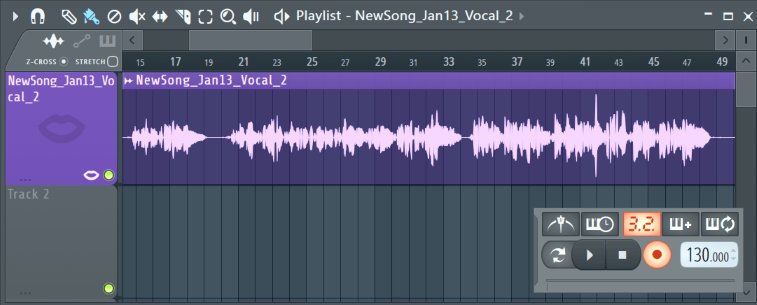
Звуковые входы записываются через каналы микшера, звук из этих сессий помещает в плейлист как аудио-клип. Помните, что треки плейлиста не привязаны к какому-либо каналу микшера, так что не имеет значения, на какой трек плейлиста помещается аудио-клип. После записи по мере необходимости вы можете перемещать клипы.
- Предварительные условия — должны быть выполнены все условия для записи внешнего звука (как описано ранее).
- Не записывайте на мастер канале микшера — запись внешнего звука на мастер канале микшера, на который также выведены и внутренние сигналы, приведёт к смешиванию обоих сигналов, поэтому лучше использовать канал микшера без внутренних инструментов направленных на него. Помните, что на мастер-канал микшера выводятся все другие каналы, так что это определённо не место для записи внешних источников звука.
- Выбор входа и подготовка канала к записи — выберите внешний вход ( ). Варианты, которые имеются в этом выпадающем меню, будут зависеть от вашей звуковой карты, большинство звуковых карт имеют по крайней мере один микрофонный и один линейный входы, однако вам возможно придётся поэкспериментировать, чтобы найти вход который содержит ваш внешний звук. Выбор входа автоматически подготовит канал к записи, об этом будет свидетельствовать оранжевый значок в виде . Если для записи звука вы хотите использовать USB микрофон или гарнитуру, в первую очередь выполните действия описанные здесь.
 Если записанный звук в плейлисте задерживается или слишком ранний, вы можете использовать значок ручной компенсации задержки входа, чтобы настроить его для каждого входа. Положительные значения для перемещения звука влево (раньше) и отрицательные для сдвига вправо (позже). Для получения дополнительной информации см. Коррекция задержки звукового входа. Существует также глобальный параметр для изменения смещения записываемого входа в Audio Settings > Playback Tracking > Offset.
 - Моно входы — если у вас имеется моно источник звука, который появляется только в L или R стерео канале, вам надо обратить внимание на то, что опции входа делятся на Stereo в верхней части и Mono в нижней. Выбрав Mono версию вашего входа, FL Studio будет записывать сигнал в оба канала микшераL и R.
- Именование и место сохранения (не обязательно) — если вы хотите выбрать название и местоположение сохраняемого *.wav файла, отличающиеся от значения по умолчанию, то щёлкните правой кнопкой мыши по изображению , чтобы открыть диалоговое окно именования/места сохранения и сохранения файла. Выберите место и введите название записываемого *.wav файла. Если вы щёлкните левой кнопкой мыши, то файлу присваивается автоматическое название в соответствии с назначенным каналом. Повторите эту операцию для всех каналов микшера, которые вы хотите записать. Примечание: Настройка пользовательской папки для записей находится в F10 > Project > General, Data folder, это будет означать место записи по умолчанию.
- Опции записи — откройте выпадающее меню микшера. В подменю Disk Recording выберите:
- Auto-create audio clip (автоматически создать аудио-клип) — включите. Загружает запись в аудио-клип и автоматически помещает его в плейлист, после нажатия кнопки стоп. Примечание: Автоматическое размещение клипа работает только в режиме воспроизведения песни.
- Latency compensation (компенсация задержки) — включите. Удаляет количество времени, равное задержке звуковой карты (длина буфера) из начала записи, обеспечивая синхронизацию с внутренними событиями плейлиста. Если записанный звук по-прежнему не синхронизирован, вам может потребоваться настроить параметры отслеживания воспроизведения. Начните с параметров Playback tracking source, но если они не работают, вы можете вручную установить Offset. Примечание: Этот параметр не влияет на живой звук (мониторинг), а только на записываемый, и не имеет ничего общего с опциями панели задержки PDC. Смотрите пункт ниже под названием мониторинг, где описаны способы уменьшить задержку живого звука проходящего через FL Studio.
- Bit-depth (битовая глубина) — это сохраняемая битовая глубина и это разрешение квантования амплитуды сигналов. Использование опции 32 bit floating point recording оправдано только в том случае, если ваша звуковая карта установлена на запись битовой глубины выше чем 16 бит, таким образом, чтобы сохранить файлы записанные при 24-бит используйте настройку 32-Bit. Примечание: FL Studio получает звук от звуковой карты как предварительно оцифрованный поток, выбор битовой глубины в микшере не оказывает никакого эффекта на записываемую битовую глубину (которая находится в собственных настройках звуковой карты и отображается в строке подсказок при выборе элементов из меню IN микшера). Сохранение 16-битного сэмпла в 32-бит сделает файл значительно больше, без какого-либо улучшения качества. Чтобы установить записываемую битовую глубину в Windows:
- Щёлкните правой кнопкой мыши по значку динамика в панели задач Windows, выберите «Записывающие устройства > Закладка запись» или нажмите Пуск Windows > Панель управления > Оборудование и звук > Звук > Закладка запись.
- Щёлкните правой кнопкой мыши по входу записывающего устройства которое вы собираетесь использовать, и выберите «Установить по умолчанию«, а затем после этого выберите «Свойства«.
- Во вкладке «Дополнительно«, в разделе «Формат по умолчанию» мы рекомендуем использовать «2 канал, 24 бит, 44100 Гц (Студийная запись)» или если это не доступно «2 канал, 16 бит, 44100 Гц (Компакт-диск)«.
- Мониторинг записываемого звука — мониторинг это прослушивание звука во время записи. Предполагается, что вы мониторите FL Studio через наушники и не получаете эхо, вызванное обратной связью между вашими динамиками и вашим микрофоном. По умолчанию, живые входы микшера направлены на мастер-канал микшера и назад на выходы звуковой карты. Потому как путь звука проходит через FL Studio он задерживается на определённое время, равное установленной длине буфера звуковой карты, мониторируемый звук может отозваться эхом по отношению к живому источнику. Эхо задержки могут вызвать проблемы для тех исполнителей (например, для вокалиста), кому нужно слышать их живое выступление смешанное с песней. Эта проблема может быть решена тремя способами:
- Маршрутизация — остановите звук проходящий назад в звуковую карту, путём отключения посыла канала на мастер канал (для канала на котором вы записываете). Помните, что ручка посыла расположена под мастер-каналом, а не под выбранном каналом. Недостатком является то, что вы больше не можете мониторить записываемый звук, хотя вы можете отодвинуть от уха одну чашку наушников (стиль DJ) и послушать вживую.
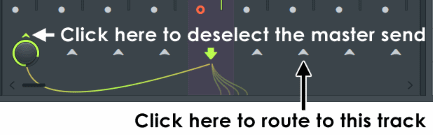
- Задержка — если вам нужно мониторить ваш входящий сигнал, попробуйте уменьшить значение буфера, и послушайте устранилось ли эхо или хотя бы уменьшилось ли до приемлимого уровня. Конечно же есть предел наименьшего значения буфера ASIO/Core Audio.
- Прямой мониторинг — используйте Direct Monitoring (прямой мониторинг), если эта функция поддерживается вашей звуковой картой. Прямой мониторинг достигается с помощью аппаратных средств, путём направления копии входящего сигнала непосредственно на выходы звуковой карты, таким образом устраняется задержка вызываемая размером буфера в программе. Если вы будете использовать прямой мониторинг, необходимо выполнить маршрутизацию как описано выше см. пункт 1 Маршрутизация, чтобы вход передаваемый в микшер FL Studio не был слышимым. Наконец обратите внимание, что прямой мониторинг не поддерживается большинством (потребительских) звуковых карт, так что прочитайте руководство вашей звуковой карты, чтобы узнать доступно ли это на ней. Нет руководства? Опции прямого мониторинга обычно находятся в заводском микшере, связанном с драйвером звуковой карты. Многие внешних звуковые интерфейсы USB/FireWire имеют аппаратную ручку или кнопку с надписью Direct Monitoring или Monitor.
- Маршрутизация — остановите звук проходящий назад в звуковую карту, путём отключения посыла канала на мастер канал (для канала на котором вы записываете). Помните, что ручка посыла расположена под мастер-каналом, а не под выбранном каналом. Недостатком является то, что вы больше не можете мониторить записываемый звук, хотя вы можете отодвинуть от уха одну чашку наушников (стиль DJ) и послушать вживую.
- Запись с эффектами — не надо! Мы рекомендуем, чтобы вы записывали внешний звук без эффектов, добавьте их позже, потому как это обеспечивает максимальную гибкость потом. Если вы всё же хотите мониторить поступающий сигнал с эффектами, а записывать без эффектов, тогда:
- Отключите кнопку «посыла на мастер» на канале где вы записываете входящий звук.
- Осуществите перенаправление записываемого входа на второй, пустой канал микшера.
- Загрузите эффекты, которые вы хотите использовать в этот второй канал и направьте сигнал от него на мастер-канал микшера.
- Этот способ гарантирует, что звук будет записан сухим (без эффектов), на входящем канале микшера, затем он отправится на второй канал, где для мониторинга будут добавлены эффекты. Примечание: Edison делает процесс проще, установите Edison в первый слот эффектов входящего канала микшера (чтобы перед ним не было эффектов), затем установите любые эффекты, которые вы хотите услышать под ним (в слоты от 2 до 10).
- Отключите кнопку «посыла на мастер» на канале где вы записываете входящий звук.
- Кнопка записи — подготовьтесь к записи. Есть две функции, связанные с кнопкой Record на транспортной панели:
- Фильтр записи — существует всплывающее меню фильтрации записи, щёлкните правой кнопкой по кнопки записи и убедитесь, что в списке галочкой отмечен пункт Audio ( будут записаны все типы данных с галочками, чтобы поставить/снять галочку щёлкните).
- Подготовка — щёлкните левой кнопкой мыши по кнопке записи, для подготовки к записи. Кнопка загорится, указывая на то, что активирован режим записи.
- Старт записи — Наконец-то! Нажмите кнопку воспроизведения, чтобы начать запись.
- Остановка записи — для окончания записи нажмите кнопку Stop. Если вы хотите, чтобы все подготовленные к записи каналы перешли в нормальный режим, выберите в меню микшера пункт Disk Recording > AutoUnarm. Если треки останутся в режиме готовности, и вы нажмёте запись снова, то будут созданы новые аудио-клипы, ранее записанные клипы останутся нетронутыми.
- Где моя запись? — если вы будете находится в режиме паттерна, то запись появится как аудио-клип в пошаговом секвенсоре. Если вы будете находится в режиме песни и установили в меню микшера пункт Auto-create Audio Clips, то ваша запись появится как аудио-клип отображающийся в окне плейлиста.
- Размещение аудио-клипов — аудио-клипы будут размещены на первом треке который имеет достаточно места, чтобы содержать аудио-клип, без перекрытия с существующими клипами, хотя позже вы можете переместить его в любое место. Если вы хотите, чтобы ваши клипы размещались разумно вы можете щёлкнуть правой кнопкой мыши по заголовку трека и выбрать Add one (добавить один), чтобы освободить место.
- Звуковые файлы, которые были записаны на жёсткий диск будут находиться в одном из трёх мест:
- Каталог, установленный на шаге 5 (см. выше) или
- В папке записи FL Studio . [User]\Documents\FL Studio\Audio\Recorded. Эта папка показан в браузере или
- Если вы установили пользовательское место положение записи F10 > Project >Data folder, ваши звуковые файлы будут там.
- Маршрутизация на каналы микшера — все записанные аудио-клипы, маршрутизированы на то же самый канал микшера с которого производилась запись (обычно мастер). Так что, если вы записываете на канал микшера 10, и канал 10 направлен канал 3, то аудио-клип также будет направлен на канал 3.
Цикличная запись (луп/петля) [ править ]
Цикличная запись представляет собой процесс многократного наложения звука в то время как FL Studio зациклено воспроизводит проект. Эту технику очень часто предпочитают инструменталисты и вокалисты, которые хотят повторять фразу/фрагмент песни, до тех пока не получится идеальный дубль, есть два способа цикличной записи:
- Установка пользовательской папки для записи F10 > Project >Data folder, будет отправлять все записываемые звуковые файлы в это место.
- Если ваша звуковая карта не имеет ASIO драйверов, попробуйте в вашей системе драйвер www.asio4all.com. ASIO4ALL позволяет объединять несколько устройств ввода и записывать данные от нескольких источников одновременно (например, USB-микрофон и аудиоинтерфейс).
Запись внутреннего звука микшера (заморозка каналов микшера) [ править ]
FL Studio позволяет вам записывать выход одного или более каналов микшера в *.wav файлы и автоматически вставлять их в виде аудио-клипов в плейлист (по желанию). Запись канала микшера, или заморозка, позволяет вам быстро заменить эффекты в реальном времени и инструменты с предварительным рендерингом, тем самым снижая снижая нагрузку на центральный процессор. Этот тип записи также позволяет рендерить отдельные каналы микшера более простым способом (чтобы создать мультитрек), для дополнительной обработки в сторонних программах.
Есть два способа записать канал — запись не в реальном времени, которая даёт самое высокое качество звука, и запись в реальном времени (интерактивная), которая позволяет записывать входы ASIO.
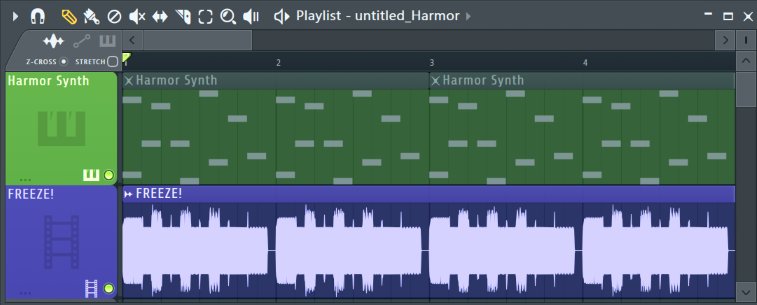
Запись не в реальном времени в плейлист (заморозка каналов микшера) [ править ]
Для выполнения экспорта каналов микшера не в реальном времени, также известного как «замораживание каналов» и автоматического создания аудио-клипов:
Кроме того, существует опция Split mixer tracks в диалоговом окне экспорт проекта, которая будет создавать *.wav файл для каждого активного канала микшера в проекте. Отлично подходит для создания мультитрека, чтобы импортировать звук в стороннюю программу.
Запись в реальном времени в Edison и плейлист [ править ]
В качестве альтернативы рендеринга в не-реальном времени, как описано выше, вы можете использовать Edison или значок записи канала для захвата звука от любого количества каналов микшера, в реальном времени:
- Выберите местоположение вашей записи — либо загрузите Edison в слот эффектов канала микшера который вы хотите записать, либо переведите канал в режим записи на диск/плейлист, нажав на иконку .
- Запись на диск — если вы записываете в плейлист выключите в меню микшера опцию Mixer menu > Disk recording > Latency compensation. Это убирает задержку для внутренних источников звука.
- Эффекты — в случае использования Edison, у вас есть возможность размещения нескольких экземпляров Edison на том же самом канале микшера, чередуя их с эффектами загруженными до или после каждого экземпляра. Таким образом, вы можете записывать сухие и обработанные (с эффектами) версии звука вашего канала микшера (для записи сухой версии, убедитесь, что в первый слот загружен Edison). В случае записи на диск будут записаны все эффекты включенные на канале, если вы не хотите этого, то отключите их.
- Запись — прочитайте руководство по Edison, чтобы получить представление о настройках для записи. Вы можете записывать в Edison, который сохраняет в оперативную память, а затем экспортировать звук в сэмпл или аудио-клип. Для записи на диск, процесс описан в предыдущих разделах, однако на этот раз это внутренний звук для записи.
Что такое звуковая карта и как быстро её настроить в Fl Studio

РАБОТА В FL STUDIO
Автор Сергей На чтение 2 мин Просмотров 4.5к. Опубликовано 30.06.2013 Обновлено 14.05.2018
Звуковая карта — это устройство, с помощью которого звук воспроизводится на компьютере. Звуковая карта, может быть интегрирована в материнскую плату в качестве при паяного чипа или отдельной карты, которая вставляется в дополнительный слот, или же как внешнее устройство. Драйвер звуковой карты — дает возможность звуковой карте работать в операционной системе. Он несет в себе информацию о количестве входов, выходов, сигналов о поддерживаемых форматов и т.д.
Как быстро настроить звуковую карту в Fl Studio.
1. Чтобы открыть Настройки системы (System Setup) в FL Studio, нажмите клавишу F10 на клавиатуре, и выберите Audio. Аудио настройки (Audio settings), также можно выбрать в меню Options.

2. Параметр Input / output (вход / выход) перечисляет список всех установленных драйверов. Если же у вас несколько звуковых карт, то вы можете выбрать одну из них, но только одна карта может быть использована в FL Studio. Также должна быть поддержка DirectSound и ASIO драйверов. Вторые имеют более низкие требования к системе.
В FL Studio рекомендуется использовать драйвер ASIO4ALL. Обратите внимание, что не все звуковые карты поддерживают ASIO драйвера. Установку драйвера необходимо осуществлять предварительно закрыв FL Studio. В случае если ASIO драйвер не работает, выберите DirectSound драйвер.

3. В окне Mixer (микшера) выставить значение частоты Sample rate 44100 Гц (или 48 000 Гц). Interpolation (интерполяция)поставьте на Linear (линейная). Буферизацию (Buffer length) у звукового драйвера ASIO4ALL выставляете для начала на 512 samples (12 ms), и если у вас начинает проект притормаживать при общем воспроизведении попробуйте увеличить этот показатель на 40 ms или выше. Для первичного звукового драйвера этот показатель выставляете на 20-40 мс, но если при воспроизведении проекта также будет появляться треск, то увеличите этот показатель пока он не пропадет.Остальные настройки оставьте по умолчанию.
Но если вы хотите изучить все настройки аудио интерфейса более подробно вы можете узнать это из статьи — что такое буфер звуковой карты. Direct sound настройки.