У вас большие запросы!
Точнее, от вашего браузера их поступает слишком много, и сервер VK забил тревогу.
Эта страница была загружена по HTTP, вместо безопасного HTTPS, а значит телепортации обратно не будет.
Обратитесь в поддержку сервиса.
Вы отключили сохранение Cookies, а они нужны, чтобы решить проблему.
Почему-то страница не получила всех данных, а без них она не работает.
Обратитесь в поддержку сервиса.
Вы вернётесь на предыдущую страницу через 5 секунд.
Вернуться назад
Как переслать пресет лайтрум на айфоне
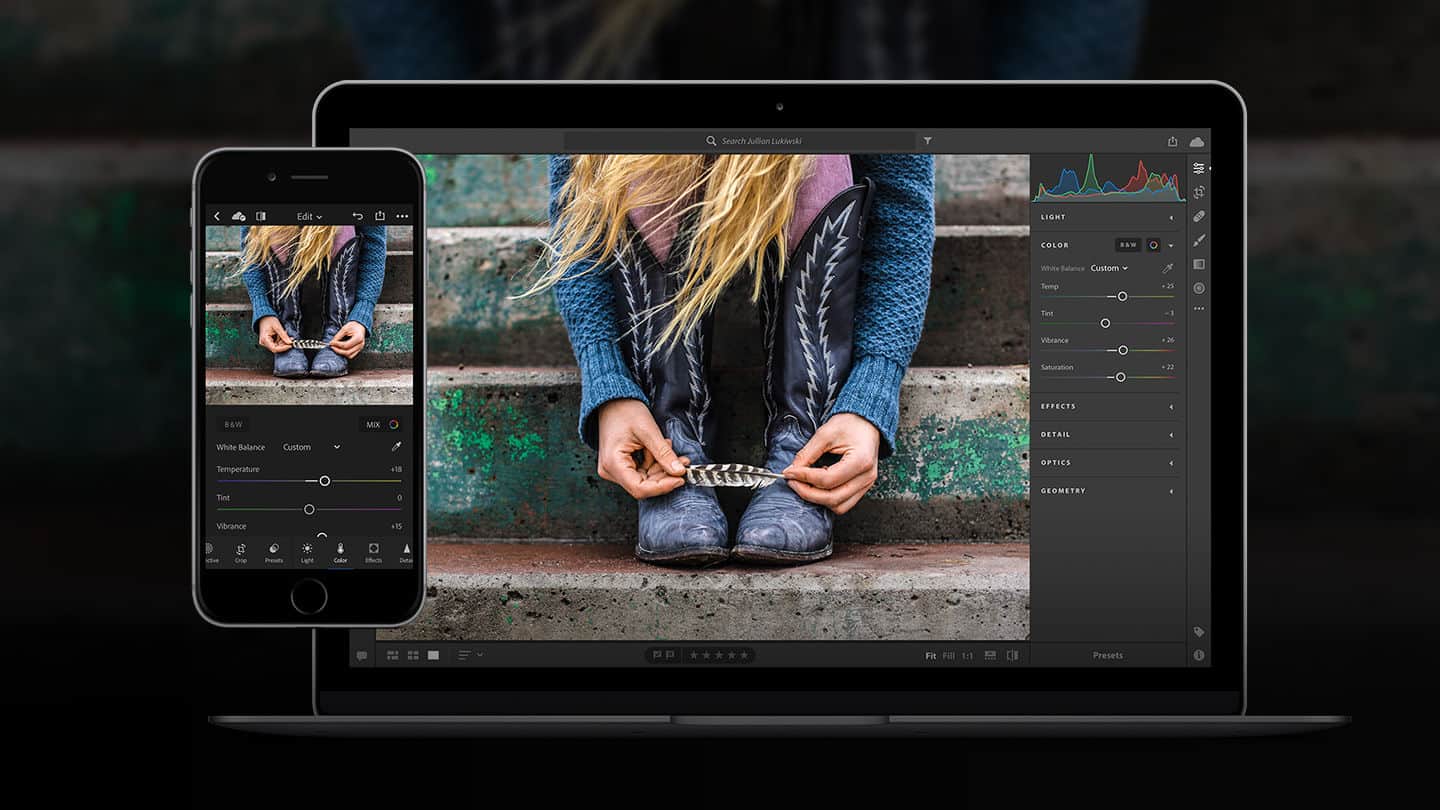
Чтобы переслать пресеты Lightroom на iPhone, вы можете использовать облачное хранилище или отправить файлы пресетов на свой iPhone по электронной почте или воспользоваться мессенджерами. Вот инструкция, как это сделать:
1. Облачное хранилище:
— Загрузите пресеты на облачное хранилище, такое как Dropbox или Google Диск, с помощью компьютера.
— Установите соответствующее приложение облачного хранилища на iPhone.
— В приложении облачного хранилища найдите файлы пресетов и откройте их на iPhone.
— Выберите функцию «Поделиться» (Share) и выберите Lightroom в списке приложений для открытия файлов.
— Lightroom автоматически импортирует пресеты и они будут доступны в вашей библиотеке Lightroom на iPhone.
2. По электронной почте или мессенджеру:
— Прикрепите файлы пресетов к электронной почте или сообщению в мессенджере на вашем компьютере.
— Откройте эту электронную почту или сообщение на iPhone.
— Нажмите на файлы пресетов и выберите «Открыть в» (Open in) или «Поделиться в» (Share in) и выберите Lightroom в списке приложений для открытия файлов.
— Lightroom автоматически импортирует пресеты и они будут доступны в вашей библиотеке Lightroom на iPhone.
Теперь вы можете использовать пресеты Lightroom на своем iPhone и применять их к своим фотографиям, чтобы достичь желаемого эффекта редактирования.


Пресет «Как переслать пресет лайтрум на айфоне» принадлежит категориям:
Вы хотите добавить Пресет в �� Избранное Chrome?. Нажмите: Ctrl + D
Как экспортировать пресеты из Lightroom (2 способа)

Cathy Daniels
- Поделись Этим
Любите ли вы пресеты Lightroom? Я тоже! Они очень помогают экономить время в Lightroom. Один щелчок — и большая часть редактирования десятков фотографий сделана.
Привет! Меня зовут Кара, и я использую Lightroom почти ежедневно в своей работе профессионального фотографа. Хотя в начале я купила список пресетов, сейчас я составила список моих любимых пресетов с моим уникальным вкусом. Было бы ужасно потерять их!
Чтобы создать резервную копию своих пресетов, поделиться ими с кем-то еще или перенести их на другой компьютер, необходимо знать, как экспортировать пресеты из Lightroom.
Не волнуйтесь, это проще простого!
Примечание: приведенные ниже скриншоты сделаны из версии Lightroom Classic для Windows. Если вы используете версию для Mac, они будут выглядеть несколько иначе.
Метод 1: Экспорт отдельных пресетов в Lightroom
Экспортировать один пресет очень просто. Откройте файл Разработать модуль, и вы увидите список предустановок слева в вашем Предустановки панель.
Найдите предустановку, которую вы хотите экспортировать, и щелкните правой кнопкой мыши на нем.

В нижней части появившегося меню нажмите кнопку Экспорт.
Смотрите также: LastPass vs. Keeper: какой из них использовать в 2022 году?

Откроется файловый менеджер вашей операционной системы, в котором перейдите к месту, где вы хотите сохранить экспортированный пресет, и выберите папку. Затем нажмите кнопку Сохранить.
Вуаля! Теперь ваша предустановка сохранена в новом месте. Вы можете поделиться ею с другом, скопировать ее на другой компьютер и т.д.
Смотрите также: Как восстановить файлы Adobe Illustrator
Метод 2: Экспорт нескольких предустановок
Но что делать, если у вас целая куча пресетов? Экспортировать их по одному, кажется, может занять много времени, а ведь Lightroom — это экономия времени, а не его трата!
Естественно, существует способ экспортировать сразу несколько пресетов, но процесс немного отличается.
Вместо того чтобы экспортировать пресеты Lightroom из программы, необходимо найти папку, в которой они хранятся. Затем нужно просто выбрать все нужные пресеты и скопировать их в новое место.
Шаг 1: Найдите папку с предустановками
Папка presets может находиться в разных местах на вашем компьютере. Вместо того чтобы копаться в файлах программы Lightroom, пытаясь найти ее, давайте найдем папку простым способом.
Перейти к Редактировать в меню Lightroom и нажмите на Предпочтения.

Нажмите на Предустановки вкладку вверху. Нажмите кнопку Показать пресеты Lightroom Develop кнопка.

Папка, в которой находятся пресеты, откроется в файловом менеджере вашей операционной системы.

Откройте папку и, бум! Там находятся ваши пресеты Lightroom.

Шаг 2: Скопируйте ваши предустановки в новое место
Выберите предустановки, которые вы хотите переместить в новое место, а затем скопируйте их, как это обычно делается в файловом менеджере вашей операционной системы.

Перейдите в то место, куда вы хотите скопировать пресет и вставьте его. Бум! Все готово!
Любопытно узнать, как создавать и сохранять пресеты? Ознакомьтесь с нашим руководством здесь!
Предыдущий пост Как добавить кликабельную гиперссылку в Canva (7 шагов)
Следующий пост Luminar против Affinity Photo: что лучше?
Cathy Daniels
Я Кэти Дэниелс, эксперт в Adobe Illustrator. Я пользуюсь этим программным обеспечением с версии 2.0 и создаю для него учебные пособия с 2003 года. Мой блог — одно из самых популярных мест в Интернете для людей, которые хотят изучить Illustrator. В дополнение к моей работе в качестве блоггера, я также автор и графический дизайнер.
КАК СОХРАНИТЬ ПРЕСЕТЫ В LIGHTROOM

Независимо от того, являетесь ли вы фотографом-любителем или профессиональным фотографом, пресеты все равно можно использовать для ваших проектов Lightroom. Причина этого в том, что они могут значительно ускорить ваш рабочий процесс, придавая вам вид, которого вы пытаетесь достичь.
Более того, вы можете дополнительно настраивать предустановки и сохранять десятки, чтобы быть готовыми к любой ситуации освещения или стилю фотографии.
Как только вы найдёте пресет, который вам нравится для вашей сетки Instagram и не только, вам нужно знать, как сохранить его в Lightroom, чтобы использовать его на неопределенный срок. К счастью, есть проверенный метод, который может упростить сохранение пресетов Lightroom.
Имея это в виду, читайте дальше, чтобы узнать, как сохранить пресет в Lightroom, чтобы ускорить процесс редактирования.
ЧТО ТАКОЕ ПРЕСЕТ?
Прежде чем мы поговорим о том, как приобретать и сохранять подарки Lightroom, вам нужно знать, что такое пресет. Также называемые фильтрами, пресеты представляют собой несколько настроек в Lightroom, которые объединены вместе, поэтому вам нужно всего лишь щелкнуть один раз, чтобы применить их.
Вот некоторые из настроек, которые они будут регулировать:
- Экспозиция
- Цветовая температура
- Заточка
- Ясность
- Насыщенность
- Тени
- Особенности
- И более
Вы можете видеть, как использование пресетов может придать вашим сообщениям в социальных сетях более единообразный вид. Они также значительно сокращают время обработки, особенно если вы профессиональный фотограф, желающий одновременно повысить скорость и качество своих изображений.
КАК ИСПОЛЬЗОВАТЬ LIGHTROOM ДЛЯ СОЗДАНИЯ СОБСТВЕННОГО ПРЕСЕТА
Сначала полезно научиться создавать собственные пресеты Lightroom, особенно если вы обнаружите, что делаете одни и те же настройки в модуле «Разработка» для нескольких фотографий.
Сначала вы захотите начать с одной фотографии и внести все изменения, которые вы обычно делаете. Когда вы полностью закончите, перейдите к панели Presets в левой части экрана.
Щелкните знак «плюс», дайте пресету описательное имя, чтобы вы помнили, для чего он нужен, затем нажмите «Создать». Имейте в виду, что если вы не укажете конкретную папку, Lightroom автоматически отнесет ваш пресет к категории «Пользовательские пресеты».
КАК ПРИМЕНИТЬ ПРЕСЕТЫ К НЕСКОЛЬКИМ ФОТОГРАФИЯМ
Одним из основных преимуществ Lightroom по сравнению с Camera Raw в Photoshop является возможность пакетного редактирования сотен фотографий. Если вы свадебный фотограф или фотограф-портретист, это может сэкономить вам минуты или часы на редактировании.
Вы можете щелкнуть правой кнопкой мыши любую фотографию и скопировать настройки, чтобы скопировать и вставить свои настройки на несколько выбранных вами фотографий. Однако вы также можете применять свои пресеты, не входя в модуль «Разработка».
Для этого импортируйте все свои фотографии и выберите их в модуле «Библиотека». В правой части модуля «Библиотека» вы найдете свой пресет в разделе «Быстрая разработка». Выбрав предустановку, вы обнаружите, что все ваши фотографии обрабатываются за считанные секунды.
Имейте в виду, что вы также можете применить несколько предустановок к одной и той же фотографии, дополнительно настроить фотографию с примененной предустановкой или нажать «Отменить» и отредактировать фотографию по старинке.
КАК УСТАНОВИТЬ ПРЕСЕТЫ В LIGHTROOM
Вы можете скачать или купить пресеты онлайн вместо того, чтобы создавать их самостоятельно. Это может быть, если вас вдохновляет другой фотограф, вы пытаетесь добиться определенного вида или просто хотите поэкспериментировать с разными стилями редактирования.
После загрузки пресета откройте Lightroom, перейдите в «Файл», «Импортировать профили» и «Предустановки». Когда появится диалоговое окно импорта, выберите все пресеты, которые вы хотите импортировать. Затем нажмите «Импорт» в левом нижнем углу.
Процесс прост и занимает всего несколько секунд. Это означает, что у вас есть возможность поэкспериментировать с несколькими пресетами одновременно, чтобы найти тот вид, который вы хотите получить.
КАК СДЕЛАТЬ РЕЗЕРВНУЮ КОПИЮ ПРЕСЕТОВ LIGHTROOM
Со временем вы можете обнаружить, что у вас большое количество пресетов. Это связано с тем, что пресет, который вы в основном используете для интерьеров, выглядит не так хорошо, как фотографии экстерьера. Пресеты для фильмов также могут отлично смотреться для ваших портретов, но не заставляйте ваши продукты выглядеть так, как вы хотите.
Важно сделать резервную копию ваших пресетов, чтобы в случае сбоя оборудования или программного обеспечения они не были полностью потеряны. Вы можете сохранить свои пресеты через облако, внешний жесткий диск или USB-накопитель.
Начните с открытия настроек в Lightroom. Нажмите на вкладку «Стили» вверху, затем нажмите «Показать все другие пресеты Lightroom» под этой вкладкой.
Это выделит папку, в которой содержатся ваши пресеты. Оттуда используйте метод резервного копирования по вашему выбору!
КАК РЕДАКТИРОВАТЬ В LIGHTROOM
Теперь, когда вы знаете, что такое пресеты, а также как их создавать и импортировать, важно, чтобы вы знали некоторые основные советы по редактированию, чтобы ваши фотографии выглядели неизменно высокого качества.
Вот наши краткие советы о том, как начать редактирование в Lightroom независимо от того, есть ли у вас пресет или нет. Вы также обнаружите, что эти шаги обычно используются профессиональными фотографами для эффективной обработки.
СДЕЛАЙТЕ КОРРЕКЦИЮ ОБЪЕКТИВА
В зависимости от качества вашего объектива вы обнаружите, что он может добавлять виньетирование к вашим фотографиям или искажения, когда вы этого не хотите. В этом случае нажмите «Удалить хроматические аберрации» в меню «Коррекция объектива», а также «Включить коррекцию профиля».
Это автоматически удалит фиолетовую или зеленую окантовку вокруг объектов, виньетирование, искажение и многое другое с используемого вами объектива.
ПРИМЕНИТЕ СВОЙ ПРЕСЕТ
После корректировки объектива мы рекомендуем применить любые пресеты, которые вы хотите на данный момент. Это связано с тем, что ваше базовое редактирование может меняться в зависимости от того, как пресет изменяет фотографию.
Если вы не применяете предустановку, самое время внести изменения в макрос. Вот основные настройки, которые вам нужно будет сделать:
- баланс белого
- Экспозиция
- Блики и тени
- Белые и черные
- Контраст
- Ясность
- Яркость и насыщенность
Мы рекомендуем использовать яркость, если вы редактируете портрет. Это связано с тем, что этот параметр автоматически защищает цвет тонов кожи поэтому они не кажутся слишком оранжевыми или красными. Он также выбирает самые яркие части изображения и корректирует только их.
Насыщенность увеличит интенсивность каждого цвета в изображении, независимо от его кожи или не особенно яркого цвета в изображении с самого начала.
СЛАЙДЕР HSL
После того, как вы отрегулируете экспозицию и насыщенность, часто этого достаточно для большинства фотографий. Однако будут случаи, когда вы захотите увеличить или уменьшить насыщенность или яркость определенного цвета. Вы также можете изменить оттенок, чтобы он лучше сочетался с остальной частью изображения.
ДЕТАЛЬНАЯ ПАНЕЛЬ
The детальная панель больше всего игнорируется фотографами-любителями, но он так же важен, как панели Basic и HSL. Если вы снимали с высоким значением ISO, здесь вы можете уменьшить шум на фотографии, чтобы получить более плавный вид.
Вы также можете увеличить резкость. Когда вы работаете с фотографиями в формате RAW, обычно требуется увеличение резкости, потому что камера не обрабатывает фотографии до того, как они будут импортированы в Lightroom.
Добавление небольшого количества резкости поможет повысить четкость деталей и сделать ваши фотографии более «четкими». Это особенно важно, если вы хотите распечатать их позже.
ЛОКАЛЬНЫЕ КОРРЕКТИРОВКИ
Локальные настройки, такие как удаление пятен и маскирование следует оставить до тех пор, пока вы не закончите свои глобальные настройки. Это связано с тем, что вы можете обнаружить, что после внесения глобальных изменений вам больше не нужны локальные настройки.
Вы обнаружите, что в модуле «Разработка» инструменты Lightroom упорядочены таким образом, чтобы это имело смысл для процесса редактирования. Если вы когда-нибудь забудете, что делать в первую очередь, просто начните с верхней части модуля «Разработка» и продвигайтесь вниз!
КАК СОХРАНИТЬ ПРЕСЕТ В LIGHTROOM: СОЗДАНИЕ И ИМПОРТ
Сохранение импорта в Lightroom сводится к созданию собственных пресетов или импорту пресетов, которыми другие люди поделились в Интернете. Если вы обнаружите, что делаете одни и те же настройки для нескольких фотографий, мы рекомендуем создать пользовательский пресет, чтобы вы могли значительно сократить время редактирования.
С другой стороны, если вы не знаете, с чего начать, или хотите поэкспериментировать с различными стилями редактирования, попробуйте импортировать некоторые пресеты. Мало того, что это легко сделать, вы также можете открыть для себя стили, которые улучшат как вашу фотографию, так и ваш бренд.
Пресет «Как сохранить пресет в лайтрум» принадлежит категориям:
Вы хотите добавить Пресет в �� Избранное Chrome?. Нажмите: Ctrl + D