Очистка диска в Windows
Если вам необходимо освободить место, можно также удалить системные файлы.
- В средстве очистки диска нажмите кнопку Очистить системные файлы.
- Выберите типы файлов, которые требуется удалить. Чтобы получить описание типа файла, выберите его.
- Нажмите кнопку ОК.
Примечание. Если вы заметили, что папка Temp быстро заполняется после запуска очистки диска, см. сообщение Ошибка «Низкий диск» из-за полной папки Temp.
Дополнительные о том, как освободить место на компьютере, см. в этой Windows.
5 способов освободить место на диске C

От любого использования компьютера в системе остаются следы — будь то установка новых приложений, использование старых или просмотр веб-страниц в интернете. Память медленно, но верно будет расходоваться. В какой-то момент обязательно возникнет необходимость очистить диск — для установки новой программы или просто из-за того, что компьютер плохо работает. Как это сделать? Рассказываем в нашем руководстве.
Почему важно чистить память жесткого диска
Зачастую освободить место на диске C не просто важно для оптимальной работы компьютера, а прямо-таки жизненно необходимо для его оптимального функционирования. Вот несколько причин, почему проводить очистку дисков с определенной периодичностью важно:
- Ускорение работы компьютера. Чем больше информации хранится на диске C или другом системном хранилище, тем дольше компьютер будет загружаться и выполнять операции. Чистка памяти помогает ускорить работу компьютера.
- Улучшение производительности. Из предыдущего пункта следует и этот момент — если на жестком диске остается мало свободного места, то на чтение и запись уходит больше времени, что замедлит работу многих программ. Когда диск С переполнен как освободить место становится главным вопросом. Удаление лишних файлов помогает сократить время операций чтения и записи.
- Предотвращение ошибок и сбоев. Некоторые программы на OC Windows могут начать работать неправильно, если на жестком диске остается мало места. Чистка памяти помогает предотвратить ошибки и сбои в работе ПО.
- Безопасность личных данных. При использовании браузера и некоторых других программ на жестком диске остаются личные данные или конфиденциальная информация. Если до этих данных доберутся вирусы из интернета или злоумышленники получат физический доступ к диску, то это может привести к серьезным проблемам. Чтобы этого избежать, нужно регулярно удалять временные файлы и время от времени вспоминать, что поры бы очистить кэш браузера.
- Подготовка к продаже или передаче компьютера. Если вы планируете расстаться со своим ПК, то имеет смысл почистить диск, чтобы ваши личные данные и информация не достались новому владельцу.
5 главных способов освободить место на диске C в Windows
Ручная чистка временных файлов
Самый быстрый и простой способ очистить место на диске C — удалить временные файлы. Сами по себе они создаются различными программами и операционной системой для сохранения промежуточных результатов деятельности или передачи данных между программным обеспечением. Обычно все эти файлы удаляются тем же процессом, который их и создал, но иногда по ряду причин (недоработка разработчика или преждевременное завершение работы) они остаются на диске. Поэтому удаление временных файлов — это отличный способ очистить до нескольких гигабайт свободного места.
Сделать это достаточно просто:
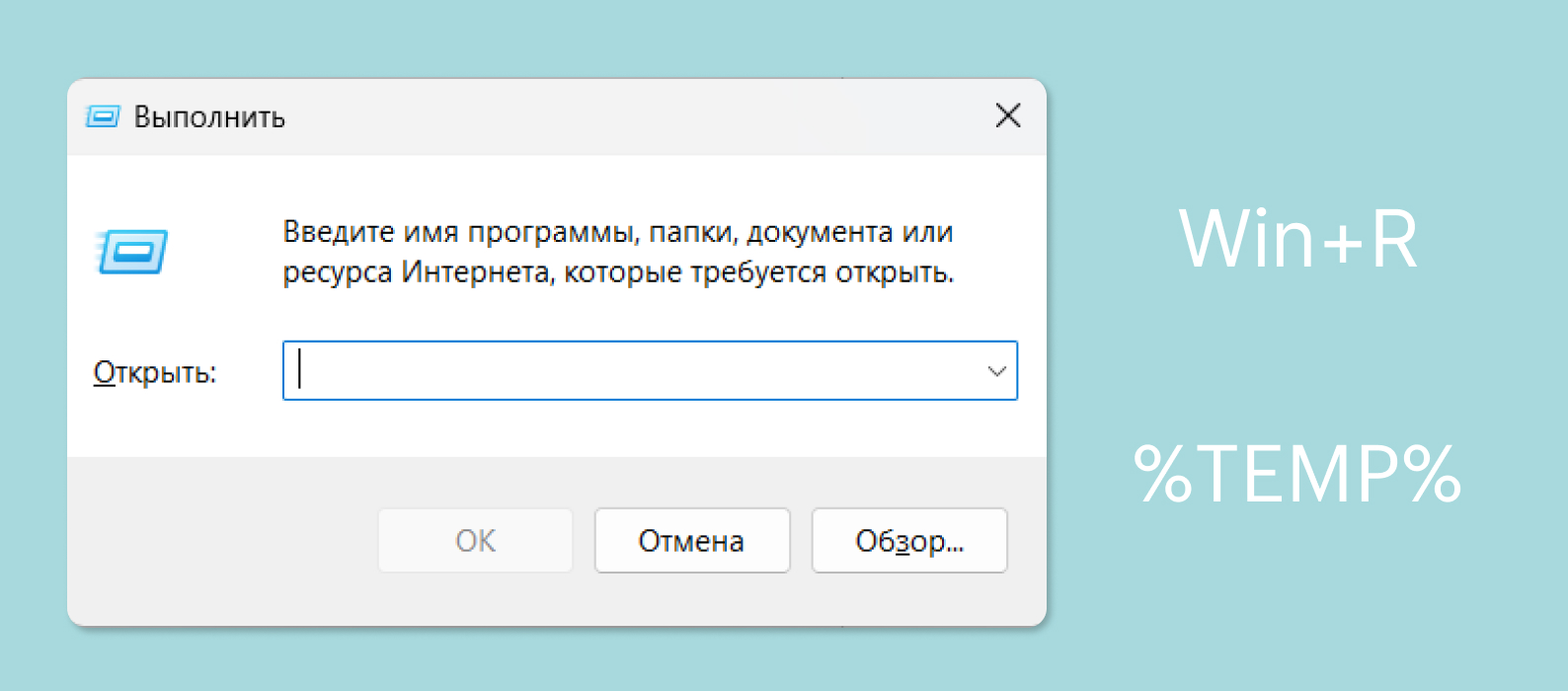
- Нажмите комбинацию клавиш Win+R для вызова меню «Выполнить».
- В нем введите команду %TEMP% и выполните ее.
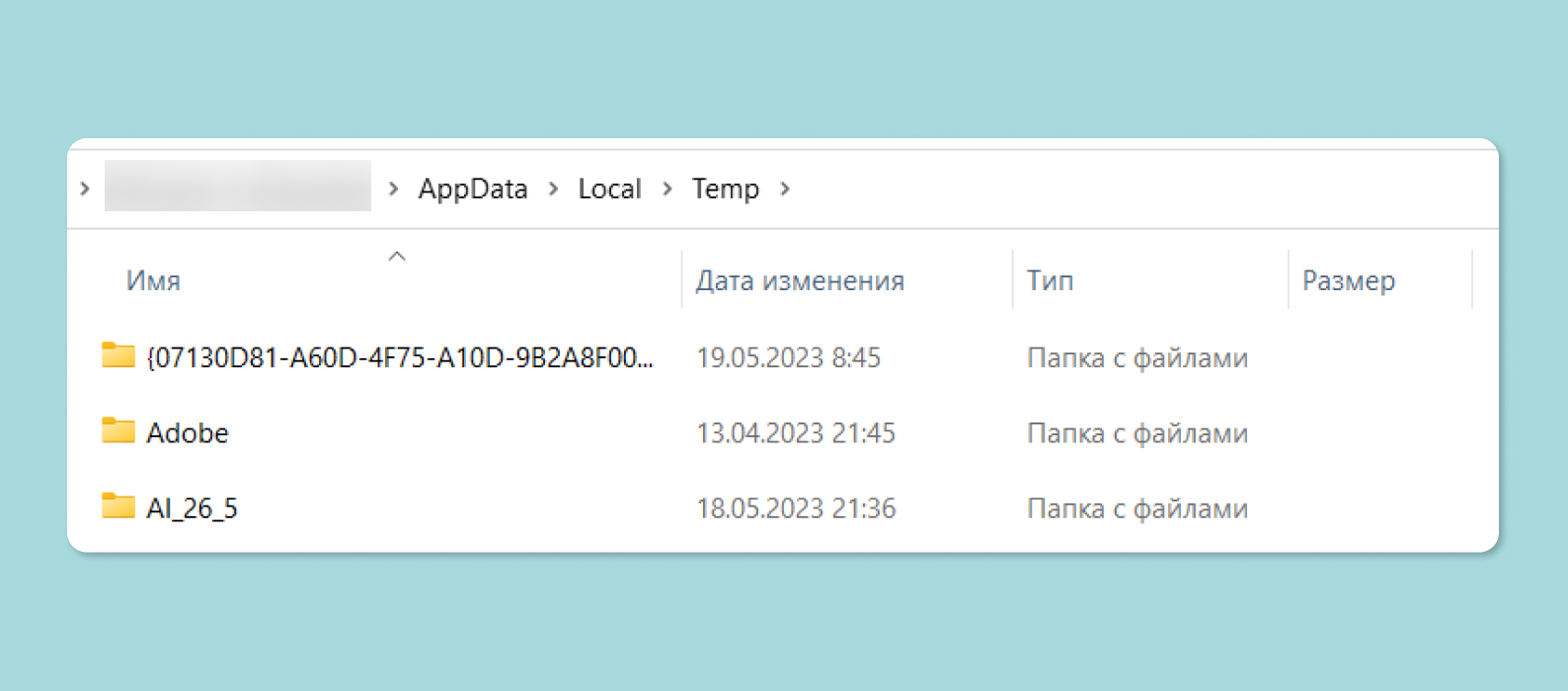
- Откроется папка с временными файлами. Выберите их все и удалите.
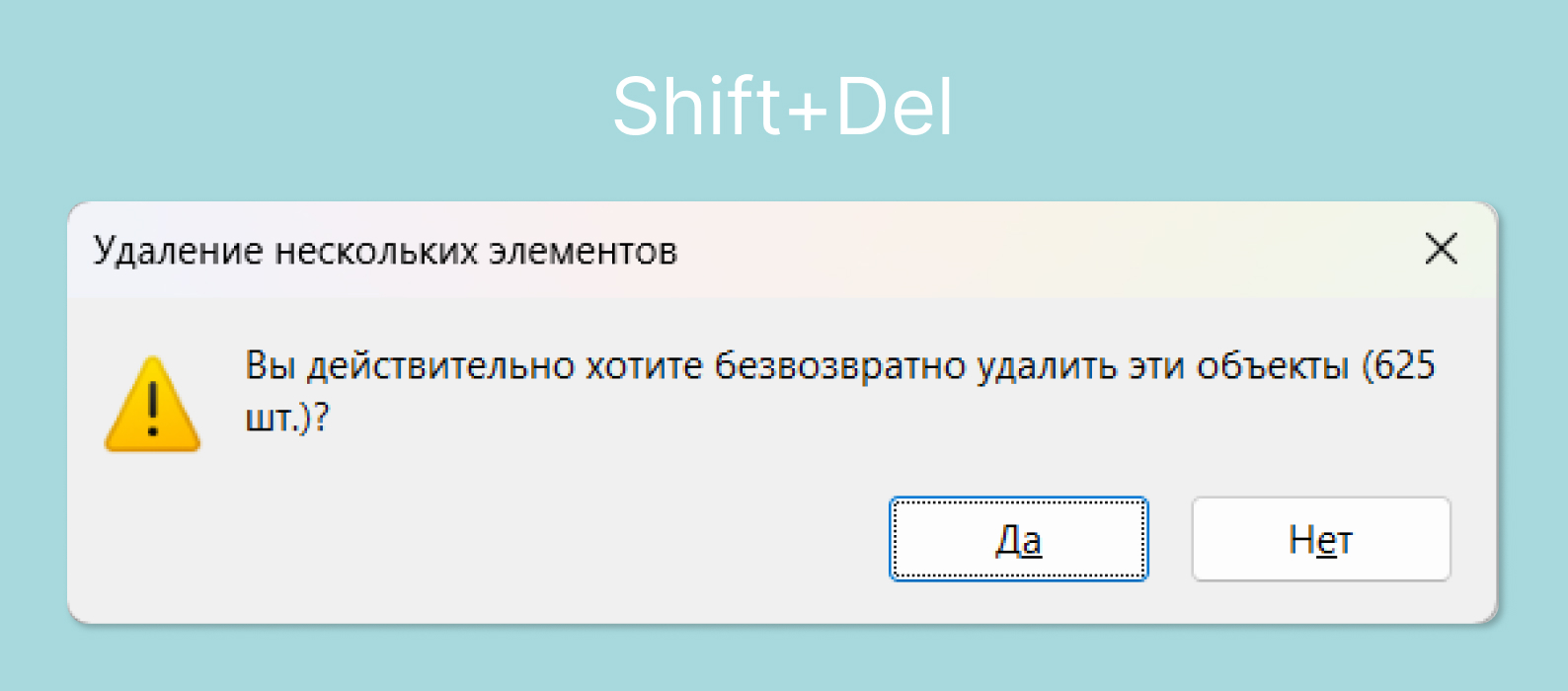
- Чтобы не пришлось удалять файлы из «Корзины», сразу воспользуйтесь сочетанием клавиш Shift+Del.
Чистка места с помощью встроенных утилит Windows
В Windows есть несколько способов очистить временные файлы вручную, но наиболее простой и быстрый — это использовать встроенную утилиту «Очистка диска». Этот способ очистки подходит как для актуальных версий Windows 10 и 11, так и для Windows 7:
- Откройте меню «Пуск» через кнопку в панели задач или нажатием клавиши Win.
- В поисковой строке наберите «Очистка диска».
- Откроется новое окно, в котором нужно выбрать диск, требующий очистки.
- После этого появится возможность выбрать типы файлов, подлежащих удалению.
- Если вы решили освободить место на диске C виндовс, то появится также и пункт «Системные файлы».
- Во вкладке «Дополнительно» окна «Очистка диска» вы также можете удалить некоторые программы и точки восстановления системы, за исключением самой последней.
Однако для Windows 10 и 11 можно воспользоваться еще одной из стандартных утилит, которая позволит почистить место на диске C Windows 10:
- Откройте меню «Пуск» через кнопку в панели задач или нажатием клавиши Win.
- Выберите пункт «Параметры».
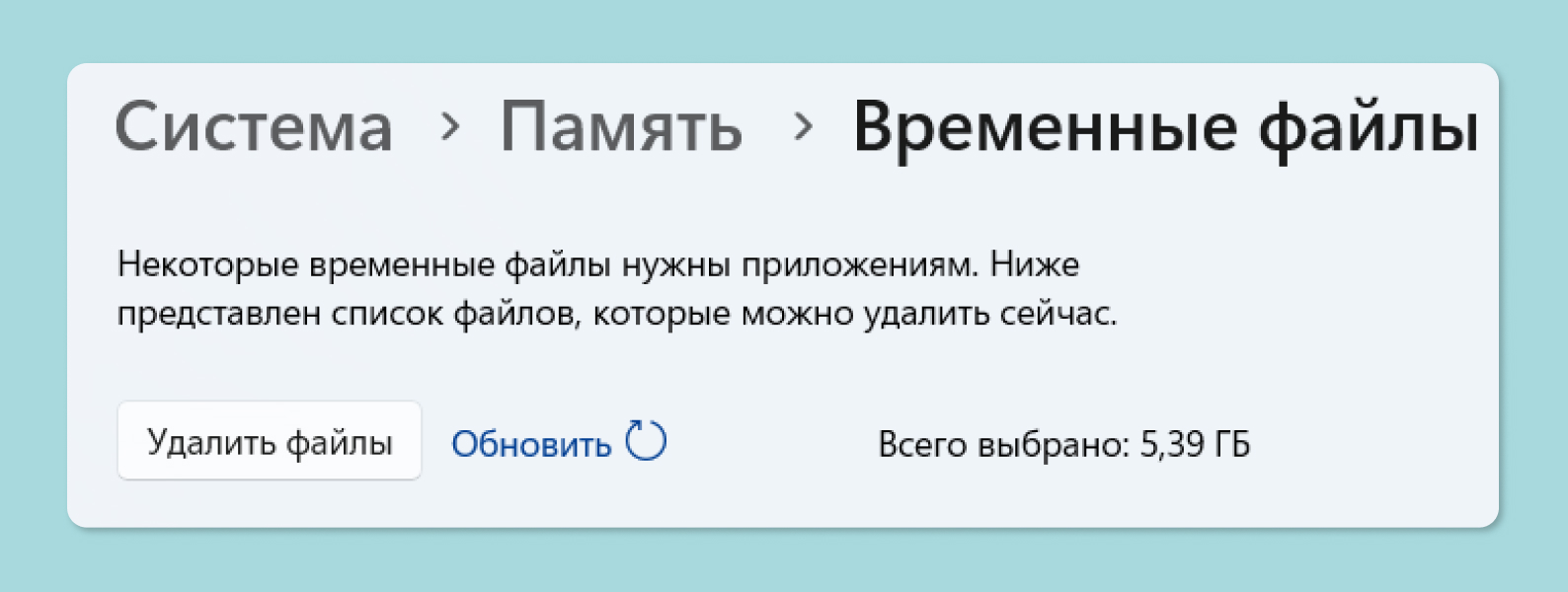
- В этом меню перейдите в раздел «Система».
- Там найдите пункт «Память».
- Здесь выберите раздел «Временные файлы».
После этого Windows проанализирует содержимое дисков и предложит файлы, которые можно удалить: копии обновлений, временные эскизы для отображения уведомлений, кэши различных служб, диагностические логи и так далее.
В результате таких очисток можно освободить до нескольких десятков гигабайт на дисках.
Ранее мы рассказывали:
Сторонние утилиты
Если системных утилит для очистки жесткого диска не хватило, то можно прибегнуть к стороннему программному обеспечению. Вот несколько полностью бесплатных сервисов, которые помогут освободить дополнительное место на жестком диске и удалить системный мусор:
- Dism++ — полностью бесплатная программа на русском языке, которая предоставляет удобный доступ к встроенным функциям Windows по очистке.
- PrivaZer — простая программа, которая поможет удалить временные файлы и очистить место. Одно из ее важнейших достоинств состоит в том, что такие мероприятия можно запланировать для автоматического выполнения.
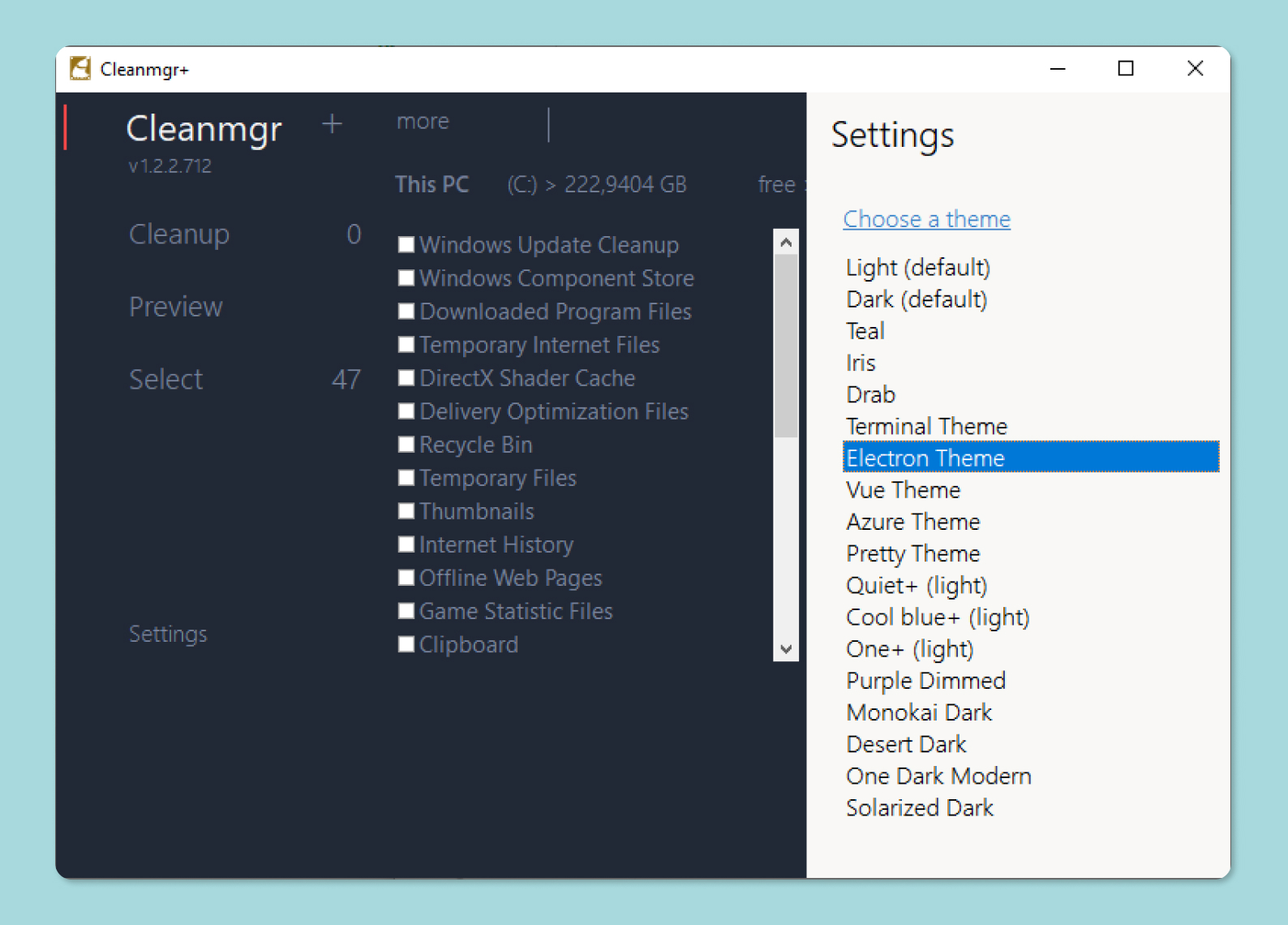
- Cleanmgr+ — приложение расширяет функции встроенных утилит для очистки компьютера, позволяя, например, среди прочего очистить хранилище компонентов Windows, добраться до которого вручную может быть проблематично.
- Bulk Crap Uninstaller — эта программа часто используется для оптимизации работы современных версий Windows, поскольку позволяет удалить лишние системные файлы.
Также есть несколько популярных программ, которые могут легко почистить компьютер. Но они не полностью бесплатные, а предоставляют временный бесплатный период не со всеми функциями:
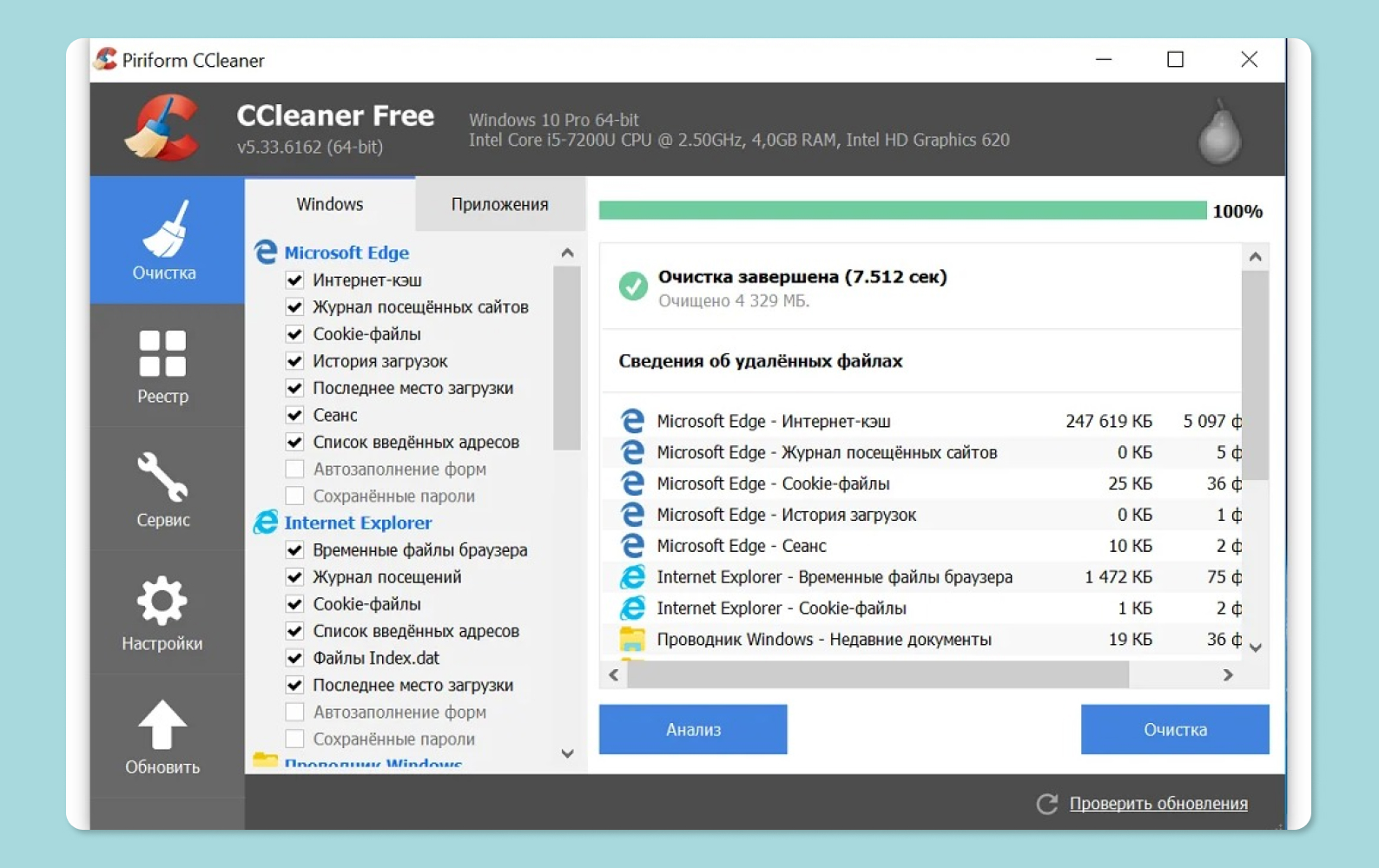
- CCleaner — возможно, это и не лучшая программа для очистки жесткого диска, но уж точно самая известная и популярная. Бесплатная версия позволит удалить временные файлы и неиспользуемые приложения, а заодно почистить кэш браузера. Однако без дополнительной платы программа не будет проводить анализ содержимого, управлять программами в автозагрузке и плагинами браузеров.
ccleaner-rus.ru
- Advanced SystemCare — еще одна популярная программа для очистки диска, выделяющаяся в первую очередь легким дизайном с доступным интерфейсом — в ней легко разобраться.
- Auslogics BoostSpeed — это, напротив, одно из самых комплексных приложений для очистки компьютера от ненужных файлов и ускорения работы системы. Впрочем, из-за обилия возможностей по удалению лишних файлов и программ BoostSpeed не рекомендуется для применения неопытным пользователям.
Удаление программ
Еще один отличный способ очистить сразу много свободного места — удалить неиспользуемые приложения. Для этого нужно увидеть их список, и сделать это можно в стандартном приложении «Установка и удаление программ». Это особенно актуально для Windows 7, 8 и 8.1, однако воспользоваться этой утилитой можно и в более современных версиях ОС:
- Перейдите в «Панель управления».
- Выберите пункт «Программы и компоненты».
- Если он отсутствует, то переведите режим просмотра в «Категории» и найдите пункт «Программы».
- В нем может появиться строчка «Удаление программ» — это и есть та самая утилита.
Ее аналогом в Windows 10 и 11 стал раздел «Приложения», попасть в который весьма просто:
- Откройте меню «Пуск» через кнопку в панели задач или нажатием клавиши Win.
- Выберите пункт «Параметры».
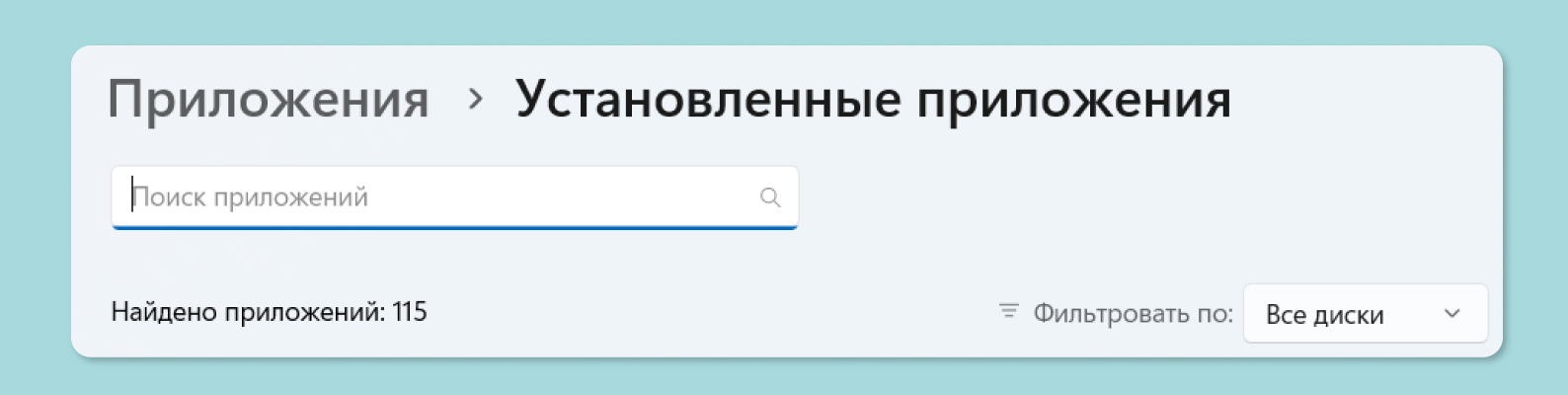
- В этом меню перейдите в раздел «Приложения».
- Выберите пункт «Установленные приложения».
Там по аналогии с «Установкой и удалением программ» можно отсортировать все ПО на компьютере по дате установки и размеру, что поможет найти неактуальные программы.
Анализ памяти диска
Если вы уже провели очистку локальных дисков от временных файлов, удалили лишний кэш приложений и браузера, а также оптимизировали работу системных разделов, но свободного места по-прежнему мало, то стоит разобраться, чем оно вообще занято.
Для этого можно воспользоваться одной из нескольких программ, которые помогут определить, что же именно занимает столько места:
- CCleaner — уже упомянутая популярная программа, которая в виде цифровой диаграммы покажет, чем именно занято место. Недостаток состоит в том, что в бесплатной версии этот функционал сильно урезан.
- WinDirStat — самая известная программа, которая используется именно для определения наиболее загруженных областей диска. После сканирования утилита позволит перемещаться по файловой системе и четко укажет, что и сколько весит.
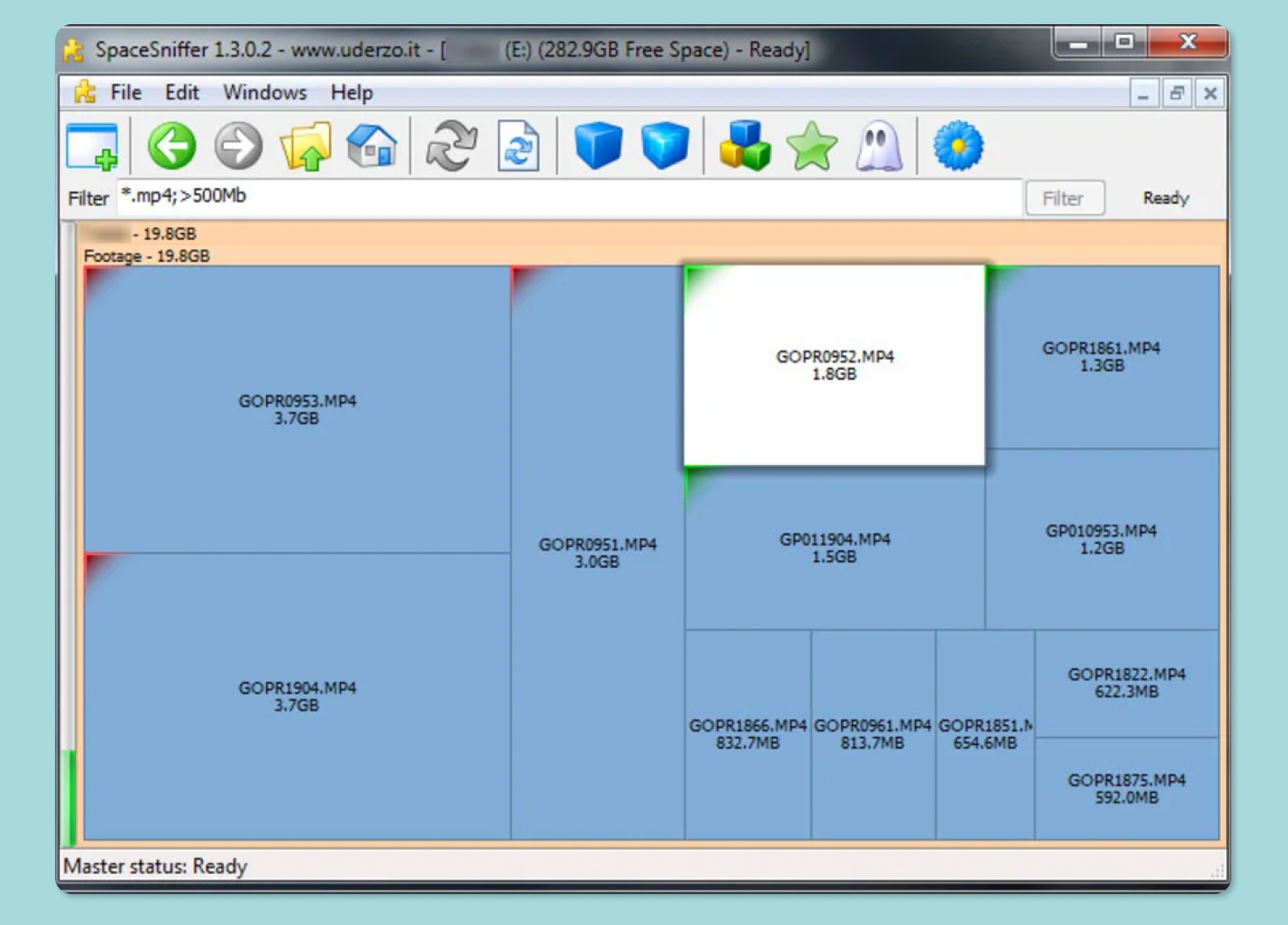
- SpaceSniffer — еще одна бесплатная альтернатива, которая составляет карту заполненности диска и позволяет изучать каталоги по мере их заполнения.
spacesniffer.en.softonic.com
Дополнительные советы и настройки по чистке жесткого диска
Итак, подведем итоги того, как почистить место на диске:
- Используйте встроенную утилиту очистки диска. Она позволяет удалить временные файлы, файлы из корзины, кэш и другие ненужные данные.
- Удалите программы, которые вы больше не используете.
- Используйте сторонние программы для очистки диска, такие как CCleaner или Dism++. Они могут удалить ненужные файлы, исправить ошибки реестра и освободить место на жестком диске.
- Запланируйте плановую очистку временных файлов в специальных программах или самостоятельно регулярно ее проводите.
- Интересуйтесь, что происходит с долговременной памятью компьютера, чтобы представлять, какие программы и папки занимают много места.
- Перед очисткой компьютера создавайте резервные точки восстановления системы.
Ранее мы рассказывали:
Любите делиться своим мнением о технике? Тогда напишите обзор товара в «Эльдоблоге» и получите до 1000 бонусов на новые покупки!
Автор и новостной редактор Эльдоблога. Больше 10 лет пишу про игры и технику и нахожу что-то новое и необычное в мире гаджетов
Как почистить Windows от мусора без сторонних программ: 7 эффективных способов
В жизни каждого пользователя Windows наступает такой момент, когда нужно масштабно почистить операционную систему от различного мусора. Бесполезные временные файлы могут храниться на компьютере годами, а установка крупных обновлений Windows приводит к созданию резервных файлов на целые гигабайты — и самое интересное, что с большой долей вероятности они тоже никогда не понадобятся вам по прямому назначению. В этом списке ещё много типов данных, удаление которых поможет освободить значительный объём пространства на жёстком диске.
Подписывайтесь на наш Телеграм
Собрал основные варианты, на что стоит обратить внимание, если нужно быстро и без заморочек вернуть заполненную память. Никакие сторонние инструменты не потребуются.
Используйте встроенную в ОС утилиту для очистки диска
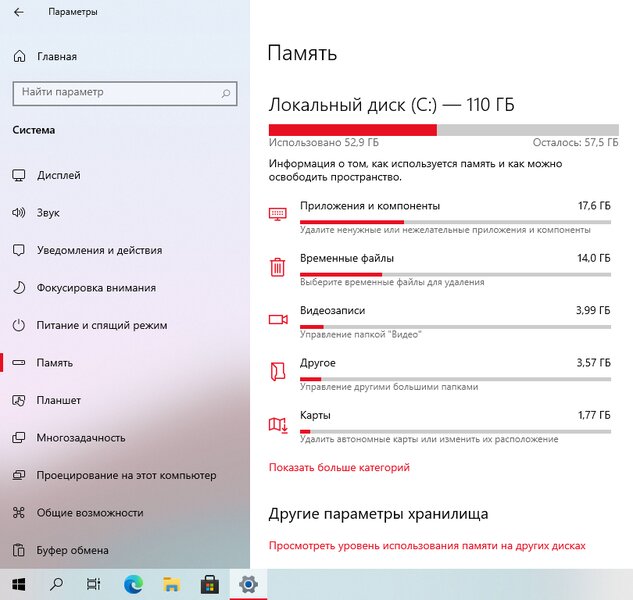
Для масштабной очистки лучше использовать одноимённую системную утилиту «Очистка диска»: в Windows 10 она доступна в приложении «Параметры» («Система» → «Память»), в более ранних версиях Windows — через меню «Свойства» при нажатии правой кнопкой мыши на используемый диск в «Проводнике». Самые объёмные файлы находятся в категории «Временные файлы». Это предыдущие установки Windows, файлы журнала обновления, файлы оптимизации доставки, интернет-файлы, диагностические данные и прочее. В совокупности их удаление поможет освободить десятки гигабайт, поэтому рекомендуется чаще проверять, сколько всего накопилось за последние несколько месяцев, и своевременно удалять весь мусор.
Удалите историю, кэши и другие данные в браузере
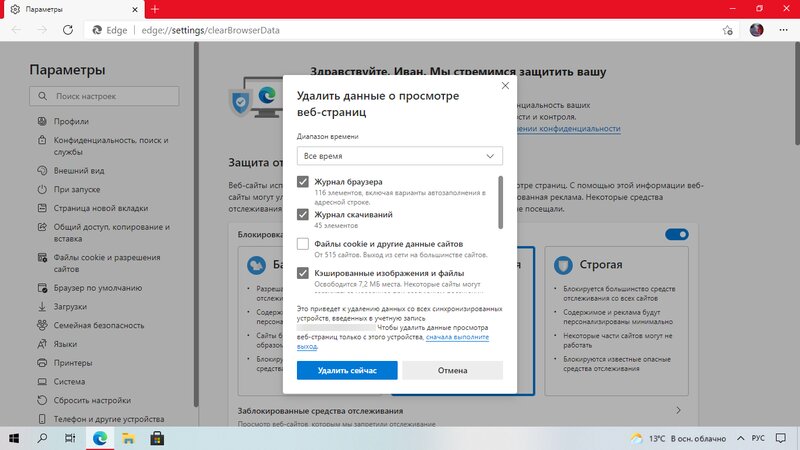
Любой посещённый веб-сайт сохраняется в истории, а его элементы (изображения, видео, звуки и так далее) — в кэше для более быстрой загрузки в дальнейшем. Это однозначно удобно в контексте закладок, так как избранные веб-сайты открываются десятки раз каждый день. Но для одноразовых посещений случайных страниц такая «забота» браузера превращается в огромный журнал данных, способный занимать немалый кусочек в общей памяти компьютера. Смотрите, как дела обстоят у вас, и чистите то, что считаете лишним. Точно освободите несколько сотен мегабайт, как минимум. И приятный плюс: сегодня большинством браузеров поддерживается удаление данных при закрытии. Приложение само почистит выбранные элементы.
Удалите неиспользуемые учётные записи и их данные
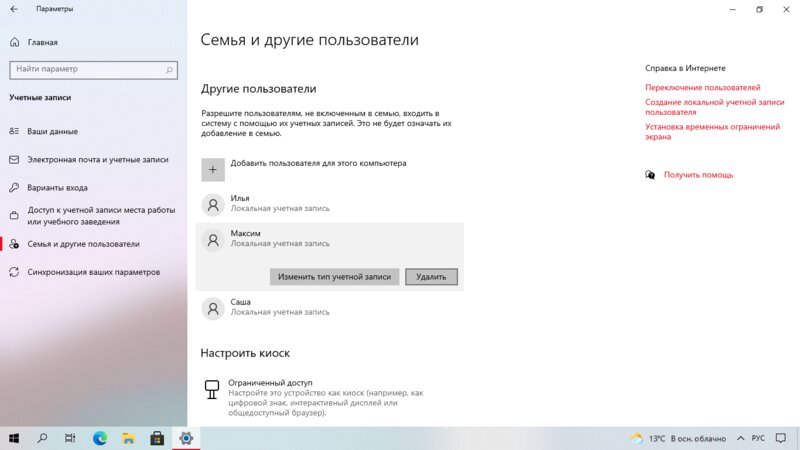
Помимо основного владельца, компьютером также могут пользоваться члены семьи и друзья. Естественно, у каждого отдельный рабочий стол, свой набор файлов и разные задачи. Для этого обычно создаются дополнительные учётные записи, каждая из которых соответственно хранит собственные данные. Если вы в настоящее время уже не предоставляете доступ другим пользователям, то удалите их учётные записи. Под удаление попадут все личные файлы, в том числе документы, фотографии, музыка и загрузки.
Как удалить учётные записи и данные семьи:
- Откройте приложение «Параметры».
- Перейдите в раздел «Учётные записи».
- В боковом меню нажмите «Семья и другие пользователи».
- Выберите учётную запись, которая больше не используется, и нажмите кнопку «Удалить».
- Подтвердите выбор нажатием кнопки «Удалить учётную запись и данные».
Переместите часть локальных файлов в облако
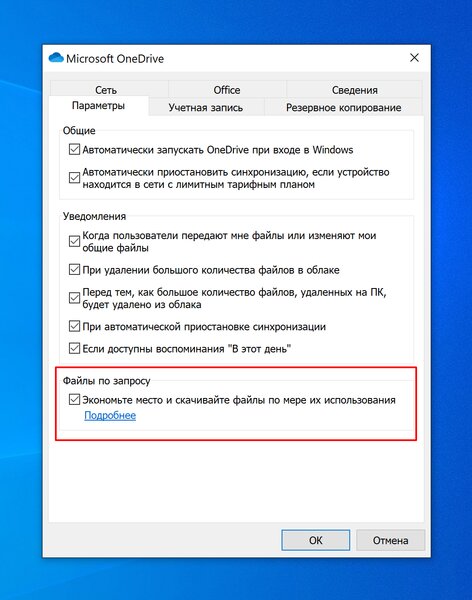
Бесплатный тариф в сервисе OneDrive от Microsoft предлагает 5 ГБ облачного хранилища. Базовый объём в аналогичном «Google Диске» составляет 15 ГБ. Первый уже встроен в Windows 10 для всех пользователей, второй можно просто интегрировать, превратив в папку в «Проводнике». Получается 20 ГБ дополнительной памяти — почему бы не найти им практическое применение? Сейчас у многих быстрый и стабильный интернет, можно конвертировать часть локальных файлов в облако и открывать их в режиме онлайн. Наверняка найдутся какие-то непостоянные файлы, которые требуются в определённый момент — облако для них является идеальным вариантом.
Как включить файлы OneDrive по запросу:
- Нажмите на значок OneDrive в правом нижнем углу панели задач.
- Нажмите «Справка и параметры» и перейдите в «Параметры».
- В разделе «Файлы по запросу» установите галочку «Экономьте место и скачивайте файлы по мере их использования».
- Нажмите «OK» для сохранения настроек.
После этого переместите файлы в папку OneDrive и сделайте их доступными только в режиме онлайн, то есть с подключением к интернету. Выполните следующие действия:
- Откройте «Проводник».
- Перейдите в папку OneDrive в боковой панели.
- Выберите файлы и папки.
- Щелкните правой кнопкой мыши и нажмите «Освободить место».
Отключите режим гибернации, если он вам не нужен
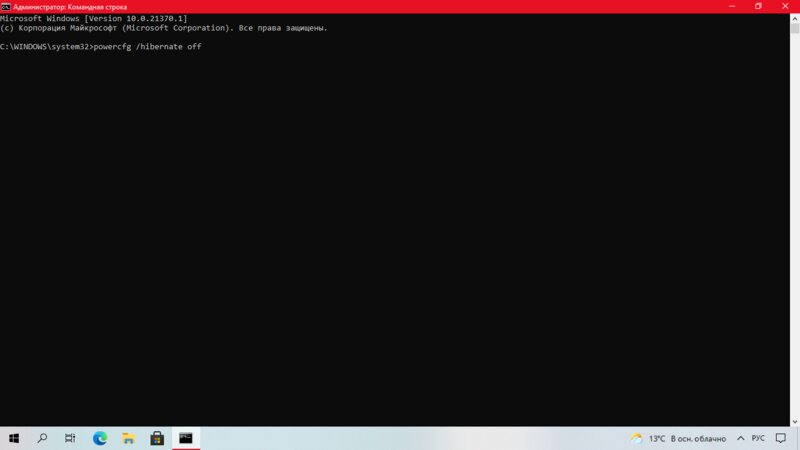
Windows 10 сохраняет массив данных на жёстком диске перед каждым завершением работы, чтобы сохранить текущий сеанс. Когда вы запускаете компьютер снова, кэш гибернации позволяет продолжить с того места, где работа остановилась в прошлом. Хотя это очень удобная функция, пригождается она далеко не всем и для сохранения информации в файле hiberfil.sys требуется много гигабайт пространства. Если у вашего компьютера заканчивается память, удаление кэша гибернации освободит место для более значительных файлов.
Как отключить кэш гибернации:
- Откройте «Командную строку», обязательно в режиме администратора.
- Введите команду «powercfg /hibernate off» и нажмите Enter.
- Готово! Кэш гибернации перестал работать и больше не будет хранить файлы.
Если ваш компьютер работает от сети и вы не пользуетесь спящим режимом, то:
- Откройте приложение «Параметры».
- Перейдите в раздел «Система».
- В боковом меню нажмите «Питание и спящий режим».
- Под заголовком «Спящий режим» в раскрывающихся списках выберите «Никогда» и сохраните изменения.
- Откройте утилиту «Выполнить» (сочетание клавиш Windows + R).
- Введите команду «powercfg -h off».
- Нажмите «OK» для сохранения настроек.
После выполнения вышеописанного спящий режим будет отключен, а файл hiberfil.sys — удалён.
Удалите автономные карты, лишние языки и компоненты
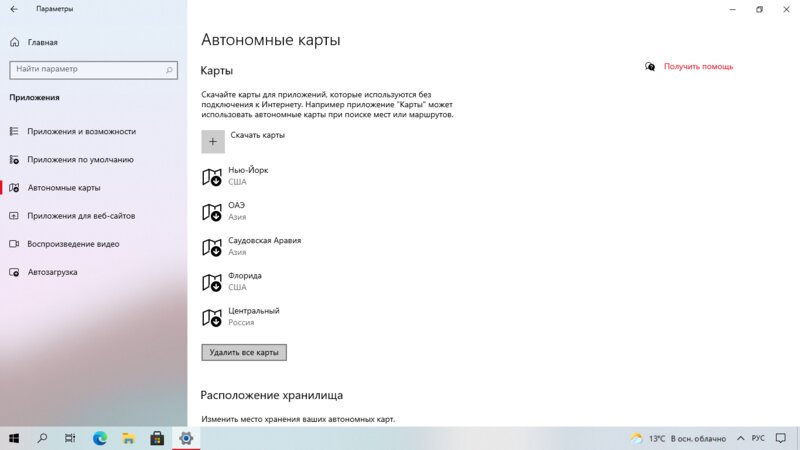
Проверьте, установлены ли на вашем компьютере автономные карты (городов или стран) для приложения «Карты Windows», лишние пакеты локализации (языки интерфейса или системы) и дополнительные компоненты (проигрыватель Windows Media Player, распознавание лиц Windows Hello, дополнительные шрифты, средства удалённого администрирования, распознаватель математических знаков и тому подобное). Смело удаляйте неиспользуемые и остальные вещи, которые вы, вероятно, даже видите в первый раз.
Как удалить автономные карты: «Параметры» → «Приложения» → «Автономные карты» → Удалить все карты».
Как удалить пакеты локализации: «Параметры» → «Время и язык» → «Язык» → «Предпочитаемые языки» → «Удалить».
Как удалить дополнительные компоненты: «Параметры» → «Приложения» → Приложения и возможности» → «Приложения и возможности» → «Дополнительные компоненты» → «Удалить».
Очищайте корзину и удаляйте старые файлы загрузок
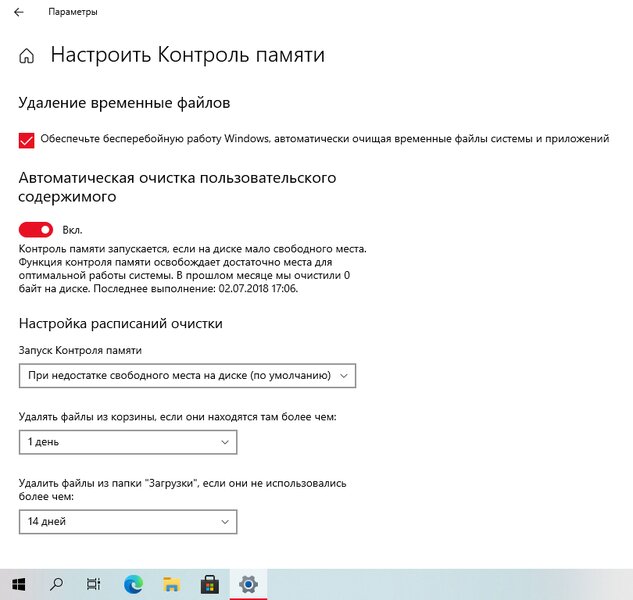
Конечно, самый очевидный, однако не менее эффективный способ — регулярно чистить корзину и следить за папкой «Загрузки». Чтобы упростить процедуру, советую включить «Контроль памяти», тогда процесс автоматизируется. Компьютер будет автоматически освобождать пространство только в нужный момент, когда на диске становится недостаточно места. Функция удаляет ненужные временные файлы, содержимое корзины и папку загрузок. Очистку также можно настроить по заданному вами расписанию: например, не конкретно в момент, когда заканчивается память, а ежедневно или каждый месяц, при этом файлы из корзины и загрузок могут удаляться ещё чаще — через день или две недели (крайние сроки включают 30 и 60 дней).
Попробуйте сторонние программы для очистки Windows
Эффективно чистить Windows от мусора умеют специализированные программы с соответствующим инструментарием. Они обеспечивают более расширенную диагностику операционной системы и выявляют не только нежелательные файлы. Помимо стандартных методов, в большинстве случаев сканирование ещё включает в себя обнаружение проблем, влияющих на скорость работы, ошибок, приводящих к сбоям программного обеспечения, удаление повреждённых ключей, недействительных записей из реестра и дубликатов. Среди дополнительных функций — проверка расширений браузеров и корректное сжатие системного каталога WinSxS.
- Piriform СCleaner. Чистка системных каталогов и аварийных дампов памяти, временных файлов, реестра, старых файлов и журналов, корзины, данных приложений и браузеров, проверка расширений браузеров, управление объектами в автозагрузке, контроль процессов Windows, удаление приложений.
- Wise Disk Cleaner. Сканирование диска на наличие мусорных файлов, чистка системных каталогов и аварийных дампов памяти, компонентов Windows, временных файлов, устаревших резервных копий, реестра, старых файлов и журналов, корзины, данных приложений и браузеров.
- Dism++. Создание и управление системными образами, управление объектами в автозагрузке, настройка Windows, чистка системных каталогов и аварийных дампов памяти, временных файлов, истории поиска и установки обновлений, служебных данных Microsoft Store.
- Auslogic BoostSpeed. Чистка временных файлов, реестра, старых файлов и журналов, корзины, данных приложений и браузеров, кэшей Microsoft Office, диагностика системы и сканирование диска на наличие мусорных файлов, удаление приложений, управление объектами в автозагрузке, уменьшение размера Windows, дефрагментация дисков, оптимизация системных настроек.
Материалы по теме:
- Как оживить старый компьютер: собрали действенные способы для ПО и железа
- Теперь не боюсь за Windows: точки восстановления создаются каждый день. Вот как это настроить
- 7 функций, которые сделают Windows 12 лучшей системой. Если Microsoft пойдёт на это
- Эта бесплатная утилита от Microsoft в разы ускоряет работу. Она существует ещё с Windows 95
- Эта утилита показывает, где используется выбранный файл в Windows и что мешает удалить его
Как почистить память на компьютере
Сколько бы ни было памяти на жестких дисках или SSD, рано или поздно свободный объем заканчивается. Конечно, можно купить накопитель большего объема и на время забыть о проблеме, но лучше научиться очищать диск от лишних файлов — не придется тратить лишние деньги, да и искать информацию будет проще.
В Windows и MacOS достаточно штатных инструментов для удаления лишней информации. Рассказываем, как безболезненно ими пользоваться.
Как найти и удалить ненужные файлы в Windows 10
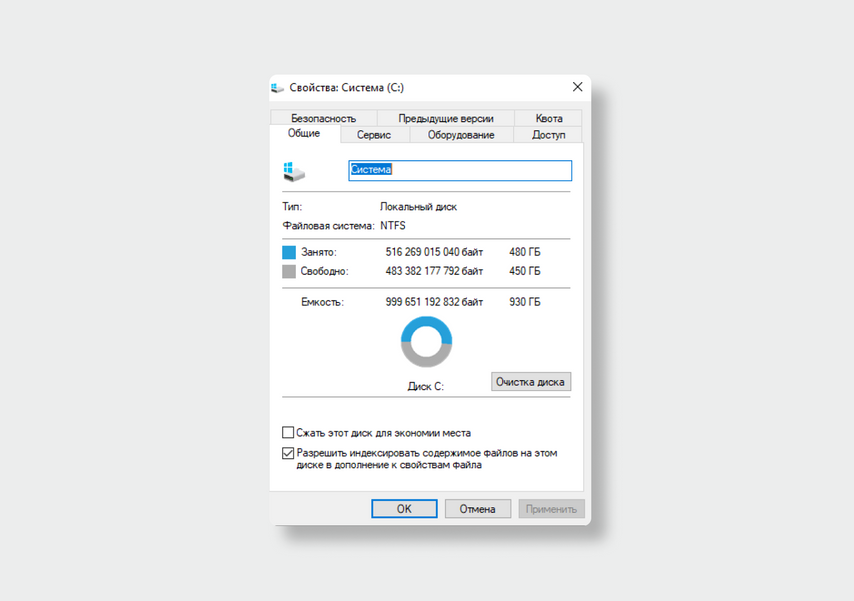
Покажем всё на примере Windows 10. В Windows 11 дизайн окон может отличаться, но последовательность та же. Начнем с простого — удалим лишнее, особо не вникая в содержимое диска. Для этого кликаем правой кнопкой мыши на нужном диске и переходим в его Свойства. Там ищем пункт Очистка диска.
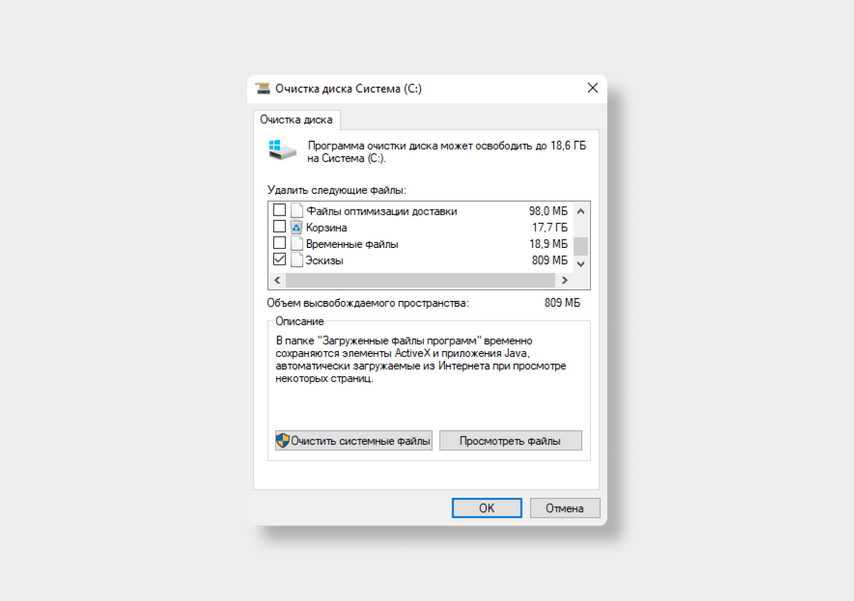
Заходим и видим все возможные варианты очистки. Обычно много места занимают содержимое Корзины, временные файлы и дистрибутивы программ — все их можно удалить без опаски.
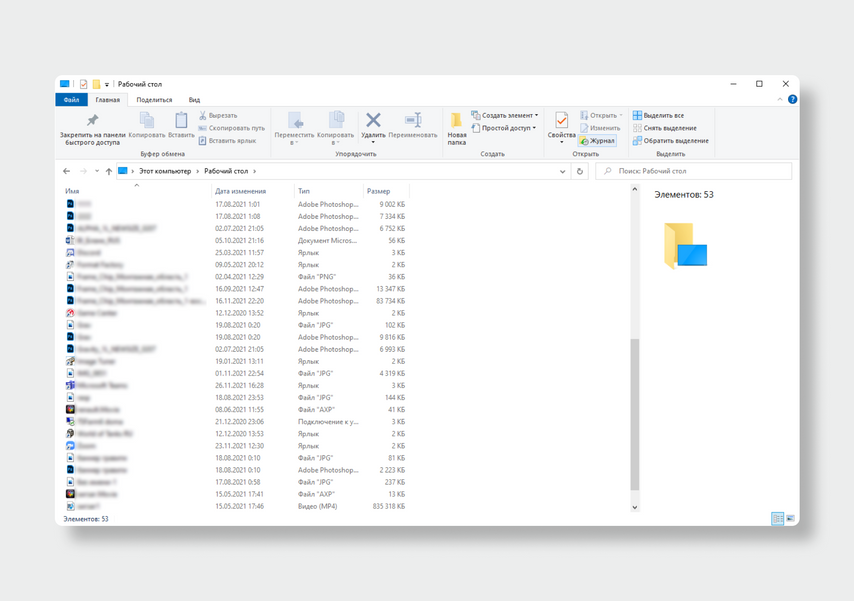
Не помешает разобраться на Рабочем столе — многие хранят файлы и папки прямо на нем. По умолчанию этот раздел находится на системном диске, а он, как правило, небольшого объема и быстро заполняется. То же касается и папки Загрузки, в которой могут лежать абсолютно ненужные файлы, скачанные несколько месяцев назад.
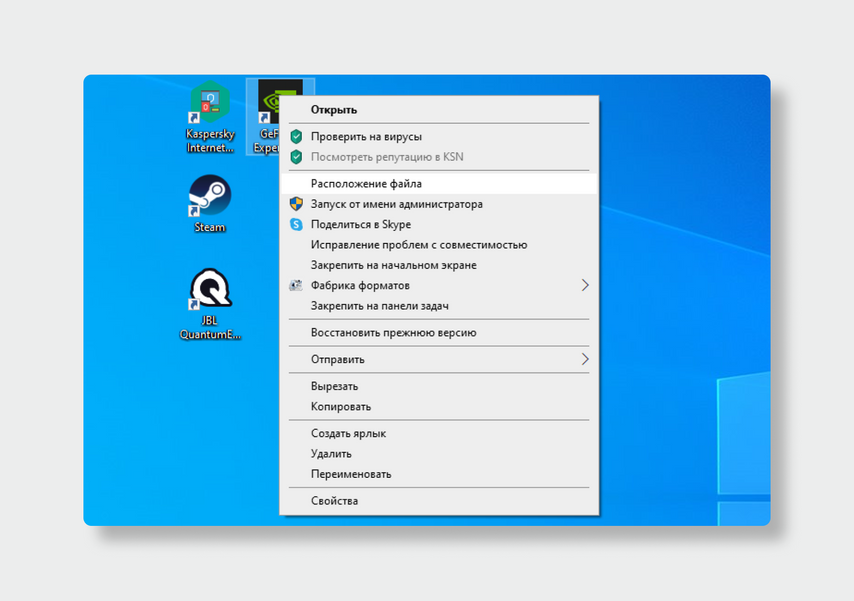
Для удаления приложения щелкните по ярлыку правой кнопкой мышки и выберите Расположение файла, в появившейся папке надо найти деинсталлятор.
Бывает, что деинсталлятора нет. В таком случае в поиске, рядом с меню Пуск, вбиваем Приложения и возможности. Тут вы увидите все установленные приложения и сможете удалить их, кликнув на карточку и Удалить.
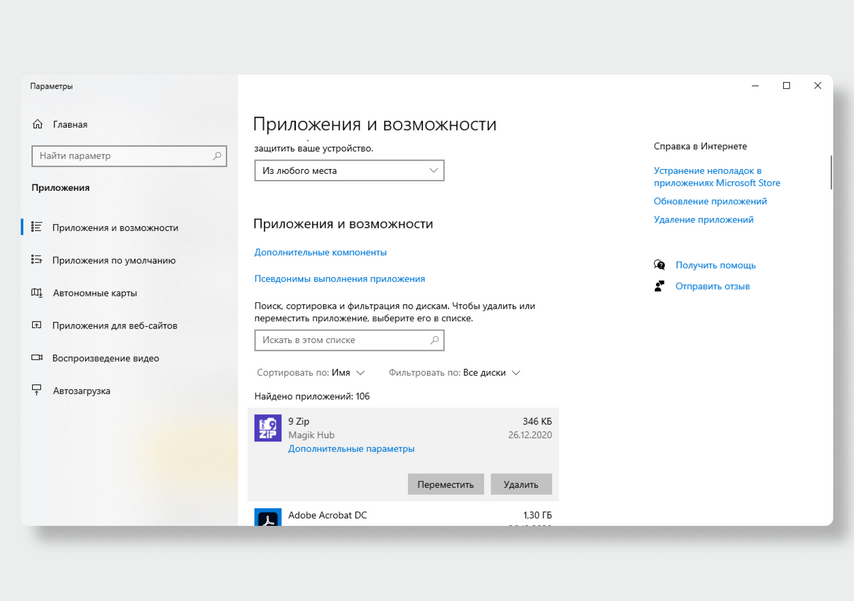
Если всё это не помогло и места на компьютере по-прежнему критично мало, придется разбираться с содержимым вручную. Эффективнее всего найти большие файлы и удалить их. Например, это могут быть старые фильмы, которые вы когда-то смотрели, или резервные копии, больше не нужные.
Открываем Проводник, далее Этот компьютер и в поле поиска вбиваем размер:> Х ГБ, где вместо Х ставим 1, 2, 3 или любую другую цифру. Так вы получите список всех файлов, которые весят больше указанного значения.
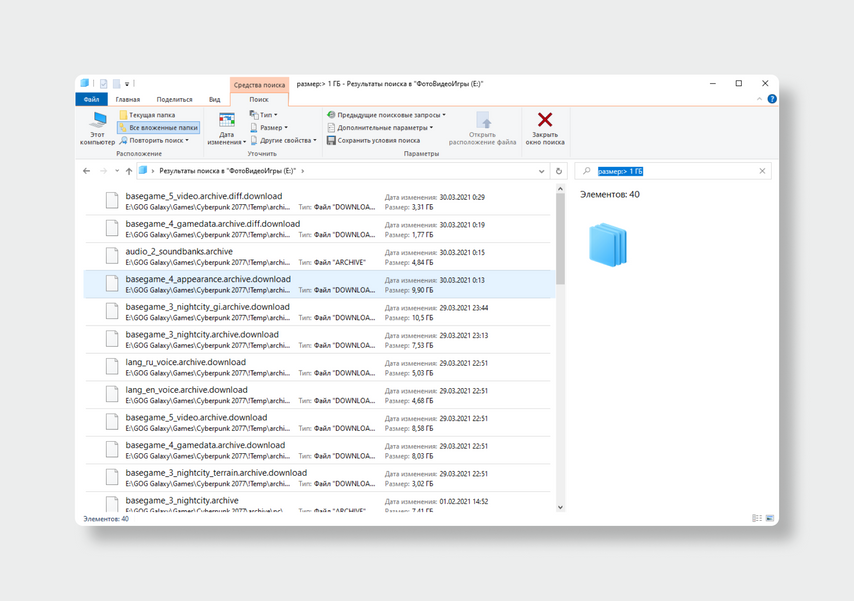
Искать можно и на конкретном диске, а в меню выбрать размер или тип файлов.
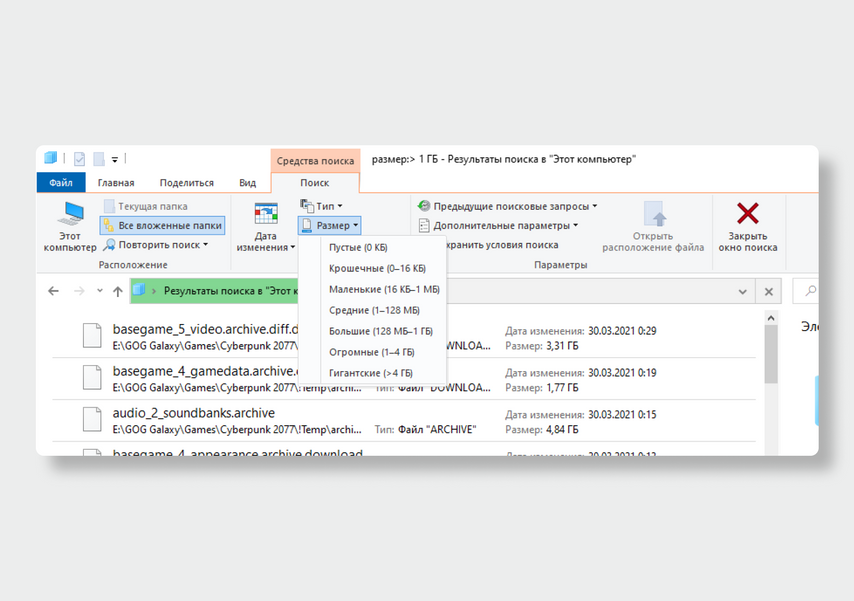
Если хотите отсортировать список файлов, зайдите во вкладку Вид и выберите тип Таблица, а потом нажмите на пункт Размер. Так вы сразу увидите большие файлы и сможете быстро освободить место на диске.
Как найти и удалить ненужные файлы в MacOS
Пользователям Mac часто предлагают просто переместить файлы в iCloud — например, это можно сделать с Документами или Фото. Но базовый объем фирменного облака невелик: всего 5 Гбайт.
Можно его расширить за деньги. 50 Гбайт будут стоить вам 59 рублей в месяц, 200 Гбайт — 149 рублей, 2 Тбайта — 599 рублей. Если нет желания платить, можно просто навести порядок на диске.
Рекомендуем начать с традиционно самых заполненных мест — Загрузка и Корзина. Убедившись, что ничего нужного в них нет, очищаем оба. Чтобы файлы не залеживались в Корзине, стоит настроить ее автоматическую очистку. Для этого откройте Finder и пройдите по пути Настройки > Дополнения. Здесь поставьте галочку напротив пункта Удалять объекты из Корзины по истечении 30 дней.
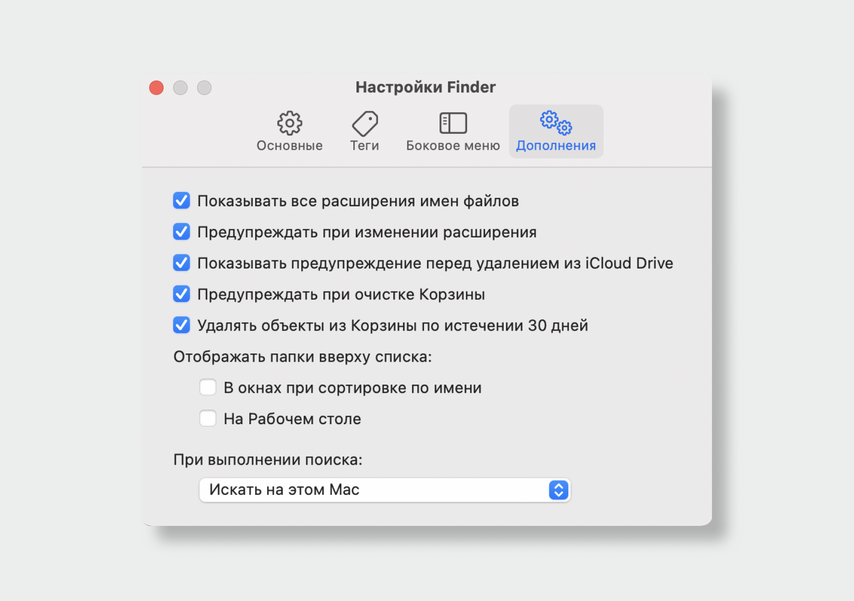
Теперь усложняем задачу: ищем большие файлы в других папках.
Зайдите в меню Apple > Об этом Mac, перейдите на вкладку Хранилище. Тут нужно оценить масштаб бедствия и понять, что именно занимает много места.
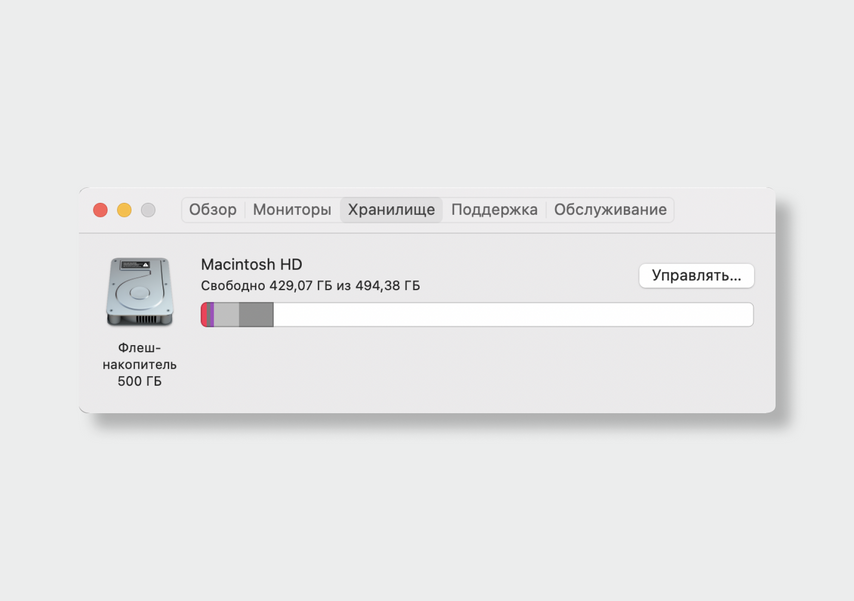
Теперь нажмите Управлять, далее Удаление мусора и Просмотреть файлы.
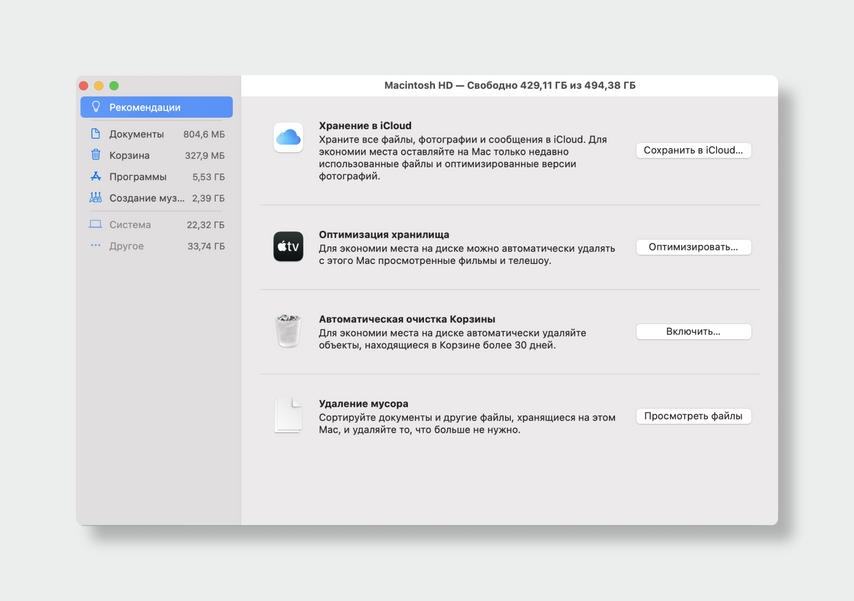
Вы получите список самых больших файлов в порядке убывания. В нижней части окна есть кнопка Показать в Finder — нажав на нее, вы можете узнать местоположение файла, перенести его в облако или просто удалить.
Также не помешает Оптимизировать хранилище. Для этого снова зайдите в основное меню, затем Об этом Mac > Хранилище > Управлять > Оптимизация хранилища.
Чего вы этим добьетесь, подробно расписано в пояснении: удалите просмотренные фильмы Apple TV, оставите только недавние сообщения в Почте, остальные останутся на сервере.
Конечно, лучший способ не столкнуться с переполнением диска — постоянно следить за его состоянием. Не копите ненужные файлы. Заведите привычку сразу удалять лишнее и создайте папки с понятными названиями, в которых вам будет просто ориентироваться. Особенно ответственно относитесь к видео, дистрибутивам, архивам и коллекции фотографий. Возможно, тогда и не придется выполнять всё то, что вы только что проделали.