Как поменять голос сопровождения в приложении Яндекс Карты
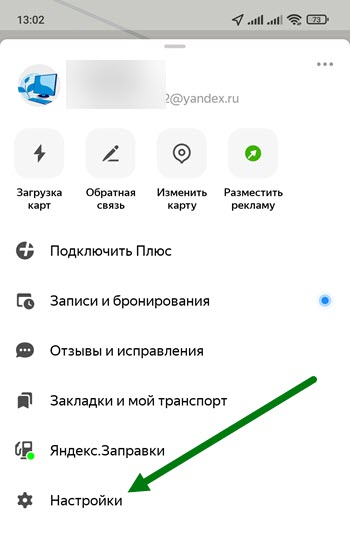
2. Далее переходим в настройки.
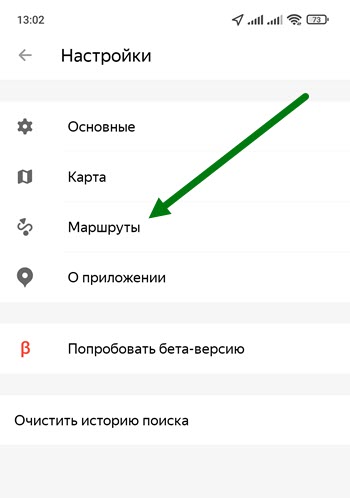
3. Открываем раздел «Маршруты».
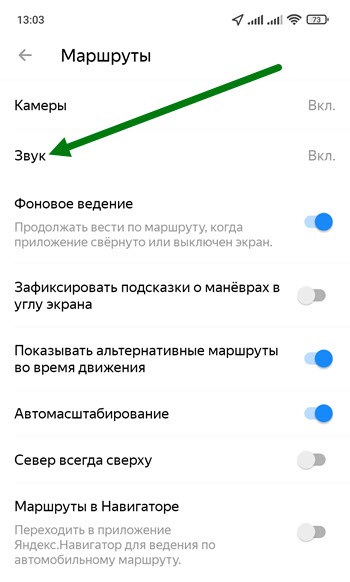
4. Жмём на пункт «звук».
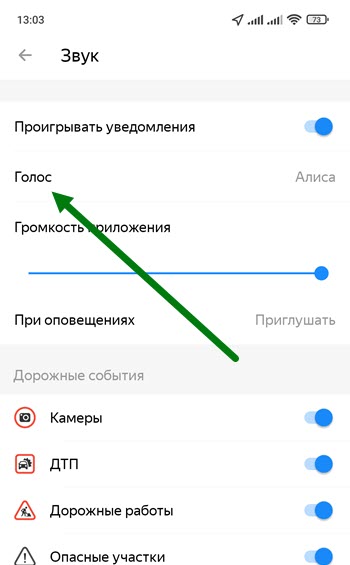
5. На открывшейся странице располагается нужная нам функция, жмём на неё.
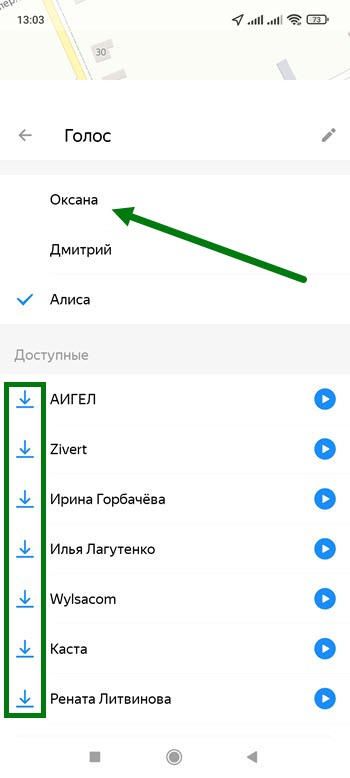
6. Остаётся выбрать подходящий вариант, либо ознакомится с дополнительными озвучками и загрузить понравившуюся.
- ВКонтакте
- Telegram
- Одноклассники
Как в Яндекс навигаторе поменять голос подсказчика и язык интерфейса
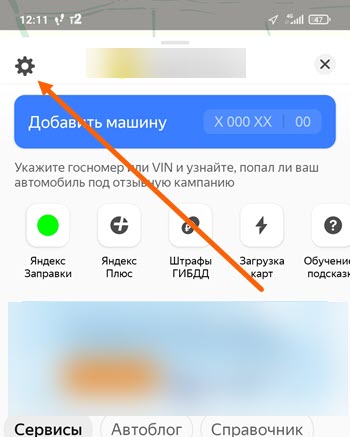
2. Далее переходим в настройки, нажав на значок «Шестерёнка».
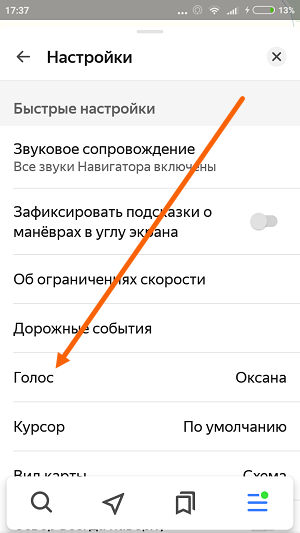
3. В настройках находим пункт «Голос», и кликаем по нему.
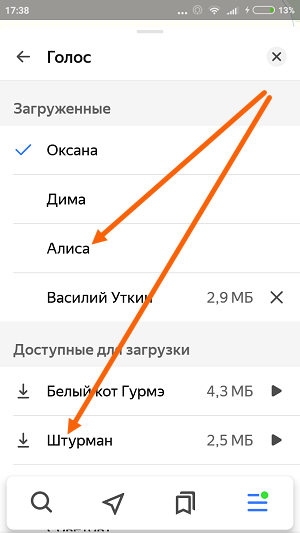
4. Выбираем и устанавливаем понравившийся.
Как поменять язык
В Яндекс навигаторе, пользователь может установить любой из пяти языков интерфейса: Английский, Русский, Украинский, Турецкий и Французский.
Делается это следующим образом.
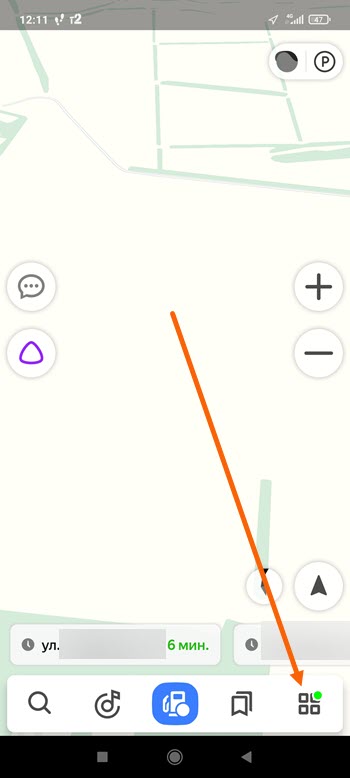
1. Открываем меню.
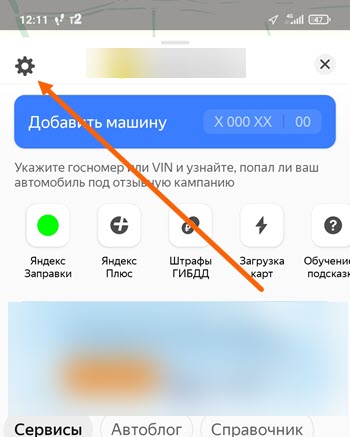
2. Переходим в настройки «Настройки».
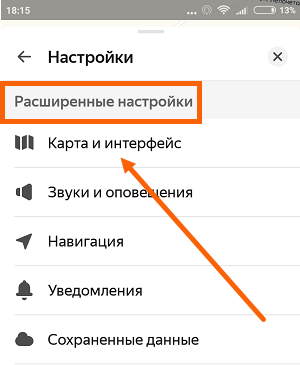
3. Прокручиваем страницу с настройками вниз, до раздела «Расширенные настройки», после переходим в пункт «Карта и интерфейс».
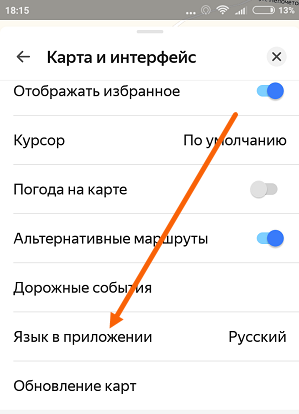
4. Находим подпункт «Язык в приложении», и открываем его.
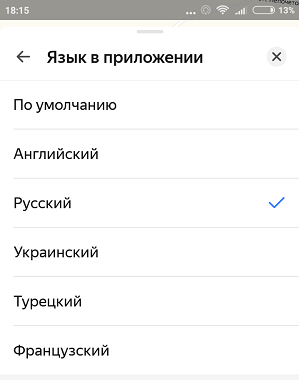
5. Выбираем необходимый.
Как менять голоса в Яндекс Навигаторе
Не все знают, что голоса для Яндекс Навигатора можно менять и скачивать дополнительные. Системный комментатор установлен по умолчанию, но если зайти в настройки, то можно выбрать озвучку сразу из нескольких вариантов.

Как включить голосового помощника
Как только приложение будет установлено, откроется доступ к голосовым пакетам, хранящимся в установочном файле. Стандартный пакет предоставлен по умолчанию. Перемещение по маршруту происходит в его сопровождении.
Для вызова голосового помощника следует активировать иконку микрофона либо четко произнести: «Слушай, Яндекс». Произносить адрес нужно в тот момент, когда появится иконка «Говорите».

Далее за свое дело возьмется Навигатор: он определит линию маршрута, исходя из дорожной обстановки, и, если потребуется, предоставит дополнительную информацию в процессе движения. Голосовой помощник работает бесплатно.
Возможности голосового управления
Задачи, которые выполняются с помощью голосовой команды:
- запускается поисковый сервис;
- строится маршрут, исходя из загруженности дорог;
- отменяются команды;
- добавляются сведения о ситуациях на дорогах (пробки, ДТП, технические работы);
- предоставляется информация о ближайших заправках, парковках, мойках и пр.
Обратите внимание! Голосовые команды можно подавать лишь в том случае, если доступно интернет-соединение.
Как выбрать голосовой пакет
Чтобы выбрать голосовой пакет для Яндекс Навигатора, необходимо зайти в «Настройки» приложения. Комментатор не должен отвлекать водителя, поэтому тщательно отбирается.
Каким образом можно изменить голос:
- активировать Навигатор на мобильном устройстве;
- перейти к «Настройкам»;
- выбрать строку «Голос»;

- просмотреть открывшуюся вкладку с загруженными голосами;
- напротив понравившегося комментатора поставить галочку.

Нет необходимости использовать мобильный интернет, чтобы осуществлять голосовое управление Яндекс Навигатора. Это возможно потому, что файлы сохраняются на внутренней памяти мобильного устройства.
Как скачать новые голоса
Если пользователю нравится голос известного актера или политического деятеля, то его можно загрузить из «Меню» приложения.
Каким образом можно добавить голос:

-
- зайти в навигацию;
- перейти к «Настройкам», которые находятся справа в нижнем углу;
- кликнуть по значку шестеренки;
- нажать на строку «Голос»;
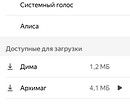
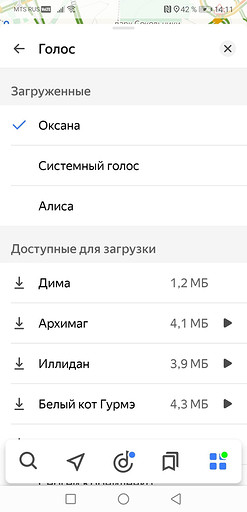
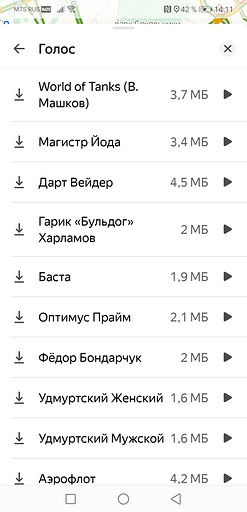
- начать пролистывать страничку вниз до «Доступные для загрузки»;
- слева от комментатора есть стрелка, на которую нужно нажать, чтобы запустить автоматическую установку нового голоса;
- новый комментатор будет добавлен в общий список.
При загрузке нового комментатора интернет должен быть подключен к устройству. Чтобы сохранить трафик на смартфоне, лучше использовать скоростной Wi-Fi.
Теперь вы знаете, как поменять голос в системе. Для его загрузки нужен Интернет и немного места в хранилище мобильного устройства.
Как изменить голос в навигаторах Яндекс и Google

Рассказываем, как переключить голос в навигаторе на Оптимуса Прайма или Дарта Вейдера, чтобы не скучать в дороге.


Как изменить голос в Яндекс Навигаторе
Программа для навигации от Яндекса позволяет менять озвучку на свой вкус: кроме базового варианта в библиотеке голосов есть персонажи из кино, известные певцы и актеры. В итоге выбранный герой будет озвучивать данные о дороге, подсказывать, где надо повернуть и так далее. Переключиться на другую озвучку очень просто.
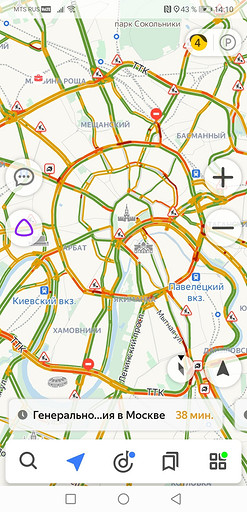
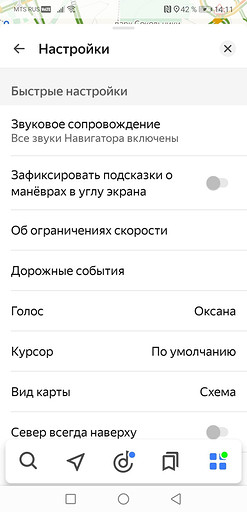
- Отройте Яндекс Навигатор и перейдите в «Настройки». Для этого тапните по четырем квадратикам в левом нижнем углу, а потом по шестеренке в верхней части экрана.
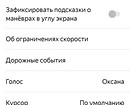
- Найдите раздел «Голос» — в нем можно выбрать озвучку.
- По умолчанию приложение предлагает три варианта: Алиса, Оксана и системный голос. Но вы можете полистать доступные варианты и скачать понравившийся, как это показано в нашей галерее. После загрузки новый голос установится на смартфон автоматически, и вам больше не придется ничего настраивать.


Как поменять голос в Google Картах
Приложение Google Maps также позволяет поменять голос, озвучивающий подсказки при навигации. Однако здесь получится выбрать только язык озвучки — вариантов с голосами героев кино не предусмотрено.
- Откройте приложение Google Карты и кликните по изображению своего профиля. Отсюда можно перейти в настройки.
- Пролистайте меню до раздела «Настройки навигации».
- В строке «Выбор голоса» поменяйте язык озвучки. Функция будет полезна, если вы, например, изучаете иностранный язык и хотите больше его практиковать.