Как добавить сайт в поиск Google или проиндексировать свой сайт в 2018 году
После того, как вы создали новый сайт или блог и готовы поделиться им с миром, следующее, что вам нужно сделать, это обеспечить, чтобы люди могли его найти. Процесс добавления или предоставления вашего сайта в Google или другие поисковые системы называется индексацией сайта.

В этой статье мы расскажем о том, как добавить свой сайт в Google . В рассматриваемом примере мы пошагово покажем, как проиндексировать WordPress –сайт в гугле ( Google ), используя плагин Yoast SEO и сервис Google Search Console .
Обновлено: 2023-01-22 20:00:41 Вадим Дворников автор материала
В то же время для тех, кто не использует WordPress , процесс будет таким же, с той лишь разницей, что необходимо будет использовать альтернативный подход для создания карты сайта и обеспечения условий для того, чтобы поисковый робот Google мог просканировать ваш сайт.
Вот краткое описание того, что мы рассмотрим в этой статье:
- Три этапа добавления любого сайта в поиск Google .
- Как добавить свой WordPress-сайт в поиск Google :
- Как обеспечить, чтобы поисковый робот Google мог сканировать сайт ( robots.txt ).
- Как установить и настроить плагин Yoast SEO .
- Как использовать Google Search Console для индексации сайта.
Три шага для добавления любого сайта в поиск Google
Мы рассмотрим весь процесс шаг за шагом для пользователей WordPress , однако почти все те же действия нужно выполнить, независимо от того, какую платформу вы используете:
1. Убедитесь, что поисковый робот Googlebot может получить доступ к страницам сайта, которые вы хотите проиндексировать. Это относится к файлу robots.txt . Если вы — пользователь WordPress , это очень просто, и мы покажем, как это сделать.
2. Настройте Google Search Console для домена, который вы хотите добавить в поиск Google .
3. Отправьте файл Sitemap через Google Search Console и попросите Google выполнить сканирование вашего сайта.
Как добавить свой WordPress-сайт в Google Search Console
Чтобы проиндексировать WordPress-сайт , необходимо включить возможность сканирования вашего сайта для поискового робота Googlebot , затем создать карту сайта и, наконец, отправить файл Sitemap через Google Search Console . Вот, как это делается.
Шаг 1 — Как обеспечить, чтобы поисковый робот Google мог сканировать сайт (robots.txt)
Включить возможность сканирования вашего WordPress-сайта для поискового робота Google очень просто. Когда вы будете готовы к тому, чтобы ваш сайт стал видимым через поисковые системы, выполните следующие действия:
1. В панели администрирования WordPress наведите указатель мыши на пункт главного меню « Настройки » и выберите раздел « Чтение ».
2. Прокрутите открывшуюся страницу вниз до раздела « Видимость в поисковых системах » и снимите флажок для опции « Попросить поисковые системы не индексировать этот сайт ». Если данный флажок не будет снят это станет причиной того почему гугл не индексирует сайт и его страницы или делает это плохо.

3. Затем сохраните внесенные изменения
И это все, что вам нужно сделать на данном этапе, чтобы Google мог сканировать ваш сайт. Перейдем к следующему шагу.
Шаг 2. Как установить и настроить плагин Yoast SEO
Yoast SEO — это бесплатный WordPress-плагин , который мы рекомендуем всем пользователям. В данном случае мы будем использовать его для создания карты сайта. В дополнение к этому Yoast SEO является одним из лучших и наиболее доступных WordPress-плагинов для SEO , он регулярно обновляется, чтобы всегда идти в ногу с последними тенденциями.
Вот этапы установки плагина Yoast SEO и создания карты сайта:
1. В панели администрирования WordPress наведите указатель мыши на пункт главного меню » Плагины » и выберите раздел » Добавить новый «.

2. Вы будете перенаправлены в репозиторий плагинов WordPress . Чтобы найти плагин Yoast SEO , введите в панели поиска « Yoast SEO ». Плагин Yoast SEO будет одним из первых результатов.

3. При установке любых плагинов рекомендуется проверять их рейтинг, количество установок, а также когда состоялось последнее по времени обновление, и совместим ли он с используемой вами версией WordPress. В нашем случае все хорошо.
4. Затем нажмите кнопку « Установить », чтобы установить плагин.
5. Когда плагин будет установлен, нажмите кнопку « Активировать », чтобы активировать плагин.

6. После активации плагина, вы увидите новую вкладку « SEO » с логотипом Yoast в главном меню WordPress .
7. Наведите указатель мыши на эту вкладку и выберите раздел « Панель мониторинга ».
8. Оттуда перейдите на вкладку « Функции », затем прокрутите панель вниз и включите опцию « Дополнительные параметры ». Сохраните внесенные изменения, нажав соответствующую кнопку, расположенную в нижней части экрана.

9. На вкладке Yoast SEO должны появиться дополнительные вкладки. Перейдите на вкладку » Тайтлы и мета «.

10. Далее перейдите на вкладку « Типы записей ». Здесь можно выбрать элементы сайта, которые вы хотите индексировать. В большинстве случаев необходимо индексировать только страницы и записи. Если этот вариант подходит и вам, установите для параметра « meta robots » значение « no-index » для всего, что вы не хотите индексировать. Если вам нужна дополнительная информация о различных настройках, кликните по ссылке « Справка », и вы получите доступ к видео руководству, относящемуся к странице, на которой вы находитесь, а также к другой справочной информации.

11. После того, как вы закрыли от индексации все типы записей, которые не хотите индексировать, сделайте то же самое на вкладках «Таксономии », « Архивы » и « Другие ».

12. Затем нажмите на кнопку « Сохранить изменения ».
13. Далее перейдите в раздел » XML Sitemaps «.

14. Просмотрите вкладки « Типы записей » и « Таксономии » и включите объекты, которые вы хотите индексировать, и отключите те, которые хотите исключить из процесса индексации. Для большинства сайтов здесь также подходит индексация страниц и записей, однако дополнительную информацию вы всегда можете получить в разделе « Справка ».

15. Затем сохраните внесенные изменения.
16. Перейдите на вкладку « Основные » и кликните по ссылке « XML карта сайта ». Скопируйте ссылку из адресной строки браузера и сохраните ее для дальнейшего использования в Google Search Console .
Это все, что касается установки и настройки плагина Yoast SEO и создания URL-адреса Sitemap . Теперь мы можем перейти к настройке бесплатной учетной записи Google Search Console и индексированию сайта.
Шаг 3 — Как использовать Google Search Console для индексации сайта
Google Search Console — это бесплатный инструмент Google , и мы будем использовать его для сканирования сайта или блога. Этот инструмент также поможет управлять любыми ошибками сканирования, связанными с вашим сайтом. Давайте рассмотрим этапы настройки вашей учетной записи:
1. Перейдите в Google Search Console. Сначала нужно войти в свою учетную запись Google . Здесь не должно быть много информации, если вы не работали с ней раньше.
2. Скопируйте ссылку на свой домен прямо из адресной строки браузера и вставьте ее в текстовое поле, расположенное в середине экрана. Затем нажмите кнопку « Добавить ресурс ».

3. Затем вас попросят подтвердить право собственности на домен. Выберите вкладку « Альтернативные методы » и нажмите кнопку « HTML-тег ». На экране появится мета тег name. Выделите весь тег и скопируйте его.

4. Вернитесь на панель администрирования WordPress и перейдите в раздел инструментов плагина Yoast SEO .
5. Перейдите на вкладку « Инструменты для веб-мастеров ». Здесь вы увидите три текстовых поля. Вставьте мета тег, который вы скопировали из Google Search Console в текстовое поле » Google Search Console «. В качестве дополнительной опции можно проиндексировать свой сайт не только в Google ( гугл ), но и в других поисковых системах. Сохраните внесенные изменения.
6. После этого можно вернуться в Google Search Console и нажать кнопку « Проверить ». После этого вы должны увидеть сообщение о том, что Google нашел тег, и все хорошо.

7. Теперь нажмите кнопку «Добавить / Проверить Sitemap ». Надеюсь, вы сохранили URL-адрес Sitemap , который скопировали ранее. Вставьте его во всплывающем окне и нажмите кнопку « Отправить ».

8. Вам следует перезагрузить страницу, и после этого у вас должна появиться новая запись о файле Sitemap . Если на данном этапе у вас возникла ошибка, скорее всего, это связано с тем, что ваш сайт блокирует поисковых роботов. Не беспокойтесь об этом.
9. В разделе меню « Сканирование » перейдите в раздел « Просмотреть как Google ». Затем нажмите кнопку « Извлечь и отобразить ». Это может занять некоторое время.
10. После этого вы должны увидеть статус « Частично ». Нажмите кнопку « Отправить в индекс » рядом с ним. Должно появиться окно с просьбой подтвердить, что вы не робот. Установите галочку и выберите параметр « Сканировать этот URL и все его прямые ссылки ». Нажмите « Отправить ».
11. Рядом со статусом « Частично » теперь должно появиться сообщение, которое гласит о том, что « URL-адрес и его связанные страницы, представленные на индексацию ».

Есть два других способа, с помощью которых добавить метатег на свой сайт ( шаг 5 ), они подходят для немного более продвинутых пользователей:
- Вы можете скопировать его непосредственно в разметку файла header.php темы оформления, которую вы сейчас используете.
- Вы можете добавить его в код заголовка темы оформления с помощью инструментов настройки темы.

Вы должны контролировать, чтобы скрипт или тег отслеживания Google не изменялся и не удалялся, а также, чтобы на сайт не был добавлен другой метатег, иначе это может негативно повлиять на ваш сайт.
Вот и все! Вы успешно отправили свой сайт на индексацию в Google . С помощью Google Search Console и плагина Yoast SEO вы стали на один шаг ближе к привлечению поискового трафика на свой сайт.
Что сделать, чтобы мой сайт видели поисковые системы
В этой статье мы расскажем, как добавить сайт в поисковые системы: как проиндексировать сайт в Яндексе и добавить сайт в поиск Google.
После публикации сайта позаботьтесь о том, чтобы пользователи могли найти его в Интернете. Если пользователь знает URL-адрес сайта, сделать это легко. Сложнее сделать так, чтобы сайт быстро находился через поисковые системы.
Возникает закономерный вопрос: «Я уже создал сайт, как его разместить в Интернете?». Это связано с индексацией сайта. Прежде чем понять, как добавить свой сайт в поисковики Яндекс и Google, разберемся, что такое индексация.
Что такое индексация
Индексация сайта — это добавление его страниц в базу поисковых систем (поиск в Яндекс, Google, Рамблер, Yahoo, Mail, Bing и т.д.). Чтобы проиндексировать веб-страницы, поисковики отправляют на обход специальных роботов. Они анализируют HTML-код сайтов, учитывая:
- правильное наполнение страниц метатегами (description, title, keywords, h1, p) и их соответствие стандартам вёрстки;
- грамотное расположение текста;
- перелинковку;
- наличие карты сайта (sitemap);
- микроразметку.
В результате проверки роботы индексируют сайт, и он начинает отображаться в поисковой выдаче. Как добавить сайт на индексацию в поисковики, читайте ниже.
Почему сайта нет в Yandex и Google
Процесс индексации может занимать несколько недель. Представьте, какое количество новых сайтов нужно обойти роботам. Кроме того, не все страницы одного сайта индексируются одновременно. А если в коде есть то, что не удовлетворяет требованиям поисковых систем, индексация затянется.
Если вы только что разместили сайт в Интернете, он не будет сразу же отображаться в Яндекс и Google. Если вам нужно, чтобы сайт как можно быстрее отображался в поисковой выдаче, ускорьте индексацию вручную.
Ниже рассмотрим, как бесплатно добавить сайт на индексацию в поисковики.
Как ускорить процесс индексации сайта
Как сделать так, чтобы сайт стал быстрее видимым для поисковых систем? Нужно самому указать на свой сайт Яндекс и Google. Это делается через специальные панели, предназначенные для разработчиков сайтов: Яндекс.Вебмастер и Google Search Console. Прежде чем следовать инструкции о том, как разместить сайт в Гугл и в Яндекс, авторизуйтесь в нужной системе.
Как добавить сайт в Яндекс.Вебмастер
Чтобы добавить сайт в поисковую систему Яндекс, следуйте инструкции ниже:
Перейдите на страницу Яндекс.Вебмастера.
Перейдите по ссылке Добавить сайт.

Введите адрес сайта (доменное имя) и нажмите Добавить: Размещение сайта в Яндекс.Webmaster
- код-страницы (Метатег);
- загрузку файла на хостинг (HTML-файл);
- или добавление TXT-записи (DNS-запись).
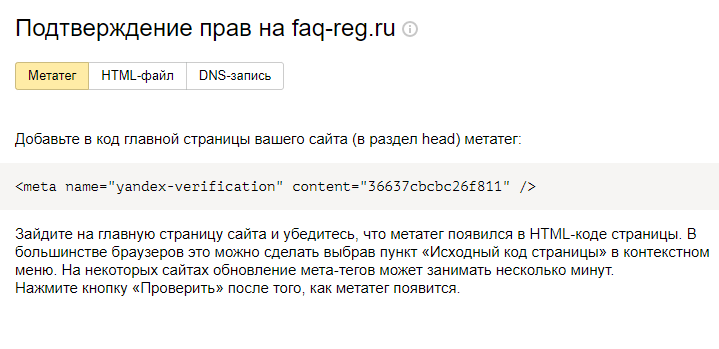
Мы рекомендуем добавить DNS-запись, так как это наиболее простой способ.
Как добавить DNS-запись для подтверждения прав
Кликните по вкладке «DNS-запись» и скопируйте значение TXT, которое нужно добавить:
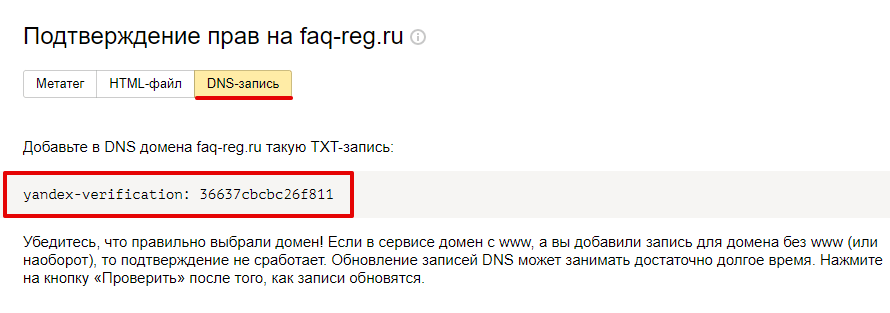
Яндекс.Вебмастер: подтверждение прав на сайт
Определите, какие DNS-серверы прописаны для домена, по инструкции. От этого будет зависеть, где добавить TXT-запись:
- если для домена указаны ns1.reg.ru и ns2.reg.ru, воспользуйтесь пошаговой инструкцией раздела «Помощь»;
- если для домена указаны ns1.hosting.reg.ru и ns2.hosting.reg.ru, воспользуйтесь статьей.
Дождитесь обновления зоны домена.
Готово, вы добавили TXT-запись для подтверждения права на домен.
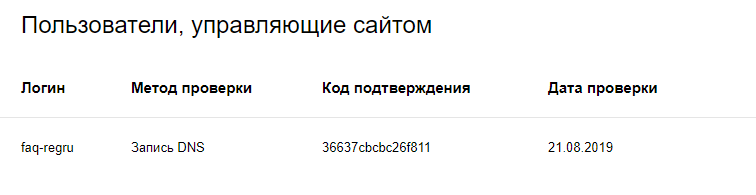
После подтверждения прав нажмите Проверить. Если права подтверждены корректно, вы увидите следующее: как добавить сайт в поиск яндекса После мы рекомендуем воспользоваться инструментом Переобход страниц. Через него можно задать, какие страницы сайта стоит проиндексировать в первую очередь.
Готово, вы ускорили индексацию сайта. Теперь вы знаете, как добавить сайт в Вебмастер.
Обратите внимание
Описанный способ не требует технических навыков и знания SEO-оптимизации, но не гарантирует, что сайт сразу появится в поисковой выдаче. Если вы технически подкованы, воспользуйтесь другим способом: Как добавить сайт в поиск Яндекса.
Как добавить сайт в поиск Google
Как разместить сайт в Гугле, вы узнаете по инструкции:
Перейдите на страницу Google Search Console.
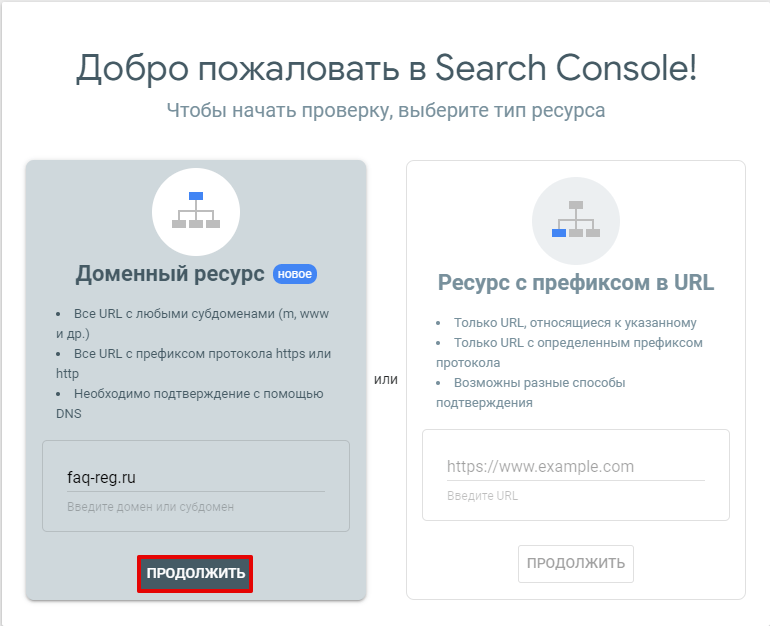
Введите адрес сайта в первом блоке и нажмите Продолжить: Как добавить url в поисковые системы
Добавьте нужную запись в зону домена по инструкции ниже и нажмите Подтвердить.
Как добавить DNS-запись для подтверждения прав
Скопируйте значение TXT-записи.
Определите, какие DNS-серверы прописаны для домена, по инструкции. От этого будет зависеть, где добавить TXT-запись:
- если для домена указаны ns1.reg.ru и ns2.reg.ru, воспользуйтесь пошаговой инструкцией раздела «Помощь»;
- если для домена указаны ns1.hosting.reg.ru и ns2.hosting.reg.ru, воспользуйтесь статьей.
Дождитесь обновления зоны домена.
Готово, вы добавили TXT-запись для подтверждения права на домен.
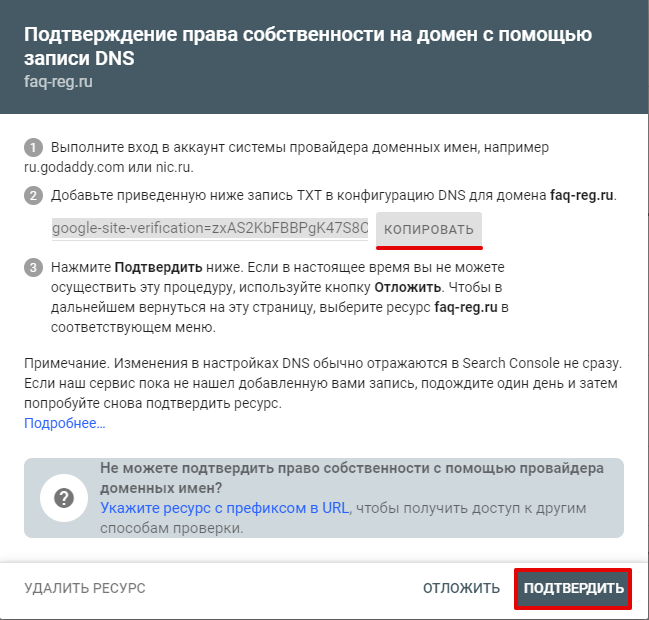
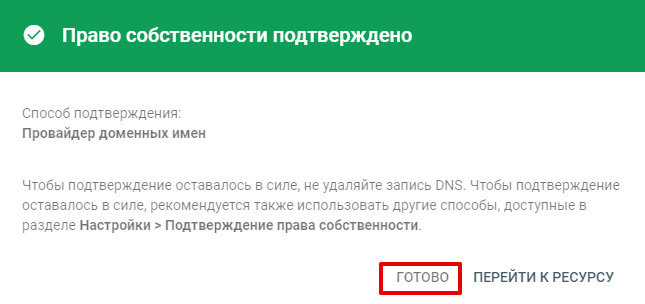
Если права подтверждены корректно, вы увидите уведомление. Нажмите Готово :
Готово, вы ускорили индексацию сайта. Теперь вы знаете, как добавить сайт в поисковики.
Обратите внимание
Описанный способ не требует технических навыков и знания SEO-оптимизации, но не гарантирует, что сайт сразу появится в поисковой выдаче. Если вы технически подкованы, воспользуйтесь другим способом: Как добавить сайт в Google?.
Мы рассказали о том, как зарегистрировать сайт в Яндексе и Гугле и добавить сайт в поисковые системы бесплатно. Это поможет вам на начальном этапе. Если вы хотите продвигать свой ресурс, рекомендуем также подключить SSL-сертификат. Он поможет в SEO-продвижении проекта: позволит занять более высокую позицию в поисковой выдаче. В Рег.ру вы можете заказать бесплатный SSL-сертификат для домена на 1 год: Как заказать бесплатный SSL-сертификат?
Помогла ли вам статья?
Спасибо за оценку. Рады помочь ��
Как добавить свой сайт в поисковую систему Google?
Если вы недавно создали сайт, и хотите, чтобы люди как можно чаще заходили на него, вам необходимо добавить сайт в google. Только после этого данная система сможет увидеть ваш сайт и проиндексировать его.
Google – самая популярная поисковая система в мире. Только в России на долю этого поисковика приходится 70% запросов интернет пользователей. Существует два способа добавления сайта в Google – их мы и рассмотрим более подробно.
Способ первый:
Для начала нам нужно перейти по следующей ссылке: http://www.google.com/addurl/?continue=/addurl .
В появившемся окне введите адрес вашего сайта, обязательно начиная с http:// . В комментариях вы можете указать ключевые слова, по которым ваш сайт и проиндексируется.
Это нужно для того, чтобы пользователем было легче найти ваш сайт среди тысяч других, и, конечно, чтобы он поднялся как можно выше в поисковой выдаче Google.
Например, если сайт о красоте, ключевыми словами могут стать: « средства по уходу », « кожа лица », « модные стрижки » и тому подобное.
После этого нужно нажать на кнопку « Add url » — все, у вас получилось добавить сайт в гугл (google). Теперь вам остается только ждать, когда же сайт, наконец, появится в индексе Google. Обычно это занимает от одного часа до нескольких недель:

Способ второй:
Переходим по адресу: http://www.google.ru/webmasters/ , там нам нужно войти в рабочий кабинет, для этого достаточно нажать на кнопку « Войти в инструменты для веб-мастеров », после чего мы попадаем на страничку авторизации и заполнения всех необходимых полей.
Далее вам потребуется ввести пароль: для этого вам подойдет логин и пароль от вашей почты в Gmail, если же у вас ее нет – можно зарегистрироваться сразу же н этом сайте:

При первом входе во вкладку « Инструменты для веб-мастеров » не может остаться незамеченным поле «Добавить сайт», которое расположено в самом центре экрана.
А ведь все верно: пока мы ничего не добавили, Google хочет нам помочь. Нажимайте эту кнопку и переходите в следующее окно.
Здесь, прямо под желанной кнопкой « Добавить сайт » появится окно, где нужно будет вписать адрес сайта и некоторые комментарии – ключевые слова. Если вы все вписали – нажимайте кнопку « Продолжить ».
Согласитесь, появляется некоторая неуверенность в правильности своих действий, ведь все проходит как-то очень просто.
После того, как поисковая машина увидела нашу просьбу, она попросит подтвердить авторские права на сайт.
Эта процедура появилась относительно недавно особенно по сравнению с « Яндексом », где она нужна была всегда.
Для того чтобы подтвердить права на сайт вам нужно будет скачать специальный файл. После его загрузки на компьютер вам понадобится помощь программы FTP-менеджера, которая сможет добавить этот файл на ваш сайт.
После того, как FTP-менеджер справился с поставленной задачей, смело нажимаем кнопку « Подтвердить » — после чего попадаем в панель инструментов.
Половина дела сделана – сайт уже добавлен в поисковую систему. Теперь для лучшей индексации нужно добавить карту сайта. Чтобы осуществить эту затею, заходим в пункт « Конфигурация сайта », где моментально откроется подменю.
Там нас интересует раздел « Файлы Sitemap ». Если вы нажмете на него – он отправит вас на нужную нам страничку, где можно добавить свою карту сайта.
Обратите внимание на раздел « Отправить файл Sitemap ». Клик по нему откроет для нас окно, где мы впишем путь к сайту с его же картой относительно корневой директории. Мы уже загрузили директорию в корневую папку ранее, поэтому в рабочее поле вписываем « sitemap.xml ».
После проведенных манипуляций открываем поле « Отправить файл Sitemap », которое находится справа от адреса нашей карты сайта, и нажимаем на него. Все, работа по добавлению сайта в поисковую систему Google завершена. Теперь нам остаётся только ждать.
Через какое-то время поисковая машина проверит карту вашего сайта, после чего станет возможным наблюдать отчет по работе ресурса в панели инструментов.
Поздравляем! У вас получилось добавить сайт в google.
К большому сожалению, у Google нет такой опции, которая позволяет привязывать сайт к какому-то определенному региону, но можно в справочнике Google указать, что сайт относится к определенной организации.
Это облегчит поиск для людей, и, конечно же, повысит рейтинг доверия со стороны поисковой системы.
Как запустить сайт интернет-магазина
Чтобы роботы Google могли обнаружить ваш сайт сразу после запуска, рекомендуем вам зарегистрировать его в Google. Вот как это сделать:
- Подтвердите право собственности на свой сайт в Google.
- Отправьте запрос на индексирование своего сайта.
- Если на сайте мало страниц, воспользуйтесь инструментом проверки URL.
- Если на сайте много страниц, отправьте в Google файл Sitemap.
- Отслеживайте данные об индексировании своего сайта роботами Google. Сервис Google Merchant Center может проверять контент, а также сопоставлять его с индексом Google Поиска. Чтобы вам не поступали ошибочные предупреждения о выявленных при проверке проблемах, убедитесь, что ваш сайт проиндексирован в Google Поиске, а ваши товары доступны покупателям. Время от времени проверяйте отчет об индексировании страниц, чтобы иметь представление о том, как проходит этот процесс.
- Если у вас также есть обычный магазин, добавьте сведения о нем в Google.
- Зарегистрируйтесь в сервисе Google Merchant Center. Это позволит вам добавлять в Google дополнительную информацию, например описания товаров или сведения о специальных предложениях.
Кроме того, при выборе времени запуска сайта мы рекомендуем вам сразу прорабатывать свои маркетинговые цели. Ниже рассказывается о том, какие бывают стратегии запуска интернет-магазина и какие преимущества и недостатки у них есть.
- Полный запуск. Доступ ко всему сайту одновременно предоставляется как пользователям, так и Google.
- Запуск главной страницы. Сначала Google и пользователи получают доступ только к главной странице сайта.
- Запуск сайта без наличия товаров. Доступ ко всему сайту предоставляется как пользователям, так и Google, но для всех товаров показывается пометка «Нет в наличии».
- Ранний запуск. Google и все пользователи получают ранний доступ к сайту, а затем проводится «официальный» запуск интернет-магазина.
Полный запуск
До запуска ваш сайт не могут просматривать ни пользователи, ни поисковые системы. Например, вы можете допускать посетителей на свои страницы только по паролю. В этом случае сайт будет закрыт для роботов Google, но останется доступен тестировщикам, которые смогут проверить его, прежде чем он будет открыт для пользователей. Вы можете назначить полный запуск на любое удобное время и приурочить к открытию магазина другие маркетинговые мероприятия.
Что нужно сделать. Как только ваш интернет-магазин станет общедоступным, добавьте его сайт в Google, чтобы результаты с него как можно скорее начали появляться в Поиске.
До запуска сайта аудитория ничего не будет знать о вашем ассортименте (это может быть важно для маркетинговой кампании).
Ваш сайт может появляться в результатах поиска Google и на вкладке «Покупки» не сразу.
Запуск главной страницы
Вы можете сделать так, чтобы при запуске сайта роботам Google была доступна лишь его главная страница. На ней можно разместить анонс предстоящего открытия, а также описание вашего магазина.
Что нужно сделать. Заблаговременно подтвердите право собственности на сайт, а когда ваши товары станут доступны, выполните остальные инструкции.
Вы можете зарегистрировать свой интернет-магазин и начать его продвижение. Например, другие ресурсы смогут размещать ссылки на ваш сайт. Помимо этого, название вашего магазина можно будет найти в Google Поиске сразу после открытия, даже если ваши товары пока нельзя будет покупать.
Подробная информация сможет появляться в результатах поиска и на вкладке «Покупки» только после того, как сайт будет полностью запущен, а роботы Google просканируют и проиндексируют его.
Запуск сайта без наличия товаров
Если вы ещё не готовы выполнять заказы, то можете запустить сайт, но пока отключить на нем функцию совершения покупок. Например, рядом с товарами можно ставить пометку «Нет в наличии». В этом случае Google сможет проиндексировать весь ваш контент, включая информацию об ассортименте. На каждой странице сайта можно разместить сведения о дате его открытия.
Внимание! Не отключайте на сайте функцию добавления товаров в корзину, даже если вы пока не готовы осуществлять продажи. Роботы Google используют ее, когда проверяют информацию о ценах, налогах на покупку и стоимости доставки.
Что нужно сделать. Добавьте свой интернет-магазин в Google, но при передаче информации о товарах в Google Merchant Center укажите с помощью атрибута excluded_destination , что они недоступны для покупки. Это позволит заблаговременно обнаруживать проблемы с данными об ассортименте, но при этом ваши товары не будут предлагаться на вкладке «Покупки» и в других наших сервисах.
Ваш контент будет проиндексирован сразу после запуска сайта.
Пользователи смогут заходить на ваш сайт, но возможности делать покупки на нем у них не будет. Чтобы не расстраивать их, разместите на сайте информацию о том, что он не полностью функционирует и покупать на нем пока нельзя.
Ранний запуск
Вы можете включить все функции сайта, как только работа над ними будет завершена, а маркетинговые мероприятия, связанные с его открытием, отложить на более поздний срок. В этом случае ранний запуск можно организовать как знакомство с сайтом, что произведет особое впечатление на пользователей, которые смогут посетить ваш ресурс до его официального открытия.
Что нужно сделать. Как только интернет-магазин станет доступен, добавьте его в Google.
Этот вариант отличается простотой реализации. Кроме того, поскольку сайт на момент запуска будет полностью функциональным, обычные пользователи смогут протестировать его, пока посещаемость веб-страниц ещё не успела вырасти.
Пользователи могут делиться информацией о вашем сайте в социальных сетях и привлечь к нему внимание, пока вы к этому ещё не готовы.
Отправить отзыв
Если не указано иное, контент на этой странице предоставляется по лицензии Creative Commons «С указанием авторства 4.0», а примеры кода – по лицензии Apache 2.0. Подробнее об этом написано в правилах сайта. Java – это зарегистрированный товарный знак корпорации Oracle и ее аффилированных лиц.
Последнее обновление: 2023-12-04 UTC.