Как открыть параметры компьютера Windows? 4 простых способа
Всем привет! Не получается найти параметры компьютера в Windows 8 или 10? Тогда давайте посмотрим несколько простых способов, при помощи которых вы с лёгкостью найдёте настройки своего ПК.
Где найти параметры компьютера?
Итак, по порядку пройдёмся по вариантам вызова параметров компьютера Windows. Я показываю на примере 8 версии. А затем мы закрепим настройки на панели задач для быстрого доступа в дальнейшем.
1. Параметры компьютера из боковой панели
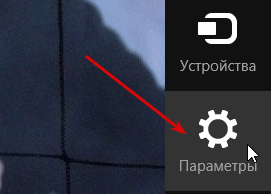
Первый способ подразумевает вызов боковой панели сочетанием клавиш Win+C. Если кто не знает, на кнопке Win изображено окно. Далее в панели находим знак шестерёнки. Это и есть «Параметры компьютера» Windows. Заходим и совершаем необходимые настройки.
2. Вызов параметров компьютера из строки поиска
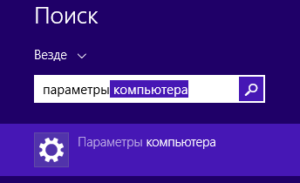
Второй метод поможет осуществить поиск не только параметров, но и любого раздела компьютера. Для этого совершаем вызов строки поиска сочетанием клавиш Win+Q. Затем вводим слово «параметры». И уже на этом этапе начнут появляться результаты, как видно на скриншоте.
3. Переход в параметры компьютера из начального экрана
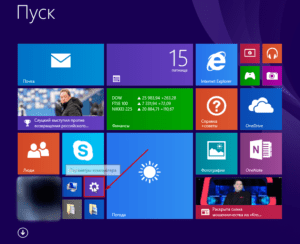
Теперь откроем начальный экран Windows. Если вы только зашли в систему, то по умолчанию окажетесь в нём. А находясь в процессе работы, вызовите начальный экран кнопкой Win. И снова нам нужен значок шестерёнки. При наведении курсора появится подсказка. Нажимаем и переходим в параметры компьютера.
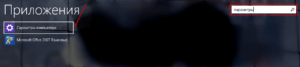
Если на начальном экране Windows у вас открывается список приложений, то справа вверху введите в строку поиска искомое название, как уже говорилось выше. Тогда появится необходимый нам раздел.
4. Сочетание горячих клавиш ПК
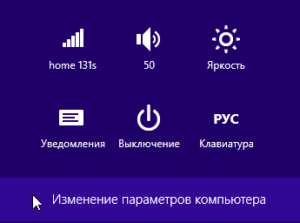
Ещё один быстрый и отличный способ — это применение горячих клавиш. Нажимаем сочетание Win+i. Появится боковая панель «Параметры». Здесь мы увидим переход в панель управления ПК Windows. А внизу строка перехода в нужное окно для детальных настроек «Изменение параметров компьютера».
Как закрепить «Параметры компьютера» на панели задач
Итак, мы посмотрели несколько простых методов. А теперь пришло время закрепить «Параметры компьютера» на панели задач, чтобы впредь не пришлось вспоминать, как это делается. А заходить напрямую.
Для этого открываем начальный экран и наводим курсор на шестерёнку. Нажимаем правую кнопку мыши. И в выпадающем меню выбираем пункт «Закрепить на панели задач». Готово. Теперь вы сэкономите время при настройках.
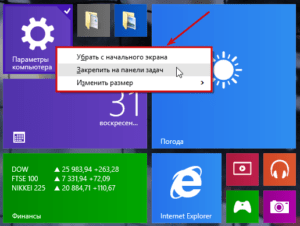
А чтобы убрать шестерёнку, нажмите ПКМ и выберите пункт «Изъять программу из панели задач».

Как поменять обои на рабочем столе в Windows.
Как совершить удаление программы из ПК Windows.
Интерактивная школа Dragon English — курсы Анастасии Божок.
Где находится панель управления?
С помощью панели управления можно менять параметры в Windows. Используя эти параметры, можно управлять внешним видом и работой Windows, а также настраивать Windows в соответствии со своими потребностями.
Открытие панели управления
Чтобы получить доступ к дополнительным параметрам, введите панель управления в поле поиска на панели задач, а затем в списке результатов выберите Панель управления.
В Windows 8.1 и Windows RT 8.1
Проведите пальцем от правого края экрана и нажмите Поиск (если используется мышь, переместите указатель в правый верхний угол экрана, затем вниз и выберите Поиск), в поле поиска введите панель управления, а затем в списке результатов выберите Панель управления.
Нажмите кнопку «Пуск» и выберите пункт Панель управления.
Поиск элементов панели управления
Работа на панели управления:
- Использование поиска. Чтобы найти необходимую настройку или задачу, введите слово или фразу в поле поиска. Например, введите «звук», чтобы найти настройки для звуковой карты, системных сигналов, а также значок громкости на панели задач.
- Обзор. На панели управления можно выбирать различные категории (например, «Система и безопасность», «Программы» или «Специальные возможности») и просматривать часто используемые задачи для каждой категории. В разделе Просмотр можно выбрать категорию Крупные значки или Мелкие значки для просмотра списка всех элементов панели управления.
- Если вы просматриваете панель управления в виде значков, можно быстро найти элемент из списка, введя первую букву названия этого элемента. Например, чтобы найти элемент «Клавиатура», введите К, и первым в списке элементов на панели управления, название которого начинается с буквы «К», будет «Клавиатура».
- Кроме того, для прокрутки списка значков панели управления можно использовать клавиши со стрелками (СТРЕЛКА ВВЕРХ, ВНИЗ, ВЛЕВО и ВПРАВО).
- Если вы не можете найти параметр на панели управления, нажмите кнопку Пуск , >Параметры . Многие возможности панели управления теперь доступны в настройках .
У вас большие запросы!
Точнее, от вашего браузера их поступает слишком много, и сервер VK забил тревогу.
Эта страница была загружена по HTTP, вместо безопасного HTTPS, а значит телепортации обратно не будет.
Обратитесь в поддержку сервиса.
Вы отключили сохранение Cookies, а они нужны, чтобы решить проблему.
Почему-то страница не получила всех данных, а без них она не работает.
Обратитесь в поддержку сервиса.
Вы вернётесь на предыдущую страницу через 5 секунд.
Вернуться назад
13 Способов открыть системные настройки Windows

Так вы быстро и легко входите в настройки Windows и вносите необходимые изменения.
Содержание скрыть
Системные настройки — одна из самых важных функций вашего ПК. Они помогут вам настроить устройство, изменить язык клавиатуры, обновить Windows, настроить параметры конфиденциальности и многое другое.
Но как получить доступ к этим настройкам?
В этой статье мы познакомим вас с различными способами открытия системных настроек Windows.
1. Используйте сочетание клавиш
Windows содержит множество полезных сочетаний клавиш. Но знаете ли вы, что есть горячая клавиша для доступа к настройкам Windows? Чтобы использовать эту горячую клавишу, просто нажмите Win + I.
2. Воспользуйтесь меню быстрого доступа
Меню быстрого доступа (также известное как меню опытного пользователя) предлагает один из самых простых способов доступа к системным настройкам. Давайте посмотрим, чем может быть полезен этот инструмент:
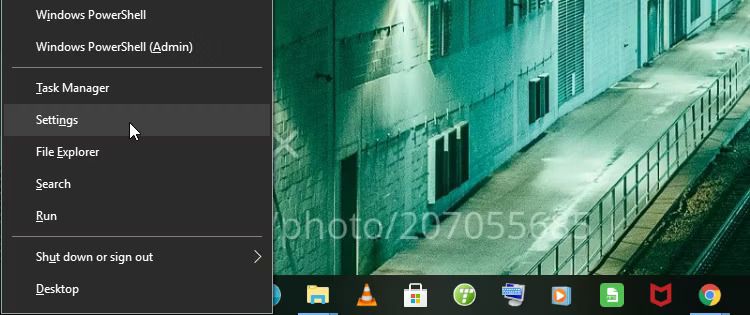
- Нажмите Win + X, чтобы открыть контекстное меню.
- Выберите «Настройки» в меню «Параметры» на экране.
3. Воспользуйтесь диалоговым окном Выполнить команду
Диалоговое окно «Выполнить команду» — это простой в использовании инструмент, который можно использовать для доступа к большинству приложений на вашем ПК. Чтобы открыть приложение «Настройки» с помощью этого инструмента, выполните следующие действия:
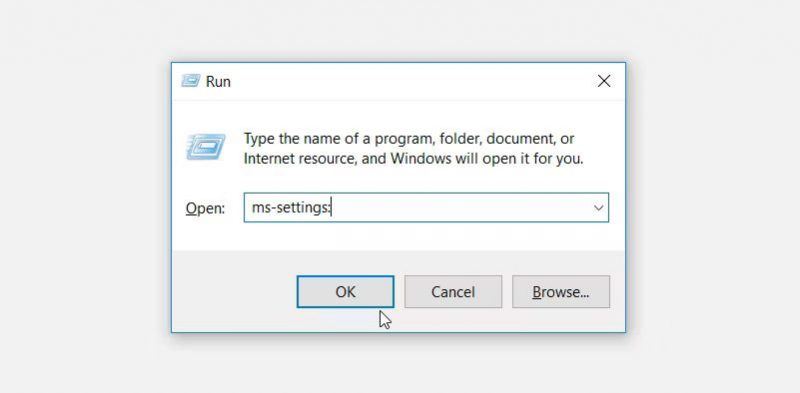
- Нажмите Win + R, чтобы открыть диалоговое окно «Выполнить команду.
- Введите ms-settings: и нажмите OK или Enter, чтобы открыть окно настроек.
4. Воспользуйтесь панелью поиска Windows
Панель поиска Windows — еще один замечательный инструмент, который может помочь вам найти встроенные приложения и вывести список всех установленных программ на вашем устройстве. Для поиска системных настроек Windows выполните следующие действия:
- Щелкните поле поиска в меню «Пуск» или нажмите Win+S.
- Введите настройки в поле поиска.
- Выберите лучший результат матча.
5. Используйте меню «Пуск» Windows
Вы когда-нибудь использовали меню «Пуск» Windows раньше? Это еще один надежный инструмент, который поможет вам получить доступ к большинству приложений и инструментов на вашем устройстве Windows.
Итак, давайте посмотрим, как получить доступ к системным настройкам с помощью меню «Пуск»:
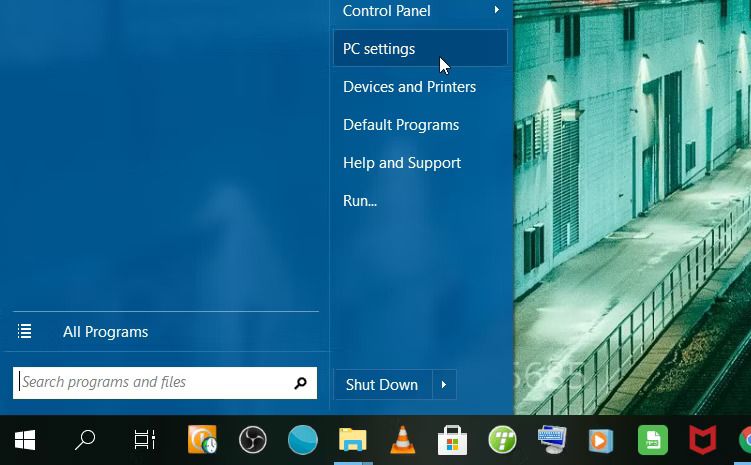
- Щелкните значок меню «Пуск» или нажмите клавишу Windows.
- Выберите параметр «Настройки ПК» или щелкните значок «Настройки».
6. Используйте командную строку или PowerShell
Если вы поклонник командной строки или PowerShell, у нас есть несколько интересных методов, которые вам стоит попробовать.
Выполните следующие действия, чтобы получить доступ к системным настройкам через командную строку:
- Нажмите Win + R, чтобы открыть диалоговое окно «Выполнить команду.
- Введите CMD и нажмите Ctrl + Shift + Enter, чтобы открыть командную строку с повышенными привилегиями.
- Введите ms-settings: и нажмите Enter, чтобы открыть окно настроек.
В качестве альтернативы, вот как получить доступ к Системным настройкам через PowerShell:
- Нажмите Win + R, чтобы открыть диалоговое окно «Выполнить команду.
- Введите PowerShell и нажмите Ctrl + Shift + Enter, чтобы открыть окно PowerShell Advanced.
- Введите ms-settings: и нажмите Enter, чтобы открыть окно настроек.
7. Используйте адресную строку проводника файлов
File Explorer также предлагает быстрый способ открыть приложение «Настройки». Итак, давайте проверим, чем может быть полезен этот инструмент:
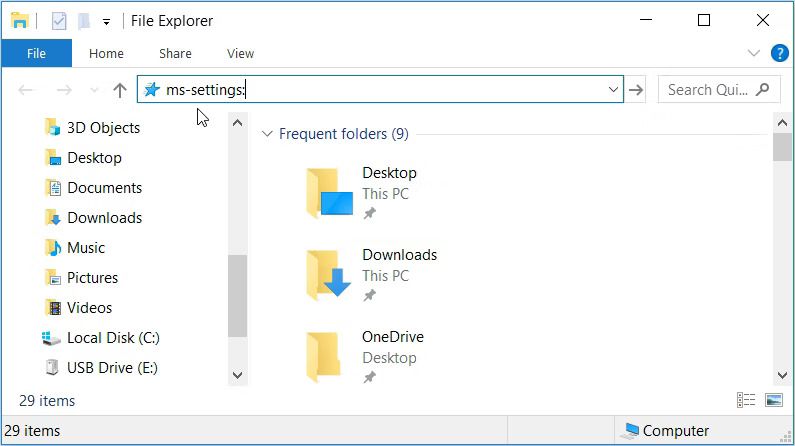
- Нажмите Win + E, чтобы открыть проводник.
- Введите ms-settings: в адресной строке проводника и нажмите Enter, чтобы получить доступ к системным настройкам.
8. Используйте виджет настроек в проводнике файлов
Знаете ли вы, что File Explorer содержит различные виджеты, которые помогают вам получить доступ к большинству инструментов на вашем ПК? Хорошей новостью является то, что один из этих виджетов поможет вам получить доступ к системным настройкам.
Итак, давайте посмотрим, как вы можете получить доступ к системным настройкам с помощью виджетов проводника:
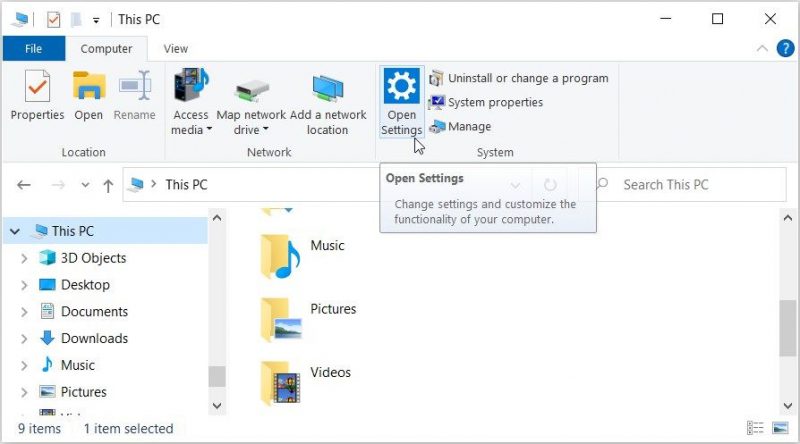
- Нажмите Win + E, чтобы открыть проводник.
- Нажмите на этот компьютер с левой стороны.
- Нажмите на вкладку «Компьютер» в левом верхнем углу.
- Выберите параметр «Настройки» в списке виджетов, который появляется в верхней части окна.
9. Используйте Центр действий
Центр поддержки Windows дает вам быстрые уведомления для определенных задач на вашем устройстве. Но этот инструмент также может помочь вам получить доступ к настройкам Windows.
Итак, давайте взглянем на шаги, которые вы должны выполнить, чтобы открыть Системные настройки с помощью этого инструмента:
- Щелкните значок Центра уведомлений в правом нижнем углу панели задач. Или нажмите Win+A.
- Выберите «Все настройки» в параметрах меню, чтобы получить доступ к системным настройкам.
10. Используйте диспетчер задач
Диспетчер задач используется для мониторинга и управления запущенными процессами, производительностью системы и использованием ресурсов на вашем компьютере с Windows. Интересно, что вы можете использовать этот инструмент для доступа к различным инструментам на вашем компьютере.
Вот шаги для доступа к Системным настройкам с помощью диспетчера задач:
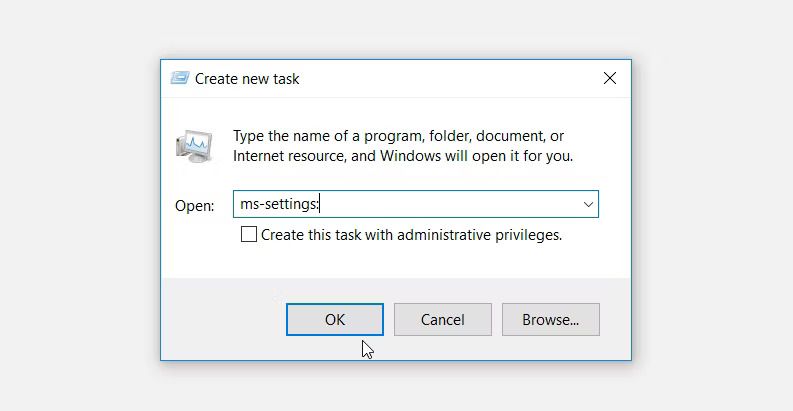
- Нажмите Ctrl + Shift + Esc, чтобы открыть диспетчер задач.
- Перейдите на вкладку «Файл» и выберите «Запустить новую задачу.
- Введите ms settings: в поле поиска и нажмите Enter или OK.
11. Используйте ярлык системных настроек на рабочем столе
использование ярлыка «Системные настройки» на рабочем столе — еще один простой способ получить доступ к системным настройкам вашего устройства. Если у вас нет этого ярлыка на рабочем столе, вы можете создать его следующим образом:
- Нажмите Win + D, чтобы получить доступ к рабочему столу. Кроме того, ознакомьтесь с различными способами доступа к рабочему столу Windows.
- Щелкните правой кнопкой мыши пустое место на рабочем столе и выберите «Создать» > «Ярлык.
- Введите ms-settings: в поле местоположения.
- Нажмите кнопку Далее, чтобы продолжить.
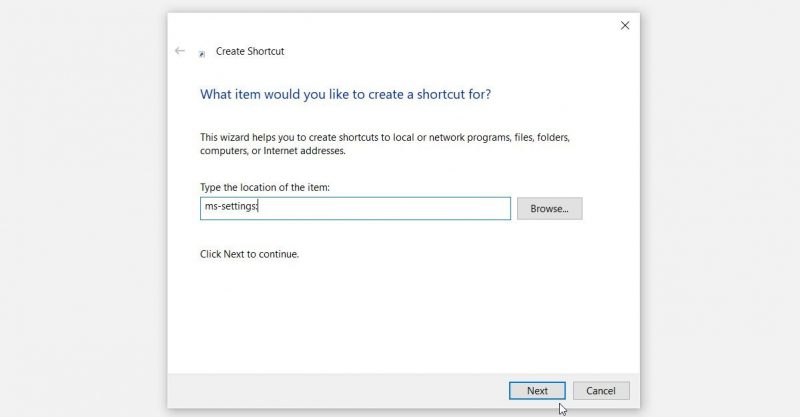
Введите ярлык «Параметры системы» в поле «Имя» и нажмите «Готово». Теперь вы можете легко получить доступ к Системным настройкам, щелкнув ярлык на рабочем столе.
А если вы хотите, чтобы ярлык на рабочем столе был легко доступен, просто закрепите его на панели задач. Для этого щелкните правой кнопкой мыши ярлык на рабочем столе и выберите Закрепить на панели задач.
12. Откройте настройки косвенно через контекстное меню рабочего стола
Вы также можете косвенно получить доступ к системным настройкам через контекстное меню на рабочем столе. Вот шаги, которые вам необходимо выполнить:
- Нажмите Win + D, чтобы перейти на рабочий стол.
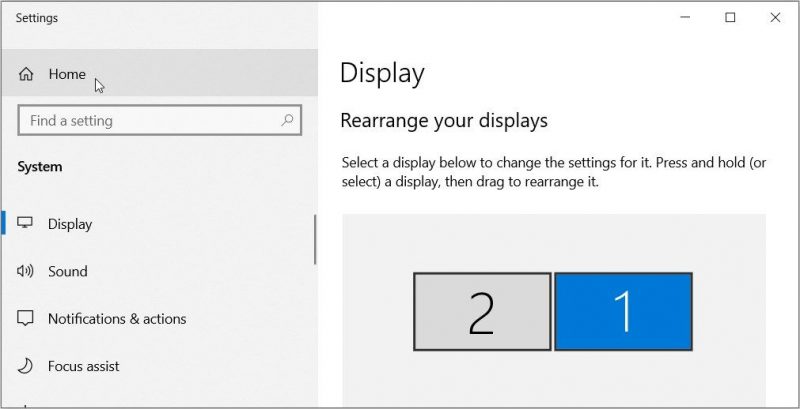
- Щелкните правой кнопкой мыши пустую область и выберите «Параметры экрана». Как и ожидалось, вы попадете в окно «Настройки дисплея».
- Нажмите кнопку «Домой» в левом верхнем углу, чтобы получить доступ ко всем системным настройкам.
13. Откройте настройки косвенно через контекстное меню панели задач
Прежде чем мы закончим, давайте познакомим вас с одним последним быстрым непрямым методом, который вы можете попробовать:
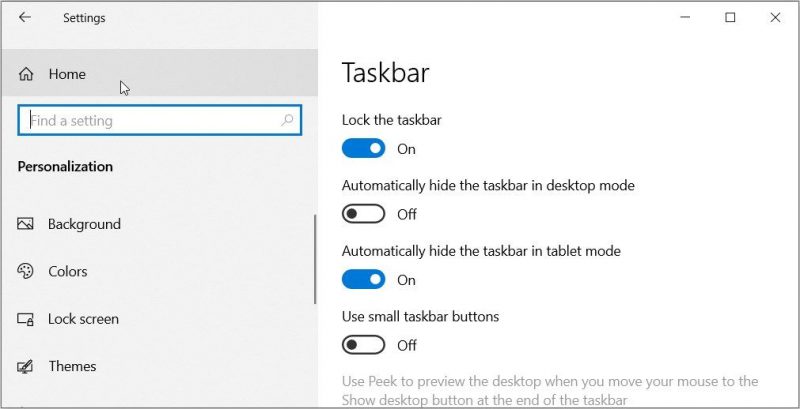
- Щелкните правой кнопкой мыши пустое место на панели задач и выберите «Настройки панели задач.
- Нажмите кнопку «Домой» в левом верхнем углу. Появится окно, содержащее все системные настройки.
Получите легкий доступ к системным настройкам Windows
доступ к системным настройкам Windows довольно прост. Однако, если вам сложно открыть системные настройки, воспользуйтесь одним из описанных нами способов.
Теперь стоит отметить, что есть определенные проблемы с ПК, которые вы не можете исправить с помощью обычных настроек Windows. Поэтому вы также можете сделать еще один шаг и узнать о параметрах запуска Windows (включая советы о том, как получить доступ к этим параметрам).