Какие данные обо мне хранит яндекс

Новости
Автор Fat Geek На чтение 2 мин Просмотров 22 Опубликовано 01.06.2021
Яндекс выкатил любопытную функцию для параноиков.
Сегодня сложно найти хоть один интернет-сервис, который бы не собирал информацию о своих пользователях. Особенно в этом преуспели крупные корпорации, владеющие поисковиками, социальными сетями, электронной почтой и еще массой инструментов для виртуальной слежки. Но о том, какие именно данные они уже успели получить, практически никто не рассказывает. Никто, кроме Яндекса. Представители российского IT-гиганта сегодня неожиданно сообщили, что всем пользователям Яндекса с 1-го июня стала доступна возможность запросить всю информацию, которую компания собрала о них за годы пребывания в интернете. Данные запакуют в архив и подготовят к скачиванию в течение нескольких дней. В этом архиве будет ваш цифровой след, оставленный в сервисах Яндекса, включая «Почту», «Алису», «Музыку», «Карты», «Дзен», «Переводчик», «Погоду», «Мессенджер», «Бизнес» и «Станцию». Пока что отсутствует интересная информация из «Такси» и «Еды», но в будущем этот список будет расширяться, планируется добавить выкладку данных с абсолютно всех приложений компании.

Более того, Яндекс предлагает возможность удаления любых данных по запросу: как в отдельном сервисе на выбор пользователя, так и во всех сразу. Большая часть информации стирается в течение суток, хотя на полную зачистку рассчитывать не приходится — хранить часть личных данных компанию обязуют российские законы. Но как только срок хранения истечет, Яндекс обещает удалить оставшееся.
Компания предупреждает, что решение об удалении собранной информации повлияет на работу сервисов. «Яндекс.Музыка», к примеру, не сможет предложить качественных рекомендаций, поскольку данные о том, какие композиции и исполнители вам нравятся, исчезнут.
Чтобы получить архив, войдите в личный кабинет «Яндекс ID» вот по этой ссылочке .
Подписывайтесь на наш Яндекс.Дзен, чтобы не пропустить крутые статьи Telegram-канал с лучшими скидками и оперативным обновлением новостей
Как посмотреть все данные, которые собрал о вас Яндекс
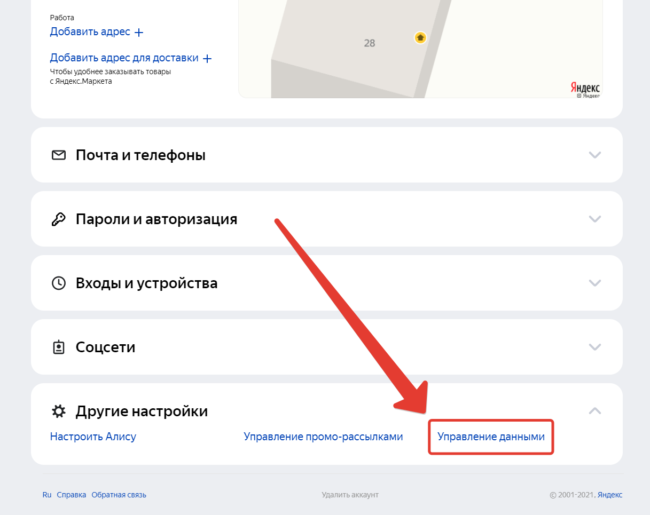
В самом низу, на вкладке Другие настройки, есть ссылка Управление данными. Вот туда нам и надо зайти.
Как скачать и посмотреть, что есть у Яндекса обо мне?
В самом верху раздела есть ссылка на загрузку архива с данными. Но скачать его сразу у вас не выйдет, потому что для этого надо сформировать архив, а на это может уйти до 30 дней.
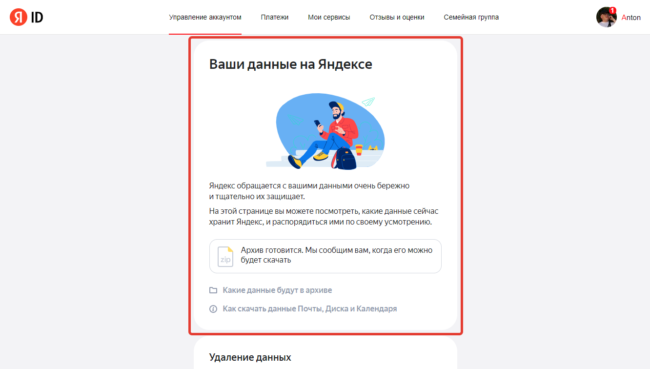
По всей видимости, срок зависит от продолжительности работы с сервисами и их количества. Чем больше и чаще вы пользуетесь Яндексом, тем больше будет данных в архиве и тем дольше он будет создаваться.
Не каждая психика может выдержать 30-дневный период, потому кто-то определенно захочет просто удалить все это дело к черту!
По готовности пакета Яндекс сообщит об этом и любезно предоставит его для скачивания.
Как удалить данные?
Чуть ниже под разделом получения архива вы увидите список интернет-сервисов компании. Кликнув по одному из них, вам откроется ссылка на полное удаление данных.
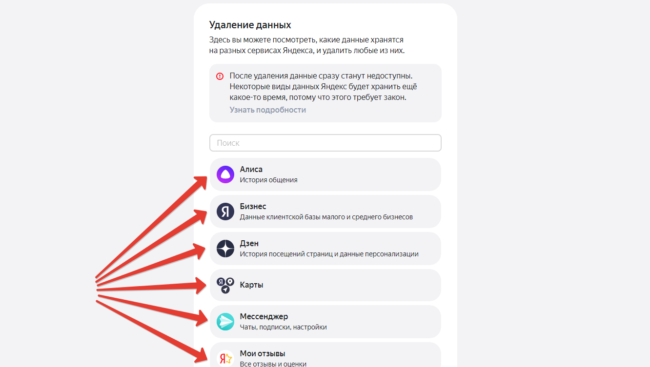
При этом удалить сразу всю информацию по всем разделам нельзя. Придется переходить от одного к другому и последовательно кликать по ссылкам. Но надо ли это делать?
Когда пора удалять данные?
Если у вас личная неприязнь к отдельным подразделениям или компании целиком, то можно сжечь все мосты и больше с ними не связываться. Во всех других случаях надобности в этом не вижу.
Единственное, что побудило бы меня пойти на такой отчаянный шаг — некорректная работа отдельной службы из-за большого количества разрозненных данных, которые в конечном итоге дают неправильный результат в работе. Но я с такими пока что не сталкивался лично.
Я такой человек, у которого достаточно часто (раз в несколько лет) меняются музыкальные предпочтения. Сегодня я могу любить джаз, через пару лет подсяду на рэп, а потом и вовсе буду балдеть от классической музыки. Соответственно рекомендации, которые будут подбираться для меня, могут содержать неактуальные композиции. Ведь сайт не в курсе, что сегодня у меня смена предпочтений. И чтобы это исправить, я бы сбрасывал накопленные обо мне данные.
Понравилась статья? Поделитесь!
Читайте также:
- Ни один антивирус не спасет от этого
- Почему опасно хранить файлы за пределами «Документов»
- Hetman Partition Recovery 2.8 – восстановление данных премиум уровня
- 5 программ, которые (не)надо срочно удалить с вашего ПК
- Зачем чистить кэш и данные приложений в Android
Пользователи Яндекса теперь могут загрузить архив со всей информацией, которую знает о них Яндекс

В закладки

Пользователи Яндекса получили возможность запросить архив с информацией, которую накопили о них разные сервисы Яндекса.
Теперь их можно скачать себе целиком, чтобы четко знать, какая информация о вас есть компании. Кроме того, разрешено удалить все данные из сервисов Яндекса.
В архив с информацией пользователя войдут сведения более чем из 50 сервисов. Он будет формироваться в течение нескольких дней, после чего на электронную почту клиента придет письмо, а сам файл с архивом появится в Яндекс ID.
Как скачать информацию о себе
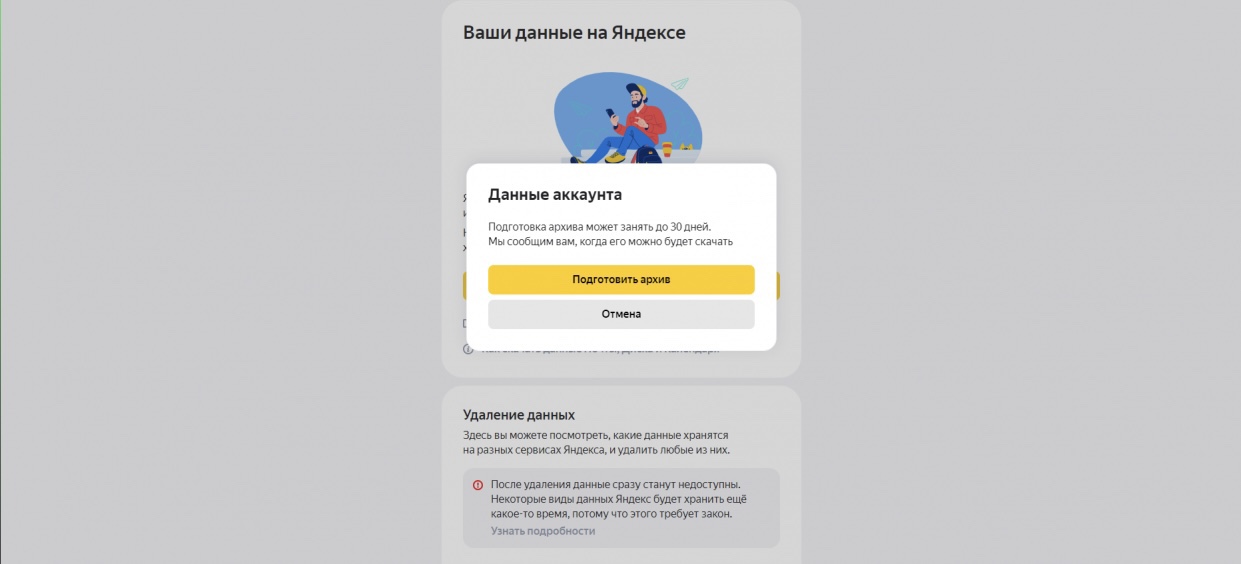
1. Откройте страницу Ваши данные на Яндексе и убедитесь, что вы вошли с нужным Яндекс ID.
2. Нажмите кнопку Скачать данные.
3. Нажмите Подготовить архив. Яндекс отправит письмо о начале выгрузки на вашу почту.
4. Как только выгрузка будет завершена, сервис отправит письмо о том, что архив можно скачать.
5. В письме нажмите кнопку Перейти к архиву и скачайте его.
Важно: чтобы распаковать архив, понадобится пароль. Его можно найти на странице Ваши данные на Яндексе: нажмите кнопку Показать пароль.
Как удалить информацию о себе
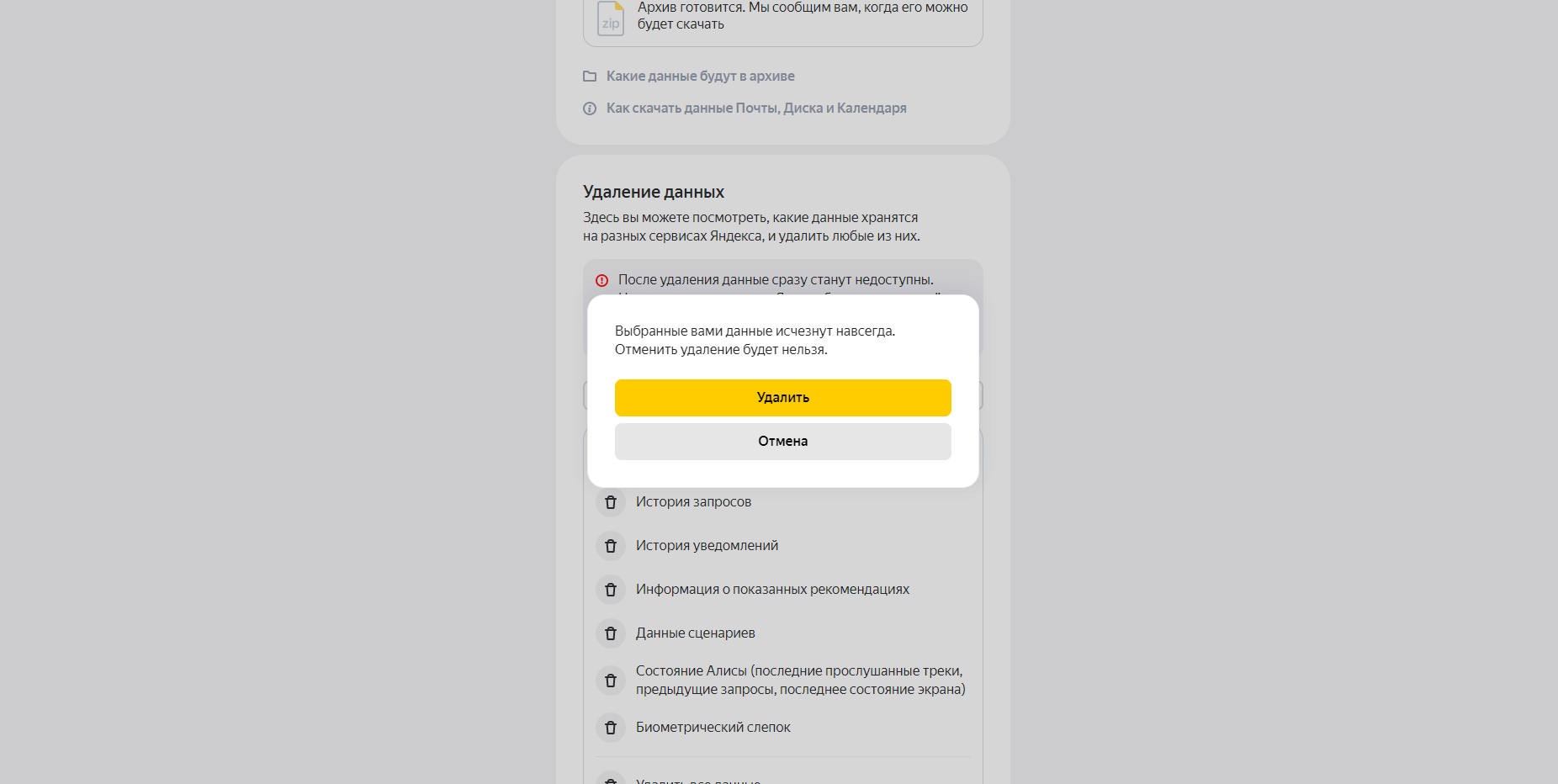
На первом этапе пользователи смогут удалить сведения, накопленные голосовым помощником Алиса, Яндекс. Музыкой, Яндекс. Картами, Яндекс. Почтой, Яндекс. Диском, Яндекс. Дзеном, Яндекс. Переводчиком, Яндекс. Погодой, Яндекс. Мессенджером, Яндекс. Бизнесом и Яндекс. Станцией. До конца года появятся и другие.
1. Откройте страницу Ваши данные.
2. В разделе Удаление данных нажмите кнопку с названием сервиса. Откроется список со всеми типами данных, которые Яндекс хранит для этого сервиса.
3. Выберите строку нужным с типом данных.
4. В открывшемся окне нажмите Удалить. Если вы передумали удалять данные, нажмите Отмена.
Где браузеры хранят ваши личные данные
При заполнении форм доставки в интернет-магазинах, при регистрации на сайтах браузер подсказывает личные данные: имя, фамилию, адрес. Это удобно, но иногда нужно удалить старую информацию или откорректировать ее. В этой статье мы расскажем, как это сделать.

Личные данные в Google Chrome
К данным автозаполнения форм в Google Chrome подходят как-то просто. Любой, кто запустил браузер на вашем компьютере, может их увидеть в Настройках.
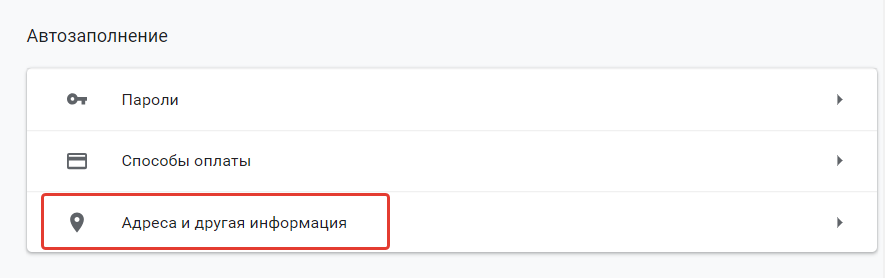
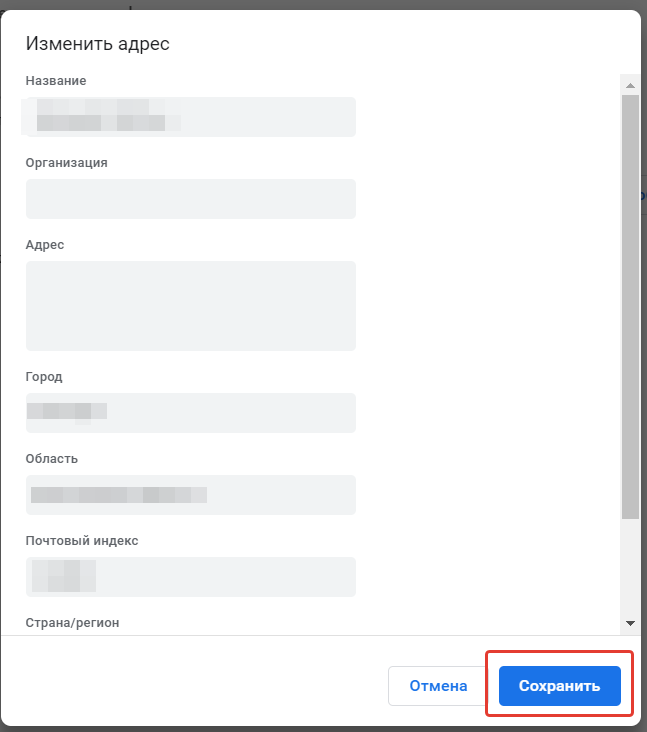
Указан телефон, почтовый адрес и другие данные, необходимые для оформления доставки в интернет-магазинах.
Пароли, сохраненные для сайтов, защищены немного лучше. Но почему-то предлагается ввести данные входа Windows, а не Google. Если дали ребенку пароль для входа в Windows, теоретически он может подсмотреть ваши пароли на сайтах.
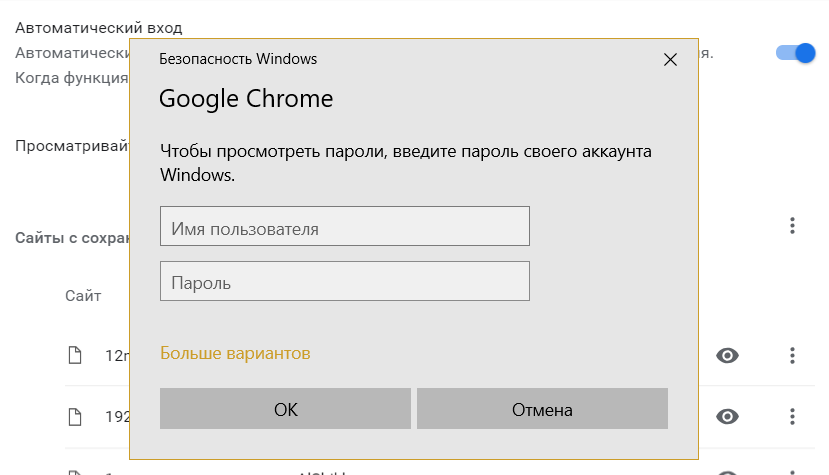
Если к аккаунту Windows на компьютере имеют доступ несколько пользователей, рекомендуем отключить автоматический вход в Google при запуске Chrome. Для безопасности на домашнем ПК делайте каждому пользователю свою учетку Windows.
Личные данные в Яндекс Браузере
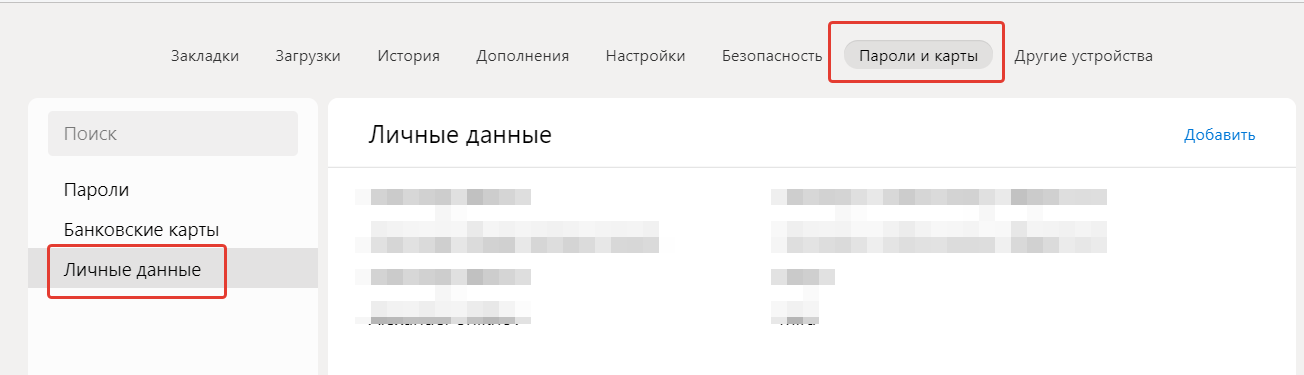
В Яндексе важные данные хранятся в зашифрованном виде. По идее, к ним не имеет доступ троянец или другой вирус.
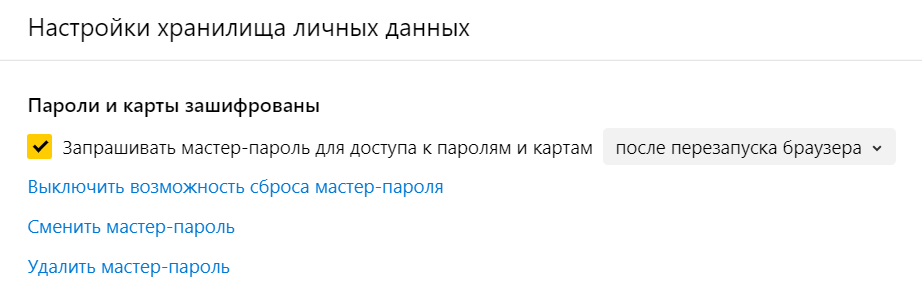
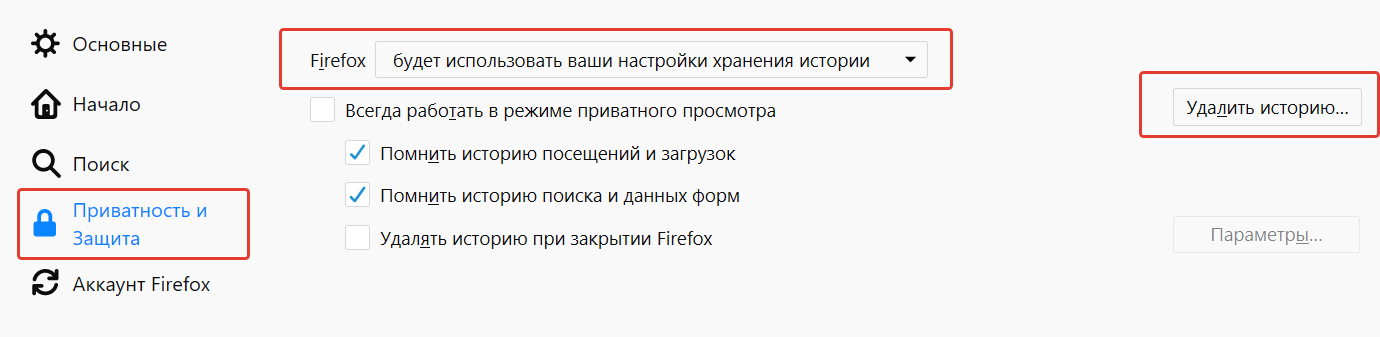
История и заполнение форм в FireFox
В FireFox самая странная система хранения логинов и данных автозаполнения форм. В Настройках найдите пункт Приватность и защита.
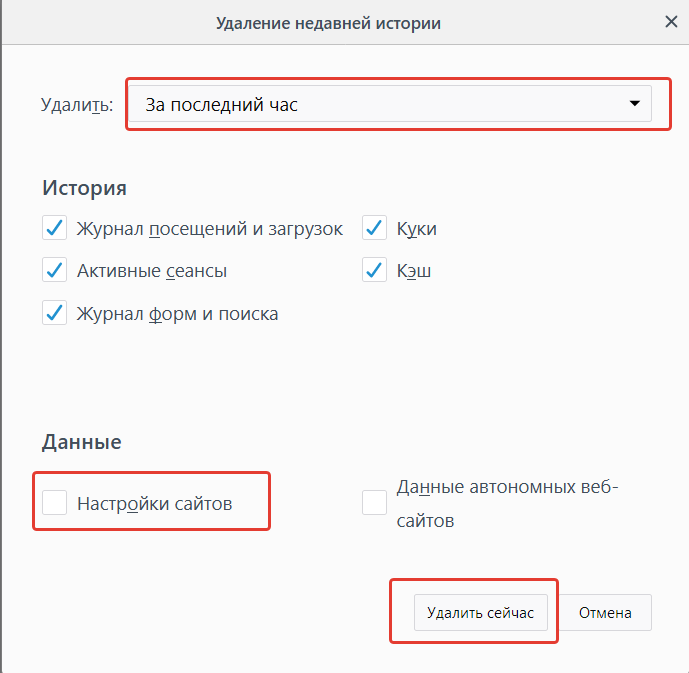
Очистить можно только все сохраненные данные, но с указанием состава и периода.
Похоже, номера карт и адреса доставки эта версия FireFox пока сохранять не умеет. Мне удалось найти упоминание об этом режиме в описании к бета-версии. Но сроков выхода и номера релиза не указано. Вероятно, скоро мы увидим свои банковские карты в FireFox.
Понравилась статья? Поделитесь!
Читайте также:
- Как получить доступ к сохраненным в браузере паролям?
- Как восстановить настройки браузера и удалить историю
- 6 «секретных» страниц браузера Google Chrome
- Как раскрыть весь потенциал на Андроиде — 21 скрытая возможность вашего устройства
- Скрытые и не очень возможности Google Chrome через адресную строку