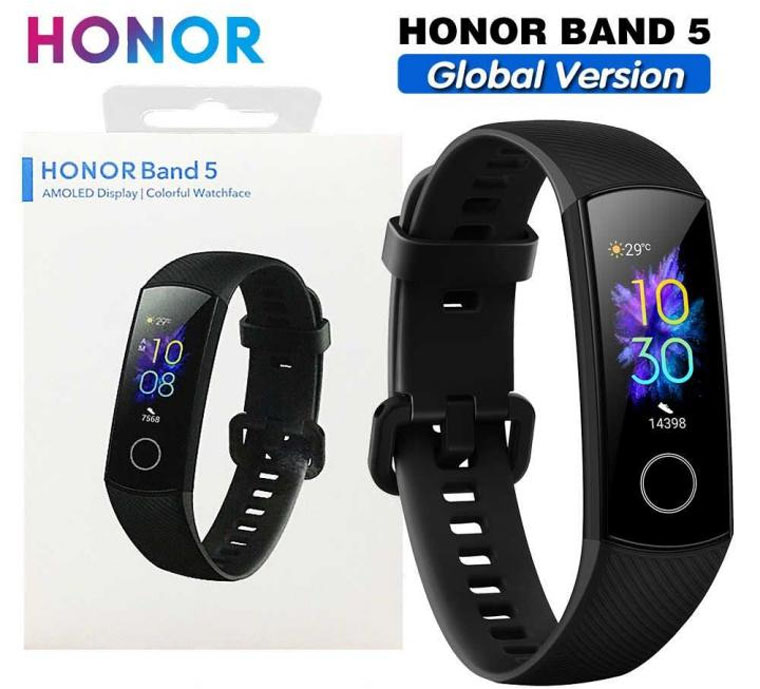
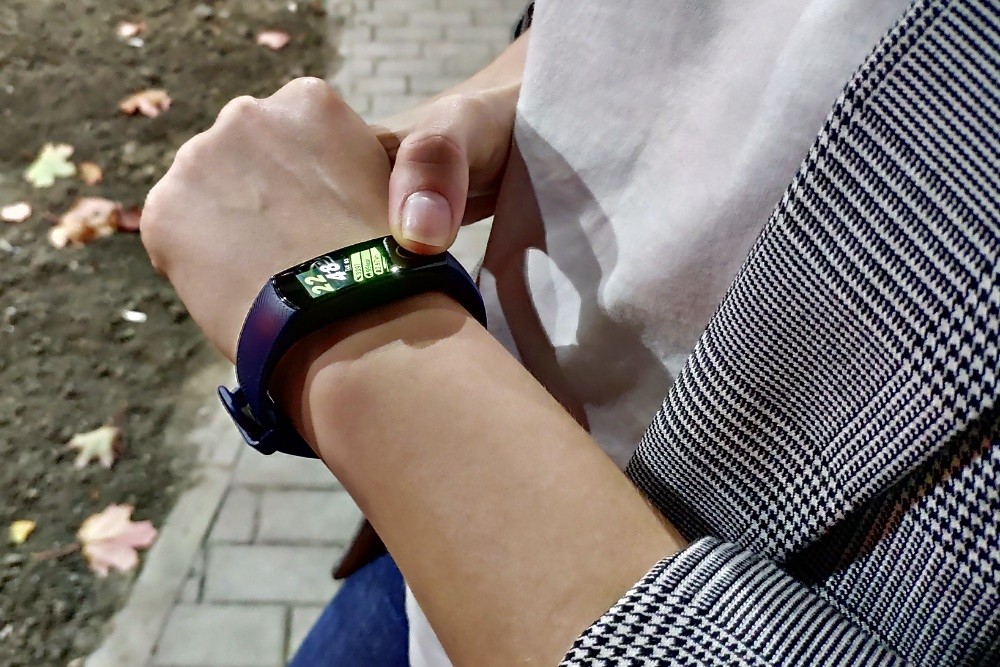
При всех достоинствах нового фитнес-трекера Honor Band 5 по идущей в комплекте короткой инструкции трудно освоить весь его функционал. Поэтому в этой инструкции мы описали основные функции браслета и способы их настройки через мобильное приложение и сам гаджет. Статья также научит вас заряжать, подключать Honor Band 5 к телефону и просматривать все собранные сведения.
Как подключить фитнес-браслет Honor Band 5 к телефону
Установка приложения Huawei Health
Для подключения и управления браслетом Honor Band 5 вам нужно скачать из Google Play или App Store приложение Huawei Health. Есть два варианта сделать это: зайти в один из упомянутых магазинов, набрать в строке поиска название приложения, кликнуть «Установить» и затем «Открыть» или считать телефоном QR-код из руководства пользователя и также установить и открыть. 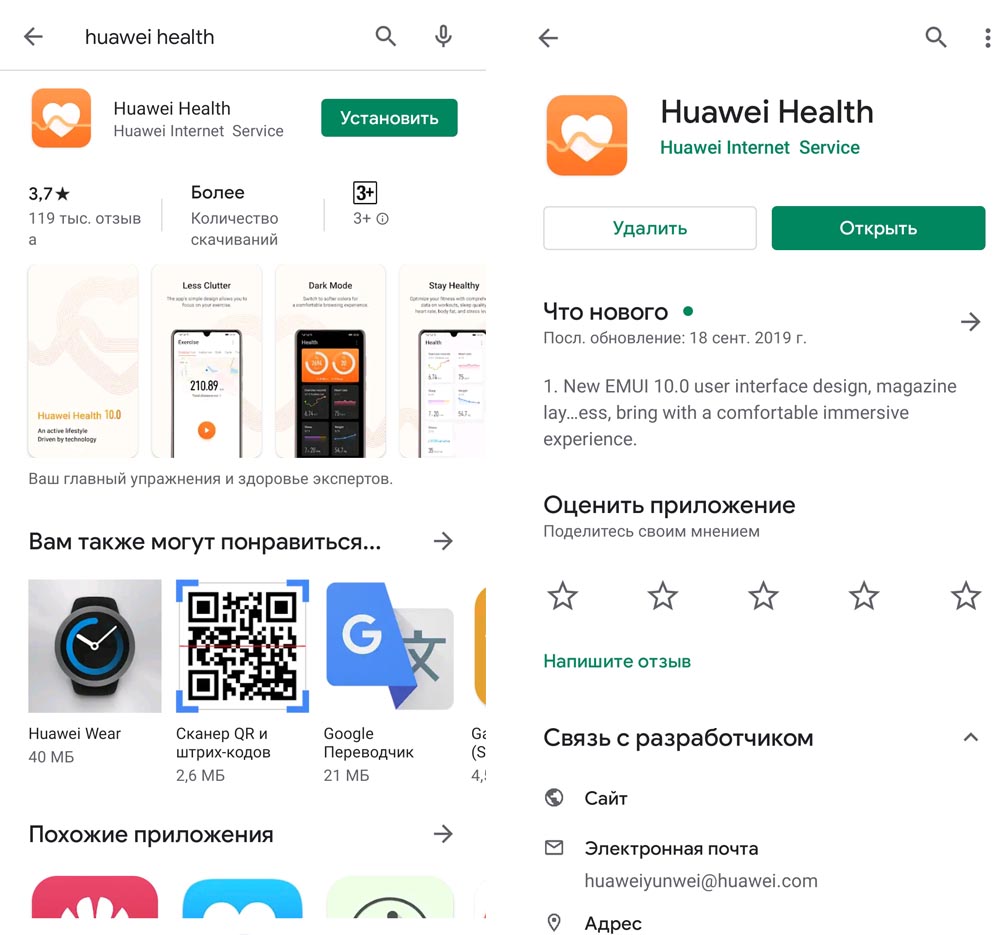
Установите приложение и согласитесь со всеми появившимися предупреждениями. В частности, приложение предупреждает вас о сборе ваших персональных данных и о том, что для работы в нем вам понадобится телефон, интернет, геоданные и Bluetooth, а также запросит разрешение на доступ к местоположению, фото и другой личной информации. 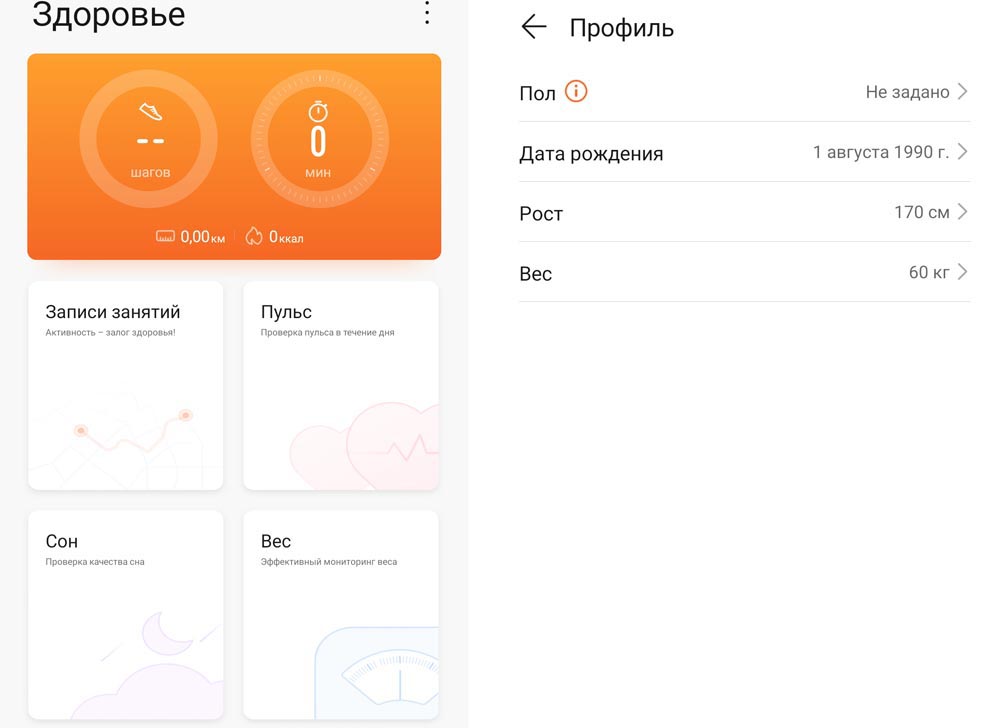
Регистрация в Huawei Health
Если ваш телефон не марки Huawei, то приложение может предложить вам проделать определенные шаги для работы Мобильных служб Huawei. Эти шаги различаются для телефонов разных брендов, но подробно описаны в появляющемся на экране руководстве. При необходимости проделайте эти действия и далее пройдите регистрацию в приложении Huawei Health, если не делали этого ранее. Во время регистрации обязательно укажите свои реальные данные относительно даты рождения, пола, веса и других характеристик, чтобы в дальнейшем фитнес-браслет выдавал вам точные показания.
Подключение Honor Band 5 к телефону
Откройте приложение Health, кликните по плюсу в верхнем углу экрана для добавления устройства и выберите из раскрывшегося списка строку «Умный браслет». 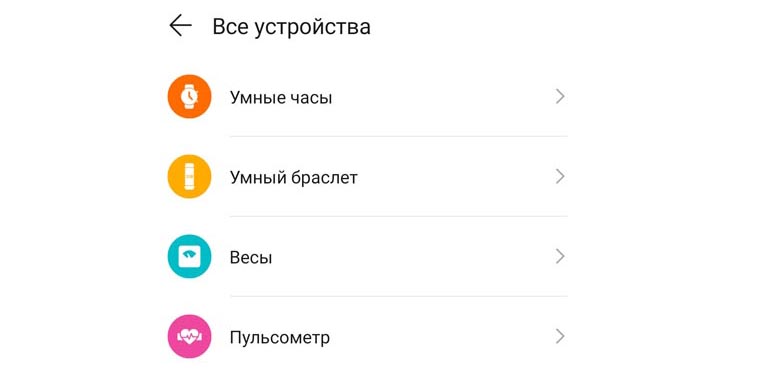
Теперь выберите строку Honor Band 4/5 и нажмите «Сопрячь». Как только телефон обнаружит Honor Band 5, кликните по строке с его названием, и начнется сопряжение. При этом вы услышите вибрацию на своем фитнес-браслете и увидите окно со значками сопряжения, красным крестиком и зеленой галочкой. Нажмите на галочку для подтверждения сопряжения и дождитесь его окончания. 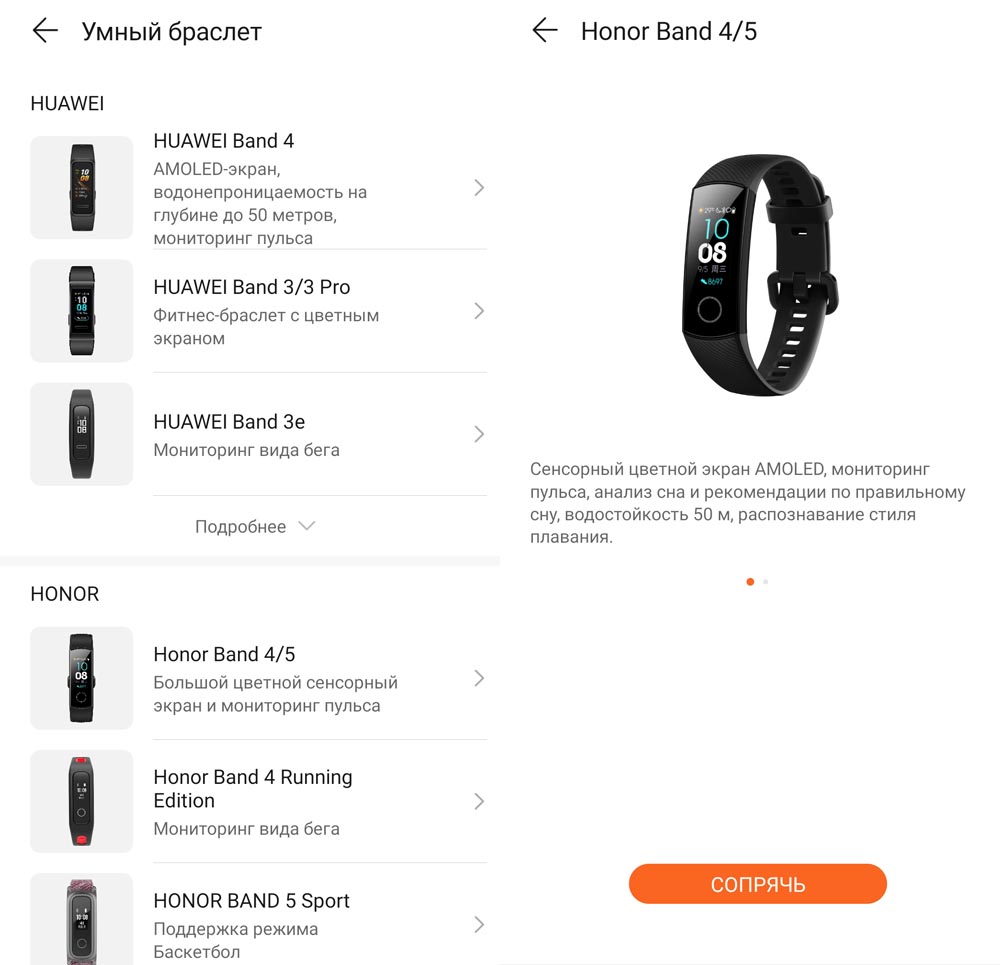
Настройка функций фитнес-браслета Honor Band 5 на телефоне
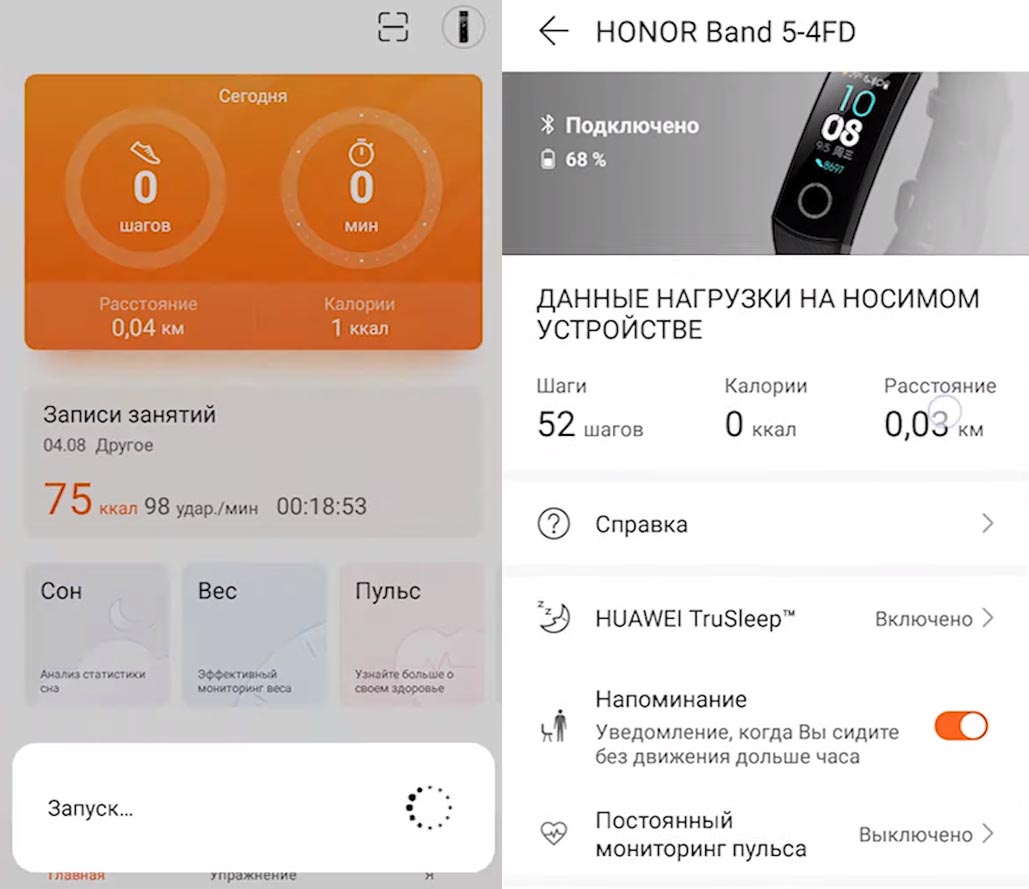
На главном экране приложения Huawei Health есть несколько вкладок, посвященных сбору статистики, тренировкам или настройкам. Для управления основными функциями фитнес-браслета вам понадобится вкладка «Я». Кликните по строке с названием вашего браслета, чтобы открыть список доступных настроек. Если названия функций отличаются от ваших, поищите похожие, так как приложение регулярно обновляется.
Анализ сна TruSleep
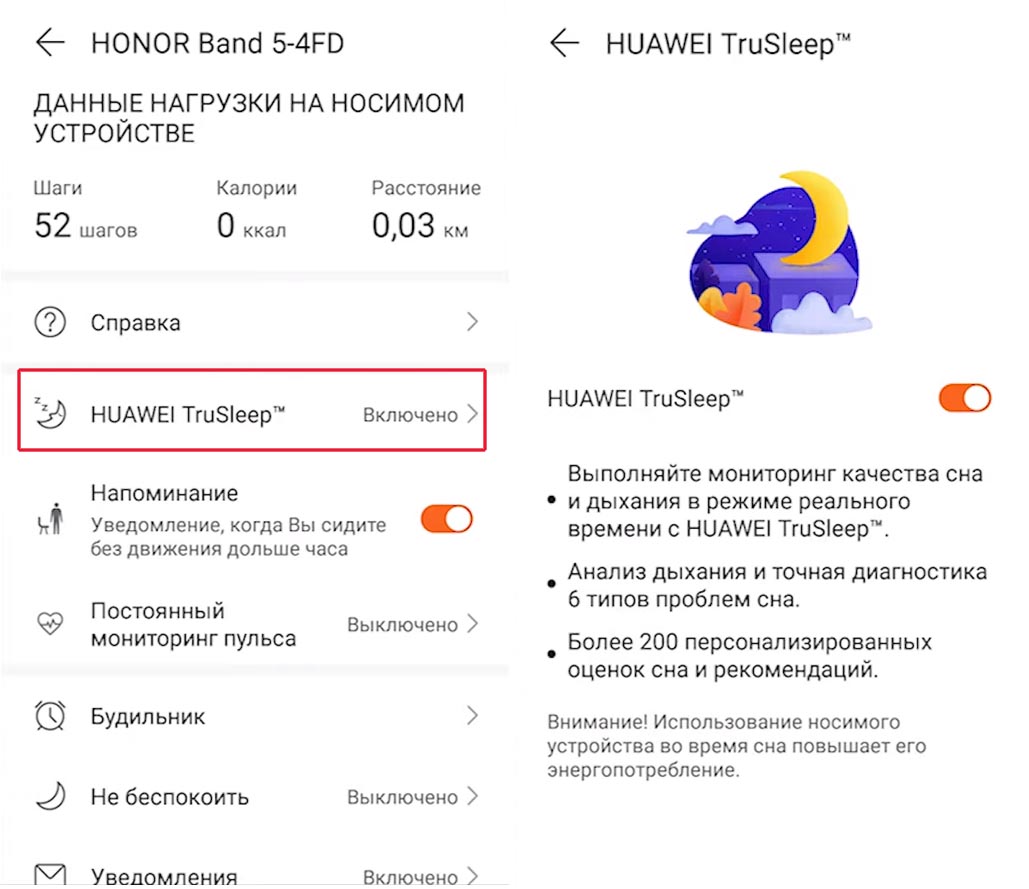
Первым делом вы можете подключить функцию Huawei TruSleep, которая будет круглосуточно оценивать качество вашего сна и дыхания. Оно может распознать несколько проблем со сном и даст вам рекомендации в зависимости от обнаруженных проблем. Так, вы можете получить совет больше двигаться, с указанием рекомендуемых видов движения и времени занятий. Хотя эта функция заметно разряжает батарею браслета, улучшение качества сна может значительно поднять уровень вашей жизни, так как ежедневная бодрость помогает нам больше совершать тех великих дел, которые мы рисуем в мечтах.
Активность и мониторинг пульса
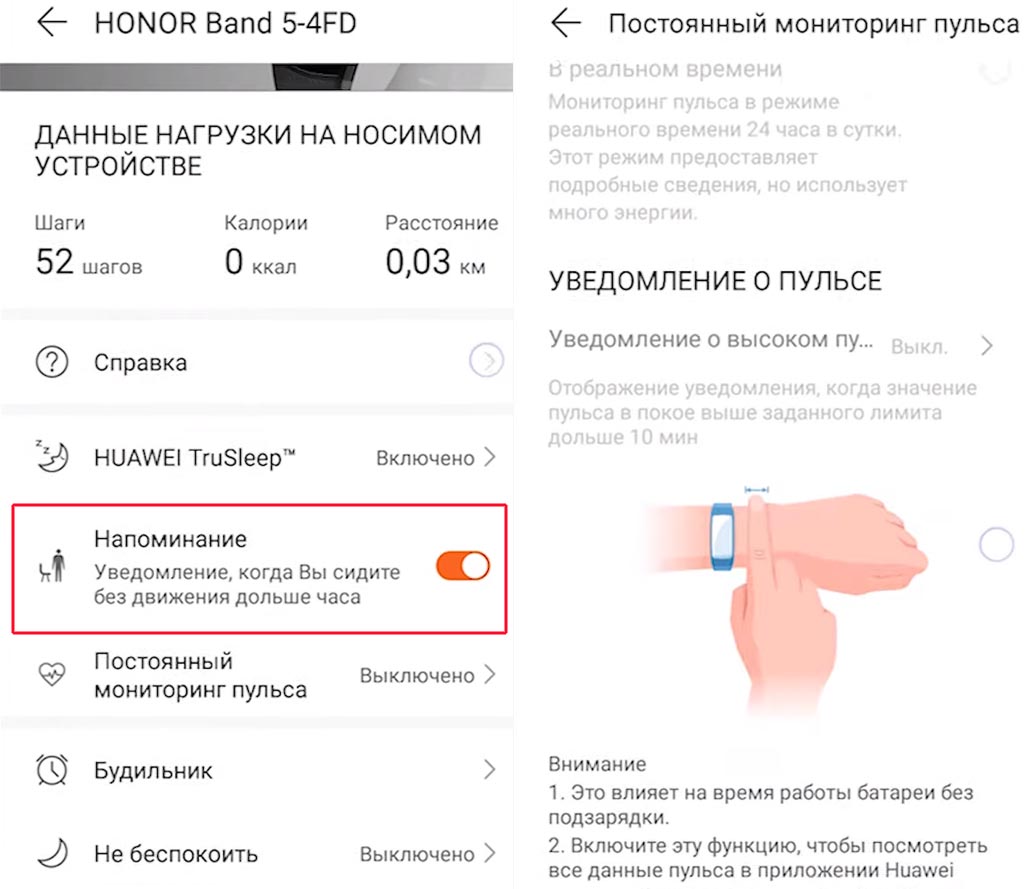
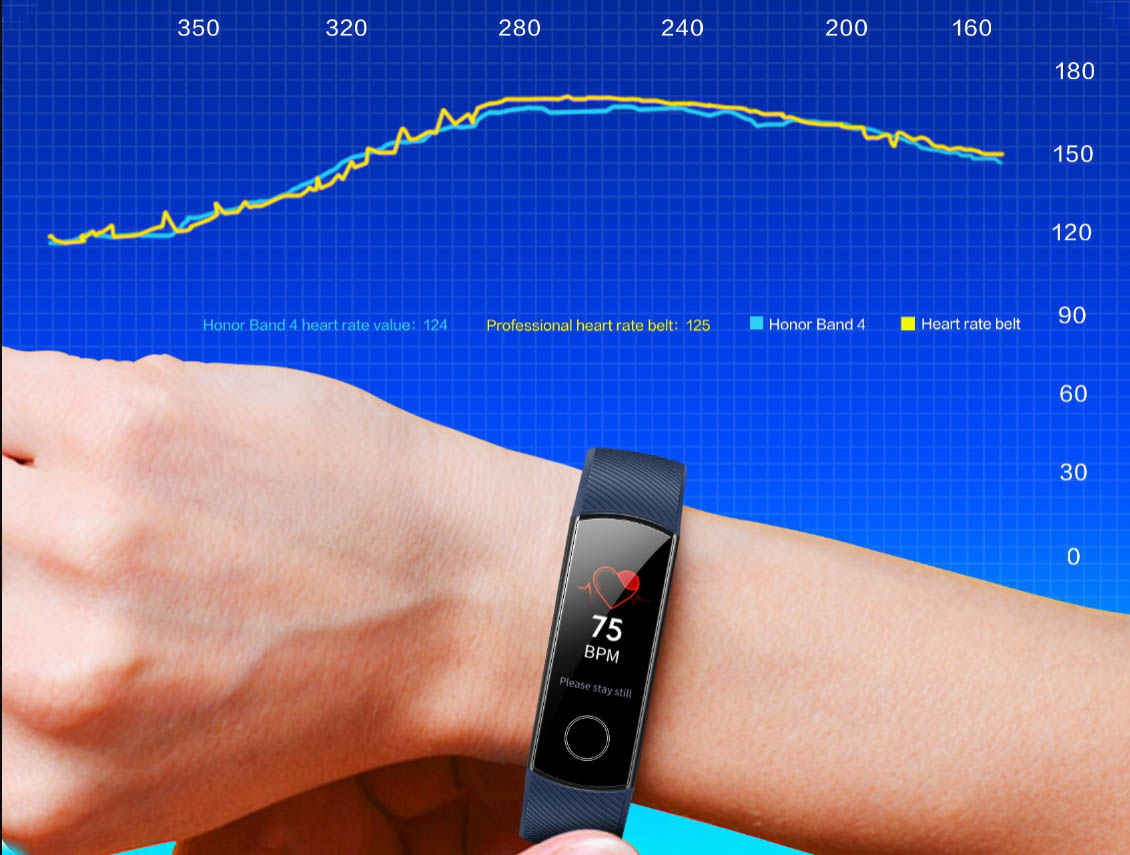
Рекомендуем не оставить без внимания и следующую функцию — напоминание о неподвижном образе жизни. Хотя такие ежечасные уведомления по началу могут раздражать, но помогут осознать, насколько на самом деле вы часто двигаетесь. Ведь необходимый объем движения наряду со здоровым сном также является залогом нашей бодрости и жизненного успеха. Функция постоянного мониторинга пульса пригодится не только спортсменам или людям с ослабленным здоровьем. С ее помощью вы можете узнать о реакции сердца на прогулки, пробежки, стрессы и принять необходимые меры. Например, в случае превышений оптимальных значений снизить нагрузку, приступить к кардиотренировкам, посетить врача или принять другие меры. Эта функция работает в режиме реального времени (измерения ведутся постоянно с короткими интервалами) или в «умном» режиме (измерения зависят от вашей активности).
Умный будильник
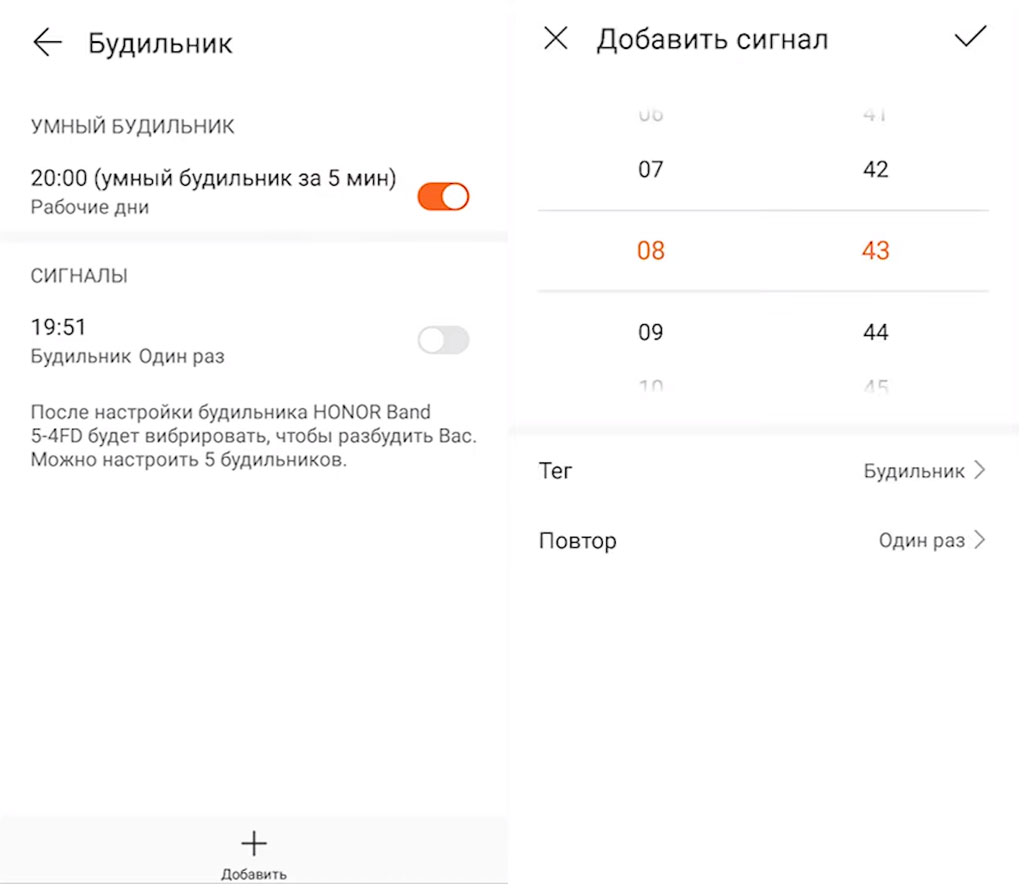
Следующая настройка задает до 5 будильников, один из которых умный. Это означает, что гаджет отслеживает ваши фазы сна и будит вас в наиболее подходящей для бодрого самочувствия фазе. Это время может отличаться от того, что вы обычно устанавливаете, как на десяток минут, так и на несколько часов. Функция интересная, но на практике больше подойдет тем, кто живет по свободному графику.
Функция «Не беспокоить»
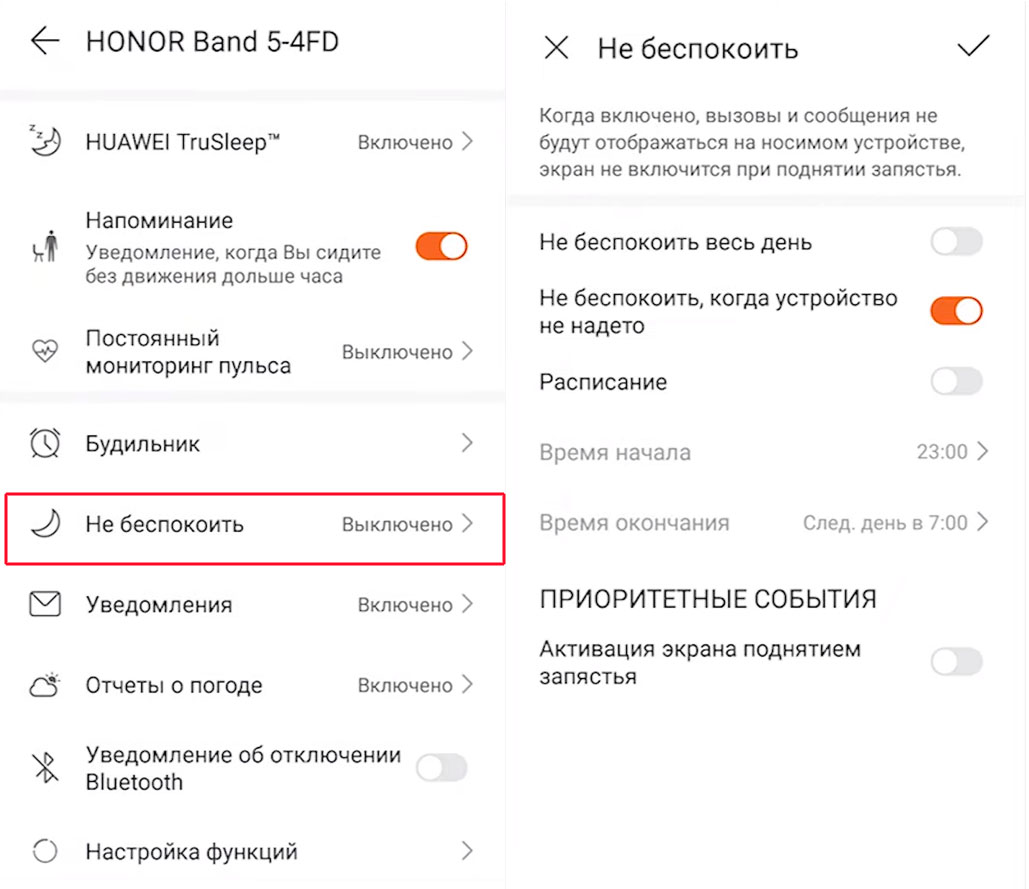
С функцией «Не беспокоить» лучше разобраться заранее, чтобы в нужный момент вы лихорадочно не искали способы отключить назойливые уведомления. Если вы предпочитаете работать в тишине, можете задать конкретное расписание согласно ежедневному рабочему времени. Удобной функцией также является отключение уведомлений в те периоды, когда фитнес-браслет снят с вашей руки, ведь тогда вы их и на телефоне посмотрите. Наконец, выберите «не беспокоить весь день», если весь день вам нужна полная информационная тишина. Здесь же настраивается функция активации гаджета поднятием запястья.
Настройка уведомлений
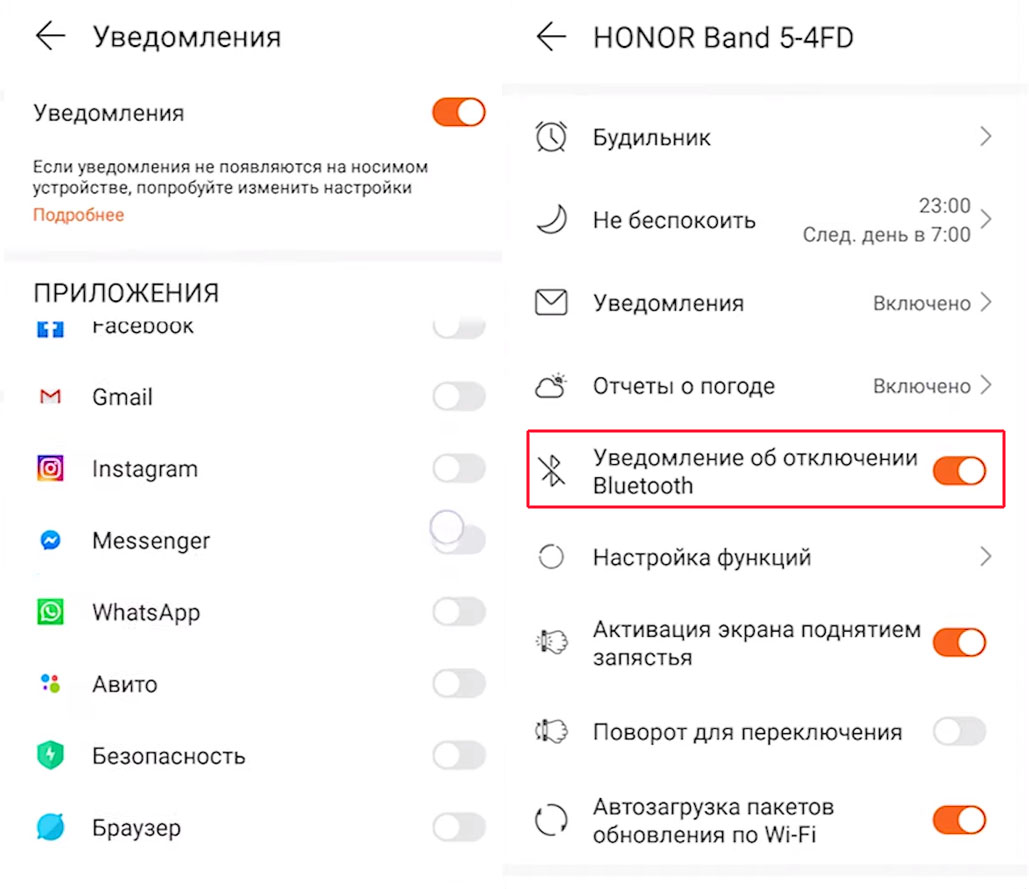
Следующая функция поможет настроить приложения, которым вы разрешите присылать уведомления. Здесь не только традиционные соцсети или мессенджеры вроде Instagram и WhatsApp, но и любые сайты и службы, которыми вы часто пользуетесь. Интересна также функция «Уведомление об отключении Bluetooth». Она будет особенно полезна тем, кто часто теряет свой смартфон. Как только вы отдалитесь от него настолько, что потеряется связь с Bluetooth, ваш фитнес-браслет немедленно завибрирует.
Настройка отображения функций
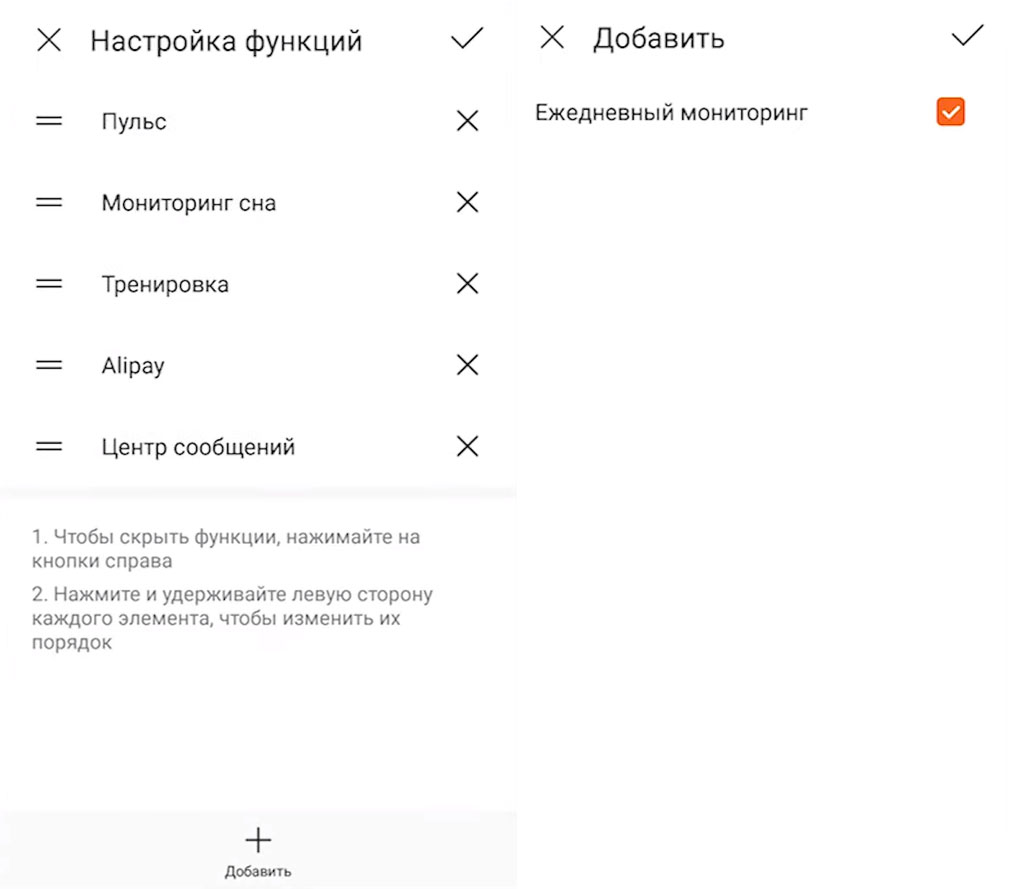
Есть в Honor Band 5 и возможность самому настраивать функции браслета. Кликните по строке «Настройка функций», и в ней сможете поменять их местами. Для этого кликните по левой стороне нужного элемента и перенести его вниз или вверх. Если вы не пользуетесь какими-то функциями браслета и не хотите каждый раз их перелистывать на экране, просто отключите их в этом же меню, нажав крестик справа от выбранной строки. Для добавления функций кликните плюс внизу экрана.
Управление жестами
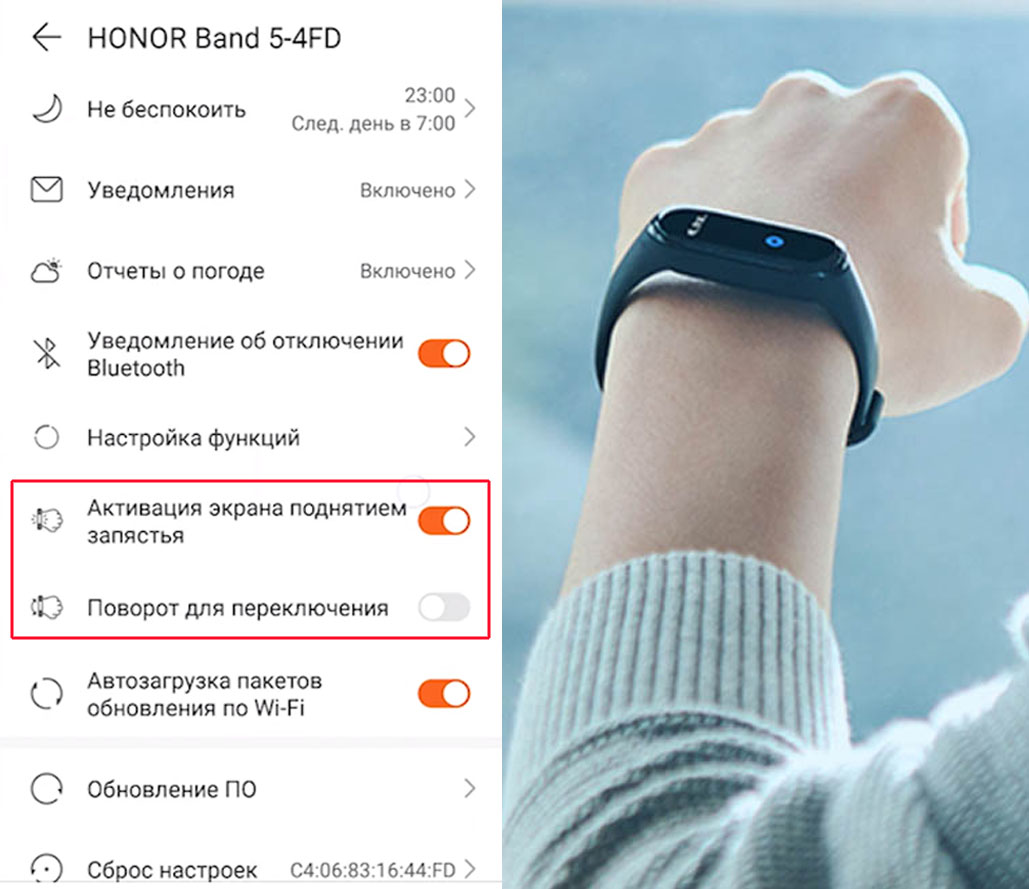
Следующие две функции помогут упростить управление при помощи жестов. Функция активации экрана поднятием запястья автоматически включит подсветку, как только вы поднимите и повернете запястье так, словно хотите посмотреть время на часах. Функция поворота для переключения поможет вам листать экраны фитнес-браслета не свайпами, а поворотом запястья. Но обе эти возможности нравятся не всем, так как не всегда ведут к желаемому результату.
Технические функции
Последние три функции связаны с технической стороной настройки. Первая функция — автозагрузка пакетов обновления по Wi-Fi. Включите ее, если не хотите израсходовать всю дневную квоту мобильного интернета при обновлении приложений. Тогда гаджет будет обновляться только при нахождении в зоне Wi-Fi. Вторая функция — обновление ПО: в этом разделе отражается версия прошивки и проводится принудительная проверка обновлений. Третья функция — это сброс настроек, которая подразумевает возврат к заводским настройкам. Она может пригодиться вам перед продажей фитнес-трекера или в случае сбоев в работе, но при этом все ваши «нажитые честным трудом» показатели будут сброшены. Завершает этот длинных список функций кнопка «Отменить сопряжение», необходимая в случае подключения другого фитнес-браслета. 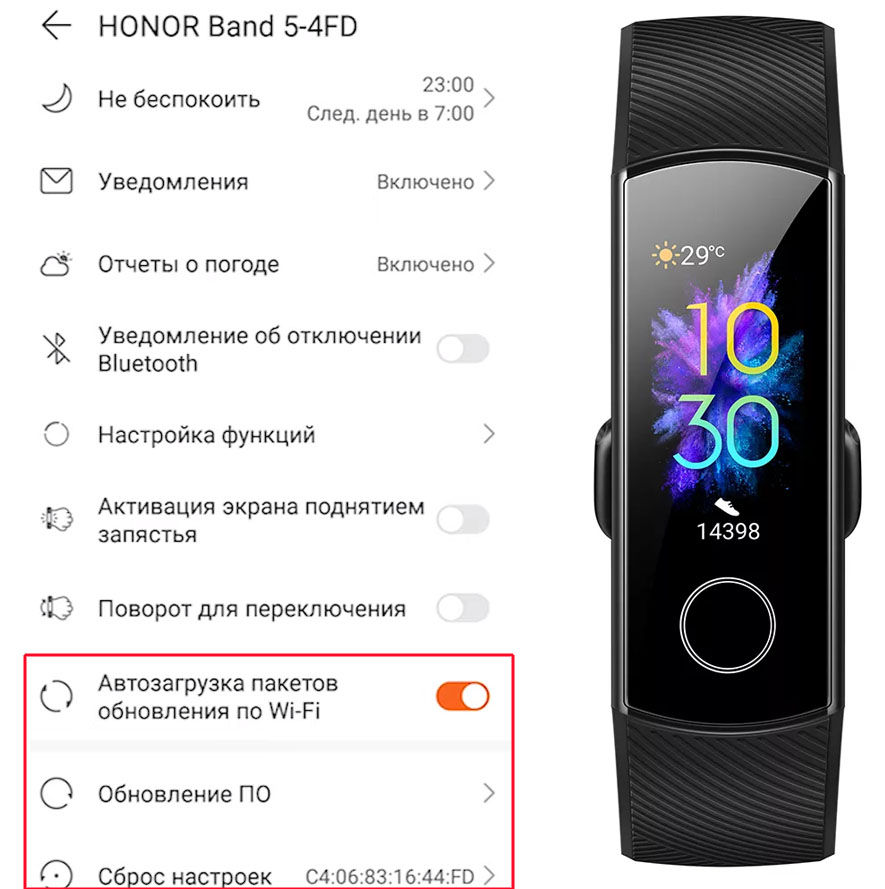
Помимо названных функций на вкладке «Я» вы можете сделать и некоторые другие настройки. В частности, здесь же задаются цели для тренировок и такие настройки, как автосинхронизация данных, выбирается система мер, порог и границы пульса (раздел «Настройки») и другое. 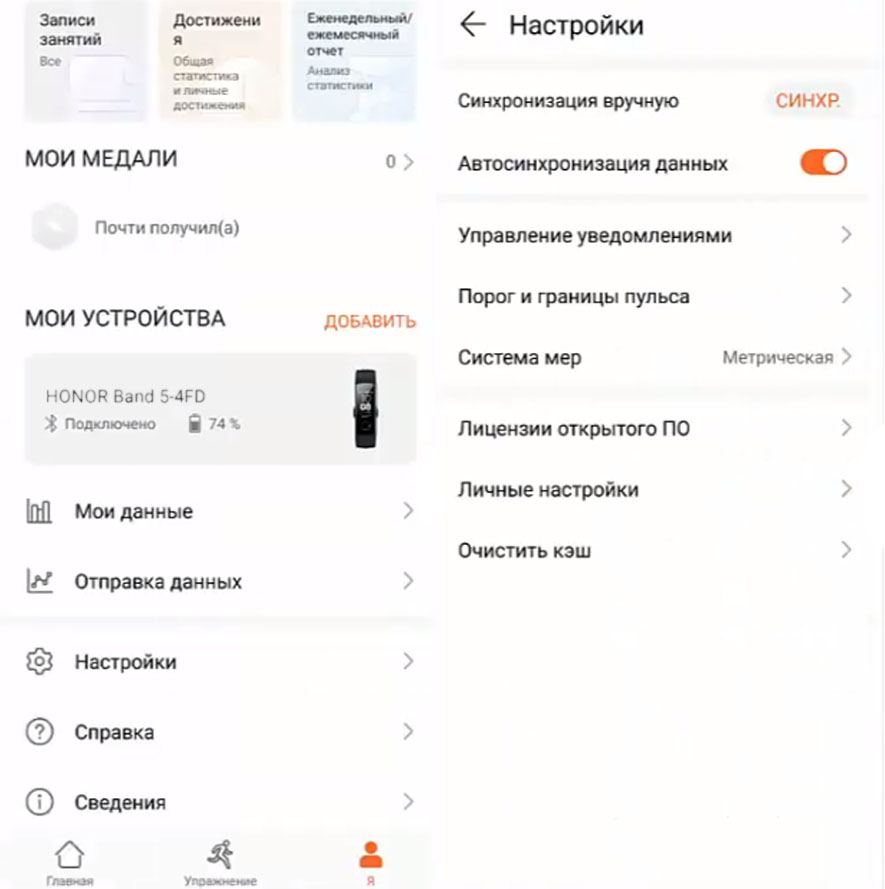
Кратко рассмотрим и содержания остальных вкладок. На вкладках «Главная» и «Упражнение» отражается все собираемая статистика по сегодняшней активности (пройденному расстоянию, потраченному времени и калориям), состоянию сна, изменениям веса, пульса и другим характеристикам. Статистика собирается по неделям, месяцам, годам и охватывает все ваши тренировки, включая их планы. Это дает возможность проследить общее изменение своего состояния за длительный период и выяснить, какие конкретные тренировки или действия к этому привели. 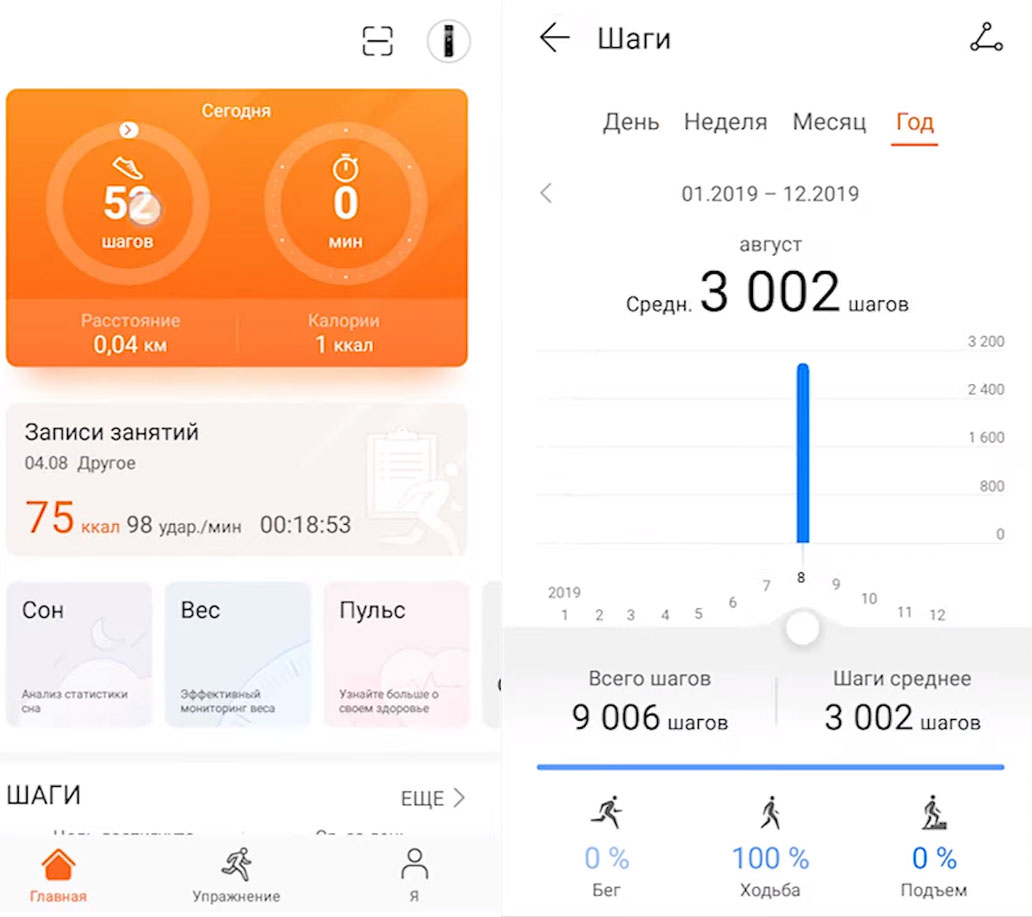
Какие настройки доступны с самого браслета Honor Band 5
Ряд настроек вы можете сделать и на самом фитнес-трекере. Для выбора доступных функций на браслете используются свайпы по экрану (листания) вверх-вниз, вправо-влево, тапы (короткие и долгие прикосновения) и сенсорная кнопка. Свайпы помогут вам перемещаться по разделам и подразделам, тапы открывать выбранную строку или изменять настройки, а сенсорная кнопка вернет на главный экран или поможет активировать браслет. 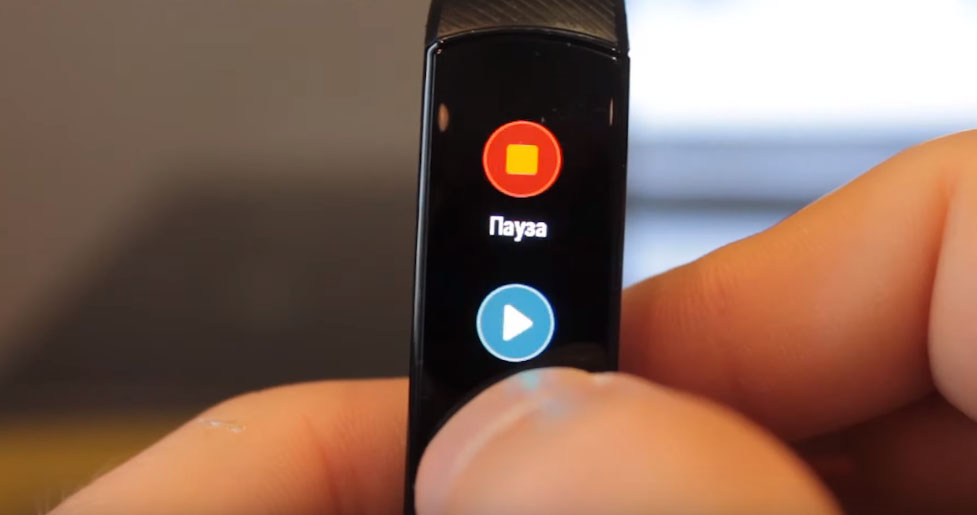
Если вы пролистаете экран при помощи свайпов, то увидите несколько режимов тренировки: бег на улице, бег на беговой дорожке, велотренажер, плавание в бассейне и другие. Для каждой тренировки вы можете задать цель, запустить измерение времени и пройденного расстояния, а также настроить подачу сигнала через определенное время или расстояние. Помимо тренировок с часов запускаются и измерительные приборы. Так, для определения уровня кислорода в крови (эта функция появилась только на Honor Band 5) нужно выбрать в меню соответствующий значок с надписью SpO2, убедиться в затянутости ремешка и не двигать рукой до конца измерений. 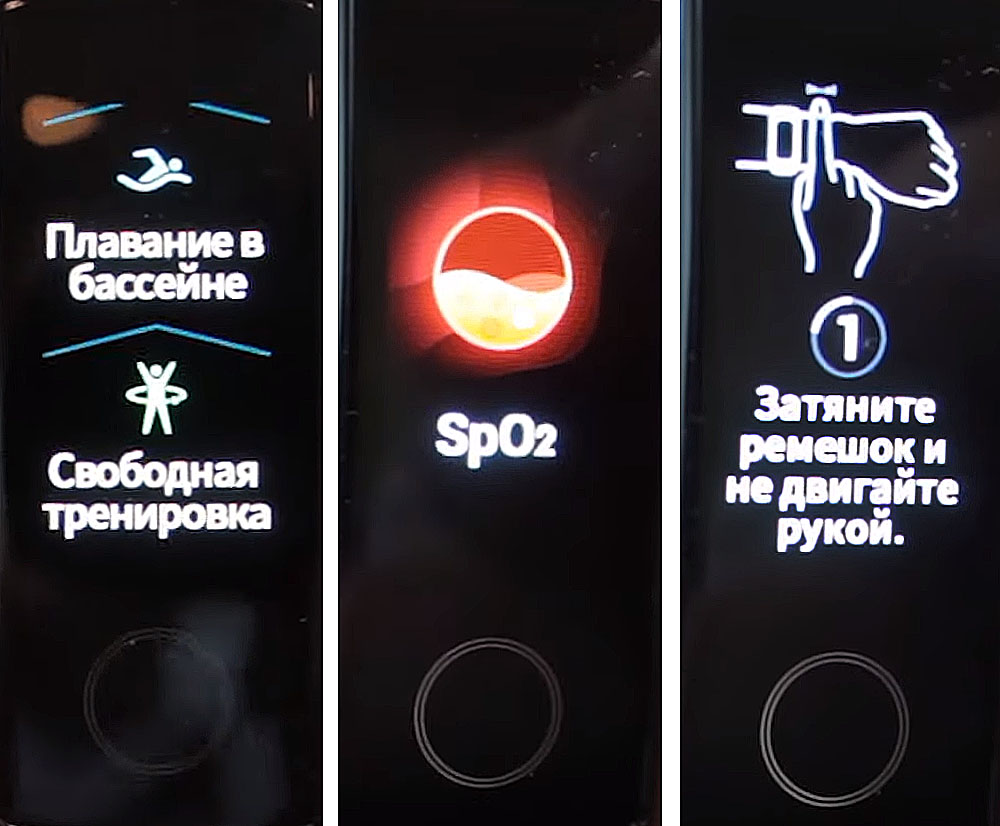
Ряд настроек скрываются в категории «Еще». Здесь запускается таймер и секундомер, выбирается циферблат (для смены циферблата используйте тап по экрану с удержанием пальца), активируется поиск телефона, регулируется яркость, включается автозатухание яркости в ночное время, настраивается автовыключение экрана и другое. 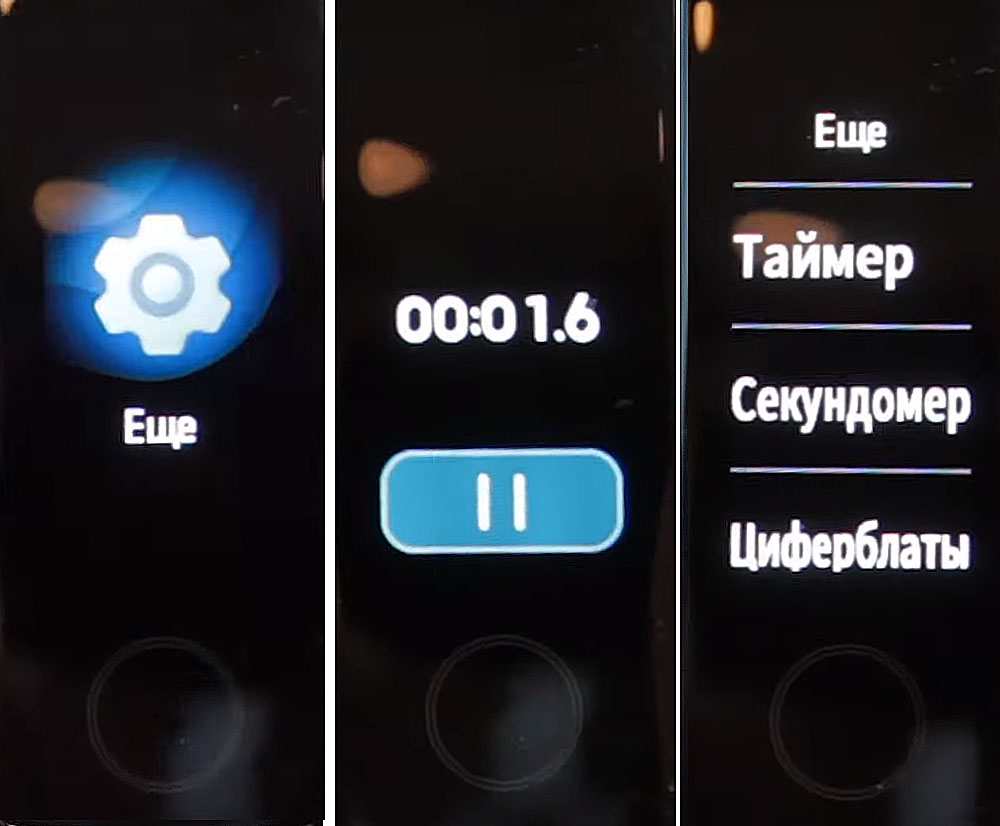
Как заряжать Honor Band 5
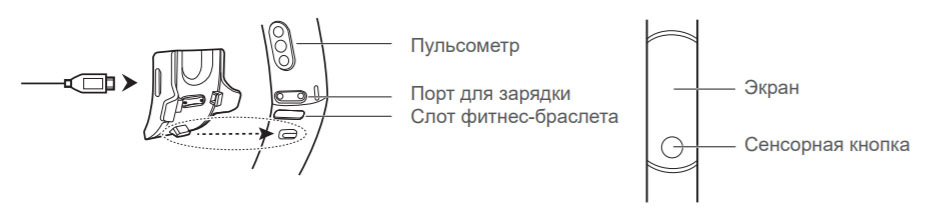
Зарядка фитнес-браслета Honor Band 5 идет через специальный зарядный механизм — кредл и зарядный кабель. Для старта зарядки найдите на обратной стороне браслета два контакта для зарядки (см. рисунок) и вставьте в них зарядный кредл. Вставьте один конец зарядного кабеля в кредл, а другой присоедините к источнику питания. Им может быть включенное в сеть зарядное устройство телефона, ноутбук, пауэрбанк, колонка и другой девайс. Перед подключением рекомендуется протереть зарядный порт. При правильном соединении на экране гаджета отобразится уровень зарядки. Процесс зарядки полностью автоматизирован, поэтому никаких кнопок дополнительно нажимать не нужно. Когда устройство зарядится, смарт-браслет автоматически включится. Принудительно выключить его можно через меню (раздел «Еще» и «Выключение»).
Как мы видим, у такого маленького гаджета немало настроек, в которых придется постепенно разбираться. Но они же делают фитнес-браслет Honor Band 5 интересным инструментом для увеличения активности, экспериментов со сном и улучшения состояния своего здоровья в целом.
Инструкция на русском языке по настройке фитнес-браслета Huawei Honor Band 4
Инструкции
Новостной портал GADGETPAGE » Инструкции » Инструкция на русском языке по настройке фитнес-браслета Huawei Honor Band 4.
Инструкция на русском языке по настройке фитнес-браслета Huawei Honor Band 4.
- 11 марта 2019 11:09
- Инструкции
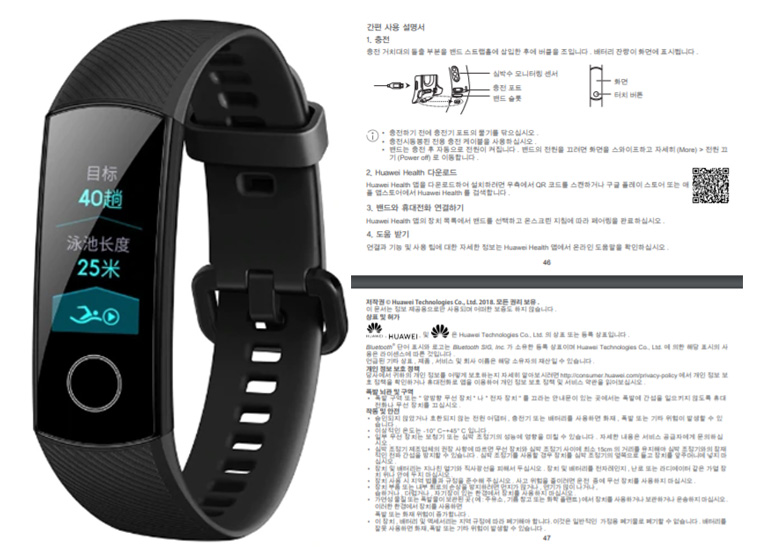
Инструкция по настройке фитнес-трекера Honor Band 5 на русском языке
Фитнес-браслет Huawei Honor Band 4 имеет множество достоинств, вот только подключение и настройка китайского гаджета может превратиться в пытку. Если вы потерялись в китайской грамоте, предлагаем подробную инструкцию по настройке фитнес-трекера. В ней мы разберем детали зарядки, подключения и установки отдельных параметров гаджета.
Как заряжать Honor Band 4
Для зарядки в браслете Honor Band 4 используется отдельный механизм с портом, прицепляемый на ремешок. В комплекте к браслету идет и кабель, один конец которого вставляется в порт упомянутого механизма, другой представляет собой USB-разъем и может подключаться к любым подходящим устройствам, например к ноутбуку. Чтобы зарядить браслет, вставьте выступающую часть зарядного механизма в подходящее отверстие на ремешке браслета и застегните пряжку. Если вы подключили гаджет правильно, то увидите на экране уровень заряда аккумулятора. После зарядки ваш браслет сам включится, но если вам это не нужно, то выключите его с помощью меню «Еще» и «Выключение».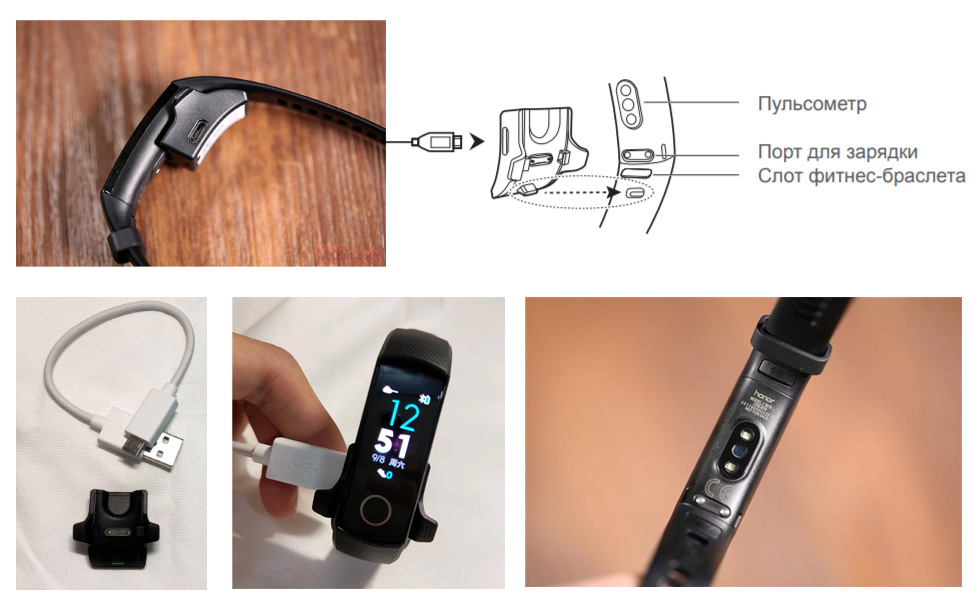 На зарядку браслета у вас уйдет порядка полутора-двух часов, причем этого заряда хватит надолго. То есть при частом использовании доступных функций он разрядится за 5-6 дней, а в самом экономичном режиме проработает около двух недель. Например, с режимом контроля сна гаджет проработает без подзарядки 6 дней.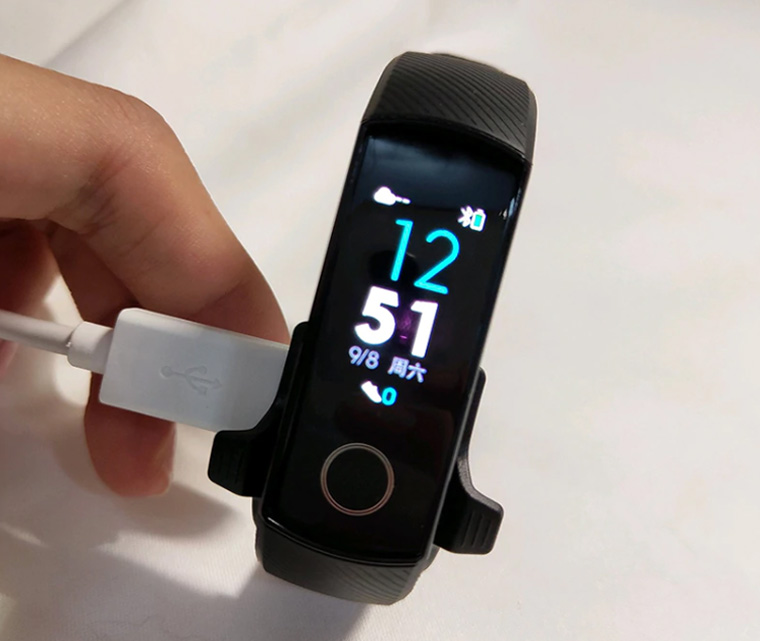
Как установить и настроить Huawei Health. Инструкция на русском
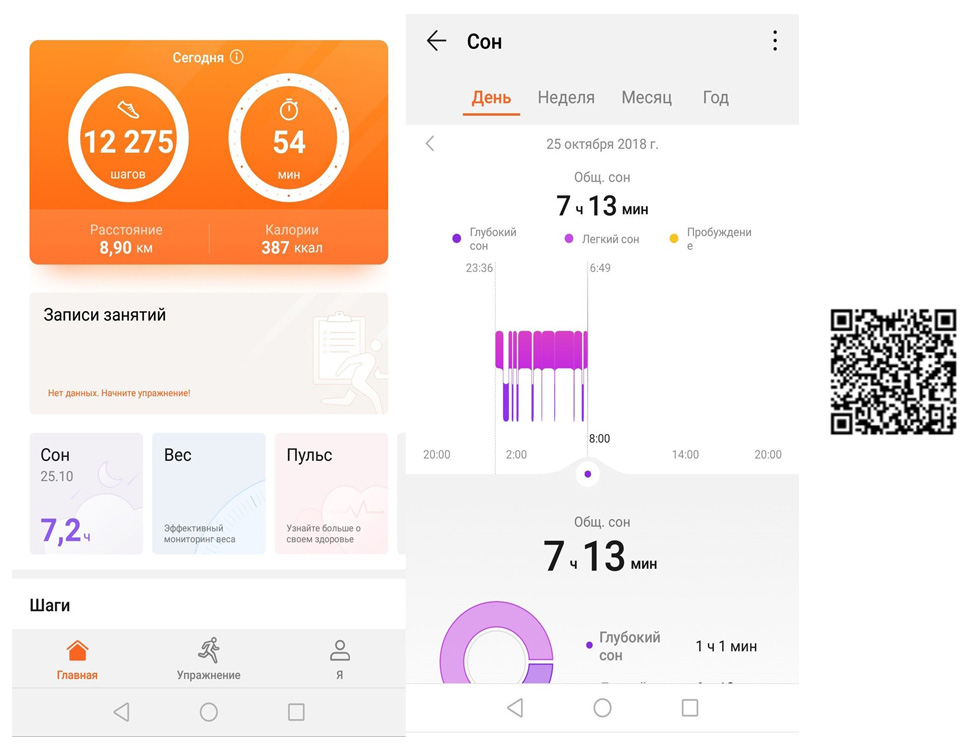
Первое подключение браслета Honor Band 4 к телефону требует установки на нем мобильного приложения Huawei Health. Это профессиональное спортивное приложение, которое поможет вам настраивать тренировки, анализировать свой сон, обмениваться данными с другими людьми и многое другое. Чтобы установить приложение, зайдите в Google Play или Apple App Store, вбейте название приложения в поиск, нажмите «установить» и после установки нажмите «открыть». Другой вариант установки — отсканировать QR-код из руководства пользователя с помощью любого приложения, распознающего QR-код.
При первом запуске приложения Huawei Health вам будет предложено познакомиться с уведомлением о конфиденциальности, Правами и Соглашением пользователя. Ознакомьтесь с ними и нажмите «принимаю». Далее приложение запросит разрешение на доступ к данным о вашем местоположении и звонкам. Дайте все необходимые разрешения. Все инструкции ниже помогут вам на примере настройки браслета Honor Band 4 познакомиться с работой каждой вкладки приложения Huawei Health.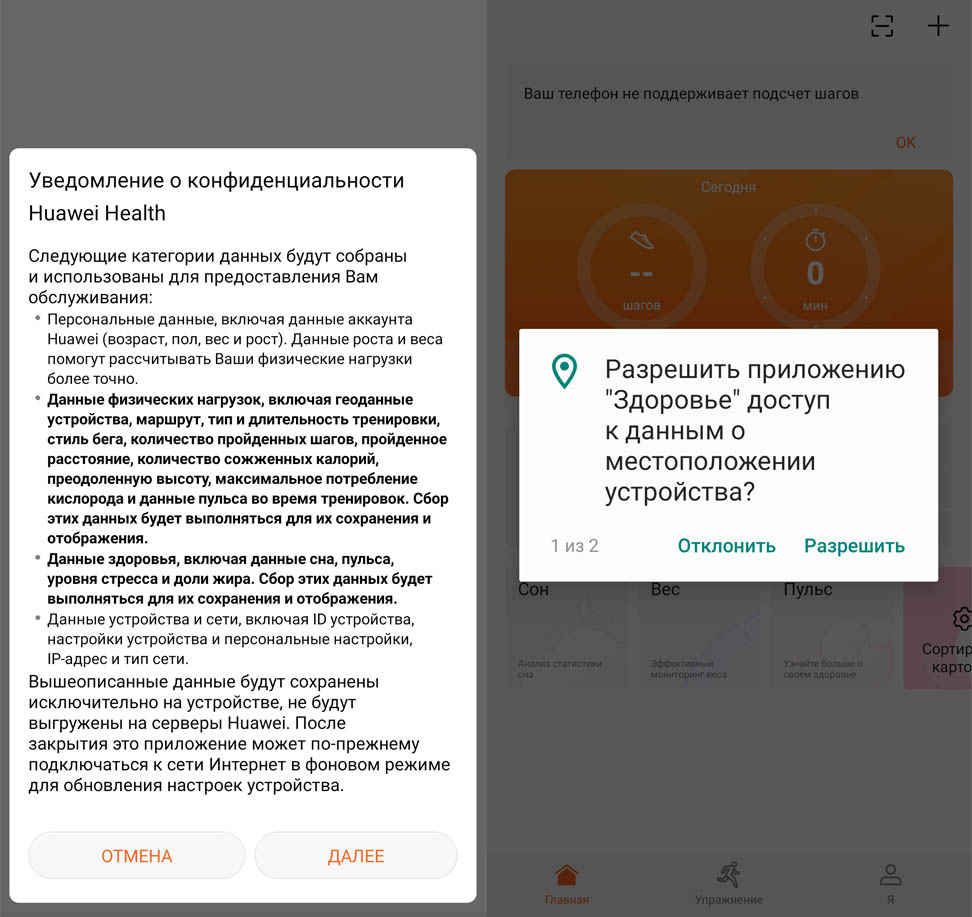
Как подключить браслет Honor Band 4 к телефону
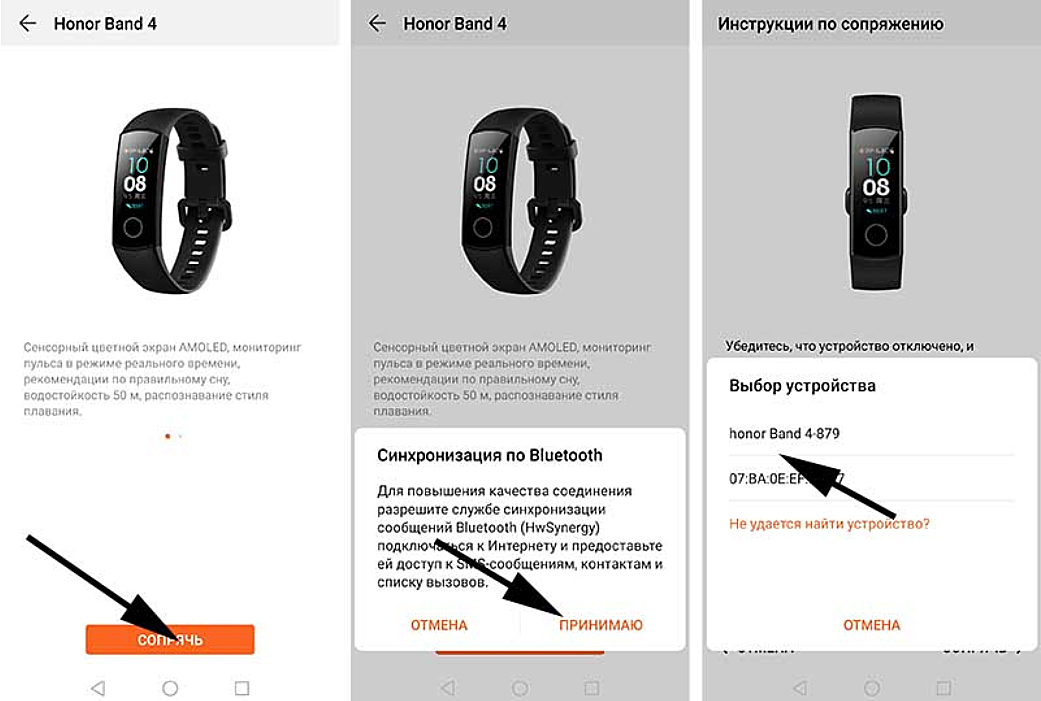
Откройте приложение Huawei Health, включите на телефоне Bluetooth и проделайте следующие шаги:
- добавьте устройство (плюс в верхнем углу экрана);
- выберите из списка «Умный браслет»;
- выберите Honor Band 4 (если такой строки нет, обновите приложение нажатием красной строки «Нажмите здесь, чтобы обновить список устройств» и при необходимости перезапустите приложение);
- нажмите кнопку «Сопрячь», примите синхронизацию, согласитесь с определением местоположения (если хотите получать информацию для своего региона).
- выберите из списка браслет, подтвердите сопряжение и нажмите кнопку «Выполнено», на браслете подтвердите вход.
 В самом начале подключения гаджет может спрашивать разрешение на соединение с китайскими серверами. Советуем соглашаться с этим, чтобы не возникло проблем при обновлении. Если приложение упорно не желает показать в списке браслет Honor Band 4, придется повозиться с подключением по VPN. Для этого потребуется скачать соответствующее приложение и включить в нем VPN, отличный от России (подбирается экспериментально, начиная с Китая или ближайших к нему стран). После этого нужно пройти регистрацию в приложении Huawei Health с указанием почты (телефон можно пропустить) и только после этого делать обновление.
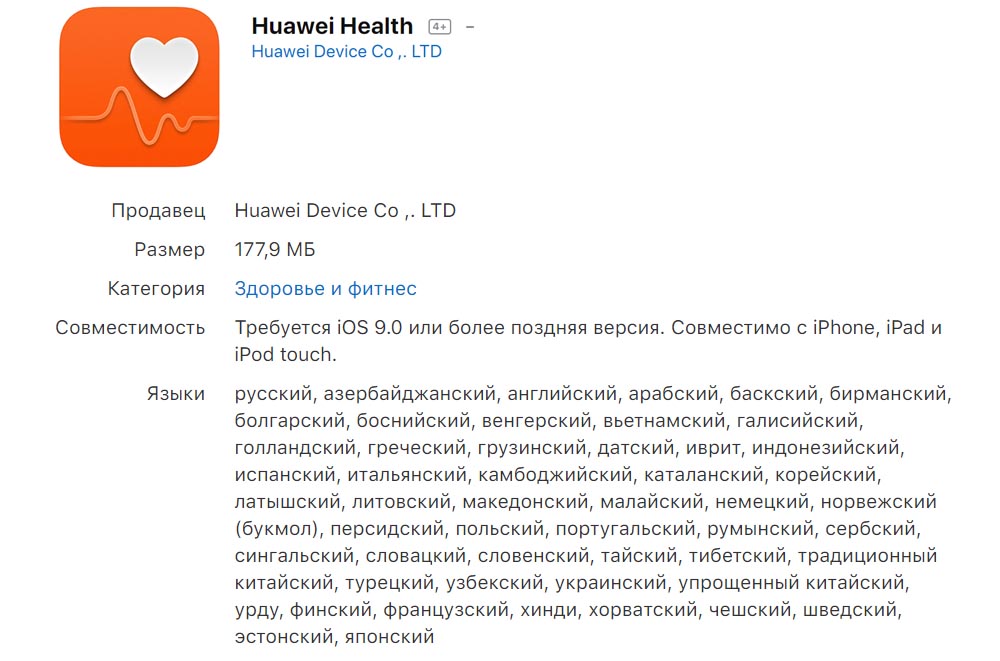
Может возникнуть вопрос, как настроить в Honor Band 4 русский язык. В описанном выше процессе первого подключения браслет сам настроится на тот язык, который установлен в телефоне. Проблема может возникнуть только в том случае, если на телефоне установлен не поддерживаемый браслетом язык. Узнать, какие языки поддерживает приложение, можно в списке языков в описании Huawei Health.
Как настроить браслет Huawei Honor Band 4
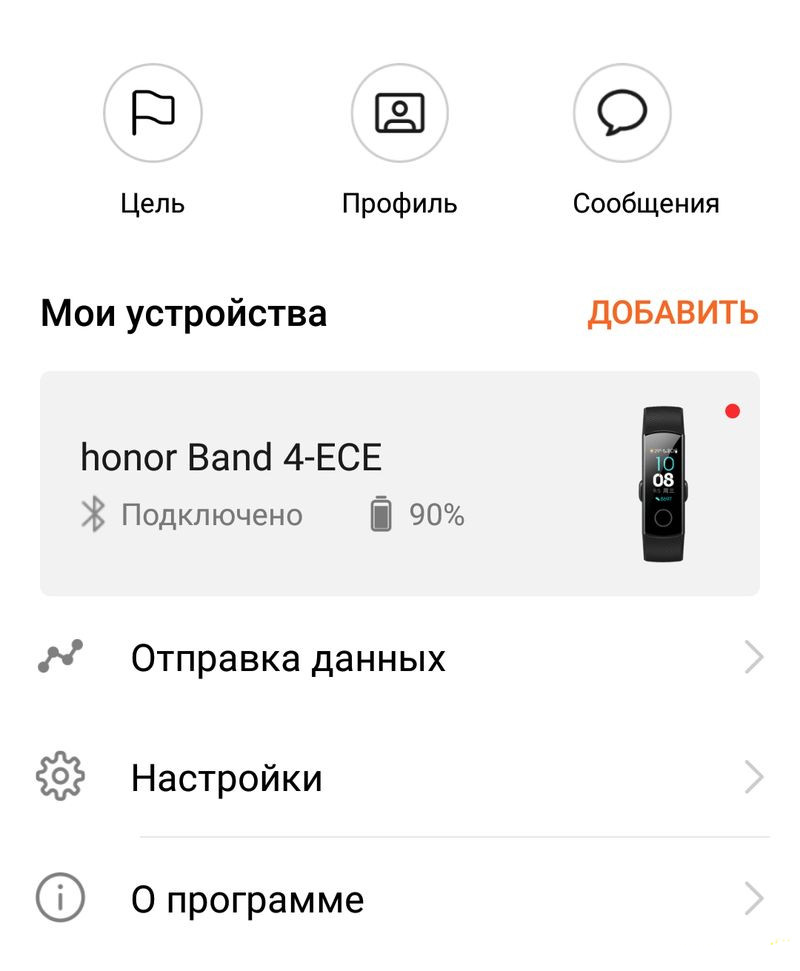
Настройка Honor Band 4 состоит из двух частей: настройки профиля и включения желаемых функций. Первая из них позволит вашему браслету стать персональным, то есть будет учитывать именно ваши физические параметры или ваши планы. Вторая поможет задействовать всю мощь гаджета или, напротив, выбрать что-то одно для экономии батареи.
Настройка профиля
У приложения есть три основные вкладки: «Главное», «Упражнения» и «Я». Рекомендуем начать настройку с вкладки «Я», так как там задаются персональные физические данные. В частности, в разделе «Профиль» введите дату своего рождения, пол, рост и вес. Зачем это нужно? Расход калорий рассчитывается по сложной формуле, в которой максимально учитываются данные человека и его физическая активность. Понятно, что при беге и ходьбе один и тот же человек сожжет разное число калорий, а толстяку и худому будет стоить разных усилий пробежка до остановки. Чем больше параметров вы задаете, тем точнее будут и вычисления в ходе тренировки.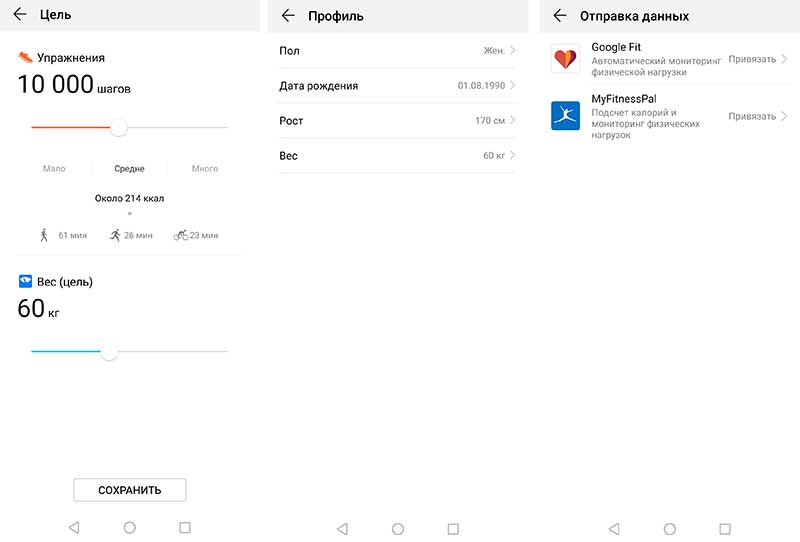
На вкладке «Цель» задаются те цели, которые будут вас мотивировать. В частности, желаемый вес и количество шагов, которое вам поможет обрести красивые формы. Когда вы достигнете поставленной цели, фитнес-трекер Honor Band 4 известит вас об этом. Чтобы еще больше мотивировать себя к тренировкам, вы можете отправлять свои значительные результаты друзьям в социальных сетях.
Huawei Health может обмениваться данными и с другими приложениями по здоровью. В частности, это приложения MyFitnessPal и Fit. Первое из них пользователи относят к числу эффективных средств для похудения. Приложение собирает масштабные данные вплоть до объема груди и съеденных продуктов и составляет персональные программы по питанию и тренировкам, чтобы безопасно и эффективно снизить вес до желаемого. В нем даже есть сканер штрих-кодов, который выдает название и калорийность продукта по его штрих-коду в магазине. Приложение Fit поможет держать тело в тонусе, отследит вашу физическую активность в течение дня и поощрит вас баллами, а также даст советы о получении наибольшей пользы от тренировок. Чтобы установить связь с вашими профилями в Huawei Health и других приложениях, воспользуйтесь вкладкой «Отправка данных» все в том же разделе «Я».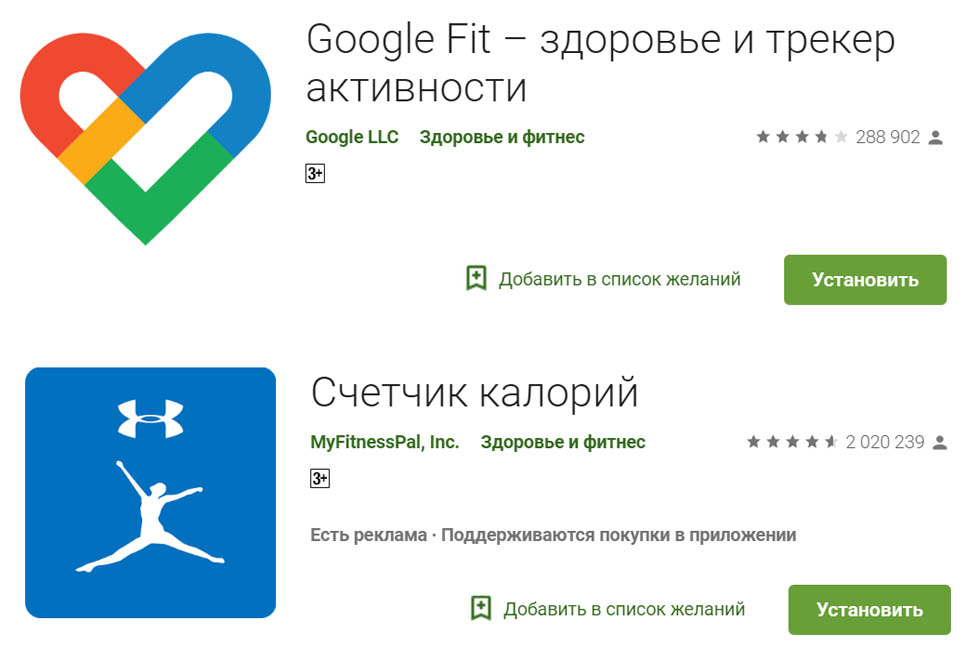
И еще одна вкладка этого раздела — «Настройки». Здесь можно задать традиционную систему измерения в метрах, секундах, граммах или перейти на дюймы и фунты. По своему желанию можно отрегулировать отправку уведомлений о достижении поставленных целей или о превышении измеряемых величин допустимого порога. Некоторые настройки можно сделать и с самого браслета при нажатии экрана с шестеренкой.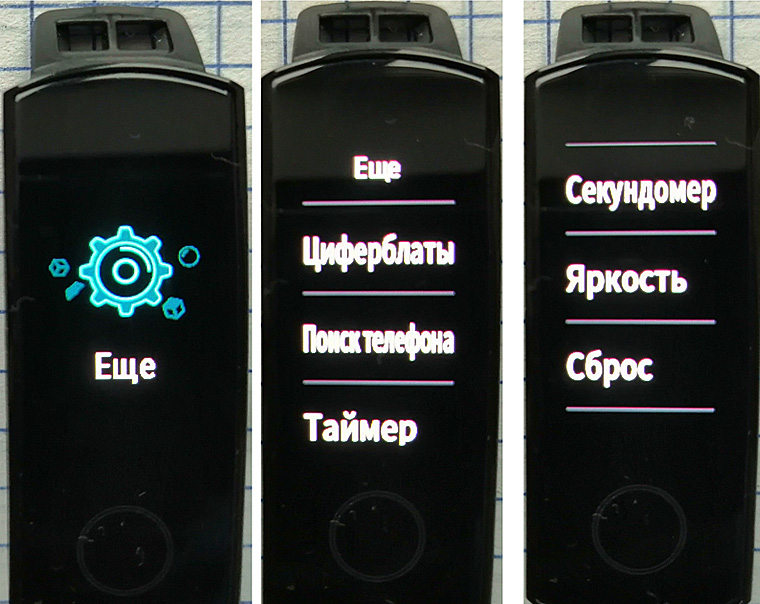
Настройка тренировок
Хотя в фитнес-браслете Honor Band 4 есть вкладка «Настройки» для регулировки всех функций гаджета, для тренировок создана отдельная вкладка «Упражнения». В ней вы сможете строить планы тренировок и контролировать уровень их выполнения. Всего доступно несколько тренировок: плавание, занятия на велотренажере, ходьба и бег в разных условиях и другое. Также предусмотрена свободная тренировка с настройкой желаемых параметров. И для запуска любой из них иметь под рукой смартфон не обязательно, так как управление занятиями возможно с самого фитнес-трекера (на пятом экране). Кстати, умный гаджет в состоянии сам распознать тип тренировки.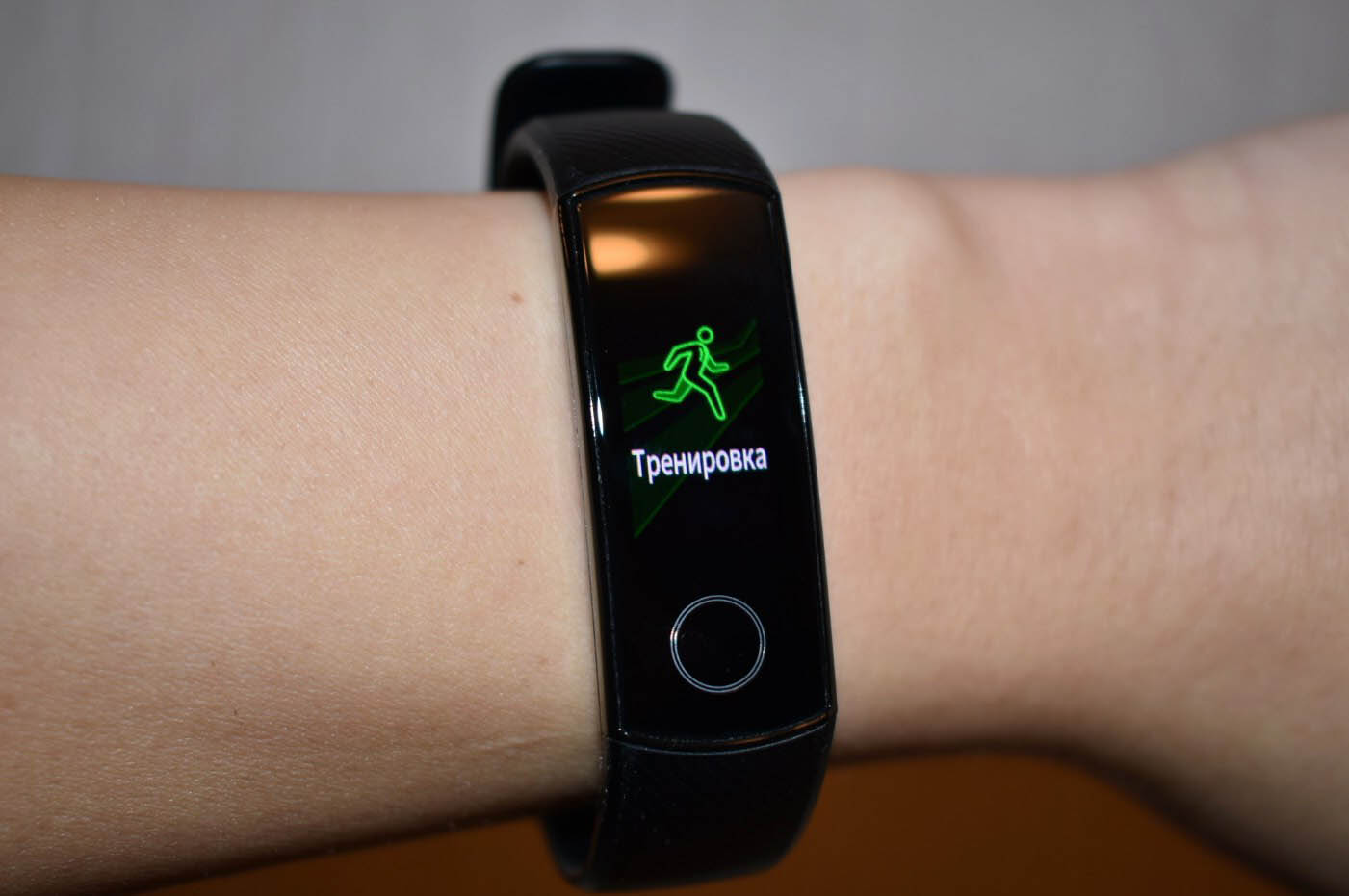
Для любой тренировки задается расстояние, число сожженных калорий и другие параметры, причем с промежуточными результатами. То есть при поставленной цели пройти 7 км браслет будет извещать вас о каждой пройденном километре, что подбодрит вас и заставит двигаться вперед. Во время движения вы сможете контролировать все доступные параметры от времени тренировки до зоны пульсы. Первая величина показывается постоянно, а остальные отображаются для удобства по кругу, как во многих тренажерах.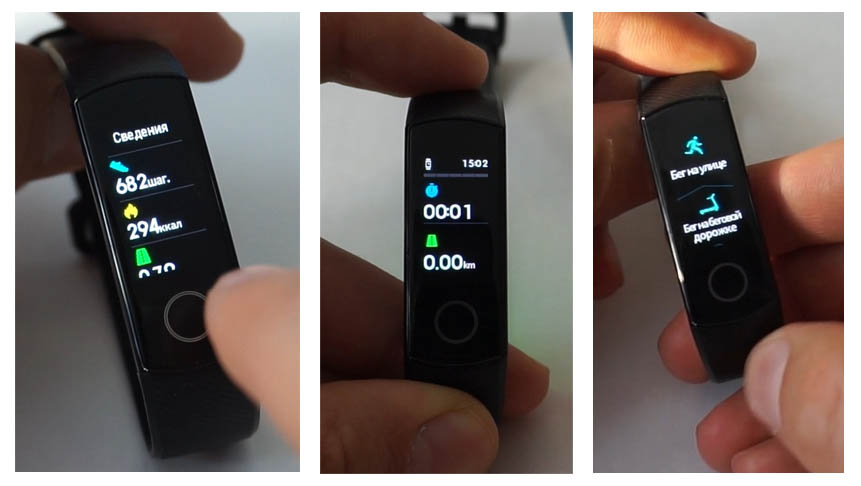
Настройка браслета
Здесь вы можете настроить разнообразные функции браслета, указать тип уведомлений или задать какие-либо параметры. Коротко рассмотрим некоторые из них.
Huawei TruSleep. Как только вы включите эту функции, гаджет начнет детально анализировать ваш сон. Он отслеживает разные фазы быстрого и медленного сна и по ним оценивает качество сна в диапазоне 1-100 единиц. Чтобы человек полноценно высыпался, ему нужно спокойно спать на протяжении нескольких меняющих друг друга фаз и просыпаться в нужной фазе, иначе будет ощущение разбитости. Проанализировав качество вашего сна во всех этих фазах, браслет Huawei Honor Band 4 даст рекомендации по улучшению ситуации.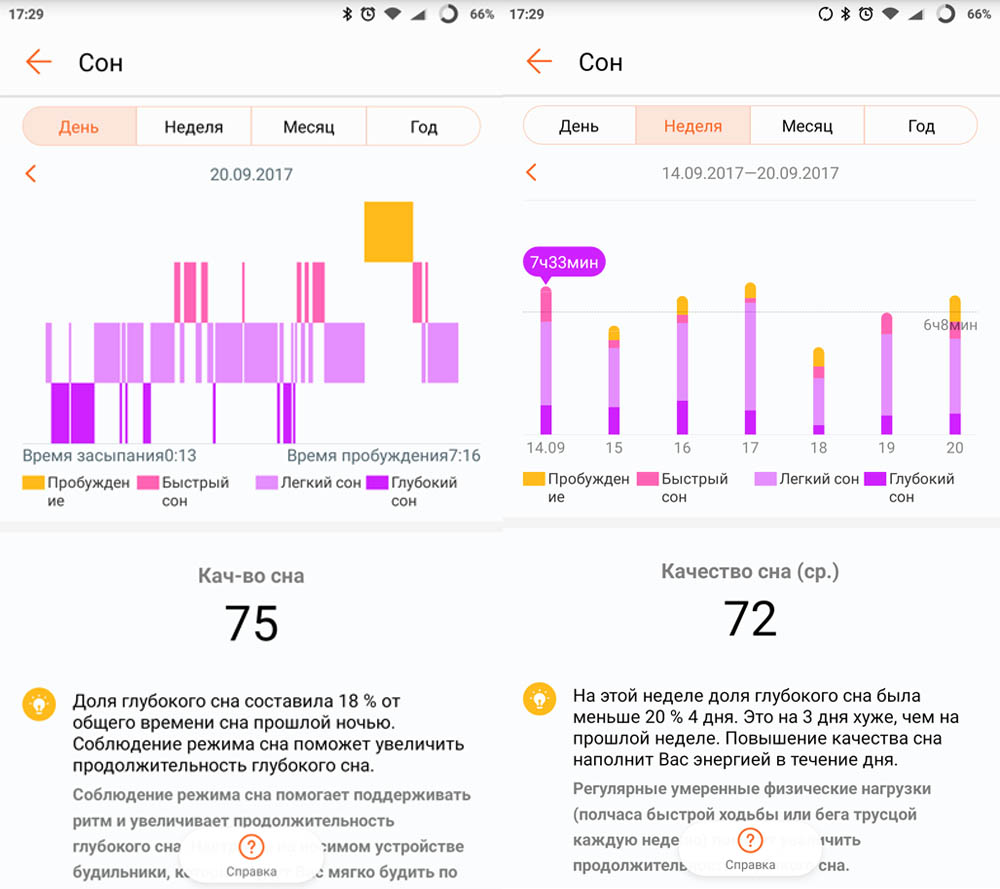
Умный будильник. В гаджете предусмотрено пять будильников, один из которых можно сделать умным. Последний отслеживает ваши фазы сна и будит вас в наиболее удачной для пробуждения фазе (фазе быстрого сна). Например, если вы поставили будильник на семь утра, а оптимальная фаза наступила в 6.40, то будильник завибрирует именно в это время. Если вы хорошо спали во всех фазах и проснулись в нужной фазе, то будете испытывать бодрость и легкость. Некоторые умные часы будят спящего даже за полтора-два часа до поставленного времени будильника, чтобы обеспечить попадание в эту самую фазу. Но в фитнес-трекере Honor Band 4 можно ограничить эту временную разницу.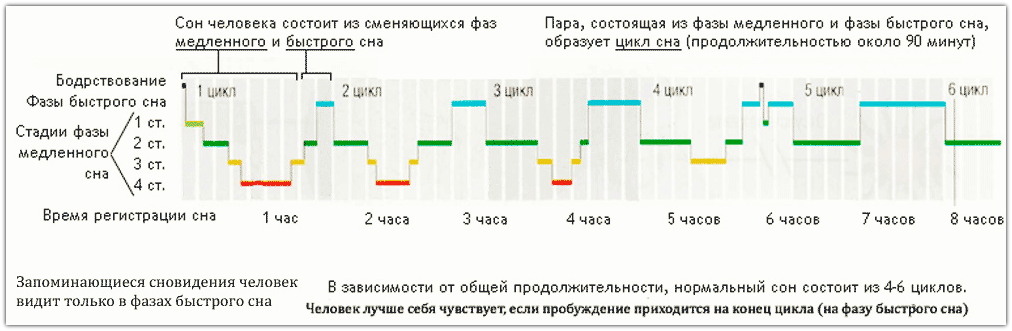
Настройка уведомлений и погоды. Настройка уведомлений и погоды в трекере Honor Band 4 производится в этом же разделе по настройке браслета. Стоит сдвинуть ползунки в положение ВКЛ, как Huawei Health начнет присылать на браслет уведомления от различных приложений, установленных на вашем смартфоне. Для правильного отображения прогноза погоды в вашем телефоне должен быть включен сбор геоданных, а приложение Huawei Health должно быть исключено из списка приложений, которые телефон переводит в спящий режим для оптимизации батареи. Последнее обычно регулируется в разделах телефона «Настройки» и «Оптимизация».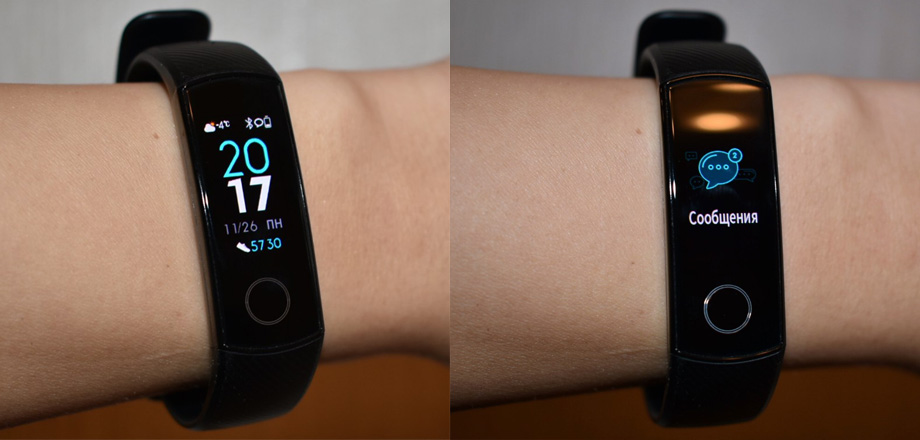
Из других функций назовем постоянный мониторинг пульса, уведомление об отключении Bluetooth (поможет вспомнить о забытом телефоне), напоминание о необходимости двигаться и возможность временно отключить все уведомления. Настроить каждую из этих и других функций довольно просто.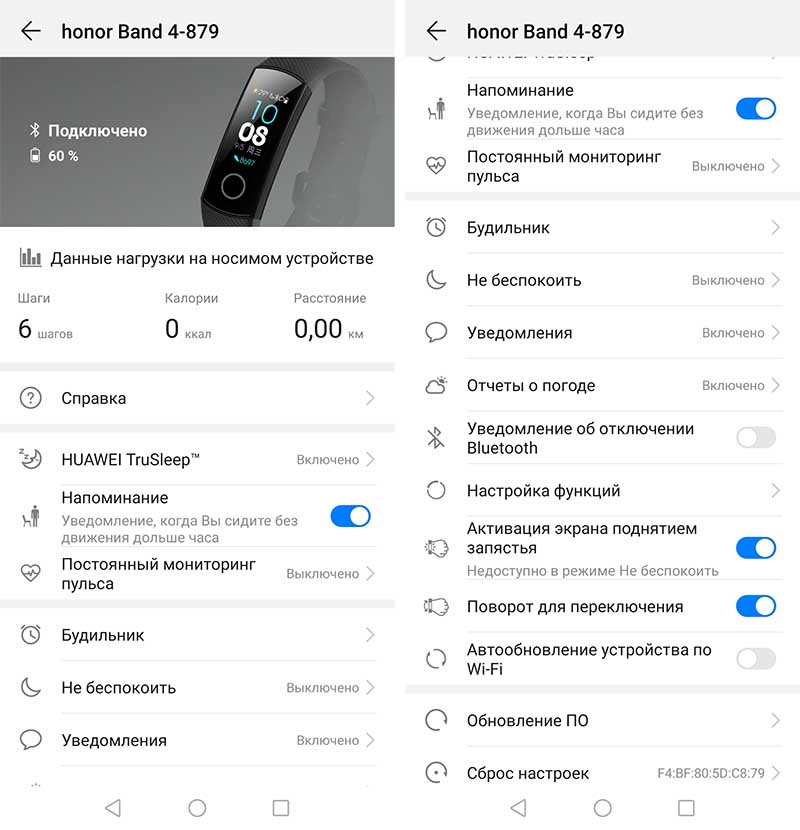
Управление браслетом Honor Band 4
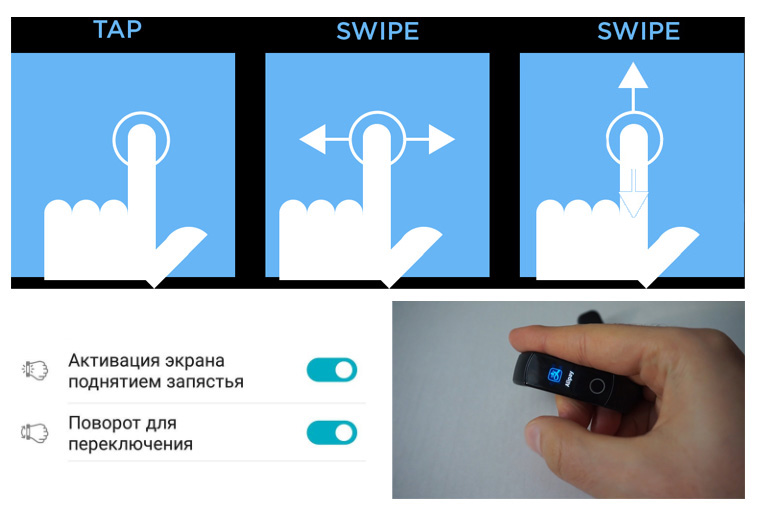
Помимо работы в приложении вам понадобиться уметь пользоваться и самим фитнес-трекером. Для его управления используются тапы (краткие прикосновения к экрану), свайпы (скользящие движения пальцем по экрану по горизонтали или вертикали) и сенсорная кнопка. Чтобы активировать браслет или вернуться в главное меню, используйте сенсорную кнопку. Свайп вверх или вниз поможет вам перемещаться по экранам, каждый из которых отвечает за свою функцию. Чтобы выбрать конкретную функцию на любом из экранов, делайте тап по значку этой функции. Для возврата в предыдущее меню используйте свайп вправо. Дополнительно можно подключить функцию «Поворот для переключения», чтобы гаджет включался при характерном подъеме руки и повороте кисти (жесте для просмотра времени на часах).
Хотя многие меню и функции в трекере Honor Band 4 просты для понимания, обращение с ним требует привыкания. Вам может потребоваться время, чтобы привыкнуть спать с браслетом, просыпаться не по ору будильника, а по вибрации, двигаться при уведомлениях о низкой подвижности или правильно задавать режим тренировки. Наблюдая за собой, со временем вы научитесь настраивать гаджет под себя наилучшим образом.
Различия Глобальной и Китайской версии у фитнес браслета Huawei Honor Band 4
Как правильно заряжать Honor Band 6

Как и любое электронное устройство, фитнес браслет Хонор Бэнд 6 требует периодической зарядки. Существует правила зарядки, требующих соблюдения, которые уберегут аккумулятор устройства от выхода из строя и сохранят его автономность. А значит, гаджет даже через год работы сможет функционировать на протяжении многих дней. В этой статье вы узнаете, как правильно заряжать Honor Band 6.
Содержание показать
Магнитная зарядка
После того как вы подключили Honor Band 6 к смартфону, им можно сразу пользоваться. Но если уровень батареи трекера падает ниже 20% – его стоит подзарядить. Зарядка идет через USB-кабель с магнитными штекерами, которые соприкасаются со специальной областью на внутренней стороне браслета. Это удобно, так как не приходится разбирать девайс, как это бывает у Mi Band (кроме Mi Band 5). Длины кабеля достаточно, чтобы заряжать Хонор Бэнд 6 таким образом, чтобы он всегда был в зоне видимости. Так что, устройство не будет висеть в воздухе во время зарядки, если, например, подключить его к USB-разъему на компьютере или ноутбуке.
Инструкция и советы по зарядке Honor Band 6

Итак, распаковав новенький фитнес браслет или, когда подходит время восполнить запас его батареи, необходимо подключить его к USB-кабелю. Сам же кабель подключается к любому источнику энергии.
Внимание!
Не рекомендуется заряжать гаджет от обычной розетки. Дело в том, что сила тока в сети у нее гораздо больше, чем требуется браслету. Поэтому, скачки напряжения могут повредить его.
Оптимальным вариантом будет использование разъемов USB на компьютере или ноутбуке. Кроме того, можно воспользоваться PowerBank или смартфоном. Рекомендуется использовать только зарядное устройство, идущее в комплекте. В случае его потери, нужно покупать новое в официальном магазине. Так как аналоги могут обладать не теми характеристиками тока и напряжения, что в последствии скажется на работоспособности устройства. Как только гаджет зарядится до 100%, он завибрирует и на экране появится соответствующее сообщение. После этого можно отключать его от кабеля. Нет необходимости заряжать фитнес браслет постоянно до 100 процентов. Оптимальным вариантом является показатель 85-90 процентов. Как и у современных смартфонов, в этом устройстве стоит аккумулятор, который может терять свою емкость со временем, если регулярно заряжать его до 100%.
Быстрая зарядка
Хонор Бэнд 6 поддерживает технологию Quick Charge. Это значит, что за короткий промежуток времени девайс получит достаточно энергии, чтобы функционировать еще несколько дней. Например, за 5 минут подключения, в него поступает достаточное количество энергии, чтобы функционировать 1-2 дня. Как зарядить Хонор Бэнд 6 через Quick Charge? Легко. Эта функция работает всегда и предпринимать каких-либо дополнительных действий не понадобиться.
Видео-инструкция
Ответы на популярные вопросы
Браслет не включается, когда подключен к кабелю
Скорее всего его батарея полностью села и устройству необходимо время, чтобы восполнить запас, достаточный для включения экрана.
Можно ли заряжать Honor Band 6 с помощью беспроводной зарядки?
К сожалению, этот браслет не поддерживает данную функцию. Зарядить Honor Band 6 без зарядки, идущей в комплекте не получиться.
Можно ли заряжать браслет от прикуривателя или USB-порта в машине?
Да, можно. Однако следует узнать, какая сила тока и напряжение в прикуривателе или порте. В некоторых автомобилях рекомендуется использовать адаптер, который будет обладать приемлемыми значениями силы тока для восстановления запасов батареи.
Теперь вы знаете, как правильно заряжать Honor Band 6 и, если будете следовать этим правилам и рекомендациям, то он прослужит гораздо дольше и не выйдет из строя. Также читают: приложение для часов Хонор

Александр Рогулин
Преданный поклонник продукции Huawei, так как цена всегда соответствует качеству. Высшее техническое образование. Владелец Honor 10 и других гаджетов. Делюсь полезной информацией о работе с продукцией данного бренда.
Honor Band 6 инструкция на русском языке. Подключение, настройка, функции
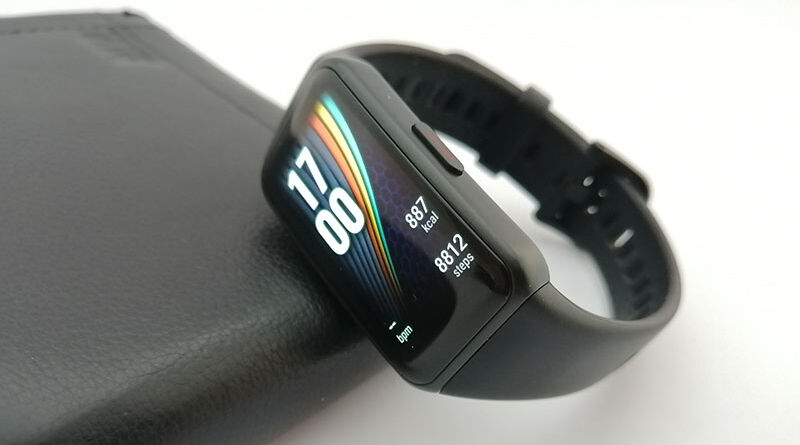
По инструкции, которая идет в комплекте с фитнес-браслетом Honor Band 6, достаточно сложно разобраться со всеми настройками устройства. В нашей инструкции мы постараемся максимально подробно рассказать о всех настройках и функциях Honor Band 6, а также ответить на самые часто задаваемые вопросы, которые могут возникнуть во время подключения и эксплуатации.
Официальную инструкцию на русском языке для Honor Band 6 можно скачать по этой ссылке.
Технические характеристики
| Honor Band 6 | |
|---|---|
| Дата выпуска | Ноябрь 2020 года (глобальный рынок — январь 2021) |
| Официальная цена | 37 долларов Версия с NFC — 43 доллара |
| Размер экрана | 1,47 дюйма |
| Тип экрана | AMOLED |
| Разрешение | 368 x 194 пикселя |
| Плотность пикселей | 283 точек на дюйм |
| Процессор | Нет данных |
| Операционная система | Фирменная прошивка |
| GPS | Нет |
| Встроенная память | Нет |
| Связь | Bluetooth 5.0 |
Honor Band 6 – смарт-часы или фитнес-браслет?
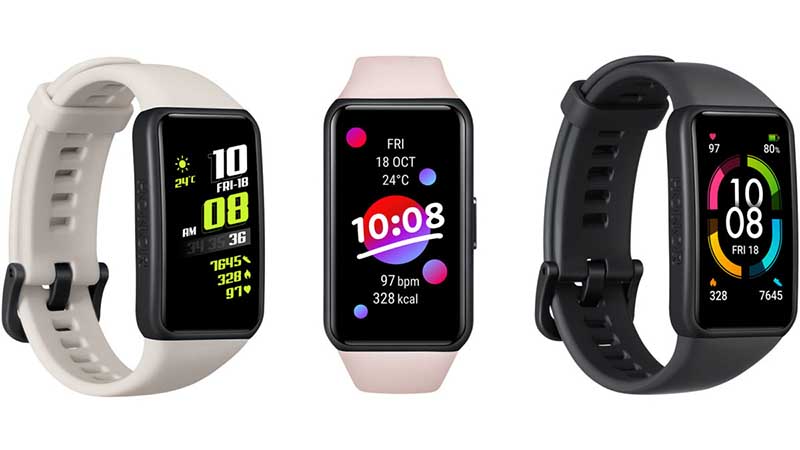
Это что-то среднее. В отличие от всех предыдущих моделей, Honor Band 6 визуально больше напоминают смарт-часы. По размеру экрана (диагональ — 1,47 дюйма) это устройство также ближе к умным часам. Но, когда дело доходит до функционала, то Band 6 ближе к фитнес-браслетам. Здесь нет возможности устанавливать дополнительные приложения, загружать музыку и подключать Bluetooth-гарнитуру, нет возможности отвечать на сообщения и звонки. Honor Band 6 скорее можно назвать фитнес-часами, чем смарт-часами или фитнес-браслетом.
Какие версии Honor Band 6 бывают?
С версиями Honor Band 6 несложно запутаться. Дело в том, что на китайском рынке выпущен фитнес-браслет был еще в конце 2020 года, то есть до того, как Honor стал независимым от компании Huawei брендом. Поэтому все первые партии устройств для китайского рынка выпускались компанией Huawei. Да и сейчас их еще можно встретить в продаже.
У браслета от Huawei две версии:
- ARG-B19 — версия без NFC
- ARG-B29 — версия с NFC
После разделения Honor начала выпускать свои версии Honor Band 6:
- ARG-B39 — версия без NFC
- ARG-B59 — версия с NFC
Чем они отличаются? Практически ничем. В настоящий момент единственное существенное отличие – разные прошивки. Вместе с новой прошивкой браслеты произведенные Honor стали получать перевод на русский язык, в то время как версии ARG-B19 и ARG-B29 пока обновление прошивки не получили. И не известно, получат ли его вообще. Кстати, первые покупатели этих моделей успели получить обновление с номером 10.1.2.12 с русским языком, но затем оно было отозвано.
Версия с NFC визуально отличается от версии без NFC маленьким отверстием микрофона снизу на торце, где находится клавиша.
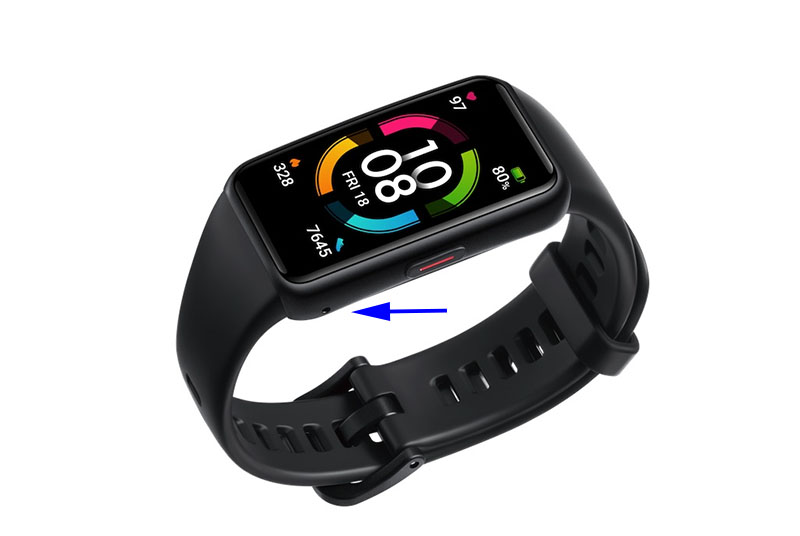
У нас раньше был подробный обзор фитнес-браслета версии ARG-B19. Он на данный момент еще не получил обновления, поэтому на фото в этой инструкции вы сможете увидеть интерфейс на английском языке. Но, вид иконок, их расположение и все настройки для всех версий абсолютно идентичны. Кстати, эта инструкция подойдет и для фитнес-браслета Huawei Band 6.
Как посмотреть версию Honor Band 6?
Номер модели нанесен лазером на задней панели устройства над оптическим датчиком, под словом MODEL.
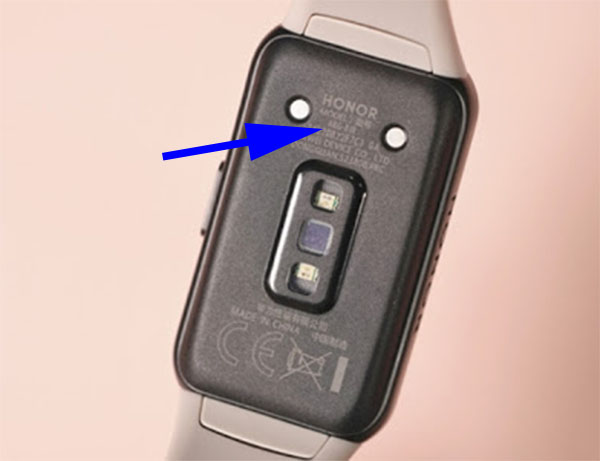
Посмотреть, какая у вас версия устройства можно также в настройках. Для этого переходим в Настройки (Settings), (значок шестеренки в меню быстрого доступа или в основном меню). Далее пролистываем до пункта «Сведения» (About) и в нижней части открывшегося экрана находим номер модели.
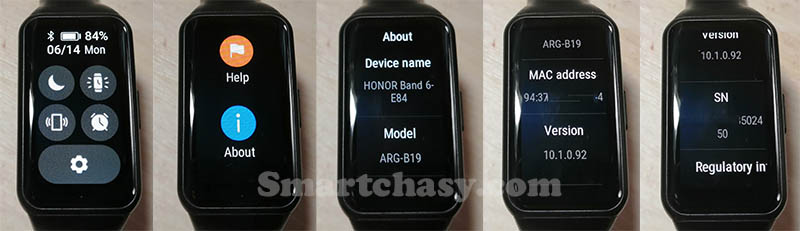
Ниже можно найти MAC-адрес, версию прошивки и серийный номер.
Функции Honor Band 6
Фитнес-браслет обладает довольно внушительным набором функций:
- Уведомления о звонках и сообщениях
- Мониторинг 10 спортивных режимов
- Счетчик шагов, расстояния и калорий
- Измерение пульса в режиме реального времени и 24/7
- Мониторинг стресса
- Измерение уровня кислорода в крови
- Дыхательные упражнения
- Отслеживание сна
- Умный будильник
- Напоминание о долгой неподвижности
- Управление плейлистом телефона
- Управление затвором камеры смартфона
- Прогноз погоды
- Фонарик
- Женский календарь
- Секундомер и таймер
- Функция «Поиск телефона»
Как включить и выключить Honor Band 6?
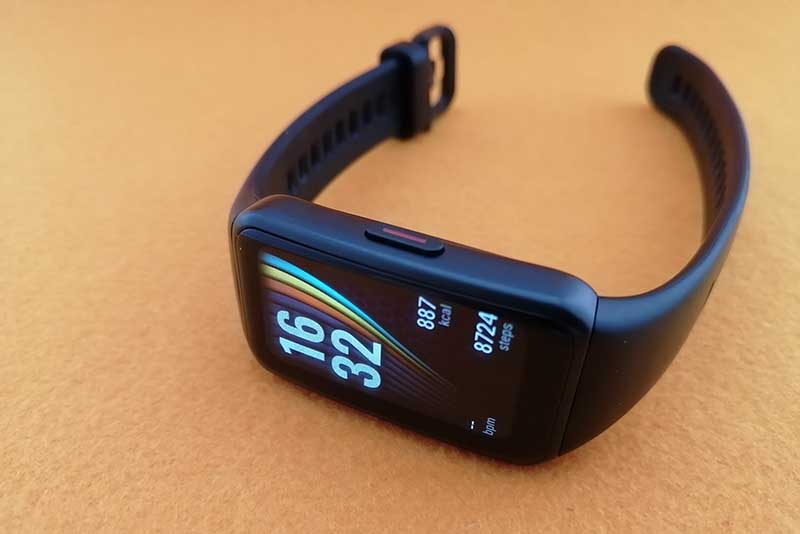
Включение
Включается Honor Band 6 двумя способами:
- Устройство включится автоматически при зарядке.
- Нажатием и удержанием кнопки на правой стороне корпуса. Если аккумулятор разряжен, на экране появится уведомление о необходимости зарядки. Через две секунды браслет выключится.
Выключение
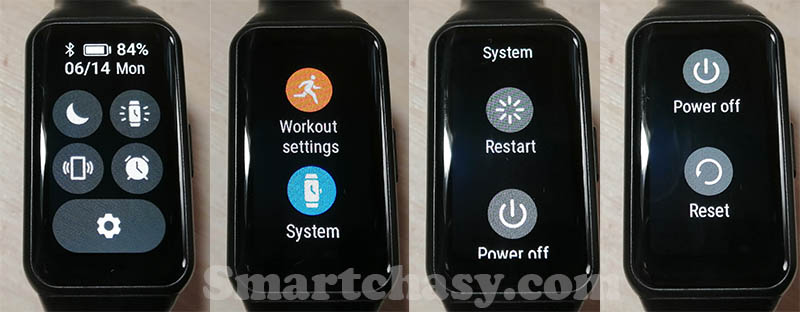
- Для выключения нажмите и удерживайте кнопку в течение 3 секунд. Далее выберите опцию «Выключить» (Power off).
- Второй способ – перейдите в раздел Настройки (Settings) > Система (System) > Выключить (Power off).
Как перезагрузить и сбросить настройки Honor Band 6?
Перезагрузка
- Для перезагрузки нажмите и удерживайте кнопку в течение 3 секунд. Далее выберите опцию «Перезагрузить» (Restart).
- Второй способ — перейдите в раздел Настройки (Settings) > Система (System) > «Перезагрузить» (Restart).
Сброс настроек
Сбросить настройки фитнес-браслета к заводским можно двумя способами:
- Настройки (Settings) > Система (System) > Сброс настроек (Reset)
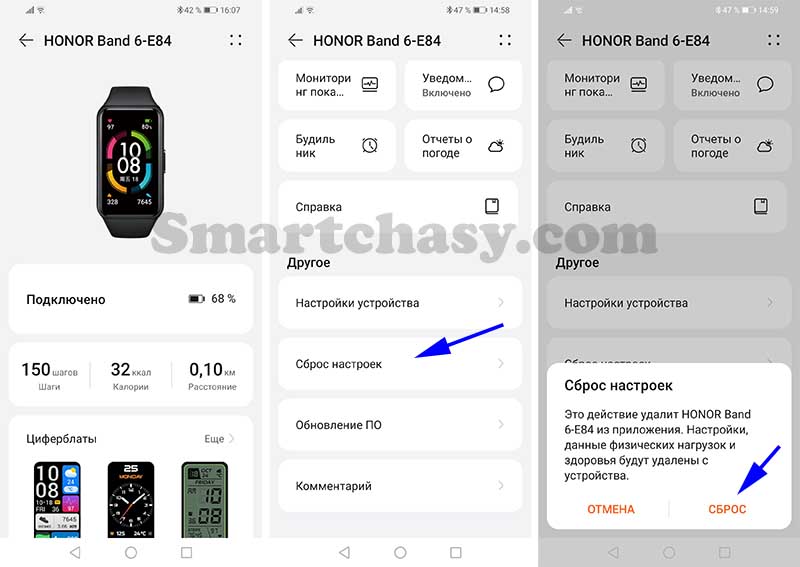
- Через приложение Huawei Health (Здоровье). Перейдите в раздел «Устройства», выберите Honor Band 6, затем «Сброс настроек» и подтвердите нажатием кнопки «Сброс».
Как заряжать?
Большинство производителей рекомендуют использовать источник питания с напряжением 5В и током 250 мА (0,25А). Но, на самом деле, источником питания может быть любой исправный блок питания на 5 вольт, вне зависимости от количества ампер. Устройство не возьмет больше тока, чем ему нужно. Также для зарядки подойдет USB-порт компьютера, ноутбука или повербанка.
Заряжайте аккумулятор Honor Band 6 с помощью кабеля из комплекта. Сначала совместите контакты на обратной стороне браслета с контактами на зарядном кабеле. Неправильно подключить не получится, так как магнит просто сместит коннектор в случае неправильной полярности. Затем подключите разъем USB-A к источнику питания. После этого на экране появится индикатор зарядки уровень заряда батареи.
Полная зарядка занимает около 65 минут. 5 – 10 минут на зарядке достаточно для нескольких дней автономной работы. Желательно не допускать полной разрядки аккумулятора.
Как настроить дату, время и язык?
Установить время и дату из меню Band 6 нельзя. После сопряжения со смартфоном время и дата на браслете автоматически синхронизируются со смартфоном.
Управление браслетом Honor Band 6
Всё управление интерфейсом Honor Band 6 осуществляется при помощи касаний и свайпов по сенсорному экрану, а также нажатием физической клавиши сбоку. Короткое нажатие кнопки возвращает на главный экран из любого интерфейса. Нажатие кнопки на главном экране открывает основное меню или меню выключения при её длительном удержании.
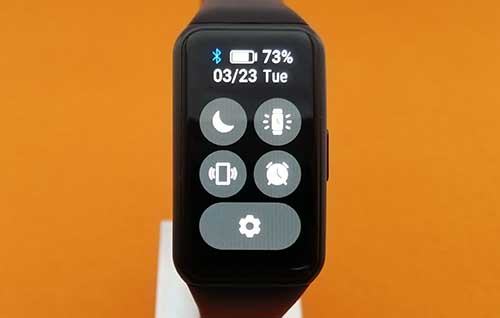
Касание и удержание на главном экране открывает доступ ко всем доступным в памяти фитнес-браслета вариантам циферблата. Свайпом вниз по экрану вызывается меню быстрого доступа («Не беспокоить», время активного экрана поиск смартфона, будильники, переход к системным настройкам), свайпом вверх открывается меню уведомлений. В меню жестами вверх/вниз перелистываются доступные настройки.
Свайпами влево/вправо циклически перелистываются до 5 основных виджетов. Порядок их расположения можно настроить в меню браслета. Всего доступно 7 виджетов: погода, пульс, стресс, активность, музыка, AliPay и сон. Свайп вправо по экрану в меню и его разделах возвращает на один шаг назад, а в меню уведомлений служит для удаления сообщения.
Как подключить Honor Band 6 к смартфону
Honor Band 6 совместим с телефонами с версией Android 5.0 и выше или iOS 9.0 и новее. Для сопряжения со смартфоном используется приложение Huawei Health (Здоровье). Скачать приложение можно и из магазина приложений App Store и из Google Play. Но, из-за санкций, в магазине Google приложение «Здоровье» не обновлялось с 15 июля 2020 года.
Теперь, чтобы пользоваться часами и фитнес-браслетами Huawei и Honor их владельцы обязаны пользоваться сервисами этой компании, нравится им это или нет. Скачать AppGallery на смартфон можно по этой ссылке: https://huaweimobileservices.com/appgallery/. После этого нужно скачать Huawei Health (Здоровье) из AppGallery.
Перейдем к сопряжению.
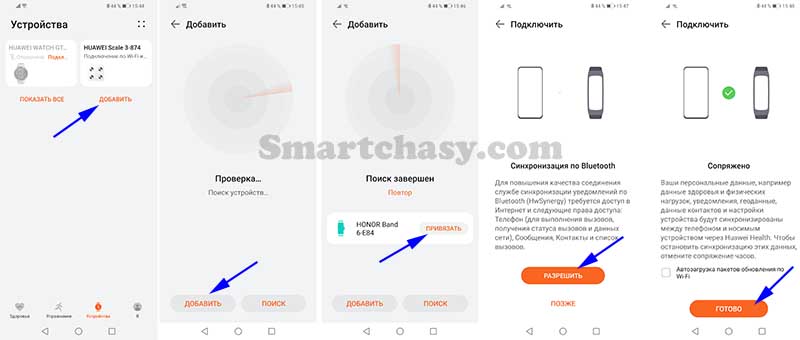
- Скачайте и установите на смартфон последнюю версию приложения «Здоровье». Откройте приложение.
- Перейдите в раздел «Устройства» и нажмите «Добавить».
- Дождитесь, пока приложение найдет браслет и выберите устройство, нажав кнопку «Привязать», или повторите поиск, если устройство не обнаружено.
- Разрешите синхронизацию по Bluetooth и дождитесь сопряжения. На экране устройства отобразится значок о выполнении сопряжения. Подтвердите сопряжение касанием значка и нажмите кнопку «Готово» в приложении. Синхронизация данных займет несколько секунд (2 – 3 секунды).
Далее можно переходить к настройкам.
Настройка Honor Band 6
Сначала разберем настройки, имеющиеся в приложении. Правильным будет в первую очередь заполнить персональные данные, это пол, дата рождения, рост и вес. Эти данные нужны для более корректного определения пройденного расстояния, количества израсходованных калорий и т.д.
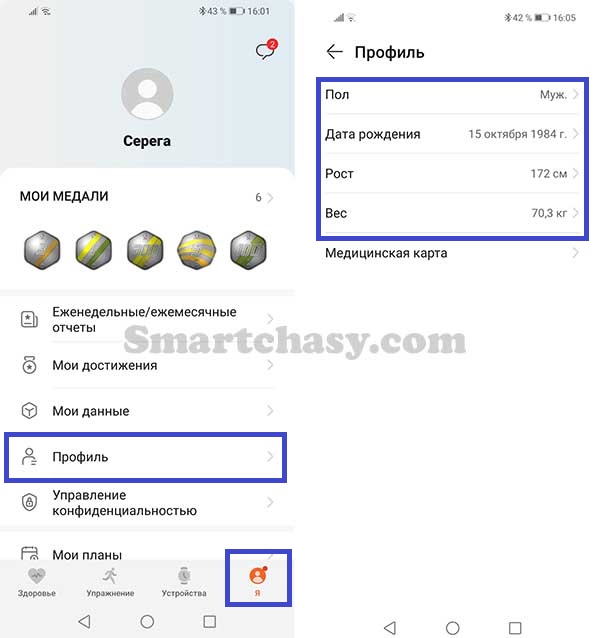
Для этого перейдите в раздел «Я» и выберите «Профиль». Заполните все поля.
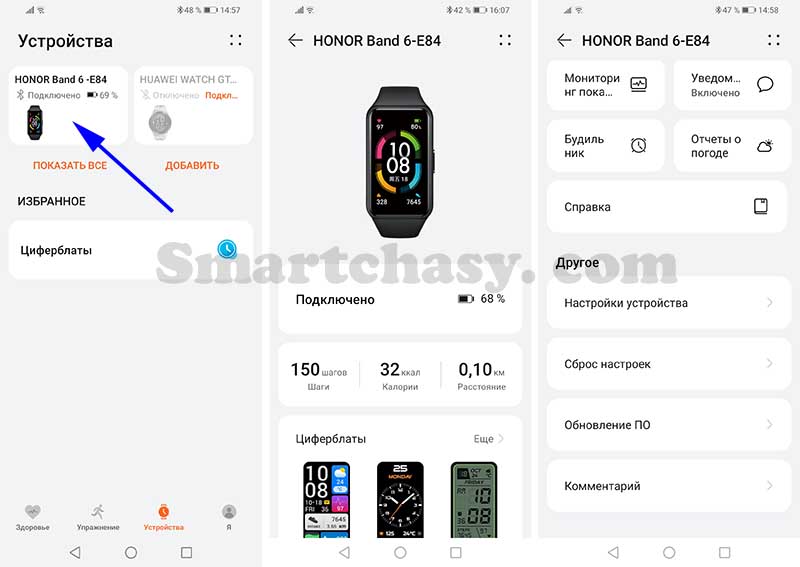
Для настройки трекера перейдите в раздел «Устройства» и выберите Honor Band 6. На первом экране можно увидеть состояние подключения, заряд аккумулятора, количество пройденных за текущий день шагов, израсходованные калории и расстояние. Ниже — магазин циферблатов и все основные настройки устройства.
Как настроить циферблат?
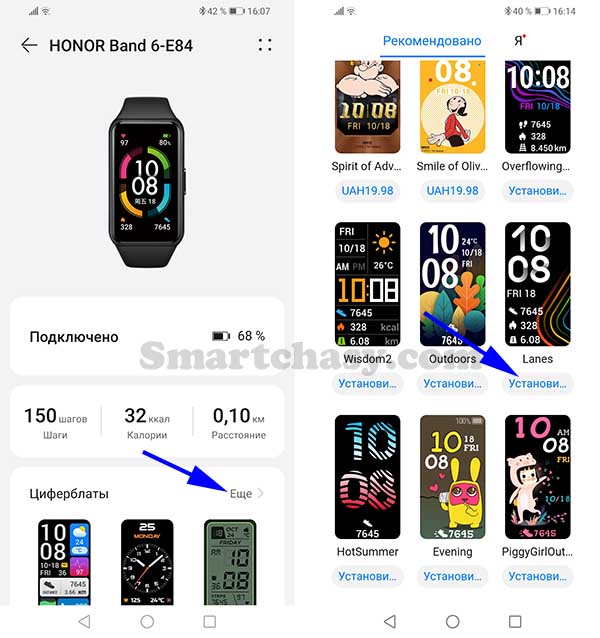
Для изменения стиля циферблата перейдите в раздел Устройства > Циферблат > Еще. Выберите понравившийся вариант и нажмите «Установить» под ним. Дождитесь завершения установки. На устройстве циферблат переключится автоматически.
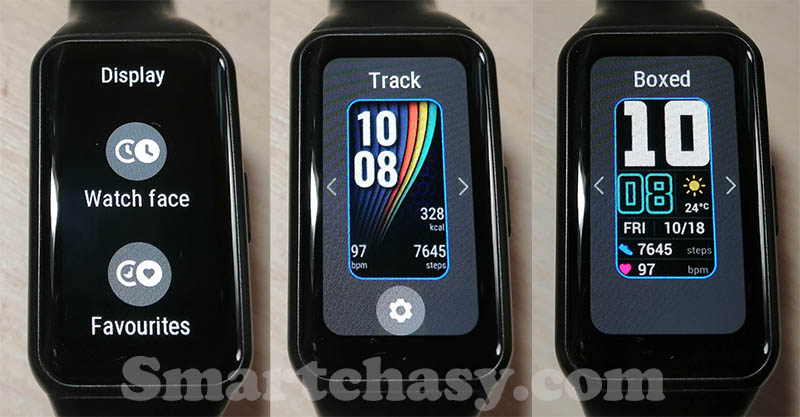
С браслета изменить стиль циферблата можно двумя способами:
- Нажмите и удерживайте главный экран, пока устройство не завибрирует. Проведите пальцем по экрану влево/вправо и нажмите на понравившийся, чтобы его установить.
- Выберите Настройки (Settings) > Экран (Display) > Циферблат (Watch face). Проведите пальцем по экрану влево/вправо и нажмите на понравившийся, чтобы его установить.
Мониторинг показателей здоровья
В разделе мониторинга показателей доступны следующие настройки:
Huawei TruSleep. При активации этой функции вы получите более подробную информацию о качестве сна и дыхания с анализом фаз сна и диагностику 6 типов проблем сна. Также будут доступны персональные оценки и рекомендации по улучшению качества сна. Включение данной функции повышает энергопотребление устройства.
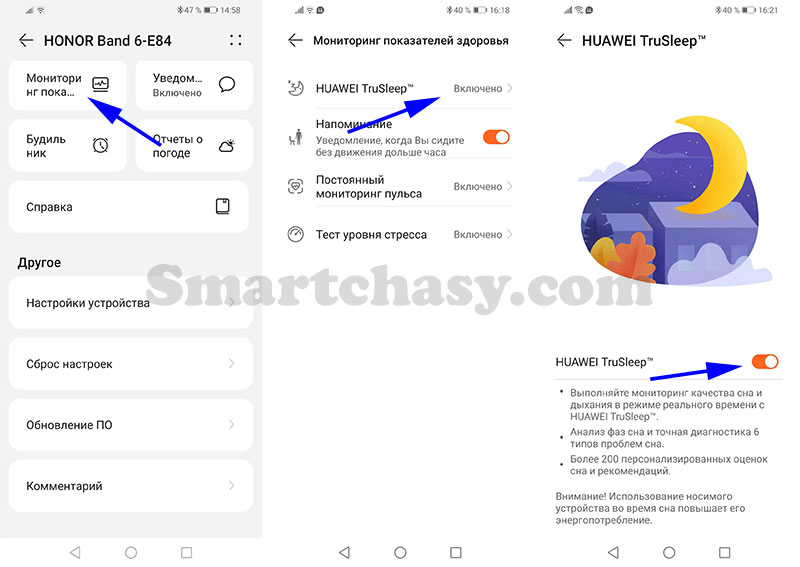
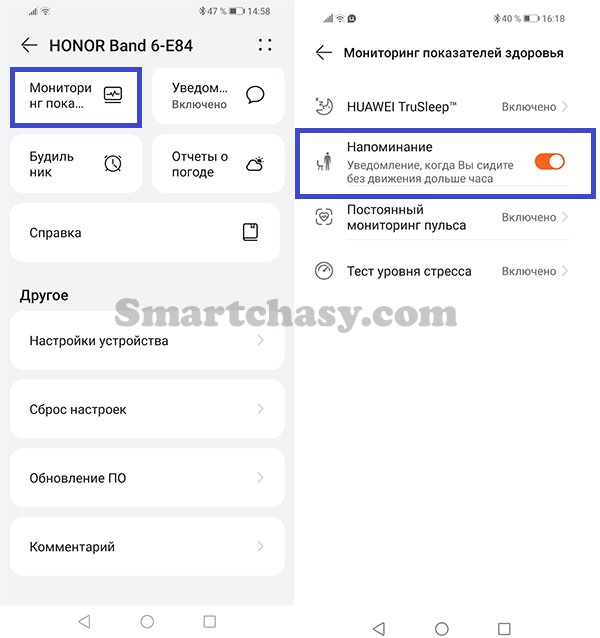
Напоминание. Браслет будет уведомлять, если вы находитесь без движения больше часа.
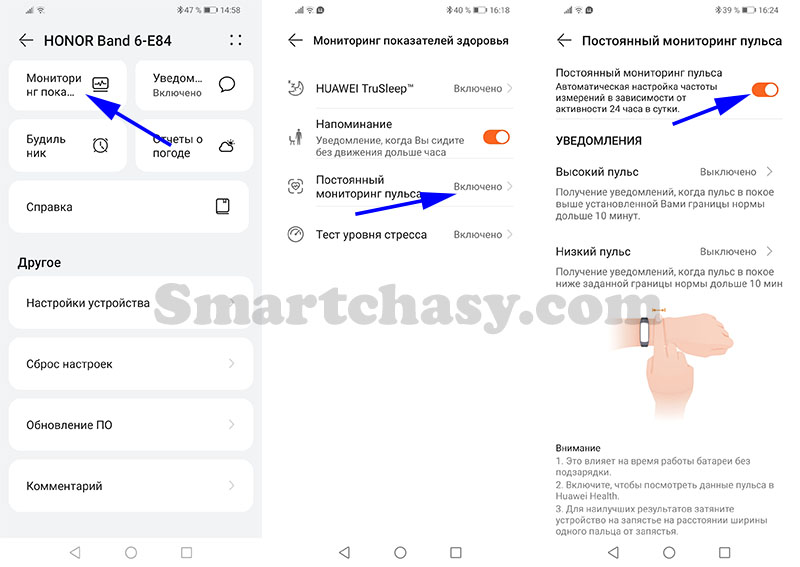
Постоянный мониторинг пульса. Здесь можно активировать автоматический мониторинг пульса, а также настроить уведомления о высоком и низком пульсе.
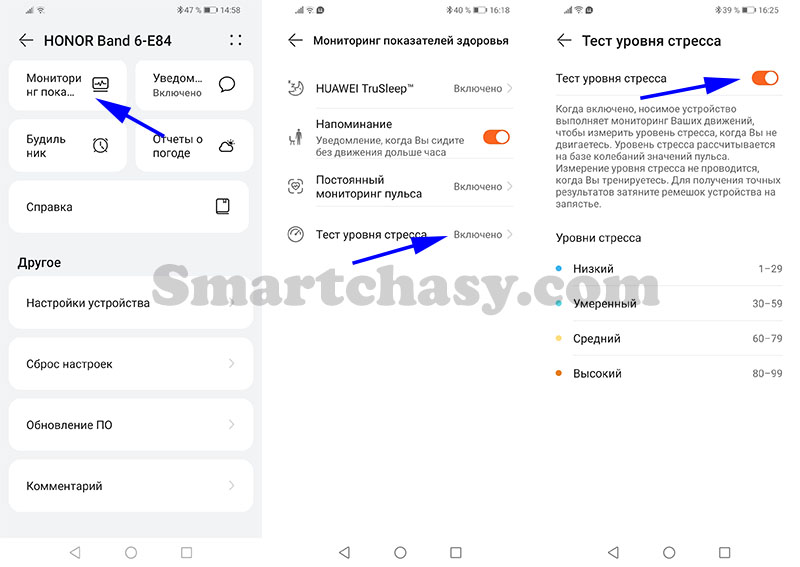
Тест уровня стресса. Если включить мониторинг стресса, браслет будет оценивать движения и колебания значений пульса, рассчитывая числовую оценку по 100-бальной системе, где:
- 1-29 – расслабленное состояние
- 30-59 – умеренный уровень стресса
- 60-79 – средний уровень стресса
- 80-99 – высокий уровень стресса
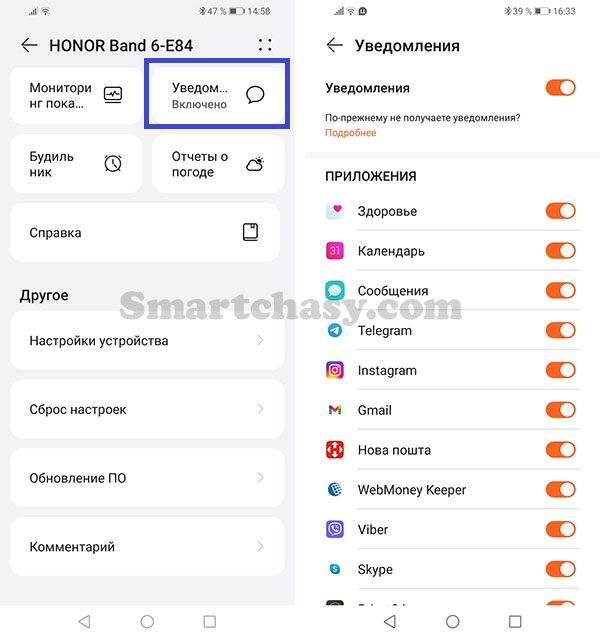
Настройка уведомлений
Когда браслет подключен к телефону и находится на руке, при поступлении входящего звонка экран активируется, и браслет начнет вибрировать. На экране появится имя контакта или номер телефона, а также кнопка отклонения вызова. Если устройство не на руке, экран загорится, но вибрировать гаджет не будет.
В разделе «Уведомления» можно выбрать приложения, от которых вы хотите получать уведомления. Поддерживаются абсолютно все мессенджеры и приложения, установленные на телефоне.
Чтобы просмотреть полученные уведомления, выберите пункт «Notifications» (Уведомления) в меню браслета или проведите вверх по экрану. В памяти может храниться не более 10 непрочитанных сообщений. Чтобы удалить одно уведомление откройте его и проведите по экрану вправо. Удалить все сообщения можно нажав «Clear» (Очистить) внизу списка. После просмотра сообщения на смартфоне с браслета оно удаляется автоматически.
Будильник
Для Honor Band 6 можно настроить будильники как в приложении, так и в меню браслета.
В приложении выберите «Будильник». В верхней части экрана находится настройка «умного» будильника. Если его включить, будильник может сработать немного раньше от установленного времени, если определит, что вы не в фазе глубокого сна.
Добавить обычный сигнал можно нажав кнопку «Добавить» в нижней части экрана. Устанавливается до 5 сигналов.
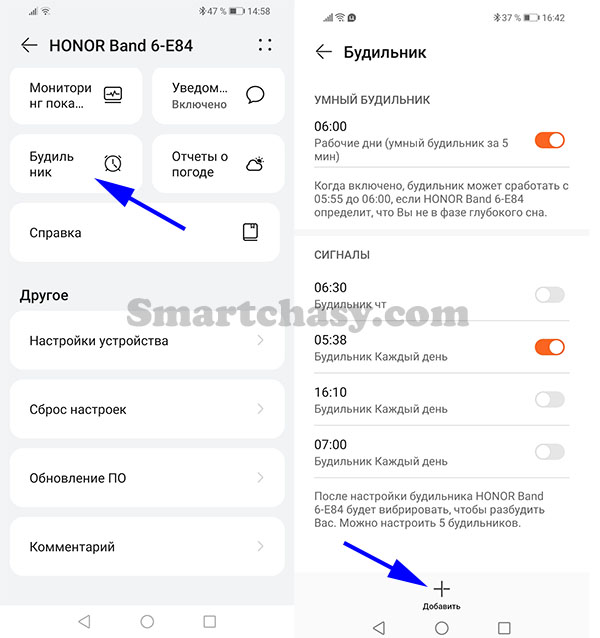
На устройстве перейдите в меню (нажатие кнопки) > Будильник (Alarm). В следующем окне уже будет опция «Умный будильник». Его можно включить, выключить, настроить время срабатывания, цикл повторений. Если не указать дни срабатываний, будильник сработает один раз.
Чтобы добавить новый сигнал нажмите «+» в верхней части экрана, настройте время и периодичность срабатывания.
Настройки устройства
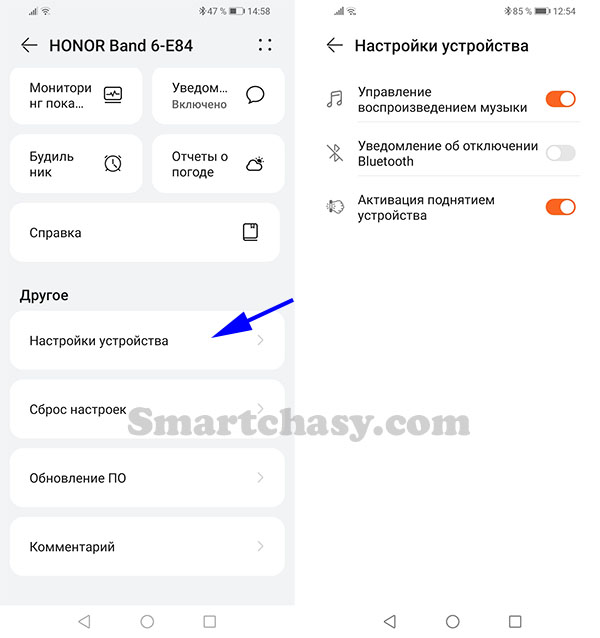
В этом разделе меню настраивается всего три функции:
- Управление воспроизведением музыки. Данная функция работает только на смартфонах с ANDROID версии 5.0 и новее. Управлять можно как «родным» проигрывателем, так и проигрывателями сторонних приложений.
- Уведомление об отключении Bluetooth.
- Активация экрана поднятием запястья.
Обновление ПО
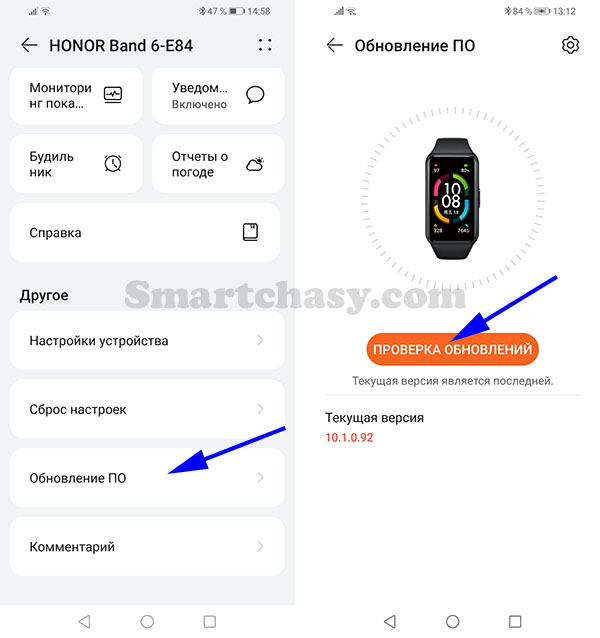
Для проверки доступных обновлений ПО перейдите в меню «Обновление ПО» и нажмите «проверка обновлений». Приложение выполнит поиск доступных обновлений и, в случае если доступна новая версия, предложит обновиться, следуя инструкциям на экране.
Прогноз погоды
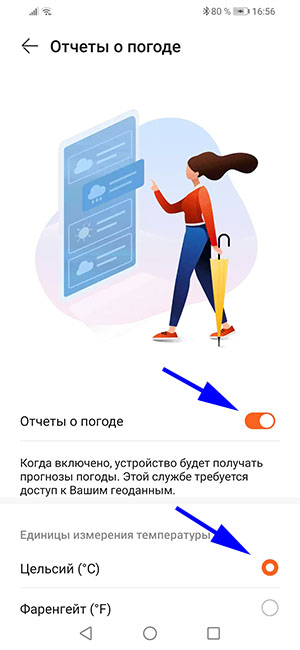
Для получения прогноза погоды в настройках нажмите «Прогноз погоды», включите функцию «Прогноз погоды» и выберите единицу измерения температуры.
Остальные настройки выполняются в меню Honor Band 6.
Запуск тренировки
Запустить отслеживание тренировки можно как из меню устройства, так и из приложения. Для запуска из браслета перейдите в основное меню и нажмите «Тренировка» (Workout). Далее из списка выберите нужный тип тренировки и нажмите на ее значок. В следующем окне можно задать цель тренировки (расстояние, время, калории) нажав на значок шестеренки. Также можно настроить предупреждения по пульсу или расстоянию. Нажав на боковую кнопку можно приостановить тренировку, завершить ее или продолжить.
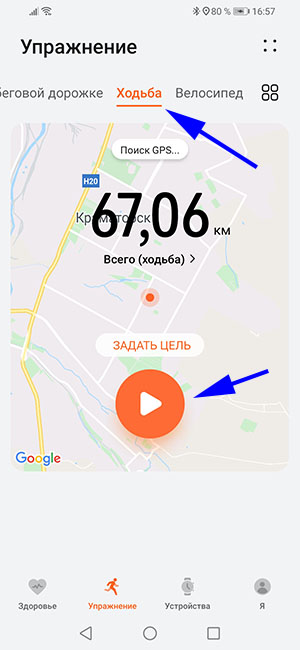
С помощью приложения Huawei Health (Здоровье) также можно запустить отслеживание тренировки. Для этого перейдите в меню «Упражнение», в верхней части окна выберите нужный тип тренировки и нажмите значок «Play» для запуска. В этом случае во время занятия будет использоваться модуль GPS-смартфона для записи маршрута, определения расстояния, темпа, скорости и т.д.
Из меню Honor Band 6 также можно запустить отслеживание с использованием GPS-смартфона, но эта функция корректно работает в основном со смартфонами Huawei/Honor. Владельцам телефонов других производителей лучше запускать отслеживание из приложения.
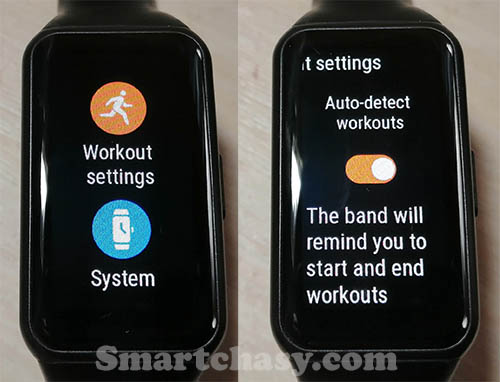
Также Honor Band 6 поддерживает автоматическое определение нескольких типов тренировки: ходьба, бег, эллипс и гребной тренажер. Браслет автоматически напомнит начать или завершить тренировку при определении изменения интенсивности активности. Эту функцию нужно активировать в настройках трекера. Для этого:
- Откройте основное меню.
- Перейдите в пункт «Настройки» (Settings).
- Выберите «Настройки тренировки» (Workout settings).
- Активируйте автоматическое отслеживание.
Настройки экрана и виджетов
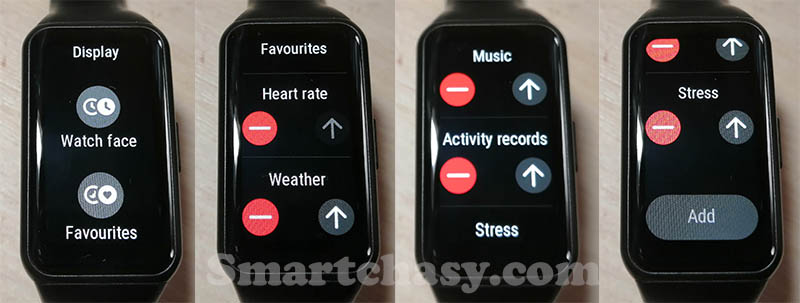
Для настройки яркости, циферблатов и времени активности экрана перейдите в меню устройства, далее «Настройки» (Settings), затем «Экран» (Display).
В этом же меню можно настроить количество и порядок расположения виджетов, которые перелистываются свайпами влево/вправо с главного экрана. Для этого выберите пункт «Избранное» (Favorites), кнопками «-» удалите ненужный виджет, кнопкой «Вверх» переместите виджет вперед.
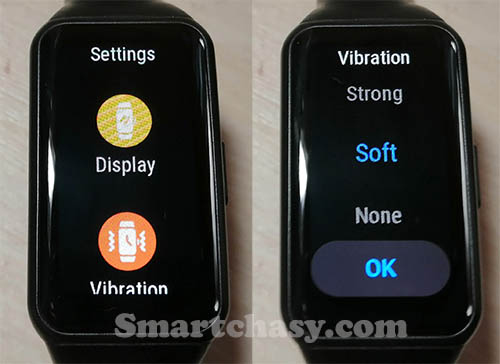
Настройка вибрации Доступно три настройки вибрации: сильная, слабая, без вибрации. Для изменения откройте основное меню, далее «Настройки» (Settings), затем «Вибрация» (Vibration) и выберите нужный режим: Сильно (Strong), слабо (Soft) или нет (None).
Дыхательные упражнения
В списке приложений выберите «Дыхательные упражнения» (Breathing exercises). В следующем окне можно настроить длительность (1, 2 или 3 минуты) и темп (быстрый, средний или медленный). После упражнения на экране появится оценка, длительность и пульс.
Управление камерой
В меню браслета выберите пункт «Удаленная съемка» (Remote shutter). Нажатием экрана сделайте снимок. Нажатием значка в верхней части экрана можно настроить таймер срабатывания (2 или 5 секунд). Корректно работает функция управления камерой ос смартфонами под управлением EMUI 8.1 и выше.
Вопросы и ответы
Можно ли плавать в Honor Band 6?
Уровень водонепроницаемости Honor Band 6 составляет 5 ATM. Такой защиты достаточно, чтобы не снимать браслет при мытье рук, во время дождя или плавания на небольшой глубине. Перед душем, дайвингом или плаванием с аквалангом браслет лучше снять. Со временем защита может ухудшиться. На водонепроницаемость могут повлиять удары и падения устройства, попадание на гаджет различных веществ, например, мыла, масла, геля для душа и т.д. Также не лучшую службу может сыграть использование устройства в условиях высокой влажности и при высоких температурах.
Какие типы тренировок отслеживает браслет?
Honor Band 6 может отслеживать 10 видов тренировок:
- Бег на улице
- Беговая дорожка
- Ходьба на улице
- Езда на велосипеде
- Велотренажер
- Плавание в бассейне
- Ходьба
- Гребной тренажер
- Эллипс
- Свободная тренировка
Считает ли браслет этажи (высоту)?
Нет. Honor Band 6 не оснащен барометрическим высотомером.
Умеет ли Honor Band 6 измерять артериальное давление?
Нет, такой функцией Honor Band 6 похвастаться не может. Ознакомиться с лучшими моделями фитнес-браслетов с функцией измерения давления можно в этом рейтинге.
Какая реальная автономность?
Гаджет оснащается литий-ионным аккумулятором емкостью 180 мАч. Заявленное производителем время автономной работы составляет до 14 дней в обычном режиме или до 10 дней при активном использовании. В целом, эти данные соответствуют действительности. Даже с постоянным мониторингом пульса и стресса, а также с довольно большим количеством уведомлений, 10 дней без зарядки браслет будет работать.
Работает ли NFC в Honor Band 6?
Владельцы Honor Band 6 с NFC в Китае могут оплатить с помощью фитнес-браслета проезд в транспорте, использовать его для привязки карт доступа и оплачивать покупки с помощью QR-кодов AliPay. В других странах Honor Band 6 с NFC может быть использован только для привязки карт доступа, да и то, не всех, а только работающих на той же частоте, что и NFC-модуль в Honor Band 6.
Достаточно подробно процесс привязки карты доступа описал один из владельцев устройства на форуме 4PDA (вот здесь).
Есть ли GPS в этом браслете?
Нет. Но во время уличных тренировок Honor Band 6 подключается к смартфону и берет данные у его GPS-модуля.
За какой период сохраняется статистика в памяти фитнес-браслета?
В памяти Honor Band 6 без сопряжения со смартфоном сохраняются данные о пульсе и сне за 7 дней, данные о стрессе – за 10 дней.
Как заменить ремешок на Honor Band 6?
Чтобы снять ремешок расстегните браслет, подденьте острым предметом застежку браслета в месте крепления к корпусу и аккуратно потяните ее вверх. Снимите ремешок без усилия отсоединив его от корпуса. Крепится ремешок в обратном порядке. Застежка очень маленькая, поэтому ее легко потерять во время замены.
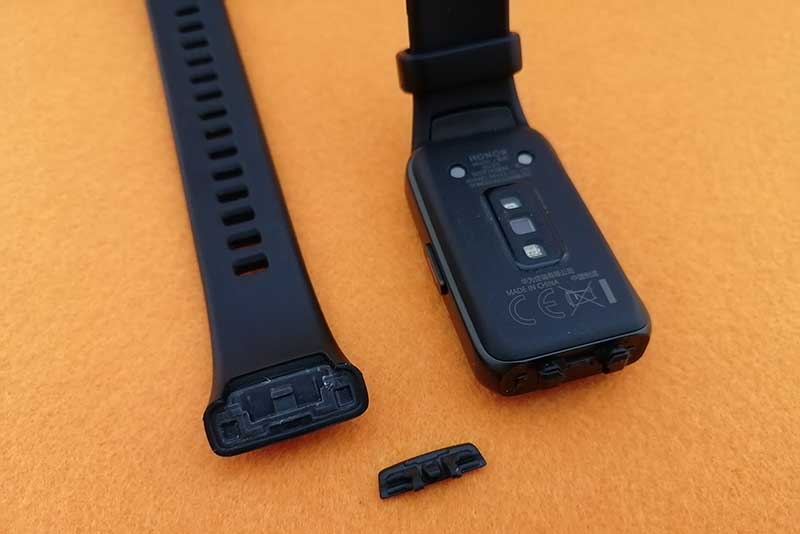
Где купить ремешок для Honor Band 6?
Многие владельцы Honor Band 6 жалуются, что у «родного» ремешка после непродолжительного использования может облезть покрытие и устройство теряет эстетический вид. Приобретение нового ремешка – небольшая проблема. Множество продавцов на Алиэкспресс продают сменные ремешки для Band 6 по достаточно адекватной цене.
Мы подобрали несколько самых интересных предложений:
Где купить Honor Band 6?
Остались вопросы? Задавайте в комментариях, мы постараемся на них ответить.