У вас большие запросы!
Точнее, от вашего браузера их поступает слишком много, и сервер VK забил тревогу.
Эта страница была загружена по HTTP, вместо безопасного HTTPS, а значит телепортации обратно не будет.
Обратитесь в поддержку сервиса.
Вы отключили сохранение Cookies, а они нужны, чтобы решить проблему.
Почему-то страница не получила всех данных, а без них она не работает.
Обратитесь в поддержку сервиса.
Вы вернётесь на предыдущую страницу через 5 секунд.
Вернуться назад
У вас большие запросы!
Точнее, от вашего браузера их поступает слишком много, и сервер VK забил тревогу.
Эта страница была загружена по HTTP, вместо безопасного HTTPS, а значит телепортации обратно не будет.
Обратитесь в поддержку сервиса.
Вы отключили сохранение Cookies, а они нужны, чтобы решить проблему.
Почему-то страница не получила всех данных, а без них она не работает.
Обратитесь в поддержку сервиса.
Вы вернётесь на предыдущую страницу через 5 секунд.
Вернуться назад
У вас большие запросы!
Точнее, от вашего браузера их поступает слишком много, и сервер VK забил тревогу.
Эта страница была загружена по HTTP, вместо безопасного HTTPS, а значит телепортации обратно не будет.
Обратитесь в поддержку сервиса.
Вы отключили сохранение Cookies, а они нужны, чтобы решить проблему.
Почему-то страница не получила всех данных, а без них она не работает.
Обратитесь в поддержку сервиса.
Вы вернётесь на предыдущую страницу через 5 секунд.
Вернуться назад
Почему новый айфон долго обновляется при активации 12
[Решено] 4 простых способа исправить зависание iPhone при проверке обновления
Каждое крупное обновление iOS, такое как iOS 15, iOS 14, iOS 13, iOS 12 или iOS 11, приносит так много интересных новых функций для iPhone, iPad и iPod. Итак, как пользователь iOS, когда есть доступное обновление iOS, вы можете обновить его как можно скорее. Тем не менее, очень вероятно, что он застрянет на экране «Проверка обновления» при установке новой iOS, как и последняя версия iOS 15. Вы сталкиваетесь с тем же iPhone застрял при проверке обновления ситуация?
Когда вы устанавливаете обновление iOS, вы увидите всплывающее сообщение с индикатором «Подтверждение обновления…» на экране. В большинстве случаев ваше iOS-устройство через некоторое время пройдет интерфейс и начнет нормально обновляться. Но есть еще много причин, iPhone не может проверить обновление и застрял там. Этот пост поделится 4 эффективными решениями исправить застрявший iPhone при проверке обновления включая последние версии iOS 15, iOS 14, iOS 13 и iOS 12.
- Часть 1. Блокировка и разблокировка iPhone для устранения проблемы с проверяющим обновлением
- Часть 2. Жесткая перезагрузка для исправления iPhone не удается проверить обновление
- Часть 3. Восстановление с помощью iTunes, чтобы исправить iPhone, застрявший при проверке обновления
- Часть 4. Профессиональный способ исправить iPhone, застрявший при проверке обновления [Рекомендуется]

Часть 1. Блокировка и разблокировка iPhone для устранения проблемы с проверяющим обновлением
iPhone не может проверить обновление Это очень раздражающая проблема, что вы не можете использовать его больше. Таким образом, вы должны избавиться от этого и привести ваше устройство iOS в нормальное состояние. Прежде чем вы начнете исправлять iPhone, застрявший при проверке обновлений, вы должны убедиться, что ваш iPhone подключен к устойчивой сети Wi-Fi, и он достаточно заряжен.
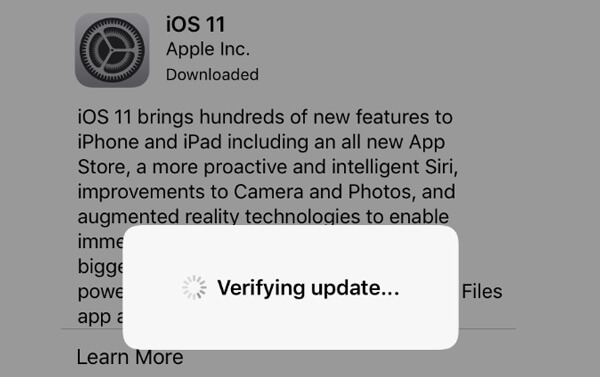
Во-первых, мы покажем простой простой способ помочь вам решить проблему с проверкой обновления iPhone. Вы можете заблокировать экран iPhone, а затем разблокировать его. Вы можете легко нажать кнопку питания, чтобы сделать это. Повторите операции не менее 5 раз, пока не увидите индикатор выполнения. Тогда ваш iPhone установит обновление iOS в обычном режиме.
Вы можете задаться вопросом сколько времени потребуется iPhone для проверки обновления, Фактически, нет регулярного времени для проверки обновления iOS. Это зависит от различных факторов, таких как размер обновления iOS, скорость сети Wi-Fi и многое другое. Но если ваш iPhone застрял на проверке обновления более одного часа, не стесняйтесь исправить это.
Часть 2. Жесткая перезагрузка для исправления iPhone не удается проверить обновление
Во многих случаях, когда ваш iPhone зависает при проверке обновления, вам даже не разрешают выключать экран. Здесь вы можете попробовать перезагрузить ваш iPhone, чтобы исправить iPhone, который не может проверить обновление.
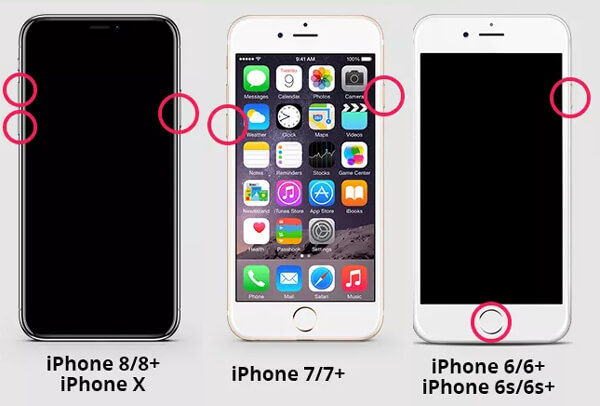
Для iPhone 12/11 / XS / XR / X / 8:
Нажмите, а затем отпустите кнопку «Громкость +». Затем нажмите и удерживайте, а затем отпустите кнопку «Громкость -». продолжайте нажимать боковую кнопку, пока экран не погаснет, а затем на экране появится логотип Apple.
Для iPhone SE / 7:
Нажмите и удерживайте кнопки «Питание» и «Громкость -» не менее десяти секунд, пока на экране не появится логотип Apple.
Для iPhone 6 и более ранних версий:
Нажмите и удерживайте кнопки «Питание» и «Домой» не менее десяти секунд, пока не увидите логотип Apple.
После полной перезагрузки ваш iPhone вернется в нормальное состояние. Это не означает, что ваш iPhone обновлен до последней версии iOS. Если вы хотите обновить свой iPhone, вам следует вернуться в «Настройки»> «Общие»> «Обновление программного обеспечения», а затем повторно установить обновление iOS.
Часть 3. Восстановление с помощью iTunes, чтобы исправить iPhone, застрявший при проверке обновления
Когда ваш iPhone отключен и застряв при проверке обновления, вы можете использовать iTunes, чтобы восстановить ваш iPhone, а затем заново установить обновление iOS. Если вы создали резервную копию вашего iPhone с помощью iTunes до обновления iOS, вы можете восстановить iPhone из резервной копии iTunes. Следующие шаги покажут вам как.
Как исправить зависания iOS 14 / iOS 15 при подготовке обновления
С момента выпуска iOS 15 многие люди используют последние версии iOS 15 и iPadOS14 / iPadOS 15. К сожалению, не все могут успешно завершить установку. После загрузки установочного пакета iOS 14 или iOS 15 некоторые пользователи iPhone застревает при «подготовке обновления». Если вы тоже столкнетесь с такой ситуацией, продолжайте читать эту статью. Здесь мы объясним, почему вашему iPhone не удалось обновить iOS 14 или iOS 15, и предоставим вам несколько способов исправить зависания iOS 14 / iOS 15 при подготовке обновления, что поможет вам завершить обновление iOS 15 или перейти на более раннюю версию!
Часть 1. Почему iPhone застрял при подготовке обновления iOS 14 / iOS 15?
Как правило, проблемы с программным или аппаратным обеспечением могут прервать процесс загрузки последнего обновления iOS.
По программным причинам: Недостаточно места для хранения iPhone; Плохое соединение Wi-Fi; Системные ошибки iOS 14, слишком много людей во всем мире одновременно обновляют iOS 14 и т. Д.
По аппаратной причине: Ваш iPhone был сломан или намок. Если это связано с оборудованием, вам необходимо отнести телефон в магазин Apple для осмотра и ремонта.
Все вышеперечисленные причины приведут к зависанию вашего iPhone при подготовке обновления при обновлении до iOS 14. Следующие ниже методы помогут вам исправить зависание iPhone при подготовке обновления при установке системы iOS 14, чтобы вы могли завершить обновление!
Часть 2. Как исправить зависание iOS 14 / iOS 15 при подготовке обновления
Способ 1. Исправить зависание iOS 14 при подготовке обновления путем удаления файла обновления iOS 14
Установочный пакет iOS 14 занимает 4.79 ГБ памяти, что является относительно большим объемом памяти. Если на вашем iPhone недостаточно места для хранения, из-за чего iPhone зависает при подготовке обновления до iOS 14.0.1. Чтобы исправить зависание iPhone при подготовке обновления проблема, вам необходимо удалить файл обновления iOS 14 с iPhone. Посмотрим, как это сделать.
Шаг 1. Откройте свой iPhone, перейдите в «Настройки», прокрутите вниз и нажмите «Общие»> «Хранилище iPhone».
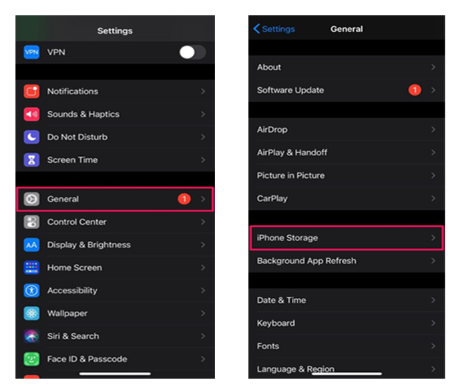
Шаг 2. В этом интерфейсе вы можете увидеть свое хранилище iPhone. Прокрутите вниз, чтобы найти файл обновления iOS 14, нажмите на него. Теперь нажмите «Удалить обновление», чтобы удалить файл с вашего iPhone, и подтвердите свое действие еще раз.
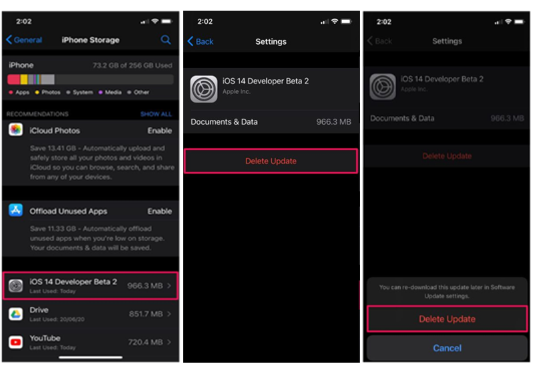
Шаг 3. После этого вернитесь в «Настройки»> «Общие»> «Обновление ПО»> «Загрузить и установить», чтобы повторно загрузить файл обновления.
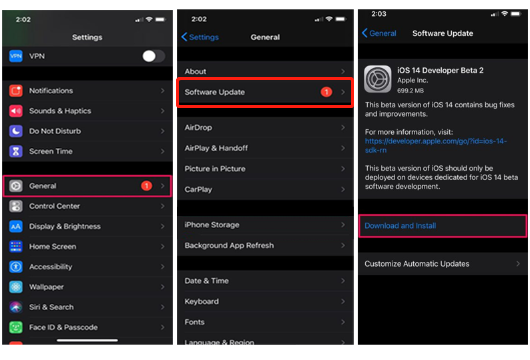
Способ 2. Исправить зависание iOS 14 / iOS 15 при подготовке обновления с помощью жесткого сброса iPhone
Вы также можете выполнить полный сброс настроек iPhone, чтобы исправить зависание OTA iOS 14 при подготовке обновления на iPhone. Аппаратный сброс iPhone может стереть все данные iPhone, пожалуйста, убедитесь, что вы сделали резервную копию своего iPhone, прежде чем делать это.
Для разных моделей iPhone метод аппаратного сброса различается:
iPhone 11 / Xs / Xs Max / XR / X / 8: Нажмите кнопку увеличения громкости, а затем быстро отпустите. Нажмите кнопку уменьшения громкости, а затем быстро отпустите. Удерживайте кнопку питания, пока не увидите логотип Apple.
iPhone 7 / 7 Plus: Одновременно нажмите и удерживайте кнопку питания и кнопку уменьшения громкости. Держите их, пока не увидите логотип Apple.
iPhone 6 / SE и более ранние версии: Одновременно нажмите и удерживайте кнопку «Домой» и кнопку питания. Удерживайте их, пока на экране не появится логотип Apple.
Способ 3. Исправить зависание iOS 14 / iOS 15 при подготовке обновления с помощью iOS System Recovery Tool (100% работа)
Если ни один из вышеперечисленных методов не может заставить ваш iPhone выйти из интерфейса «Подготовить обновление», или вы беспокоитесь о потере всех данных на вашем iPhone, вы также можете использовать мощный инструмент восстановления системы iOS, чтобы восстановить ваш iPhone, зависший при подготовке обновления.
UkeySoft FoneFix — отличное программное обеспечение для восстановления системы iOS, которое поддерживает решение различных проблем iOS / iPadOS / tvOS без потери данных, в том числе iPhone завис при подготовке обновления/ проверка обновления / Режим DFU/ Recovery Mode, сбой обновления, логотип Apple, синий экран, режим наушников, iPad завис и т. д. С его помощью ваш iPhone / iPad / iPod touch / Apple TV может вернуться в нормальное состояние самостоятельно.
Основные особенности восстановления системы iOS UkeySoft FoneFix:
- Устраните проблемы с системой iOS / iPadOS / tvOS без потери данных.
- Исправьте различные проблемы iOS, такие как сбой обновления, логотип Apple, черный экран и т. Д.
- В расширенном режиме можно разблокировать отключенный iPhone без iTunes / пароля.
- Поддерживает возврат к предыдущей версии iOS без взлома.
- Один щелчок, чтобы войти или выйти из режима восстановления на iPhone / iPad бесплатно.
- Обновите или понизьте версию ОС вашего iPhone / iPad вручную.
- Полностью совместим со всеми версиями iOS и моделями iOS ((iOS 15, iPhone 13).
Пошаговое руководство по исправлению зависания iOS 14 при подготовке обновления
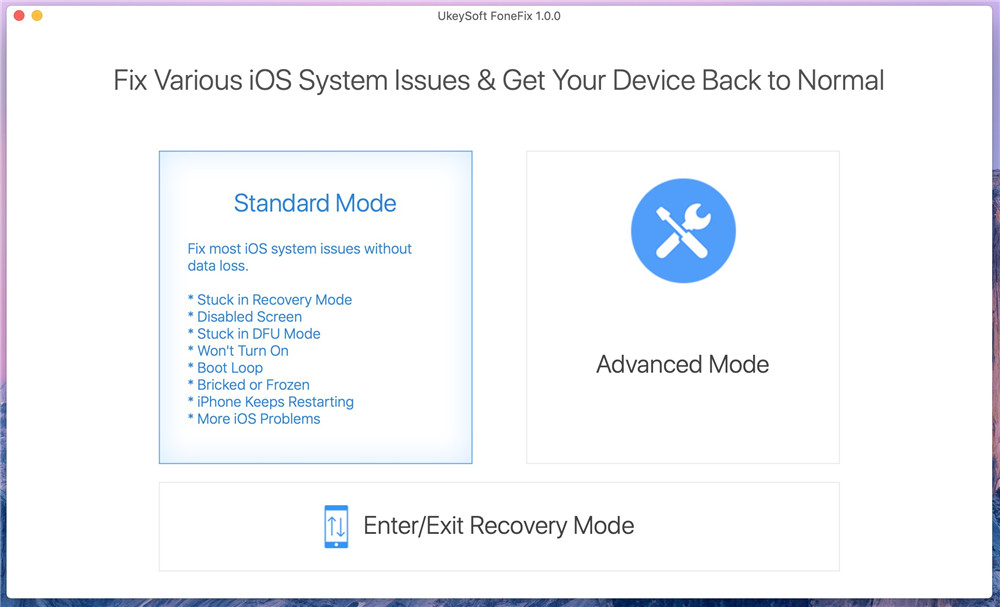
Шаг 1. Запустите UkeySoft FoneFix.
После установки запустите UkeySoft FoneFix на вашем Mac или ПК. Используйте USB-кабель для подключения вашего iPhone к компьютеру. Чтобы отключить iPhone от подготовки к обновлению, выберите функцию «Стандартный режим».
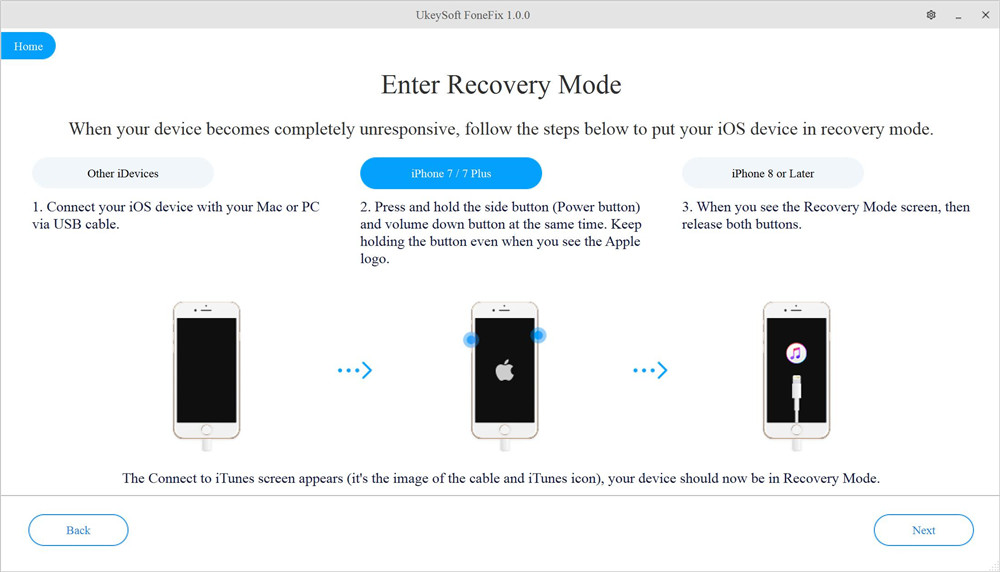
Шаг 2. Переведите iPhone в режим восстановления
Следуйте инструкциям на экране или обратитесь к способу 2, чтобы перевести iPhone в режим восстановления. После этого нажмите кнопку «Далее».
Шаг 3. Скачать пакет прошивки
Затем он автоматически обнаружит ваш iPhone, нажмите «Загрузить», чтобы загрузить соответствующий пакет прошивки для вашего iPhone.
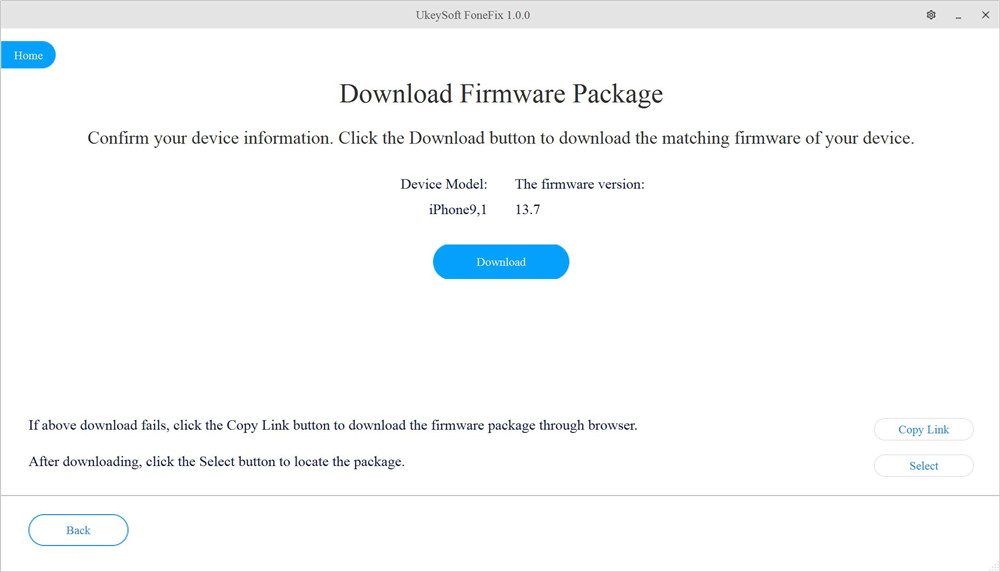
Шаг 4. Начните исправлять зависание iOS 14 при подготовке обновления.
Просто нажмите кнопку «Пуск», чтобы избавиться от зависания iOS 14 при подготовке обновления.
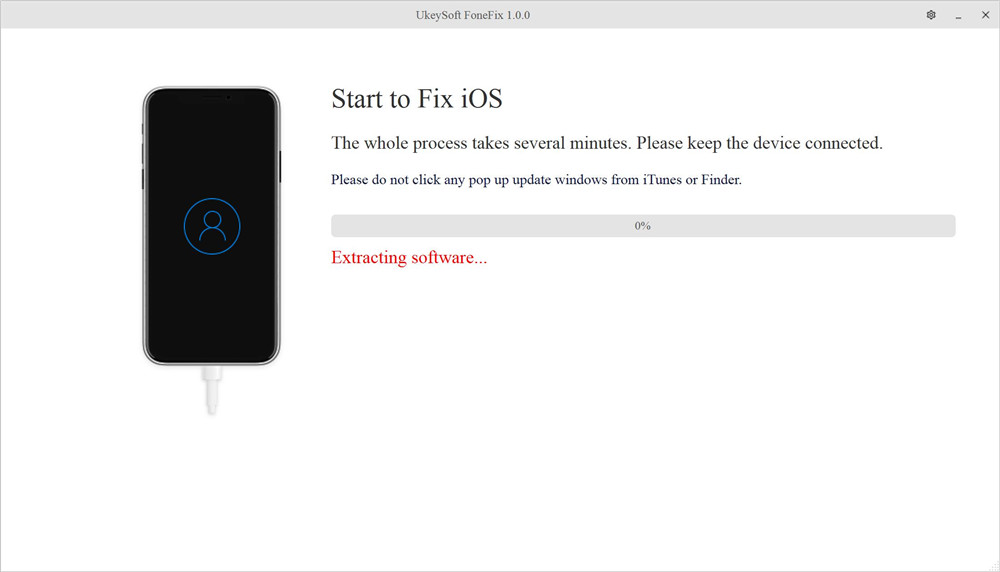
Через несколько минут вы сможете восстановить свой iPhone до нормального состояния самостоятельно, затем вы сможете повторно загрузить файл iOS 14 и успешно выполнить обновление до iOS 14!
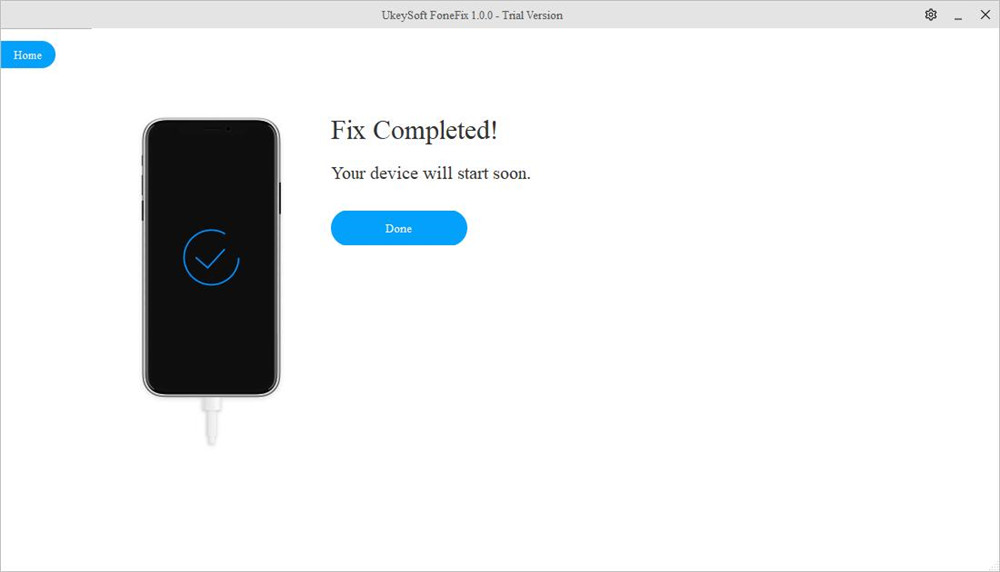
Советы: Если «Стандартный режим» не может избавить iPhone от зависания при подготовке обновления для iOS 14, вы можете использовать «Расширенный режим» для исправления вашего iPhone. Обратите внимание, что «Расширенный режим» удалит все данные iPhone.
Видео-гид: Устранение проблем с зависанием iPhone без потери данных
Сделайте это в первую очередь при настройке iPhone 12 или iPhone 12 Pro.
Независимо от того, обновляетесь ли вы с iPhone 11 или с устройства, которому уже несколько лет, это первое, что вам следует сделать, когда вы получите свой новый iPhone 12 или iPhone 12 Pro.
Сделайте резервную копию вашего старого iPhone
Это может быть само собой разумеющимся, но самое первое, что вы должны решить перед настройкой нового iPhone 12, — это убедиться, что у вас есть последняя резервная копия вашего старого устройства.
Дважды проверьте, что на вашем предыдущем устройстве только что была создана резервная копия, независимо от того, где эта резервная копия хранится. Если вы используете синхронизацию с iTunes или Finder, подключите iPhone к Mac или ПК и нажмите кнопку резервного копирования на экране информации об устройстве.
Многие пользователи, вероятно, используют iCloud, поскольку он беспроводной и автоматический, но это не значит, что он появился недавно.
Как вручную запустить резервное копирование в iOS 14

Перейдите в настройки. Выберите свой Apple ID в верхней части экрана. Перейдите в iCloud> Резервное копирование. Здесь вы увидите, когда была сделана последняя резервная копия (или вы можете включить ее, если ее еще не было), и вы можете нажать «Резервное копирование сейчас»
сделайте резервную копию вашего старого iPhone
Даже дневная разница может привести к отсутствию элементов или данных, которые были изменены за последний день, поэтому всегда лучше создать новую резервную копию непосредственно перед переносом данных.
Настройте Face ID на своем новом iPhone 12
Face ID по-прежнему остается лучшим способом разблокировать телефон. Конечно, ваш iPhone автоматически предложит вам настроить Face ID во время процесса адаптации, но если вы обнаружите, что у него проблемы с распознаванием себя, иногда есть быстрый трюк. Создайте себе альтернативный вид. Это позволит вашему устройству быстрее узнать вас.
В настоящее время маски широко используются, что делает Face ID менее полезным, но Apple улучшила работу Face ID с масками, включая автоматическое предоставление вам пароля при обнаружении маски.
Подумайте об отключении 5G на новом iPhone 12
Скорость, которую может обеспечить 5G, просто фантастическая, если вы можете в полной мере использовать ее преимущества, но для некоторых 5G может быть в разы медленнее, чем 4G LTE. Это не обязательно для экономии заряда аккумулятора, если вы вообще не можете подключиться к сети 5G. Когда сеть 5G недоступна, iPhone не сжигает электроэнергию и по умолчанию будет использовать меньшую сеть.
Как отключить данные 5G в iOS 14

Откройте приложение «Настройки». Выберите «Сотовая связь» Выберите «Сотовые данные» Выберите «Голос и данные» Нажмите «LTE».
Режимы передачи данных 5G
Вы также можете погрузиться в настройки сотовой связи 5G, чтобы выбрать, сколько данных проходит через 5G с режимом передачи данных Apple 5G. Выберите между большим объемом данных, стандартным или низким объемом данных.
Настройте свой главный экран
В iOS 14 пользователям было предложено множество новых настроек, в том числе возможность добавлять виджеты на главный экран. Благодаря обоям, виджетам и библиотеке приложений ваш телефон может представлять вас больше, чем когда-либо.

Индивидуальные. Главный экран iPhone iOS 14
Мы оставим подробные инструкции в нашем предыдущем обзоре, но это большая разница для тех, кто приходит со старых устройств. Это одно из первых действий, которые мы делаем, когда получаем в руки новое устройство.
HDR видео
Одна из лучших новинок iPhone 12 и iPhone 12 Pro — это возможность снимать видео в формате 4K Dolby Vision HDR. Видео выглядит просто потрясающе, но может вызвать некоторые проблемы с совместимостью. При совместном использовании через приложение «Фотографии» ваш iPhone автоматически проверяет, может ли принимающее устройство обрабатывать HDR-контент, и если нет, он преобразует его в SDR-видео.

Но если не пройти через приложение, видео может не быть преобразовано и будет воспроизводиться слишком размытым. Так что, если вас не волнует HDR-видео, первое, что вам следует сделать, — это отключить его.
Как отключить HDR-видео на iOS 14
Зайдите в настройки Выберите камеру Записать видео Отключить HDR
Не забудьте снова включить эту функцию, когда захотите снимать в этом невероятном формате.
Настроить Центр управления
Последний шаг настройки, который мы бы порекомендовали, — это подумать о Центре управления. Сейчас гораздо больше элементов управления, чем было раньше, и в iOS 14 эта функция стала еще более мощной.

Настройки Центра управления
Как настроить Центр управления
Откройте настройки Нажмите Центр управления Теперь добавьте или удалите любые элементы управления, которые вы хотите или не хотите, нажав +, чтобы добавить, или -, чтобы удалить
Возможно, вы не используете собственный будильник или калькулятор, но используете приложение Wallet и аксессуары HomeKit. Вы можете добавлять и удалять именно те элементы управления, которые вам нужны.
Скидки на новые iPhone 12 и iPhone 12 Pro
Apple iPhone 12 уже имеет право на агрессивные скидки у ведущих операторов беспроводной связи. Ознакомьтесь с обзором AppleInsider о лучших предложениях iPhone, чтобы найти конкретные предложения, от бесплатных рекламных акций для телефонов до денежных скидок на новейшие устройства.
Похожие публикации:
- Nvidia display driver что это
- Onchip sata type в биосе что это
- Как закрыть доступ к гугл таблице по ссылке
- Как обрезать песню в вк