Как посмотреть свой Google аккаунт на телефоне под Андроид
Пользователи Android-смартфонов замечали, что при первом включении гаджета требуется войти в Гугл-аккаунт. Многие относятся к этой задаче халатно и даже не сохраняют данные от созданной учетной записи, что очень зря. Ведь Google-аккаунт обладает большим количеством функций. Он необходим не только для настройки большинства сервисов смартфона.

Далее расскажем, как узнать свой аккаунт в телефоне Андроид и как вернуть доступ, если нет логина и пароля.
Зачем необходим аккаунт Google на телефоне
Без почтового ящика Google сложно обойтись. Он нужен для входа в магазин Google Play, через который загружаются официальные приложения, игры и другой контент. Также учетная запись дает возможность пользоваться всеми сервисами Google:
- YouTube;
- Облако;
- Карты;
- Gmail-почта и прочее.
Чтобы пользователям было проще регистрироваться и управлять этими сервисами, и был разработан общий аккаунт.
Кроме того, с аккаунтом Google можно быстро перенести всю пользовательскую информацию со своего старого смартфона на новый, если решит поменять гаджет. Никаких флешек не нужно. Достаточно создать копию файлов.

Как узнать, есть ли у вас Гугл-аккаунт
Проверить, есть ли Google-аккаунт у пользователя, можно, перейдя на страницу регистрации. Нужно ввести название почты, которую использовали ранее. Если на экране появится сообщение «Аккаунт с таким адресом не обнаружен» – это означает, что такая учетная запись не создавалась. Если отобразится надпись «Такой адрес уже существует», то скорее всего аккаунт принадлежит пользователю, отправившему запрос. Осталось восстановить забытые данные для авторизации.

Как узнать свой аккаунт
Посмотреть свой аккаунт в телефоне можно в настройках. Нужно следовать пошаговой инструкции:
- Открыть «Настройки», далее войти в раздел с аккаунтами/учетными записями.

- На новой странице открыть Google-почту.

- Найти и выбрать нужную почту.
Другой способ определить Гугл-аккаунт – открыть личный кабинет любого сервиса, к которому привязана учетка. Например, профиль в YouTube.
Восстановить управление аккаунтом это не поможет. Однако юзер будет знать название своего почтового ящика, а это упростит восстановление.

Просмотр данных от других сервисов Google
Для использования официальных сервисов Google необходимо авторизоваться, введя информацию от учетной записи. Удобнее всего узнать данные для входа через профиль в Ютюб, т.к. для входа в личный аккаунт видеохостинга и почты используется единый пароль.

Нет почты и номера телефона
Восстановить «Мой аккаунт» можно даже тогда, когда у пользователя нет доступа к мобильнику или почтовому адресу. Чтобы перейти к возврату, на странице для входа следует выбрать «Я не помню пароль». Откроется очередная форма. В ней нужно дать ответы на вопросы, касающиеся почтового адреса. Каждый пункт необходимо заполнить. Если нет точных данных, то нужно указать хотя бы приблизительные. Например, в поле с датой регистрации ввести не число, а месяц.
После заполнения формы система проверит, является ли юзер владельцем почты. Если это подтвердится, то появится окно для смены пароля
Ускорить восстановление аккаунта можно, ответив на секретный вопрос. Так система поймет, что владелец почты пытается вернуть к ней доступ, и перенаправит в окно для смены пароля.
Восстановление удаленного аккаунта
Многие удивятся, но восстановить можно не только утерянный, но и удаленный почтовый адрес Google, если со дня деактивации прошло менее двух недель. По прошествии этого времени учетная запись полностью удаляется.
Чтобы восстановить почту, нужно вновь открыть форму авторизации, введя логин и пароль.

Если доступа к телефону нет, а данные от запасной почты забыты, то вернуть управление над аккаунтом можно, введя информацию о ней. Если указана верная информация, то система идентифицирует пользователя как владельца учетки. В противном случае почтовый ящик будет недоступен. Придется регистрировать другую почту.
Синхронизация аккаунта со смартфоном после изменения пароля
После изменения пароля новые данные нужно вводить на всех гаджетах, через которые выполняется вход в учетку. И если юзер восстанавливает контроль над почтой, привязанной к смартфону, то в нее потребуется войти повторно. Есть два способа сделать это.
Способ 1: перезапуск приложения
Простой способ, который займет пару минут. Нужно:
- Открыть утилиту Google.
- Ввести пароль от учетки.
- После успешного входа гаджет синхронизируется с учеткой.
Способ 2: изменение настроек
Если после изменения пароля подключение к аккаунту не было выполнено, исправить это можно через изменение настроек:
- Перейти в «Настройки» и в разделе с программами открыть Gmail.
- Тапнуть «Принудительно остановить».
- Почистить кэш приложения.
- Повторно войти в приложение и авторизоваться по новому паролю.
После этих действий аккаунт будет подключен к смартфону. Остается открыть Play Market, чтобы вернуть данные из приложений.
Способ 3: удаление аккаунта
Еще один рабочий способ, но более трудоемкий. Потребуется удалить учетную запись из памяти устройства, перезагрузить гаджет и повторно добавить почту. Инструкция может отличаться в зависимости от марки и модели смартфона (например, на телефонах Samsung и Honor):
- Войти в «Настройки» гаджета.
- Выбрать раздел «Аккаунты» (или «Учетные записи»).
- Появится список, в котором нужно открыть аккаунт Гугл.
- Выбрать кнопку удаления и подтвердить действия.

После этого данные об аккаунте будут стерты из памяти гаджета. Для повторного входа нужно снова перейти в раздел с аккаунтами и нажать «Добавить новый» или «Войти в аккаунт».
Мы выяснили, где находится учетная запись в телефоне и для чего она нужна. Если пользователь помнит данные для входа, вернуть контроль над учеткой не составит труда. В противном случае потребуется ответить на несколько вопросов об учетке, чтобы система могла идентифицировать владельца. Сделать это можно как со смартфона, так и через компьютер.
как найти аккаунт гугл по номеру телефона и почты gmail. узнать аккаунт google и узнать адрес gmail

как найти гугл аккаунт по номеру телефона и узнать гугл аккаунт по номеру телефона и как узнать аккаунт гугл по номеру телефона и как узнать адрес аккаунта гугл по номеру телефона и как посмотреть аккаунт гугл по номеру телефона и как найти аккаунт гугл по номеру телефона и как найти адрес аккаунта гугл по номеру телефона. Как искать аккаунт по номеру телефона и как искать аккаунт гугл по номеру телефона. Как узнать свой аккаунт по номеру телефона и как узнать свой аккаунт гугл по номеру телефона. Как узнать адрес аккаунта гугл (google) по номеру телефона и как узнать адрес аккаунта по номеру телефона. Как посмотерть адрес аккаунта по номеру телефона и как посмотерть адрес аккаунта гугл по ноеру телефона. Как найти аккаунт гугл (google) по номеру и как найти аккаунт гугл по номеру телефона и как найти аккаунт google по номеру телефона. Как узнать акаунт гугл по номеру телефона на андроид и айфоне и планшете и как посмотреть аккаунт гугл по номеру телефона на андроид айфоне и планшете и компьютере. Как узнать свой аккаунт гугл по номеру телефона и как узнать свой аккаунт по номеру телефона. Подпишись на канал: https://www.youtube.com/channel/UC2hvp4-ynI612bXQrrs0t8w?sub_confirmation=1 Актуальное о Ютуб (YouTube): https://www.youtube.com/playlist?list=PLAvcLyRcDm7gSr3PU0Bvdey0sVrfFD9td Актуальное о Вконтакте (ВК): https://www.youtube.com/playlist?list=PLAvcLyRcDm7gbon-dC7A4CeNO20gleZIb Актуальное Монтаж Видео, запись Звука: https://www.youtube.com/playlist?list=PLAvcLyRcDm7h9ZYUkdGtZFxHQdahfHh_N Актуальное Запись Звука для Видео: https://www.youtube.com/playlist?list=PLAvcLyRcDm7i5CQiSvMjbgNkHv8H3czYS Актуальное Выбор процессора для компьютера и ноутбука: https://www.youtube.com/playlist?list=PLAvcLyRcDm7gzZiljpfdQJ70kfsIN5w1v Актуальное Выбор Ноутбука: https://www.youtube.com/playlist?list=PLAvcLyRcDm7inwXVqecH0r5Id-j_tY0aH #какузнатьаккаунтгуглпономерутелефона #какузнатьсвойаккаунтпономерутелефона #какпосмотертьаккаунтгуглпономерутелефона #какнайтиаккаунтгуглпономерутелефона #какузнатьаккаунтпономеру #какузнатьаккаунтпономеру #какузнатьакаунтgoogleпономерутелефона #какпосмотретьаккаунтgoogleпономерутелефона
Показать больше
Войдите , чтобы оставлять комментарии
Как найти свой аккаунт Google и узнать подробную информацию

Миллионы людей используют аккаунты Google для доступа к почте, облаку, картам и другим сервисам. Но многие забывают свои данные или теряют к ним доступ. В этой статье мы рассмотрим, как восстановить контроль над аккаунтом и узнать о нем больше информации в мельчайших деталях.
Поиск аккаунта Google
Чтобы начать работу с аккаунтом Google, нужно сначала его найти. Вот несколько способов как это сделать на разных устройствах:
- На компьютере зайдите на страницу myaccount.google.com. Если вы уже вошли в аккаунт, то увидите свое имя.
- На телефоне Android откройте раздел «Аккаунты» в настройках. Там будут перечислены все подключенные аккаунты.
- В приложениях Google (Почта, Карты, Play Маркет) посмотрите аватар в правом верхнем углу. Рядом указан ваш аккаунт.
Если вы не видите свой аккаунт, значит вы не вошли в систему. Чтобы найти данные для входа, перейдите на страницу восстановления доступа к аккаунту Google. Там можно ввести почту или номер телефона, чтобы получить дальнейшие инструкции.

Восстановление доступа по логину или номеру телефона
Если вы помните логин от аккаунта Google, но забыли пароль, восстановить доступ можно следующим образом:
- Перейдите на страницу входа в аккаунт Google
- Введите свой логин (почту или номер телефона)
- Нажмите «Не помню пароль»
- Следуйте дальнейшим инструкциям для восстановления пароля
После смены пароля, вы снова получите полный доступ к аккаунту Google.
Запоминайте свои логины и пароли или сохраняйте их в надежном месте, чтобы не попасть в неудобную ситуацию с восстановлением аккаунта.
Если даже логин неизвестен, его можно узнать по альтернативной почте или номеру телефона, указанному при регистрации аккаунта:
- Зайдите на страницу восстановления доступа к аккаунту Google
- Введите альтернативный логин (почту или телефон)
- Ответьте на вопросы системы безопасности
- Введите новый пароль
Таким образом, даже при утере основного логина, восстановить доступ к аккаунту Google возможно.
Изменение и восстановление пароля
Если пароль вы знаете, но хотите его сменить, это легко сделать при входе в аккаунт. Также из соображений безопасности рекомендуется менять пароль раз в несколько месяцев.
Чтобы изменить пароль от аккаунта Google выполните следующие действия:
- Войдите в свой аккаунт на веб-сайте Google
- Перейдите в раздел «Вход и безопасность»
- Нажмите «Пароль»
- Введите текущий пароль и новый пароль дважды
- Нажмите кнопку «Изменить пароль»
Новые данные для входа можно также задать, если выполняете восстановление забытого пароля (см. выше). После смены обязательно обновите пароль во всех приложениях и на устройствах, которые используют этот аккаунт Google.
Таким образом, мы узнали два способа, как узнать свой аккаунт в google — через настройки на мобильных устройствах и через персональный кабинет на веб-сайте Google. Рассмотрели варианты восстановления доступа и поиска забытого логина. Узнали, как просмотреть историю активности аккаунта и основную информацию о нем.

Управление подключенными устройствами и приложениями
В разделе «Вход и безопасность» можно посмотреть список устройств, на которых используется ваш аккаунт Google. Это могут быть смартфоны, планшеты, компьютеры, smart-TV и другая техника.
Рядом с каждым устройством указаны:
- Название устройства
- Дата последнего использования аккаунта
- Местоположение (страна и город)
- Тип устройства и операционная система
Если вы обнаружите незнакомое или подозрительное устройство, его можно удалить из этого списка, чтобы предотвратить несанкционированный доступ.
Проверка сохраненных фотографий, видео и документов
Через раздел Google Фото вы можете посмотреть все медиафайлы, которые когда-либо сохранялись с вашего аккаунта Google. Это фотографии, видеоролики, сканированные документы и прочее.
Для просмотра хранящихся файлов зайдите на сайт photos.google.com и войдите в свой аккаунт. Можно также использовать мобильное приложение Google Фото.
Все файлы разбиты по папкам согласно дате и месту создания. Просматривая галерею своих фотографий, вы можете вспомнить различные события и моменты из прошлого.
Просмотр данных о местоположении из Google Карт
Узнать свой аккаунт Google также поможет раздел «Хронология местоположений». Он хранит информацию о всех передвижениях пользователя, если он использовал привязанный к аккаунту смартфон с включенной геолокацией.
Чтобы посмотреть свою хронологию:
- Зайдите на google.com/maps
- Нажмите на иконку своего аккаунта
- Выберите «Хронология местоположений»
В результате вы сможете в деталях видеть, где и когда вы побывали с устройством, использующим ваш аккаунт Google.
Управление рекламным профилем
Настройки персонализации рекламы также привязаны к аккаунту Google. С их помощью вы можете управлять тем, какая реклама вам показывается на различных сайтах и в мобильных приложениях.
Чтобы посмотреть и изменить эти настройки, зайдите на adssettings.google.com после входа в аккаунт и укажите предпочитаемые категории рекламы.
Разблокировка заблокированного аккаунта
Иногда из соображений безопасности аккаунт Google может быть временно заблокирован. Это происходит, например, если было слишком много неудачных попыток входа или обнаружена подозрительная активность.
Чтобы разблокировать аккаунт Google, зайдите на службу поддержки Google и отправьте запрос на проверку вашей учетной записи. После подтверждения личности аккаунт будет вновь доступен для использования.
Также аккаунт Google может быть заблокирован по юридическим причинам. В этом случае потребуется длительное взаимодействие со службой поддержки для выяснения и устранения нарушений.
Где посмотреть аккаунт в телефоне
Обладатели телефона на системе Андроид не раз слышали о том, что существует такой аккаунт от компании Гугл, на котором базируется практически вся система телефона, но никто не задавался вопросом, зачем он нужен на телефоне, что он дает и есть ли он вообще на устройстве.
Зачем нужен аккаунт Google на смартфоне
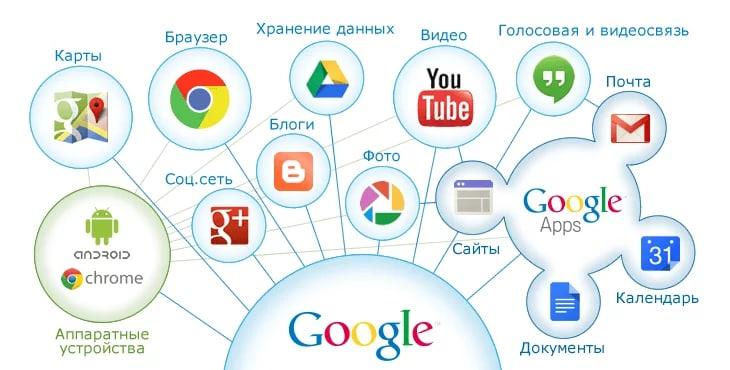
На самом деле, без учетной записи в Гугл просто не обойтись. Во-первых, такая система нужна на любом телефоне для того, чтобы зарегистрироваться в Play Market, через который скачиваются все приложения, программы и многое другое. Во-вторых, с помощью этой учетной записи можно присоединиться с другим полезным сервесам, таким как:
- YouTube;
- Gmail;
- Облачное хранилище;
- Карты;
- И многое другое.
Для того, чтобы пользователю было легче авторизоваться и управлять ими, был создан один общий аккаунт, который в быту и именуется учетной записью Гугл.
Такая система действительно удобна и безопасна. Все сервисы работают в единой структуре на одном устройстве, что обеспечивает не только безопасное использование, но и свободное перемещение с одного устройства на другое.
Используя один логин, один аккаунт, пользователь может управлять всеми другими. Такая система объединяет все полезные сервисы, делает жизнь пользователя легче и проще.
Также при помощи Гугл – аккаунта пользователь заходит на свое устройство. Как правило, без входа в свою учетную запись при покупке нового устройства пользователь не может продолжить его использование, именно поэтому Гугл аккаунт также очень важен и несет особый вес в мире других учетных записей и аккаунтов.
Вопрос эксперту
Есть ли Гугл – аккаунт на Айфонах?
Да, бесспорно такая система есть и на Айфонах, но она не несет практическую значимость. На телефонах от компании Apple есть своя собственная система, которая отвечает за свои сервисы. Она схожа с системой от Гугл, также отвечает на базовые принципы и понятия, но стоит отметить тот факт, что обладатель Айфона также может иметь свой аккаунт, чтобы, например, совершать какие-то платежи или просто искать в системе браузера полезную для себя информацию.
Какие сервисы связывают учетную запись Гугл?
Компания придумала огромное количество полезных сервисов, более подробно о которых можно посмотреть в видео ниже.
Стоит отметить только тот факт, что их действительно очень много. Тот же самый YouTube, Gmail, Почта, карты – за все это отвечает один единственный аккаунт.
Может ли у одного пользователя несколько учетных записей?
Да. Такое действительно возможно при том условии, что зарегистрированы все они будут на разные телефоны. Это сложная тонкость, в которой необходимо разбираться. Как правило, Гугл видит, если пользователь один и тот же, но есть использовать отличные телефоны, то такая схема действительно может пройти.
Как узнать, есть ли у вас Гугл-аккаунт
Пользователь, который вовсе не знает о том, что такая личная страница Гугл, просто может и не представлять, что у него есть такая. Знание о том, что есть своя собственная учетная запись, открывает возможность пользоваться многими ресурсами от компании, поэтому пользователю лучше знать о том, обладает он такой записью или нет.
О том, как проверить её наличие, достаточно просто зайти на официальный сайт, а после ввести свой адрес электронной почты. Если у пользователя нет своей собственной странички, то сайт выдаст то, что «не найдено счета с таким адресом электронной почты».
Это достаточно просто исправить: можно либо снова зарегистрироваться, а если пользователь уверен в том, что такой аккаунт был, то он может его восстановить.
Восстановление возможно разными способами, не только по номеру телефона, поэтому при наличии аккаунта лучше не создавать новый, а просто восстановить старый.
Как узнать свой аккаунт на телефоне
Часто впоследствии каких-то определенных причин пользователь может потерять все данные и не может восстановить свой прежний аккаунт. В таких ситуациях он просто теряет все способы выйти на какие-то сервисы Гугл, к которым ранее у него был доступ, но без учетной записи он не может это сделать.
Бывают и такие ситуации, что пользователь просто забыл о том, что у него существует своя страничка. В любой из них есть два выхода:
- Воспользоваться восстановлением странички через официальный сайт Гугл (возможно при помощи того, что есть номер или адрес электронной почты);
- Обратиться в службу поддержки компании, чтобы те помогли реанимировать все данные.
Если ранее к учетной записи не были привязаны возможные данные, которые удостоверяют личность человека, в том числе и номер телефона, и почта, то он не сможет ей восстановить, как бы он не бился. Иногда, если пользователь действительно помнит что-то, то он может ответить на ряд вопросов, которые предложит система. С помощью них и определяется то, был ли человек владельцем этого аккаунта.
Если же пользователь вовсе не знает о том, какие у него могли быть аккаунты, то он может обратиться к настройкам телефона. В них, как правило, действительно можно узнать привязанные аккаунты, тем самым открыть себе доступ к другим возможностям для восстановления:
- Открываем настройки телефона. Значок иконки на приложении располагается на стартовом экране, напоминает шестеренку. Под самой иконкой подписано «Настройки»;
- После перехода в них, ищем раздел с аккаунтами. Он называется «Учетные записи»;
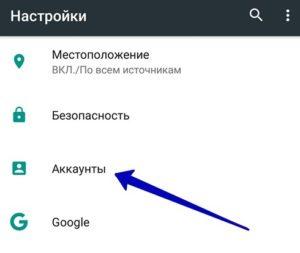
- Зайдя в этот раздел, отыскиваем почту от Google;
- Кликаем на неё и копируем.
Далее, если пользователь хочет восстановить пароль от неё, он может посмотреть в этом видео, как это делать правильно
Как создать аккаунт Гугл
Создание новой учетной записи необходимо в том случае, если раньше её не было вообще, либо в том, если пользователь забыл логин и пароль от старой, а восстановить он её не может. Сама регистрация проходит в настройках телефона или же при первом включении девайса.
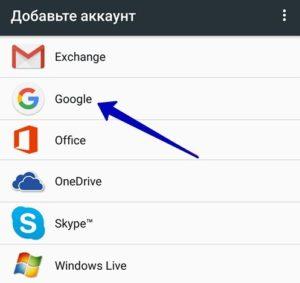
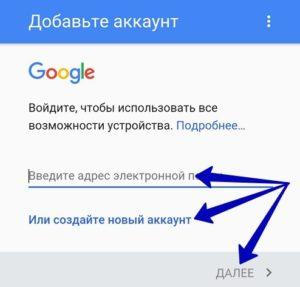
Если человек создает страничку не с первым входом на устройство, то ему необходимо перейти в настройки, а через них в раздел «Аккаунты». После этого кликаем на кнопку «Добавление» и следуем алгоритму ниже:
- В появившемся окне добавления кликаем на кнопку «Создать новый аккаунт», которая располагается ниже, чем поле для введения электронного адреса. Конечно, пользователь может вести свою электронную почту, если он знает, что у него есть страничка. Мы же рассматриваем добавление новой;

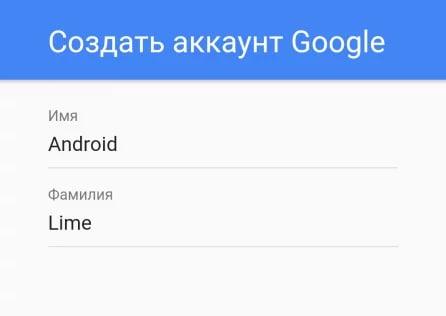
- После этого вводим имя и фамилию того человека, на которого хотелось бы создать акк. Как правило, это сам пользователь и обладатель телефона. После введения кликаем на кнопочку «Далее»;
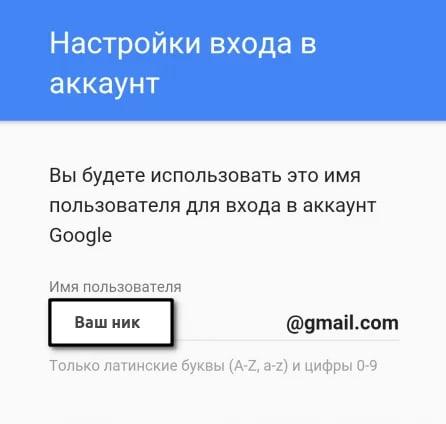
- Теперь нужно придумать имя для пользователя. Это имя будет указано в электронной почте, поэтому это должно быть что-то новое, то, что раньше вообще не придумывалось и не применялось другими пользователями. Имя должно содержать только латинские буквы и цифры, то есть стандартный русский алфавит не применим в данном случае. Придумываем все на английской раскладке.
- Далее мы должны придумать пароль. Стоит придумывать такой пароль, который не используется на других учетных записях, если такие имеются. Если придумать очень легкий пароль, то его автоматически мошенники смогут раскусить;
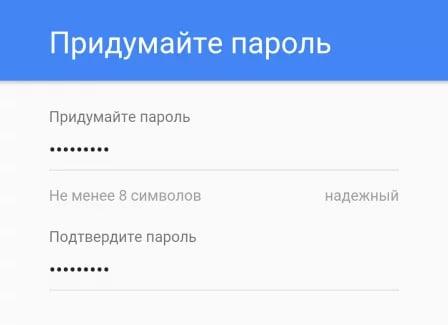
- После придумывания пароля и его повторения можно уже и привязывать номер телефона непосредственно к самому аккаунту. Стоит воспользоваться такой возможностью, так как после подключения пользователь сможет восстанавливать свой аккаунт через номер телефона;
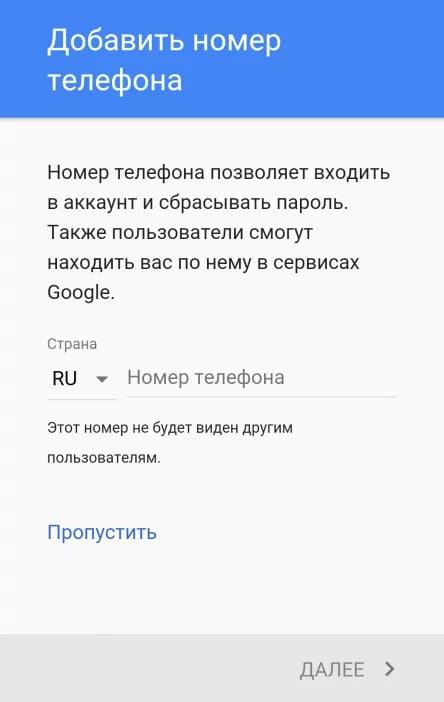
- На него должно прийти СМС с кодом подтверждения, который нужно ввести в специальное поле на сайте;
- Принимаем все условия соглашения, которые предложит система;

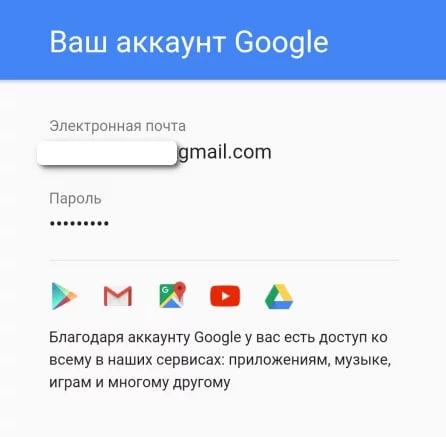
- После появится окно с созданной почтой и паролем, а также дополнительной информацией;
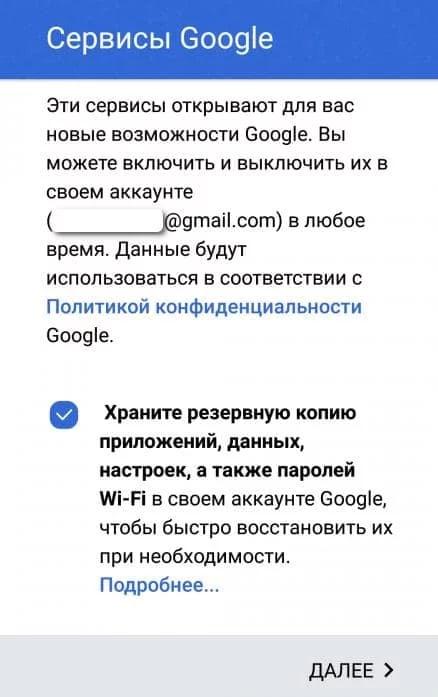
- Далее будут доступны Сервисы Гугл. Стоит поставить галочку напротив пункта с созданием резервной копии, так как она обеспечивает надежность;
- Следующий и заключительный шаг – указание платёжных данных, если такие имеются.
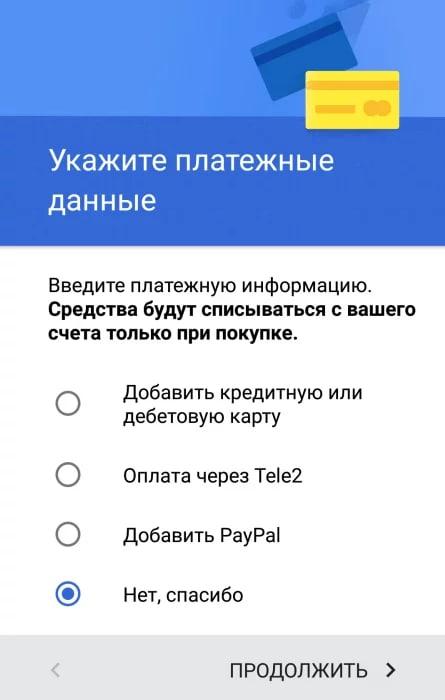
Теперь на созданный аккаунт будут приходить все письма, пользователь может управлять им, а также использовать различные сервисы.