Как поменять адрес дома работы и избранное в приложении Яндекс Карты
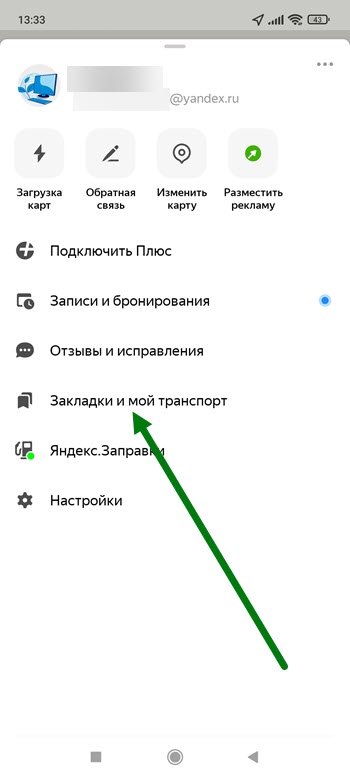
2. Далее переходим в раздел «Закладки и мой транспорт».
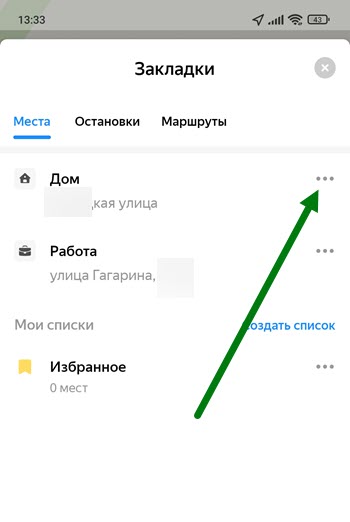
3. Напротив нужного пункта, жмём на кнопку «Три горизонтальные точки».
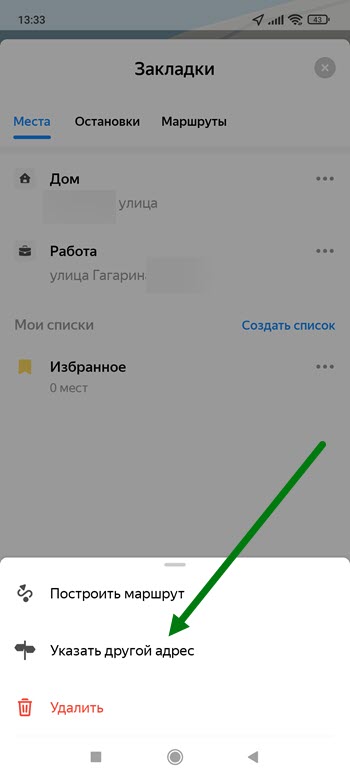
4. В открывшемся окне, выбираем пункт «Указать другой адрес».
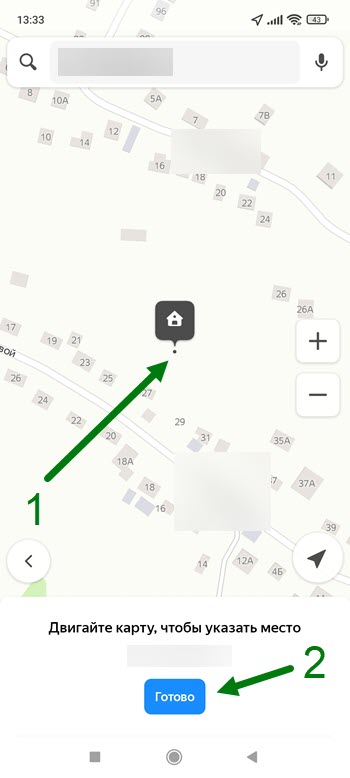
5. Двигаем карту в новую точку, после жмём на кнопку «Готово».
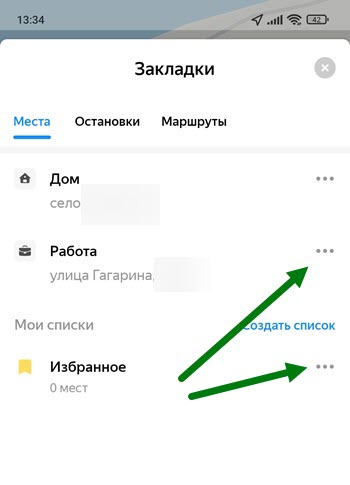
6. При необходимости, проделываем те-же действия с другими пунктами.
Надеюсь данная инструкция помогла вам, у меня на этом всё, желаю успехов.
- ВКонтакте
- Telegram
- Одноклассники
Как изменить адрес места работы в Яндекс.Картах — подробная инструкция
Яндекс Карты – удобный сервис, который позволяет найти нужное место, проложить маршрут и узнать информацию о компаниях, организациях и объектах. Если вы хотите изменить адрес своего рабочего места, то вам потребуется выполнить несколько простых действий.
Для начала откройте Яндекс Карты на своем компьютере или мобильном устройстве. Затем найдите в поисковой строке название компании или организации, адрес которой вы хотите изменить. Как только появится интересующая вас запись, нажмите на нее, чтобы открыть подробную информацию.
В открывшейся карточке объекта найдите раздел «Редактировать данные». Обратите внимание, что вам потребуется иметь аккаунт Яндекса для изменения данных. Если у вас его нет, зарегистрируйтесь на официальном сайте сервиса.
После того как вы войдете в свой аккаунт, вы увидите форму для редактирования информации о компании или организации. Введите новый адрес работы и нажмите на кнопку «Сохранить». После этого адрес будет изменен и появится на карте.
Как изменить адрес работы в Яндекс Картах?
Если вы поменяли место работы и хотите обновить информацию в Яндекс Картах, то это можно сделать очень просто. Вам потребуется следовать нескольким шагам:
- Откройте Яндекс Карты на своем компьютере или мобильном устройстве.
- В верхней части экрана найдите поле поиска и введите название вашей компании или адрес, который хотите изменить.
- Когда появится ваш бизнес на карте, щелкните по нему, чтобы открыть дополнительную информацию.
- В открывшемся окне найдите кнопку «Редактировать» или «Изменить информацию». Она обычно располагается рядом с адресом или контактными данными.
- После нажатия на кнопку «Редактировать» вам может потребоваться войти в свой аккаунт Яндекс или создать новый, чтобы подтвердить ваши изменения.
- После успешной авторизации вы сможете изменить адрес вашей компании. Вам может потребоваться ввести новый адрес вручную или выбрать его на карте.
- После внесения изменений сохраните их, нажав на кнопку «Сохранить» или «Применить».
После завершения этих шагов, адрес вашей компании в Яндекс Картах будет обновлен. Запомните, что изменения могут занять некоторое время для обновления на всех устройствах и платформах.
Подготовка к изменению адреса работы
Если вы решили поменять адрес вашей организации в Яндекс Картах, необходимо выполнить несколько шагов для успешной смены местоположения:
1. Проверьте актуальность данных
Перед изменением адреса убедитесь, что текущая информация о вашей организации в Яндекс Картах актуальна. Проверьте правильность указания адреса, номера телефона и других контактных данных.
2. Обновите информацию на сайте
Если адрес вашей организации отличается от указанного на вашем сайте, обязательно обновите информацию о местоположении на вашем сайте. Это позволит избежать путаницы у ваших клиентов и посетителей.
3. Свяжитесь с Яндекс Картами
Для изменения адреса вашей организации в Яндекс Картах свяжитесь с поддержкой сервиса. Обычно, для этого есть специальная форма обратной связи или контактный телефон. Предоставьте им актуальную информацию о новом адресе и ожидайте подтверждения изменений.
4. Обновите бизнес-каталоги
Помимо Яндекс Карт, ваш новый адрес необходимо обновить в других бизнес-каталогах, таких как Google My Business, 2ГИС и других. Это поможет повысить видимость вашего бизнеса и не создавать путаницу у потенциальных клиентов.
При смене адреса работы важно убедиться, что все необходимые шаги выполнены. Таким образом, вы сможете обеспечить актуальность информации о вашей организации, избежать недоразумений с клиентами и сохранить репутацию вашего бизнеса.
Открытие Яндекс Карт
Яндекс Карты представляют собой популярный онлайн-сервис, который позволяет пользователям искать места, создавать маршруты и получать подробную информацию о различных объектах на карте. Открытие Яндекс Карт и навигация по ним очень просты, и в этом разделе мы покажем вам, как начать использовать этот сервис.
Чтобы открыть Яндекс Карты, вы можете воспользоваться несколькими способами:
- Зайти на официальный сайт Яндекса (https://www.yandex.ru/) и кликнуть на вкладку «Карты» в верхней панели.
- Запустить мобильное приложение Яндекс Карты на своем устройстве.
После открытия Яндекс Карт вы увидите интерактивную карту, на которой можно перемещаться и масштабировать. Вы также можете использовать поисковую строку, чтобы найти конкретное место, и кликнуть на него, чтобы получить дополнительную информацию.
Яндекс Карты предлагают множество функций, включая построение маршрутов, просмотр оценок и отзывов о различных местах, а также детальную информацию о достопримечательностях, магазинах, ресторанах и многое другое. Вы также можете добавлять места в избранное и делиться ими с друзьями.
Теперь, когда вы знаете, как открыть Яндекс Карты, вы можете начать использовать этот удобный сервис для планирования путешествий, поиска новых мест и многое другое. Приятного пользования!
Вход в свою учетную запись
Чтобы изменить адрес работы в Яндекс Картах, вам потребуется войти в свою учетную запись на этом сервисе. Для этого следуйте инструкциям:
- Откройте сайт Яндекс Карты в своем веб-браузере.
- В правом верхнем углу страницы найдите кнопку «Войти».
- Нажмите на кнопку «Войти».
- Вы увидите окно, в котором можно выбрать учетную запись Яндекса или использовать другие методы аутентификации.
- Выберите учетную запись Яндекса, которую вы хотите использовать.
- Введите свои учетные данные, такие как логин и пароль, и нажмите на кнопку «Войти».
- После успешного входа в свою учетную запись, вы сможете изменить адрес вашей работы в Яндекс Картах.
Теперь вы можете приступить к изменению адреса вашей работы в Яндекс Картах и использовать этот сервис для поиска маршрутов и планирования путешествий.
Настройка профиля
Для того чтобы изменить адрес работы в Яндекс.Картах, необходимо выполнить следующие действия:
Откройте Яндекс.Карты и авторизуйтесь в своем аккаунте.
Перейдите в раздел «Мой профиль», который находится в верхнем правом углу страницы.
На открывшейся странице выберите вкладку «Редактирование профиля».
В разделе «Работа» найдите поле «Адрес работы».
Измените адрес работы на новый, введя его в соответствующее поле.
Сохраните изменения, нажав на кнопку «Сохранить».
После выполнения этих шагов адрес вашей работы в Яндекс.Картах будет изменен на новый.
Изменение адреса работы
Если ваш адрес работы изменился и вы хотите обновить его в Яндекс.Картах, следуйте этим простым шагам:
- Откройте приложение Яндекс.Карты на своем устройстве.
- В верхнем левом углу экрана нажмите на иконку меню.
- В открывшемся меню выберите раздел «Настройки».
- В настройках выберите раздел «Мои места».
- Найдите ваше место работы в списке сохраненных мест и нажмите на него.
- В открывшейся карточке места нажмите на кнопку «Изменить».
- Введите новый адрес вашего места работы в соответствующем поле.
- Нажмите на кнопку «Сохранить» для применения изменений.
Теперь ваш новый адрес работы будет отображаться на карте и использоваться для построения маршрутов.
Проверка изменений
После того как вы внесли изменения в адрес своего места работы в Яндекс Картах, рекомендуется проверить правильность внесенных данных. Это важно, чтобы избежать недоразумений и не попасть не в то место.
Для проверки изменений в адресе работы в Яндекс Картах можно воспользоваться двумя способами:
- Воспользоваться поиском на сайте Яндекс Карты. Введите новый адрес в строку поиска и нажмите Enter. Если введенные данные верны, вы увидите свое место работы на карте и сможете проверить его правильность.
- Открыть мобильное приложение Яндекс Карты на своем смартфоне и ввести новый адрес там. Приложение позволяет просмотреть место на карте и проверить правильность изменений.
Если после проверки вы обнаружили ошибку в адресе, можно повторно отредактировать информацию о месте работы в Яндекс Картах и сохранить изменения. После этого рекомендуется повторно проверить правильность данных, чтобы удостовериться, что ошибки исправлены.
Сохранение нового адреса
После того, как вы внесли новый адрес своего рабочего места в Яндекс Карты, важно сохранить его, чтобы иметь быстрый доступ к этой информации в любое время. Для этого вам потребуется выполнить несколько простых шагов.
1. Найдите кнопку «Сохранить» в верхней части страницы карты. Она обычно расположена рядом с кнопкой «Построить маршрут». Нажмите на эту кнопку, чтобы открыть окно сохранения.
2. В открывшемся окне вам будет предложено ввести название для сохраняемого адреса. Вы можете выбрать любое удобное для вас название, например, «Мое рабочее место». Введите название в соответствующее поле.
3. После того, как вы ввели название, нажмите кнопку «Сохранить». Ваш новый адрес будет добавлен в список сохраненных адресов.
4. Теперь вы можете легко найти ваше рабочее место на Яндекс Картах, открыв список сохраненных адресов. Для этого нажмите на стрелку рядом с полем поиска и выберите нужный адрес из списка.
Запомните, что сохранение нового адреса позволит вам быстро найти свое рабочее место на Яндекс Картах, даже если вы не помните его точное местоположение. Это удобно, если вы часто перемещаетесь и нуждаетесь в быстром доступе к информации о своей работе.
Наш сайт — это уникальный ресурс, который предоставляет доступ к статьям от профессионалов в разных областях на разные темы . Здесь вы найдете полезную информацию о многих важных аспектах жизни, начиная от здоровья и фитнеса, заканчивая бизнесом и технологиями.
Мы собрали команду экспертов, которые делятся своим опытом и знаниями с нашими читателями. Наши авторы — это профессионалы в своей области, которые имеют многолетний опыт работы и глубокие знания в своей сфере.
Мы публикуем статьи на самые разные темы, включая здоровье, красоту, фитнес, питание, бизнес, технологии и многое другое. Вы можете найти ответы на многие свои вопросы и получить полезные советы от наших экспертов.
Если у вас есть какие-либо вопросы или вы хотите узнать больше о какой-то теме, наши авторы всегда готовы помочь и ответить на ваши вопросы. Вы можете написать им через форму обратной связи, которая находится на нашем сайте.
Простой и надежный способ изменить адрес работы в Яндекс.Картах
Яндекс Карты — это удобное и популярное приложение, которое помогает пользователям ориентироваться в городе, находить нужные объекты и строить оптимальные маршруты. Но что делать, если ваш адрес работы изменился? В этой статье мы расскажем вам, как легко и быстро обновить информацию о своем местонахождении в Яндекс Картах.
Первым шагом для изменения адреса работы в Яндекс Картах является открытие приложения на вашем устройстве. Затем вам необходимо найти ваше рабочее место на карте. Для этого можно воспользоваться поиском по названию организации или указать точные координаты на карте.
Когда вы нашли свое местоположение, нужно нажать на иконку вашего офиса или магазина, чтобы открыть дополнительную информацию о нем. Внизу экрана появится раздел «Контакты», где вы сможете увидеть текущий адрес.
Изменение адреса в Яндекс.Картах: пошаговая инструкция
Хотите изменить адрес своего места работы в Яндекс.Картах? Нет проблем! В этой статье мы расскажем вам, как легко и быстро сделать это пошагово.
Шаг 1: Откройте Яндекс.Карты
Первым шагом откройте приложение Яндекс.Карты на своем устройстве или зайдите на официальный сайт Яндекс.Карты через любой веб-браузер.
Шаг 2: Найдите место работы
На главной странице Яндекс.Карты введите в поисковую строку адрес своего места работы и нажмите кнопку «Найти».
Шаг 3: Откройте информацию о месте
После того, как Яндекс.Карты найдут нужное вам место, кликните на него, чтобы открыть более подробную информацию.
Шаг 4: Нажмите на кнопку «Изменить адрес»
В открывшемся окне информации о месте работы найдите кнопку «Изменить адрес» и кликните на нее.
Шаг 5: Введите новый адрес
В появившемся окне введите новый адрес вашего места работы и нажмите кнопку «Сохранить».
Поздравляем! Вы успешно изменили адрес своего места работы в Яндекс.Картах. Теперь вам доступны все возможности и функции, связанные с вашим обновленным адресом.
Не забудьте проверить, что новый адрес отображается корректно на карте. Если вы обнаружите какие-либо ошибки или проблемы, вы всегда можете повторить процесс изменения адреса снова.
Удачи в использовании Яндекс.Карты!
Начните с входа в аккаунт Яндекс
Для того чтобы изменить адрес работы в Яндекс Картах, необходимо иметь аккаунт в Яндексе.
Если у вас уже есть аккаунт в Яндексе, то вам нужно войти в него. Для этого откройте сайт Яндекса и в правом верхнем углу страницы нажмите на кнопку «Войти».
Если у вас нет аккаунта в Яндексе, вам необходимо его создать. Для этого на главной странице Яндекса нажмите на кнопку «Создать аккаунт» и следуйте указаниям системы.
Как войти в аккаунт Яндекс
После того, как вы нажали на кнопку «Войти», откроется форма входа в аккаунт.
Введите ваш логин и пароль в соответствующие поля. Логином может быть ваша электронная почта или номер телефона, который вы указали при регистрации.
Для безопасности вы можете отметить галочку «Запомнить меня», чтобы не вводить данные при каждом входе. Но помните, что такой вариант не рекомендуется на общедоступных компьютерах или устройствах.
Проблемы при входе в аккаунт Яндекс
Если у вас возникли проблемы с входом в аккаунт Яндекса, то проверьте правильность введенных данных. Проверьте раскладку клавиатуры, Caps Lock и язык ввода.
Если вы забыли пароль, то перейдите по ссылке «Забыли пароль?» и следуйте инструкциям для восстановления доступа к аккаунту.
Если у вас возникли трудности при создании аккаунта, обратитесь в службу поддержки Яндекса для получения помощи.
Откройте раздел «Мои адреса»
Чтобы изменить адрес работы в Яндекс Картах, вам необходимо открыть раздел «Мои адреса». Этот раздел находится в меню вашего аккаунта в верхнем правом углу экрана. Нажмите на иконку вашего аккаунта, чтобы открыть выпадающее меню, а затем выберите пункт «Мои адреса».
В разделе «Мои адреса» вы найдете список всех сохраненных вами адресов, включая ваш адрес работы. Найдите адрес работы в списке и нажмите на него, чтобы открыть его подробную информацию.
После открытия подробной информации об адресе работы, вы сможете внести необходимые изменения. Нажмите на кнопку «Редактировать», чтобы открыть режим редактирования адреса.
Внесите изменения
В режиме редактирования вы сможете внести изменения в адрес работы. Измените информацию, которую необходимо изменить, например, улицу, номер дома или район. После внесения всех нужных изменений, нажмите кнопку «Сохранить», чтобы применить изменения.
Проверьте изменения
После сохранения изменений, убедитесь, что новый адрес работы отображается правильно на карте. Вы можете проверить это, набрав свой адрес в поле поиска на главной странице Яндекс Карт. Если новый адрес отображается корректно, значит, изменения были успешно внесены.
Нажмите на иконку редактирования
Чтобы изменить адрес вашей работы в Яндекс Картах, выполните следующие шаги:
- Откройте приложение Яндекс Карты на своем устройстве или зайдите на сайт maps.yandex.ru
- Найдите место вашей работы на карте
- Нажмите на иконку редактирования, которая обычно выглядит как карандаш или кружок с карандашом внутри
- Выберите опцию «Редактировать адрес»
- В появившемся окне введите новый адрес вашей работы
- Подтвердите изменения, нажав на кнопку «Сохранить»
После выполнения этих шагов, адрес вашей работы будет обновлен в Яндекс Картах, и другие пользователи смогут видеть актуальную информацию о вашем местоположении.
Введите новый адрес
Если вы хотите изменить адрес вашей работы в Яндекс Картах, следуйте этим простым шагам:
- Откройте приложение Яндекс Карты на вашем устройстве или перейдите на официальный сайт Яндекс Карты.
- В верхнем левом углу экрана, нажмите на значок меню, обозначенный тремя горизонтальными линиями.
- Выберите «Профиль» из списка доступных опций.
- В открывшемся меню выберите «Места и адреса».
- В списке доступных мест и адресов найдите адрес вашей работы и нажмите на него.
- На странице с информацией об этом месте найдите раздел «Адрес» и нажмите на кнопку «Изменить адрес».
- В появившемся окне введите новый адрес вашей работы и настройте точную локацию, если необходимо.
- Нажмите на кнопку «Сохранить», чтобы применить изменения.
Поздравляю! Вы успешно изменили адрес вашей работы в Яндекс Картах. Теперь другие пользователи смогут найти ваш бизнес легко и быстро.
Проверьте правильность введенных данных
Перед тем, как изменить адрес своего места работы в Яндекс Картах, рекомендуется проверить правильность введенных данных. Это позволит избежать ошибок и обеспечить точность информации.
1. Проверьте адрес
Убедитесь, что вы правильно ввели адрес вашего места работы. Для этого можно воспользоваться документами или иными источниками, которые содержат актуальную информацию об адресе.
2. Проверьте написание
Внимательно проверьте написание адреса. Убедитесь, что вы не допустили опечаток или ошибок в написании названий улиц, домов или других элементов адреса. Лучше проверить и исправить ошибку заранее, чтобы избежать проблем в дальнейшем.
3. Проверьте наличие дополнительных данных
Если вам необходимо указать дополнительные данные, такие как номер офиса или подъезда, убедитесь, что вы правильно ввели их. Это поможет избежать недоразумений и обеспечить точность информации о вашем месте работы.
Проверка правильности введенных данных перед изменением адреса работы в Яндекс Картах поможет избежать ошибок и обеспечить актуальность информации о вашем местоположении. Будьте внимательны и аккуратны при заполнении информации о своей работе.
Сохраните изменения
После того как вы внесли все необходимые изменения в яндекс картах, не забудьте сохранить их. Это позволит вам всегда иметь актуальную информацию о вашем адресе работы. Чтобы сохранить изменения, выполните следующие шаги:
1. Проверьте все введенные данные
Перед сохранением обязательно проверьте все введенные данные на правильность. Убедитесь, что адрес указан корректно, отображается на карте и соответствует действительности.
2. Нажмите кнопку «Сохранить»
Чтобы сохранить изменения, нажмите на кнопку «Сохранить», которая обычно расположена внизу страницы. После нажатия кнопки, яндекс карты сохранят введенный вами адрес и он станет вашим новым местом работы.
Поздравляем! Вы успешно изменили адрес вашего места работы в яндекс картах и сохранили все изменения. Теперь вы можете быть уверены, что информация о вашем местонахождении всегда будет актуальной и легко найдете свой офис или магазин на карте.
Наш сайт — это уникальный ресурс, который предоставляет доступ к статьям от профессионалов в разных областях на разные темы . Здесь вы найдете полезную информацию о многих важных аспектах жизни, начиная от здоровья и фитнеса, заканчивая бизнесом и технологиями.
Мы собрали команду экспертов, которые делятся своим опытом и знаниями с нашими читателями. Наши авторы — это профессионалы в своей области, которые имеют многолетний опыт работы и глубокие знания в своей сфере.
Мы публикуем статьи на самые разные темы, включая здоровье, красоту, фитнес, питание, бизнес, технологии и многое другое. Вы можете найти ответы на многие свои вопросы и получить полезные советы от наших экспертов.
Если у вас есть какие-либо вопросы или вы хотите узнать больше о какой-то теме, наши авторы всегда готовы помочь и ответить на ваши вопросы. Вы можете написать им через форму обратной связи, которая находится на нашем сайте.
Как поменять адрес и разместить свое предприятие в Яндекс.Картах — пошаговая инструкция
Яндекс.Карты – это одна из самых популярных онлайн-картографических служб, которая предоставляет возможность не только искать места и составлять маршруты, но и добавлять информацию о различных объектах. Если вы хотите изменить место работы, отображаемое на Яндекс.Картах, то это можно сделать быстро и просто.
Для начала откройте Яндекс.Карты и найдите свою организацию. Затем нажмите на ее название, чтобы открыть карточку объекта. На странице объекта вы увидите информацию о компании, ее адрес и контактные данные.
Чтобы изменить место работы, вам потребуется зайти в режим редактирования. Для этого нажмите на ссылку «Редактировать данные об организации». Появится специальная форма, в которой вы сможете исправить адрес, добавить или удалить другую информацию о вашей организации.
Шаги для изменения места работы в Яндекс Картах
Чтобы изменить место работы в Яндекс Картах, следуйте этим простым шагам:
Шаг 1: Войдите в свою учетную запись
Перейдите на сайт Яндекс Карты и войдите в свою учетную запись, используя свои учетные данные.
Шаг 2: Откройте меню
После успешного входа в свою учетную запись, откройте меню, находящееся в верхней части экрана. Обычно оно представлено значком с тремя горизонтальными линиями.
Шаг 3: Выберите «Места»
В меню найдите и выберите вкладку «Места».
Шаг 4: Найдите свое место работы
В разделе «Места» найдите свое текущее место работы и нажмите на него.
Шаг 5: Измените информацию о месте работы
На странице места работы найдите кнопку «Редактировать» или «Изменить информацию». Нажмите на нее, чтобы открыть редактор.
Шаг 6: Внесите изменения
В редакторе вы можете изменить различные данные о своем месте работы, такие как адрес, телефон, часы работы и другие сведения. Внесите необходимые изменения и сохраните их.
Поздравляю! Вы успешно изменили место работы в Яндекс Картах. Теперь ваша информация будет обновлена и отображена другим пользователям.
Создайте аккаунт на Яндекс.Картах
Чтобы изменить место работы в Яндекс.Картах, вам потребуется аккаунт на этой платформе. Вот как создать его:
- Откройте сайт Яндекс.Карты в вашем интернет-браузере.
- Нажмите на кнопку «Войти» в верхнем правом углу экрана.
- Выберите один из доступных вариантов для авторизации: войти с помощью аккаунта Яндекса, ВКонтакте, Facebook или Google.
- Если у вас уже есть аккаунт в одной из указанных социальных сетей, введите свои данные для авторизации. Если нет, то создайте новый аккаунт, следуя инструкциям на экране.
- После успешной авторизации вы будете перенаправлены на страницу Яндекс.Карт, где вам будет доступно множество функций, включая возможность изменить место работы.
Теперь у вас есть аккаунт на Яндекс.Картах, и вы готовы приступить к изменению своего места работы. Продолжайте чтение, чтобы узнать как это сделать.
Откройте приложение
Чтобы изменить место работы в Яндекс Картах, необходимо открыть официальное мобильное приложение на вашем устройстве. Приложение доступно для установки на устройства под управлением операционных систем Android и iOS.
Шаг 1: Установка приложения
Если вы еще не установили приложение Яндекс Карты, вам нужно перейти в соответствующий магазин приложений для вашей операционной системы. Найдите приложение Яндекс Карты в магазине и нажмите кнопку «Установить». После завершения установки приложение появится на главном экране вашего устройства.
Шаг 2: Открытие приложения
Найдите иконку приложения Яндекс Карты на главном экране вашего устройства и нажмите на нее один раз. Приложение откроется и вы увидите стартовый экран с картой вашего текущего местоположения.
Если приложение уже открыто на вашем устройстве, просто найдите его на главном экране или в списке установленных приложений и нажмите на иконку Яндекс Карты.
Теперь у вас есть доступ к функциям Яндекс Карт, включая возможность изменить место работы в вашем профиле. Продолжайте чтение, чтобы узнать, как это сделать.
Введите новое место работы
Если вы хотите изменить место работы в Яндекс Картах, вам потребуется выполнить следующие шаги:
- Откройте приложение Яндекс Карты на вашем устройстве или перейдите на официальный сайт Яндекс Карты.
- В правом верхнем углу экрана найдите значок «Профиль» и нажмите на него.
- В открывшемся меню выберите пункт «Мои места».
- Найдите ваше текущее место работы и нажмите на него.
- В открывшемся окне нажмите на значок «Редактировать».
- В поле «Место работы» введите новое название вашего места работы.
- Сохраните изменения, нажав на кнопку «Сохранить».
После выполнения этих шагов, ваше новое место работы должно быть сохранено в Яндекс Картах. Теперь вы сможете видеть и использовать его при планировании маршрутов и поиске ближайших объектов.
Если у вас возникли проблемы или вопросы при изменении места работы в Яндекс Картах, вы можете обратиться в службу поддержки Яндекса для получения помощи.
Проверьте правильность данных
Перед отправкой запроса на изменение места работы в Яндекс Картах, рекомендуется внимательно проверить введенные данные. Только правильно заполненная информация обеспечит точность результата и успешную обработку запроса. Вот несколько важных пунктов, которые следует учесть:
1. Адрес места работы: убедитесь, что вы указали правильный и полный адрес. Проверьте правописание, наличие номера дома или офиса, почтовый индекс и другие важные детали. В случае необходимости, воспользуйтесь картой или онлайн-сервисами для проверки адреса.
2. Координаты: прежде чем вводить координаты вручную, убедитесь, что они верны. Неправильные координаты могут привести к неправильному отображению места работы на карте. Лучше всего использовать сервисы геокодирования для получения точных координат.
3. Категория: выберите подходящую категорию для вашего места работы. Это поможет пользователям находить его среди других предприятий. Обратите внимание, что некоторые категории могут иметь подкатегории, которые помогут более точно определить вашу деятельность.
4. Дополнительные данные: если у вас есть дополнительная информация о месте работы, которая может быть полезна для пользователей Яндекс Карт, не забудьте ее указать. Это могут быть контактные данные, часы работы, ссылки на сайт или социальные сети. Чем больше полезной информации вы предоставите, тем легче будет пользователям найти ваше предприятие.
5. Проверьте всю информацию: перед отправкой запроса, не забудьте просмотреть все введенные данные еще раз. Будьте внимательны к деталям и исправьте любые опечатки или ошибки.
Следуя этим рекомендациям, вы сможете убедиться в правильности введенных данных и обеспечить точность отображения вашего места работы на Яндекс Картах.
Обновите информацию
Если вы обнаружили, что информация о месте работы в Яндекс Картах устарела или содержит ошибки, вы можете самостоятельно обновить эту информацию.
Для этого необходимо выполнить следующие шаги:
- Откройте приложение Яндекс Карты на своем устройстве или перейдите на сайт Яндекс Карты в интернете.
- Введите название места работы в строке поиска и нажмите на кнопку поиска.
- Выберите нужное место работы из предложенных результатов.
- На странице информации о месте работы найдите раздел с контактной информацией.
- Нажмите на ссылку «Предложить изменение» или «Добавить отзыв».
- Заполните форму, указав все необходимые данные, включая правильный адрес, телефон и другую контактную информацию.
- Приложите фото или другие доказательства, подтверждающие вашу информацию, если это возможно.
- Отправьте форму и дождитесь проверки вашего обновления.
Обновление информации может занять некоторое время, так как оно проходит проверку со стороны Яндекса.
Помните, что вносить ложную информацию или намеренно искажать данные места работы запрещено и может привести к негативным последствиям. Пожалуйста, будьте ответственны и предоставляйте только точную информацию.
Нажмите на кнопку «Сохранить»
После того, как вы внесли все необходимые изменения в свое место работы на Яндекс Картах, вам потребуется сохранить эти изменения. Для этого вам потребуется найти на странице кнопку «Сохранить». Кнопка «Сохранить» обычно располагается внизу страницы, под формой редактирования информации о месте работы.
Чтобы сохранить изменения, вам нужно нажать на кнопку «Сохранить». После нажатия на кнопку, система Яндекс Карт сохранит все внесенные вами изменения и обновит информацию о вашем месте работы в базе данных.
Как найти кнопку «Сохранить»
Кнопка «Сохранить» может иметь различный внешний вид, в зависимости от дизайна и версии Яндекс Карт. Она может быть представлена как обычная кнопка с надписью «Сохранить», так и значок, изображающий дискету или флажок. Она обычно находится внизу страницы, под формой редактирования информации о месте работы.
Если вы не можете найти кнопку «Сохранить», обратите внимание на окружающие элементы на странице. Возможно, она была перемещена или использован другой способ сохранения изменений. Если после пристального просмотра страницы кнопка так и не найдена, вам следует обратиться к справке или документации Яндекс Карт для получения более подробной информации о сохранении изменений.
Проверьте обновления
После того, как вы нажали на кнопку «Сохранить», вам следует проверить обновления вашего места работы на Яндекс Картах. Для этого вы можете воспользоваться поиском и найти свое место работы на карте. Убедитесь, что внесенные вами изменения отображаются правильно. Если вы замечаете какие-либо ошибки или проблемы, вы можете повторить процесс редактирования места работы и сохранить изменения еще раз.
| Преимущества кнопки «Сохранить» |
|---|
| Сохраняет ваши изменения в базе данных Яндекс Карт |
| Обновляет информацию о вашем месте работы на карте |
| Позволяет вам проверить результаты внесенных изменений |
Подтвердите изменения
Перед тем, как изменить место работы в Яндекс.Картах, важно убедиться в правильности введенных данных. Ведь неверные сведения могут привести к ошибкам при поиске или навигации. Чтобы подтвердить изменения, выполните следующие шаги:
Проверьте правильность адреса
Уточните местоположение на карте
Сохраните изменения
Важно помнить, что изменения места работы могут занять некоторое время, прежде чем они станут видны другим пользователям. Возможно, понадобится некоторое время для обновления данных на серверах Яндекса. Также, учтите, что для некоторых изменений может потребоваться подтверждение администрацией Яндекса.
В случае возникновения ошибок или проблем с изменением места работы, обратитесь в службу поддержки Яндекс. Они помогут разобраться в ситуации и решить вашу проблему.
Поделитесь новым местом работы
Если вы нашли интересную и уютную рабочую обстановку, поделитесь своим опытом с другими пользователями Яндекс Карт. Это поможет другим людям, которые ищут новое место работы, сделать правильный выбор.
Чтобы добавить новое место работы в Яндекс Карты, выполните следующие шаги:
- Откройте приложение Яндекс Карты на своем устройстве.
- В правом нижнем углу экрана нажмите на иконку «+».
- В появившемся меню выберите пункт «Место».
- На карте укажите местоположение нового места работы.
- Заполните необходимую информацию о новом месте работы, такую как название, адрес и описание.
- При желании вы можете добавить фотографии места работы, чтобы другим пользователям было легче ориентироваться.
- Нажмите кнопку «Готово» для сохранения нового места работы.
После того как вы добавили новое место работы, оно станет доступным для просмотра и поиска другими пользователями Яндекс Карт. Таким образом, вы сможете помочь людям найти идеальное место для работы и сделать их жизнь немного лучше.
Наш сайт — это уникальный ресурс, который предоставляет доступ к статьям от профессионалов в разных областях на разные темы . Здесь вы найдете полезную информацию о многих важных аспектах жизни, начиная от здоровья и фитнеса, заканчивая бизнесом и технологиями.
Мы собрали команду экспертов, которые делятся своим опытом и знаниями с нашими читателями. Наши авторы — это профессионалы в своей области, которые имеют многолетний опыт работы и глубокие знания в своей сфере.
Мы публикуем статьи на самые разные темы, включая здоровье, красоту, фитнес, питание, бизнес, технологии и многое другое. Вы можете найти ответы на многие свои вопросы и получить полезные советы от наших экспертов.
Если у вас есть какие-либо вопросы или вы хотите узнать больше о какой-то теме, наши авторы всегда готовы помочь и ответить на ваши вопросы. Вы можете написать им через форму обратной связи, которая находится на нашем сайте.