У вас большие запросы!
Точнее, от вашего браузера их поступает слишком много, и сервер VK забил тревогу.
Эта страница была загружена по HTTP, вместо безопасного HTTPS, а значит телепортации обратно не будет.
Обратитесь в поддержку сервиса.
Вы отключили сохранение Cookies, а они нужны, чтобы решить проблему.
Почему-то страница не получила всех данных, а без них она не работает.
Обратитесь в поддержку сервиса.
Вы вернётесь на предыдущую страницу через 5 секунд.
Вернуться назад
У вас большие запросы!
Точнее, от вашего браузера их поступает слишком много, и сервер VK забил тревогу.
Эта страница была загружена по HTTP, вместо безопасного HTTPS, а значит телепортации обратно не будет.
Обратитесь в поддержку сервиса.
Вы отключили сохранение Cookies, а они нужны, чтобы решить проблему.
Почему-то страница не получила всех данных, а без них она не работает.
Обратитесь в поддержку сервиса.
Вы вернётесь на предыдущую страницу через 5 секунд.
Вернуться назад
У вас большие запросы!
Точнее, от вашего браузера их поступает слишком много, и сервер VK забил тревогу.
Эта страница была загружена по HTTP, вместо безопасного HTTPS, а значит телепортации обратно не будет.
Обратитесь в поддержку сервиса.
Вы отключили сохранение Cookies, а они нужны, чтобы решить проблему.
Почему-то страница не получила всех данных, а без них она не работает.
Обратитесь в поддержку сервиса.
Вы вернётесь на предыдущую страницу через 5 секунд.
Вернуться назад
Как сделать маленькие буквы в ворде в формулах
Написание цифр в нижнем (подстрочном) индексе в Word

Обратите внимание! В зависимости от используемого вами в качестве основного шрифта, внешний вид записанной внизу цифры может и наверняка будет существенно отличаться – она может практически не менять свой размер и положение, находиться на нижней границе строки или пересекать ее и т. д. Ниже показано несколько примеров того, как это может выглядеть, поэтому если результат вас не устраивает, попробуйте изменить шрифт и подобрать наиболее подходящий.
Читайте также: Как поменять шрифт в Microsoft Word
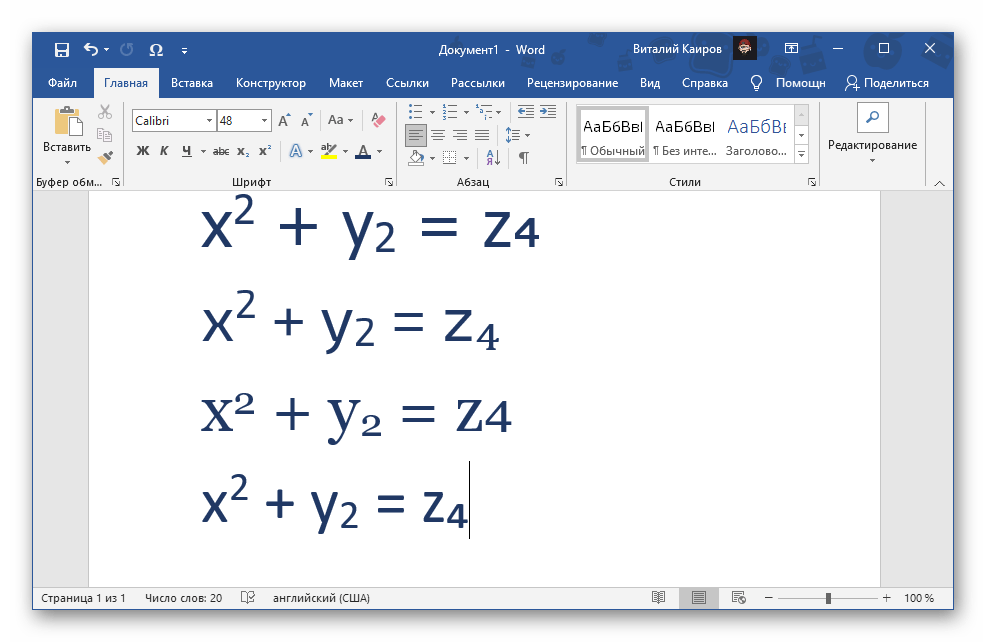
Способ 1: Кнопка на панели инструментов
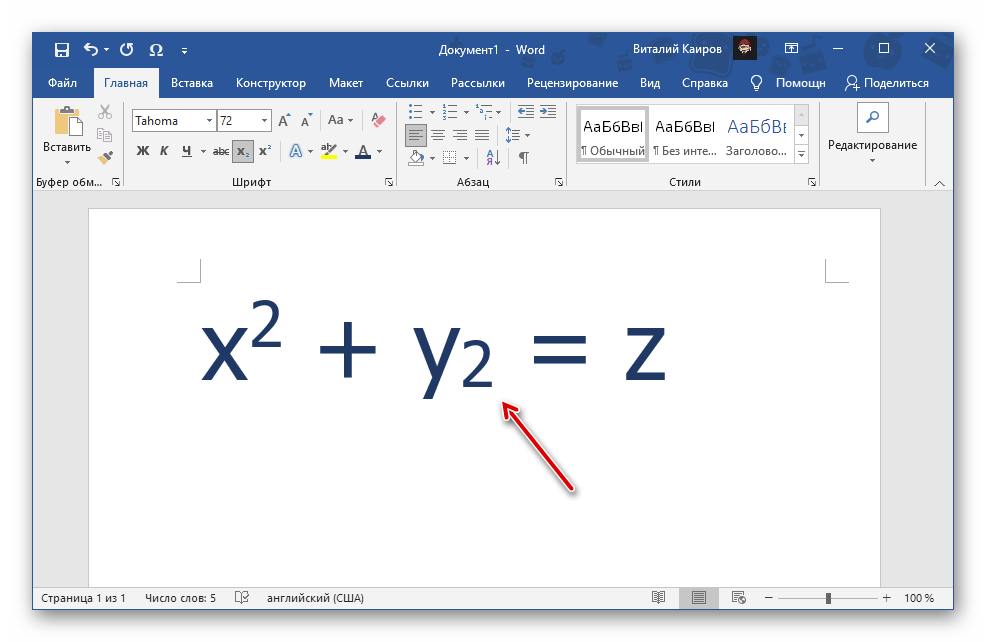
Наиболее простой вариант написания цифры внизу заключается в использовании инструмента «Подстрочный», расположенного в группе «Шрифт» программы Ворд.
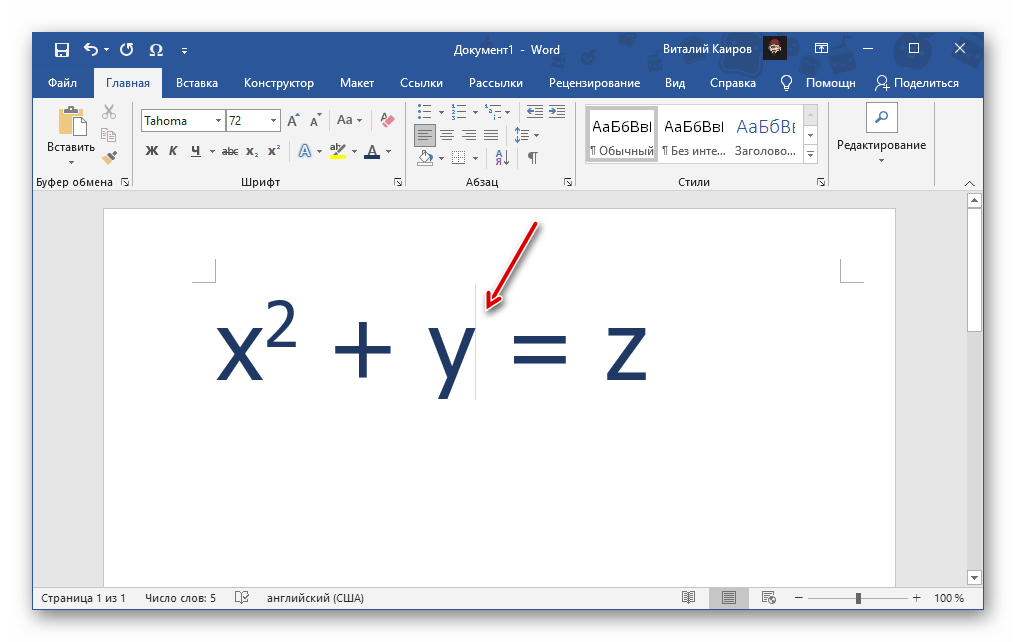
-
Установите указатель курсора (каретку) в том месте, куда требуется добавить цифру в нижнем регистре,
или выделите ее, если таковая уже записана.
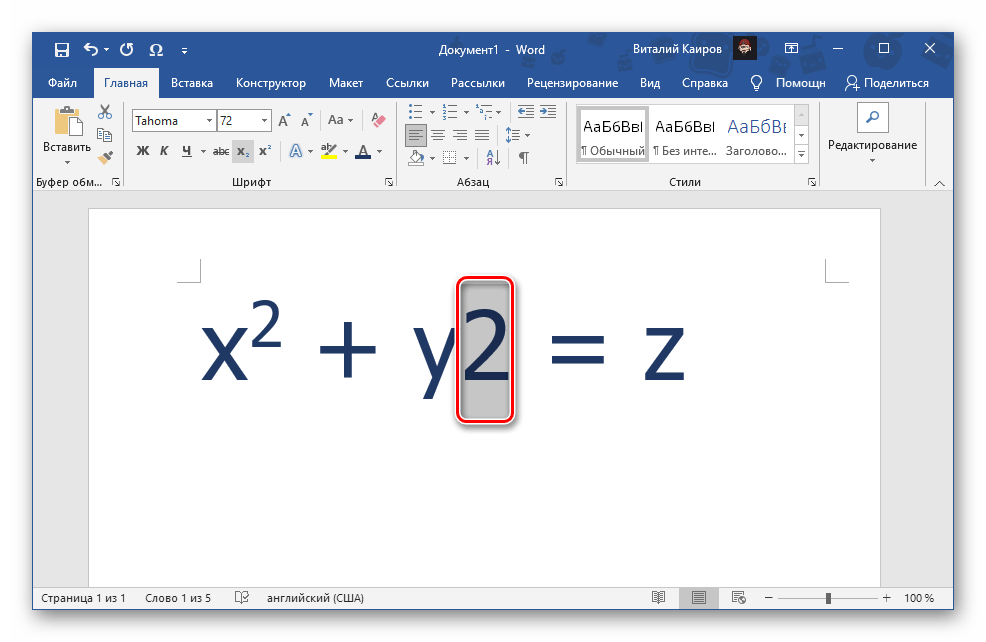
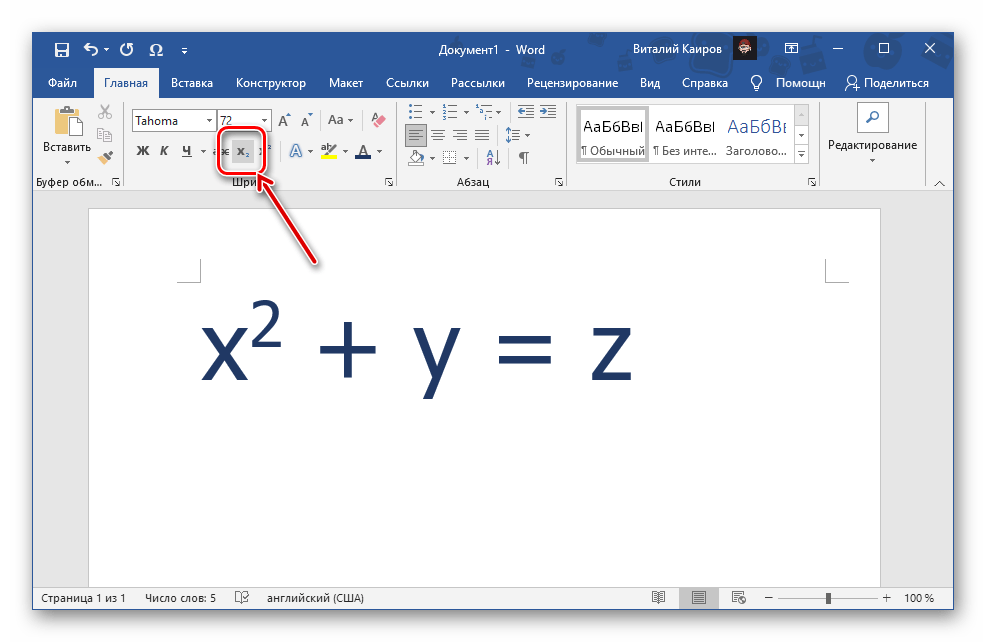
Способ 2: Сочетание клавиш
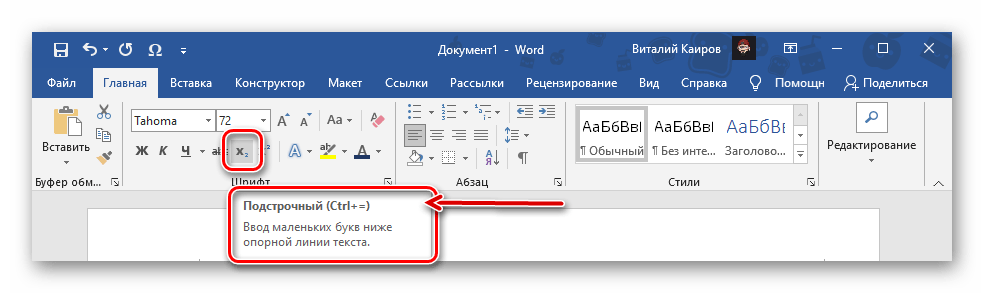
При наведении указателя курсора на кнопку, которую мы использовали для написания цифры в нижнем регистре, можно увидеть закрепленную за данной функцией комбинацию клавиш – она указана ниже.
Ctrl + =
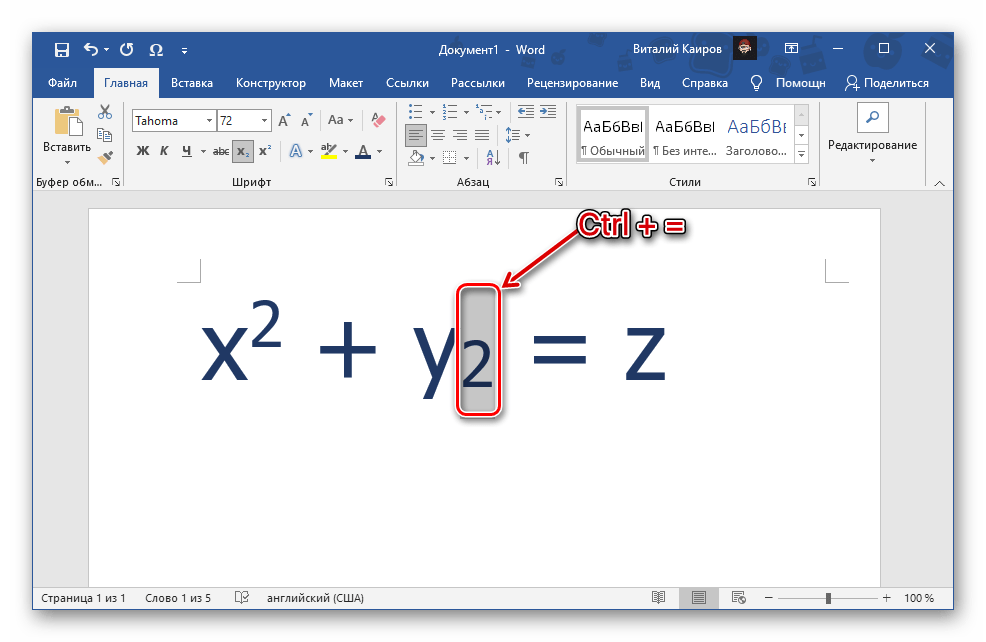
Как и в рассмотренном выше случае, установите каретку в том месте, где требуется ввести цифру, или выделите уже написанную и воспользуйтесь соответствующим сочетанием.
Читайте также: Горячие клавиши для удобной работы в Ворде
Способ 3: Вставка символа
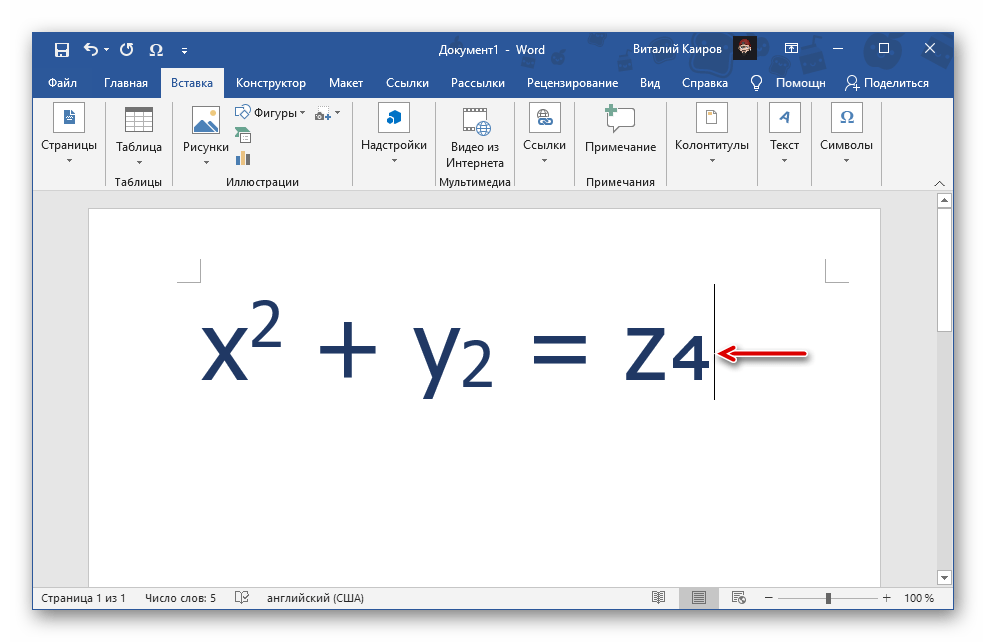
В текстовом редакторе Microsoft есть большой набор специальных знаков и символов, которые отсутствуют на клавиатуре, но нередко требуются при работе с документами. Цифры, записанные в подстрочном регистре, в нем тоже содержатся.
-
Установив курсор в месте записи цифры, перейдите во вкладку «Вставка», разверните меню кнопки «Символ» и кликните «Другие символы».
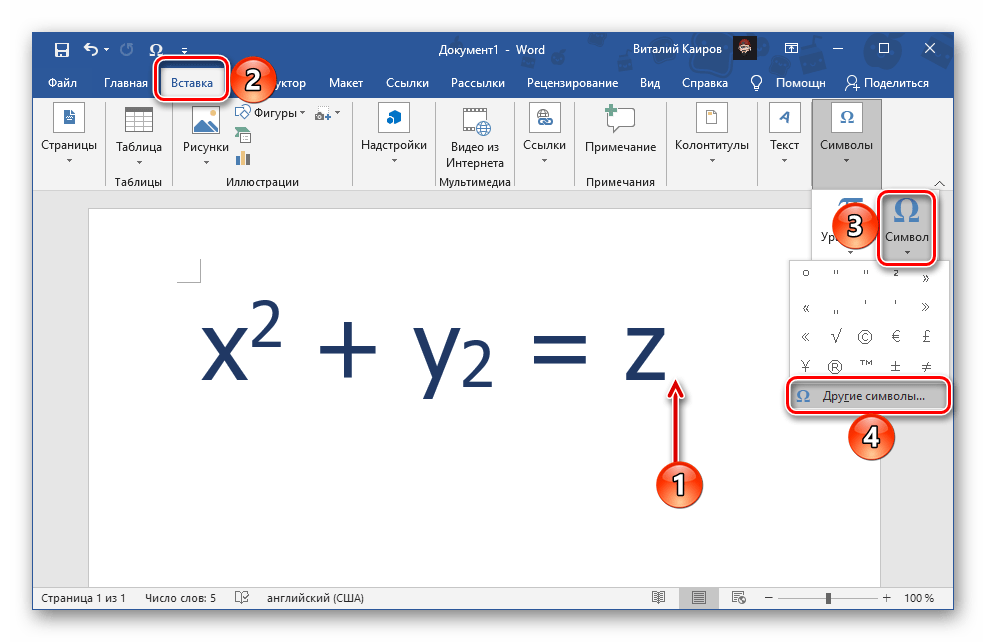
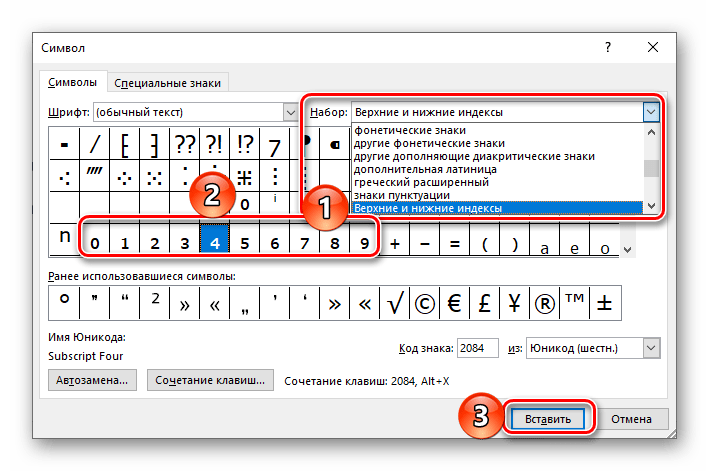

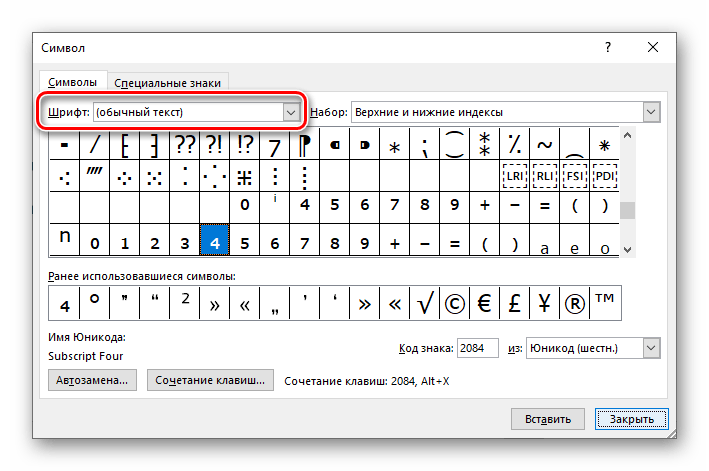
Важно! Если в списке наборов отсутствует нужный, попробуйте изменить «Шрифт» в расположенном слева списке.
Способ 4: Код символа и сочетание клавиш
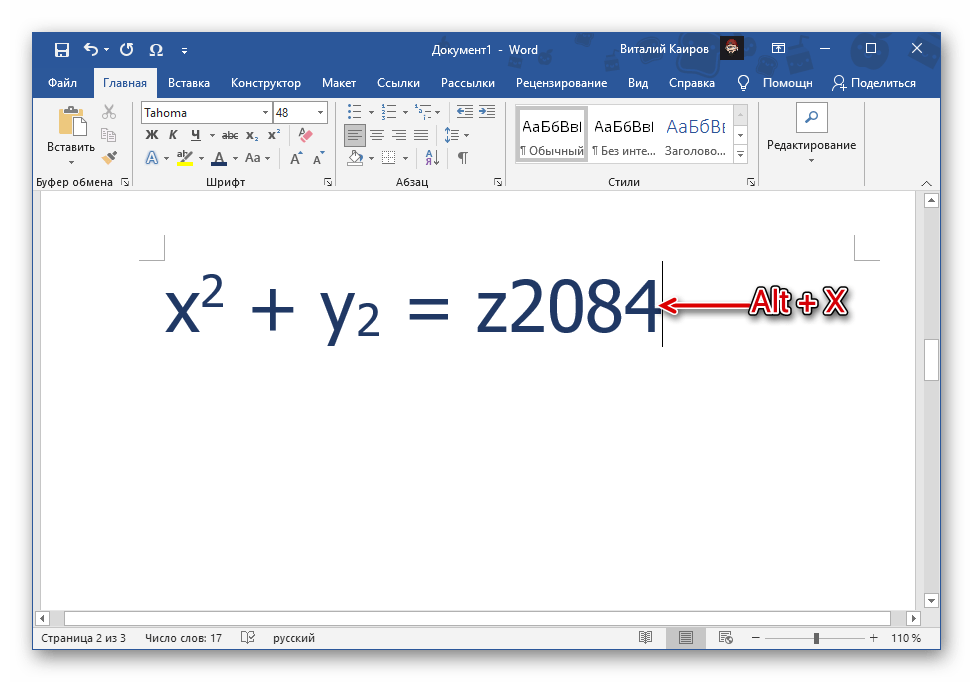
Каждый из символов во встроенной библиотеке редактора Ворд имеет свое кодовое обозначение, зная которое ему можно придать желаемый вид с помощью специального сочетания клавиш. Ниже показаны коды всех цифр в нижнем индексе – просто введите любой из них в нужном месте документа, а затем, не делая отступа, нажмите на клавиши «Alt+X» для преобразования.
2080 — ₀
2081 — ₁
2082 — ₂
2083 — ₃
2084 — ₄
2085 — ₅
2086 — ₆
2087 — ₇
2088 — ₈
2089 — ₉
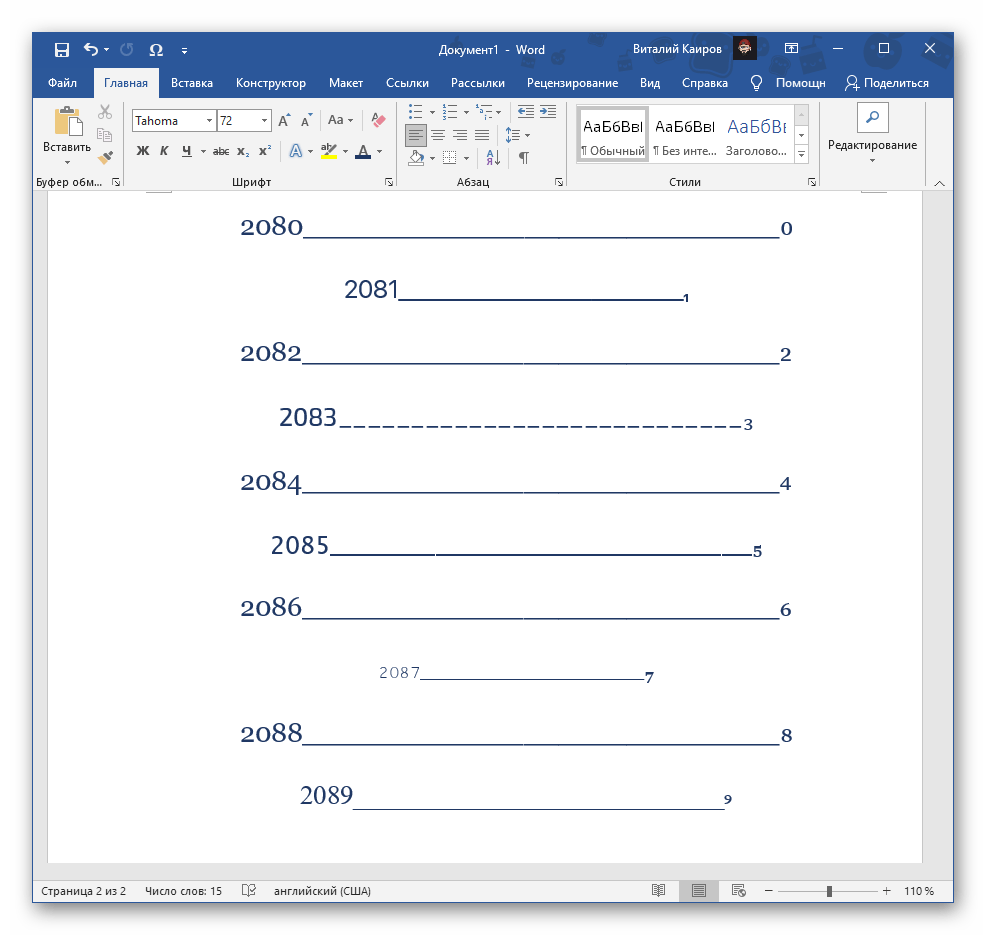
На следующем скриншоте можно увидеть то, как выглядят кодовые обозначения и соответствующие им подстрочные цифры в разных шрифтах. Учитывая эти особенности, обозначенные нами в самом начале статьи, вы наверняка сможете подобрать оптимальное решение.
Читайте также: Как поставить степень в Microsoft Word
Способ 5: Вставка уравнения
Нередко написание маленькой цифры внизу продиктовано необходимостью записи математических выражений – уравнений и формул. Для удобной работы с ними в Ворде есть отдельный набор инструментов.
-
Перейдите во вкладку «Вставка», разверните меню расположенной справа кнопки «Уравнение» и выберите «Вставить новое уравнение».
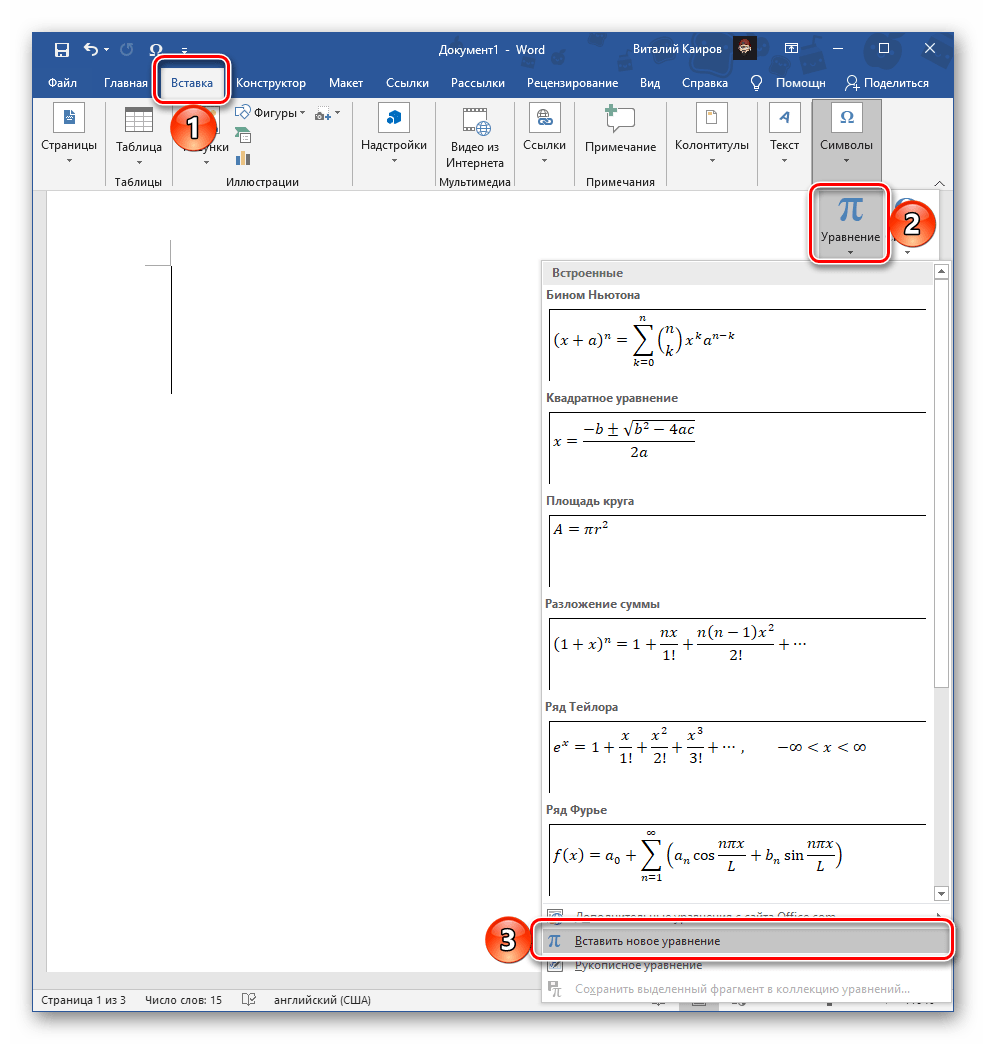
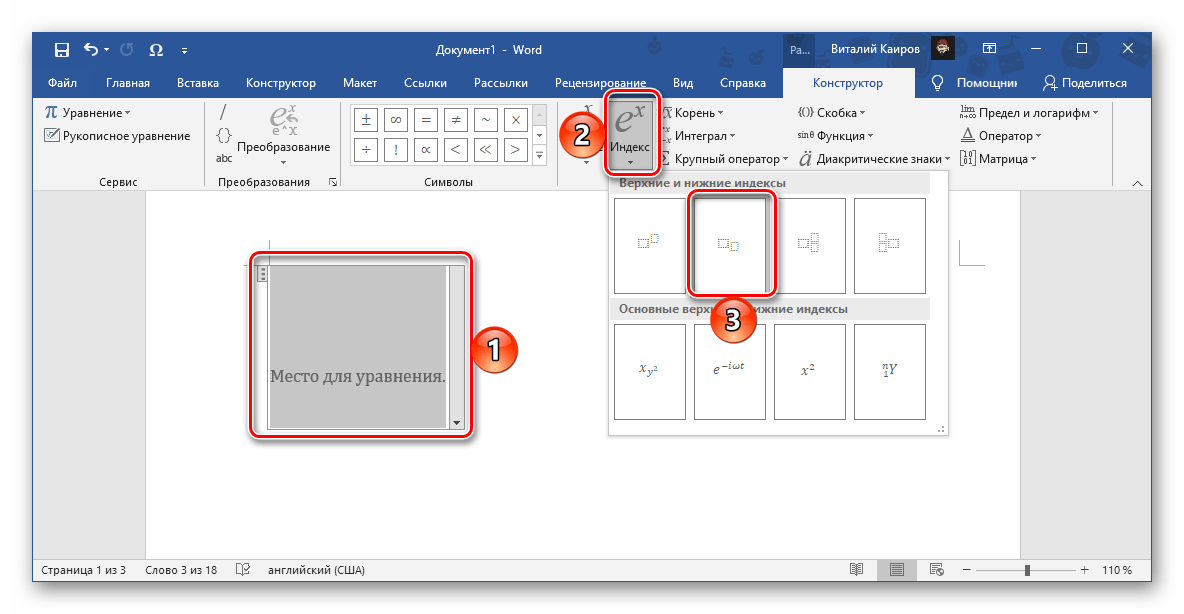
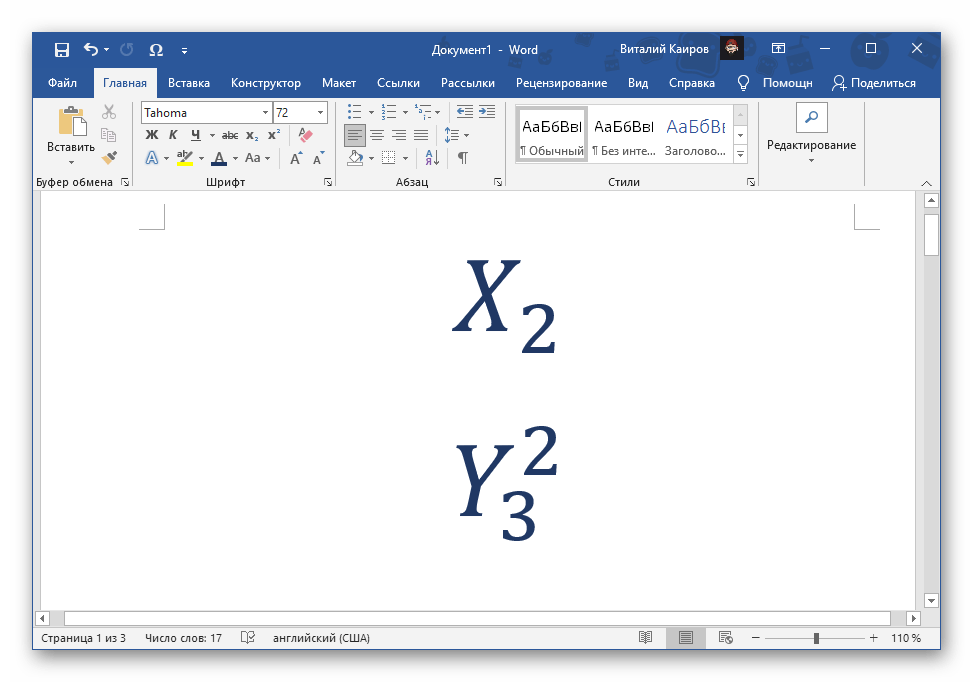
Более детально о том, какие возможности текстовый редактор от Microsoft предоставляет для создания формул и уравнений и работы с ними (например, рукописный ввод, последующее распознавание и преобразование символов в печатные), а также определенными ограничениями, с которыми можно столкнуться в ходе решения данной задачи (отсутствие возможности выбора произвольного шрифта для записи, недоступность некоторых других средств форматирования и т. д.), рассказывается в представленных по ссылкам ниже инструкциях.

Мы рады, что смогли помочь Вам в решении проблемы.
Компьютерная грамотность с Надеждой
Заполняем пробелы — расширяем горизонты!
Как в Word вставить формулы: сумма квадратов чисел и дробь
Как в текстовом редакторе Word вставить сумму квадратов чисел, либо вставить формулу с дробью?

Картина «Устный счет. В народной школе С.А. Рачинского». Художник Н.П. Богданов-Бельский, 1895 год.
Трудная задача для устного счета
Рассмотрим формулы в Ворде 2007 на примере «трудной задачи», которая представлена на картине Богданова-Бельского «Устный счет. В народной школе С. А. Рачинского». Конец 19 века (1895 год).
На доске написана довольно сложная задача. Крестьянским детям предлагается решить задачу в уме, поэтому картина называется «Устный счет».
Задача выглядит таким образом. В числителе стоит сумма квадратов чисел от 10 до 14. В знаменателе стоит число 365.

Трудная задача для устного счета с картины Богданова-Бельского.
Нас интересует не решение этой задачи, а как в Word вставить формулы, которые есть в задаче.
Где в Ворде формулы
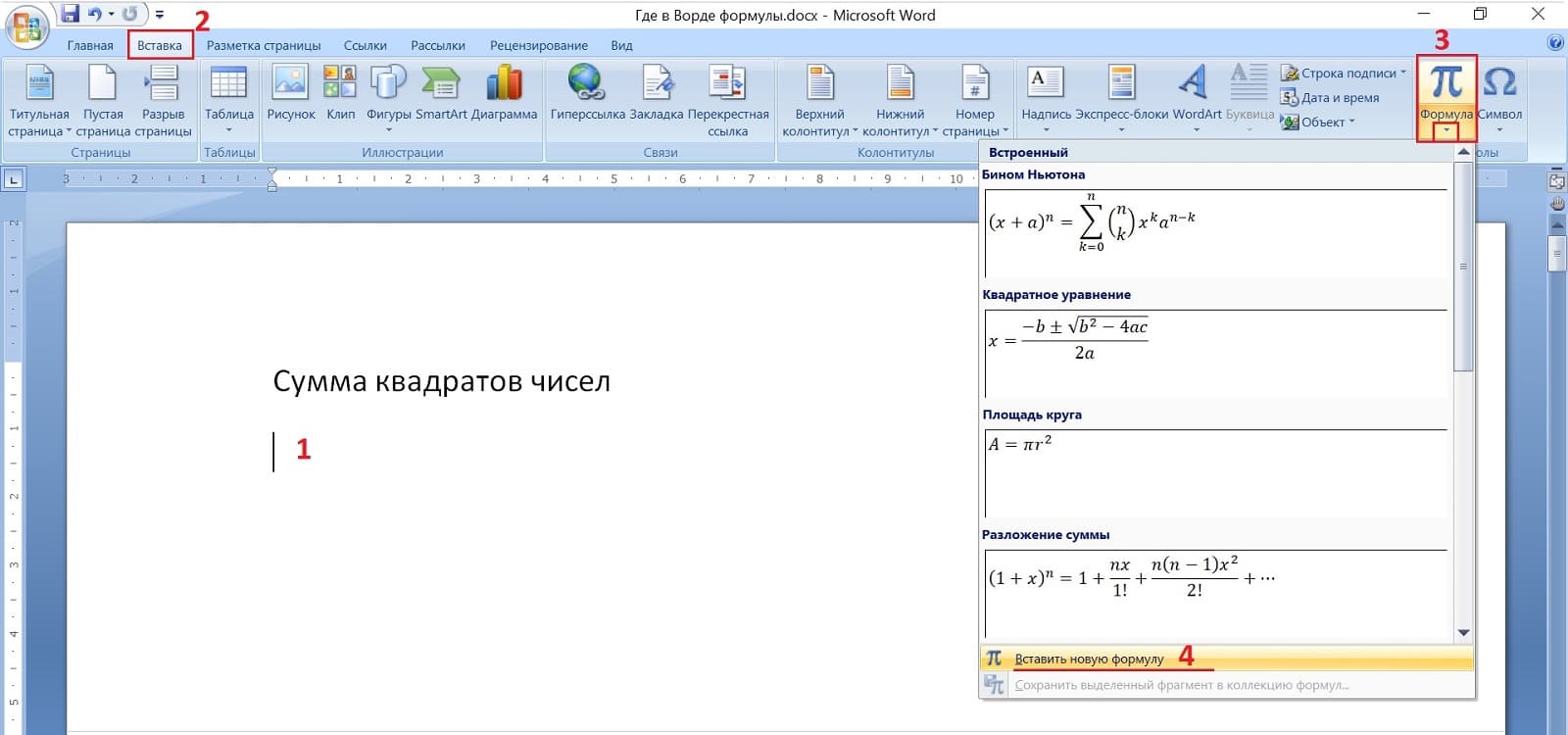
В Ворде следует в верхнем меню нажать «Вставка». Там есть вкладка «Формула».
Чтобы вставить формулу, в документе Ворд нужно поставить курсор в то место, где должна появиться эта формула. Курсор отмечен цифрой 1 на рис.1.
Затем нажать «Вставка» (2 на рис. 1). Во вкладке «Формула» (3 на рис. 1) щелкнуть на маленький треугольничек. Появятся готовые формулы: бином Ньютона, квадратные уравнения, площадь круга и другие. Увы, готовые формулы для трудной задачи не подходят.
Кликаем «Вставить новую формулу» (4 на рис. 1). В том месте на листе Ворда, где стоял курсор, появится «Место для формулы» (рис. 2).
Формула суммы квадратов чисел
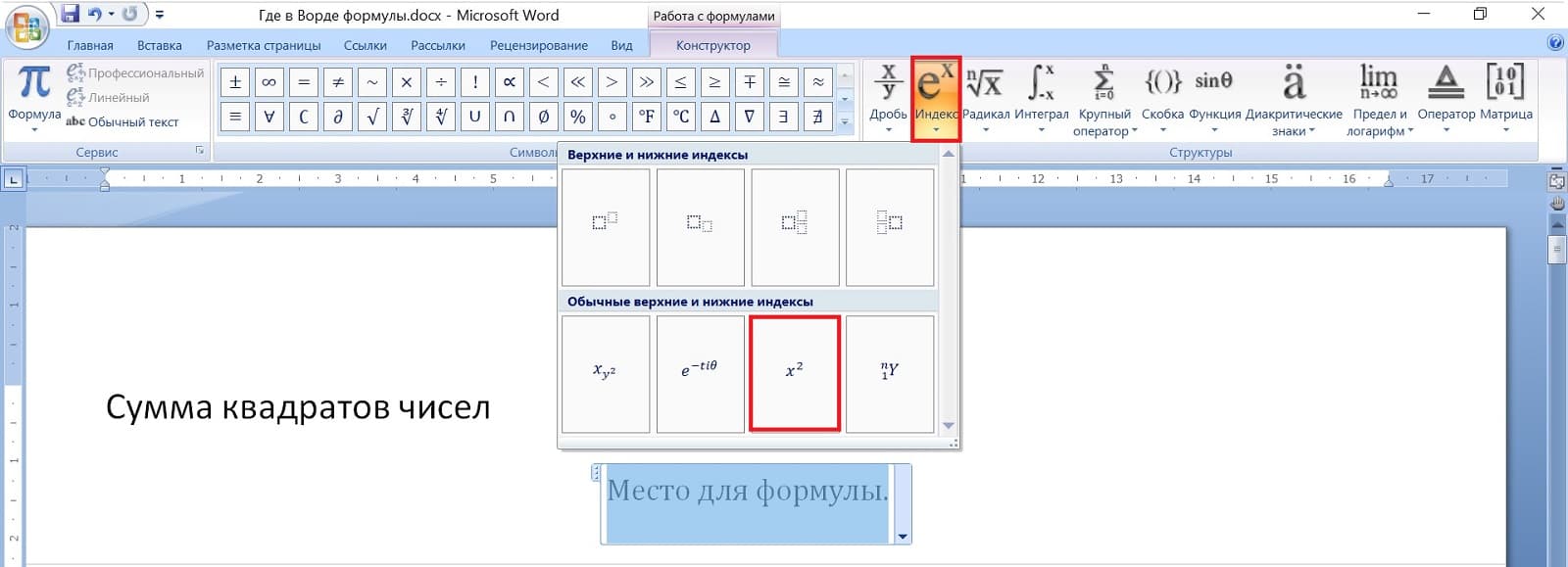
Рис. 2. Формула в Ворд — Квадрат числа.
Чтобы в формулу вставить квадрат числа, можно среди предлагаемых формул (рис. 2) выбрать «Индекс»: е в степени x («икс»). Наиболее подходящий индекс — это x («икс») в квадрате.
После того, как x («икс») в квадрате будет вставлен, можно удалить x («икс»). И вместо «икс» ввести число 10. Тогда получится 10 в квадрате.
Можно «10 в квадрате + » скопировать и вставить четыре раз подряд, чтобы получилась такая же сумма квадратов, как на картине Богданова-Бельского. Для этого следует «10 в квадрате + » выделить синим цветом, затем нажать на клавиши CTRL + C (означает «Скопировать»).
Дальше нужно поставить курсор в формулу, нажать на клавиши CTRL + V («Вставить»), опять на CTRL + V, снова на CTRL + V. Таким образом сделать четыре раза.
В конце формулы — обращаю ваше внимание — надо поставить «пробел» (это пригодится в дальнейшем).
Теперь, чтобы было как в задаче на картине Богданова-Бельского, следует исправить 10 на 11, потом 10 на 12, затем 10 на 13 и, наконец, 10 на 14.
В итоге получится формула суммы квадратов чисел в Ворде, которая представлена на картине Бельского.
Как изменить шрифт в формуле в Ворде
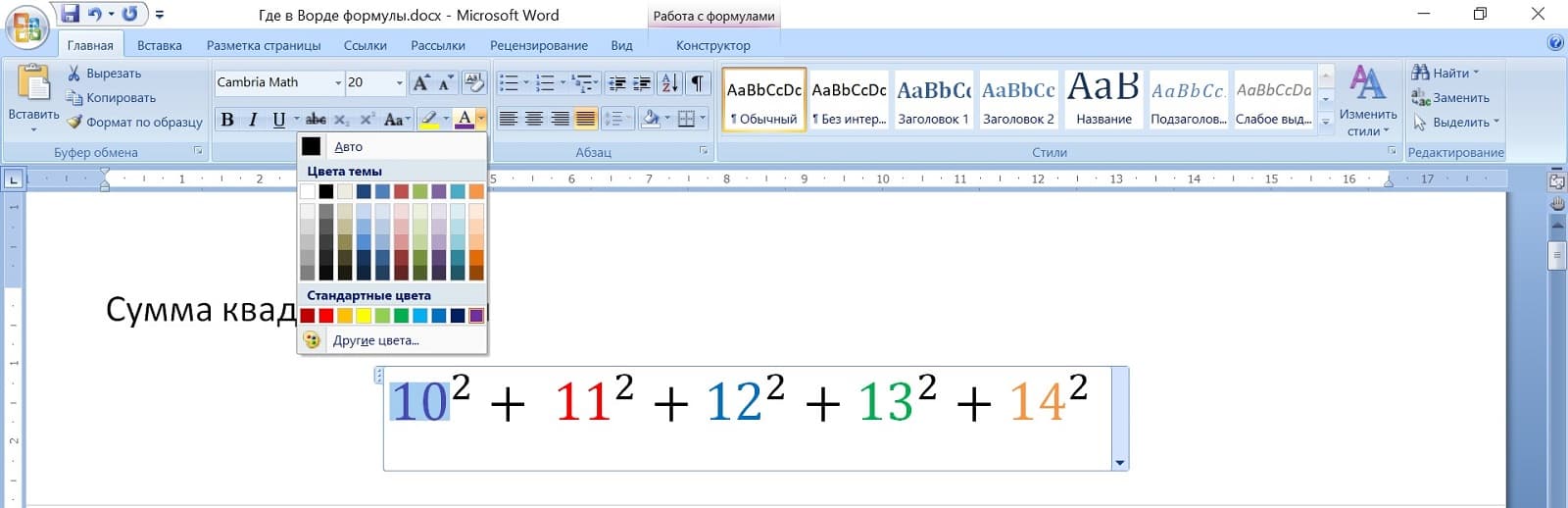
Рис. 3. Как изменить шрифт в формуле в Ворде
Чтобы изменить шрифт в формуле в Ворде, достаточно по ней кликнуть. Появится возможность для ее редактирования. Затем можно выделить всю формулу или ее отдельные элементы. В верхнем меню в Ворде выбрать размер шрифта.
Любые изменения можно применить только к тому, что в формуле выделено синим цветом, а не серым.
Можно выделить всю формулу (или часть формулы) и, например,
- выбрать другой размер шрифта. Допустим, шрифт не 14, а 20;
- сделать жирным;
- поменять цвет (если нажать на «Цвет»).
- сделать все числа в формуле разноцветными. Для этого нужно выделить по отдельности каждое число и сменить цвет.
Формула с дробью в Ворде
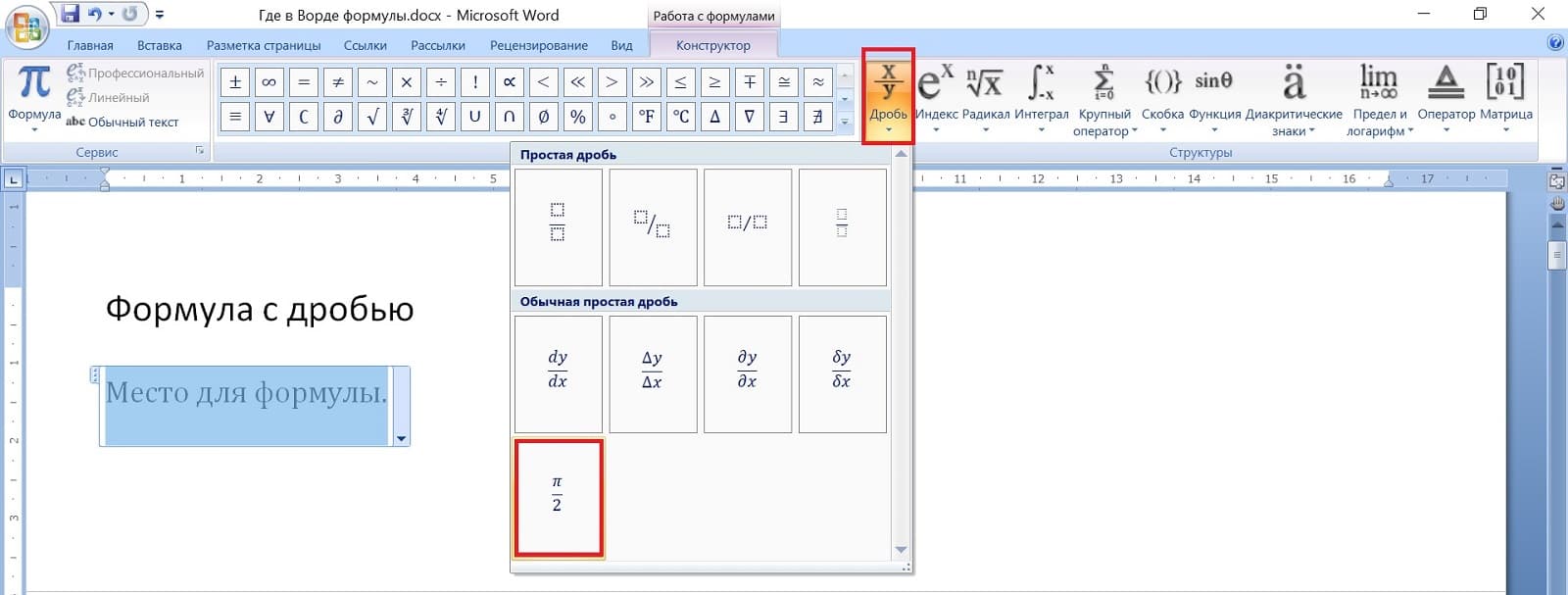
Рис. 4. Формула с дробью в Ворде.
Чтобы вставить дробь, в верхнем меню Ворда надо кликнуть «Вставка», потом «Формула». Появится «Место для формулы». Дальше выбрать подходящий вариант из тех, что предложены.
Для нашей задачи подходит вариант с дробью «пи пополам» (рис. 4). Внизу нужно ввести число 365.
Вместо числа «пи» вставить сумму квадратов чисел, которая была ранее введена. Для этого необходимо выделить сумму квадратов чисел. Важно, чтобы в конце формулы с квадратами чисел был пробел и чтобы этот пробел был не закрашен синим, тогда все хорошо вставится.
Когда формула будет выделена, нажать на клавиши CTRL + C. Тогда формула будет скопирована в буфер обмена.
Далее в формуле с дробью удалить «пи». Нажать на клавишу CTRL + V, чтобы вставить из буфера обмена формулу с суммой квадратов чисел. Таким образом в Ворде получилась такая же формула, как на доске на картине Богданова-Бельского.
Какой ответ в задаче для устного счета
В конце все-таки попробуем задачу решить. Тем более, если эта задача для устного счета.
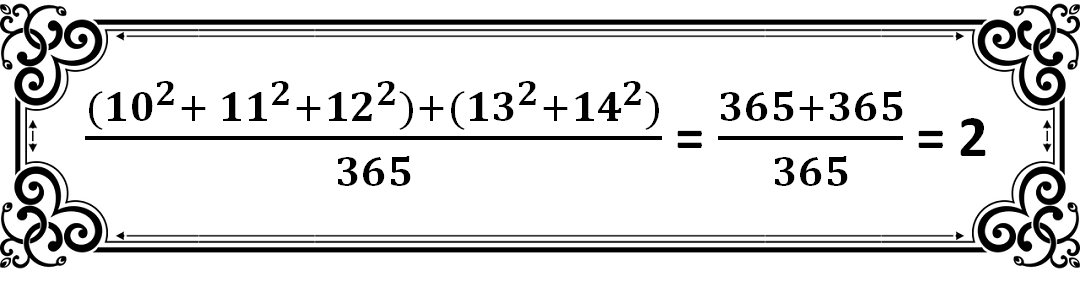
Решение и ответ в трудной задаче для устного счета.
Обычно в школе требуют, чтобы ученики выучили наизусть таблицу умножения. В некоторых школах раньше требовали еще, чтобы ученики наизусть знали квадраты всех чисел до 25. Возможно, в народной школе С.А. Рачинского тоже было такое требование. Тогда ученики этой школы, представленные на картине Богданова-Бельского, должны были наизусть знать, сколько будет 10 в квадрате, 11 в квадрате, 12 в квадрате, а также квадрат числа 13 и квадрат числа 14.
Сверху сумма квадратов: 10 в квадрате + 11 в квадрате + 12 в квадрате. Это будет 100 + 121 + 144 = 365.
Считаем дальше: 13 в квадрате + 14 в квадрате. Получится 169 + 196 = 365. Снова получилось число 365.
Получается, что сумма квадратов чисел от 10 до 14 это сумма двух чисел: 365 + 365.
(365 + 365) : 365 = 2.
Ответ в сложной задаче на картине Богданова-Бельского получается очень простой: = 2 (равно двум).
Видео «Где в Ворде формулы: сумма квадратов чисел, формула с дробью»
Получайте актуальные статьи по компьютерной грамотности прямо на ваш почтовый ящик.
Уже более 3.000 подписчиков
Важно: необходимо подтвердить свою подписку! В своей почте откройте письмо для активации и кликните по указанной там ссылке. Если письма нет, проверьте папку Спам.
Добавить комментарий Отменить ответ
Комментарии: 2 к “Как в Word вставить формулы: сумма квадратов чисел и дробь”
Доброго Вам дня Надежда огромное Вам спасибо за рассылку очень полезное для изучения работы в Ворде но прошу прощения Вы не ответили мне на вопрос который я задал Вам он заключается в том когда я пересылаю письмо то в нём не вставляются скришофты
Здравствуйте, Владимир. Я ответила Вам 15 января, отправила ответ еще раз на вашу почту. Но там у Вас вопрос был другой: «я скопировал ваш урок и при проверки всё было нормально но скриншоты не скопировались вопрос как копировать урок чтоб скопировались скриншоты».
Теперь Вы решили уточнить, что Вы копируете статью, а потом пересылаете статью в письме по электронной почте. Я проверила:
1 открыла свою почту @gmail.com,
2 нажала в почте на кнопку «Написать»,
3 скопировала статью на моем сайте со скриншотами (клавиши CTRL+C),
4 потом перешла в почту и вставила в письмо (клавиши CTRL+V). Все работает, скриншоты в письмо вставляются.
Если же у Вас не работает, то можно отдельно копировать каждый скриншот (клик по каждому скриншоту ПКМ — правой кнопкой мыши, в появившемся меню «Сохранить как…»). После этого нужно открыть свою почту и прикрепить скриншоты к письму. Для этого есть значок скрепки в письме.
А вообще, проще всего отправить ссылку на статью. Ссылка на статью находится сверху в вашем браузере. Выделяете эту ссылку, копируете ее, открываете письмо и вставляете туда ссылку на статью. По крайней мере, если текст есть, то вместо скриншотов можно вставить ссылку на статью.
Уважаемые читатели, рада Вас видеть! Меня зовут Надежда.
Задайте свой вопрос здесь: Спросить. Мой ответ придет на почту, указанную вами.
Как изменить формулу в Ворде? Как изменить шрифт формулы в Ворде?
Как в Ворде (Word) изменять формулы и их шрифт (название шрифта, размеры и т.п.)?
Если вам требуется изменить формулу в документе Ворд, то достаточно сделать следующее:
1) Щёлкнуть левой кнопкой мыши внутри области, в которой находится формула.

2) После этого появится возможность редактировать элементы вашей формулы, также станет активным конструктор формул, с помощью которого можно добавить новые символы и структуры.
Чтобы выйти из режима конструктора, достаточно щелкнуть мышкой в любом месте документа.
Теперь о том, как изменить шрифт в формуле.
Для изменения размера шрифта, цвета, начертания достаточно щёлкнуть на формуле правой кнопкой мыши и в контекстном меню выбрать «Шрифт».

В появившемся окне задаём нужные параметры и нажимаем «ОК».
Другой способ — раздел «Шрифт» на панели инструментов «Главная».
А если вы захотите поменять стандартный шрифт с Cambria Math на какой-то другой (например, Times New Roman), то изначально это сделать не получится — шрифт так и останется Cambria Math.
Решить эту проблему можно так:
Выделяем формулу (или сразу несколько формул) и на панели «Конструктор» выбираем тип формулы не «Профессиональный», а «Обычный текст».

В результате этого формула немного поменяет свой внешний вид, и будет можно менять шрифт у неё.
Если в вашем документе Ворд формулы выглядят как рисунки (и при этом изменить их нельзя), то проблема может быть в следующем:
1) Формулы были созданы изначально в MS Word 2007 и выше, а вы пытаетесь открыть и отредактировать их через MS Word 2003.
2) Также возможна ситуация, что ваш документ сохранен в формате «Документ Word 97-2003», а при его открытии в более поздних версиях Ворда формулы отображаются в виде рисунков. В этом случае можно пересохранить документ в более новом формате — «Документ Word». Если редактирование по-прежнему невозможно, то попробуйте открыть документ в MS Word 2003.
Так, у нас два вопроса, как изменить саму формулу в Ворде и как изменить шрифт этой формулы, его размер и т.д.
Начнем с самой формулы.
Формула в Ворде всегда расположена в какой-то области, чтобы формула стала доступной для редактирования, нам надо как-бы войти в эту область, сделать ее активной, чтобы получить доступ к редактированию формулы. Для этого просто два раза нажимаем на эту область мышью. Когда мы это сделаем, у нас наверху в панели управления появляется новая позиция «Конструктор», а над ней появится надпись «Работа с формулами»:

Теперь у нас активна и область, где мы можем редактировать формулу и конструктор, откуда мы можем вставить новые символы или структуры. Когда мы сделаем с нашей формулой все, что нам нужно, мы просто выйдем из режима конструктора, нажав мышью на любую область нашего документа вне области формулы.
Теперь изменение шрифта формулы и других параметров.
Щелкаем на области формулы ПКМ, появляется меню, в котором надо выбрать позицию «Шрифт», появится окошко, где можно поменять шрифт формулы, изменить его размер и т.д., выбрав все это, нажимаем кнопку ОК.
Похожие публикации:
- Atk0110 driver что это
- Гугл смарт лок где находится
- Как отменить разрешение на уведомления от сайта
- Как убрать подписки в вк из личной информации