Как внести изменения в яндекс карты?
Решение. Включите поддержку JavaScript. Карту блокируют защитные программы (например, файрвол, антивирус или блокираторы рекламы). При неудачных настройках такие программы могут блокировать изображения, из которых состоит карта .
Почему Яндекс Навигатор не верно показывает мое местоположение?
Навигатор не может работать корректно, если не получает данные о геопозиции. Включите доступ к этим данным в настройках устройства. Данные о местоположении по мобильной сети помогают точнее определять, где вы находитесь. . Включите режим определения местоположения по данным спутников, по сотовым данным и по Wi-Fi.
Как откатить Яндекс карты?
- Нажатием выделите объект на карте .
- В открывшейся панели атрибутирования нажмите кнопку Дополнительно . Откроется меню:
- В открывшемся меню выберите команду Отменить правки. Откроется запись списка История объекта (см. .
- Нажмите кнопку Откатить .
Как в яндекс карты добавить адрес дома?
- Нажмите кнопку .
- Выберите строку Дом или Работа и нажмите Добавить .
- Нажмите Сохранить адрес .
Как поменять адрес в Яндекс картах?
- На странице организации в разделе Об организации → Данные на вкладке Основные измените адрес организации или передвиньте метку на карте в нужное место.
- Проверьте новый адрес , выберите Переезжаю. .
- Нажмите Сохранить. Карточка организации по новому адресу будет создана автоматически.
Как указать дом на карте?
- Откройте приложение «Google Карты » на устройстве Android.
- Нажмите «Добавить» Изменить карту Исправление адреса.
- Переместите карту таким образом, чтобы нужное строение было расположено в центре.
- Введите новый адрес.
- Нажмите Отправить.
Как поменять фото в профиле Яндекс?
- надо нажать на аватарку
- надо еще раз нажать
- потом из галереи выбрать фото (или сделать снимок)
- потом нажать на кгопку сохранить.
Как изменить внешний вид Яндекс карты?
- Нажмите кнопку .
- Выберите пункт → Расширенные настройки → Карта и интерфейс: Зафиксировать подсказки о маневрах в углу экрана — зафиксировать подсказки на экране слева сверху; Показывать расстояние до камер — отображать расстояние до камер;
Как добавить фотографию на Яндекс карты?
Для добавления фото на карту необходимо добавить его сначала в Яндекс . Фотки. Затем, воспользовавшись функцией «привязать к карте «, просто перетащить фото из альбома в нужное место на карте . То же самое можно делать с ранее сохраненными фото .
Как исправить неточность на яндекс картах
Как решать проблемы со справочниками и картами, из-за которых бизнес теряет деньги

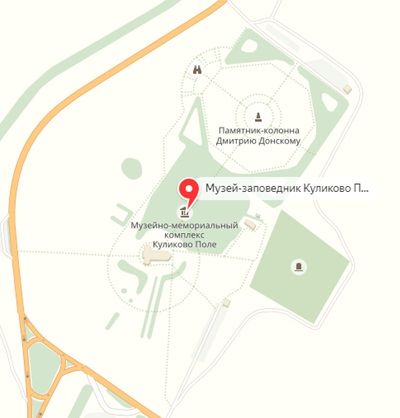
Сам музейный комплекс находится в деревне Моховое (Тульская область). Во время поиска по запросу «музей заповедник куликово поле», Яндекс выдавал на картах такой результат:
- Переименование объекта в «Мемориал на Красном холме». Это было сделано с помощью редактора Яндекс.Карт «Народные карты» (https://n.maps.yandex.ru/).
- Изменение местоположения музея-заповедника.
- Когда вы просматриваете объект на Яндекс.Картах, наведите курсором на значок «=» в правом верхнем углу. Появится выпадающее меню – в нем выберете пункт «Народная карта».

- После того, как перейдете на «Народную карту», кликните по объекту, который хотите переименовать. Справа появится окно:
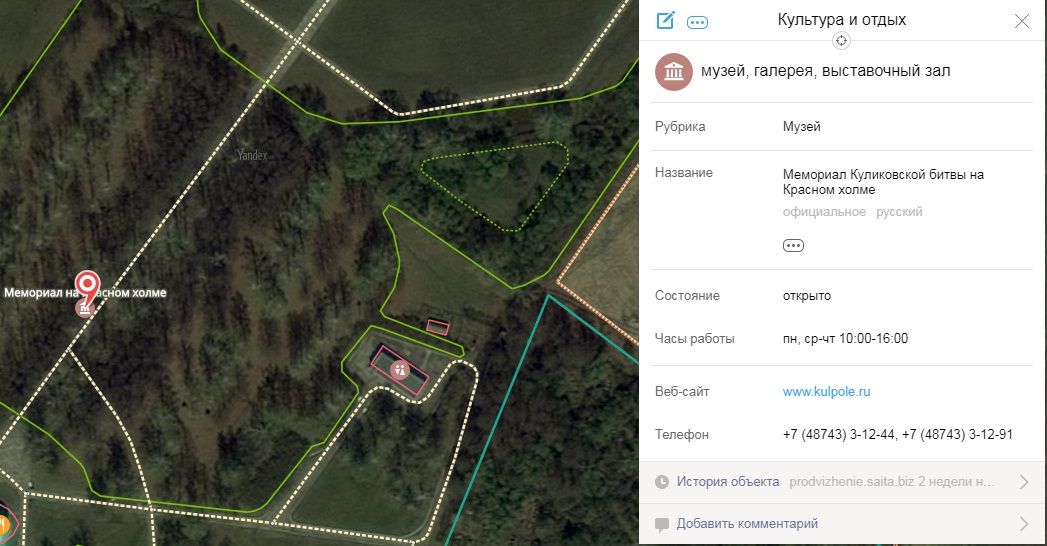
- Нажмите на значок «Изменить»:

- В соответствующих полях появившегося окна вы можете изменять или добавлять названия объекта (официальное и то, которое отображается на карте), часы работы, телефоны, веб-сайт, привязку к организации в Яндекс.Справочнике и т.д.
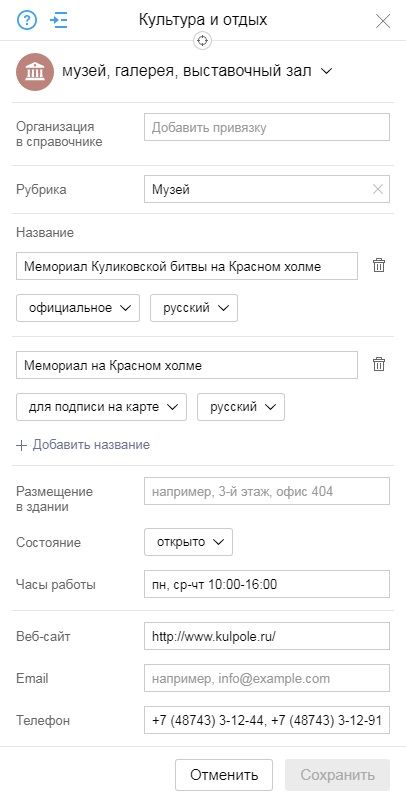
- После выполненных корректировок не забудьте нажать на кнопку «Сохранить». Заявка на изменения будет рассмотрена модераторами. Результаты появляются на Яндекс.Картах через несколько дней после одобрения заявки.
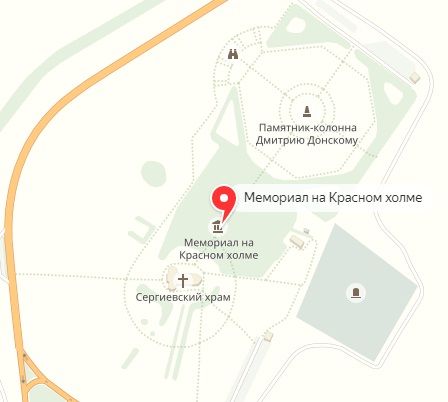
Результат внесенных изменений:
- Кликнуть по маркеру на карте. Слева появится окно с информацией об организации.
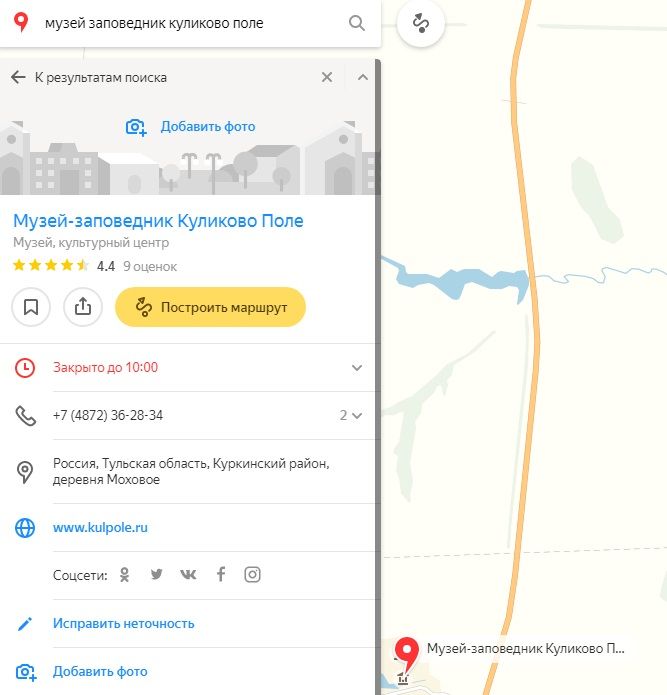
- В этом окне кликните по ссылке «Исправить неточность».
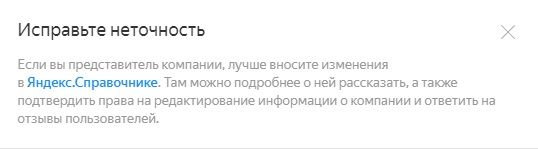
- Если вы владелец организации, то можно внести корректировки в интерфейсе Яндекс.Справочника. Для этого, после перехода по ссылке «Исправить неточность», в появившемся окне нажмите на «Яндекс.Справочнике» в сообщении в верху:
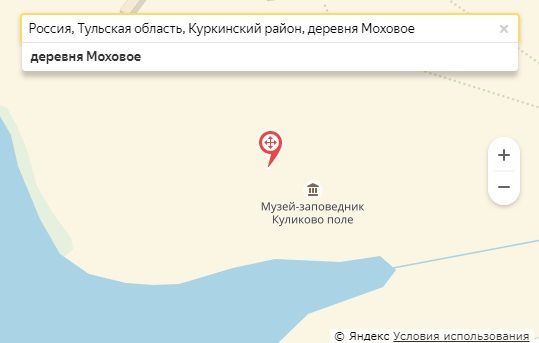
- Если вы не владелец, то после клика на «Исправить неточность», в появившемся окне укажите точный адрес и передвиньте маркер на более точное местоположение:

- Нажмите кнопку «Отправить», прокрутив форму вниз.

Если организация больше не работает или переехала, то выберете необходимый статус в форме «Исправьте неточность».

- На Картах найти старую карточку. Нажать в ней «Исправить неточность» и в поле «Статус» выбрать «Переехала».
- Создать новую карточку по актуальному адресу (это можно сделать на странице https://yandex.ru/sprav/add/).
Решение для Google Карт
- Заведите электронную почту в Google (или войдите в свой аккаунт, если зарегистрированы).
- Введите в поисковую строку название организации, перейдите на карты:
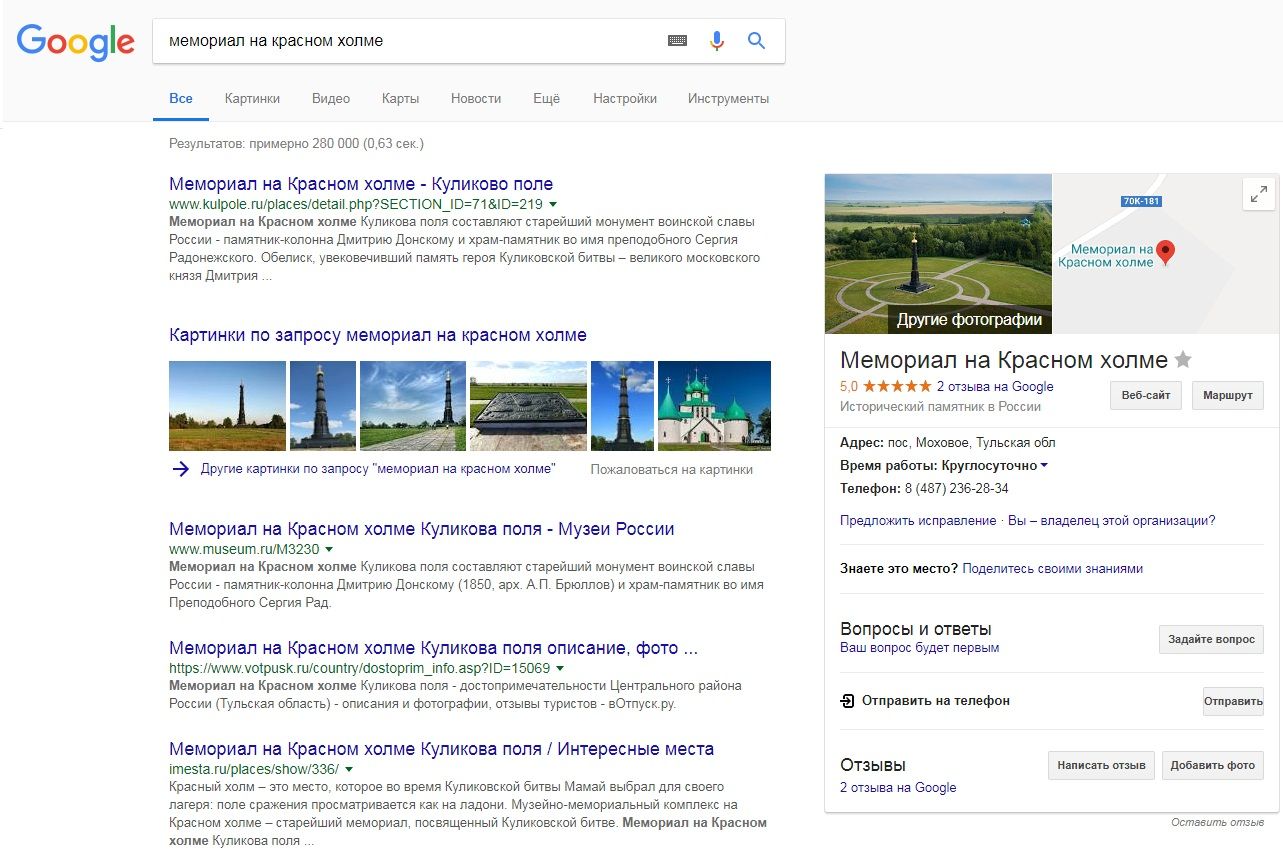
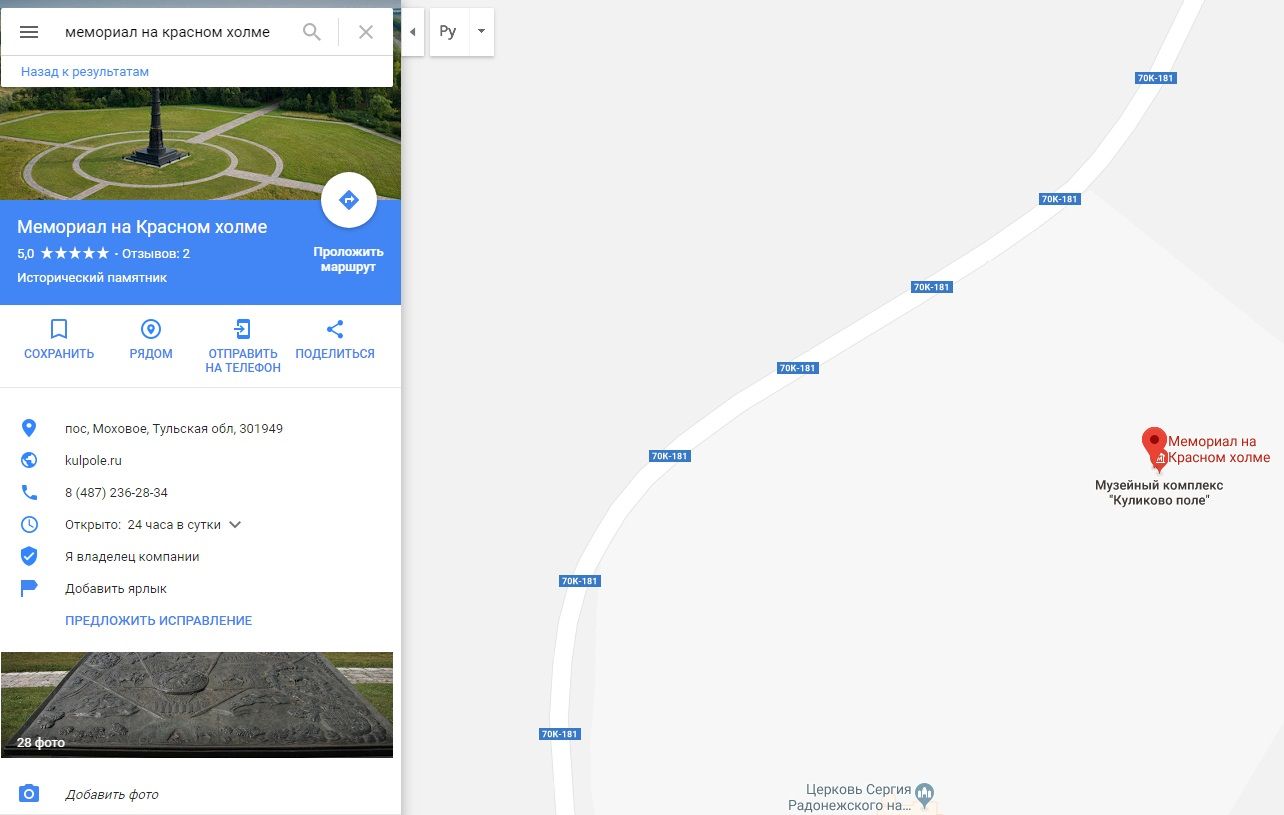
- В окне слева выберете «Предложить исправление»
- В появившейся форме можно изменить название, адрес, телефон и т.д. (по клику на соответствующее поле). Для перемещения маркера поставьте галочку рядом с «Маркер находится не на месте».
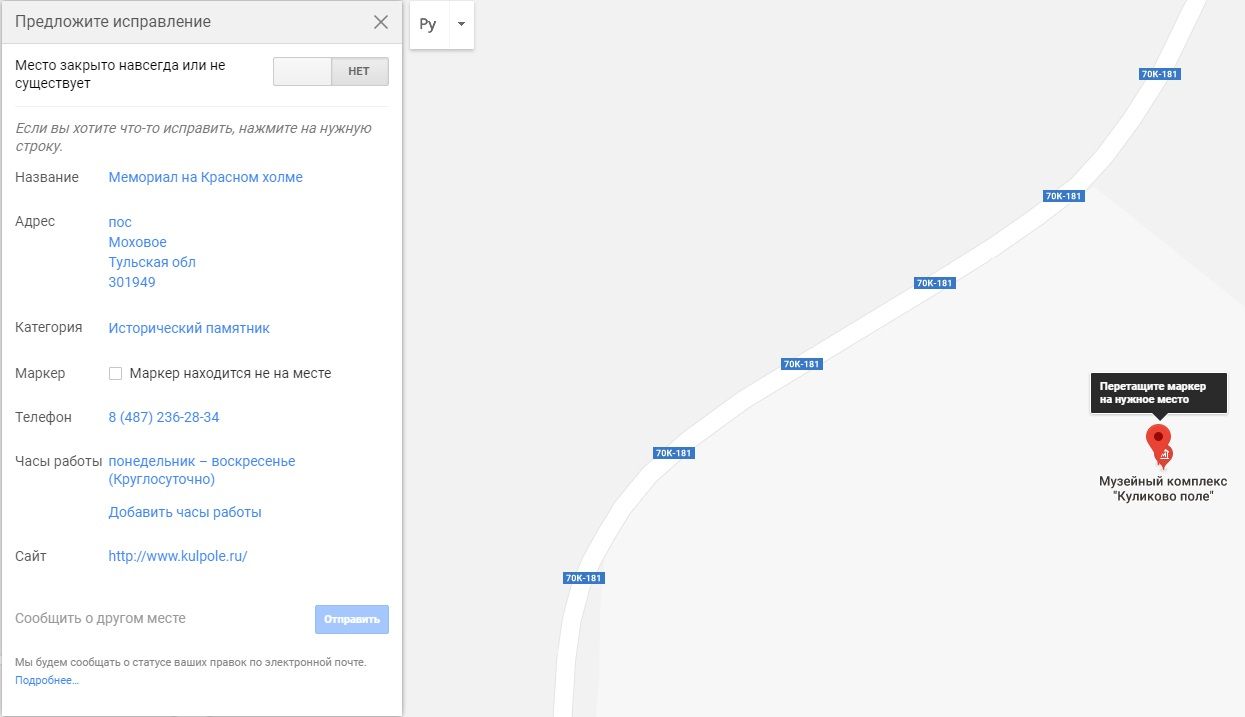
- После корректировок нажмите на кнопку «Отправить».
нет адреса на яндекс картах что делать
2.11. Сообщения и предположения о неточностях на карте
Пользователи Яндекс.Карт могут отправить сообщения об обнаруженных ими неточностях ─ см. раздел Служба поддержкиСлужба поддержки.
Эти сообщения можно увидеть и обработать (исправить неточность) на Народной карте.
Примеры обработки неточностей см. ниже, в разделе 2.11.4. Примеры работы над неточностями
Также вы можете увидеть и обработать предположения о наличии неточности, основанные на анализе данных. Например, предположение (на основе анализа снимков видеорегистраторов или мобильного приложения Народная карта) о неверно заданном скоростном ограничении.
2.11.1. Отображение и фильтрация сообщений
Для обработки неточностей и/или предположений о неточностях:
Все ─ на карте будут отображены все неточности, независимо от источника сообщения.
От пользователей ─ на карте будут отображены только те неточности, о которых сообщили пользователи карты.
Предположения ─ на карте будут отображены только те неточности, источник сообщений о которых ─ проверки карты и материалы, полученные из мобильного приложения Народная карта.
Нажмите нужную кнопку в списке типов неточностей ( Дороги, Здания, Дорожная инфраструктура, Другое ) и на нужные пункты открывшегося меню ( Здания → Здания, Адреса, Подъезды ). Нажатая кнопка отображается жёлтой.
На карте будут отображены только неточности выбранных типов.
В зависимости от того, к какой группе пользователей вы принадлежите (новичок вы на карте, или эксперт, или народный модератор), вам будут доступны для просмотра и исправления разные группы неточностей.
На карте отобразятся точки, к которым привязаны сообщения о неточностях и предположения о них. При наведении указателя на точку неточности открывается подсказка с указанием её типа:
Точки отображаются оранжевыми или красными (если неточность зарегистрирована больше суток назад и не исправлена) кружками с восклицательным знаком.
Точки, расположенные рядом, группируются, и на кружке отображается число сгруппированных точек. Чтобы разгруппировать точки, увеличьте масштаб карты.
Если неточность обработана (см. ниже), точка отображается зелёным кружком с галочкой.
2.11.2. Обработка неточности
Обратите внимание: для части неточностей и предположений сотрудниками службы поддержки могла быть получена дополнительная информация. В таком случае в пункте «История и комментарии» карточки появляется значок с восклицательным знаком. При наличии такого значка следует, кроме самого сообщения, ознакомиться и с добавленными комментариями:
Название типа неточности (например, «Адреса» ).
Источник информации о неточности (например, «Обратная связь от пользователя» ).
Ссылка Что нарисовал пользователь (для неточностей, связанных с точечными объектами и с маршрутами).
Переход по ссылке открывает на Яндекс.Картах область с точками и маршрутами, нарисованными пользователем. Если неточность заключается в неверно построенном маршруте, то на карте синим пунктиром будет отмечен маршрут, предложенный маршрутизатором карт, а серой линией ─ маршрут, предложенный пользователем.
Если просмотр карты не помог вам определить, каких действий требует сообщение о неточности, откажитесь от её исправления.
Ссылка Что видел пользователь (для неточностей, связанных с точечными объектами и с маршрутами).
Переход по ссылке открывает на Яндекс.Картах ту область карты, которую видел пользователь, когда оставлял сообщение о неточности. Если эта область не совпадает с областью Народной карты, где отобразилась неточность, ─ значит, неточность привязана неверно.
Если просмотр карты не помог вам определить, каких действий требует сообщение о неточности, откажитесь от её исправления.
Дата создания и текст сообщения.
После нажатия этой кнопки неточность закрепляется за вами: её перестают видеть другие пользователи, а все правки, которые совершаются для исправления неточности, записываются в историю неточности.
Если же вы решили не вносить исправлений, нажмите кнопку Не брать (или кнопку Закрыть ) ─ закройте карточку.
Источник ─ ссылка на материалы, послужившие основанием предположения (например, это может быть ссылка на снимки местности).
Если предположение сформулировано на основании данных карты, эта ссылка на карточке не отображается.
Сообщение ─ текст сообщения о предположении.
Дата создания предположения.
Объект ─ ссылка на объект, с которым связано предположение о неточности:
Рядом с кнопкой Создать отобразится кнопка Вернуться к неточности (для возврата к конкретной неточности, даже если вы закрывали её карточку).
При выполнении правок, связанных с неточностью, на кнопке отображается счётчик правок:
Если счётчик показывает слишком большое число правок (как на рисунке) — скорее всего, что-то пошло не так.
Каждая карточка обработки неточности имеет свой счётчик. Показания счётчика не сбрасываются, даже если вы прекратите работу и вернётесь к ней позже.
Маркер неточности примет вид
Когда неточность взята в работу, карточка обработки неточности закрывается, но кнопка Вернуться к неточности продолжает быть видна, и вносимые вами правки отображаются в счётчике, который с ней связан.
Откроется карточка неточности с информацией о том, кто и сколько правок внёс, работая над неточностью:
На карточке появится сообщение:
Маркер неточности примет вид
Когда работа над неточностью завершена, нажмите кнопку Закрыть (или горячую клавишу Esc ).
2.11.3. Правила простановки резолюций у сообщений и предположений о неточностях
Проставлять сообщению о неточности ту или иную резолюцию следует только тогда, когда вы абсолютно в ней уверены. Если полноценно разобраться в самом сообщении или в ситуации на местности не получилось — откажитесь от обработки сообщения. Его обязательно разберёт другой народный картограф или сотрудник.
Резолюции проставляются в следующих ситуациях:
Неточность была исправлена, и для этого в данные были внесены правки.
Неточность косвенным образом помогла улучшить данные (при этом редактироваться может и не тот объект, о котором идёт речь в сообщении о неточности).
Сообщается об отсутствии объекта, который уже есть на карте в правильном месте. При этом неточность может быть сформирована или непосредственно на месте объекта, или в непосредственной близости от него, и однозначно связана с ним.
Сообщается об отсутствии объекта, который, в соответствии с Правилами, не картируется.
Сообщение предлагает маршрут, который нарушает ПДД.
Сообщается о неоптимальном маршруте, но при этом все дороги по маршруту, предлагаемому пользователем, уже есть на карте и технически он может быть построен (например, если добавить промежуточную точку на нём).
Информация в сообщении ошибочна. При этом в данных в настоящий момент содержится правильная информация, и вы уверены в ее правильности (например, вы местный житель, лично знаете место, либо текущие данные подтверждаются свежими снимками с местности).
2.11.4. Примеры работы над неточностями
Если строения уже нет на снимке (снимок актуален), удалите объект с карты.
При долгосрочном (более трёх месяцев) ремонте дороги, в результате которого у дороги изменятся конструктивные особенности ─ отключите на ремонтируемых участках транспортную доступность для всех видов транспортных средств (см. 3.3.2.3. Доступен для), задайте им признак «в стадии строительства» (см. 3.3.2.11. В стадии строительства) и понизьте класс до «дороги минимальной значимости» (см. п. 3.3.2.1.7).
При временном (менее трёх месяцев) перекрытии дороги, сезонном обновлении покрытия, провале дорожного полотна, долгосрочном ремонте без изменения конструктивных особенностей, разливах рек и прочих ситуациях, затрудняющих или делающих невозможным проезд по этим участкам дорог, ─ откажитесь от исправления неточности (её исправят сотрудники Яндекса).
Как правило, в таком случае следует дорисовать недостающие дорожки, а не удалять существующие.
Не следует наносить на карту тропы через заросли кустарников, самодельные проходы в заборах и иные дорожки, проложенные с нарушением существующих правил.
Если дороги, необходимые для построения маршрута, уже есть на карте, но пользователь жалуется на неверное построение маршрута ─ убедитесь, что на всех дорогах по маршруту открыта доступность для пешеходов.
Маршрут, построенный маршрутизатором, может не совпадать с маршрутом, предложенным пользователем.
Например, предложенный пользователем маршрут через парк оказался длиннее, чем построенный маршрутизатором. Мы можем дорисовать парковые дорожки, но маршрут по-прежнему будет строиться по кратчайшей траектории.
2.11. Сообщения и предположения о неточностях на карте
Пользователи Яндекс.Карт могут отправить сообщения об обнаруженных ими неточностях ─ см. раздел Служба поддержкиСлужба поддержки.
Эти сообщения можно увидеть и обработать (исправить неточность) на Народной карте.
Примеры обработки неточностей см. ниже, в разделе 2.11.4. Примеры работы над неточностями
Также вы можете увидеть и обработать предположения о наличии неточности, основанные на анализе данных. Например, предположение (на основе анализа снимков видеорегистраторов или мобильного приложения Народная карта) о неверно заданном скоростном ограничении.
2.11.1. Отображение и фильтрация сообщений
Для обработки неточностей и/или предположений о неточностях:


Чтобы изменить фильтры отображения неточностей, не выключая отображение слоя, нажмите кнопку Настроить сообщения о неточностях .
Все ─ на карте будут отображены все неточности, независимо от источника сообщения.
От пользователей ─ на карте будут отображены только те неточности, о которых сообщили пользователи карты.
Предположения ─ на карте будут отображены только те неточности, источник сообщений о которых ─ проверки карты и материалы, полученные из мобильного приложения Народная карта.
Нажмите нужную кнопку в списке типов неточностей ( Дороги, Здания, Дорожная инфраструктура, Другое ) и на нужные пункты открывшегося меню ( Здания → Здания, Адреса, Подъезды ). Нажатая кнопка отображается жёлтой.
На карте будут отображены только неточности выбранных типов.
В зависимости от того, к какой группе пользователей вы принадлежите (новичок вы на карте, или эксперт, или народный модератор), вам будут доступны для просмотра и исправления разные группы неточностей.
На карте отобразятся точки, к которым привязаны сообщения о неточностях и предположения о них. При наведении указателя на точку неточности открывается подсказка с указанием её типа:

Точки отображаются оранжевыми или красными (если неточность зарегистрирована больше суток назад и не исправлена) кружками с восклицательным знаком.
Точки, расположенные рядом, группируются, и на кружке отображается число сгруппированных точек. Чтобы разгруппировать точки, увеличьте масштаб карты.
Если неточность обработана (см. ниже), точка отображается зелёным кружком с галочкой.
2.11.2. Обработка неточности
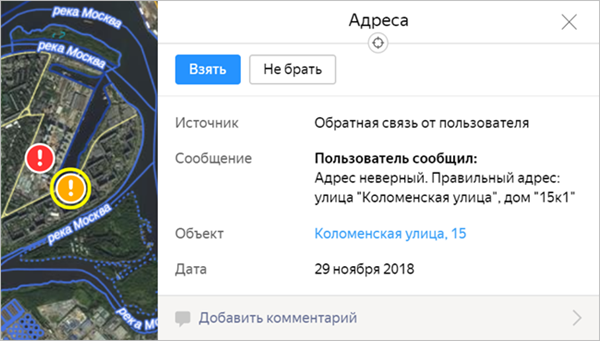
Обратите внимание: для части неточностей и предположений сотрудниками службы поддержки могла быть получена дополнительная информация. В таком случае в пункте «История и комментарии» карточки появляется значок с восклицательным знаком. При наличии такого значка следует, кроме самого сообщения, ознакомиться и с добавленными комментариями:
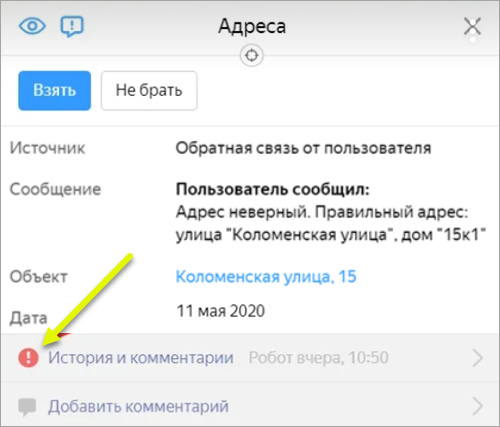
Название типа неточности (например, «Адреса» ).
Источник информации о неточности (например, «Обратная связь от пользователя» ).

Ссылка Что нарисовал пользователь (для неточностей, связанных с точечными объектами и с маршрутами).
Переход по ссылке открывает на Яндекс.Картах область с точками и маршрутами, нарисованными пользователем. Если неточность заключается в неверно построенном маршруте, то на карте синим пунктиром будет отмечен маршрут, предложенный маршрутизатором карт, а серой линией ─ маршрут, предложенный пользователем.
Если просмотр карты не помог вам определить, каких действий требует сообщение о неточности, откажитесь от её исправления.
Ссылка Что видел пользователь (для неточностей, связанных с точечными объектами и с маршрутами).
Переход по ссылке открывает на Яндекс.Картах ту область карты, которую видел пользователь, когда оставлял сообщение о неточности. Если эта область не совпадает с областью Народной карты, где отобразилась неточность, ─ значит, неточность привязана неверно.
Если просмотр карты не помог вам определить, каких действий требует сообщение о неточности, откажитесь от её исправления.
Дата создания и текст сообщения.
После нажатия этой кнопки неточность закрепляется за вами: её перестают видеть другие пользователи, а все правки, которые совершаются для исправления неточности, записываются в историю неточности.

Если же вы решили не вносить исправлений, нажмите кнопку Не брать (или кнопку Закрыть ) ─ закройте карточку.
Как удалить отзыв на Яндекс Картах: полное руководство

Ниже мы приводим все способы по удалению негативного отзыва в Яндекс Картах. Если вы еще только занялись этим вопросом, то соблюдайте по очерёдность, действуйте шаг за шагом по нашей инструкции. Разжуём все по шагам и мелким деталям. И вы сможете самостоятельно удалить отрицательный отзыв. Если у вас на все это не будет времени, вы можете на этой странице заказать отзывы на Яндекс Картах и сместить негатив в кратчайшие сроки.
Что вы узнаете из руководства:
Но сначала давайте убедимся для чего нам надо удалять отзывы на Яндекс Картах.
Почему надо избавлять от негатива в Яндекс Картах
Яндекс Карты привязаны почти ко всем компаниям бизнеса в России. Поисковик настойчиво продвигает Карты в своих сервисах. По названию компании или похожему ключевому слову, например:
- название вашей компании
- название вашей компании + отзывы
- название вашей компании + отзывы клиентов
- название вашей компании + реальные отзывы
По этим ключевым словам клиент видит о вас все. В интернете уже с трудом можно встретить компанию которой нет в Яндекс Справочнике. Так как если вас там не будет, то и сайт продвинуть будет намного сложнее.
Рейтинг присваивается всем компаниям без исключения, кто зарегистрировался в Яндекс Справочнике. Негативные комментарии очень сильно меняют мнение людей на ваши товары и услуги или компанию. Клиент обратиться туда где нет негатива или его меньше чем у конкурентов. Мнение людей очень влияет на развитие бизнеса. Это сарафанное радио, но только в интернете. Отзывы надо удалять не только с Яндекс Карт, но с самых популярных сайтов в поиске. Заказать отзывы для размещения на всех популярных площадках, поможет не только избавиться он негатива, но и привлечь новых клиентов.
Негатив вредит вашему бизнесу. У вас будет меньше продаж, соответственно и денег для развития. Поэтому от негатива надо избавляться немедленно.
Можно ли удалить отзыв на Яндексе?
Удалить отзыв можно, через Яндекс Справочник. Для этого вам надо написать в поддержку. У вас будет всего одна попытка, если отзыв не удалят, то он останется там на очень долго или навсегда. Если отзывы не удалили, то можно еще раз попробовать через пол года удалить отзыв этим методом.
А теперь давайте перейдем ко всем известным вариантам удаления отзыва на Яндекс Картах они же Справочник.
Другие методы удаления это:
Как удалить отзыв на Яндекс Картах о компании
Сделаем это вы сможете самостоятельно через Яндекс Справочник. Ниже приводи пошаговую инструкцию. При помощи которой вы сможете самостоятельно удалить отзыв. Главное соблюдайте все шаги по порядку. Начните с первого метода, так как он самый правильный.
Также расскажем о всех методах удаления:
1. Удалить отзыв через Яндекс Справочник
Первый и самый действенный метод удаления негатива. Это единственный правильный вариант удаления отзыва, на Яндекс Картах через Справочник. Есть и другие варианты, но они требуют от вас намного больше действий и вложений.
- Заходим в вашу почту Яндекса, далее переходим в Яндекс Справочник, с 2021 года, он еще называется “Яндекс Бизнес.
- Переходим во вкладку “отзывы”
- Наживаем на иконку “пожаловаться”
- На этом месте остановимся поподробнее, что написать и какой текст отправить в виде жалобы на отзыв.
Помните: у вас будет одна попытка обжаловать отзыв

Пожаловаться удалить отзыв в Яндекс
Какой текст отправить в жалобе, что написать
Вам надо донести мысль сотрудникам Яндекса что, отзыв не про вашу компанию, услугу или товар. Найти аргументы которые не соответствуют в отзыве.
Текст жалобы следующий:
Здравствуйте! Данный отзыв не относиться к нашей компании. Такого клиента с таким именем у нас не было, за последние 2 месяца точно. Можете пожалуйста удалить данный отзыв, так как он не относиться к нашей компании.
Детали которые можно добавить:
- Такого товары мы не продавали за за последние 3 месяца
- Доставка всегда была вовремя в этом плане у нас очень строго
- Сотрудника с таким именем который указан у отзыве у нас нет
- Клиента с таким именем у нас не было
- Никто не звонил в это время, телефон у нас всегда работает в рабочее время
- Таких случаем с товаром не было никогда
- Тут ошибка, отзыв не для нашей компании, в это время мы не работали
- Бракованного товара мы не отправляли, так как за последние 2 месяца, мы не продавали товары, а только консультировали
Список может быть очень большой, но смыл сообщения, как можно больше и точнее указать детали – убедить поддержку, что отзыв не о вашей компании, услуге или товаре.
На заметку: после отправки жалобы, отзыв сразу не удалиться, пройти может несколько дней.
В 90% если текст был написан правильно, отзыв удалят. Но не надо отчаиваться, если его не удалили. Есть и другие способы, перейдем к ним.
2. Договорится с клиентом чтобы он удалил
Удалить чужой отзыв на Картах при помощи прямой связи с клиентом. Рассматривать будем только один вариант, что вы знаете кто это написал и у вас есть его контакты. Если контактов нет, переходим к способу 3. Написать официальное письмо в поддержку Яндекса.
Самое эффективное, это позвонить клиенту, извиниться, желательно это делать руководителю. Сказать что я руководитель, прошу прощения не уследил за ситуацией, занимался другим направлением, а тут к сожалению не смог проконтролировать ситуацию. Сотрудники не виноваты, вина моя. Как я могу исправить ситуацию, и можете ли вы удалить отзыв? так как урок из данной ситуации мы вынесли и уже потеряли клиентов.
Тут если вы искренне говорили, то скорее всего человек отзыв удалит, но поставит условия. Какие условия, уже решать вам с клиентом. Но помните что всегда можно договорится, все мы люди.
3. Написать официальное письмо в поддержку Яндекса
Напишете в Яндекс Справку официальное письмо от вашей компании.
- Отзывы и рейтинг
- Отзывы
- Жалоба на отзыв
Ниже появится форма, жалоба на отзыв.

отправить текст жалобы
а) В сообщении надо подробно расписать и указать, что отзыв не относится к вам и вашей компании. Прикрепить скриншоты с любой CRM системы что у нас не было такого заказа. Понятно что это не аргумент, но когда количество из 5-6 доводов в пользу того что негативные отзыв не про вас, Яндекс Поддержка с реагирует в вашу пользу.
б) Прикрепить официальное письмо с тем же текстом. Письмо написать в word или Гугл Документах, в шапке добавить, название и логотип компании с контактными данными. В конце текста подпись и печать вашей компании.
в) добавить к письму еще какие либо детали по возможности, даже если они косвенно касаются данного вопроса
Все должно выглядеть максимально серьезно и по деловому.
Оправлять надо с доменной почты вашего сайта или той почты которая указана на вашем сайте.
После отправки вам придет уведомление о получения вашего обращения. Необходимо будет дождаться ответа от 2 до 5 дней. Далее придет ответ что отзыв удалили или направят в другой отдел для дальнейшего рассмотрения.
4. Указать что отзыв не соответствует правилам
Четвертый способ похож на третий, но мы используем правила по размещения в свою пользу. Есть правила по размещению отзывов в Яндекс Картах, которые они сами и придумали. Вот некоторые правила при которых можно ссылаться, чтобы удалить отрицательный отзыв на Картах.
Правила размещения отзыва:
- Оскорбление. Оскорбления или ругательство в сторону вашей компании или сотрудников. Оскорбиться вы можете по любому поводу, даже если автор отзыва переходит на ты или в нем есть скрытые угрозы.
- Универсальный отзыв. Если отзыв очень короткий и не несет никакого взаимодействия с вашей компанией. Отзыв который подходит под любую компанию и в нем нет аргументов. Каждый отзыв должен быть со смыслом, иначе тот кто его написал мог ошибиться и оставить его вам по ошибке – эту мысль надо донести модераторам Яндекса.
- Ссылки. Ссылки в отзыве которые не относятся к вашей компании.
- Личная информаци. Если в отзыве есть личная информация, его тоже удалят.
Эти правила придумал Яндекс и вы можете использовать их в свою пользу, чтобы удалить плохой отзыв. Точно также как отправить письмо, как мы это делали в пункте 3. Написать официальное письмо в поддержку Яндекса, но только ссылаясь на правила Яндекса.
5. Через работников Яндекса
Это так называемый черный метод и мы его оставили чтобы вы ни в коем случае не пользовались им. Это удалить отзыв через сотрудников Яндекса. Именно тех кто находиться в офисе поисковика в отделе модерации Яндекс Карт. И у них есть доступ к удалению отзывов.
Не пользуйтесь этим методом.
Есть в интернет, услуги по удалению отзыва со 100% гарантией удалением отзыва на Яндекс Картах. Но стоит он от 8000 р. за отзыв, цены могут меняться, но не дешевле. Так называемые сотрудники в штате удаляют ваш отзыв. Он действительно удалиться, и его не будет. Самое неприятно что могут встречаться не работники, а просто неизвестные люди которые ничего не удалят. Они как правило общаются только через почту и никакой другой связи у них нет, даже имени не узнаете.
Предположим что вы все же рискнули, нашли контакты сотрудников кто занимается такой подработкой по удалению негатива. Отзыв благополучно исчез, но что может случиться дальше:
- Если сотрудника раскроют и уволят, то все отзывы с негативом восстановят
- Яндекс при обнаружении может вообще запретить размещать отзывы на вашей карточке компании и оставить все как есть с негативом, и ничего уже будет не сделать, кроме как через суд
6. Удалить плохой отзыв чрез суд
Есть в законе РФ статьи которые обязывают удалить негатив в поиске Яндекс и Гугл. Они затрагивают вашу честь и достоинства, а также клевету. Но все это затянется не на один месяц. Даже если вы доведете дело до победы, не факт что отзыв пропадет быстро, он еще будет там не один месяц, а к этому времени может появится еще один отрицательный отзыв.
Этот метод рекомендуется, для удаления больших статей с сайтов, к которым по другому не достучаться. А на Яндекс поиске, подходит смещение негатива, о нем говорит в пункте 7.
7. Сместить негативные отзывы положительными
Если не один из способов не сработал или нет на все это времени, можно купить отзывы на Яндекс Картах. Тем самым вы сместите негатив с поля видимости и восстановите рейтинг организации. Это безопасный и органичный подход, без вреда и спама.
Этот способ подходит для тех:
- У кого много негатива и вы просто не успеваете самостоятельно удалять отзывы из Яндекса
- У кого нет времени во всем разбираться
- Кто готов оплатить за работу другой компании, за решения задачи
- Сэкономить время
- Удалить не только негатив, но и повысить рейтинг карточки компании
Что делать если отрицательные отзывы будут появляться снова
Методов защиты он негатива нет. Даже если вы идеальная компания, которая никогда не допускает ошибок, все равно кто-то может случайно написать вам отрицательный отзыв, спутав вашу организацию с другой похожей.
Бывает еще хуже, это делают конкуренты. Но тут все на их совести. Ни в коем случае, если вы узнали что это ваши конкуренты вам пакостят, не надо им теми же методами отвечать, хорошим это не закончиться. Лучше вложите силы и энергию на развития вашей компании.
Работайте с клиентами и просите их оставлять отзывы. Используйте правильные поведенческие факторы для размещения отзывов. А как поднять рейтинг на Яндекс Картах – мы писали в этой статье.
Если будут вопросы, пишите в комментарии к этой статье, мы с радостью ответим, возможно ваш вопрос и наш ответ поможет и другим. Не хотите публичности, напишите нам с этой странице.
Похожие публикации:
- Базы данных какие бывают программы
- Как включить эксперимент force stopped listing в яндекс браузере
- Как пользоваться кэшем для игры
- Как сохранить вордовский документ как картинку
Как исправить неточность на яндекс картах на телефоне
Как исправить неточность на яндекс картах на телефоне
Чтобы исправить неточность об объекте, который не является организацией, например о здании:
- Нажмите и удерживайте нужную точку карты.
- Выберите пункт Что здесь?
- В карточке объекта нажмите кнопку Исправить информацию о здании .
- Изменить адрес , чтобы исправить адрес объекта.
- Исправить или добавить входы , чтобы добавить на карту недостающий подъезд здания.
- Добавить организацию , чтобы добавить организацию на объект.
- Другое , чтобы добавить комментарий о неточности.
- Нажмите кнопку Исправить информацию об организации .
- Неправильная информация , чтобы исправить название, положение организации на карте и другие характеристики.
- Закрыто или не существует , чтобы указать, что организация закрыта временно или навсегда, никогда не существовала или переехала.
- Исправить местоположение и входы .
- Другое , чтобы добавить комментарий или фотографию.
Чтобы исправить неточность в пешеходном или велосипедном маршруте:

- В левом нижнем углу нажмите кнопку .
- Передвиньте карту, чтобы метка на экране указывала на объект.
- Нажмите кнопку +Комментарий и опишите неточность, с которой столкнулись на маршруте. Приложите фотографии.
- Нажмите Отправить.
Чтобы исправить неточность в маршруте на общественном транспорте:
-
Внизу нажмите Исправить неточность.
Выберите пункт:
- Нельзя проехать по маршруту , чтобы указать участок, по которому нельзя проехать на общественном транспорте.
- Добавить объект на карту , чтобы указать отсутствующий объект.
- Есть маршрут лучше , чтобы нарисовать более удобный и быстрый маршрут.
- Другое , чтобы добавить комментарий о движении по маршруту.
Попадали в ситуацию, когда вам надо заехать во двор, а там шлагбаум, запрещающий въезд? На карте его, конечно же, не было! Но что, если кто-то до вас добавил бы его на карту? Это сильно облегчило бы жизнь многих водителей. Да и пешеходов тоже.
В таких ситуациях может пригодиться Народная карта — сервис для пешеходов и водителей, который помогает делать карты Яндекса удобнее и информативнее. По сути, это возможность самостоятельно улучшать карты.
Как это работает?
Нужно войти в свой профиль Яндекса. И затем стать автором Народной карты: вы сможете рисовать дороги, добавлять здания или парковочные зоны.
После проверки данные появятся в Яндекс.Картах и Яндекс.Навигаторе. А нужный объект на карте можно найти с помощью поисковой строки, что позволит точнее спланировать свой маршрут.
Как стать автором Народной карты?
Зарегистрируйтесь и авторизуйтесь на Яндексе. Затем зайдите на сайт Народной карты и выберите район, в котором хотите что-то добавить или изменить.
Это может быть хорошо знакомая вам территория или же та, где вы обнаружили объекты, достойные занесения на карты. Улучшать, конечно, лучше хорошо знакомые территории.
Если что — вас поправят другие пользователи. На Народных картах появилась возможность смотреть правки других.
Как добавить место?
Зайдите на сайт Народной карты , нажмите на кнопку «Создать» в правом верхнем углу и выберите необходимый объект.
Допустим, вы хотите добавить шлагбаум — просто поставьте точку на карте и нажмите на кнопку «Сохранить». При добавлении шлагбаума вы также можете указать время, когда он открыт или закрыт.
Если же в ходе работы вы столкнулись с непониманием, как запретить проезд или исправить скоростное ограничение на карте, ознакомьтесь с более подробной инструкцией создания и редактирования объектов.
Кроме того, вы можете обсудить интересующий вас вопрос с модераторами или другими пользователями карты в комментариях к объекту или в Клубе Пользователей .
Хотите предложить свои идеи по улучшению сервиса или указать на ошибки? Пишите в службу поддержки — сотрудники оперативно ответят вам.
Больше интересного в канале Для Водителей. Подписывайтесь!
Громкая музыка и окно нараспашку не помогут. Как не уснуть за рулём
Всё взорвется? 5 мифов о переходе с бензина на газ
Как быстро исправить неточность в Яндекс картах
Чтобы исправить неточность об объекте, который не является организацией, например о здании:
- Как исправить неточность в Яндекс картах
- Как исправить маршрут на Яндекс Картах
- Сколько по времени проходит модерация в Яндекс картах
- Как редактировать профиль в Яндекс картах
- Как проходят собеседования в Яндексе
- Как связаться с техподдержкой Яндекс карты
- Как изменить маршрут во время поездки Яндекс
- Как сбросить локацию в Яндекс картах
- Как исправить маршрут на гугл картах
- Как быстро появляется отзыв на Яндекс Картах
- Сколько дней проходит модерация
- Сколько занимает модерация
- Как настроить профиль Яндекс
- Как изменить метку на Яндекс карте
- Как добавить информацию в Яндекс карты
- Что такое курьер со звездой
- Почему Яндекс карты неправильно определяет местоположение
- Что значит буква Р в Яндекс навигаторе
- Как составить оптимальный маршрут
- Что означает восклицательный знак в Яндекс картах
- Как изменить наклон в Яндекс картах
- Как пройти модерацию Яндекс карты
- Сколько проверяются отзывы на яндекс картах
- Как пройти модерацию на Яндексе
- Как удалить данные карты в Яндекс
- Как в Яндекс картах изменить точку отправления
- Как отвечает Служба поддержки Яндекса
Как исправить неточность в Яндекс картах
Найдите организацию на Яндекс Картах, перейдите в ее карточку и нажмите ссылку Исправить неточность. В открывшемся окне выберите один из вариантов изменений, исправьте данные или напишите комментарий. Нажмите Отправить. Примечание.
Как исправить маршрут на Яндекс Картах
Сообщить об ошибке на маршруте:
- В боковом меню выберите маршрут, в котором есть ошибка, и нажмите Исправить.
- Выберите, что нужно исправить: Нельзя пройти/проехать по этому маршруту — в комментарии укажите, что не так на дороге, и отметьте проблемный участок на карте специальной меткой.
- Нажмите кнопку Отправить.
Сколько по времени проходит модерация в Яндекс картах
Сколько отзыв проходит модерацию, сколько дней? Обычный срок до суток. Если отзыв не появился в течение 4 дней, значит он отклонен.
Как редактировать профиль в Яндекс картах
Изменить адрес можно в профиле Бизнеса или в карточке организации на Яндекс Картах.
Изменить или удалить профиль:
Как проходят собеседования в Яндексе
В оговорённое время вам позвонит специалист из Яндекса. Он предложит несколько задач на знание базовых алгоритмов и проверит навыки написания кода. После успешного прохождения интервью по зуму вам предложат несколько встреч с экспертами Яндекса — каждая беседа продолжается час.
Как связаться с техподдержкой Яндекс карты
Мы работаем круглосуточно:
- Москва +7 495 739-37-77.
- Санкт-Петербург +7 812 633-36-00, доб.
- Екатеринбург +7 343 385-01-00, доб.
- Казань +7 843 524-71-71, доб.
- Нижний Новгород +7 831 233-06-06, доб.
- Новосибирск +7 383 230-43-06, доб.
- Ростов-на-Дону +7 863 268-83-00, доб.
- Для всей России
Как изменить маршрут во время поездки Яндекс
Если маршрут нужно поменять в процессе поездки, водителю не обязательно называть новую конечную точку.Корректировка через приложение:
- открыть приложение и найти текущий заказ;
- выбрать адрес, который нужно изменить или выбрать опцию добавления остановки;
- указать новую точку назначения или добавить остановку.
Как сбросить локацию в Яндекс картах
- Нажимаем на точку на карте;
- В нижнем меню выбираем пункт меню Что здесь?;
- Копируем координаты в буфер обмена (чтобы вставить куда-то точные цифровые значения), либо нажимаем на кнопку Поделиться;
- Дальше действуем как в предыдущей инструкции.
Как исправить маршрут на гугл картах
Предлагать исправления на Google Картах можно не во всех странах и регионах.Совет:
- Откройте Google Карты.
- Найдите место, на которое вы хотите пожаловаться.
- Выберите место Предложить исправление
- Выберите причину.
- Нажмите Отправить.
Как быстро появляется отзыв на Яндекс Картах
Ежедневно на карточке организации появляются новые отзывы и оценки. Утверждать на 100%, что карточка находится под баном не стоит. Учитывайте специфику организации. Если организация ежедневно имеет большой поток клиентов, то и отзывы в карточке организации могут появляться еженедельно или даже ежедневно.
Сколько дней проходит модерация
В среднем ручная модерация длится до 5 дней.
Многие рекламодатели модерируют заявки регулярно: раз в неделю или даже раз в день. Но у некоторых программ модерация может длиться до месяца. Такое встречается в двух случаях: Когда рекламодатель редко и/или нерегулярно модерирует заявки.
Сколько занимает модерация
Сколько по времени длится модерация? Обычно процедура занимает до 20 минут, но модераторы могут увеличить время проверки до 24 часов.
Как настроить профиль Яндекс
- Нажмите → Настройки.
- В разделе Пользователи нажмите Добавить пользователя.
- Выберите портрет профиля.
- Задайте имя профиля.
- Включите опцию Показывать ярлык этого профиля на рабочем столе, чтобы одним нажатием запускать Браузер с новым профилем.
- Нажмите Добавить.
Как изменить метку на Яндекс карте
Добавление метки на карту
Чтобы добавить метку на карту необходимо передать в конструктор класса YMaps. Placemark координаты точки ее привязки и список параметров, а затем с помощью метода карты addOverlay() добавить метку на карту.
Как добавить информацию в Яндекс карты
Зайти на сервис Яндекс Справочник, выбрать пункт «Добавить организацию» и заполнить форму. Указать все необходимые данные об организации: название, адрес (фактический) и телефон, режим работы, вид деятельности (до трех видов из рубрикатора) и ссылку на сайт или аккаунт в соцсети.
Что такое курьер со звездой
Полезный аксессуар, выполняющий очень важные функции, он способен улучшить процесс курения кальяна. Он очень хорошо сохраняет тепло и не позволяет пеплу и искрам разлетаться.
Почему Яндекс карты неправильно определяет местоположение
Возможно, у вас установлено расширение, изменяющее настройки прокси. Попробуйте отключить его. Нажмите → Дополнения и отключите все расширения. Перезапустите Браузер: закройте его сочетанием клавиш Ctrl + Shift + Q (в Windows и Linux) или ⌘ + Q (в macOS), затем снова откройте.
Что значит буква Р в Яндекс навигаторе
Как найти парковку Чтобы быстро найти парковку, в Яндекс Навигатор недавно была добавлена соответствующая функция. Для этого нажмите на букву «Р» в левом углу.
Как составить оптимальный маршрут
Бесплатная оптимизация маршрутов в Яндекс Картах:
- Добавьте стартовую точку и адреса посещения Перейдите в режим составление маршрута и добавьте адреса, которые нужно посетить.
- Укажите дату и время старта маршрута Вы можете строить маршрут на любую дату.
- Нажмите на кнопку «Оптимизировать»
Что означает восклицательный знак в Яндекс картах
Восклицательным знаком отмечены места для инвалидов и другие специальные парковки, например у посольств. За пределами ТТК, где можно парковаться на многих улицах, отмечены только платные стоянки и парковки около магазинов и во дворах, которые добавляют сами пользователи.
Как изменить наклон в Яндекс картах
Повернуть или наклонить карту:
- кнопки в виде компаса. Чтобы наклонить карту, нажмите 3D. Чтобы сбросить наклон карты, нажмите 2D.
- мыши и клавиатуры. Нажмите и удерживайте клавишу Ctrl и левую кнопку мыши. Чтобы повернуть или наклонить карту, перемещайте мышь.
Как пройти модерацию Яндекс карты
Картах», чтобы пройти модерацию — PlusKarma на vc.ru:
- позвонить в компанию, нажав на номер телефона в карточке (вызов можно и сбросить);
- походить по вкладкам («Фото», «Цены», «Отзывы»);
- перейти на сайт из карточки организации — желательно несколько раз за пару дней, перейти на вкладки;
Сколько проверяются отзывы на яндекс картах
Отзыв проверяется в течение 24 часов. Если, данный промежуток времени не прошел, следует подождать. Если, 2 дня уже истекли, а отзыв до сих пор не появился, попробуйте зайти с другого браузера или устройства на страницу. Также, можете попробовать обновить кэш (зажмите клавишу shift и обновите страницу).
Как пройти модерацию на Яндексе
Как обойти модерацию Яндекс. Директ:
- Подождать пару часов и отправить объявления повторно.
- Отправить объявления на модерацию в ночное время примерно с 22:00 и до 0:00.
- Провести незначительные изменения в тексте или заголовке (например, изменить знаки препинания).
Как удалить данные карты в Яндекс
- Нажмите → Пароли и карты.
- Если вы создали мастер-пароль, введите его для доступа к хранилищу.
- Откройте Банковские карты.
- Наведите указатель мыши на нужную карту.
- Нажмите Удалить. Примечание. Если вы удалили карту по ошибке, в левом нижнем углу экрана нажмите Восстановить.
Как в Яндекс картах изменить точку отправления
Нажмите и удерживайте нужную точку на карте. В контекстном меню нажмите кнопку В «Мои места». Выберите список, в который вы хотите добавить точку, или введите название нового списка. Введите название точки и нажмите Сохранить.
Как отвечает Служба поддержки Яндекса
Служба технической поддержки отвечает на запросы 24 часа в сутки, 7 дней в неделю. Срок обработки конкретного запроса зависит от тарифного плана. Подробное описание тарифов приведено в разделе Порядок оказания технической поддержки.
Как поменять адрес дома работы и избранное в приложении Яндекс Карты
26 декабря 2021 (обновлено 26.12.2021) ·
На чтение: 1 мин
Комментарии: 0
В предыдущей статье, мы указали адрес своего дома и место работы в мобильном приложении Яндекс Карты. Выполнив эти простые действия, избавили себя от постоянного поиска, часто посещаемых мест.
Но что делать, если вдруг адрес этих точек изменится на новый, например если пользователь переехал в другой район, город. Поменял работу на новую, или отправился в долгосрочную командировку.
Ответ простой, необходимо скорректировать эти данные, зайдя в меню навигационной программы. Ниже в статье, я наглядно покажу как это делается.
Как поменять или удалить адрес дома — работы
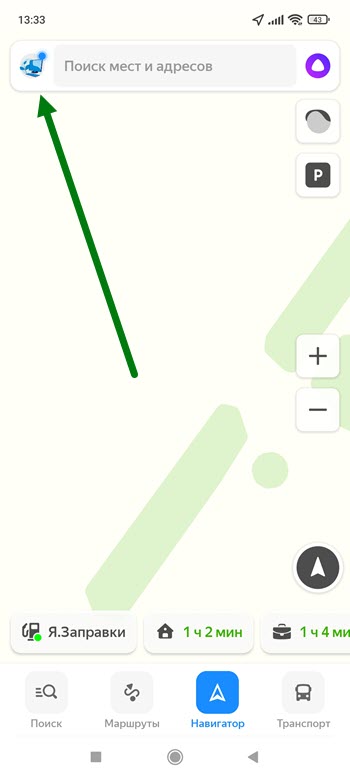
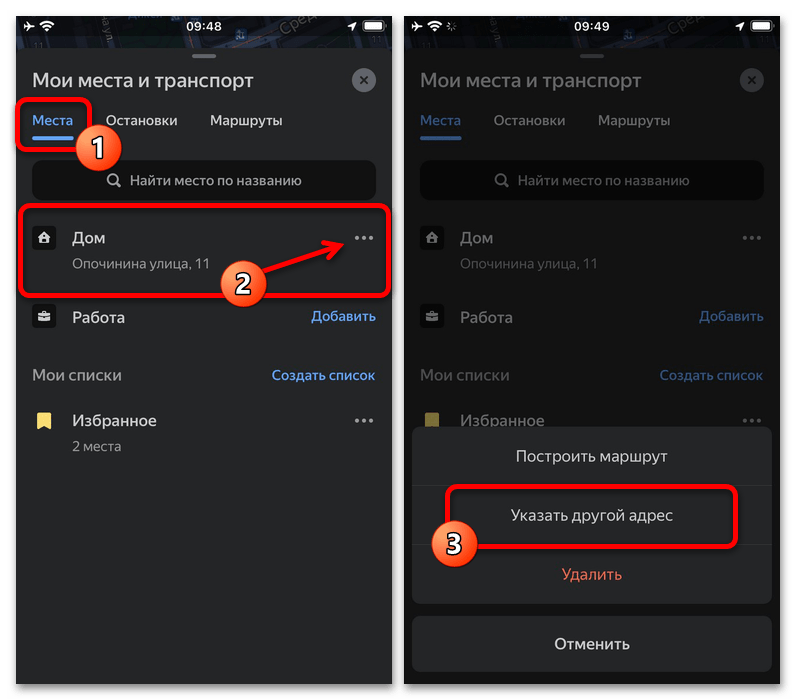
1. Жмём на кнопку «Меню» в левом верхнем углу экрана.
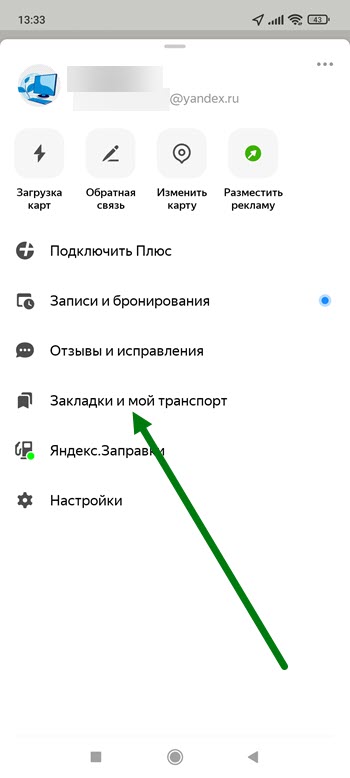
2. Далее переходим в раздел «Закладки и мой транспорт».
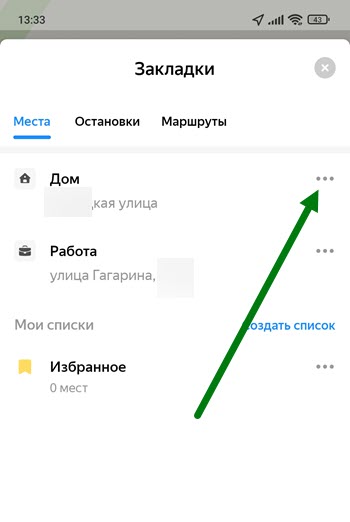
3. Напротив нужного пункта, жмём на кнопку «Три горизонтальные точки».
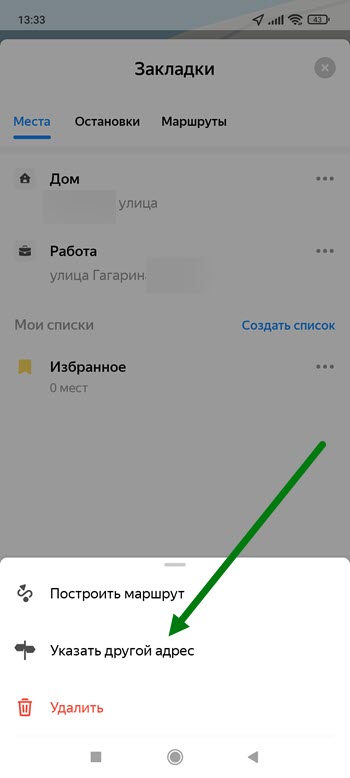
4. В открывшемся окне, выбираем пункт «Указать другой адрес».
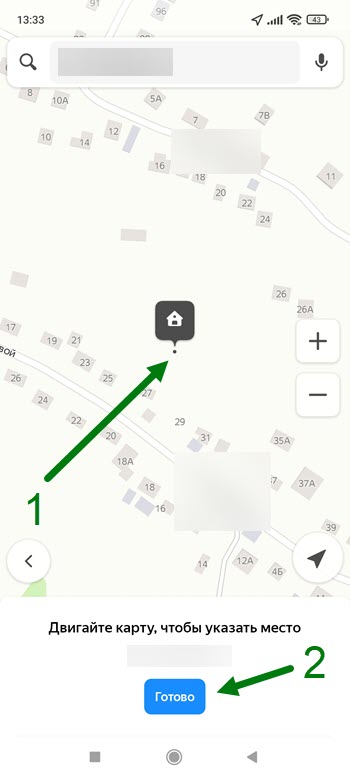
5. Двигаем карту в новую точку, после жмём на кнопку «Готово».
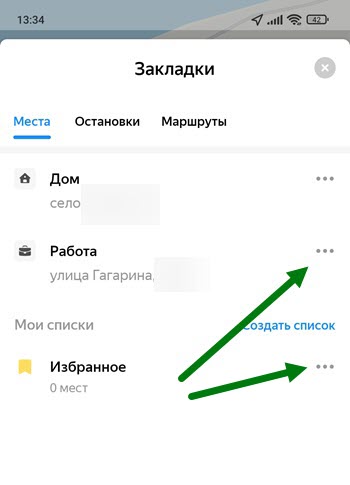
6. При необходимости, проделываем те-же действия с другими пунктами.
Надеюсь данная инструкция помогла вам, у меня на этом всё, желаю успехов.
Как исправить адрес дома на яндекс картах
Чтобы исправить неточность об объекте, который не является организацией, например о здании:
- Нажмите и удерживайте нужную точку карты.
- В карточке объекта нажмите кнопку Исправить информацию о здании . Если у вас устройство с iOS, нажмите .
Выберите пункт:
- Изменить адрес , чтобы исправить адрес объекта.
- Исправить или добавить входы , чтобы добавить на карту недостающий подъезд здания.
- Добавить организацию , чтобы добавить организацию на объект.
- Другое , чтобы добавить комментарий о неточности.
-
Нажмите кнопку Исправить информацию или Исправить неточность .
Выберите пункт:
- Неправильная информация , чтобы исправить название, положение организации на карте и другие характеристики.
- Закрыто или не существует , чтобы указать, что организация закрыта временно или навсегда, никогда не существовала или переехала.
- Исправить местоположение и входы .
- Доступность , чтобы указать, адаптировано ли здание организации для людей с ограниченными возможностями.
- Другое , чтобы добавить комментарий или фотографию.
Чтобы исправить неточность в пешеходном или велосипедном маршруте:
- В левом нижнем углу нажмите кнопку .
- Передвиньте карту, чтобы метка на экране указывала на объект.
- Нажмите кнопку +Комментарий и опишите неточность, с которой столкнулись на маршруте. Приложите фотографии.
- Нажмите Отправить.
Чтобы исправить неточность в маршруте на общественном транспорте:
-
Внизу нажмите Исправить неточность .
Выберите пункт:
- Нельзя проехать по маршруту , чтобы указать участок, по которому нельзя проехать на общественном транспорте.
- Добавить объект на карту , чтобы указать отсутствующий объект.
- Есть маршрут лучше , чтобы нарисовать более удобный и быстрый маршрут.
- Другое , чтобы добавить комментарий о движении по маршруту.
- Изменение домашнего адреса
- Вариант 1: Веб-сайт
- Вариант 2: Приложение
- Вариант 1: Веб-сайт
- Вариант 2: Приложение

Изменение домашнего адреса
На официальном сайте и в мобильном приложении Яндекс.Карт можно менять домашний адрес, который всегда отображается на карте и может использоваться для быстрого прокладывания маршрутов, в том числе с использованием Навигатора. Данный параметр никак не проверяется на достоверность, и потому указаны могут быть совершенно любые адреса, но только в одном единственном количестве.
Вариант 1: Веб-сайт
Если вами используется настольная версия сервиса в интернет-браузере, для начала выполните авторизацию с использованием единой учетной записи Яндекс, в которой ранее был указан домашний адрес. Связано это с тем, что данные хранятся на серверах компании исключительно в рамках вашего личного аккаунта и попросту недоступны ни для просмотра, ни для изменения без входа.
-
Всего в Яндекс.Картах предусмотрено два раздела для изменения одних и тех же данных, связанных с домашним адресом. Проще всего для этого щелкнуть левой кнопкой мыши по фотографии профиля в правом верхнем углу и в карточке учетной записи выбрать категорию «Закладки».
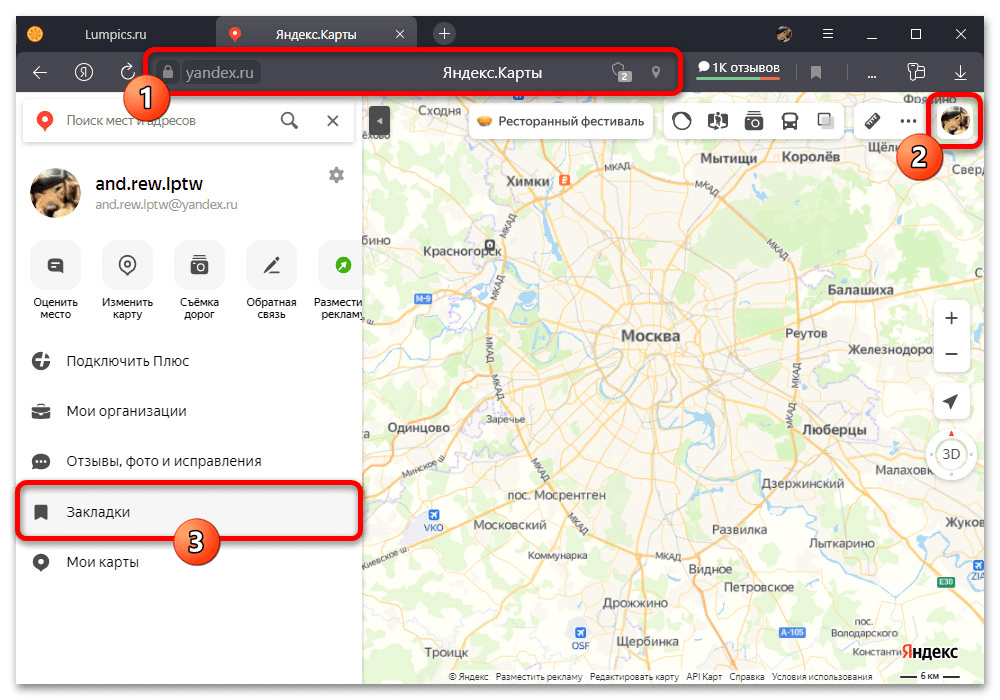

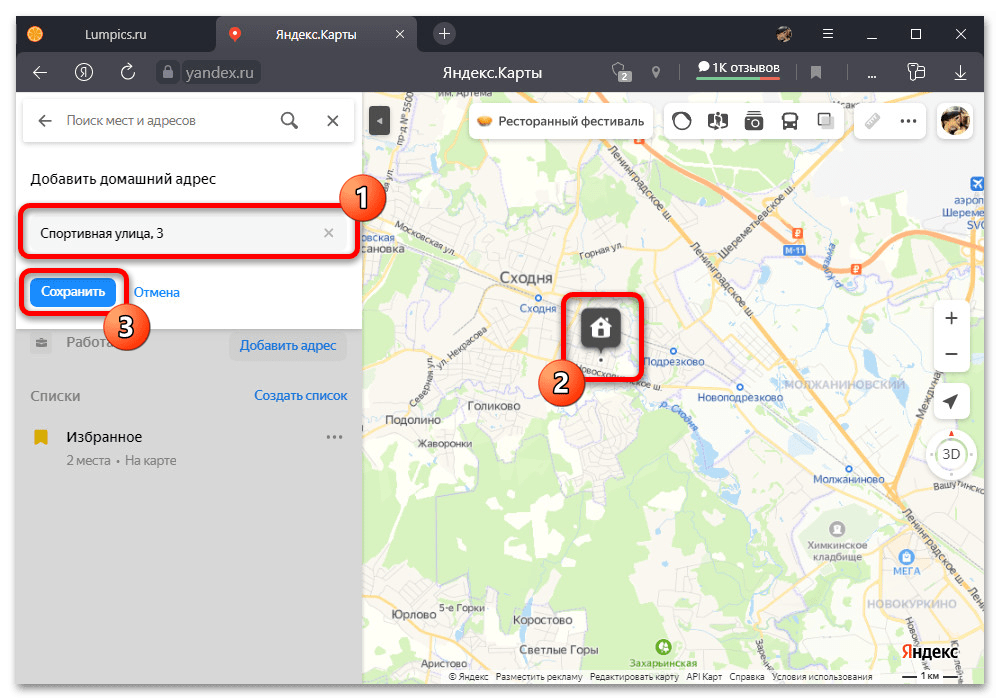
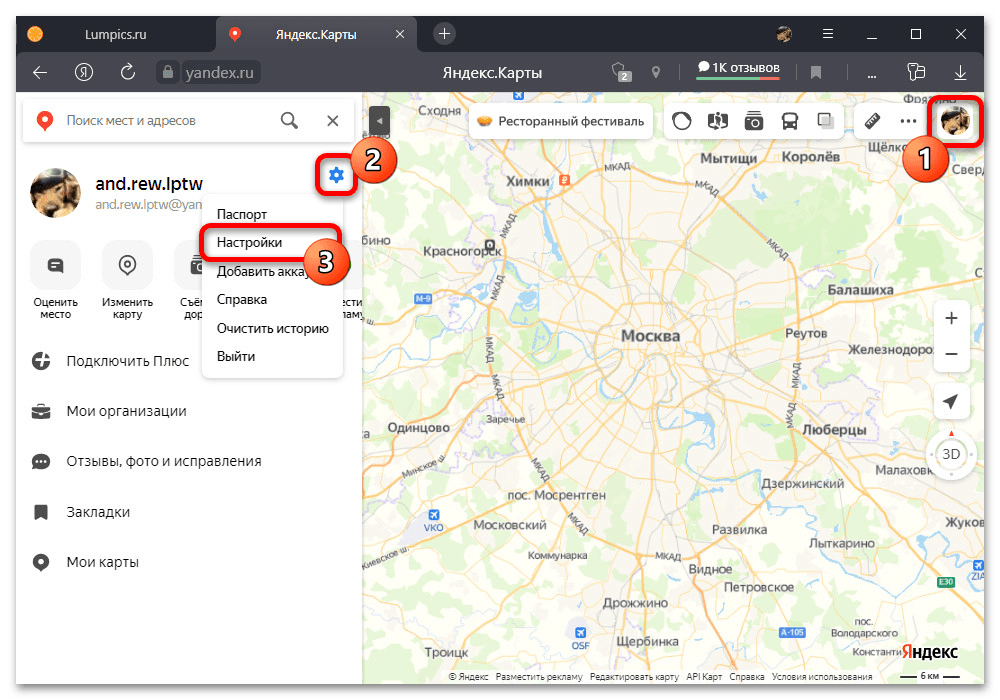
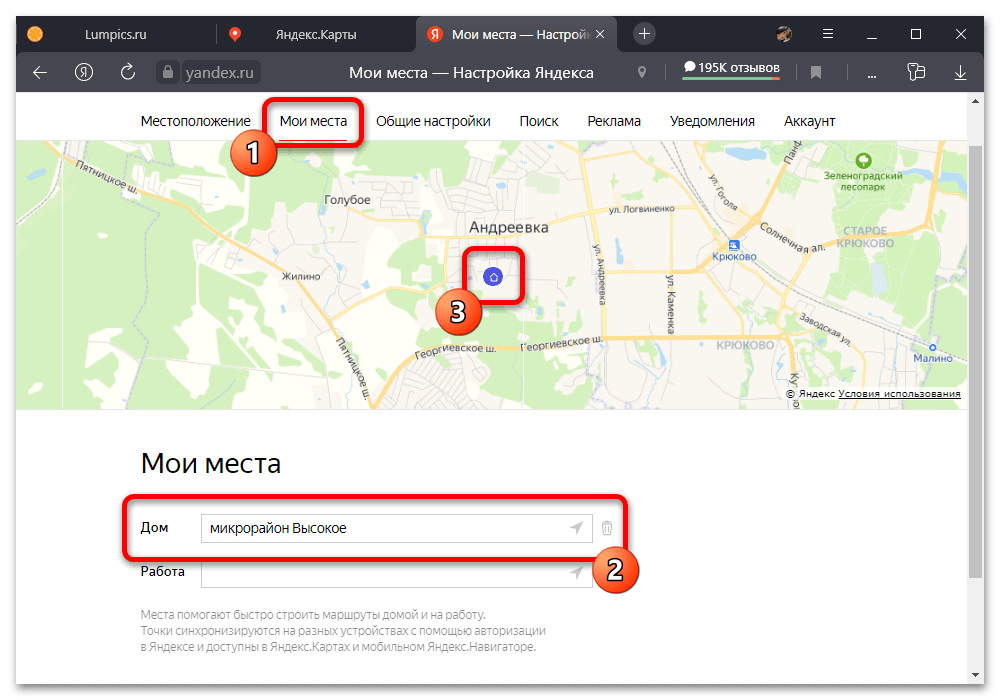
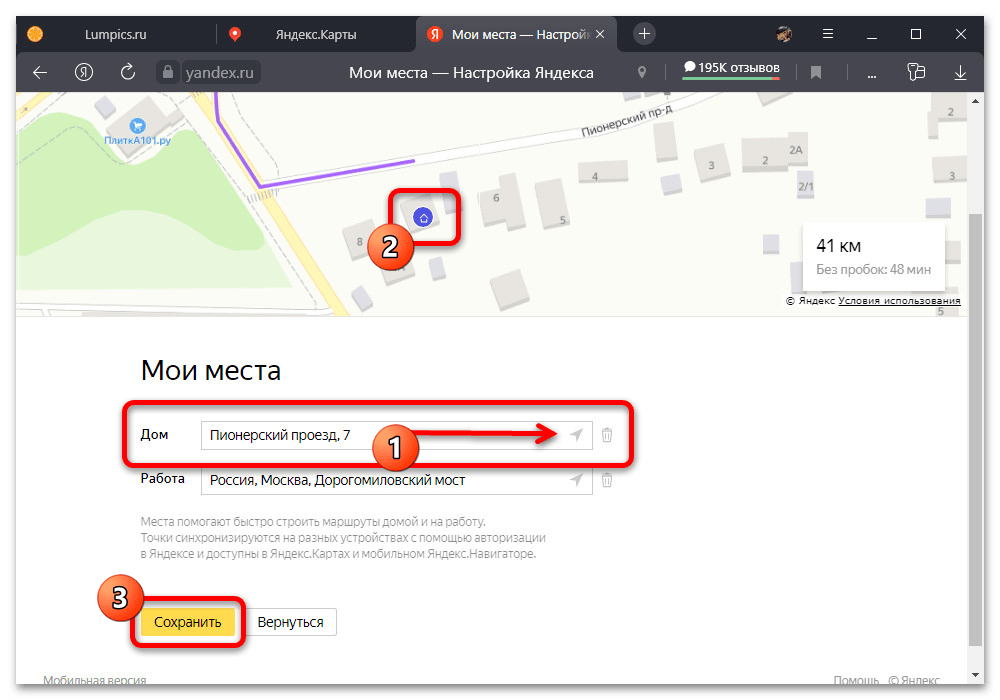
Чтобы применить внесенные изменения, достаточно воспользоваться кнопкой «Сохранить». При этом во втором случае также придется в обязательном порядке указать рабочий адрес, так как без этого кнопка будет попросту недоступна.
Вариант 2: Приложение
По аналогии с настольной версией, чтобы изменить домашний адрес в Яндекс.Картах, придется для начала выполнить авторизацию, воспользовавшись кнопкой «Войти» в главном меню приложения. Также отметим, что мобильный клиент сервиса для iOS и Android имеет идентичный интерфейс, и потому последующая инструкция будет полностью актуальна независимо платформы.
-
Находясь на главном экране официального приложения, в левой части верхней панели коснитесь кнопки с фотографией профиля и во всплывающем окне выберите категорию «Закладки и мой транспорт». В отличие от настольной версии, здесь настройки дома, равно как и рабочего адреса, ограничены всего лишь одним разделом.

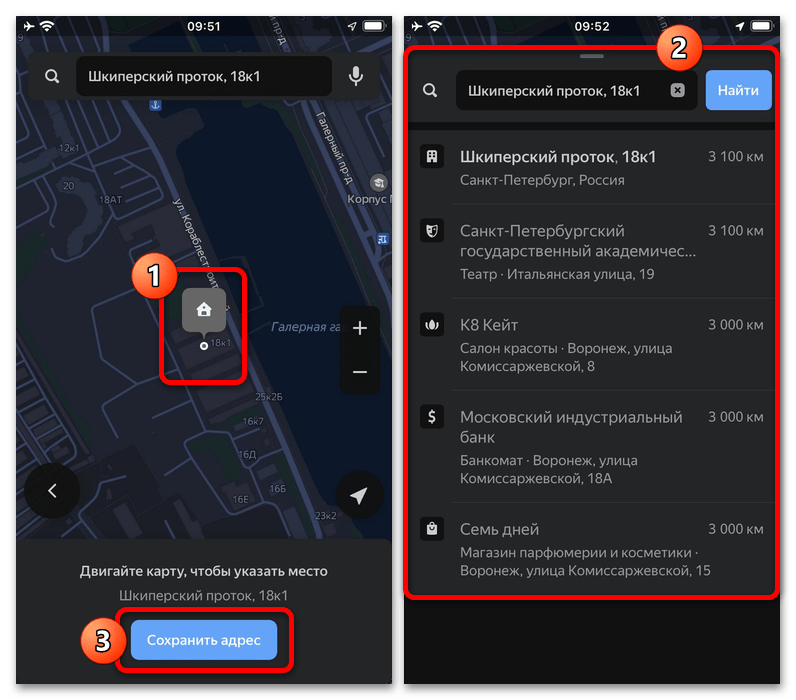
Так как мобильное устройство по умолчанию позволяет определяться точное местоположение, находясь в нужном доме, можно просто нажать кнопку с изображением самолетика, тем самым указав текущий адрес. Для того чтобы завершить редактирование, используйте кнопку «Сохранить адрес» в нижней части экрана.
Исправление неточностей
Некоторые параметры жилых и не только зданий на Яндекс.Картах могут содержать ошибки, которые не были своевременно замечены и исправлены специалистами компании. Специально на такой случай в настройках каждого здания на сайте и в приложении сервиса предусмотрены инструменты для управления адресами и некоторыми другими данными.
Читайте также: Добавление мест на Яндекс.Карту
Вариант 1: Веб-сайт
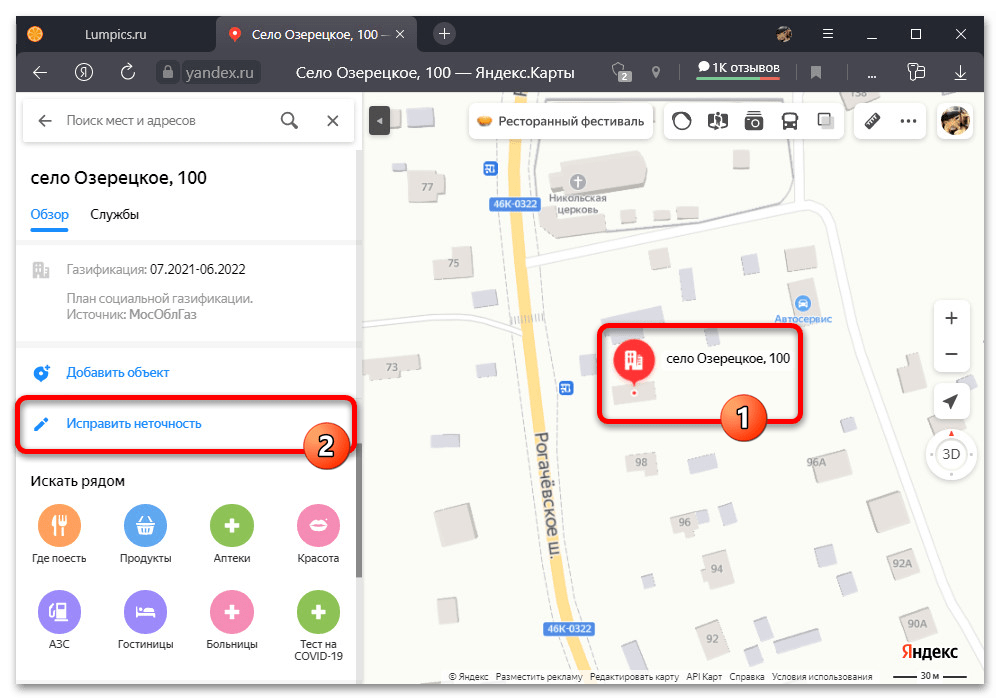
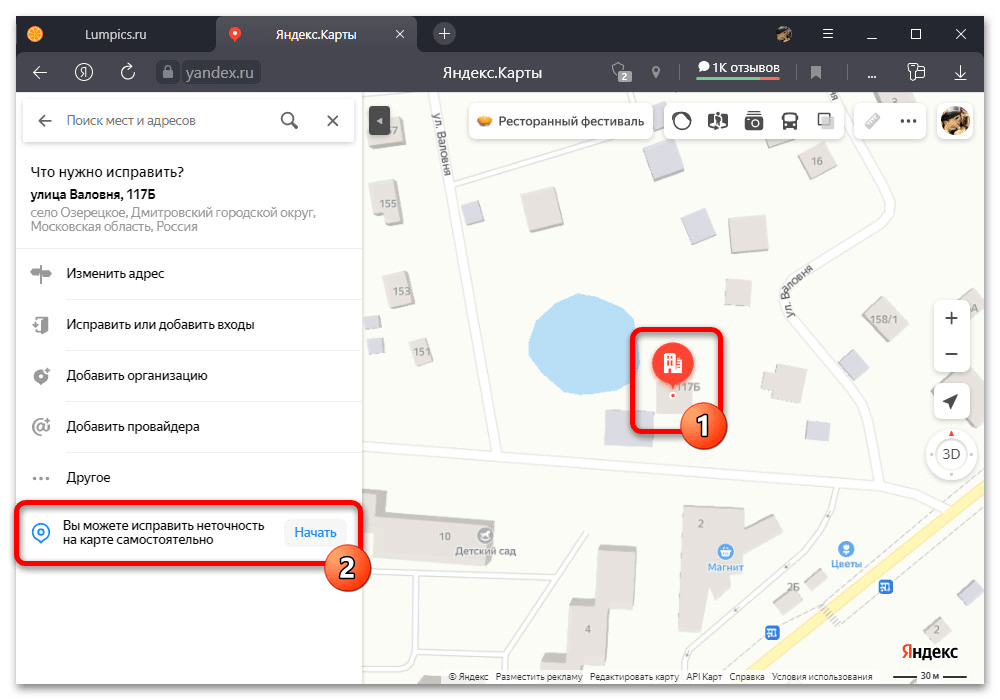
- Чтобы изменить определенный дом на карте Яндекса, найдите и кликните по нужному месту, тем самым открыв карточку в левой части рабочей области сайта. После этого пролистайте блок с информацией практически до самого низа и воспользуйтесь ссылкой «Исправить неточность».
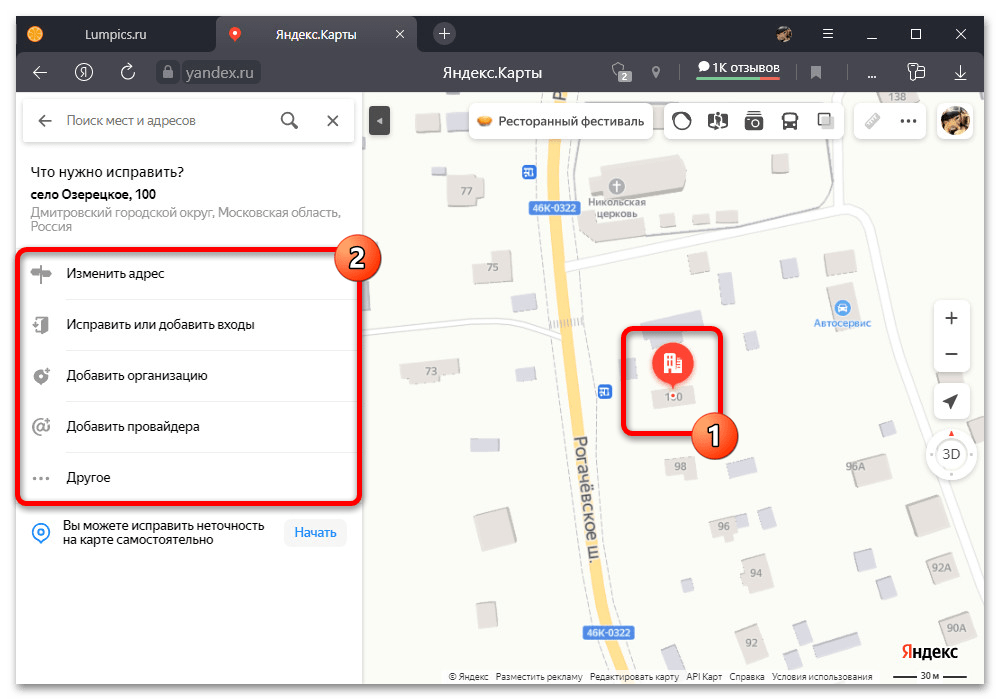
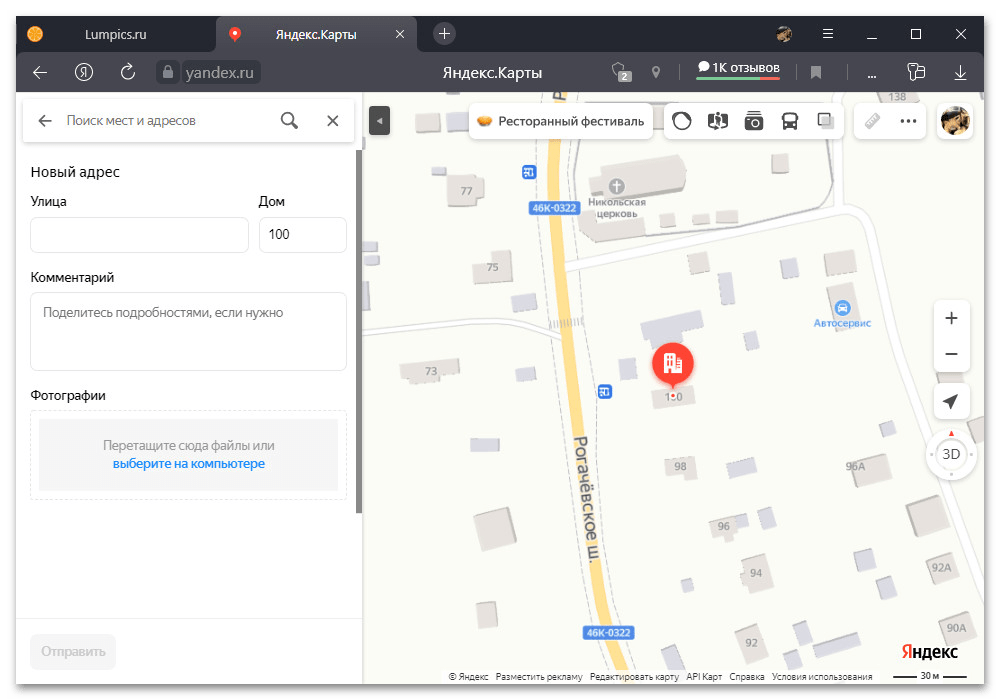

Отдельно заметим, что здания бывают не только жилые, но и рабочие, где, обычно, размещаются какие-либо компании. При выборе такого места будут доступны дополнительные параметры, рассматривать которые более подробно мы не будем.
Вариант 2: Приложение
- При использовании мобильного клиента правки на карту добавляются похожим образом. Для этих целей необходимо коснуться нужного места, развернуть карточку с подробной информацией и воспользоваться ссылкой «Исправить неточность».
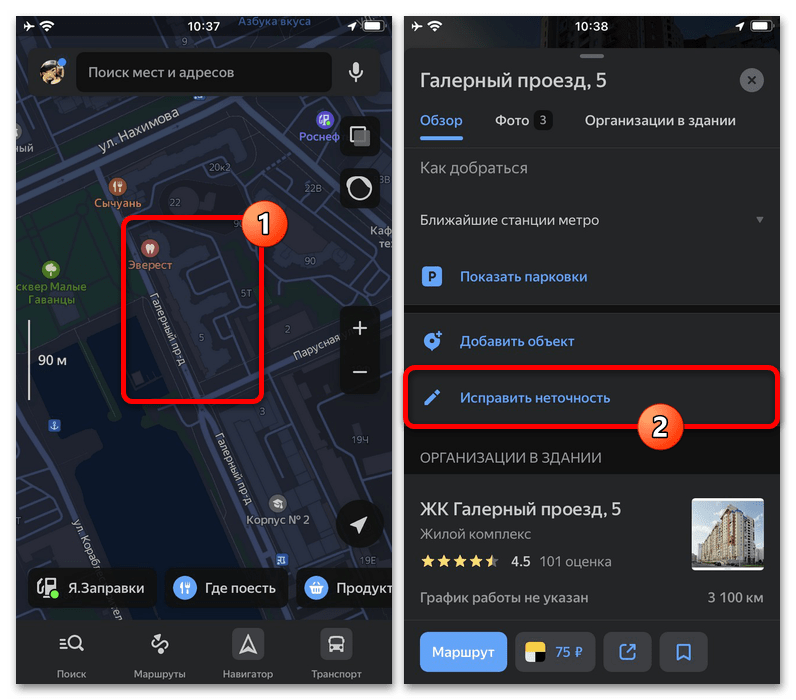
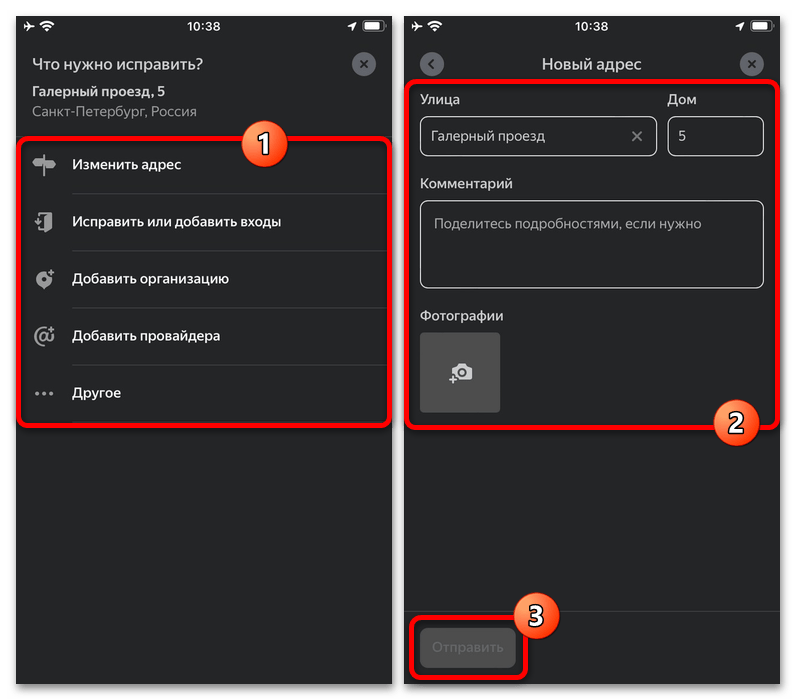

Не стоит также забывать и про возможность отправки комментариев через раздел «Другое». В данном случае доступно одно единственное текстовое поле и возможность загрузки изображений.
Управление народными картами
Менять непосредственно сами дома на Яндекс.Картах можно с помощью дополнительного онлайн-сервиса «Народные карты», доступного по указанной ниже ссылке. В данном случае допускаются как несущественный правки, которые вполне могут быть внесены и на основном сайте, так и более радикальные изменения от размеров дома до создания совершенно нового здания.
Перейти на сайт онлайн-сервиса Народная Карта
- Чтобы перейти к изменению определенного места, можете воспользоваться представленной выше ссылкой и вручную найти дом на карте. В плане навигации сервис практически не отличается от Яндекс.Карты, и потому это не станет проблемой.
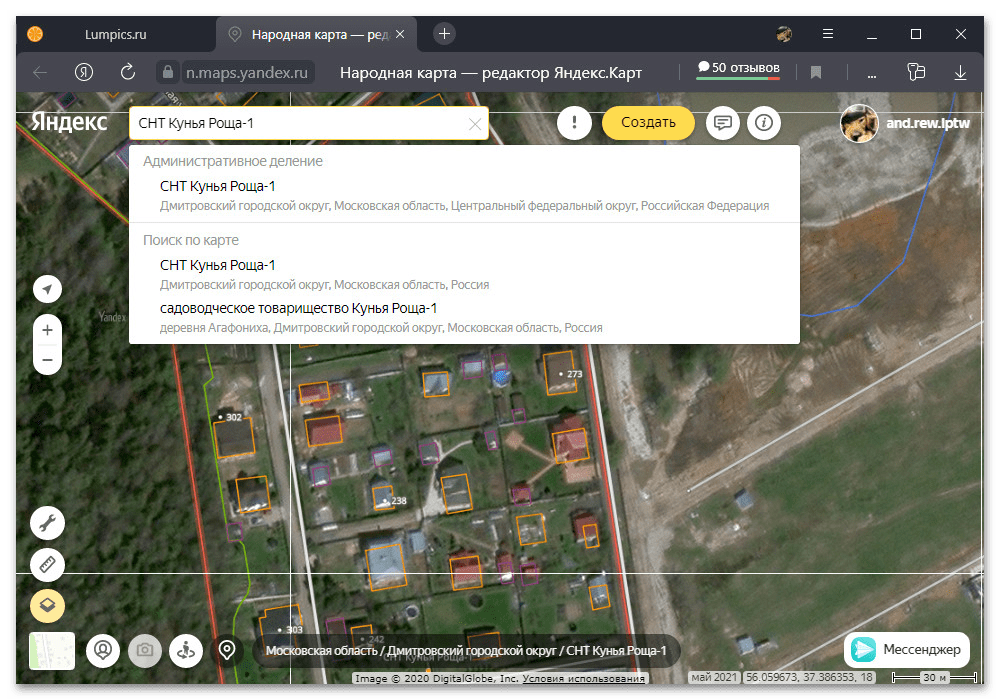
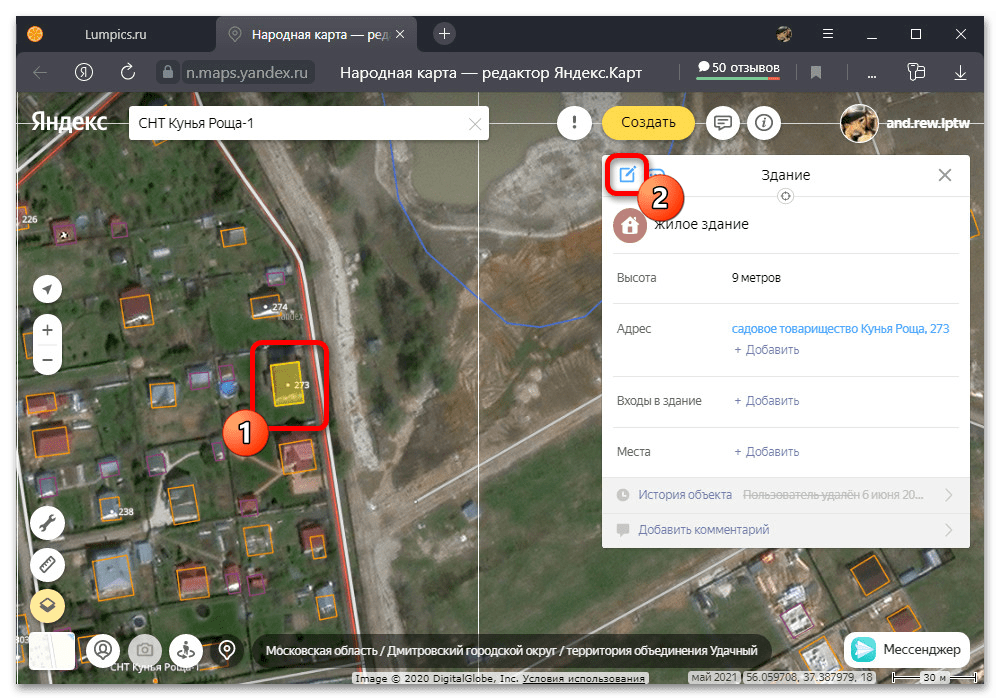
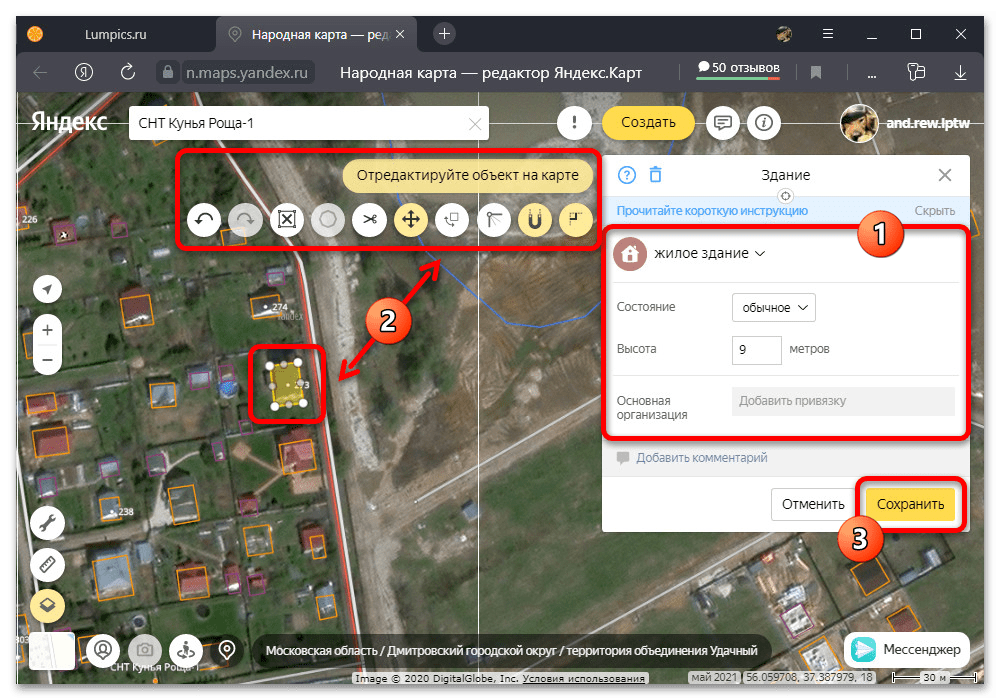
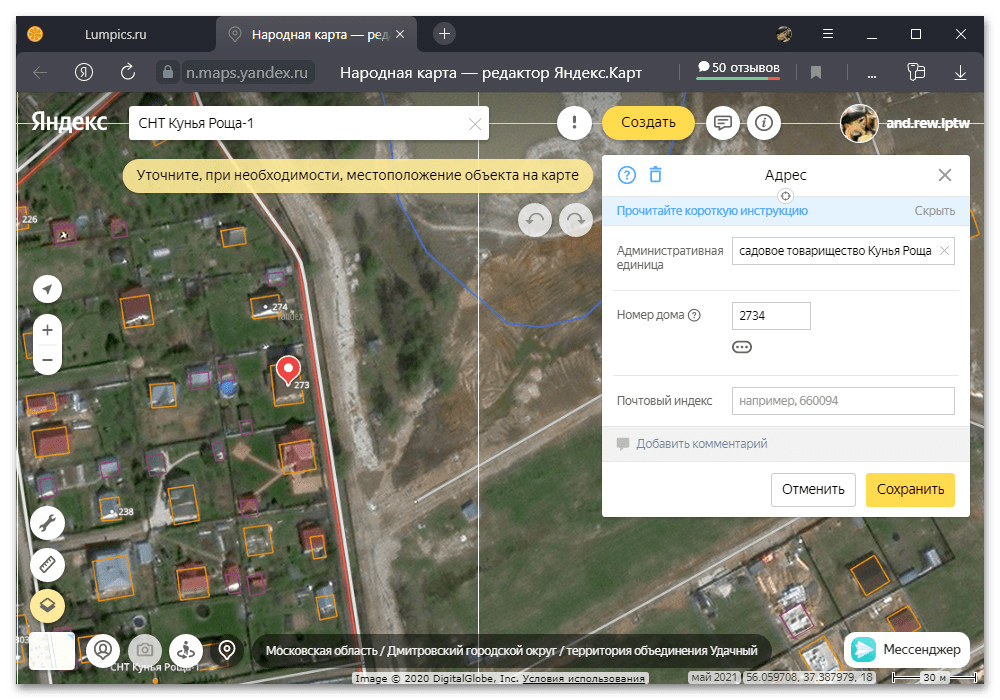
Каждая внесенная правка проходит строгую модерацию, время которой сильно варьируется в зависимости от места и степени изменений. Лишь после утверждения достоверности можно ожидать появления обновленного места на основной карте Яндекса в общем доступе, тогда как в Народных Картах данные применяются сразу и доступны для просмотра другим пользователям.