Создание диаграмм и графиков в Excel
Часто в отчетах нужно отобразить в Excel из скольких частей состоит стопроцентная целостность определенного показателя и сколько приходится процентов на каждую его часть. Например, чтобы узнать рентабельность товара нам нужно его цену реализации разбить на части: закупочная цена, покрытие расходов, наценка. Для отображения долей хорошо использовать круговые диаграммы с разноцветными секторами. Рассмотрим все более детально на конкретном примере.
КРУГОВЫЕ ДИАГРАММЫ С ПРОЦЕНТАМИ В EXCEL

Допустим, у нас есть условный товар, о котором мы все знаем в цифрах. Но нам нужно определить какими партиями его продавать. Если его наценка составляет 15%-20% значит, данный товар будет реализовываться только оптовыми партиями, а если более 20% – розничными. Розничная цена для данного товара не должна превышать 1700, а оптовая – 1400. Низкорентабельные товары будем считать с наценкой менее 15%. Теперь заполните таблицу, так как показано на рисунке:
Сделаем круговую диаграмму с процентами:
Выделите диапазон B2:B4 выберите инструмент: «Вставка»-«Диаграммы»-«Круговая».
Если кликнуть по диаграмме у нас активируется дополнительная панель. На ней выберите тип отображения с процентным соотношением долей: «Работа с диаграммами»-«Конструктор»-«Макеты диаграмм»-«Макет 6».
Теперь нам наглядно видно, что наценку лучше увеличить на 50 и продавать данный товар в розницу. Так как оптовыми партиями реализовывать его будет нерентабельно.
Экспонируем наценку, чтобы повысить презентабельность диаграммы. Для этого первый раз кликните по кругу диаграммы. А второй раз непосредственно по сектору наценки. После чего удерживая левую клавишу мышки, немного сместите сектор наценки.
Кольцевая диаграмма с процентами
Презентуем с помощью диаграммы таблицу с данными о деятельности фирмы за 2 года. И сравним их в процентном соотношении. Постройте следующую таблицу:
Для решения данной задачи можно использовать 2 круговые диаграммы. Но в данном примере мы будем использовать более эффективный инструмент:
- Выделите диапазон A2:C4 и выберите инструмент: «Вставка»-«Диаграммы»-«Другие»-«Кольцевая».
- Чтобы улучшить внешний вид выберите: «Работа с диаграммами»-«Конструктор»-«Стили диаграмм»-«Стиль10».
- Для отображения значений на диаграмме в процентах выбираем: Работа с диаграммами»-«Конструктор»-«Макеты диаграмм»-«Макет 2».
Главная цель этих двух примеров – показать разницу между разными типами диаграмм и их отличие перед гистограммами. Их рассмотрим в следующем примере.
ГИСТОГРАММА В ПРОЦЕНТАХ
Теперь рассмотрим, как сделать в Excel гистограмму на проценты. Для примера возьмем эту же таблицу презентуем с помощью сразу 3-х гистограмм. Снова выделите диапазон ячеек A2:C4 и выберите: «Вставка»-«Диаграмма»-«Гистограмма»:
- «Объемная гистограмма с группировкой»;
- «Объемная гистограмма с накоплением»;
- «Объемная нормированная гистограмма с накоплением».
Теперь на всех созданных гистограммах используйте переключатель: «Работа с диаграммами»-«Конструктор»-«Строка/столбец».
Изначально при создании гистограмм Excel разместил по умолчанию годы в рядах, а наименования показателей в категориях. Так как наименований больше они попали в категории. А нам нужно было сравнить показатели по годам и для этого мы поменяли строки со столбцами местами, используя переключатель «Строка/столбец».
Вкратце опишем, что отображает каждый тип выбранной гистограммы в данном примере:
- Объемная гистограмма с группировкой – позволяет оценить изменения всех типов расходов. Известно, что они изменились, но неизвестно есть ли существенные изменения в процентном соотношении?
- Объемная гистограмма с накоплением – легко можно оценить суммарное снижение расходов в 2013-ом году. Но все еще неизвестно как изменилась ситуация в процентах?
- Объемная нормированная гистограмма с накоплением – видно, что сумма транспортных расходов в процентах не существенно изменилась. Существенно возросли расходы на реализацию. А накладные расходы наоборот уменьшились. Но с другой стороны не знаем абсолютных значений и суммарных изменений.
Каждый тип диаграммы отличается своими преимуществами и недостатками. Важно уметь правильно подбирать способ графического отображения для разного рода данных. Этому учит наука «Инфографика».
покупка
Пошаговое создание гистограммы с процентным изменением в Excel
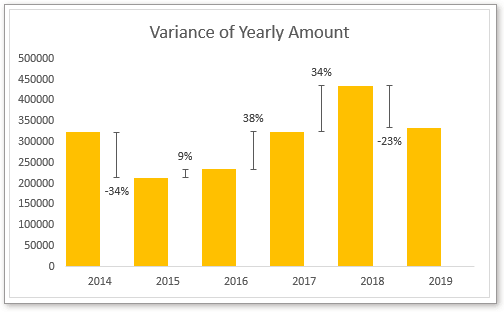
В этом руководстве будет показан метод создания столбчатой диаграммы с процентным изменением, как показано на скриншоте ниже, шаг за шагом в Excel.
15+ шагов для создания диаграммы с процентным изменением в Excel
Создание исходных данных с помощью формул
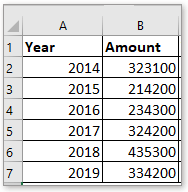
Предположим, что ваши исходные данные содержат заголовки Year и Amount, как показано на скриншоте ниже:

Теперь вам нужно использовать формулы для расширения исходных данных, как показано ниже:
1. В столбце C используйте Ярлык года в качестве заголовка, затем в ячейке C2 введите формулу ниже и перетащите дескриптор заполнения вниз, чтобы заполнить ячейки, пока не появится пустая ячейка.
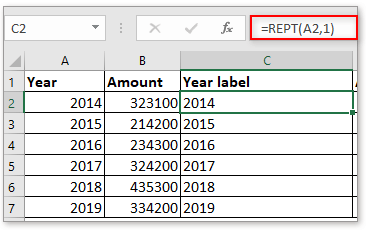
A2 — это ячейка, содержащая номер года.
2. В столбце D используйте Сумма 1 в качестве заголовка, затем используйте приведенную ниже формулу для ячейки D2, перетащите дескриптор заполнения, чтобы заполнить ячейки, пока не появится пустая ячейка.

B2 — это ячейка, содержащая первое значение суммы.
3. В столбце E, который используется для отображения невидимого столбца на диаграмме, Невидимый является заголовком, используйте приведенную ниже формулу для E2, затем перетащите дескриптор автоматического заполнения по ячейкам до появления нуля и, наконец, удалите нулевое значение.
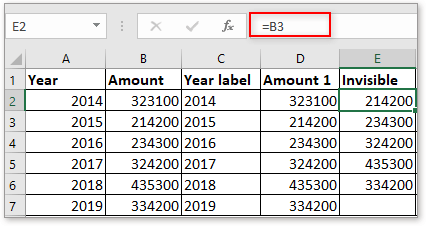
B3 — это ячейка, содержащая второе значение суммы.
4. В столбце E заголовок дисперсия, в этом столбце рассчитывается разница между прошлым и следующим годом. В E2 используйте приведенную ниже формулу и перетащите дескриптор заполнения вниз до предпоследней ячейки столбца данных.
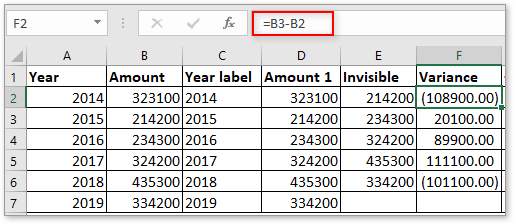
B3 — это сумма второго года, B2 — сумма первого года.
5. В столбце G введите Положительный или символ плюс в качестве заголовка, затем в ячейке G2 используйте приведенную ниже формулу, затем перетащите дескриптор автозаполнения по ячейкам до последней из диапазона данных.
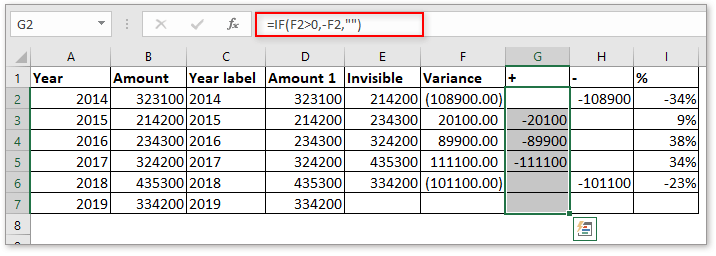
F2 — ячейка, содержащая двухлетнюю дисперсию.
6. В столбце H используйте Отрицательный or символ минус в качестве заголовка, затем в H2 введите формулу ниже и перетащите дескриптор заполнения по ячейкам до предпоследней ячейки диапазона данных.
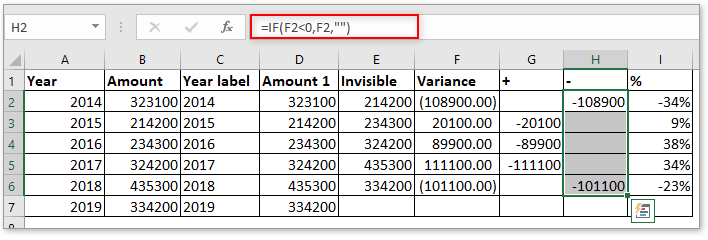
F2 — это ячейка, содержащая двухлетнюю дисперсию.
7. В столбце I будет отображаться процентное значение разницы между двумя годами. Введите формулу ниже в I2, затем перетащите маркер заполнения по ячейкам до предпоследней ячейки диапазона данных и отформатируйте ячейки в процентном формате.

F2 — это ячейка, содержащая дисперсию первого и второго года, B2 — количество первого года.
Создайте столбчатую диаграмму

1. Выберите диапазон данных столбца C, D и E (метка года, сумма 1 и невидимый), щелкните Вставить > Вставить столбец или гистограмму > Кластерный столбец.
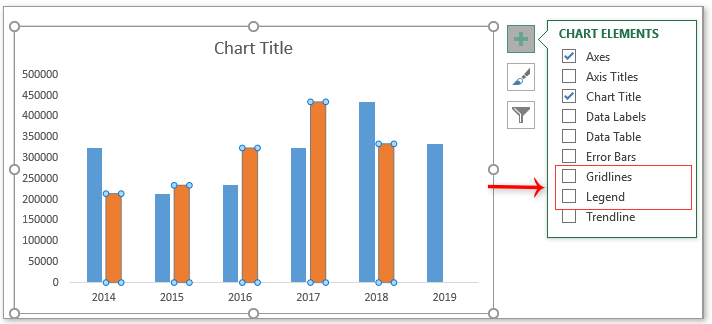
2. Нажмите символ плюс рядом с диаграммой, чтобы отобразить ЭЛЕМЕНТ ГРАФИКИ меню, затем снимите флажок Сетки и Легенда, этот шаг не является обязательным, просто для лучшего просмотра данных.

3. Щелкните столбец, в котором отображаются невидимые данные, затем щелкните значок символ плюс для отображения ЭЛЕМЕНТ ГРАФИКИ меню, нажмите кнопку стрелка за Полосы ошибоки нажмите Дополнительные параметры в подменю.
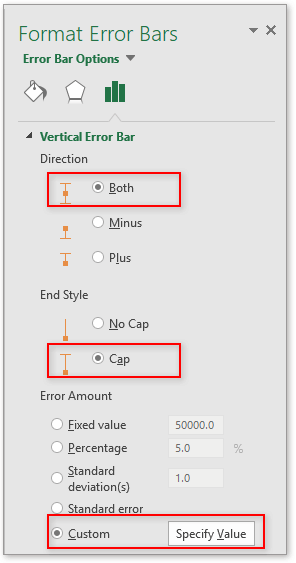
4. в Полосы ошибок формата панель, проверьте Оба и крышка вариант, чек На заказ вариант внизу и нажмите Укажите значение.
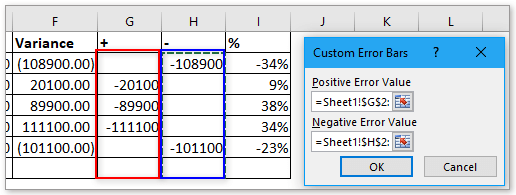
5. в Настраиваемые полосы ошибок диалоговом окне выберите G2: G7 как диапазон в Положительное значение ошибки раздел и H2: H7 как диапазон в Отрицательное значение ошибки раздел. Нажмите OK.
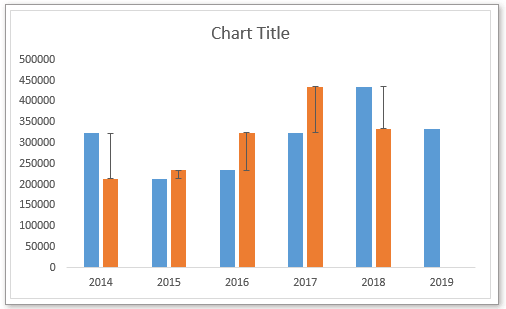
Теперь диаграмма показана ниже.
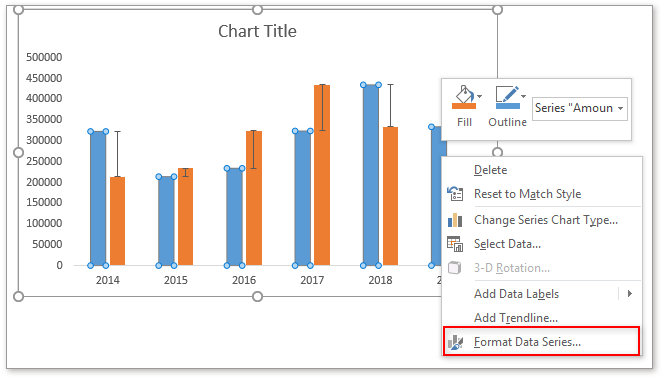
6. Теперь щелкните правой кнопкой мыши столбец, в котором указано значение Сумма 1, А затем выберите Форматировать ряд данных из контекстного меню.

7. в Форматировать ряд данных панель, измените значения в обоих Перекрытие серий и Ширина зазора разделы до нуля. Затем диаграмма будет отображаться, как показано ниже:
8. Теперь вам нужно изменить цвет заливки невидимого столбца на отсутствие заливки. Щелкните правой кнопкой мыши столбцы с невидимыми значениями, затем выберите Без заливки из раскрывающегося списка Заполнять в контекстном меню.
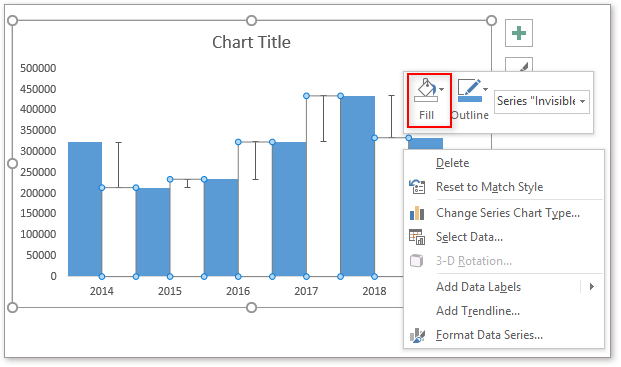
Если вы используете версии Excel до 2013 года, просто нажмите Форматировать ряд данных из контекстного меню и под Заливка и линия вкладки Форматировать ряд данных панель, выберите Без заливки in Заполнять .
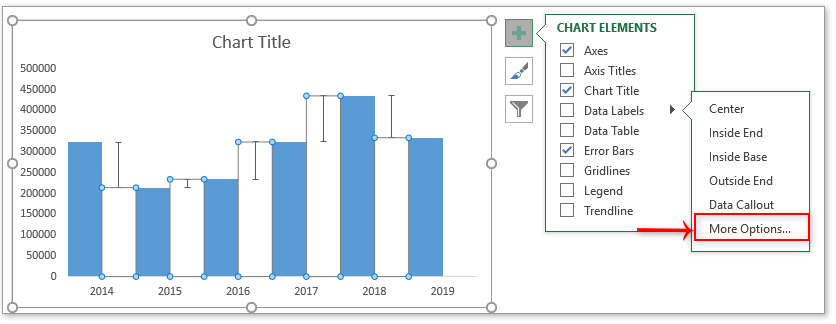
9. Нажмите на Невидимый столбец, затем щелкните плюс симбоl для отображения ЭЛЕМЕНТ ГРАФИКИ меню, нажмите стрелка рядом Этикетки данных для отображения подменю и щелкните Дополнительные параметры.
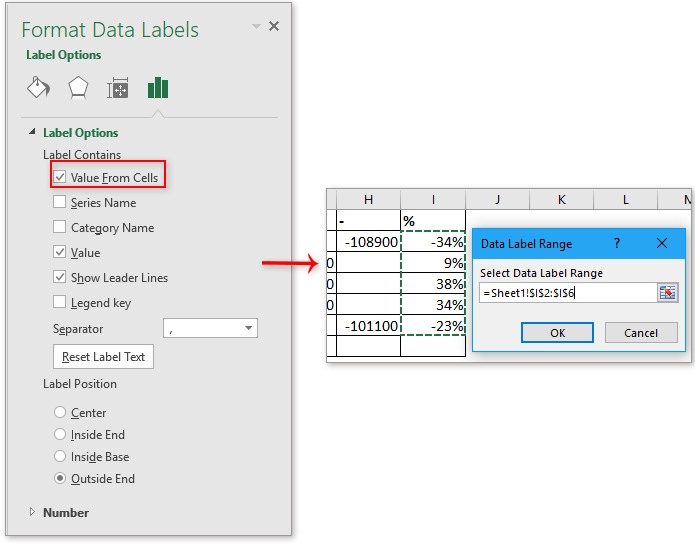
10. в Форматирование меток данных панель, проверьте Значение из ячеек флажок в Параметры метки раздел, затем выберите процентные ячейки (столбец I) для Диапазон метки данных диалог. Нажмите OK.

11. Затем снимите флажок Значение и Показать линии выноски флажки в Положение ярлыка раздел, выберите нужный вариант положения.
Затем вы можете отформатировать заголовок диаграммы или цвет заливки диаграммы по своему усмотрению.

Теперь окончательный график показан ниже :
(Рекомендую) 3 шага с использованием мощного инструмента Диаграммы для создания диаграммы с процентной диаграммой
Если вы обычно используете этот тип диаграмм, вышеуказанный метод будет хлопотным и напрасным. Здесь я рекомендую вам мощный Графики группы в Kutools for Excel, одним щелчком мыши можно быстро создать несколько сложных диаграмм, в том числе диаграмму с процентным изменением.
После бесплатная установка Kutools for Excel, сделайте следующее:

1. Нажмите Кутулс > Графики > Сравнение различий > Столбчатая диаграмма с процентным изменением.
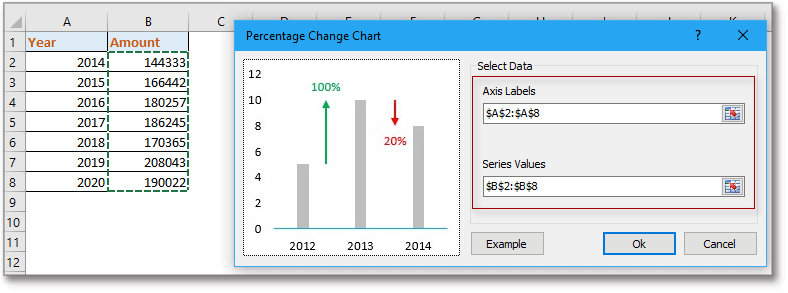
2. в График процентного изменения В диалоговом окне выберите метки осей и значения серий по мере необходимости в двух текстовых полях.
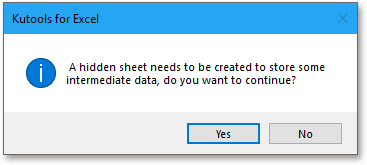
3. Нажмите Ok, затем появится диалоговое окно, напоминающее вам, что будет создан лист для размещения данных, щелкните Да для продолжения.

Затем был создан график с процентным изменением. Разве это не легко?
Функции:
1. Если вы впервые используете этот инструмент, вы можете нажать на Пример кнопку, чтобы показать, как работает этот инструмент.

2. Вы можете изменить цвет диаграммы по своему усмотрению под Формат меню.
Скачать образец файла
Другие операции (статьи), связанные с графиком
Динамическое выделение точки данных на диаграмме Excel
Если диаграмма с несколькими сериями и большим количеством данных, нанесенных на нее, будет трудно прочитать или найти только релевантные данные в одной серии, которую вы используете.
Создайте интерактивную диаграмму с флажком выбора серии в Excel
В Excel мы обычно вставляем диаграмму для лучшего отображения данных, иногда диаграмму с выбором нескольких серий. В этом случае вы можете захотеть показать серию, установив флажки.
Гистограмма с накоплением условного форматирования в Excel
В этом руководстве показано, как создать столбчатую диаграмму с условным форматированием, как показано на скриншоте ниже, шаг за шагом в Excel.
Пошаговое создание диаграммы фактического и бюджета в Excel
В этом руководстве показано, как создать столбчатую диаграмму с условным форматированием, как показано на скриншоте ниже, шаг за шагом в Excel.
Лучшие инструменты для работы в офисе
Kutools for Excel решает большинство ваших проблем и увеличивает вашу производительность на 80%
- Бар Супер Формулы (легко редактировать несколько строк текста и формул); Макет для чтения (легко читать и редактировать большое количество ячеек); Вставить в отфильтрованный диапазон .
- Объединить ячейки / строки / столбцы и хранение данных; Разделить содержимое ячеек; Объедините повторяющиеся строки и сумму / среднее значение . Предотвращение дублирования ячеек; Сравнить диапазоны .
- Выберите Дубликат или Уникальный Ряды; Выбрать пустые строки (все ячейки пустые); Супер находка и нечеткая находка во многих рабочих тетрадях; Случайный выбор .
- Точная копия Несколько ячеек без изменения ссылки на формулу; Автоматическое создание ссылок на несколько листов; Вставить пули , Флажки и многое другое .
- Избранные и быстро вставляйте формулы , Диапазоны, диаграммы и изображения; Зашифровать ячейки с паролем; Создать список рассылки и отправлять электронные письма .
- Извлечь текст , Добавить текст, Удалить по позиции, Удалить пробел ; Создание и печать промежуточных итогов по страницам; Преобразование содержимого ячеек в комментарии .
- Суперфильтр (сохранять и применять схемы фильтров к другим листам); Расширенная сортировка по месяцам / неделям / дням, периодичности и др .; Специальный фильтр жирным, курсивом .
- Комбинируйте книги и рабочие листы ; Объединить таблицы на основе ключевых столбцов; Разделить данные на несколько листов ; Пакетное преобразование xls, xlsx и PDF .
- Группировка сводной таблицы по номер недели, день недели и другое . Показать разблокированные, заблокированные ячейки разными цветами; Выделите ячейки, у которых есть формула / имя .
Больше информации. Полнофункциональная 30-дневная бесплатная пробная версия . Покупка .
Вкладка Office — предоставляет интерфейс с вкладками в Office и значительно упрощает вашу работу
- Включение редактирования и чтения с вкладками в Word, Excel, PowerPoint , Издатель, доступ, Visio и проект.
- Открывайте и создавайте несколько документов на новых вкладках одного окна, а не в новых окнах.
- Повышает вашу продуктивность на 50% и сокращает количество щелчков мышью на сотни каждый день!
покупка
Как создать диаграмму с процентами и значением в Excel?
Нам легко добавить процентное значение или значение к столбчатой или столбчатой диаграмме, но пытались ли вы когда-нибудь создать столбчатую или столбчатую диаграмму с отображением в Excel как процентных значений, так и значений?
Создайте диаграмму с процентным соотношением и значением в Excel
Чтобы решить эту задачу в Excel, выполните следующие действия шаг за шагом:
1. Выберите диапазон данных, в котором вы хотите создать диаграмму, но исключить процентный столбец, а затем щелкните Вставить > Вставить столбец или гистограмму > Двухмерная кластерная столбчатая диаграмма, см. снимок экрана:

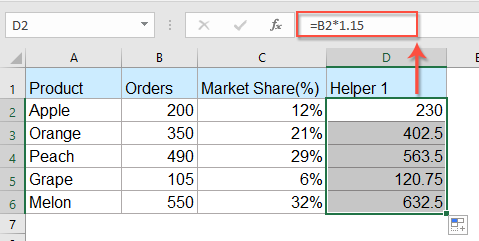
2. После вставки диаграммы вы должны вставить два вспомогательных столбца в первый вспомогательный столбец — столбец D, введите эту формулу: = B2 * 1.15 , а затем перетащите маркер заполнения вниз к ячейкам, см. снимок экрана:
3. Затем во втором вспомогательном столбце, столбце E, введите следующую формулу: = B2 & CHAR (10) & «(» & ТЕКСТ (C2, «0%») & «)» , и перетащите маркер заполнения вниз к ячейкам, которые вы хотите использовать, см. снимок экрана:

4. Затем выберите созданную диаграмму и щелкните правой кнопкой мыши, выберите Выберите данные из контекстного меню см. снимок экрана:

5. В Выберите источник данных диалоговое окно, нажмите Добавить кнопку, см. снимок экрана:

6. А потом под Значения серии раздел, выберите данные в первом вспомогательном столбце, см. снимок экрана:

7, Затем нажмите OK Кнопка, эта новая серия данных была вставлена в диаграмму, а затем щелкните правой кнопкой мыши новую вставленную полосу и выберите Форматировать ряд данных, см. снимок экрана:

8. В Форматировать ряд данных панель, под Варианты серий вкладка, выберите Вторичная ось из Сюжетная серия на раздел, и вы получите снимок экрана, показанный ниже:

9. Затем щелкните диаграмму правой кнопкой мыши и выберите Выберите данные, В Выберите источник данных диалогового окна, нажмите Series2 в левом списке, а затем нажмите Редактировать кнопку, см. снимок экрана:
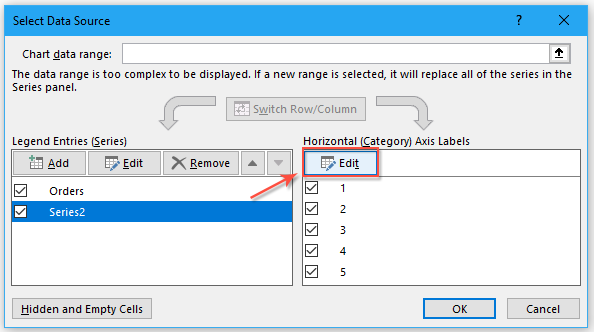
10. И в Ярлыки осей диалоговом окне выберите данные второго вспомогательного столбца, см. снимок экрана:

11. Нажмите OK кнопку, затем щелкните правой кнопкой мыши панель в символе и выберите Добавить метки данных > Добавить метки данных, см. снимок экрана:

12. И значения были добавлены в диаграмму, как показано на следующем снимке экрана:

13. Затем нажмите правой кнопкой мыши на панели и выберите Форматирование меток данных вариант, см. снимок экрана:
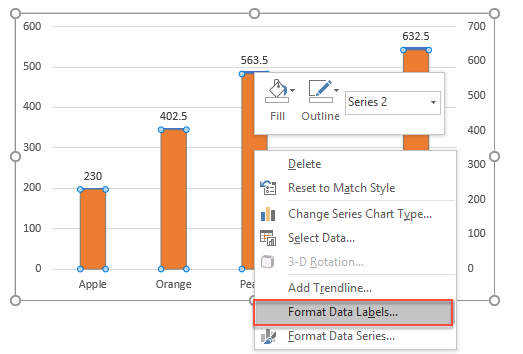
14. В Форматирование меток данных панель, пожалуйста, проверьте Название категории вариант и снимите флажок Значение из файла этикетка Параметры, а затем вы получите все проценты и значения, отображаемые на диаграмме, см. Снимок экрана:
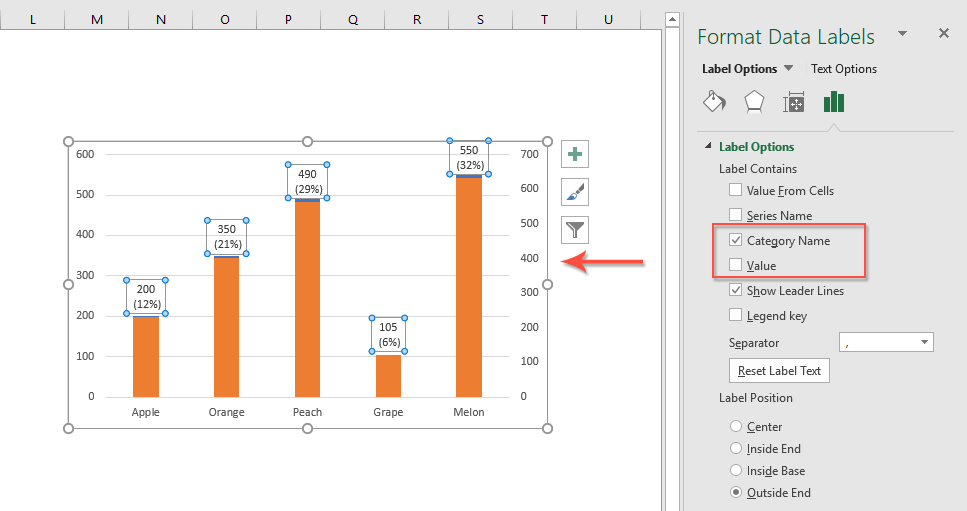
15. На этом этапе вы должны заполнить серию данных вспомогательного столбца без цвета, щелкнуть, чтобы выбрать полосу ряда данных, а затем щелкнуть Заливка формы > Без заливки под Формат вкладку, см. снимок экрана:

16. Наконец, щелкните правой кнопкой мыши вторичную ось и выберите Ось формата вариант из контекстного меню, см. снимок экрана:

17. В Ось формата панели, выберите Ничто варианты из Основной тип, Незначительный тип и Положение ярлыка выпадающий список отдельно, см. снимок экрана:

Создайте диаграмму с накоплением с процентами, используя мощную функцию
Иногда вам может понадобиться создать диаграмму с накоплением в процентах, в этом случае Kutools for Excel поддерживает удивительную функцию — Диаграмма с накоплением в процентахс помощью этой функции вы можете создать составную диаграмму с процентами всего за несколько кликов, как показано ниже.
Примечание: Чтобы применить это Диаграмма с накоплением в процентах, во-первых, вы должны скачать Kutools for Excel, а затем быстро и легко примените эту функцию.
После установки Kutools for Excel, пожалуйста, сделайте так:
1. Нажмите Кутулс > Графики > Сравнение категорий > Диаграмма с накоплением в процентах, см. снимок экрана:

2. В Гистограмма с накоплением и процентами В диалоговом окне отдельно укажите диапазон данных, метки осей и ряд легенды из исходного диапазона данных, см. снимок экрана:

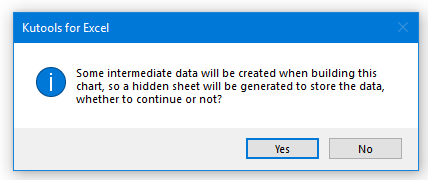
3. Затем нажмите OK и появится сообщение с напоминанием о том, что будут созданы и некоторые промежуточные данные, просто нажмите Да кнопку, см. снимок экрана:
4. А затем сразу была создана столбчатая диаграмма с накоплением с процентами, см. Снимок экрана:

Дополнительные статьи о диаграммах:
- Создание гистограммы, наложенной на другую гистограмму в Excel
- Когда мы создаем кластеризованную столбчатую или столбчатую диаграмму с двумя рядами данных, эти две полосы ряда данных будут отображаться рядом. Но иногда нам нужно использовать наложенную или перекрывающуюся гистограмму, чтобы более четко сравнить две серии данных. В этой статье я расскажу о том, как создать перекрывающуюся гистограмму в Excel.
- Создать шаговую диаграмму в Excel
- Пошаговая диаграмма используется для отображения изменений, происходящих с нерегулярными интервалами, это расширенная версия линейной диаграммы. Но прямого способа создать его в Excel нет. В этой статье я расскажу о том, как шаг за шагом создать пошаговую диаграмму на листе Excel.
- Выделите максимальные и минимальные точки данных на диаграмме
- Если у вас есть столбчатая диаграмма, на которой вы хотите выделить самые высокие или самые маленькие точки данных разными цветами, чтобы выделить их, как показано на следующем снимке экрана. Как вы могли определить самые высокие и самые маленькие значения, а затем быстро выделить точки данных на диаграмме?
- Создать шаблон диаграммы колоколообразной кривой в Excel
- Диаграмма колоколообразной кривой, называемая в статистике нормальным распределением вероятностей, обычно предназначена для отображения вероятных событий, а вершина колоколообразной кривой указывает на наиболее вероятное событие. В этой статье я покажу вам, как создать диаграмму колоколообразной кривой с вашими собственными данными и сохранить книгу как шаблон в Excel.
- Создать пузырьковую диаграмму с несколькими рядами в Excel
- Как мы знаем, чтобы быстро создать пузырьковую диаграмму, вы создадите все серии как одну серию, как показано на снимке экрана 1, но теперь я расскажу вам, как создать пузырьковую диаграмму с несколькими сериями, как снимок экрана 2, показанный в Excel.
Лучшие инструменты для работы в офисе
Kutools for Excel решает большинство ваших проблем и увеличивает вашу производительность на 80%
- Бар Супер Формулы (легко редактировать несколько строк текста и формул); Макет для чтения (легко читать и редактировать большое количество ячеек); Вставить в отфильтрованный диапазон .
- Объединить ячейки / строки / столбцы и хранение данных; Разделить содержимое ячеек; Объедините повторяющиеся строки и сумму / среднее значение . Предотвращение дублирования ячеек; Сравнить диапазоны .
- Выберите Дубликат или Уникальный Ряды; Выбрать пустые строки (все ячейки пустые); Супер находка и нечеткая находка во многих рабочих тетрадях; Случайный выбор .
- Точная копия Несколько ячеек без изменения ссылки на формулу; Автоматическое создание ссылок на несколько листов; Вставить пули , Флажки и многое другое .
- Избранные и быстро вставляйте формулы , Диапазоны, диаграммы и изображения; Зашифровать ячейки с паролем; Создать список рассылки и отправлять электронные письма .
- Извлечь текст , Добавить текст, Удалить по позиции, Удалить пробел ; Создание и печать промежуточных итогов по страницам; Преобразование содержимого ячеек в комментарии .
- Суперфильтр (сохранять и применять схемы фильтров к другим листам); Расширенная сортировка по месяцам / неделям / дням, периодичности и др .; Специальный фильтр жирным, курсивом .
- Комбинируйте книги и рабочие листы ; Объединить таблицы на основе ключевых столбцов; Разделить данные на несколько листов ; Пакетное преобразование xls, xlsx и PDF .
- Группировка сводной таблицы по номер недели, день недели и другое . Показать разблокированные, заблокированные ячейки разными цветами; Выделите ячейки, у которых есть формула / имя .
Больше информации. Полнофункциональная 30-дневная бесплатная пробная версия . Покупка .
Вкладка Office — предоставляет интерфейс с вкладками в Office и значительно упрощает вашу работу
- Включение редактирования и чтения с вкладками в Word, Excel, PowerPoint , Издатель, доступ, Visio и проект.
- Открывайте и создавайте несколько документов на новых вкладках одного окна, а не в новых окнах.
- Повышает вашу продуктивность на 50% и сокращает количество щелчков мышью на сотни каждый день!
Добавление круговой диаграммы
Excel для Microsoft 365 Word для Microsoft 365 PowerPoint для Microsoft 365 Excel 2021 Word 2021 PowerPoint 2021 Excel 2019 Word 2019 PowerPoint 2019 Excel 2016 Word 2016 PowerPoint 2016 Excel 2013 Word 2013 PowerPoint 2013 Excel 2010 Word 2010 PowerPoint 2010 Excel 2007 Word 2007 PowerPoint 2007 Еще. Меньше
Круговые диаграммы — распространенный способ показать, какую часть от общего количества (например, годового объема продаж) составляют отдельные значения (например, квартальный объем продаж).
Выберите приложение, с которым работаете
(Либо сразу перейдите к сведениям о круговых диаграммах, пропустив описание приложений).
- Excel
- PowerPoint
- Word
- Данные для круговых диаграмм
- Другие типы круговых диаграмм
Примечание: Снимки экрана в этой статье относятся к Office 2016. Если вы используете более раннюю версию Office, интерфейс может немного отличаться, но действия будут теми же.
Excel
- На листе выделите данные, которые будут использоваться для круговой диаграммы. Дополнительные сведения об упорядочении данных для круговой диаграммы см. в разделе Данные для круговых диаграмм.
- На вкладке Вставка нажмите кнопку Вставить круговую или кольцевую диаграмму, а затем выберите нужную диаграмму.
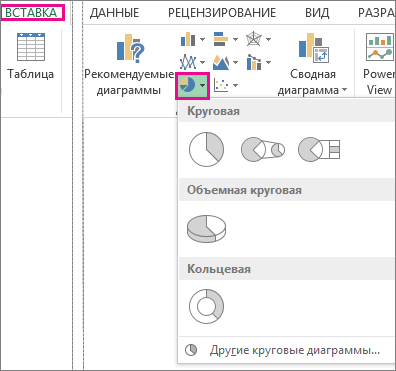
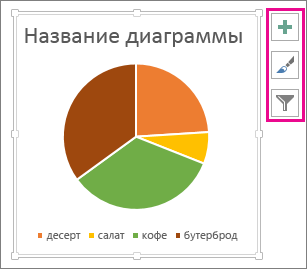
- Щелкните диаграмму, а затем добавьте последние штрихи с помощью значков рядом с диаграммой.
- Чтобы показать, скрыть или отформатировать такие элементы, как названия осей или подписи данных,щелкните элементов диаграммы
 .
. - Чтобы быстро изменить цвет или стильдиаграммы, используйте стили .
- Чтобы отфильтровать или скрыть данные на диаграмме, щелкните «Фильтры диаграммы»
 .
. 
- Чтобы показать, скрыть или отформатировать такие элементы, как названия осей или подписи данных,щелкните элементов диаграммы
PowerPoint
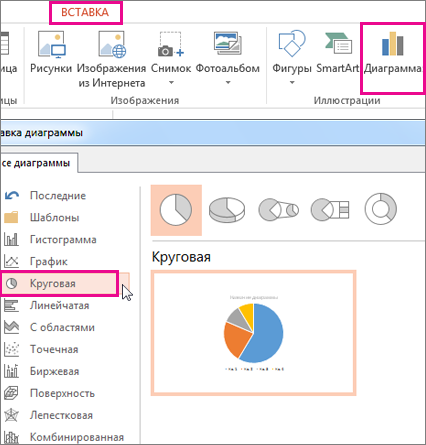
- Выберите команду Вставка >Диаграмма >Круговая и выберите нужный тип круговой диаграммы.

Примечание: На маленьком экране кнопка Диаграмма может быть уменьшена:
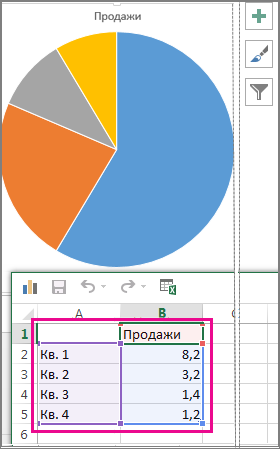 Дополнительные сведения об упорядочении данных для круговой диаграммы см. в разделе Данные для круговых диаграмм.
- Чтобы показать, скрыть или отформатировать такие элементы, как названия осей или подписи данных,щелкните элементов диаграммы .
- Чтобы быстро изменить цвет или стильдиаграммы, используйте стили .
- Чтобы отфильтровать или скрыть данные на диаграмме, щелкните «Фильтры диаграммы».
Word

- На вкладке Вставка нажмите кнопку Диаграмма.
Примечание: На маленьком экране кнопка Диаграмма может быть уменьшена:

 Дополнительные сведения об упорядочении данных для круговой диаграммы см. в разделе Данные для круговых диаграмм.
- Чтобы показать, скрыть или отформатировать такие элементы, как названия осей или подписи данных,щелкните элементов диаграммы .
- Чтобы быстро изменить цвет или стильдиаграммы, используйте стили .
- Чтобы отфильтровать или скрыть данные на диаграмме, щелкните «Фильтры диаграммы».
- Чтобы расположить диаграмму и текст в документе, нажмите кнопку «Параметры разметки»
 .
.
Данные для круговых диаграмм
Столбец или строку электронной таблицы можно преобразовать в круговую диаграмму. Каждый сегмент диаграммы (точка данных) показывает размер или процентное отношение этого сегмента ко всей диаграмме.
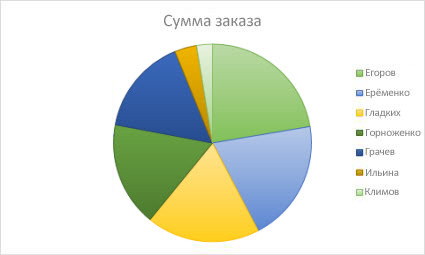
Круговые диаграммы лучше всего использовать, когда:
- нужно отобразить только один ряд данных;
- ряд данных не содержит нулевых и отрицательных значений;
- ряд данных содержит не более семи категорий — диаграмма из более чем семи сегментов может быть сложной для восприятия.
Другие типы круговых диаграмм
Помимо трехмерных круговых диаграмм, вы можете создать круг и линию круговой диаграммы. Эти диаграммы отображают меньшие значения во вторичной круговой или линейчатой диаграмме с накоплением, что упрощает их чтение. Чтобы преобразовать диаграмму в один из этих типов, щелкните ее, а затем на вкладке Работа с диаграммами | Конструктор выберите команду Изменить тип диаграммы. Когда откроется коллекция Изменение типа диаграммы, выберите нужный тип.