Как получить координаты точек отображенных на четеже в виде таблици??
Возникла необходимость в снятии координат точек(допустим находящихся на отдельном слое) в виде таблиц для дальнейших вычислений в MsExcel. Подскажите пожалуйста рациональные пути решения вопроса.
Просмотров: 31085
Регистрация: 09.08.2006
Владивосток
Сообщений: 1,535
Штатным способом — _dataextraction.
Или прогаммулю какую писать.
__________________
14 Ибо если вы будете прощать людям согрешения их, то простит и вам Отец ваш Небесный (Мф 6, 14)
Наше дело труба
Регистрация: 19.11.2006
Томск_Комсомольск-на-Амуре
Сообщений: 1,736
__________________
*. И Случай, бог изобретатель. *
Регистрация: 07.05.2009
Сообщений: 182
Удивился сначала, что такое есть.
А потом решил попробовать, и не нашел такой комманды. Сервис/извлечение атрибутов есть, но это _eattext.
У меня русифицированный акад (2009), может там такого нет вообще?
Регистрация: 05.05.2008
Сообщений: 1,074
Сообщение от xmih
Удивился сначала, что такое есть.
А потом решил попробовать, и не нашел такой комманды. Сервис/извлечение атрибутов есть, но это _eattext.
У меня русифицированный акад (2009), может там такого нет вообще?
А это, что? «Извлечение данных»( _.dataextraction )
__________________
Рапик отдай папе кость, Ты ведь не собака. /анекдот АРМЯНСКОГО РАДИО/
Регистрация: 07.05.2009
Сообщений: 182
Сообщение от vasilyis
А это, что? «Извлечение данных»( _.dataextraction )
Ну нет у меня.
Посмоти — нет такого.
P.S. Ой, это я дурак. Автокад то 2006, я то и думаю, чего то мне не хватает.
Последний раз редактировалось xmih, 12.05.2009 в 10:38 . Причина: дурак 🙂
Сообщений: n/a
Это в 2006 ACAD’e «Извлечение атрибутов» (Возможно, и в 2007-м, не проверял). А вот дальше — «Извлечение данных».
Сравни.
Регистрация: 07.05.2009
Сообщений: 182
Да, я уже увидел, спасибо.
Просто у меня не тот автокад запускался. Я сперва не мог понять, что то всё не так, как надо. А сейчас сообщение свое смотрю, и вижу где собака зарыта.
Вещь суперская. Вообще, самое совершенное из существующих продуктов — ексель. Так что любая интеграция с ним жизнь может облегчить значительно.
Регистрация: 05.05.2009
Сообщений: 4
Одну проблему решил, появилась другая. Если кому интересно то в 2009 я просто выделил интересующие меня точки нажал рисование таблици и поставил галочку «на основе данных объекта на чертеже», далее сохраняем что просит, при запросе «Параметры вывода» ставим галочку «Вывод данных во внешний файл» и сохраняем с расширением .xls(Excel). Однако возникает проблема:координаты точек сортируются по Х-ам и У-ам, что не удобно при выносе точек в натуру. ВОПРОС. Как задать точкам порядковые номера, что-бы они сортировались по мере добавления.
Выноска координат Х и У в топографическом прочтении.

Программа проверена на работоспособность в AutoCAD 2010, 2013, 2016.
После загрузки меню «ВЫНОСКА КООРДИНАТ» доступны две новые команды, вызываемые соответствующими кнопками панели. Одна рисует выноску с координатами указанной точки, вторая — то же самое, но первые две цифры координат заменяет на знак «*».
Выноска рисуется всегда параллельно горизонту, для этого во время работы автоматически устанавливается временная ПСК, параллельная текущему виду. По окончании работы команды, возвращается предыдущая ПСК. Поэтому работу команды лучше не прерывать. Сделано это было с целью преимущественного использования программы в видовом экране в пространстве Листа для оформления выносками уже сформированного плана. В этом случае выноски будут горизонтальными, т.е. паралелльными основной надписи и потом не придется их крутить. Тем не менее, в модели тоже можно работать, осознавая факт их горизонтальности независимо от поворота текущего вида.
При любой текущей ПСК пишутся координаты Мировой системы координат. При этом X и Y меняются местами.
Как вывести координаты точек в автокаде в таблицу
Несколько способов извлечения значений координат в AutoCAD
При черчении в AutoCAD постоянно приходится сталкиваться с задачей привязки вновь создаваемых объектов к существующей геометрии. Если необходимо привязываться непосредственно к примитивам чертежа, то помогает Объектная привязка (привязка к конечным точкам, середине, центру и пр.) Но если возникает задача неявной привязки к примитивам, то тут есть несколько вариантов.
Рассмотрим несколько возможных способов извлечения значений координат для привязки новых объектов на примере отрисовки окружности, центр которой совпадает с центром прямоугольника

1. Дополнительные построения
Самый простой, но самый неэффективный способ. Для его реализации необходимо построить два отрезка — вертикальный и горизонтальный, соединяющие середины боковых граней (или две диагонали)

и привязать центр окружности к точке пересечения этих отрезков

Можно немного упростить задачу — построить горизонтальную и вертикальные Прямые (опции ГОР и ВЕР)

Недостаток этих двух способов — необходимость дополнительных построений и удаления лишних объектов после всех построений.
2. Объектное отслеживание
Самый эффективный способ построения. При включенных опциях Объектная привязка и Объектное отслеживание мы можем «снимать» координаты с существующей геометрии. Для построения нашей окружности необходимо отследить положение середины горизонтали и вертикали прямоугольника и привязаться к полученной точке

Максимально просто и максимально эффективно! Никаких лишних построений и вычислений размеров. Но у этого способа есть один существенный недостаток — если объекты, с которых нужно «снять» координаты, находятся далеко друг от друга, то легко не попасть с нужной привязкой, плюс ко всему, если использовать зуммирование или панорамирование чертежа, то состояние отслеживания сбивается (начав отслеживать одну координату нельзя сдвигать чертеж, отслеживание работает лишь на текущем представлении видового экрана). Если возникает такая ситуация, то на помощь придут координатные фильтры
3. Координатные фильтры
Достаточно простой способ извлечения координат. Применяется тогда, когда по каким-то причинам невозможно использовать объектное отслеживание.
Координатные фильтры позволяют при указании точки считать только необходимое значение координаты (X,Y или Z). Для считывания только координаты X необходимо ввести .X, для Y — .Y, для Z — .Z.
Запустим команду построения окружности и на запрос ввода центра введем .X (включаем координатный фильтр по X)

Указываем середину горизонтали прямоугольника. Включенный фильтр позволил таким образом считать только X для указанной точки

на запрос ТРЕБУЕТСЯ YZ указываем середину вертикали

Можно сделать и наоборот — ввести фильтр по Y и указать сначала середину вертикали, потом середину горизонтали
Получение координат полилинии в AutoCAD
Получение координат полилинии необходимо при оформлении чертежей границ земельных участков. Можно в свойствах переключаться между вершинами и просматривать координаты каждой вершины.

Конечно можно их переписать. Но если их сотня или тысяча?
В AutoCAD есть команда, выдающая всю информацию об объектах. В том числе и координаты вершин полилиний. На чертеже нужно выбрать нужный объект и набрать СПИСОК.
Программа выдаст информацию об объекте. Теперь координаты точек можно выделить и скопировать.
САПР для инженера
Часто при работе в AutoCAD возникает необходимость проставить значения координат точек на поле чертежа.

Когда это нужно? Вот лишь несколько примеров: прорисовка границ для контурной фрезеровки или лазерной резки заготовок для деталей в машиностроении, построение изолиний у геодезистов и генпланистов.
Измерять руками и руками же наносить требуемый текст — не наш метод, поэтому мы его максимально автоматизируем, не прибегая при этом к программированию и сложным инструментам.
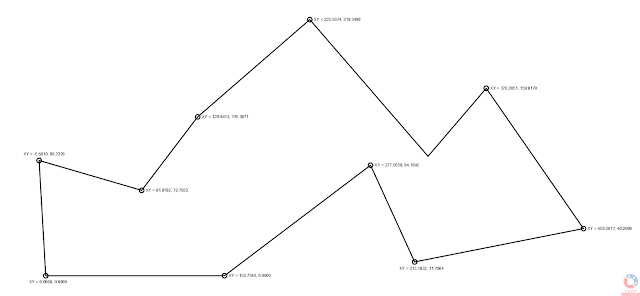
Итак — наша задача: создать блок, при вставке которого на поле чертежа будет отображаться маркер и значения координат точки вставки этого блока относительно мировой системы координат (МСК или UCS). Приступим!
1. Создаем блок. Рисуем окружность радиусом, например, 2

Это будет наш маркер, обозначающий точку. Вместо окружности можно взять, например, точку. Создаваемый символ может содержать любые графические объекты, в том числе и штриховки и заливки, но обязательно должен содержать окружность или точку, поскольку только у них мы сможем считать координаты центра.
2. Создаем новый атрибут (команда АТОПР или _ATTDEF). Поля Тег атрибута и Подсказка могут быть любыми, поле По умолчанию будет отображаться на чертеже, поэтому его нужно заполнить осознанным значением, например «XY separator» style=»clear: both; text-align: center;»>
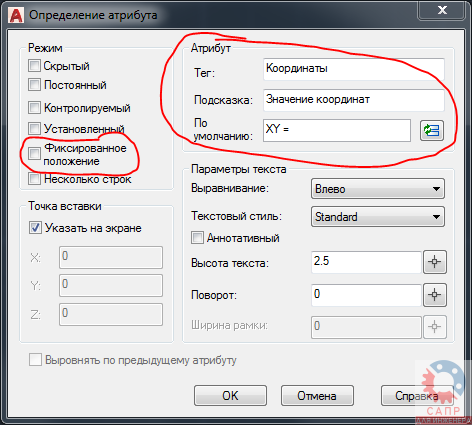
ВАЖНО. Не забудьте снять галочку Фиксированное положение, иначе вы не сможете перемещать надписи в блоке.
Здесь же можно определить параметры текста, стиль, высоту и пр.
3. Добавляем поле к значению атрибута (кнопка рядом с полем По умолчанию)

В левой части окна в списке Имена полей выбираем Объект, нажимаем кнопку Выбор объекта и указываем на чертеже окружность.
ВАЖНО. Ничего более кроме окружности выбирать нельзя!
4. В средней части окна выбираем свойство Центр, также отключаем галочку Z, если нет необходимости выводить координату по оси Z
Также можно определить формат единиц и точность измерения координат. Закрываем окна создания полей и атрибутов.
Примечание: если в качестве маркера вы выбрали точку, то нужно выбрать свойство Положение.
5. Создаем блок, состоящий из окружности и атрибута Координаты

В качестве базовой точки выбираем центр окружности
В итоге получаем полностью готовый к использованию инструмент
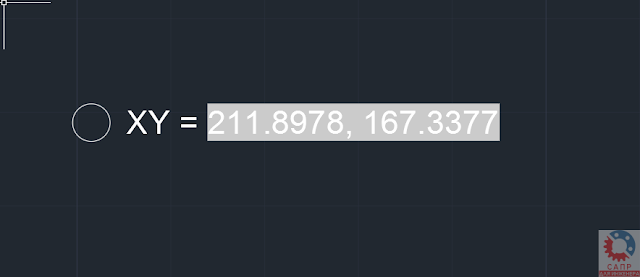
6. Вставляем блоки на поле чертежа в точки, координаты которых нужно отобразить, например, в вершины полилинии
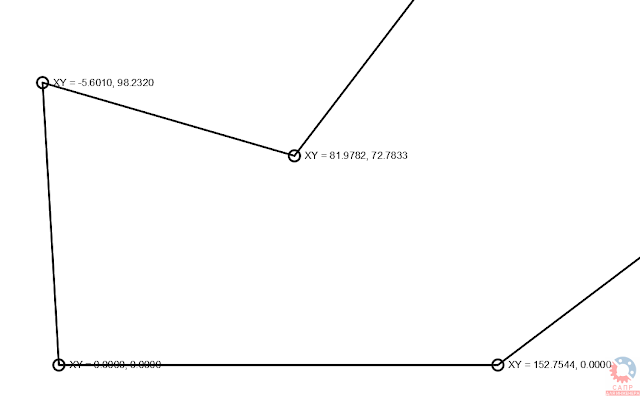
Вставлять блок можно как угодно — через команду вставки блока, через копирование, массив и пр.
ВАЖНО. После копирования — вставки блока значения атрибутов остаются неизменными, для отображения реальных координат выполните регенерацию чертежа командой РЕГЕН или _REGEN.
7. Выравниваем и расставляем обозначения координат так, как это необходимо. Для этого выбираем блок, хватаемся за «ручку» атрибута и перетаскиваем его в нужное место

8. Сохраняем блок на диске. Для того, чтобы использовать созданный блок в других файлах, сохраняем его во внешний файл командой ПБЛОК (_WBLOCK)

9. Пользуемся! Помните, что значения координат вычисляются относительно МСК, поэтому начальную точку геометрии необходимо разместить в координатах 0,0. При переносе геометрии значения координат также будут изменены (не забывайте о РЕГЕН).
Скачать готовый блок для простановки координат можно отсюда (файл Метка_коорд.dwg размером 30 Кбайт)
Для того, кто любит видеоуроки, ниже ролик, демонстрирующий процесс создания и работы с таким блоком
С остальными приемами работы в AutoCAD можно познакомиться на этой странице.
С уважением, Андрей.
Если вы получили ответ на свой вопрос и хотите поддержать проект материально — внизу страницы для этого есть специальная форма.
Похожие публикации:
- Где находится папка appdata в windows 7
- Как отменить рекламу в вк
- Как попасть в быстрый ответ яндекса
- Сколько слов в файле
Как снять координаты в автокаде
Несколько способов извлечения значений координат в AutoCAD
При черчении в AutoCAD постоянно приходится сталкиваться с задачей привязки вновь создаваемых объектов к существующей геометрии. Если необходимо привязываться непосредственно к примитивам чертежа, то помогает Объектная привязка (привязка к конечным точкам, середине, центру и пр.) Но если возникает задача неявной привязки к примитивам, то тут есть несколько вариантов.
Рассмотрим несколько возможных способов извлечения значений координат для привязки новых объектов на примере отрисовки окружности, центр которой совпадает с центром прямоугольника
1. Дополнительные построения
Самый простой, но самый неэффективный способ. Для его реализации необходимо построить два отрезка — вертикальный и горизонтальный, соединяющие середины боковых граней (или две диагонали)
и привязать центр окружности к точке пересечения этих отрезков
Можно немного упростить задачу — построить горизонтальную и вертикальные Прямые (опции ГОР и ВЕР)
Недостаток этих двух способов — необходимость дополнительных построений и удаления лишних объектов после всех построений.
2. Объектное отслеживание
Самый эффективный способ построения. При включенных опциях Объектная привязка и Объектное отслеживание мы можем «снимать» координаты с существующей геометрии. Для построения нашей окружности необходимо отследить положение середины горизонтали и вертикали прямоугольника и привязаться к полученной точке
Максимально просто и максимально эффективно! Никаких лишних построений и вычислений размеров. Но у этого способа есть один существенный недостаток — если объекты, с которых нужно «снять» координаты, находятся далеко друг от друга, то легко не попасть с нужной привязкой, плюс ко всему, если использовать зуммирование или панорамирование чертежа, то состояние отслеживания сбивается (начав отслеживать одну координату нельзя сдвигать чертеж, отслеживание работает лишь на текущем представлении видового экрана). Если возникает такая ситуация, то на помощь придут координатные фильтры
3. Координатные фильтры
Достаточно простой способ извлечения координат. Применяется тогда, когда по каким-то причинам невозможно использовать объектное отслеживание.
Координатные фильтры позволяют при указании точки считать только необходимое значение координаты (X,Y или Z). Для считывания только координаты X необходимо ввести .X, для Y — .Y, для Z — .Z.
Запустим команду построения окружности и на запрос ввода центра введем .X (включаем координатный фильтр по X)
Указываем середину горизонтали прямоугольника. Включенный фильтр позволил таким образом считать только X для указанной точки
на запрос ТРЕБУЕТСЯ YZ указываем середину вертикали
Можно сделать и наоборот — ввести фильтр по Y и указать сначала середину вертикали, потом середину горизонтали
Как задать координаты в Автокаде, координаты в Автокад
Задание координат в Автокаде является необходимым условием для обеспечения точности построений. Наши обзоры Автокада для «чайников» помогут вам разобраться детальнее.
Как задавать координаты в автокаде? Какие бывают координаты?
В AutoCAD используется две системы координат – декартовая и полярная. Координаты в Автокаде бывают относительные и абсолютные.
В декартовой системе отсчета точки задаются двумя координатами X и Y, которые следует вводить через запятую. Форма записи декартовых координат: (100, 50).
Что касается абсолютных и относительных координат в Автокаде (Аutocad), то в первом случае отсчет осуществляется от начала координат, точки (0,0). Если же они относительные, то от последней поставленной точки. На относительность указывает знак @ в командной строке.
Рассмотрим это на примере. Выберем команду отрезок и введем координаты в Автокаде, как показано на рис.:

Результат будет выглядеть следующим образом:
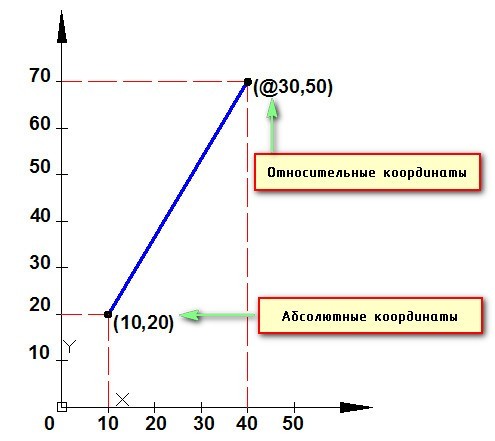
Как видно, у первой точки отрезка координаты заданы абсолютные (х = 10, y = 20). Т.е. отсчет ведется от начала координат. Координаты второй точки заданы по отношению к первой. А значит, начало отсчета как бы перемещается в точку (10,20), значения откладываются уже от нее. На относительность указывает знак @.
Когда речь идет о полярных координатах, то задаются два параметра: длина отрезка L и угол А между положительным направление оси X и этим отрезком. Форма записи для командной строки L.
Построение по координатам в Автокаде и ввод координат в Автокад
Ввод координат в Автокаде осуществляется непосредственно в командной строке. Также можно использовать динамический ввод. Результат будет один и тот же.
Динамический ввод является аналогом командной строки. Подсказки возле курсора отображают динамически обновляемую информацию. Когда выбрана какая-либо команда, то можно вводить координаты или задавать параметры.
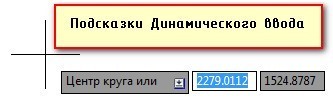
Рассмотрим пример. Допустим, необходимо построить отрезок длиной 100 мм под углом 300. Используем для этого динамический ввод (F12). Следует отметить, что в AutoCAD отсчет углов осуществляется против часовой стрелки.
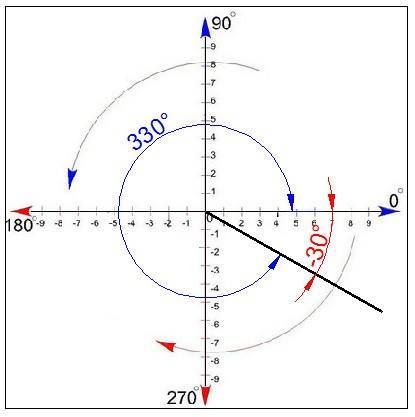
Последовательность действий при построении будет следующая:
1) Указать длину отрезка (в нашем случае 100).
3) Ввести значение угла 330. Нажать Enter.
Если данное построение выполнять через командную строку, то форма записи будет выглядеть следующим образом: 100
Что касается декартовых координат и их ввода через динамический ввод, то форма записи остается прежней (х,y). Однако по умолчанию первая точка будет абсолютной, а последующие – относительными. Никакого дополнительного знака ставить не требуется.
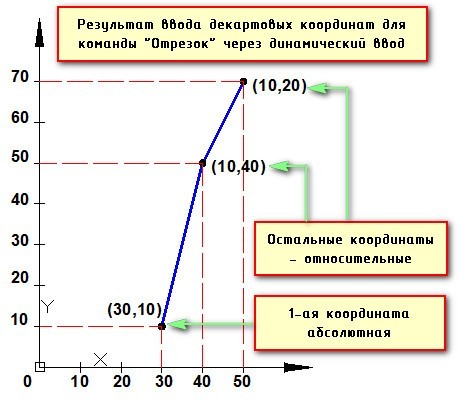
Если возникает необходимость вводить именно абсолютные координаты через подсказки динамического ввода, то следует указывать префикс #.
Теперь вы знаете, как выглядит система координат в Автокаде и как вводить координаты в Автокаде, чтобы добиться желаемого результата! Посещайте наши курсы и обзоры по Автокаду для начинающих. С нами Автокад — это просто!
Ввод координат в Автокаде
Autocad — это программа от компании Autodesk для проектирования и визуализации, позволяющая создавать двухмерные и трёхмерные объекты. Данным программным обеспечением пользуются инженеры, проектировщики, дизайнеры и прочие специалисты, работа которых связана с чертежами и проектами.
Одной из основ черчения в программе является установка системы координат и построение по ней объектов. Чтобы правильно расположить элементы на чертеже, нужно задать координаты в Автокаде конкретным точкам относительно системы или относительно соседней точки.
Если отсчёт идёт от нулевой отметки, это называется абсолютными координатами. А если от последней поставленной, то являются относительными, перед которыми в командной строке ставится знак @.
В Автокаде используются следующие системы координат:
- декартовая с осями X и Y, расположенными перпендикулярно друг другу и с одинаковым масштабом по каждой;
- и полярная, в которой определяют угол от горизонтали по направлению вправо и длину отрезка под этим углом.
Далее рассмотрим, как произвести ввод координат в Автокаде, поставить по ним точку и найти её расположение по заданным показателям.
Методы ввода
В рабочем поле программы существует некая отметка, принятая за начало системы отсчёта. Построение любого геометрического объекта опирается на расположение определяющих точек и смещение относительно заданной.
Существует несколько способов задать координаты точки в Автокаде:
-
Интерактивный. Построение по координатам можно производить при помощи мышки. Просто рисуем указателем по экрану, и при левом щелчке происходит фиксация в текущем положении. При каждом клике в Автокаде вычисляются значения координат в данном месте. Для упрощения использования метода существует система привязки. Например, шаговая привязка или ограничение перемещения курсора. При шаговой привязке происходит «прилипание» курсора к узлам сетки, причём есть возможность настроить шаг сетки и шаг привязки. Ограничить перемещение курсора можно в пределах определённого угла или, например, в строго горизонтальном или вертикальном направлении.
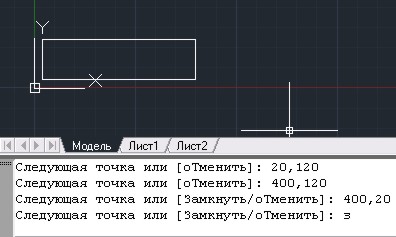
Способ абсолютных координат
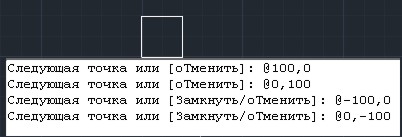
Способ относительных прямоугольных координат
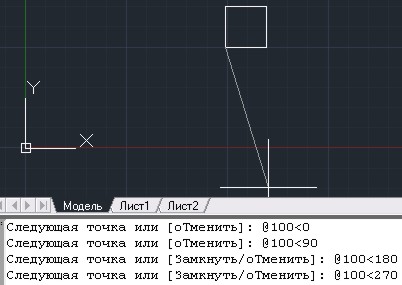
Способ относительных полярных координат
Режим динамического ввода включается клавишей F12, после чего возле курсора появляются два прямоугольных окошка (зависит от режима). Переключаться между ними можно нажатием клавиши Tab. В правом вводятся координаты Y, а в левом X. Для второй же точки уже появится поле для расстояния и поле для угла. Введите длину отрезка, нажмите Tab, задайте угол и щёлкните Enter. После этого завершится построение отрезка.
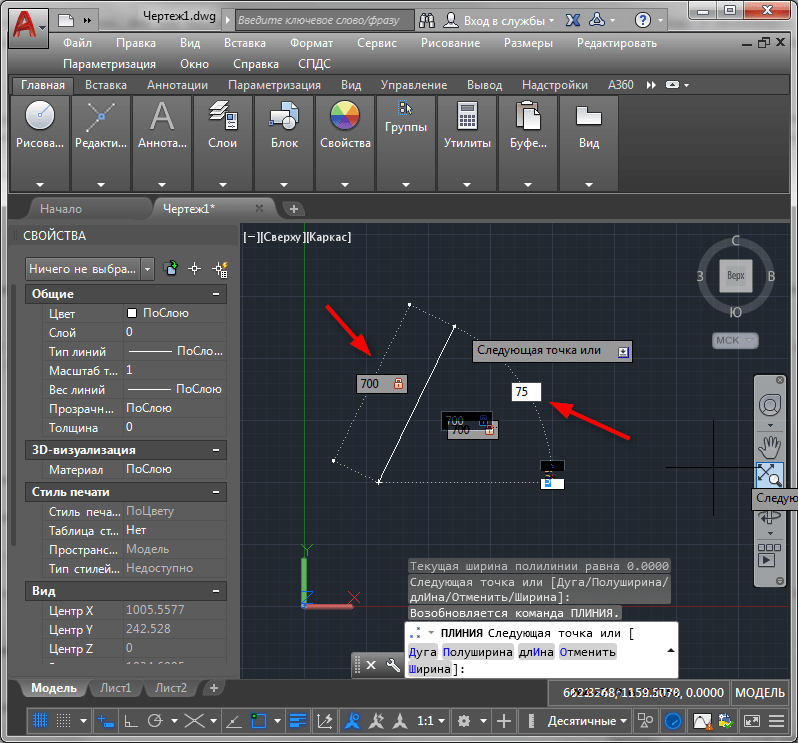
Динамический ввод координат в Автокаде
Если же вы будете строить прямоугольник, а не отрезок, то для динамического ввода появятся поля уже с линейными показателями. Вам нужно будет ввести лишь приращение по оси X и по оси Y, то есть фактически задать длину и ширину прямоугольника.
Выбор между декартовой и полярной системой определяется знаком, который ставится между числами. Запятая предполагает декартовые показатели, а значок < полярные.
Просмотр и отображение данных
Программными средствами Autocad можно посмотреть и проставить координаты точек:
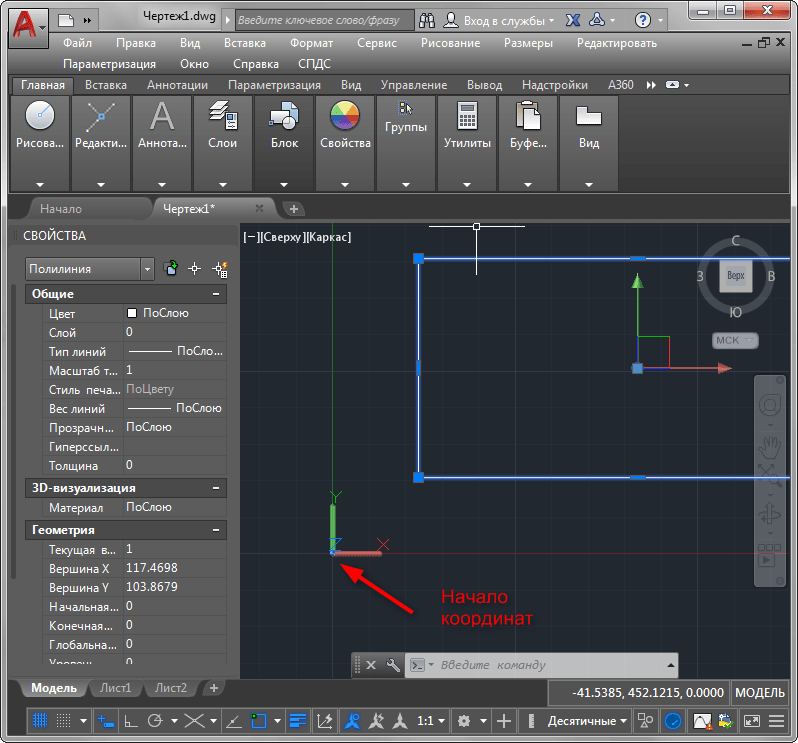
- При перемещении указателя мыши в нижней панели приложения отображаются абсолютные показатели.
- Чтобы поставить координаты определённой точки геометрической фигуры, зайдите в меню «Аннотации» и на вкладке «Размеры» выберите ординатный. Далее щёлкните по точке, проведите в нужном направлении (по вертикали или горизонтали) и нажмите Enter. Так вы узнаете данные по осям Y и X соответственно.
Проставление координат точек в Автокаде Можно также экспортировать указанные координаты всех или выбранных объектов в файл Excel или TXT. Для этого есть штатное средство «Извлечение данных» и специальное программное обеспечение, встраиваемое в Автокад. Как видно, Autocad обладает мощными возможностями создавать высокоточные чертежи при помощи инструментов задания положения объектов. Разработчиками были продуманы возможности использовать разные системы построения. Кроме декартовых и прямоугольных существуют ещё и цилиндрические и сферические, применимые к трёхмерному построению. Для удобства построения элементов созданы инструменты привязки, а для ускорения работы —динамический ввод и командная строка, позволяющие быстро создавать объекты по данным об их расположении.
Похожие публикации:
- Как назвать голосовой канал в дискорде
- Как отформатировать флешку на планшете андроид
- Как посмотреть файлы сайта
- Кто заходил на мою страницу в вк приложение для андроид скачать бесплатно