Как создать / войти / восстановить / сбросить / удалить идентификатор учетной записи Samsung или пароль
У меня есть Samsung Galaxy S7, и я хочу загрузить некоторые приложения Samsung Galaxy. Но он просит меня войти в мою учетную запись Samsung. Что такое учетная запись Samsung? Как это создать? Кто может помочь?
В то время как Apple создает свою учетную запись Apple, у Samsung также есть учетная запись Samsung. Что такое учетная запись Samsung? Для какой учетной записи Samsung можно использовать? Если вы забыли пароль учетной записи Samsung, как его сбросить или восстановить? … В отношении учетной записи Samsung существует много проблем. В этом посте мы обсудим их один за другим.

- Часть 1. Что такое учетная запись Samsung и как создать / войти в нее
- Часть 2. Восстановление или сброс учетной записи Samsung, если забыли пароль или идентификатор
- Часть 3. Удаление учетной записи Samsung и получение данных с учетной записью Samsung
Часть 1. Что такое учетная запись Samsung и как создать / войти в нее
1. Что такое учетная запись Samsung
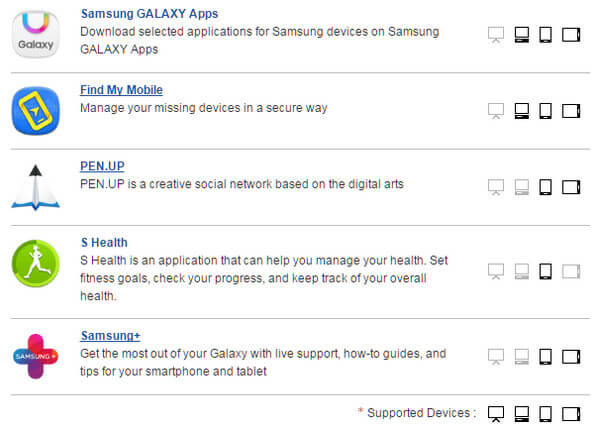
Учетная запись Samsung — это интегрированное бесплатное членство, которое позволяет вам пользоваться услугами Samsung на смартфонах, планшетах, веб-сайтах, телевизорах и других устройствах. Вы можете пользоваться различными услугами Samsung через одну учетную запись Samsung без необходимости подписываться на каждую услугу отдельно. Услуги Samsung включают приложения Samsung Galaxy, Find My Mobile, PEN.UP, S. Health и Samsung +.
Еще одна замечательная особенность учетной записи Samsung — вы можете использовать ее для резервного копирования и восстановления данных с телефона Samsung на Samsung Cloud, который похож на iPhone на iCloud.
2. Как создать учетную запись Samsung
Создать учетную запись Samsung можно через веб-браузер, Samsung Kies или смартфон.
Создать учетную запись Samsung онлайн на ПК
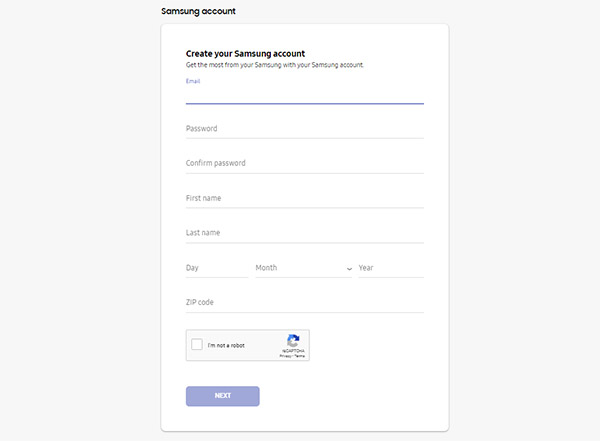
Шаг 1 На вашем компьютере перейдите в https://account.samsung.com.
Шаг 2 Нажмите «SING UP NOW», прочитайте и согласитесь с условиями.
Шаг 3 Введите адрес электронной почты и выберите пароль.
Шаг 4 Подтвердите адрес электронной почты и нажмите «Подтвердить», чтобы создать учетную запись Samsung.
Создать учетную запись Samsung из браузера на смартфоне
Шаг 1 Откройте «Настройки» и выделите «Учетные записи», а затем нажмите «Добавить учетную запись».
Шаг 2 Нажмите «Создать новую учетную запись», примите условия.
Шаг 3 Введите адрес электронной почты и другие личные данные, нажмите «Зарегистрироваться», чтобы создать новую учетную запись Samsung.
3. Шаг за шагом для входа в учетную запись Samsung
Если вы хотите подать в суд на услуги Samsung, вы должны войти в учетную запись Samsung.
Вход в учетную запись Samsung онлайн на компьютере
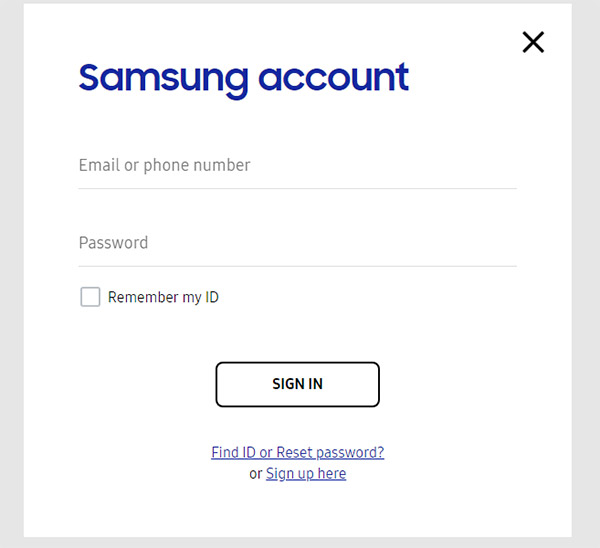
Шаг 1 Посетите https://account.samsung.com/membership/signIn.do.
Шаг 2 Введите свой адрес электронной почты в поле «Электронная почта» и введите свой пароль в поле «Пароль».
Шаг 3 Нажмите на кнопку «ВХОД» под паролем.
Войдите в учетную запись Samsung на мобильном телефоне
Шаг 1 На экране приложений нажмите «Настройки»> «Вкладка Общие»> «Учетные записи»> «Учетная запись Samsung»> «Настройки учетной записи»> «Профиль».
Шаг 2 Введите свой текущий пароль, а затем нажмите «Подтвердить».
Шаг 3 Чтобы изменить свой профиль, коснитесь значка «Редактировать» (карандаш) в правом верхнем углу экрана.
Ошибки входа? Исправь это сейчас же
Если вы не можете войти в систему, проверьте свои устройства или версию учетной записи Samsung. Иногда это может быть временная системная ошибка.
Если вы видите сообщение об ошибке, такое как «Произошла ошибка во время соединения SSL» или «Ошибка входа в систему из-за разницы между текущим временем и устройством», пожалуйста, проверьте «Настройки — Дата и время» на вашем устройстве. В целях безопасности учетные записи Samsung требуют, чтобы параметры даты и времени совпадали с фактическими датой и временем.
Если проблема не устранена, обратитесь в службу поддержки клиентов: https://www.samsung.com/us/support/.
Часть 2. Восстановление или сброс учетной записи Samsung, если забыли пароль или идентификатор
В современной жизни вам необходимо создать различные пароли для электронной почты, учетной записи онлайн-магазина, Google, Twitter и т. Д. Управлять паролями нелегко, поэтому часто забывают об учетной записи Samsung. На данный момент, как вы восстановить или сбросить учетную запись Samsung? Проверьте способы следующим образом.
1. Как сбросить пароль учетной записи Samsung
Шаг 1 На вашем компьютере перейдите в account.samsung.com.
Шаг 2 Выберите «Войти» и щелкните по нему, чтобы перейти на страницу входа в учетную запись Samsung.
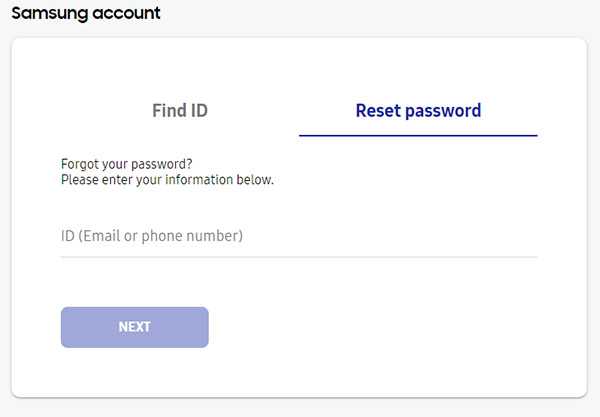
Шаг 3 Здесь нужно нажать «Найти идентификатор или сбросить пароль?» и перейдите на следующую страницу.
Шаг 4 Выберите столбец «Сбросить пароль» и введите свой адрес электронной почты, нажмите «Далее».
Шаг 5 Вы увидите сообщение «Пароль изменен, на ваш электронный адрес отправлено письмо» и нажмите «Подтвердить».
Шаг 6 Проверьте свою электронную почту и нажмите на ссылку в электронном письме из «учетной записи Samsung», чтобы изменить свой пароль.
2. Найдите и восстановите идентификатор своей учетной записи Samsung
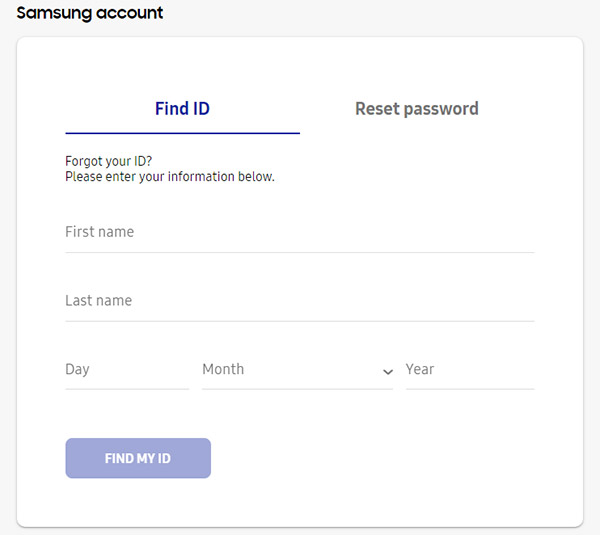
Если вы забыли идентификатор своей учетной записи Samsung (адрес электронной почты), восстановите его сейчас. В соответствии с вышеуказанным шагом 1-3 необходимо сбросить пароль учетной записи Samsung и перейти на страницу «Восстановление». Затем вы можете выполнить следующие шаги, чтобы продолжить.
Шаг 1 Выберите столбец «Найти идентификатор» и введите свое имя, фамилию и дату рождения.
Шаг 2 Нажмите «НАЙТИ МОЙ ID», чтобы восстановить идентификатор своей учетной записи Samsung.
Часть 3. Удаление учетной записи Samsung и получение данных с учетной записью Samsung
1. Как удалить учетную запись Samsung
Если вы не пользуетесь услугами Samsung или любыми продуктами Samsung или вам просто не нравится учетная запись Samsung, вы можете удалить учетную запись Samsung, чтобы избежать каких-либо неудобств.
Шаг 1 Перейдите на https://account.samsung.com и нажмите «Войти», чтобы ввести свою учетную запись Samsung и пароль.
Шаг 2 Нажмите «Профиль»> введите пароль еще раз для подтверждения.
Шаг 3 Нажмите «Удалить учетную запись»> повторно введите пароль> нажмите «Продолжить»> согласитесь удалить свою учетную запись Samsung и историю пользователей служб Samsung> нажмите «Подтвердить», чтобы удалить учетную запись Samsung.
2. Как сделать резервную копию и получить данные с помощью учетной записи Samsung
Из приведенного выше описания вы должны знать, что учетная запись Samsung очень полезна для управления телефоном Samsung. В этой части мы расскажем, как использовать учетную запись Samsung для резервного копирования и восстановления данных с телефона в Samsung Cloud.
Samsung Cloud предоставляет 15 ГБ бесплатного хранилища и неограниченное хранилище для предварительно загруженных приложений Samsung, таких как Контакты и Календарь. Чтобы получить больше облачного хранилища, вам нужно получить план.
Как сделать резервную копию данных с учетной записью Samsung в облаке
Какие данные могут быть сохранены с помощью учетной записи Samsung в облаке? Персональные данные и мультимедиа: контакты, видео, календари, голосовые записи, заметки и заметки, музыка, фотографии, документы. Данные телефона и настройки: Закладки, учетные записи электронной почты, журнал звонков, макет главного экрана, настройки устройства, данные приложения. Вы можете включить автоматическое резервное копирование на вашем телефоне Samsung.
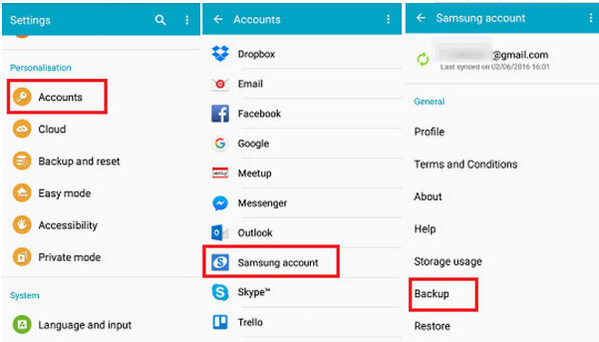
1 После создания учетной записи Samsung в телефоне перейдите в «Настройки» и выберите свою учетную запись Samsung.
2 Нажмите «Резервное копирование». Теперь вы увидите список различных типов файлов, которые вы можете сделать резервную копию. Просто выберите и отметьте нужные файлы и нажмите кнопку «Создать резервную копию сейчас», чтобы начать резервное копирование данных.
Как получить данные с учетной записи Samsung
После того, как вы сделаете резервную копию Samsung, вы можете легко восстановить данные, когда вы хотите найти потерянные или удаленные данные. Перейдите в «Настройки» и выберите «Учетные записи Samsung» еще раз. Далее нажмите «Восстановить». После этого вы можете выбрать типы файлов, которые вы хотите восстановить, и нажать «Восстановить сейчас», чтобы начать процесс восстановления.
Таким образом, данные вашего телефона будут заменены резервной копией, а текущие данные исчезнут. Если вы не хотите, чтобы ваши контакты и другие данные были стерты, то вам лучше посетить этот пост: Восстановление контактов Samsung.
К настоящему моменту мы представили все вопросы об учетной записи Samsung. Любые предложения приветствуются для улучшения этого поста.
Что вы думаете об этом посте.
Рейтинг: 4.8 / 5 (на основе рейтингов 265)
Как удалить Самсунг-аккаунт с телефона — инструкция по шагам

Владельцы смартфонов от южнокорейского бренда часто спрашивают, как удалить Самсунг аккаунт с телефона Самсунг. Для решения этой задачи потребуется 2-3 минуты времени, после чего можно продавать устройство или передавать его во временное пользование другому человека. Важно учесть, что удаление аккаунта с телефона Самсунг не подразумевает аннулирования профиля с сервера. Все данные сохраняются. Просто использовать Samsung account в текущем профиле уже не получится.
Как удалить аккаунт Самсунг с телефона Samsung: пошаговая инструкция
Для защиты личных сведений от постороннего человека желательно отвязать телефон от аккаунта Самсунг. В этом случае использовать профиль на конкретном устройстве не выйдет, но информация о пользователе остается на главном сервере. В дальнейшем можно пользоваться аккаунтом с других смартфонов или добавить его снова на этот же аппарат по стандартной схеме.
Чтобы удалить на Самсунге учетную запись, возьмите в руки телефон и подключитесь к Интернету (желательно WiFi).
Если на смартфоне установлена ОС Андроид и выше, сделайте такие шаги:
- войдите в настройки;
- перейдите в раздел Облако и учетные записи;
- кликните на раздел Учетные записи;

- укажите аккаунт, который хотелось бы удалить;
- введите пароль, если система запрашивает его при удалении (при отсутствии этой информации посмотрите алгоритм действий, указанный ниже в статье);
- выберите раздел Удалить учетную запись.
Указанных действий достаточно, чтобы отключить аккаунт Самсунг от аппарата и тем самым обезопасить личный профиль от постороннего вмешательства.
По-иному обстоит ситуация, когда нужно удалить Samsung account на телефоне Самсунг с версией ОС от 5 по 8. В таком случае действуйте по такому алгоритму:
- Войдите в меню аппарата.
- Выберите раздел Настройки.
- Перейдите в секцию Облако и учетные записи. При отсутствии такого раздела направляйтесь к следующему шагу.
- Отыщите и выберите пункт Учетные записи.
- Укажите аккаунт Самсунг, который нужно удалить с телефона.
- Кликните кнопку меню, которая указана внизу с левой стороны или Опции (три вертикальные точки вверху). Это актуально при их наличии на устройстве.
- Выберите строчку Удалить учетную запись.
Как и в прошлом случае, система может затребовать пароль, без которого профиль не будет удален. Если эти сведения имеются, введите необходимые данные. При отсутствии информации следуйте инструкции, которая будет приведена ниже. После ввода пароля еще раз жмите кнопку Удалить учетную запись.
Что делать, если нет пароля?
В процессе отвязки профиля владельцы смартфонов часто паникуют и спрашивают, как удалить Самсунг аккаунт с телефона, не зная пароля. Сделать это несложно., если следовать простой инструкции:
- Войдите в основное меню смартфона, а после этого перейдите в раздел Настройки.
- Перейдите в секцию Аккаунты (Учетные записи) и найдите Samsung account.
- Жмите на него и кликните по ссылке Забыли логин или пароль.
- В появившемся окне восстановления войдите во вкладку Найти пароль, а в поле Какой ID впишите свой персональный идентификатор (адрес почтового ящика в Сети, указанный при регистрации).
- В поле Введите код с картинки укажите символы с капчи.
- Жмите на появившуюся внизу опцию Отправить.
- Войдите в почтовый ящик, который вы указали в процессе восстановления и найдите письмо от Самсунг аккаунта.
- Перейдите по ссылке в письме.
- В появившемся окне жмите на Сброс пароля и дважды введите новый набор символов. После этого кликните Отправить.


На этом процесс восстановления завершен. Теперь вы можете удалить учетную запись Самсунг аккаунта, если забыли пароль, то есть в обычном режиме.
Бывают ситуации, когда пользователь забыл User ID. Даже в таком случае можно отвязать Samsung account, но нужно знать, как удалить его правильно. Алгоритм действий такой:
- Сделайте первые три шага, которые приведены в рассмотренной выше инструкции.
- Войдите в раздел Find ID и укажите данные, прописанные при регистрации учетки в телефоне Самсунг (имя, фамилия, день рождения).
- Жмите на кнопку Confirm.
- На экране появляются адреса двух почтовых ящиков, которые привязаны к аккаунту. При этом видно только первые три буквы. Этих сведений достаточно, чтобы вспомнить свой идентификатора.
Теперь следуйте приведенному выше алгоритму. После восстановления доступа можно смело удалить аккаунт Самсунг с телефона.
Как это необходимо?
Выше мы разобрали, как отвязать Самсунг от аккаунта Самсунг при наличии всех данных, а также при отсутствии пароля или e-mail. Но возникает вопрос, для чего вообще это делать. Эксперты выделяют несколько причин, почему это необходимо:
- Продажа аппарата другому человека.
- Передача телефона в пользование (даже во временное).
Иными словами, цель таких действий — защитить свою учетку от посторонних и избежать потери конфиденциальных сведений. После удаления аккаунта другой человек не сможет разблокировать смартфон без пароля и использовать его. В остальных случаях профиль должен быть активен, ведь с его помощью активируются многие полезные опции на аппарате.

Если нужно удалить чужой аккаунт с телефона Самсунг, сделать это не получится, ведь у человека не будет на руках необходимой информации. Отключение возможно только в том случае, если другой человек передал личную информацию и попросил отвязать профиль от телефона.
Удалить аккаунт с телефона : Один комментарий
- Bastos20.06.2020 в 14:51 Здравствуйте. Не удаляется учётная запись samsung j4. Постоянно требует пароль, удачно мною забытый. К заводским настройкам не пускает, требуя тот же пароль… посоветуете пути решения ?
Как удалить учетную запись и выйти из аккаунта на ОС Андроид для Самсунг

При первом включении смартфона пользователя просят создать аккаунт или авторизоваться в действующем профиле. Это стандартная практика для всех устройств на базе Android. Однако на некоторых смартфонах наряду с Гугл-аккаунтом система просит создать профиль Samsung. Многие люди не испытывают в нем необходимости, но все равно создают аккаунт и только потом задаются вопросом, как удалить учетную запись на телефоне Андроиде «Самсунг».
Для чего это нужно?
Аккаунт Samsung – это довольно полезная штука для тех, кто живет в экосистеме южнокорейской компании. Учетная запись позволяет синхронизировать доступ к большому количеству сервисов «Самсунг». В их числе облачное хранилище Samsung Cloud и опция «Найти телефон». Несмотря на кажущуюся пользу, которую несет в себе профиль «Самсунг», он дублирует аналогичные сервисы Google. При этом аккаунт Samsung является необязательным, а вот Гугл-аккаунт должен создавать каждый пользователь, иначе владелец смартфона лишится возможности загружать приложения через Play Маркет. С учетом выделенных особенностей двух УЗ становится ясно, что от «Самсунг»-аккаунта можно отказаться без каких-либо серьезных последствий для телефона.
Как удалить аккаунт Samsung
- Открыть настройки телефона.
- Перейти в раздел «Учетные записи».
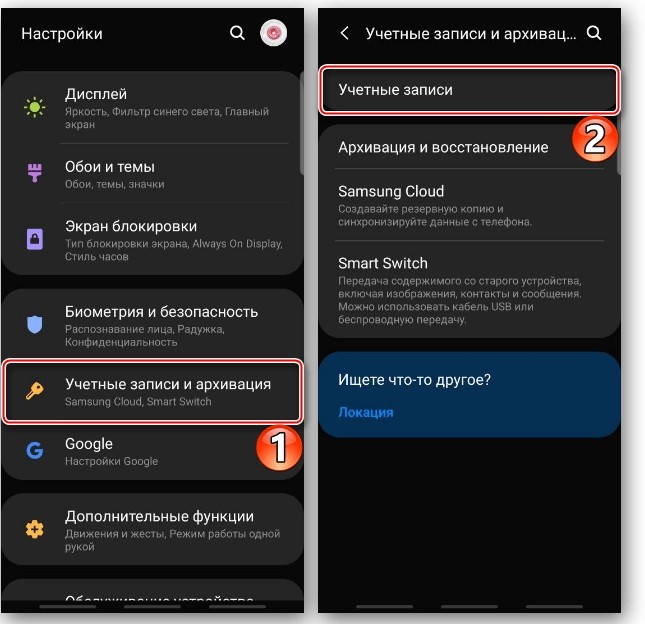
- Выбрать аккаунт «Самсунг».
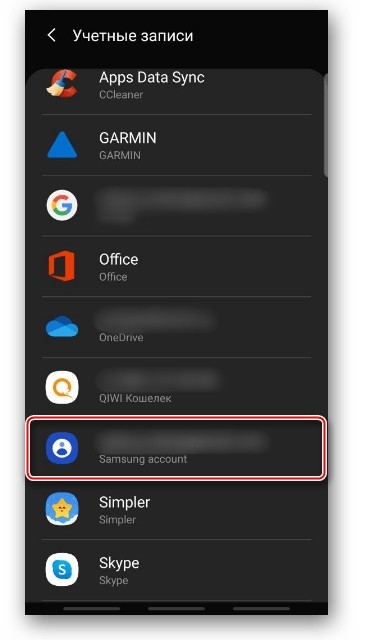
- Открыть вкладку «Личные данные».

- Тапнуть по иконке в виде трех точек, а затем нажать кнопку «Выйти».
Если на вашем смартфоне установлена старая версия Андроид (Android 9 и ниже), то процесс выхода из профиля будет немного отличаться:
- Выполните шаги 1-3 из предыдущей инструкции.
- Нажмите кнопку «Удалить уч. запись».
- Подтвердить выполнение операции.

Обратите внимание, что покинуть УЗ без пароля не получится. Система потребует ввести зарегистрированный ранее пароль, и только после этого произойдет выход. Кроме того, выход из учетной записи не означает полное удаление профиля. Чтобы убрать его навсегда, нужно выполнить несколько простых шагов:
- Откройте страницу сервиса в браузере https://account.samsung.com/.

- Нажмите кнопку «Вход» и авторизуйтесь.
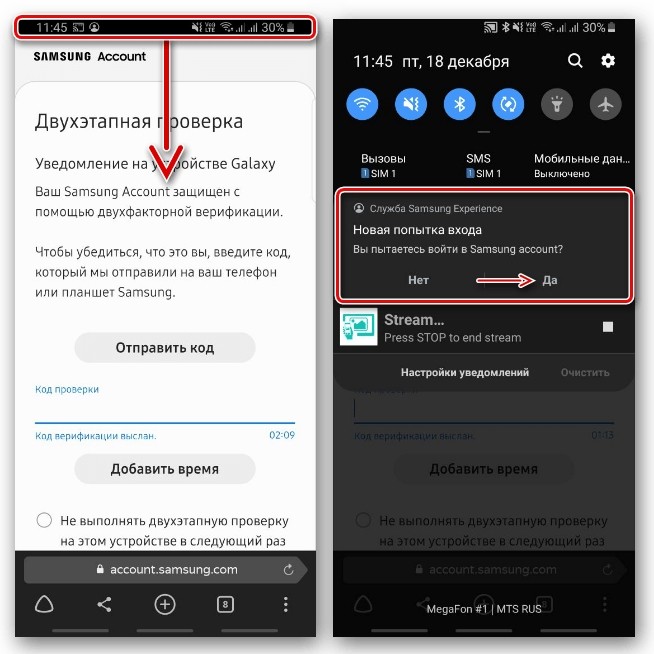
- Перейдите в раздел «Настройки Samsung Account».

- Нажмите кнопку «Удалить учетную запись» и подтвердите свое действие.
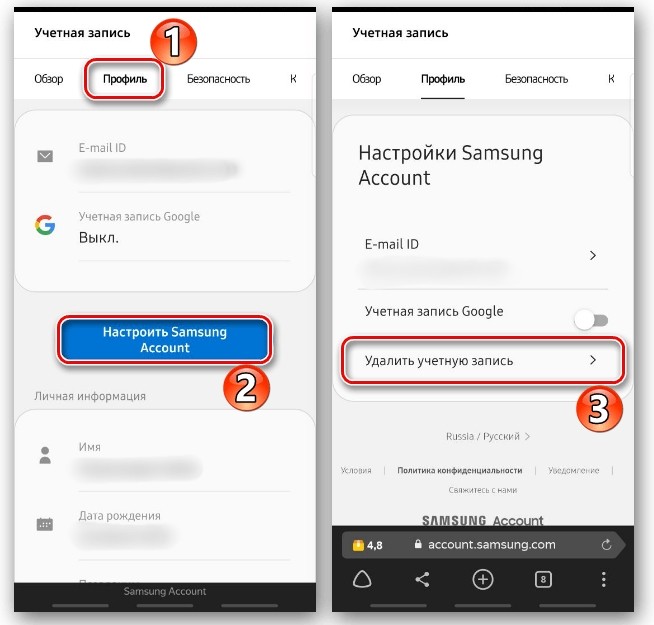
Теперь даже при наличии логина и пароля вы не сможете больше войти в аккаунт Samsung. Для дальнейшего взаимодействия с экосистемой «Самсунг» профиль придется создавать заново либо на сайте сервиса, либо в настройках телефона. То же самое касается Google-аккаунта, если вы вдруг решите его удалить.
Проблемы при удалении аккаунта
Обратите внимание, что удаление профиля осуществляется только на сайте сервиса. То есть, нажав кнопку «Выйти», вы просто покидаете учетную запись, но при этом оставляете возможность дальнейшего входа при наличии логина и пароля. Поэтому для полного удаления не забывайте выполнять необходимые действия, описанные в предыдущей инструкции. В противном случае вы не сможете привязать новый аккаунт к той же электронной почте или номеру телефона.

Самая частая проблема, с которой сталкиваются люди, желающие отключить Samsung-аккаунт в телефоне, заключается в необходимости вводить пароль. Если вы забыли его, то после нажатия кнопки «Выйти» необходимо выбрать опцию «Сбросить пароль». Тогда на вашу почту придется сообщение со ссылкой для создания нового пароля.
Альтернативный способ – проверка через E-mail. Выбрав соответствующую опцию, вы подтвердите выход из УЗ при помощи одноразового кода. Он, как и ссылка на восстановление пароля, поступает на адрес электронной почты, указанный при регистрации.
Как удалить аккаунт Самсунг с устройства: инструкция

Удалить аккаунт Самсунг с телефона или планшета порой необходимо по разным причинам. Но как сделать это правильно и без потери данных? В нашей статье мы подробно разберем все нюансы и способы удаления профиля Samsung, чтобы процесс прошел максимально безболезненно для пользователя и устройства.

Причины удаления аккаунта Самсунг
Существует несколько причин, по которым может возникнуть необходимость удалить аккаунт Самсунг с мобильного устройства:
- Вы продаете или передаете смартфон или планшет другому человеку. В таком случае лучше удалить с него свой профиль, чтобы не делиться личными данными.
- Вы хотите заменить текущий аккаунт Самсунг на другой. Одновременно на устройстве может быть активен только один профиль.
- Вы забыли пароль от аккаунта и не можете войти в него. Удаление и повторная установка профиля поможет решить эту проблему.
- Вам нужно выполнить полный сброс настроек устройства до заводских. Для этого придется удалить имеющийся аккаунт.
- Вы хотите привязать к смартфону или планшету другой аккаунт Самсунг. Сначала необходимо удалить текущий.
Помимо перечисленных причин, может возникнуть необходимость удалить профиль по ряду других соображений. Главное — понимать, что эту процедуру лучше выполнять обдуманно и по возможности заранее подготовить устройство.
Подготовка к удалению аккаунта
Перед удалением профиля Самсунг рекомендуется выполнить следующие подготовительные действия:
- Сделать резервную копию данных, которые вы хотите сохранить. Например, контакты, фотографии, видео.
- Отключить синхронизацию с облаком Самсунг, чтобы личная информация не попала к посторонним.
- Сохранить на внешний носитель важные файлы и приложения. После удаления часть данных может быть утеряна.
- Убедиться, что вы помните логин и пароль от аккаунта Самсунг. Без них профиль удалить не получится.
Такая подготовка поможет минимизировать возможные проблемы и потерю информации при удалении аккаунта Самсунг. Некоторые данные можно будет восстановить позже, зайдя в профиль на другом устройстве.
Пошаговая инструкция удаления аккаунта
Процедура удаления профиля Samsung несколько различается в зависимости от версии операционной системы Android на вашем устройстве.
Для Android 9 и выше
- Перейдите в раздел «Настройки».
- Выберите «Учетные записи и архивация».
- Нажмите «Управление учетными записями».
- Найдите в списке аккаунт Samsung и откройте его.
- В правом верхнем углу нажмите на иконку меню.
- Выберите «Удалить учетную запись».
- Подтвердите действие, введя пароль.
После этих простых шагов выйти из профиля Самсунг на устройстве с Android 9 и выше не составит труда. Главное, помнить логин и пароль.
Для Android 5-8
На более старых версиях Android процедура удаления аккаунта Самсунг выглядит так:
- Зайдите в «Настройки» и выберите «Облако и учетные записи».
- Нажмите «Учетные записи» и в списке найдите профиль Samsung.
- Откройте аккаунт и нажмите «Больше опций» (три точки).
- Выберите «Удалить учетную запись» и подтвердите действие.
На устройствах Samsung со старыми Android данный порядок действий позволит без проблем удалить аккаунт.
Часто задаваемые вопросы при удалении
В процессе удаления аккаунта Самсунг у пользователей часто возникают различные вопросы. Давайте разберем ответы на самые популярные из них.
Что делать, если нет пароля от аккаунта?
Если вы не помните пароль от профиля Самсунг, восстановить его можно несколькими способами:
- Используйте ссылку «Забыли пароль?» на странице входа в аккаунт.
- Укажите адрес электронной почты или номер телефона для восстановления пароля.
- Воспользуйтесь одноразовым кодом, отправленным в SMS на ваш номер.
После восстановления пароля вы сможете войти в аккаунт и удалить его в стандартном порядке.
Можно ли восстановить удаленный аккаунт?
Да, после удаления профиля Самсунг с устройства его можно восстановить. Для этого достаточно зайти на сайт account.samsung.com и войти в аккаунт с помощью логина и пароля. Затем привязать профиль заново к нужному устройству.
Обычно удаленный аккаунт Самсунг можно восстановить в течение 30 дней. После этого срока восстановление данных не гарантируется.
Почему не удается удалить аккаунт?
Если удалить профиль Samsung по каким-то причинам не получается, возможные решения:
- Убедитесь, что вы ввели верный логин и пароль. При необходимости восстановите их.
- Проверьте подключение устройства к интернету.
- Перезагрузите смартфон или планшет и повторите попытку.
- Обратитесь в службу поддержки Samsung за помощью.
В большинстве случаев устранить проблему с удалением профиля можно самостоятельно, следуя рекомендациям.
Будут ли удалены данные в аккаунте?
При удалении аккаунта Самсунг с устройства личные данные в самом профиле не пропадают. Они сохраняются на серверах Samsung и могут быть восстановлены.
Однако некоторая информация, хранящаяся локально на смартфоне или планшете, может быть утеряна. Например, если вы не сделали резервное копирование контактов, заметок, фотографий.
Поэтому перед удалением профиля желательно выполнить бэкап важных данных, чтобы избежать их потери при выходе из аккаунта Самсунг.