Как убрать рекламу в Яндекс Почте

Реклама — нормальная практика для сервисов и сайтов, которые представлены в интернете. Она позволяет им выживать и получать доход, чтобы дальше развиваться. Яндекс — не исключение, и сервис Яндекс Почта, который требует серьезных ресурсов, тоже показывает рекламу пользователям, чтобы иметь заработок.
Но некоторым пользователям Яндекс Почты реклама может сильно мешать работать. В таком случае есть возможность ее отключить. В этой статье рассмотрим способы убрать рекламу в Яндекс Почте.
Обратите внимание
Реклама в Яндекс Почте не показывается пользователям, которые недавно зарегистрировались.
Где показывается реклама в Яндекс Почте
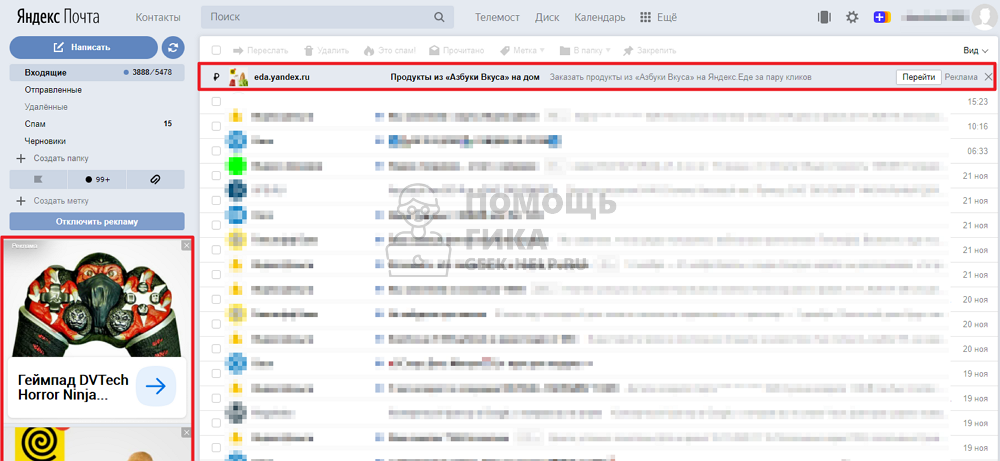
В почте Яндекс есть два основных места, где размещается реклама в версии для компьютеров:
- Рекламная строка сверху — над списком писем. Самый неприятный блок рекламы, поскольку он очень похож на входящее письмо по внешнему виду, и часто пользователи нажимают на него, когда хотят прочитать письмо.
- Рекламный блок в сайдбаре — слева от списка писем, под основным меню. Там расположен не один, а несколько рекламных блоков, которые идут в ряд. Чем ниже пользователь листает список писем, тем большее количество рекламных блоков он видит в сайдбаре.
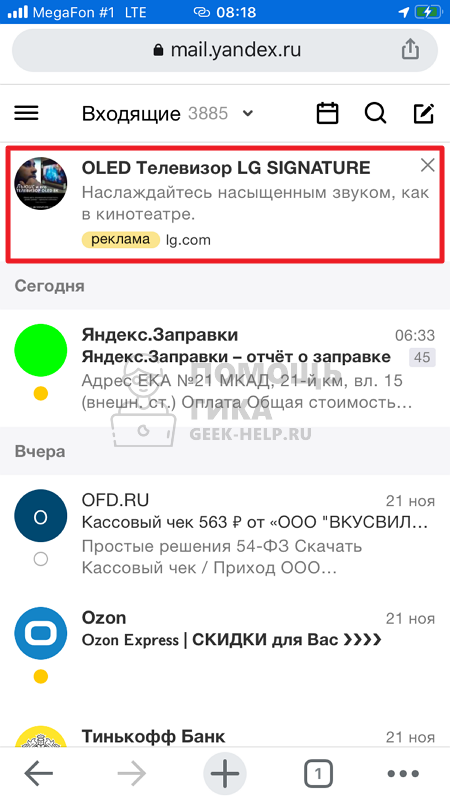
В мобильной версии Яндекс Почты в браузере рекламные блоки встраиваются напрямую в ленту. Один расположен сверху, над всем списком писем, а другие прямо в ленте других сообщений.
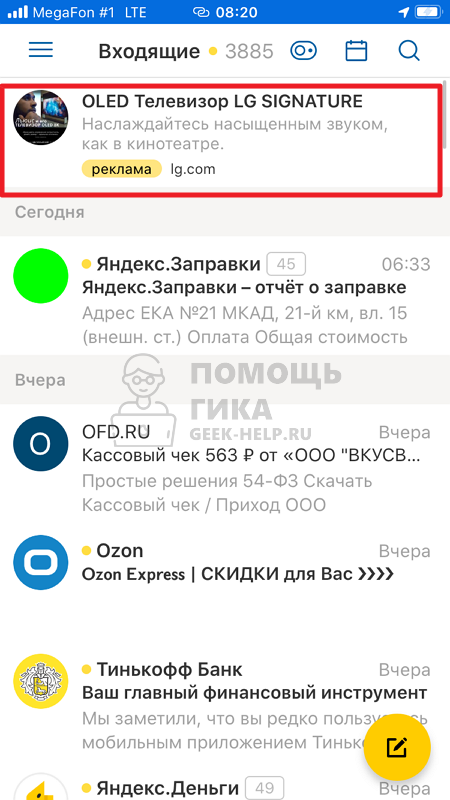
В приложении Яндекс Почта основной рекламный блок находится сверху над списком писем.
Как убрать рекламу в Яндекс Почте
Есть несколько способов избавиться от навязчивой рекламы в Яндекс Почте. Мы рассмотрим три из них — отключение рекламы в версии почтового клиента для компьютеров, в приложении Яндекс Почта и на всех платформах.
Обратите внимание
Один из способов убрать рекламу в Яндекс Почте, который мы здесь не рассматриваем, это работа с почтой не напрямую с сайта или приложения Яндекса, а через сторонние сервисы. Например, почтовый клиент Microsoft Outlook, который дает возможность работать с Яндекс Почтой на любой платформе, не имеет встроенной рекламы. Но при этом сам клиент является платным. Но это не единственный из доступных клиентов для взаимодействия с почтой.
Как убрать рекламу в Яндекс Почте на всех платформах
Сама компания Яндекс предлагает решение для пользователей, которых отвлекает навязчивая реклама в почте. Можно заплатить определенную сумму (от 99 рублей в месяц), чтобы отключить рекламу для аккаунта на всех устройствах.
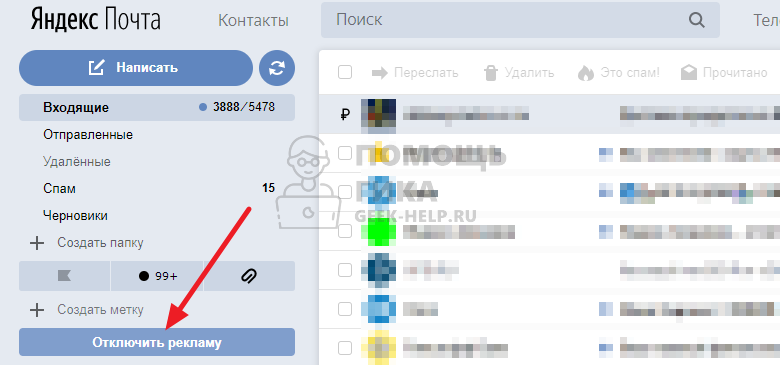
Чтобы это сделать, нажмите на кнопку “Отключить рекламу”, которая находится под списком папок в аккаунте Яндекс Почты.
Далее выберите нужный тариф. Оба они полностью отключают рекламу, но более дорогой предлагает также дополнительные привилегии на Яндекс Диске.
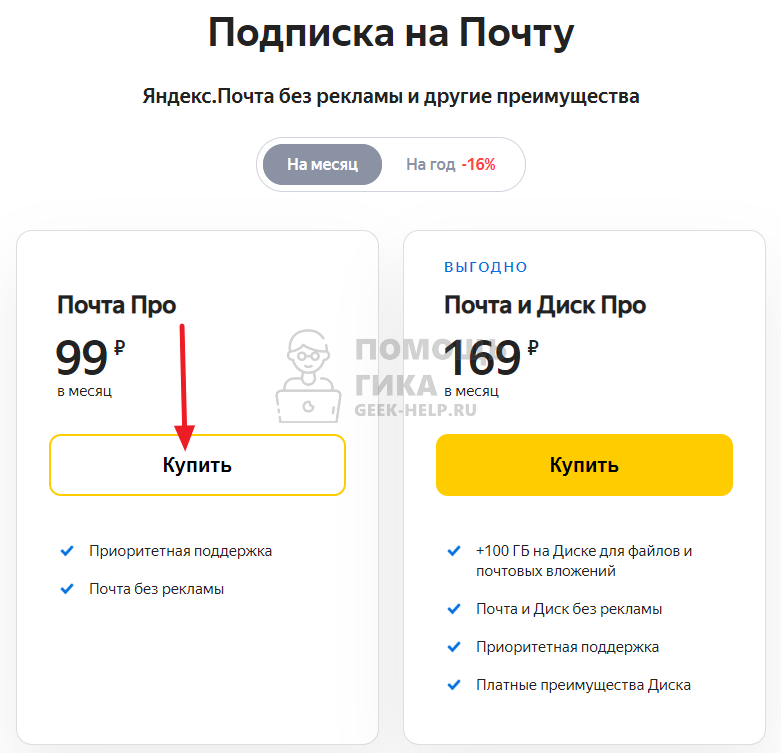
Обратите внимание
Платная подписка на Яндекс Почту не только отключает рекламу, но и дает доступ к приоритетной линии поддержки.
Введите номер карты и оплатите покупку.
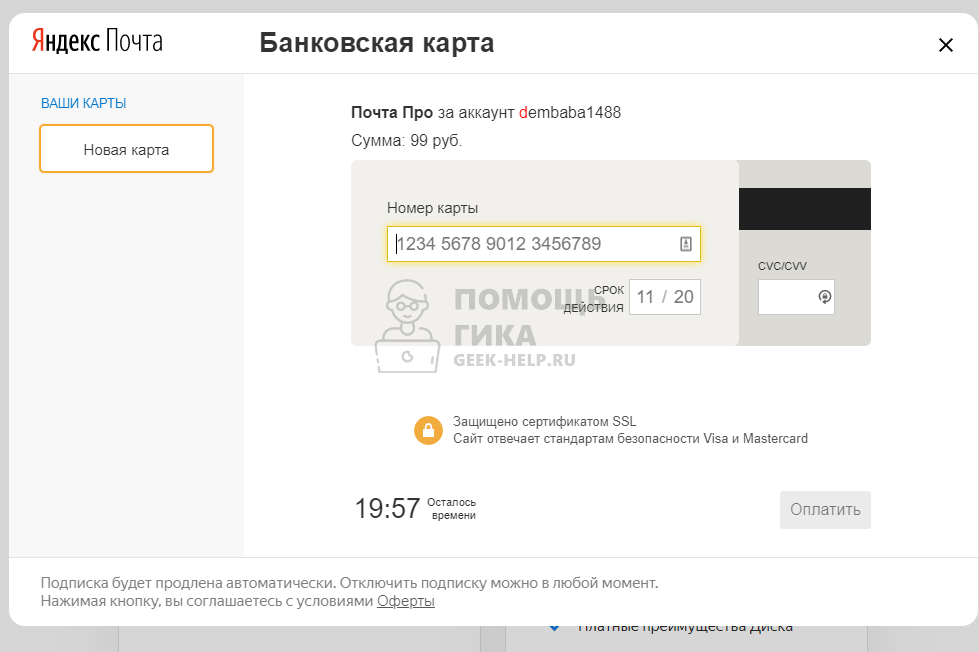
Подписка будет автоматически продлеваться, если ее не отключить.
После оплаты подписки во всех версиях Яндекс Почты, где вы используете аккаунт с оплаченной подпиской, будет отключена реклама.
Как убрать рекламу в приложении Яндекс Почты на телефоне
Многие пользователи приложения Яндекс Почта на телефоне даже не знают, что есть возможность бесплатно отключить показ рекламы. Делается это прямо в настройках приложения. Нужно вызвать основное меню, нажав на три полоски в левом верхнем углу.
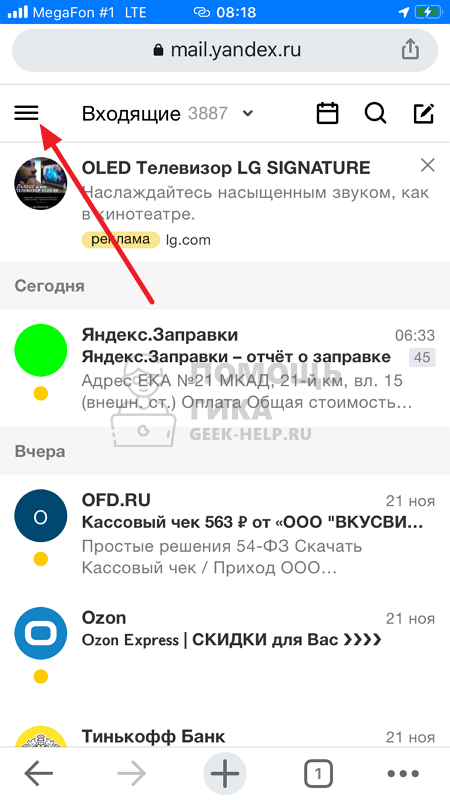
Далее выбрать пункт “Настройки”.
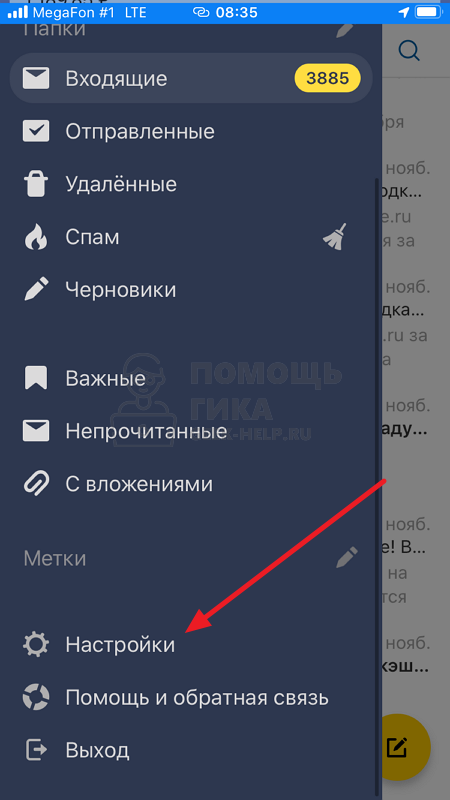
Перейти в раздел “Общие”.
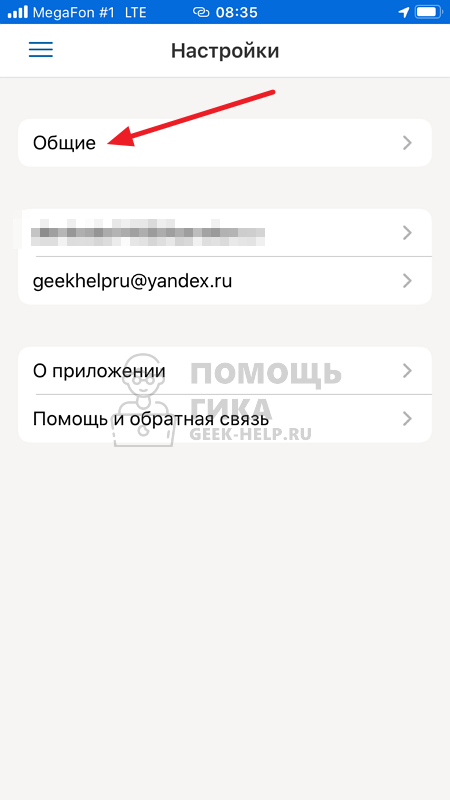
Пролистать вниз и деактивировать переключатель у пункта “Включить рекламу”.
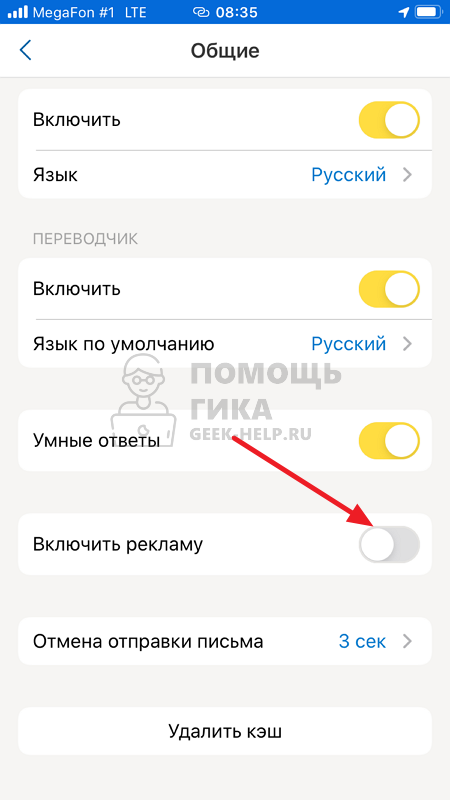
После этого реклама не будет показываться в приложении.
Как убрать рекламу в Яндекс Почте на компьютере
Способ для компьютеров, который мы рассмотрим здесь для отключения рекламы — это использование расширения для браузера.
Обратите внимание
Ниже мы приведем пример для браузера Google Chrome с использованием расширения uBlock Origin. Для других браузеров можно использовать это или другие расширения.
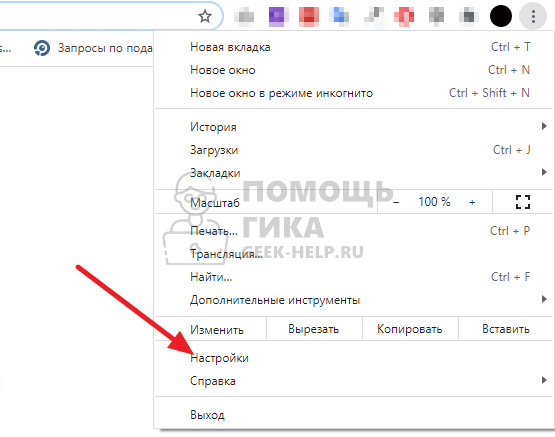
Установите расширение из магазина расширений для браузера. В случае с Google Chrome, надо нажать на значок меню в правом верхнем углу браузера и перейти в пункт “Настройки”.
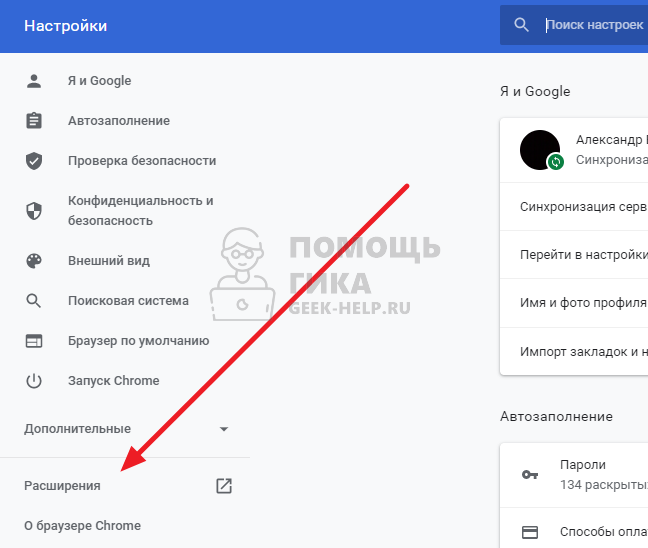
В левом меню нажмите на пункт “Расширения”.
Нажмите слева вверху на меню расширений.
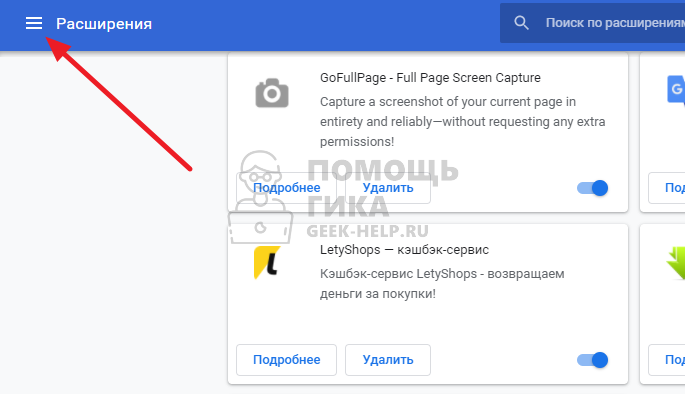
И выберите “Открыть интернет-магазин Chrome”.

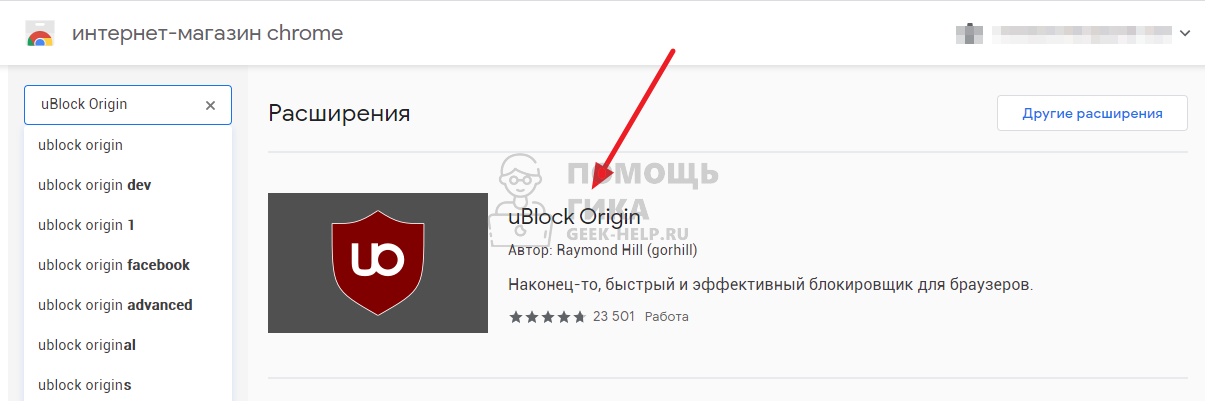
Теперь необходимо найти расширение uBlock Origin — сделайте это используя поиск.
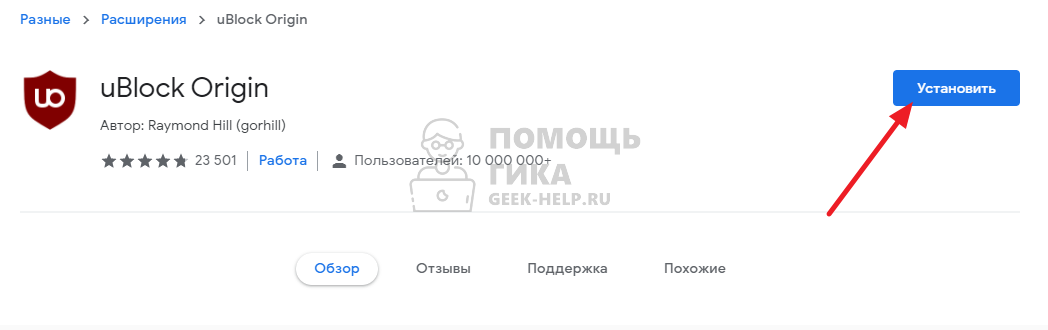
Установите расширение, нажав на соответствующую кнопку.
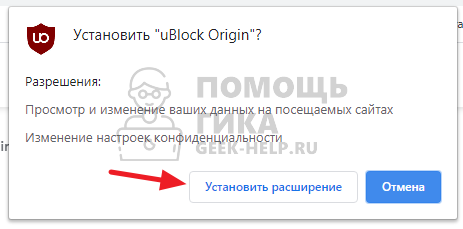
А после подтвердите установку расширения.
После этого расширение будет установлено и сразу начнет работать. Реклама перестанет отображаться на странице Яндекс Почты в браузере с компьютера.
Обратите внимание
Блокировщики рекламы постоянно ведут борьбу с компаниями, которые создают рекламные алгоритмы. Поддерживайте расширение в актуальном состоянии, чтобы оно корректно блокировало рекламу.
Как убрать рекламную строку в Яндекс Почте
Отдельно отметим, что если блокировка рекламы не срабатывает, но рекламный блок мешает, например, чтобы сделать скриншот, можно использовать функцию затирания элементов от uBlock Origin. Нажмите на значок расширения на панели браузера и выберите опцию “Затирание элементов”.
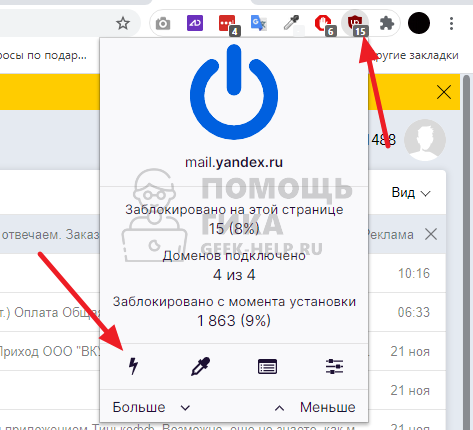
Наведите на рекламный блок — он подсветится.
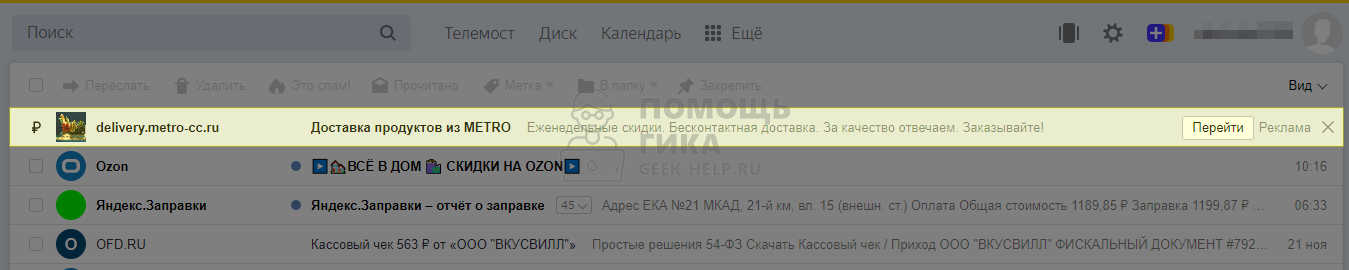
Когда вы нажмете на него — блок пропадет.
Обратите внимание
Блок стирается на уровне кода конкретной загруженной страницы. Если вы обновите страницу или перейдете в другое письмо — блок снова появится.
Как убрать рекламу в интерфейсе яндекс почты
Убрать рекламу в яндекс почте очень просто. Процесс состоит всего из 4х нажатий по кнопке мыши. Сразу хочу сказать, что отключить рекламу в яндекс почте навсегда не получиться. Она отключается только на месяц. Для вас почтовый сервис бесплатен, но компания зарабатывает на рекламодателях и если все смогут отключать рекламу навсегда, то это будет не выгодно разработчикам.

Для тех, кто много работает с почтой, мелькание рекламных блоков очень отвлекает, поэтому сервис дает возможность их временного отключения.
Инструкция по отключению рекламы
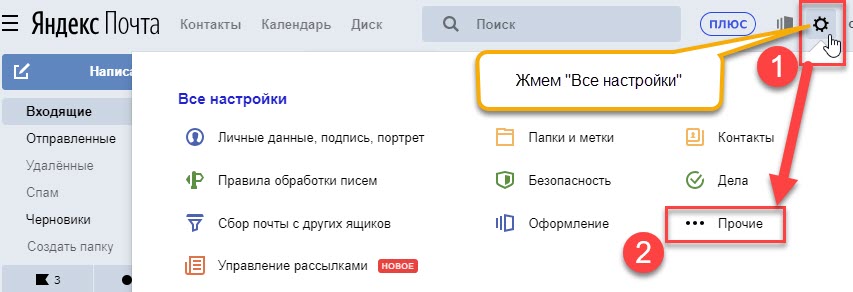
- Заходим в свою почту яндекса и справа вверху жмем на иконку шестеренки. Вам откроется меню «Все настройки». В нем выбираем пункт «Прочие».
- Находим пункт «Показывать рекламу» и убираем с него галочку. Сохраняем изменение.
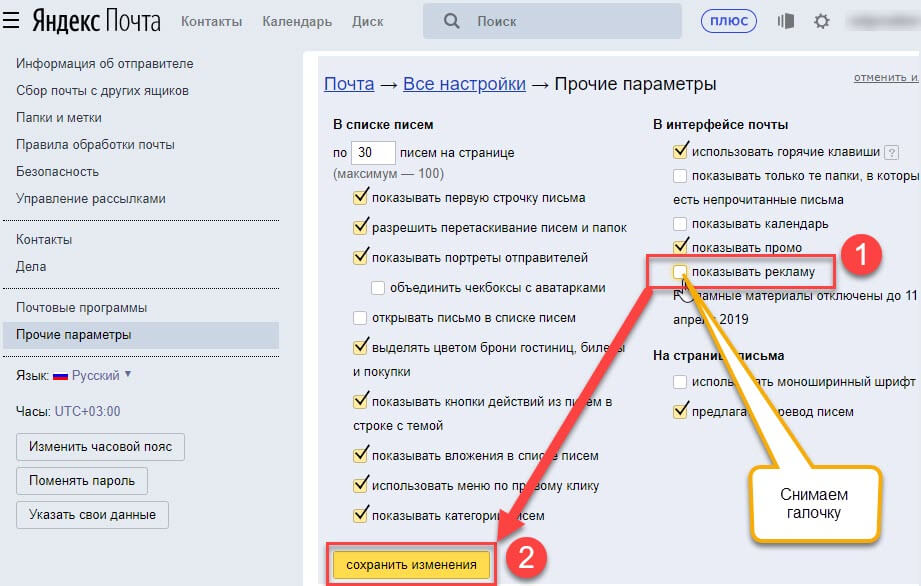
После того, как вы снимите галочку, ниже появится сообщение до какого числа рекламные материалы будут отключены. Чтобы заблокировать рекламу снова — повторите все через месяц.


Зачем нужна реклама
Реклама — основной источник доходов всех интернет-ресурсов. И Яндекс здесь не исключение. Он дает нам возможность бесплатно пользоваться своим хорошим почтовым сервисом, но за его содержание несет определенные затраты. Вам выделяется место для хранения файлов, а это оборудование, которое стоит денег.
Для того, чтобы компенсировать часть затрат, сервис показывает в интерфейсе почты рекламные объявления своих партнеров. Если вы кликните по объявлению, то яндекс получит за это копеечку. Пользователей почты миллионы, и копеечки, полученные от кликов, превращаются в миллионы.
Платная подписка на отключение рекламы в почте Яндекса
Со слов Яндекса, с конца апреля 2020 года компания начала тестировать платную почту, пользователи которой будут иметь возможность отключать рекламные баннеры и приоритетную поддержку. Почтовый сервис назвали «Почта Про».
Использовать почту без рекламы можно будет как на обычных компьютерах, так и на мобильных гаджетах. Стоимость услуги будет где-то в районе 100 рублей за месяц.
В рамках эксперимента с апреля 2020 года мы тестируем новую возможность отключения рекламы в Яндекс.Почте. У части пользователей появилась возможность подключить подписку «Почта Про» c приоритетной поддержкой и без рекламы.
Яндекс
Как отключить рекламу в Яндекс Почте за пару кликов
У многих современных пользователей компьютеров вырабатывается «рекламная слепота». За годы работы перед мониторами мы перестаем замечать навязчивую рекламу и промо предложения. Однако разработчики тоже не спят и часто меняют местами и тестируют рекламные позиции. Интерфейс Яндекс Почты не стал исключением: сейчас рекламные блоки высвечиваются слева в боковом меню под папками писем, а с недавнего времени добавилась вечно мигающая верхняя строка.
Опытные пользователи часто устанавливают программу AdBlock или другие блокировщики объявлений. Но разработчики заинтересованы в своих «кровных», по этому ищут обходные пути и подсовывают вам разный спам.

Места размещения рекламы в интерфейсе Яндекс Почты
Мигающая строка не только отвлекает и раздражает, но еще и очень похожа на «Непрочитанное письмо» во входящих, что сбивает с толку при проверке почты или ожидании действительно важного письма. Ниже по тексту мы покажем где отключать рекламу в Яндекс Почте. Это делается в двух разных местах: настройках почты и настройках вашего аккаунта.
Содержание скрыть
Отключаем рекламу в настройках Яндекс Почты
- В открывшемся меню будет раздел настроек «В интерфейсе почты».

Заходим в настройки и пункт Прочие

Отключаем показ рекламы и промо роликов
Обратите внимание на надпись под цифрой 4: «Рекламные материалы отключены до 29 августа 2020». Это значит, что через месяц вам могут снова включить показ рекламных объявлений и потребуется проделать все шаги повторно. Так владельцы «Подстраховали» себя и рекламодателей.
Выключаем показ объявлений в настройках аккаунта
В настройках почты мы отключили показ блоков под меню и сортировкой писем. Если мигающая строка осталась, для её отключения потребуется зайти в настройки самого аккаунта, так же если вы используете «Яндекс Браузер» или «Яндекс Поиск» остатки рекламных блоков могли остаться. Что бы отключить всё полностью:
- Кликаем на значок почты или на ваше фото(место, где размещается ваша аватарка).
- В настройках «Управления аккаунтом» снова нажимаем на иконку почты и в открывшемся меню ищем пункт «Настройки» и переходим туда. Если не нашли просто перейдите по прямой ссылке в: https://yandex.ru/tune/adv.
- На открывшейся странице «Настройка рекламы» снимите галочку с «Показывать рекламу».
- «Учитывать мои интересы» и «Учитывать моё местоположение» можно так же смело отключить, если вы не любитель переходить по ссылкам.

Настройка рекламы в вашем аккаунте
После всех манипуляций можно открыть интерфейс посты и всё проверить. В нашем случае все блоки скрылись уже после действий описанных в первой части статьи.
Заключение
Надеюсь наша статья оказалась полезной и вы смогли отключить всю рекламу в интерфейсе Яндекс Почты. Без спама, промо роликов и сомнительных предложений всё смотрится минималистично и аккуратно, как и было задумано изначально. Если реклама вернулась вновь – зайдите в настройки описанные в первой части статьи, поскольку объявления отключаются сейчас всего на месяц по истечении которого придется все шаги выполнить повторно. Что касается рекламы в Яндекс Браузере и Поиске – зайдите в «Управление аккаунтом» по ссылке из второй части статьи. Напишите в комментариях всё ли получилось и задавайте другие вопросы из мира Онлайн.
Евгений Загорский IT специалист. Автор информационных статей на тему Андроид смартфонов и IOS смартфонов. Эксперт в области решения проблем с компьютерами и программами: установка, настройка, обзоры, советы по безопасности ваших устройств. В свободное время занимается дизайном и разработкой сайтов.
- Telegram
Как убрать рекламу в Яндекс.Почте
Яндекс убрал из настроек возможность отключения рекламы (по крайней мере на аккаунтах почты самого Яндекса у меня в настройках пропал чекбокс.
AdGuard не помогает посколько он не трогает рекламу Яндекса и Гугла (иначе они его забанят везде и — кирдык).
Но в самом приложении есть гибкая система настройки фильтров рекламы. Те, кто умеет в программирование могут покурить инструкцию. А те, кому надо по быстрому отключить рекламу в Яндекс.Почте — вам сюда:
1. Установите расширение к браузеру AdGuard Антибаннер
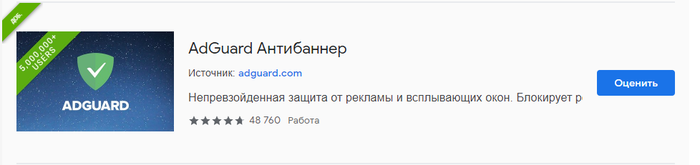
2. Нажмите правой кнопкой на иконку AdGurard на панели браузера и выберите «Настройка»
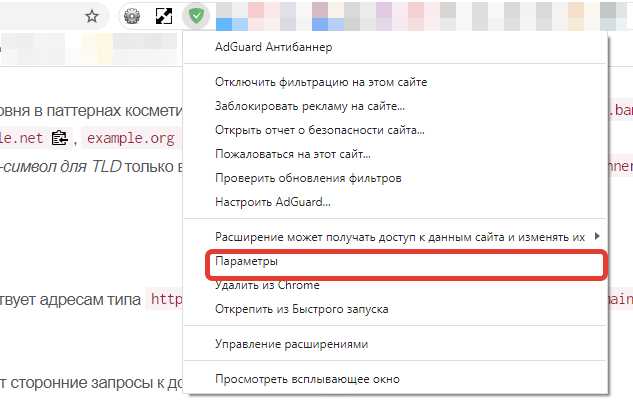
ИЛИ для входа в настройки скопируйте в адресную строку браузера эту строчку:
3. В настройках выберите пункт «Пользовательские правила»
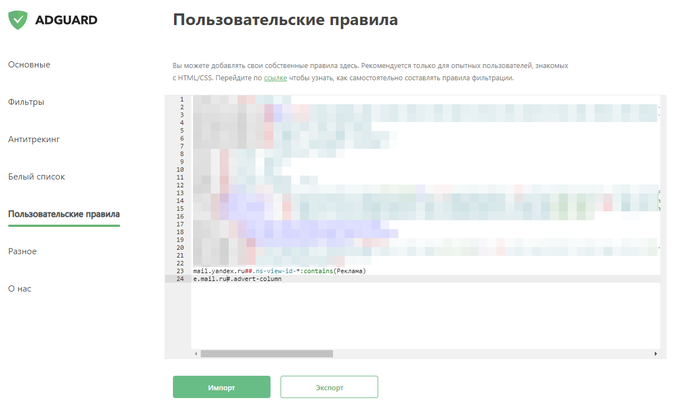
4. Скопируйте в конец поля редактирования 2 строчки:
P.S. Это не реклама приложения, а лайфхак, как сберечь свои нервы.


1.7K постов 23.4K подписчиков
Подписаться Добавить пост
Правила сообщества
Блокировка допускается в случае нарушения правил сайта Pikabu, а также в случаях:
Целенаправленного издевательств над подписчиками сообщества. Если пользователь Пикабу троллит, издеваясь над тематикой Вашего сообщества, тем самым ухудшая атмосферу и вызывая негатив подписчиков. Пример: в сообщество про лошадей приходит пользователь с комментариями «М-м-м, какая вкусная конина, я бы съел»;
Добавления нетематических постов в сообщество;
3 года назад
Когда то пришёл на @yandex из за лёгкого интерфейса с отключаемой рекламой.
Теперь очевидно пора на гмейл переползать. Пусть сами внутри себя в жопы ябутся.
раскрыть ветку
2 года назад
Кому не хочется ставить программу для скриптов и у вас ublock, то просто в настройках, в списке фильтров нажмите импортировать и вставьте урл: https://easylist-downloads.adblockplus.org/cntblock.txt и реклама в яндексе пропадет от слова совсем.
раскрыть ветку
3 года назад
Кто не в курсе как это работает, я вас просвищу =) Чиста для поднятия ваших знаний =) записи типа mail,yandex,ru##.ns-view-infoline-box+div и mail,yandex,ru##.ns-view-id-*:contains(Реклама) — это селекторы, т.е. указатели на какое-то место на сайте, которое необходимо «забанить».
Читается это так:
— на сайте mail,yandex,ru есть элемент с классом .ns-view-infoline-box и после него идет еще один элемент div — вот эту вот сучку крашенную и надо забанить!
— на сайте mail,yandex,ru есть элемент с классом .ns-view-id-* с любой фигней в конце имени класса (звездочка) и содержит слово :contains(Реклама) — и ты катись к хуям!
Я это к чему. Если у вас уже стоит uBlock или любой другой блокиратор рекламы, у них у всех есть функция «пользовательские правила» или «свои списки блокировок» и т.п., короче поле, куда можно вводить эти правила для блокировки. Вот туда и надо впихивать эти записи, не стоит устанавливать 100500 блокираторов рекламы — они порой конфликтуют друг с другом и вообще серьезно напрягают ваш компуктер.
раскрыть ветку
3 года назад
uBlock Origin
3 года назад
Как убрать рекламу в Яндекс.Почте
Завести ящик на гугле и настроить его чтоб он почту с яндекса забирал)
раскрыть ветку
Похожие посты
22 дня назад
Подписаться
Ответ на пост «Идея»
Яндекс придумал лучше — на Кинопоиске прервал трансляцию гимна сразу после боя курантов и впихнул рекламу.
1 месяц назад
Подписаться
Когда Собянин нашел кнопку AdBlock
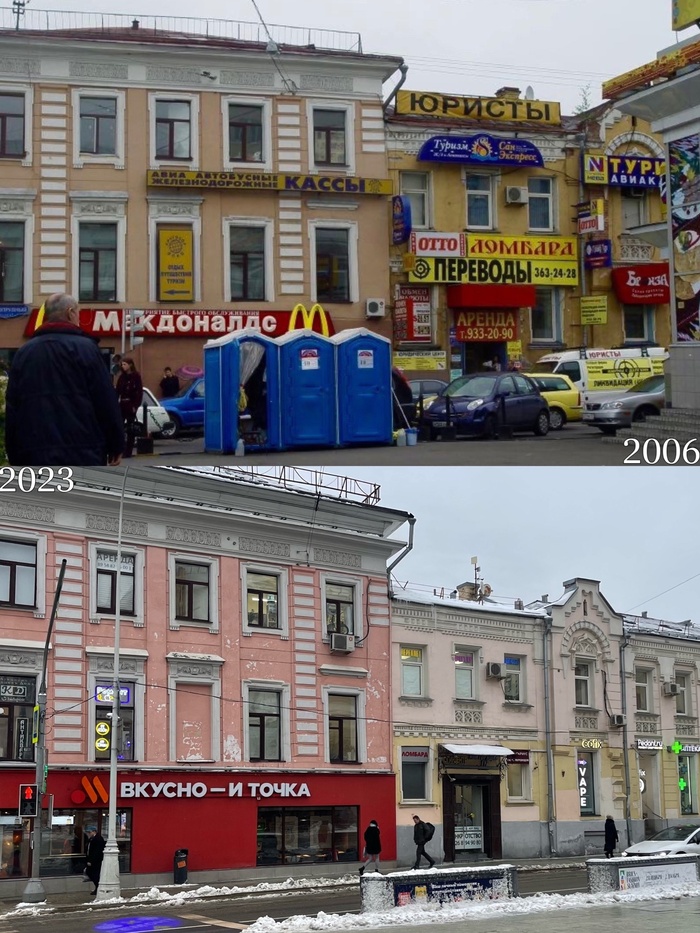
А потом еще нашел дополнительную функцию АнтиЛарек
Показать полностью 1
2 месяца назад
Подписаться
Решение проблемы с замедлением загрузки YouTube в браузерах Firefox, Brave, Vivaldi, Opera, Edgе
В ответ на действия Google по принудительному замедлению загрузки видео для тех, кто пользуется блокировщиками рекламы, пользователи быстро создали новый фильтр для блокировщиков. Работает для всех известных расширений.
Заходим в настройки блокировщика — мои фильтры(пользовательский фильтр) — и добавляем следующую строку:
Нажимаем применить — обновляем страницу YouTube.
После этого, проблема с 5 секундной задержкой видео — пропадает.
2 месяца назад
Подписаться
Убираем рекламу в Xiaomi для любой версии MIUI. Инструкция
Были вопросы, как убрать всю рекламу в Xiaomi. Приступим.
1. Настройки телефона – Пароли и безопасность – Доступ к личным данным – Отключаем ползунок у служб msa и MIUI Daemon. Так же можно смело отключить еще Отчет и Безопасность.
2. Настройки телефона – Пароли и безопасность – Конфиденциальность – Рекламные службы – Отключаем ползунок Персонализированная реклама.
3. . Настройки телефона – Конфиденциальность – Реклама – Отключаем персонализированную рекламу, отключаем и удаляем рекламный идентификатор.
4. Настройки телефона – Рабочий стол – отключаем ползунок Показывать предложения.
5. Приложение «Безопасность» — настройки – Отключаем ползунок Получать рекомендации
6. Приложение «Безопасность» — Очистка — Отключаем ползунок Получать рекомендации
7. Приложение «Загрузки» — нажимаем на три точки в правом верхнем углу – настройки — Отключаем ползунок Получать рекомендации.
8. Приложение «Тема» — нажимаем профиль – настройки – Отключаем ползунки Персональные рекомендации и показывать рекламу.
9. Приложение «Проводник» — нажимаем меню в левом верхнем углу – настройки – информация – Отключаем ползунок Получать рекомендации.
10.Приложение «Mi Video» — Профиль – настройки – Отключаем ползунок Персональные рекомендации.
11. Приложение «Музыка» — нажимаем меню в левом верхнем углу – настройки – расширенные настройки — Отключаем ползунок Показывать рекламу и можно тоже отключить Показывать рекомендации при запуске.
12. Если у вас есть папки, то открываем ее – нажимаем на название папки – Отключаем ползунок Рекомендуемое сегодня.
13. Приложение магазина Mi Picks – нажимаем меню в правом верхнем углу – настройки – конфиденциальность — Отключаем ползунок Получать рекомендации.
14. При установки приложений, когда идет проверка – нажимаем на шестеренку в правом верхнем углу — Отключаем ползунок Получать рекомендации.
15. Приложение Google Play – нажимаем на профиль – Play защита – нажимаем на шестеренку в правом верхнем углу – отключаем ползунки «Сканирование приложений с помощью защиты» и « Помочь улучшить защиту».
16. Настройки телефона – Уведомления и центр управления – Уведомления приложений – Отключаем уведомления всех ненужных приложений (на ваш выбор)
17. Настройки телефона – Уведомления и центр управления – Дополнительные карточки – отключаем ползунок «Умный дом»
18. Настройки телефона – Пароли и безопасность – Конфиденциальность – Найти устройство – отключаем ползунок сервиса Найти устройство (по вашему желанию)
19. Настройки телефона – Пароли и безопасность – Конфиденциальность – отключаем ползунок Участвовать в программе улучшения качества. Идем ниже – Использование и диагностика – отключаем ползунок Использование и диагностика.
20. . Настройки телефона – Приложения – Все приложения – удаляем все ненужные приложения. Если приложение ненужное, но удалить нельзя, то заходим в само приложение – контроль активности – ставим Жесткий режим, чтобы оно никак не функционировало, можно еще отключить и Мобильный интернет с Wi-Fi.
21. Если нет блокировщика рекламы в интернете и не хочется заниматься установкой, то скачиваем Google Play браузеры Brave или Vivaldi, в них встроены собственные мощные блокировщики рекламы. Либо можно скачать оттуда же браузер Kiwi и установить любые расширения из магазина Google, как на ПК. Или устанавливаем приложение Adguard, но тут придется немного поковыряться в настройках при установке.
Наслаждаемся телефоном без рекламы.
Показать полностью
2 месяца назад
Ответ на пост «YouTube официально взялся за запрет блокировщиков рекламы по всему миру. Ниже, решение проблемы»
Тем временем Россияне, уже скоро как два года по решению Google пользующиеся YouTube без рекламы:

2 месяца назад
Подписаться
YouTube официально взялся за запрет блокировщиков рекламы по всему миру. Ниже, решение проблемы
С 2009 года это шестая глобальная попытка YouTube обязать пользователей отключить блокировшики рекламы.
- О том, что YouTube расширил свои меры по борьбе с блокировщиками рекламы, изданию The Verge сообщил менеджер по связям с общественностью компании Кристофер Лоутон. Он заявил, что сервис начал предпринимать глобальные действия, направленные на то, чтобы побудить пользователей отключить блокировщик рекламы или попробовать платную подписку YouTube Premium.
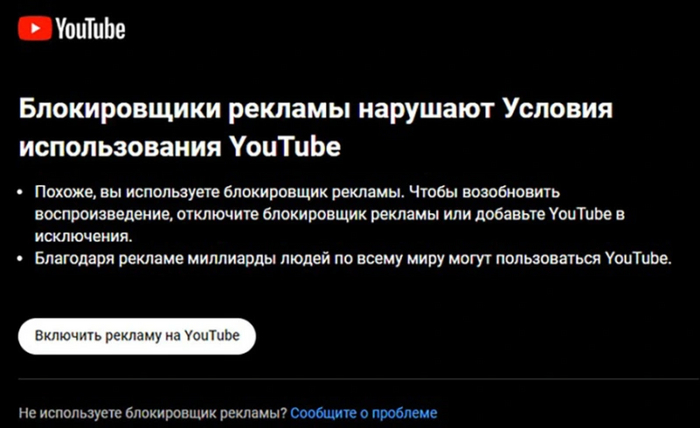
- YouTube запрещает просмотр видео для пользователей, которые используют блокировщик рекламы. В таком случае появляется соответствующее предупреждение. В нём компания просит пользователя сервиса разрешить в настройках расширения-блокировщика показывать рекламу на YouTube.
- YouTube начал тестировать запрет блокировщиков рекламы в мае 2023 года. Теперь же, судя по заявлению представителя компании, эта инициатива перестала носить экспериментальный характер.
- Лоутон заявил, что использование блокировщиков рекламы нарушает правила платформы. По его словам, реклама позволяет поддерживать авторов контента, и именно благодаря ей миллиарды людей по всему могут получать доступ к любимому контенту.
Пользователи в ответ уже выпустили обновления и дополнения, чтобы обойти этот запрет.
1. Если у вас установлены блокировщики рекламы uBlock Origin или Adblock Plus, то пропускаем этот пункт, если нет, то устанавливаем по своему вкусу.
2. Устанавливаем расширение Tampermonkey, оно нужно для дополнительных скриптов, чтобы блокировщики рекламы работали корректно.
3. Ну и устанавливаем сам скрипт AdGuard Extra. Он как раз исправляет все эти огрехи. Он исправляет и постоянный вылет поисковика Яндекса, где вечно просят ввести капчу. Спускаемся к пункту Userscript, к пункту 5 и кликаем по ссылке. Переходим и внизу будет «Установить». Устанавливаем и обновляем страницы. Все, наслаждаемся чистым Яндексом и корректной работой блокировщиков.
4 Так же устанавливаем расширение SponsorBlock, оно убирает встроенную рекламу в роликах
Все это работает во всех браузерах для ПК и в браузере Kiwi для андроидов.
Для телефонов есть также приложения NewPipe и ревансед.
Показать полностью 1
3 месяца назад
Подписаться
Ответ на пост «Убираем блокировку плеера на Youtube в Chrome»
Убираем эту проблему.
1. Если у вас установлены блокировщики рекламы uBlock Origin или Adblock Plus, то пропускаем этот пункт, если нет, то устанавливаем по своему вкусу.
2. Устанавливаем расширение Tampermonkey, оно нужно для дополнительных скриптов, чтобы блокировщики рекламы работали корректно.
3. Ну и устанавливаем сам скрипт AdGuard Extra. Он как раз исправляет все эти огрехи. Он исправляет и постоянный вылет поисковика Яндекса, где вечно просят ввести капчу.
спускаемся к пункту Userscript, к пункту 5 и кликаем по ссылке. Переходим и внизу будет «Установить». Устанавливаем и обновляем страницы. Все, наслаждаемся чистым Яндексом и корректной работой блокировщиков.
3 месяца назад
Подписаться
Убираем блокировку плеера на Youtube в Chrome
Многие уже столкнулись с тем, что YouTube вышел на тропу войны с теми, у кого стоят блокировщики рекламы.
Ответ Ютуба выглядит так:
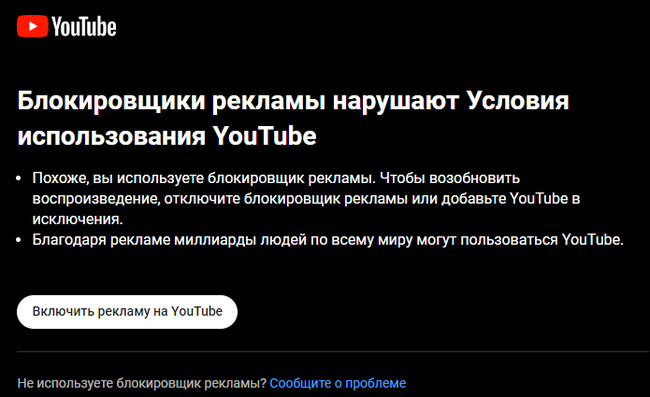
Будто кому-то интересны их условия
Мне хочется смотреть ролики, а не рекламу всякого шлака (да еще и посреди видео). Блоггеры, которых я смотрю, зарабатывают на интеграциях, вряд ли Ютуб в России им что-то платит за просмотры. Впрочем, речь не об этом.
Итак, я озадачился, как разблокировать плеер, но при этом рекламу не смотреть.
Выяснил, что для Мака с Сафари есть Winegar, и принялся искать аналог для Хрома.
И нашел: Redirector. Это расширение позволяет подменять ссылки. Ставим его, идем в его настройки, прописываем подмену Youtube на Piped (тот же источник, но теперь в поток с него Ютуб не воткнет рекламу). Делаем, как на примере ниже.
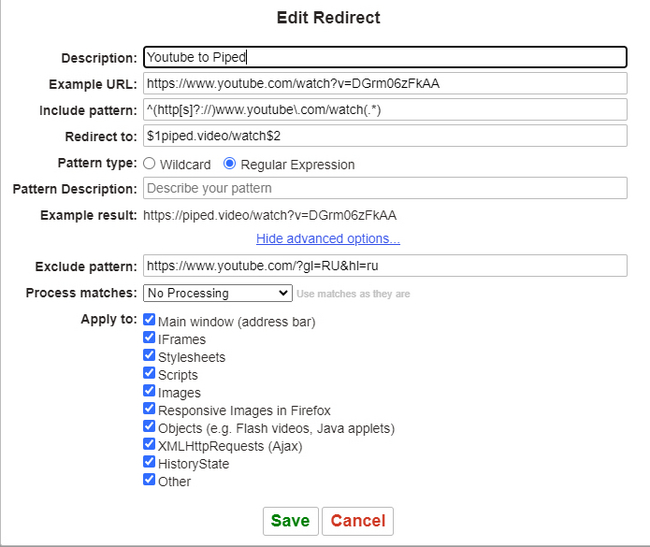
Текстом для тех, кто не хочет писать сам (и я их прекрасно понимаю):
Include pattern: ^(http[s]?://)www.youtube\.com/watch(.*)
Redirect to: $1piped.video/watch$2
в Pattern type выбираем Regular Expression
Exclude pattern: https://www.youtube.com/?gl=RU&hl=ru
В таком виде оно не ридектит главную страницу, то есть можно привычно юзать подписки и плейлисты, но при выборе самого видео перебрасывает на Piped. Там и смотрим, собсно. Лайки работают)
Сохраняем конфиг, включаем расширение. Блокировщик рекламы (если еще остался) отключаем для Ютуба. Обновляем страницу. Ура, вы восхитительны. Видео без рекламы — тоже.
Для иных браузеров тоже явно есть подобные расширения.
Да, я понимаю, что Ютуб, скорее всего, найдет как нас нагнуть снова. Но пока метод работает.