Как заблокировать и разблокировать заблокированные чаты в WhatsApp

Все мы используем WhatsApp в личных и профессиональных целях. Иногда мы также используем это приложение для обмена сообщениями для интимных и деликатных разговоров. Мы можем легко включить блокировку с помощью PIN-кода, шаблона или отпечатка пальца, чтобы посторонние не могли получить доступ ко всем чатам в настройках конфиденциальности WhatsApp. Что бы вы сделали, если бы захотели скрыть или заблокировать определенный чат в WhatsApp и WhatsApp Business для Android? В этом руководстве мы рассмотрим быстрые шаги по блокировке и разблокировке чатов в WhatsApp для Android.
Блокировка WhatsApp может быть довольно раздражающей, потому что вам нужно будет аутентифицировать свою личность каждый раз, когда вы хотите получить доступ к своим разговорам. Новая функция WhatsApp «Блокировка чата» избавляет нас от этого неприятного опыта. Включив эту функцию, вы легко заблокируете чаты WhatsApp по вашему выбору. Это означает, что вы можете скрыть и заблокировать только те чаты WhatsApp, которые содержат конфиденциальные или очень личные разговоры. Функция «Блокировка чата» теперь доступна как в WhatsApp для Android, так и в iOS.
Как заблокировать определенный чат в WhatsApp
Если вы ищете способ сохранить ваши чаты в WhatsApp конфиденциальными и скрытыми от посторонних глаз, вы можете сделать это, заблокировав и спрятав их с помощью функции блокировки чата. Эта функция доступна в WhatsApp для Android и iOS, и ее очень просто настроить. Следуйте инструкциям ниже.
- Запустите WhatsApp и откройте чат, который хотите заблокировать.
- Нажмите на имя чата или разговора (которое может быть либо именем контакта, либо номером телефона), чтобы просмотреть экран информации о чате. Кроме того, вы также можете открыть экран информации о чате, коснувшись трехточечного значка и выбрав параметр «Просмотреть контакт».
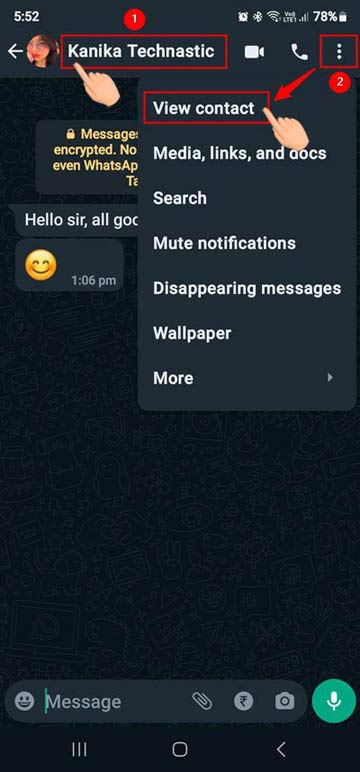
- На экране информации о чате прокрутите вниз и коснитесь параметра блокировки
чата.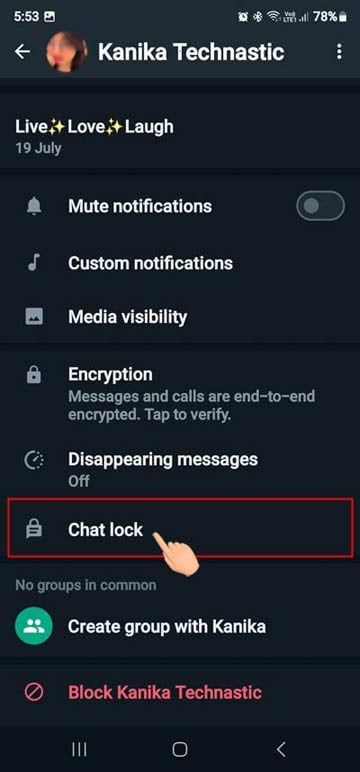
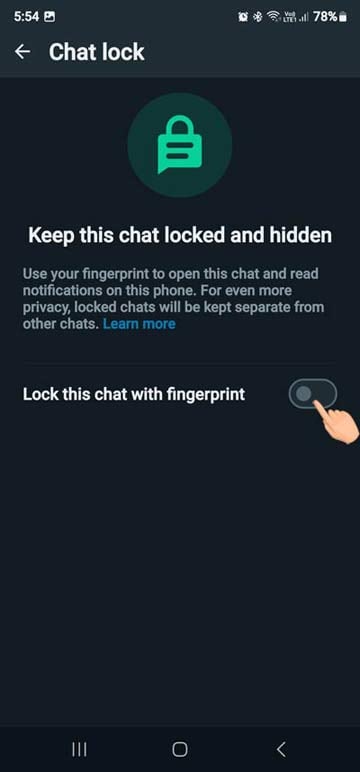
- На следующем экране нажмите на переключатель рядом с Заблокировать этот чат с помощью отпечатка пальца.
- Появится небольшое всплывающее окно с сообщением о том, что чат, который вы блокируете на своем текущем устройстве, не будет заблокирован на других связанных устройствах. Просто нажмите на ОК.
- Теперь вам нужно положить палец на кнопку сканера отпечатков пальцев, чтобы включить блокировку чата. Вас встретит другое всплывающее окно, подтверждающее, что чат заблокирован.
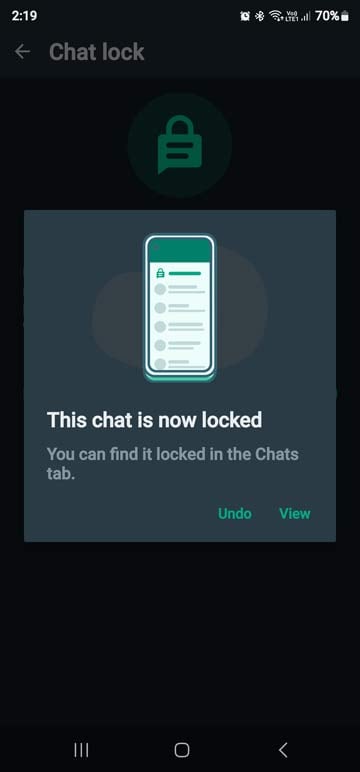
Вот и все! Теперь вы знаете, как найти экран информации о чате в WhatsApp и как заблокировать определенный чат.
Как найти заблокированные чаты в WhatsApp
Теперь, когда вы заблокировали чат WhatsApp, вы также должны знать, как найти заблокированные чаты в WhatsApp. Как только чат заблокирован, WhatApp скрывает его, чтобы он не отображался в списке чатов. Есть 3 способа найти заблокированный чат в WhatsApp для Android.
Способ 1: через чат WhatsApp
Чтобы найти скрытые или заблокированные чаты в WhatsApp через ленту чата, выполните следующие действия.
- Откройте WhatsApp и проведите вниз по списку чатов.
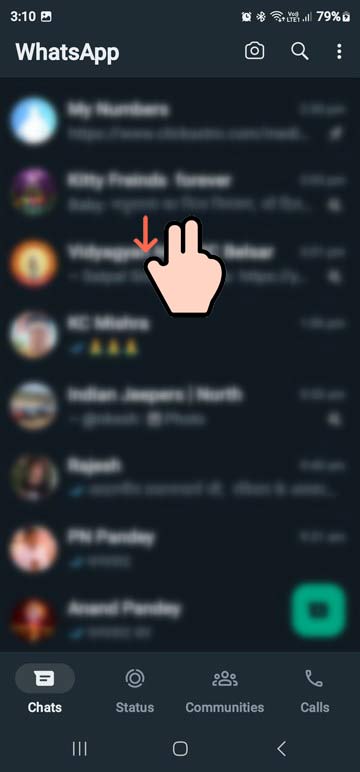
- Вы увидите заблокированные чаты в верхней части ленты чата.
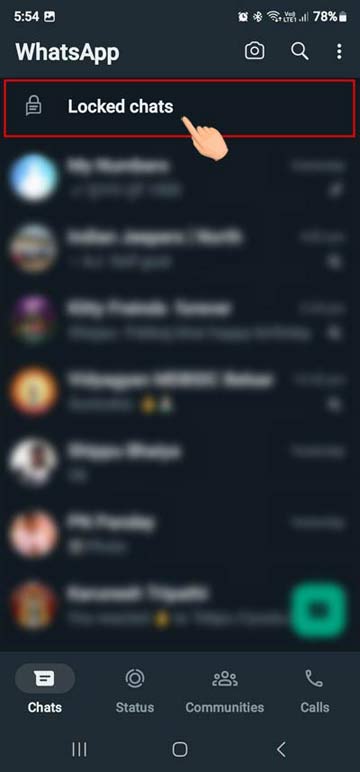
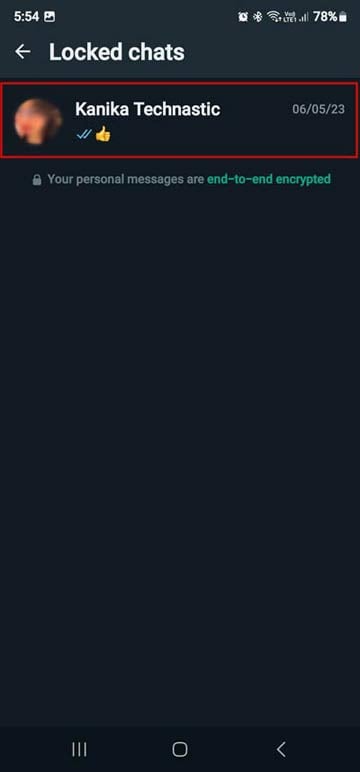
- Нажмите «Заблокированные чаты» и отсканируйте отпечаток пальца или используйте PIN-код устройства, чтобы просмотреть список всех заблокированных чатов.
- Теперь ваши заблокированные чаты будут перед вашими глазами. Нажмите на чат, чтобы просмотреть его сообщения или начать разговор.
Способ 2: использование поиска контактов WhatsApp
Кроме того, вы также можете напрямую перейти в заблокированный чат WhatsApp, используя встроенную в приложение функцию поиска чата.
- Откройте WhatsApp и нажмите на значок поиска.
- Введите имя контакта, для которого вы включили блокировку чата.
- Коснитесь имени контакта и используйте отпечаток пальца или PIN-код для просмотра чата.
Способ 3: через приложение «Контакты»
Хотя описанные выше методы очень просты, есть еще один способ найти заблокированные чаты в WhatsApp для Android.
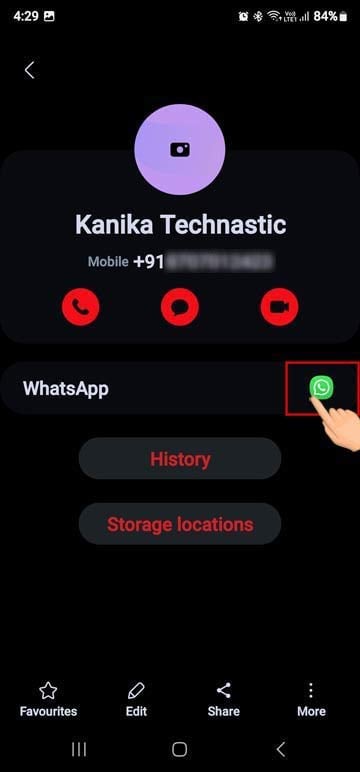
- Откройте Контакты на своем Android-устройстве.
- Найдите контакт, для которого вы включили функцию блокировки чата.
- Откройте страницу контактной информации и нажмите на ярлык WhatsApp.
- Затем вам будет предложено использовать отпечаток пальца или PIN-код.
Вот и все! Теперь вы можете просматривать заблокированный чат.
Как разблокировать заблокированный чат в WhatsApp
Я случайно наткнулся на функцию блокировки чата в WhatsApp. Я включил эту функцию из любопытства. Однако после блокировки чата я не смог его найти. Честно говоря, я был сбит с толку. Однако через некоторое время я смог получить доступ к заблокированному чату, используя функцию поиска чата.
Отключить блокировку чата или разблокировать заблокированный чат в WhatsApp довольно просто. Вот как это сделать.
- Откройте WhatsApp и проведите вниз по каналу чата, чтобы просмотреть заблокированные чаты.
- Теперь нажмите на чат, который вы хотите разблокировать. Вам нужно будет использовать свой отпечаток пальца для просмотра чата.
- Когда чат открыт, нажмите на имя контакта или значок с тремя точками > Просмотреть контакт, чтобы просмотреть страницу с информацией о чате.
- На странице информации о чате перейдите к опции блокировки чата и нажмите на нее.
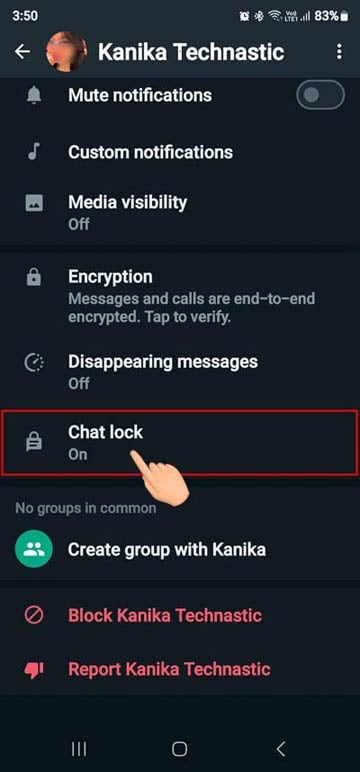
- На следующем экране коснитесь переключателя рядом с опцией «Заблокировать этот чат с помощью отпечатка пальца».
- Приложите палец к сканеру отпечатков пальцев или используйте PIN-код вашего устройства.
Заблокированный чат WhatsApp будет разблокирован.
Часто задаваемые вопросы
Вот решения некоторых часто задаваемых вопросов, связанных с блокировкой чата WhatsApp.
Блокировка чата WhatsApp не отображается
Если на вашем телефоне теперь отображается опция блокировки чата WhatsApp, это может быть вызвано двумя причинами:
- Вы используете устаревшую версию WhatsApp. Пожалуйста, обновите приложение или установите последнюю версию.
- Параметр блокировки чата недоступен, если в чате нет разговора. Просто отправьте сообщение этому контакту, и функция блокировки чата будет включена.
Как заблокировать чат WhatsApp без отпечатка пальца или с помощью пароля
Для блокировки чата используется текущий метод защиты вашего телефона. Например, если вы используете не использовать блокировку отпечатков пальцев на своем устройстве Android, вы можете заблокировать чат WhatsApp без отпечатков пальцев, используя PIN-код, пароль или графический ключ. Если вы хотите использовать блокировку чата без отпечатка пальца, вам необходимо удалить его из активных методов разблокировки телефона.
Как заблокировать группу WhatsApp от администратора
Функция блокировки чата работает не только для отдельных чатов, но и для групп WhatsApp. Вы можете легко заблокировать группу WhatsApp, являетесь ли вы ее администратором или просто участником.
Буду ли я получать уведомления о заблокированных чатах?
Нет, вы не будете получать уведомления, если получаете новые сообщения в заблокированном чате. Блокировка чата не блокирует функцию вызовов WhatsApp.
Могу ли я включить блокировку чата для архивных чатов?
Архивные чаты в WhatsApp нельзя заблокировать. Если вы хотите заблокировать заархивированный чат, вам сначала нужно разархивировать его.
Мы надеемся, что это пошаговое руководство помогло вам заблокировать чаты в WhatsApp для Android. Также мы подробно описали, как можно найти и разблокировать заблокированный чат в WhatsApp. Важно помнить, что ваши чаты должны быть безопасными и конфиденциальными, и с помощью этих простых шагов теперь вы можете сделать это с легкостью. Если вам требуется дополнительная помощь или у вас есть какие-либо вопросы об использовании этой функции, свяжитесь с нами напрямую.
Насколько публикация полезна?
Нажмите на звезду, чтобы оценить!
Средняя оценка / 5. Количество оценок:
Оценок пока нет. Поставьте оценку первым.
Как заблокировать (защитить) и скрыть чат в WhatsApp?
Многие пользователя ценят свою конфиденциальность как при работе в Интернете, так и в автономном режиме. Именно поэтому в WhatsApp есть такие функции, как сквозное шифрование сообщений. Они позволяют защитить пользовательские данные во время работы в сети. Вот только что будет с ценной информацией, если телефон оставить без присмотра? Посторонние люди могут подсмотреть содержимое ваших чатов или попросту украсть ценные данные. Но можно защитить себя, задействовав блокировку чата.
Читайте «Яблык» в Telegram и смотрите в YouTube. Подписывайтесь!
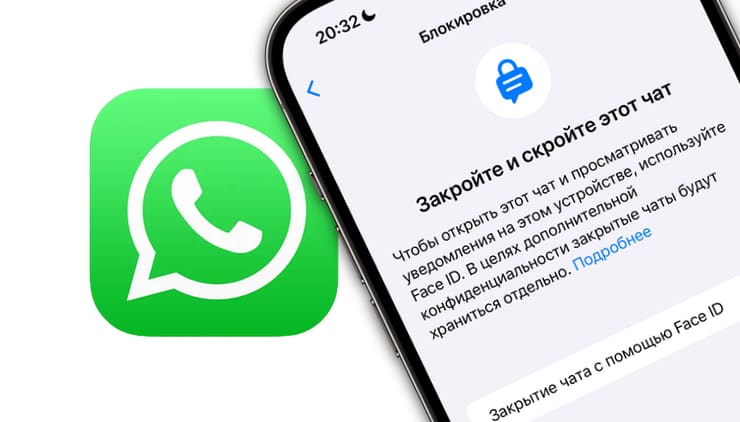
Что такое блокировка чата в WhatsApp?
Функция блокировки чата в WhatsApp была представлена в мае 2023 года. Она позволяет защитить ваши чаты с помощью отпечатка пальца или идентификатора лица. Эта функция проверяет пользователя, прежде чем открывать ему чаты или давать отвечать на них. Сразу же после блокировки чата он переместится в другую папку – «Закрытые чаты» в самом верху списка чатов. Вы увидите уведомления в упрощенной форме о сообщениях в этих чатах, а содержимое самого сообщения и имя контакта останутся скрытыми.
Сразу внесем ясность – блокировка чата в WhatsApp отличается от блокировки самого приложения, которая предусматривает защиту всей программы за счет использования отпечатка пальца или идентификатора лица. Если задействована блокировка приложения, то вы по-прежнему можете видеть содержимое всех уведомлений и имя контактов в обычных чатах. Но для блокированных чатов вы увидите только уведомления, при этом его содержимое и имя контакта останутся скрытыми.
Блокировка чата в WhatsApp также отличается от функции сквозного шифрования WhatsApp, которая служит другой цели. Блокировка чата защищает ваши переписки от несанкционированного доступа на вашем устройстве. А вот сквозное шифрование защищает ваши чаты от перехвата или доступа посторонними в Интернете. Блокировка чата позволяет защитить чаты с помощью PIN-кода, отпечатка пальца или идентификатора лица, чтобы открыть их на своем устройстве мог только его хозяин. Сквозное же шифрование гарантирует, что ваши сообщения и звонки будут читабельны или слышны только вам и собеседнику.
Как заблокировать чат в WhatsApp?
Функция блокировки чата в WhatsApp доступна не только для iPhone, но и для Android. Чтобы ее использовать, вам надо сперва в настройках вашего смартфона настроить аутентификацию по отпечатку пальца или лицу. Также убедитесь, что на устройстве установлена последняя версия приложения WhatsApp.
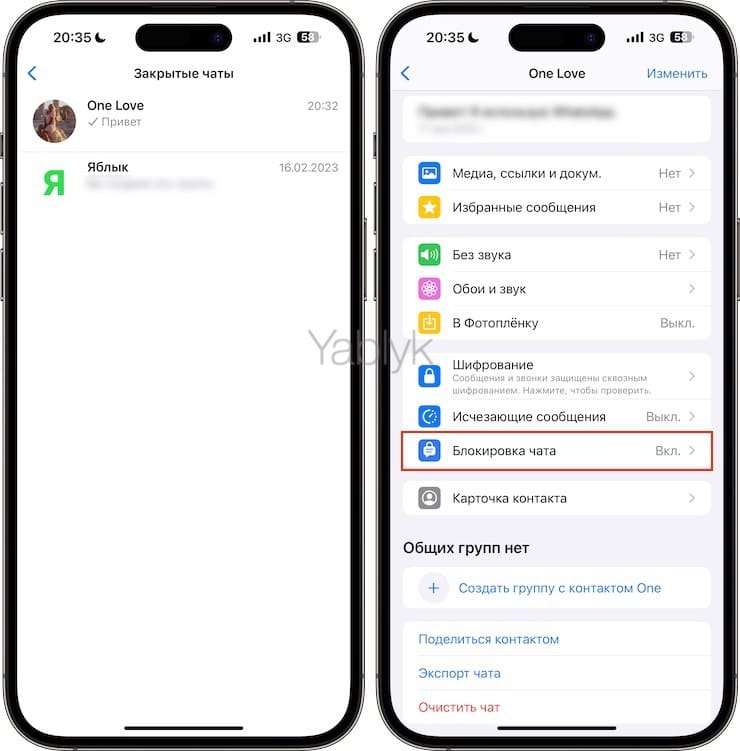
1. Убедившись, что все это сделано, откройте WhatsApp и найдите тот чат, который вы хотите защитить.
2. Затем коснитесь имени контакта, чтобы открыть настройки чата.
3. Прокрутите вниз и нажмите на пункт «Блокировка чата».
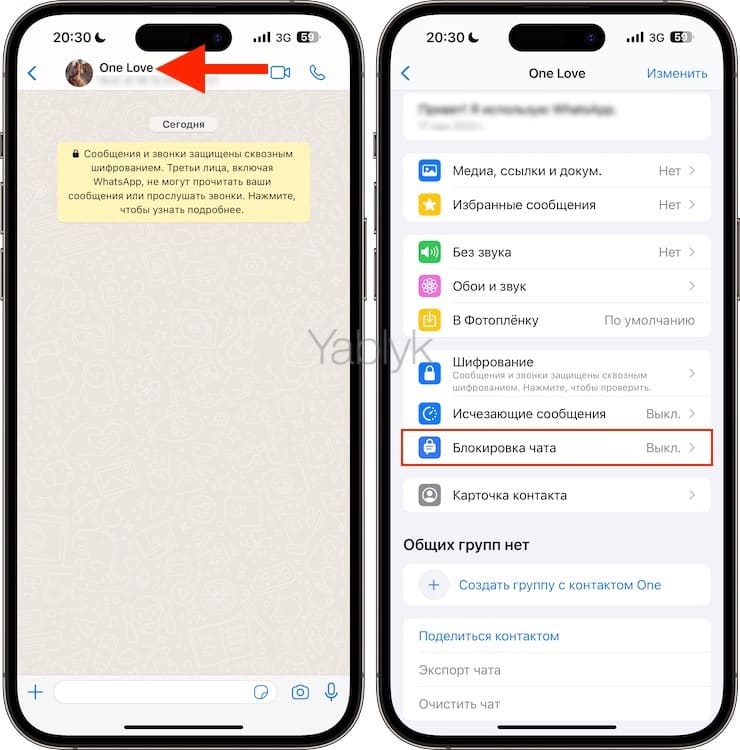
4. Установите переключатель «Закрытие чата по отпечатку пальца», если вы работаете на Android, а для iPhone это кнопка «Закрытие чата с помощью Face ID» в положение «Включено».
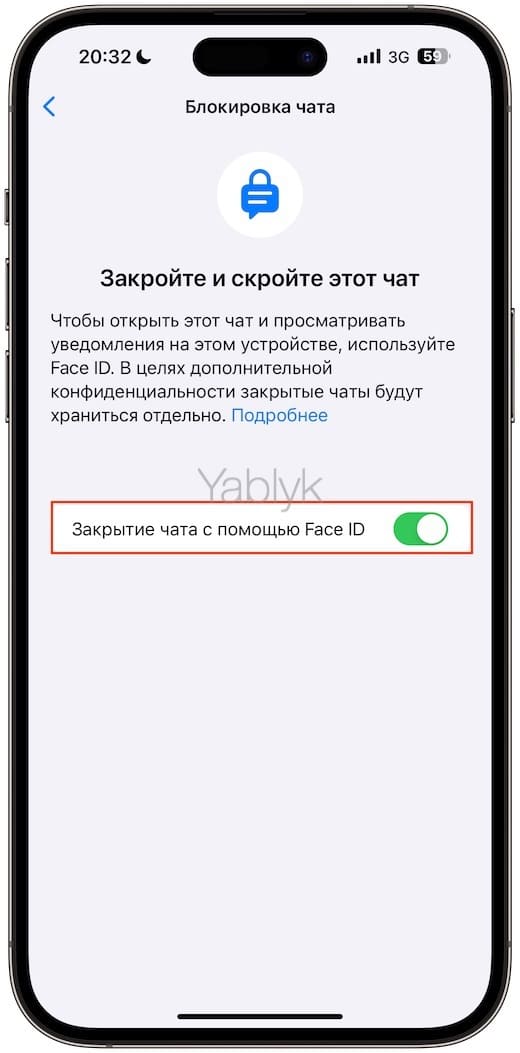
5. Нажмите «ОК» и подтвердите пароль устройства (отпечаток пальца) или идентификатор лица.
Вы увидите сообщение «Теперь этот чат закрыт». А чтобы получить доступ к папке с блокированными чатами, нажмите в этом же окошке на «Просмотр».
Эти шаги надо повторить для любого другого чата, который требуется заблокировать.
Обратите внимание, что для блокировки архивных чатов их сперва надо разархивировать. WhatsApp не умеет блокировать те чаты, которые находятся в вашем архиве.
Как заблокировать групповой чат WhatsApp?
Вы можете также заблокировать и групповой чат, наравне с обычным. Однако процедура защиты группового чата имеет некие отличия от описанной выше процедуры для обычного чата.
И доступна функция блокировки группового чата только на вашем смартфоне. Вы можете заблокировать или разблокировать групповой чат только для себя, но не для остальных участников группы. Более того, ваши собеседники даже знать не будут о том, что вами этот чат заблокирован.
1. Итак, чтобы защитить групповой чат, вам надо открыть эту беседу и нажать на название группы.
2. Зайдите в настройки группы выберите там опцию «Блокировка чата».
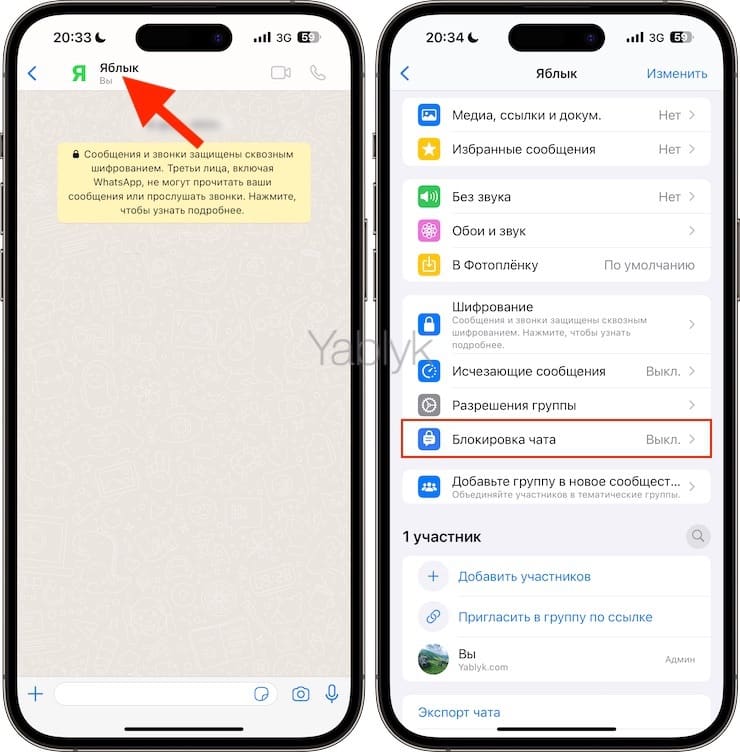
3. Вам надо нажать на кнопку «Блокировка чата», что позволит включить эту опцию для выбранной группы.
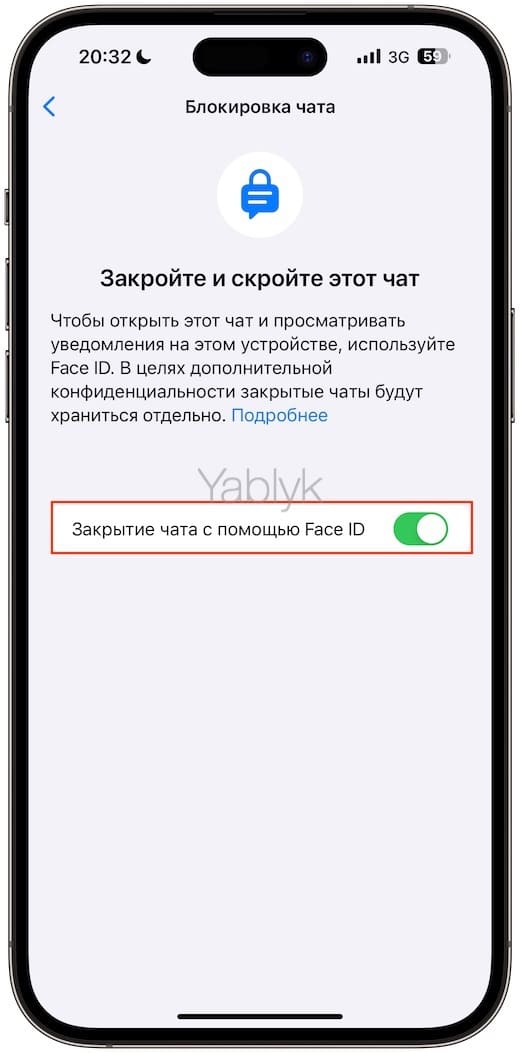
Но даже если ваш групповой чат будет заблокирован, вы все равно будете получать звонки, в которых будут указаны личность звонящего и имя группы. А вот для групповых сообщений вы не сможете видеть содержимое сообщения или имя отправителя, пока не разблокируете групповой чат.
Как просмотреть заблокированные чаты в WhatsApp?
Посмотреть заблокированные чаты в WhatsApp довольно просто – вам всего лишь надо попасть в папку «Закрытые чаты» вверху общего списка чатов.
1. Запустите ваш WhatsApp и проведите пальцем сверху вниз по списку чатов.
2. Теперь вам надо выбрать папку «Закрытые чаты» в самом верху списка. После этого остается лишь подтвердить свою личность с помощью отпечатка пальца или идентификатора лица.
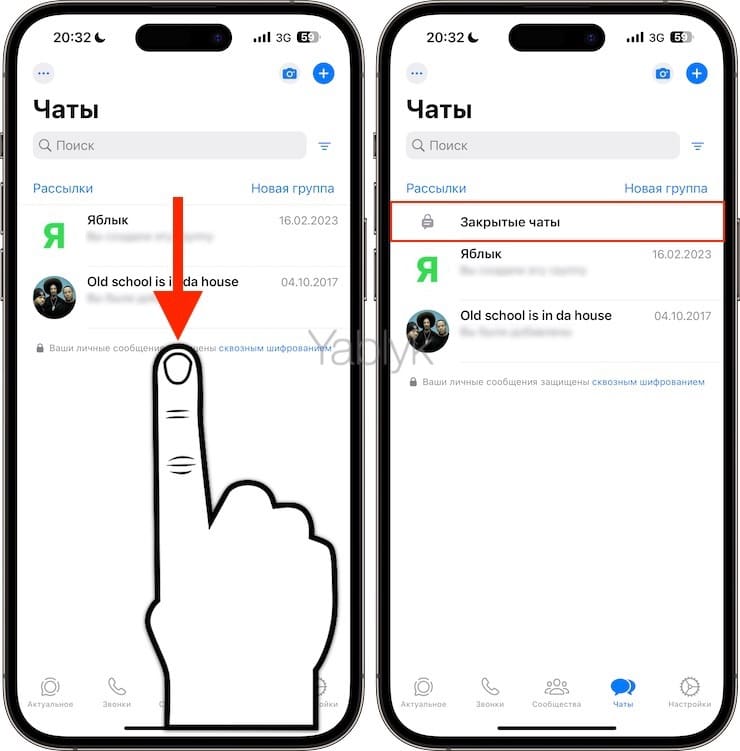
3. Внутри папки «Закрытые чаты» нажмите на любой чат, который вы хотите просмотреть или отправить в нем сообщения.
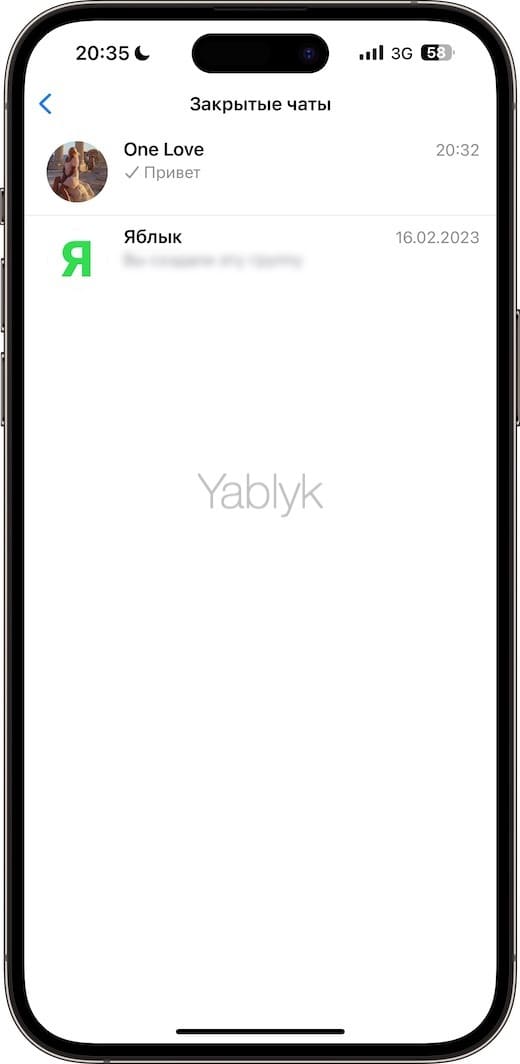
Как отключить блокировку чата WhatsApp?
Если вы хотите отключить блокировку чата WhatsApp для любой беседы, то это можно без труда сделать, выполнив следующие действия:
1. В папке «Закрытые чаты» откройте чат, который вы хотите разблокировать. Затем нажмите на имя контакта или имя группы, чтобы получить доступ к настройкам этого чата.
2. Выберите опцию «Блокировка чата».
3. Установите переключатель «Закрытие чата по отпечатку пальца» или «Закрытие чата с помощью Face ID» в положение «Выключено».
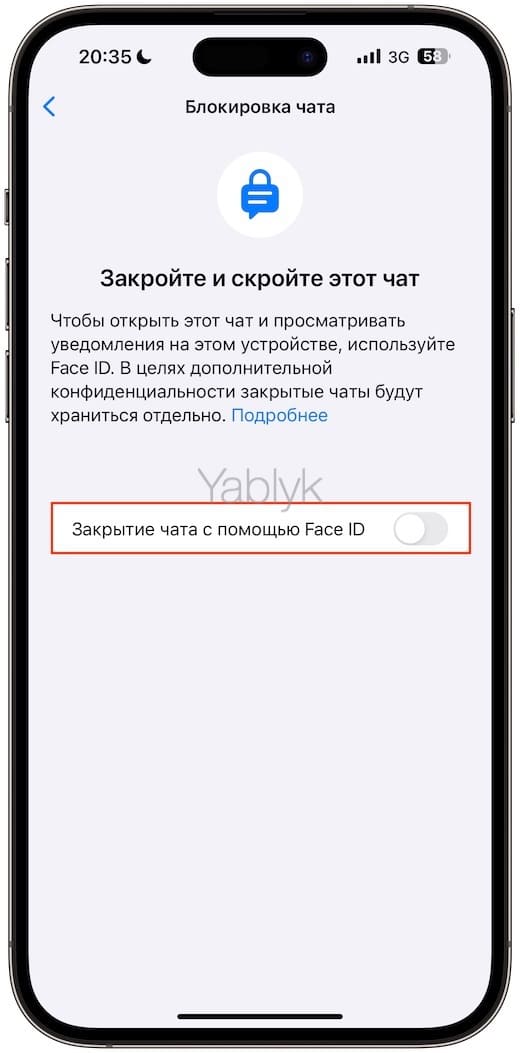
4. Подтвердите отпечаток пальца на телефоне или идентификатор лица, чтобы разблокировать заблокированный чат.
Какие есть ограничения в блокировке чатов WhatsApp?
Блокировка чата – одна из удобных функций в WhatsApp. Но у нее есть некоторые важные ограничения, о которых пользователю стоит знать. Во-первых, если вы используете WhatsApp на нескольких устройствах, то вы не сможете заблокировать свои чаты еще и на этих дополнительных устройствах. Эта функция работает только на вашем телефоне. Во-вторых, блокировка чата работает только для индивидуальных и групповых чатов. Она не блокирует списки рассылки и обновления статуса.
А после блокировки чата в WhatsApp медиаконтент этого чата не будет сохраняться в медиа-галерею вашего телефона. Чтобы начать сохранять туда медиафайлы из заблокированного чата, сначала удалите его из списка «Закрытых чатов».
Также стоит иметь в виду, что заблокированные чаты скрывают только уведомления о сообщениях этого чата. При этом звонки будут видны по-прежнему, даже если их источником выступает заблокированный контакт или группа в чате. И, как мы уже говорили, архивные чаты нельзя заблокировать с помощью функции блокировки чатов. Сначала вам необходимо разархивировать этот чат.
А если вы восстановите или создадите резервную копию истории чатов на новом телефоне, то там ваши заблокированные чаты сохранят свой статус. Но перед тем, как вы сможете получить доступ к ним, вам будет необходимо настроить аутентификацию на устройстве. Обычно это отпечаток пальца или Face ID (идентификатор лица).
�� Смотрите также:
- Как сохранить голосовое сообщение WhatsApp в файл на iPhone или Android?
- Как узнать по звуку, от кого (из какого чата) пришло сообщение WhatsApp.
- Как без рук отвечать на звонки iPhone (Viber, WhatsApp, Skype.
�� Мы в Telegram и YouTube, подписывайтесь!
Как Разблокировать Человека или Чаты в WhatsApp

Одна из функций, о которой знают все пользователи WhatsApp — это возможность просто заблокировать надоедливого собеседника из списка контактов. Кроме того, еще одна функция, позволяющая сохранить безопасность и конфиденциальность вашей учетной записи — это возможность блокировки WhatsApp.
Хотя эти функции весьма полезны, незнание того, как разблокировать кого-то в WhatsApp или как открыть блокировку WhatsApp, может быть весьма неприятным. Вот статья, которая поможет вам разобраться в этих важных функциях и сделать приложение более приятным для вас.
Часть 1: Как разблокировать человека в WhatsApp
WhatsApp широко используется во всем мире многими людьми. Иногда вас могут раздражать неизвестные контакты или просто люди, от которых вы хотите отдохнуть.
Для таких ситуаций можно использовать функцию блокировки контактов. Но может наступить момент, когда вы измените свое мнение об этом контакте и захотите снова с ним связаться. Вот подробное руководство, которое поможет вам разблокировать контакт в WhatsApp.
На Android
Вот как вы можете разблокировать кого-то в WhatsApp с вашего Android-устройства.
Шаг 1: Откройте приложение WhatsApp на своем устройстве.
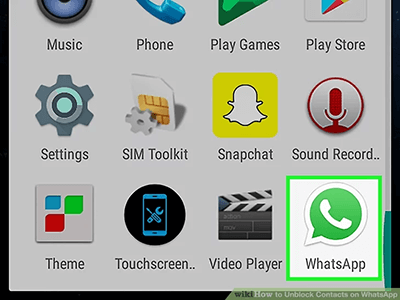
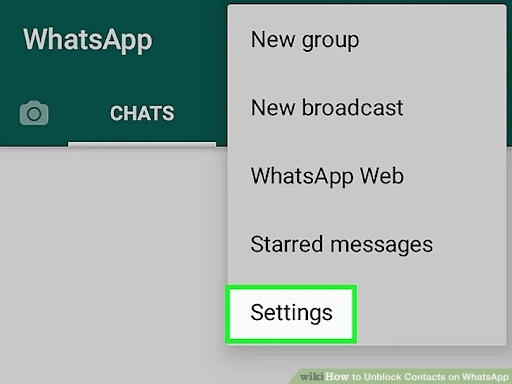
Шаг 2: Нажмите на три точки в правом верхнем углу приложения.
Шаг 3: Нажмите на пункт меню «Настройки».
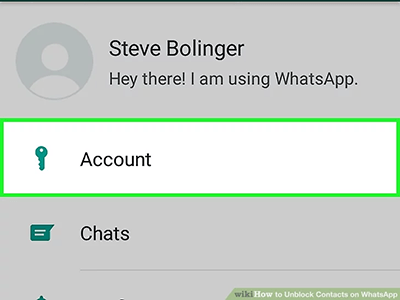
Шаг 4: Нажмите на опцию учетной записи с помощью значка ключа, чтобы открыть настройки учетной записи.
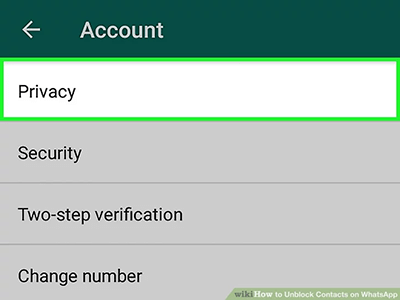
Шаг 5: Нажмите на опцию конфиденциальности
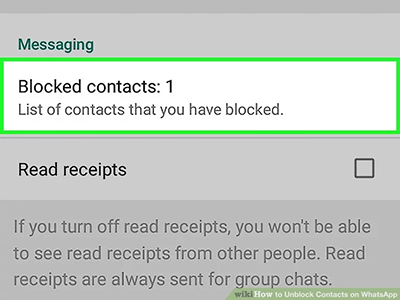
Шаг 6: Нажмите на опцию заблокированных контактов, доступную в строке меню сообщений. Откроется информация о количестве заблокированных контактов вашей учетной записи.
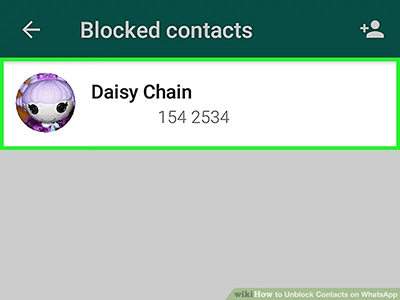
Шаг 7: Нажмите на имя контакта, который вы хотите разблокировать, и это будет сделано мгновенно.
На iOS
Если вы пользуетесь WhatsApp через iPhone или iPad, вот несколько простых шагов, как разблокировать контакт WhatsApp.
Шаг 1: Откройте мессенджер WhatsApp на своем устройстве.
Шаг 2: Нажмите на опцию настроек, доступную в правой нижней части экрана.
Шаг 3: Откройте настройки учетной записи, нажав на опцию «Учетная запись», доступную на экране.
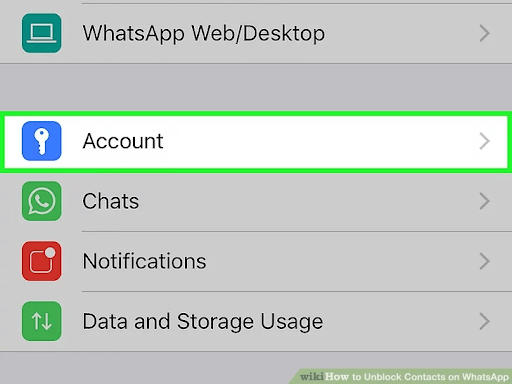
Шаг 4: Нажмите на опцию конфиденциальности, чтобы просмотреть заблокированные контакты.
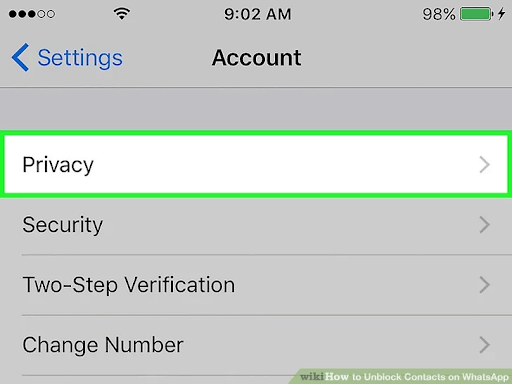
Шаг 5: Нажмите на опцию списка заблокированных контактов, которая находится под меню, чтобы просмотреть все заблокированные контакты.
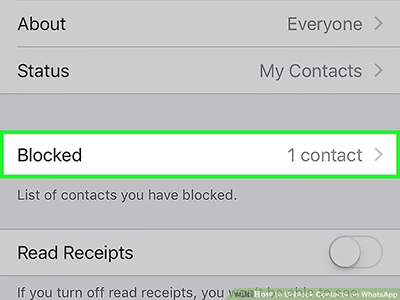
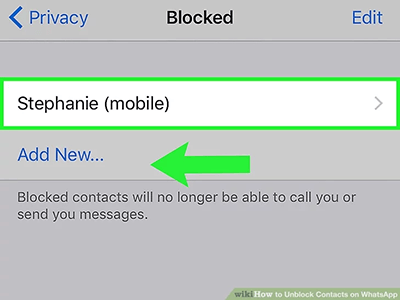
Шаг 6: Проведите пальцем влево по определенному контакту из списка, который вы хотите разблокировать. Нажмите на опцию разблокировать
В веб-версии WhatsApp
Выполните следующие действия, чтобы разблокировать любой контакт в веб-версии WhatsApp.
Шаг 1: Откройте WhatsApp на вашем компьютере Windows OS или Mac.

Шаг 2: Привяжите свою учетную запись WhatsApp к веб-версии WhatsApp, отсканировав QR-код.
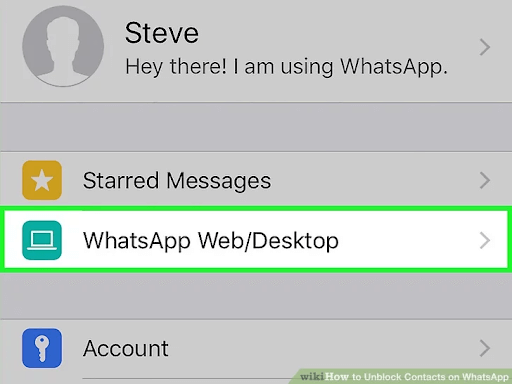
Шаг 3: Нажмите на три точки, видимые в правом верхнем углу раздела чата. Выберите пункт «Настройки».
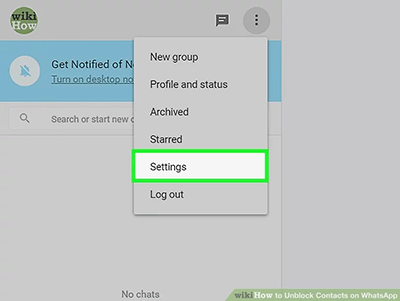
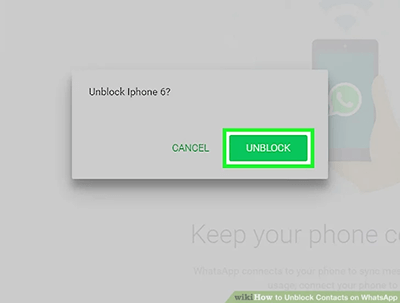
Шаг 4: Нажмите на заблокированную опцию, видимую в меню. Нажмите на контакт, который вы хотите разблокировать, и это будет сделано одним нажатием.
Часть 2: Как снять блокировку чата WhatsApp
Функция блокировки чата WhatsApp позволяет вам сохранить конфиденциальность и безопасность всех ваших личных разговоров. Но незнание того, как разблокировать эти чаты, может быть довольно неприятным. Вот все, что вы должны знать, чтобы успешно разблокировать любой из своих чатов.
На Android
Выполните следующие шаги, чтобы разблокировать чат на устройстве Android.
Шаг 1: Откройте WhatsApp и нажмите на конкретный чат, который вы хотите разблокировать.
Шаг 2: Вы будете автоматически перенаправлены в приложение для блокировки чата, которое было использовано.
Шаг 3: Введите пароль, который был установлен для открытия чата.
Шаг 4: Теперь виден чат, который вы хотели просмотреть.
На iOs
Вот шаги, которые необходимо выполнить, чтобы разблокировать чат WhatsApp на устройстве iOS.
Шаг 1: Откройте WhatsApp и нажмите на чат, который вы хотите разблокировать.
Шаг 2: Для разблокировки отсканируйте замок с помощью отпечатка пальца или Face ID.
Шаг 3: После этого сразу же отразится чат, который вы хотели просмотреть.
Часть 3: Как включить блокировку WhatsApp
WhatsApp запустил функцию, которая позволяет блокировать приложение на устройствах Android и iOS с помощью блокировки по отпечатку пальца или Face ID. Вот как вы можете установить эту простую функцию на своем устройстве.
На Android
Шаг 1: Откройте приложение на смартфоне, нажмите на настройки, которые находятся в правом верхнем углу экрана.
Шаг 2: Нажмите на пункт Учетная запись, а затем Конфиденциальность.
Шаг 3: Прокрутите вниз и найдите пункт «Блокировка по отпечатку пальца» и нажмите на него.
Шаг 4: Введите свой отпечаток пальца и подтвердите его, чтобы включить блокировку.
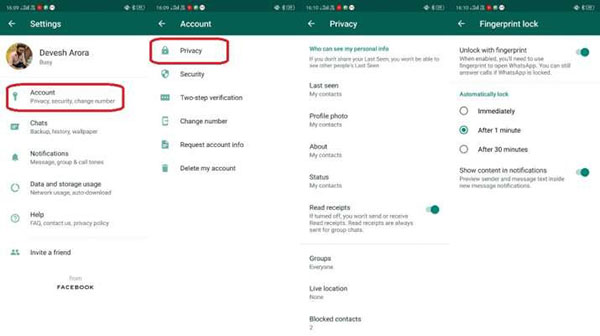
Выполните описанные выше действия, чтобы отключить блокировку приложения.
На iOS
Включение Face ID или блокировки по отпечатку пальца на устройстве iOs также довольно простая процедура и требует выполнения следующих простых шагов.
Шаг 1: Откройте WhatsApp на вашем iPhone.
Шаг 2: Нажмите на опцию Настройки, которая находится в правом нижнем углу экрана.
Шаг 3: Нажмите на Аккаунт > Конфиденциальность > Блокировка экрана.
Шаг 4: Нажмите на Touch ID или Face ID, чтобы включить функцию.
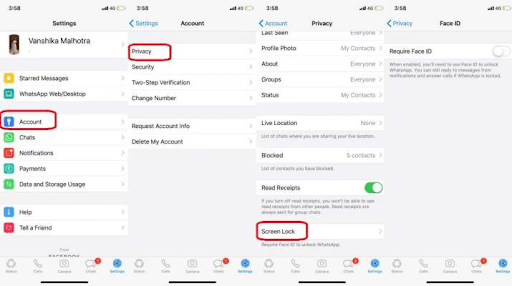
Выполните следующие действия, чтобы снять опцию блокировки для WhatsApp на устройстве iOS.
Шаг 1 Выберите «настройки» в правом нижнем углу экрана.
Шаг 2 Перейдите в раздел «Учетные записи» и нажмите на «Конфиденциальность».
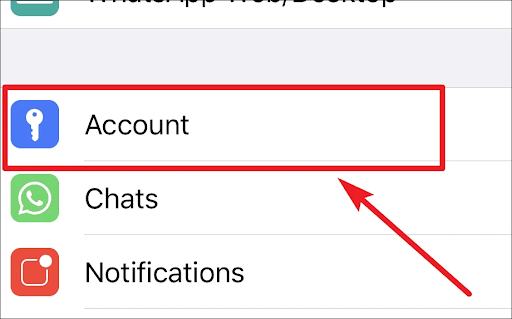
Шаг 3 Прокрутите страницу вниз, чтобы найти опцию «Блокировка экрана» в самом низу.
Шаг 4 Выключите опцию «запрашивать face ID» или touch ID, чтобы снять блокировку.
Бонус: Что делать, если вы забыли пароль/если приложение не распознало вашу биометрию
Все мы не раз попадали в ситуации, когда забывали пароль от учетной записи своего WhatsApp или когда устройство iOS не распознавало отпечатки пальцев или face ID. В таких случаях нам намного легче, если мы создали резервную копию чатов и сохранли ее на другом устройстве. Предполагая, что вы создали резервную копию чатов и перенесли их на другое устройство, вот действия, которые следует предпринять, если вы забыли пароль/если приложение не распознает биометрические данные:
Шаг 1: Удалите приложение.
Шаг 2: Удалите отпечатки пальцев или Face ID, сохраненные в вашем устройстве.
Шаг 3: Переустановите приложение из Play Store.
Шаг 4: Войдите в систему, используя тот же номер мобильного телефона.
Шаг 5: Нажмите «восстановить», когда появится запрос на восстановление резервной копии.
Выполнив эти простые действия, вы сможете восстановить все необходимые данные WhatsApp и ценную информацию, включая историю чатов и мультимедийные файлы, без каких-либо проблем. Тем не менее, иногда такие простые задачи, как резервное копирование данных и перенос информации с одного устройства на другое, могут стать довольно трудоемким и эмоционально тяжелым.
Mobiletrans — это универсальное приложение, которое позволяет выполнять такие сложные и обременительные функции буквально в один клик мыши. Оно совместимо не только с WhatsApp, с его помощью можно восстанавливать и создавать резервные копии чатов, медиафайлов, текста и т.д. для других платформ, таких как viber, LINE, kik и WeChat.
Как разблокировать себя на WhatsApp если кто то заблокировал вас
WhatsApp является одним из самых популярных мессенджеров в мире, однако иногда пользователи могут столкнуться с проблемой блокировки. Если вы не можете связаться с кем-то на WhatsApp, то первое, что вам нужно сделать, это проверить, заблокирован ли вы. Если вы действительно были заблокированы, то ваше сообщение не будет доставлено и вы получите только одну галочку. Но не отчаивайтесь, есть несколько способов, как вы можете разблокировать себя на WhatsApp.
- Что делать если вас заблокировали в Ватсапе
- Как написать человеку в Ватсапе если он заблокировал тебя
- Как снять бан в Ватсапе
- Как убедиться, что вас заблокировали в WhatsApp
- Выводы
Что делать если вас заблокировали в Ватсапе
Если вы уверены, что ваш аккаунт был заблокирован по ошибке, свяжитесь с командой поддержки по электронной почте или нажмите на кнопку запроса рассмотрения в приложении WhatsApp. Команда поддержки рассмотрит ваш запрос и свяжется с вами, как только рассмотрение завершится.
Как написать человеку в Ватсапе если он заблокировал тебя
Если вы хотите отправить сообщение человеку, который вас заблокировал, то вы можете использовать следующий трюк. Попросите близкого друга создать группу в WhatsApp и добавить вас и того человека, которому вы хотите отправить сообщение, в качестве участников. Затем попросите друга покинуть эту группу. Вы сможете отправить сообщение этому человеку через эту группу, но он не будет знать, что это вы, потому что его заблокировали.
Как снять бан в Ватсапе
Если ваш номер был заблокирован на WhatsApp, то просто обратитесь в команду поддержки WhatsApp. Спросите, почему ваш номер был заблокирован и пообещайте, что такое больше не повторится. Чтобы обращение было рассмотрено быстрее, попробуйте написать на английском языке. После того, как ваш номер будет разблокирован, не подключайте его к WhatsApp сразу — дайте системе немного времени, чтобы активировать ваш номер.
Как убедиться, что вас заблокировали в WhatsApp
Если вы не уверены, заблокировали ли вас в WhatsApp, то проверьте функцию доставки сообщения. Если вы отправляете сообщение человеку, который заблокировал вас на WhatsApp, то увидите только одну галочку, означающую, что сообщение было отправлено, но не доставлено. Вы также не сможете отправлять новые сообщения. Однако, вы по-прежнему сможете видеть переписку, которую вы вели до того, как были заблокированы.
Выводы
Блокировка пользователя на WhatsApp может быть вызвана разными причинами. Но, как вы видите, есть несколько способов, которыми вы можете разблокировать себя на WhatsApp или оставить сообщение заблокированному человеку. Однако, давайте запомним, что блокирование и разблокирование — это способы защиты приватности пользователей, поэтому мы рекомендуем использовать эти функции обдуманно. Лучшее решение в таком случае — найти дипломатичное решение конфликта. Будьте аккуратны в своих комментариях и сообщениях, чтобы не сталкиваться с проблемами доступа к WhatsApp в будущем.
- Как можно обойти черный список в телефоне
- Как узнать номер телефона с которого перевели деньги
- Как поблагодарить за отзыв на Авито
Если вы заблокированы в WhatsApp, есть несколько способов разблокироваться. Если вы не уверены, кто заблокировал вас, попробуйте выполнить поиск контакта в списке чатов. Если вы нашли контакт, которого вы заблокировали, нажмите и удерживайте его имя, затем выберите опцию «Разблокировать ». Это должно разблокировать вас и позволить вам начать чат с этим контактом. Если вы не можете найти контакт, который вас заблокировал, откройте последний чат с ним и прокрутите вниз. Если внизу экрана будет написано «Вы были заблокированы этим контактом», это означает, что вас заблокировали, и вы не можете отправлять сообщения этому контакту до тех пор, пока он не разблокирует вас.
Все права защищены © 2015-2024.