Как выключить наушники на Айфоне
Режим «Наушники» — это стандартная функция на любом айфоне. Многие обладатели телефона до сих пор не поняли назначение этой функции, как ей пользоваться и зачем она нужна. На самом деле, все довольно просто, если углубиться в назначение, которое придала компания Apple этой возможности.
Что такое режим наушников и зачем он нужен
Эта функция позволяет пользователю прослушивать его любимую музыку через гарнитуру. Прослушивать можно не только музыку, но и различные аудиокниги, видео и просто голосовые сообщения в каком – либо из мессенджеров. Как было сказано ранее, такая функция стандартна и доступна на всех устройствах компании. Пользователь может в любой момент воспользоваться ей.
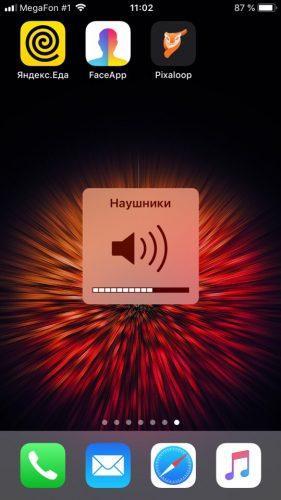
Также благодаря режиму можно прослушивать не только музыку или книги, но и общаться по телефону с пользователями. Эта функция автоматически регулируется: можно настроить громкость вызова, который пользователь слышит через гарнитуру наушников.
Как отключить режим «Наушники» на Айфоне
На любом Айфоне существует всего две функции звука, а именно «Звонок» и «Наушники». Эти два режима работают автономно друг от друга. Телефон автоматически подстраивается под один из режимов.
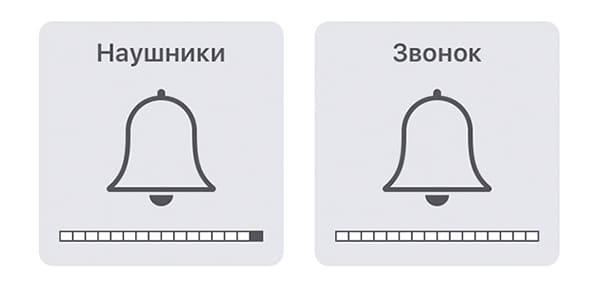
Уровень громкости «Наушники» должен работать только с включенной гарнитурой. Поэтому, чтобы отключить данный режим, достаточно просто выдернуть наушники из штекера телефона. Таким образом звук будет поступать не через наушники, а через обычные динамики телефона.
Если после выключения гарнитуры телефона пользователь видит до сих пор режим «Наушники», то ему нужно разобраться с системой, возможно, обратиться к мастеру. Об этом поговорим подробнее.
Почему режим «Наушники» не выключается и что делать
Если при попытке отключения режима пользователь до сих пор видит активный режим «Наушники», то он имеет большие проблемы. После отключения штекера наушников телефон должен автоматически перейти в режим «Звонок», чтобы звук исходил не из динамиков наушников, а из динамиков телефона.
Если же пользователь столкнулся с тем, что остается режим «Наушники», то телефон просто не видит отключения. На это могут влиять разные обстоятельства, причины, такие как:
- Загрязнение штекера – самая распространённая причина. При попадании мелких частиц в разъемы наушники перестают нормально функционировать;
- Некорректные содержания телефона. Если гаджет находится во влажной среде или на него действуют какие-то механические силы, то разъёмы могут перестать ощущать контакт с наушниками;
- Неправильные настройки. Это также распространено. Пользователь мог выставить некорректные настройки, влияющие на качественную работу гаджета;
- Сбой системы. Редкость, но такое также возможно;
- Старая версия системы.
Прежде, чем использовать способы, описанные далее, нужно тщательно проверить все составляющие телефона, исправность наушника и штекеров. Также нужно попытаться предположить возможную причину отказа работы. Это нужно для дальнейшей, более правильной работы.
Попробуйте подключить Bluetooth-наушник
Первое, что может предпринять пользователь – это попробовать подключить беспроводные наушники. Это покажет, в чем состоит корень проблемы: в системе или в самих наушниках. Чтобы корректно и правильно подключить гарнитуру, нужно:
- Включить наушники, которые имеются у пользователя, перевести их в активный режим;
- Переходим в настройки на Айфоне. Чтобы это сделать, необходимо на главном экране найти иконку в виде шестеренки на сером фоне. Обычно под ней написано «Настройки». Кликаем на них;
- Находим раздел «Bluetooth», а рядом с ним видим состояние «Выкл» или «Вкл» в зависимости от прежних настроек;
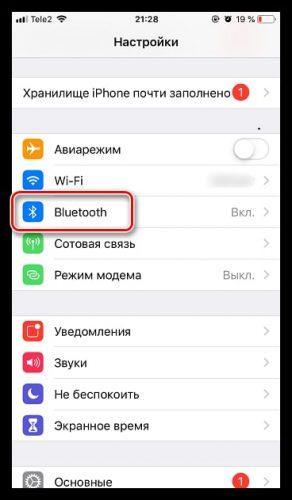
- Переходя в этот раздел, ищем модель наушников, к которой необходимо подключиться и создать сопряжение с ними.
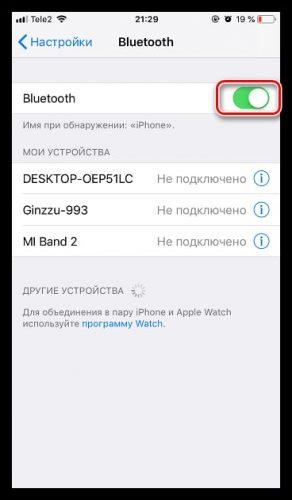
Если после этого телефон выдает состояние громкости «наушники» и играет нормально, то попробуйте отключить наушники. Если громкость все равно остается на режим «наушники», то проблема в системе устройства.
Проверьте настройки
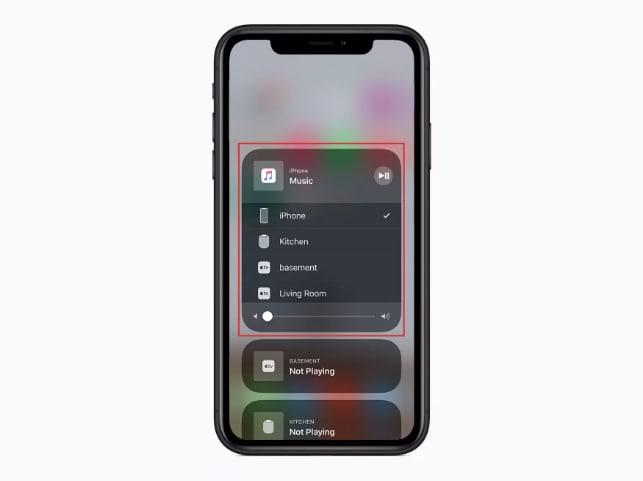
Также одним из первых действий, которые нужно сделать – проверить аудиовыход. Это могут быть различные каналы, которые и запутали устройство. Для того, чтобы проверить их, нужно:
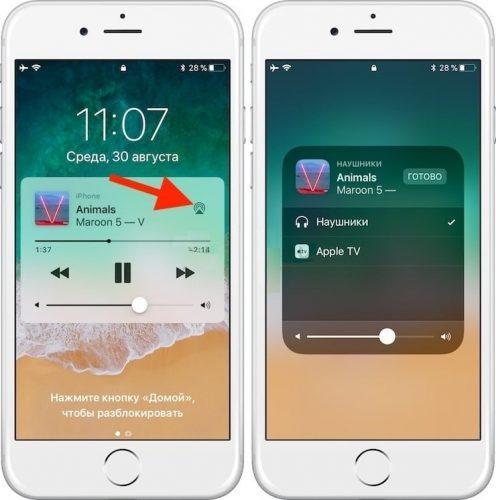
- Перейти в центр управления гаджета и провести пальцем справа налево для того, чтобы открыть музыку;
- Кликаем в появившемся окне на элемент управления музыкой и находим значок AirPlay. Он представлен в виде трех колечек с треугольником;
- После этого касаемся на iPhone для того, чтобы звук смог отправиться на встроенный динамик.
Таким образом проверить настройки достаточно просто. Если после этого проблема не ушла, то стоит предпринять следующие пункты.
Включите режим полета
Режим полета может помочь решить такую проблему, как вывод устройства из режима «Наушники». Этот способ хорош, так как одновременно отключает не только все данные сети, но и звонки, блютуз.
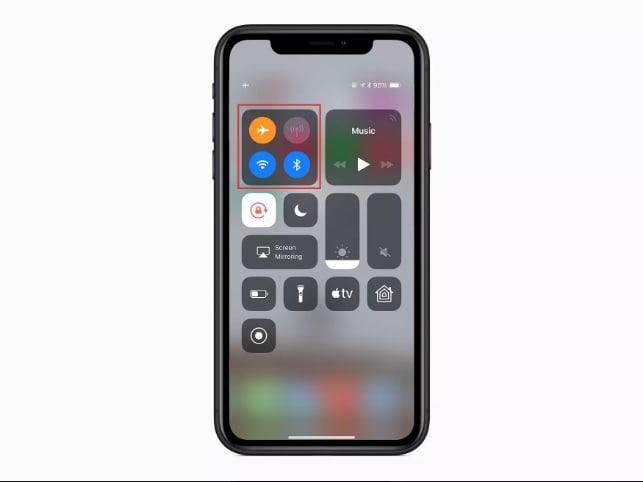
Чтобы включить режим полета, нужно в центре управления найти окно с различными возможностями. Кликаем на значок самолета, которые и обозначает авиарежим. После этого нужно подождать несколько секунд и выключить его.
Если после этого проблема не ушла, то пробуем другие способы.
Прочистите разъем для наушников
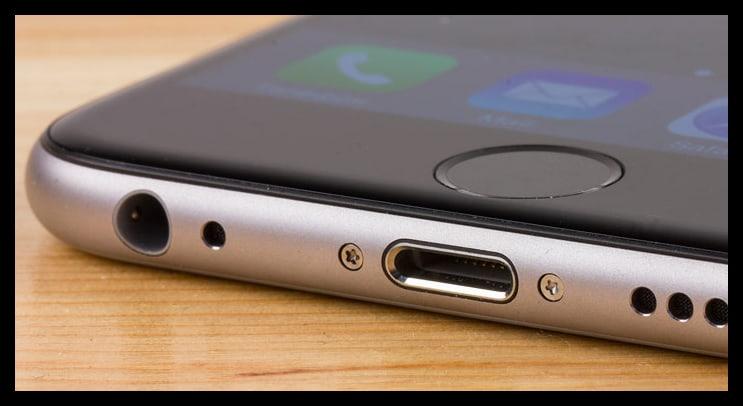
Такое простое действие действительно может стать корнем проблемы. Вся пыль, грязь, кусочки пищи – все это может сыграть на корректную работу гарнитуры и самого телефона. Вся она могла скопиться в разъем, заблокировать вход контактов и нормальное соединение.
Чтобы прочистить разъем, нужно вооружиться зубочисткой, ваткой или баллончиком с воздухом. Наматываем на зубочистку ватку и аккуратно удаляем все крупные частички из разъема. Далее в ход пойдет баллончик с воздухом. Направляем его носик в разъем буквально на 20 секунд, после этого убираем его.
Если под рукой нет специального баллончика, можно воспользоваться любой трубочкой, самостоятельно подуть в разъем.
Таким образом можно решить проблему, с которой пользователь долго боролся.
Проверьте на наличие повреждений от воды
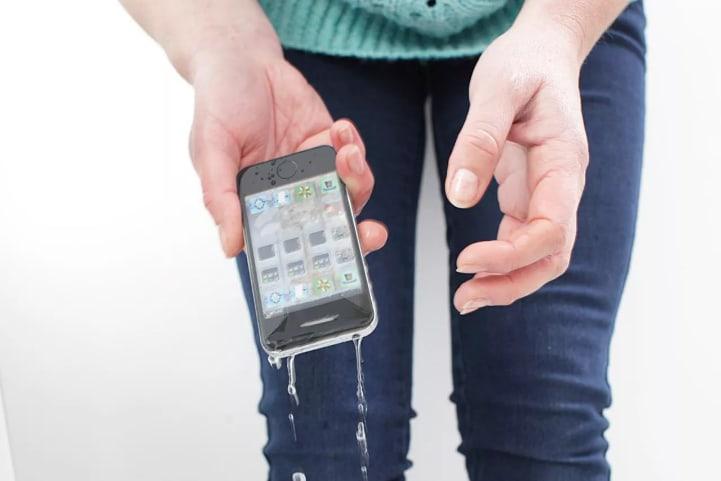
Вода – страшный враг любой техники. Она окисляет контакты и сбивает его работу. Если телефон хоть и не имел прямого контакта с водой, то он мог падать в снег или находиться в очень влажном помещении. Возможное замыкание – то, что стало причиной некорректной работы режимов громкости.
Для исправность этого дела, нужно просто просушить телефон. Если это та проблема, которая произошла давно, то нужно отнести телефон в ремонт, чтобы там заменили окислившийся разъем.
Попробуйте включить музыку
Попробовать включить музыку – дополнительное действие, которое может стать способом проверки устройства. Пусть пользователь попробует включить музыку как и с подключенной гарнитурой, так и без.
Если с гарнитурой звук идет через наушники, а без гарнитуры через динамики, то проблема решена.
Обновите версию iOS
Старая прошивка – то, на что не обращают внимание многие люди. Обновить прошивку нужно, так как компания добавляет новые функции и старается для комфорта пользователей. Для обновления версии понадобится скаченное приложение iTunes на компьютере, а также кабель, который идет в комплекте с устройством. Далее выполняем все по алгоритму:
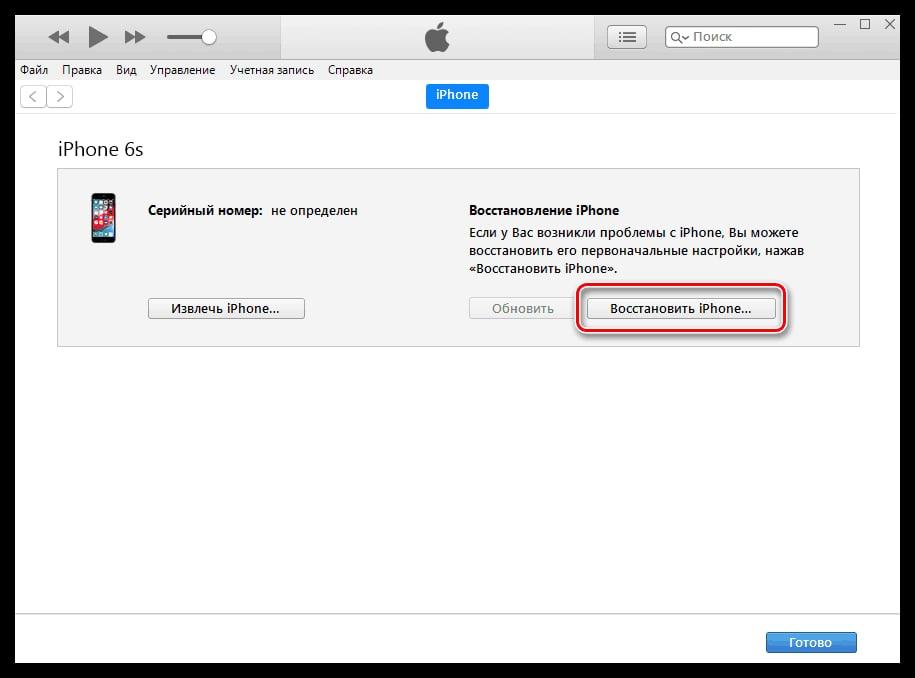
- Подключаем телефон к компьютеру, включаем на ПК приложение, которое было заранее скачано;
- Вводим телефон в специальный режим, чтобы не возникло проблем с прошивкой;
- При правильных действиях приложение найдет телефон и определит ту версию, которая доступна человеку;
- Появится окно с версией телефона, а также прошивкой. Если она действительно нужна, то появится кнопка «Восстановить iPhone». Кликаем на неё и дожидаемся окончания процесса;
- После выполняем первичную настройку, восстанавливаем данные из резервной копии и все.
Телефон перепрошит и обновлен. Проблема должна быть решена.
Сбросьте все настройки
Сброс всех настроек – это то, что пользователь может предпринять в самых летальных случаях, когда ни один сервис, ни один из вышеперечисленных способов не помогли. Более подробно о сбросе данных на айфоне можно посмотреть в этом видео
После этого действия все данные будут удалены, телефон придет в то состояние, когда он покупался пользователем. Чтобы этого не допустить, мы заранее будем создавать резервную копию.
Чтобы сбросить настройки с резервной копией, нужно:
- Обновить резервную копию данных при помощи iCloud. Делается это в первую очередь для самого пользователя, чтобы его данные не потерялись, чтобы позже он смог их восстановить;
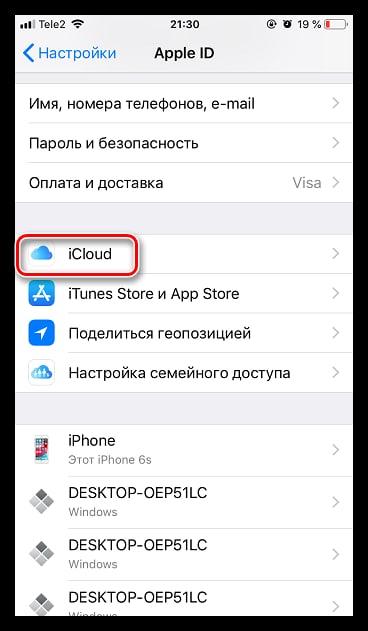
- Переходим в настройки, которые располагаются на главном экране, и в верхней их части находим учетную запись. Кликаем на неё;
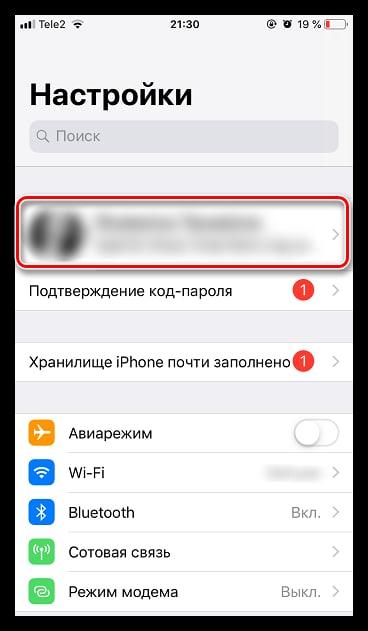
- После чего перед пользователем открываются те возможности, которые ему даны. Находим раздел iCloud и переходим в него;
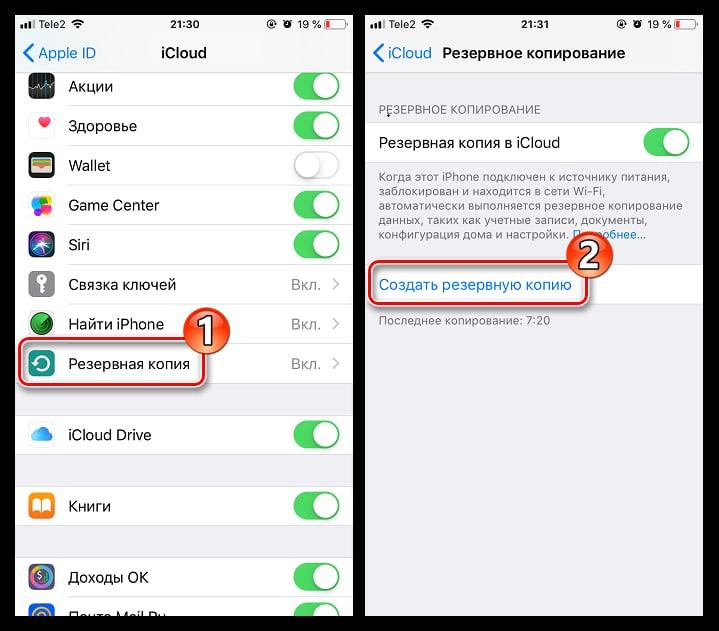
- Далее находим пункт «Резервная копия», также переходим в него. В открывшемся окне находим кнопку «Создание резервной копии». Именно она сохранит все данные;
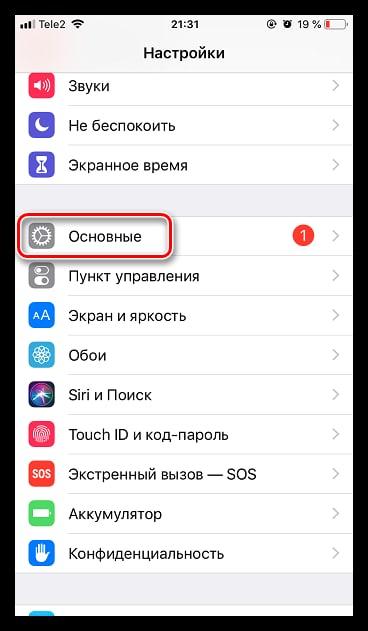
- После достаточно долго процесса, переходим обратно на главное окно настроек и ищем раздел «Основное». Кликаем на него;
- Листаем до конца и находим кнопку «Сброс». Благодаря ей мы и будем сбрасывать все данные айфона до заводской прошивки;
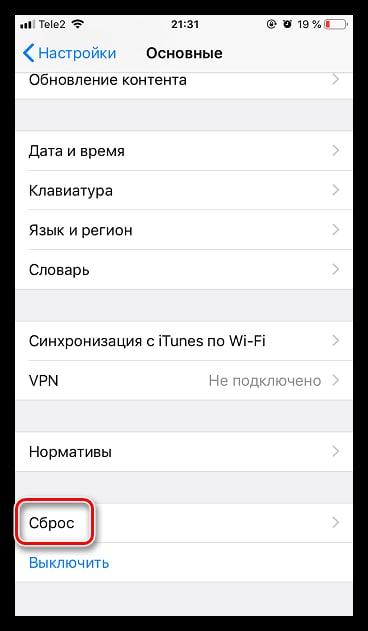
- После чего выбираем пункт «стереть контент и настройки». Вводим пароль и все.
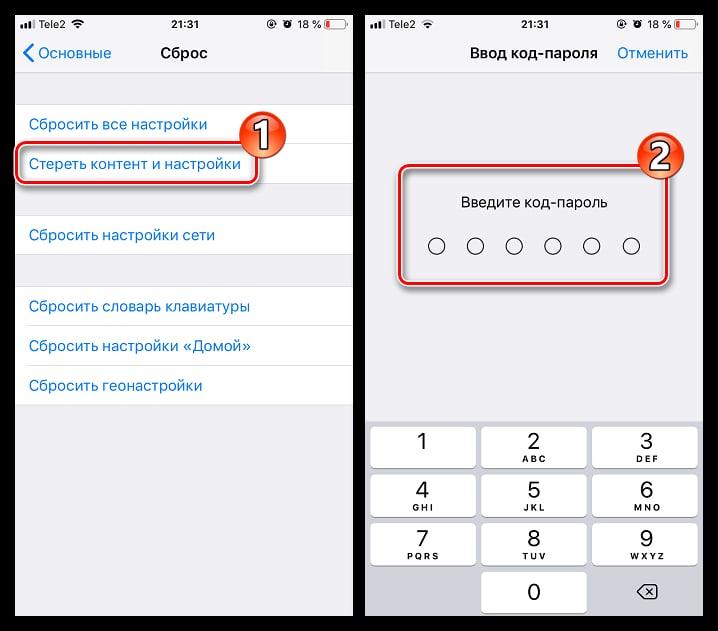
Все данные стерты. Можно проверить звук. Если обнаружится, что это не помогло, то проблема таится намного глубже.
Как восстановить программное обеспечение
Восстановление ПО – это также крайняя точка, в которую может прийти пользователь, когда он совсем отчаялся и не знает, что делать с такой проблемой, как режим «Наушники».
Если дошло до восстановления ПО, то нужно для начала обратиться к мастеру, который может помочь пользователю решить эту проблему без восстановления программного обеспечение. Этот процесс полностью стирает данные с телефона, обновляет его.
Вверху был описан способ, как сделать это при помощи iTunes. Теперь же нужно восстановить программное обеспечение, которое было удалено, то есть попытаться восстановить те данные, которые были утеряны. Для этого нужно:
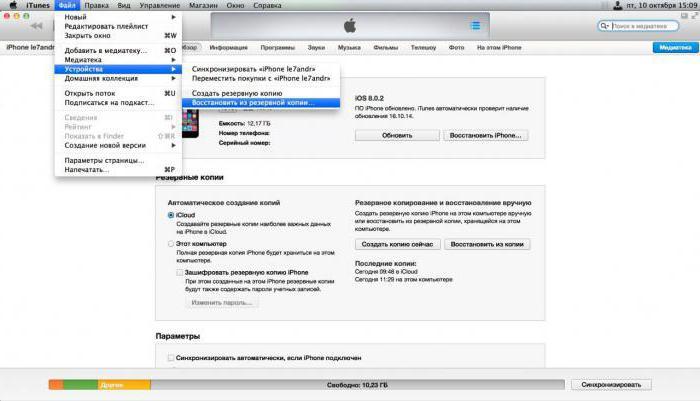
- Открыть приложение iTunes на ПК и присоединить телефон кабелем к компьютеру;
- Если пользователь правильно подключил устройство, то приложение автоматически его выдаст;
- Далее соглашаемся с доверием к компьютеру и ожидаем синхронизации;
- После этого вводим пароль авторизации;
- В левом верхнем углу находим раздел «Файлы», кликаем на него и переходим в пункт «Устройства»;
- Из этого пункта следуем в подпункт «восстановить из резервной копии». Это возможно только при том случае, если пользователь заранее сделал резервную копию.
- Ожидаем окончания восстановления ПО на Айфоне и настраиваем его, как новенький телефон.
Таким образом после сброса данных и всех настроек можно восстановить программное обеспечение.
Если ничего не помогло
Если пользователю ничего не помогло, то он может обратиться либо в техническую поддержку Apple, либо в ремонт, который может осмотреть телефон и выявить причины того, что режим «Наушники» нормально не работает.
Не стоит заниматься «самолечением» устройства, так как такие способы могут привести к плохому исходу. Обращение к специалисту – лучшее решение. Подробнее о работе службы Apple можно посмотреть в этом видео
Несколько лет работал в салонах сотовой связи двух крупных операторов. Хорошо разбираюсь в тарифах и вижу все подводные камни. Люблю гаджеты, особенно на Android.
Задать вопрос
Вопрос эксперту
Может ли помочь стандартная перезагрузка устройства решить проблему?
В некоторых случаях – да. Иногда на устройстве случился системный сбой, поэтому перезагрузка – единственный выход из ситуации, если пользователь не хочет делать перерошивку или сбрасывать все данные.
Где обратиться в техническую поддержку?
Сделать этом можно на официальном сайте компании. Пролистав страницу до самого конца, можно найти нужные контактные данные.
Вышеперечисленные способы подходят только для Айфонов?
Нет. Способы подходят для всех яблочных устройств.
Таким образом, отключить режим «Наушники» достаточно просто, если причина не настолько серьезна, как могла быть.
Как отключить режим наушников на Айфоне?

Разберёмся, как отключить режим наушников на Айфоне, если он остался после отключения проводных наушников. Проблема Айфона в режиме наушников, без самих наушников, встречается в моделях iPhone 5 и в iPhone 6. Но эта инструкция актуальна и для разъёма lighnting, для более новых iPhone (7-12).
Начнём с простых способов и перейдем к самым радикальным, как отключить режим «Наушники» на Айфоне.
⭐ Лучшие наушники для iPhone (2024):
- Причины возникновения неполадок;
- Отключить и подключить наушники ;
- Перезагрузить телефон ;
- Включить и отключить режим полёта;
- Проверить настройки устройства, выключить все запущенные приложения;
- Установка будильника, звонок и другие не очевидные решения;
- Обновление iOS – кардинальный вариант, как отключить наушники на Айфоне;
- Чистка разъёма – физический способ, как отключить наушники на Айфоне 6s и 5;
- Сброс настроек – радикальный способ как убрать режим «Наушники» в Айфоне;
Не отключаются наушники на Айфоне – решение, видео
❓ 1. Причины возникновения неполадок

Причины того, что в iPhone не отключается режим наушников, можно условно разделить на 2 типа: программные и физические.
Распространённые причины, почему не отключается режим наушников на Айфоне:
Физические:
- Загрязнение разъёма для наушников.
- Попадание в разъём воды.
- Поломка наушников, штекера, кабеля.
- Поломка телефона, не работают динамики.
Программные:
- Системный сбой, когда наушники отсоединялись от телефона. Перегруженность процессора.
- Программные ошибки, неправильная работа jailbreak, разных приложений.
Частые варианты сбоя во время отключения наушников: телефон перезагружался, «сел» аккумулятор процессор был перегружен и физические загрязнения разъёма (пыль, вода).
�� 2. Отключить и подключить наушники

Если вы уронили телефон в воду или снег с подключёнными наушниками, Айфон мог зависнуть в режиме наушников из-за попадания влаги в разъём. Если причина вам неизвестна, пройдёмся по возможным вариантам.
Как убрать режим наушников на Айфоне? Переподключение наушников достаточно часто срабатывает. Можно попробовать подключить другие наушники, заведомо рабочие. Проблема может быть в штекере наушников (плохая изоляция), что случается с совсем дешёвыми «ноунейм» наушниками.
Если Айфон перешёл в режим «Наушники» намертво, нужно подключить и отключить беспроводные наушники. Если есть под рукой – обязательно попробуйте. Как это сделать, можно прочитать в нашей подробной статье.
⭐ Лучшие беспроводные TWS наушники (2024):
�� 3. Перезагрузить телефон

Простая перезагрузка тоже может помочь в ситуации, когда Айфон не выходит из режима наушников. Если не помогло, можно попробовать Soft Reset. Такая перезагрузка имеет смысл, когда устройство в целом «зависло». Данные при этом не уничтожаются.
Если телефон работает, заходим в настройки: Основные – Сброс настроек, выбираем сброс без удаления контента. Если и сам телефон «висит», нужно использовать комбинацию клавиш, которая различается в зависимости от моделей, посмотреть конкретные сочетания лучше всего на сайте поддержки.
- Чтобы отключить функцию наушников на Айфоне, выключаем телефон с подключёнными к нему наушниками.
- После, включаем телефон, нажимаем кнопку увеличения или уменьшения громкости.
- Отключаем наушники и снова меняем громкость.
Часто это помогает убрать режим наушников в iPhone.
�� Наушники для Айфона и Android:
✈️ 4. Включить и отключить режим полёта

Режим полёта отключает все модули беспроводной связи. Проблема «зависшего» режима наушников бывает связана с «глюками» в одном из модулей связи. Включите этот режим на несколько минут.
После этого значок наушников на Айфоне должен пропасть.
��️ 5. Проверить настройки устройства, выключить все запущенные приложения

Если айфон видит наушники когда их нет, закрываем все запущенные приложения. Если есть какие-то «твики», программы, установленные не из AppStore, их лучше вовсе удалить.
Далее заходим в: Настройки – Универсальный доступ – Источник звука. Обычно установлен параметр «Автоматически». Выберите вместо этого «Динамик» и включите музыку или совершите звонок, с отключёнными наушниками.
Таким образом можно проверить работают ли динамики на телефоне. И проблему, когда не отключается режим наушников в iPhone, это может решить.
Перезагрузка должна заменять включение режима полёта и выход из всех приложений. Поэтому выбирайте что вам проще.
⏰ 6. Установка будильника, звонок и другие не очевидные решения

Если вы не знаете где в настройках Айфона наушники, ознакомьтесь с нашей статьей по настройке звука.
Стоит попробовать все неочевидные решения ниже, для отключения режима наушников:
- Устанавливаем будильник на пару минут вперёд. Сигнал будильника имеет больший приоритет, чем наушники и все системные звуки. Если прозвенит, то проблема решена. Иногда помогает воспроизведение мелодии будильника в настройках, попробуйте и это.
- Подключаем наушники и звоним кому-нибудь. После того, как соединение установлено, на том конце ответили, выключаем наушники.
- С подключёнными наушниками запускаем какое-нибудь приложение, которое воспроизводит звук, например YouTube. После запуска ролика, песни, подкаста, — вытаскиваем наушники.
- Смотрим, работает ли датчик приближения. Иногда он зависает в режиме наушников. Если датчик не работает, экран не гаснет при приближении к уху или ладони, в пункте настроек «Универсальный доступ» выбираем пункт «Адаптация экрана». После чего выключаем и включаем «Автояркость».
10 способов вывести iPhone из режима наушников, если он в нём завис

Иногда можно столкнуться с ситуацией, когда ваш «Айфон» завис в режиме наушников, и без подключенной гарнитуры не издаёт звуков при входящем звонке, запуске приложений, музыки или других медиа. А при попытке увеличить/ уменьшить громкость звонка, на экране iPhone вместо значка «Звонок» отображается «Наушники».
Да, девайс может по-прежнему хорошо работать с подключенной к нему аудио гарнитурой, однако без неё устройство остаётся «немым». Как отключить наушники на «Айфон», переведя его в обычный режим работы, если они и так отключены? Надо сказать, что пользователи iPhone не раз сообщали о сбоях в работе динамиков гаджета после очередного обновления iOS. Проблемы также возникали, когда владельцы смартфонов Apple резко отключали наушники от iPhone/iPad в момент звонка или видеочата.
Попробуем разобраться в причинах этой проблемы и в том, как отключить на «Айфоне» наушники в настройках. Итак, в попытках восстановления нормальной работы гаджета, можно использовать следующие способы.

Выясняем причины проблемы
Здесь нет однозначного ответа, можно лишь рассмотреть самые вероятные ситуации, которые могли стать причиной зависания iPhone/iPad в режиме наушников. Среди вариантов:
- Ошибка в прошивке гаджета, которую вызвало недавнее обновление iOS, или некорректная работа самих наушников.
- В разъём для аудио гарнитуры попала вода, пыль или грязь, что заставляет девайс ошибочно принимать мусор за подключенную гарнитуру.
Исходя из этих возможных факторов, вот несколько способов, как отключить режим «Наушники» на «Айфоне», переведя свой телефон в привычное рабочее состояние.
Рекомендуем почитать здесь: почему один наушник airpods играет тише другого
1. Перезагрузите смартфон
Первое действие в любой непонятной ситуации — перезагрузить устройство. Часто перезагрузка — отличный способ быстро решить некоторые сбои в работе программного обеспечения гаджета. В зависимости от модели iPhone перезагрузить смартфон можно следующим образом:
Для моделей X/11/12/13:
- Нажмите и удерживайте любую из кнопок регулирования громкости, одновременно зажав боковую кнопку, пока не появится уведомление с ползунком, которое предложит выключить устройство.
- Выключайте «Айфон» и ждите 30 секунд. Затем перезагрузите устройство, удерживая правую боковую кнопку, до появления логотипа Apple.
- После перезагрузки одновременно нажмите на обе кнопки громкости. На панели громкости должен отобразиться значок «Звонок».
Рекомендуем почитать здесь: как убрать значок наушники на телефоне

Для моделей 6/7/8/SE:
- Удерживая боковую кнопку (или кнопку сверху на корпусе для модели SE 1-го поколения), дождитесь появления надписи, предлагающей выключить устройство.
- После выключения телефона надо подождать 30 секунд, затем, удерживая боковую клавишу, перезапустить гаджет. Должен появиться лого Apple.
- Нажимая на клавиши громкости, как в примере выше, убедитесь, что у вас получилось отключить режим «Наушники» на «Айфоне».
Если при попытке перезапустить устройство возникают какие-то проблемы, можно попытаться осуществить принудительную перезагрузку.
2. Подключите гарнитуру
Проблема может быть вызвана тем, что по каким-то причинам iPhone всё ещё обнаруживает извлечённую пользователем гарнитуру. Попробуйте снова подключить наушники к устройству, а затем вновь извлеките их.

Теперь проверьте, можно ли включить звук на устройстве. Если нет, переподключите наушники ещё раз 7-8. Если ничего не происходит, переходите к следующим способам.
Полезный материал здесь: как подключить колонку к айфону
3. Используйте Bluetooth
Если манипуляции с разъёмом для гарнитуры не исправляют проблему, попробуйте использовать Bluetooth для исправления ситуации.

Если есть возможность, подключите к своему устройству беспроводные наушники по Bluetooth. После чего попробуйте воспроизвести любой трек из плей-листа на своём устройстве. Во время проигрывания песни выключите Bluetooth, динамики должны продолжить воспроизводить песню. Не помогло? Пробуйте следующие варианты.
4. Включить/выключить режим полёта
Помимо использования Bluetooth, ещё один способ, как можно попробовать отключить режим наушников на «Айфоне», — включить и выключить режим полёта. Сделать это можно вот как:
- Откройте панель управления, проведя пальцем по экрану сверху вниз.
- Найдите значок режима полёта, коснитесь его для активации.
- Подождите 10-15 минут, а затем отключите режим полёта.
- Теперь можно проверить звук из динамика iPhone, включив любой трек на вашем устройстве.
5. Настройте маршрутизацию звука вызова
Маршрутизация аудио вызовов определяет, где будет слышен звук во время телефонного звонка или аудио FaceTime. Регулировка этого параметра может помочь выбрать динамик в качестве метода вывода во время вызова и вывести iPhone из режима наушников. Найти эту настройку можно по следующей инструкции:
- Перейдите в «Настройки» > «Универсальный доступ» > «Маршрутизация аудиовызова».
- Нажмите «Автоматически», если выбран другой вариант.
Если опция «Автоматически» уже установлена, переключите её на «Динамик». Затем начните вызов и посмотрите, работает ли динамик.
6. Создать новую аудиозапись
Ещё один способ, как отключить функцию наушники на «Айфоне» или исправить зависание устройства в этом режиме, — записать новую звуковую заметку.
Сделайте аудиозапись с помощью встроенного приложения Voice Memo или снимите видео с помощью приложения «Камера». В общем, используйте любое приложение для записи, которое у вас установлено, чтобы сделать аудиозапись. Запишите, а затем воспроизведите записанное, чтобы проверить, вернулся ли iPhone в нормальное состояние.
7. Воспроизведение музыки с помощью разных приложений
Это простое решение, которое тоже может вернуть динамики в рабочее состояние. Сначала воспроизведите музыку на iPhone через наушники, а затем отключить их для проверки. Что делать:
- Подключите гарнитуру к телефону и воспроизводите музыку с помощью iTunes, Apple Music или любого установленного приложения.
- Теперь выключите музыкальное приложение.
- Отсоедините наушники/гарнитуру и снова запустите музыкальное приложение.
Попробуйте воспроизвести треки через динамик устройства.
8. Очистите порт для наушников
Если ваше устройство не может восстановиться после того, как вы попытались отключить функцию наушников на «Айфоне», используя все описанные выше методы, есть вероятность того, что разъём для гарнитуры или динамики забились пылью или чем-то подобным. Возможно, в гаджет попала вода. Подробно о безопасных способах очистки смартфона здесь. После того как почистите разъём и динамики, включите iPhone/iPad и проверьте, слышен ли звук без наушников.
9. Резервное копирование
Перепробовали всё, но эффекта нет? Не расстраивайтесь. Вероятно, ваш iPhone застрял в режиме наушников не из-за простых системных ошибок или механического загрязнения. На этот раз, чтобы исправить ситуацию, придётся использовать внутреннее программное обеспечение iPhone.

Самым жизнеспособным способом станет резервное копирование в iTunes:
- Откройте iTunes на своем Mac или ПК с Windows.
- Подключите ваш iPhone/iPad к компьютеру.
- Выберите вкладку «Сводка» > «Резервные копии» > «Создать резервную копию сейчас» в iTunes.
- После окончания процесса вы можете проверить, работает ли динамик.
Помимо резервного копирования в iTunes, аналогичным образом можно вручную создать резервную копию содержимого телефона в iCloud, а затем сбросить все настройки «Айфона» и восстановиться из созданной копии.

- Перейдите в «Настройки» > «Apple ID» > «iCloud» > «Резервная копия iCloud».
- Если он выключен, включите резервное копирование iCloud и нажмите «Создать резервную копию сейчас».
- Когда резервное копирование будет выполнено, перепроверьте, может ли ваш динамик iPhone/iPad теперь воспроизводить звук.
- (Необязательно) Если нет, выберите «Основные» > «Перенос или сброс iPhone» > «Удалить всё содержимое и настройки».
Сбросьте настройки iPhone/iPad и восстановите только что сделанную резервную копию из iCloud, а затем снова проверьте.
10. Помощь стороннего инструмента
Если вышеуказанные методы не смогли вывести iPhone из режима наушников, вероятно, имеет место серьёзная программная ошибка. В этом случае понадобится профессиональный софт, чтобы восстановить нормальную работу смартфона.
FonePaw iOS System Recovery — софт, способный исправить различные проблемы с программным обеспечением iPhone. Он прост в использовании и может исправить системную ошибку, не стирая данные на устройстве. Приложение имеет интуитивно понятный интерфейс. Оно простое в использовании, поэтому любой пользователь сможет самостоятельно исправить системные проблемы, сохранив основные данные своего гаджета.
К слову, это программное обеспечение предоставляет 3 режима для устранения системной проблемы. Среди них есть режим Free Quick Fix — очень полезный и совершенно бесплатный. Его точно стоит попробовать.
- Если вы сделали джейлбрейк устройства, после восстановления гаджет вернётся в первоначальное состояние.
- Если у вас есть SIM-блокировка устройства, оно будет снова заблокировано SIM-картой после ремонта.
- Подумайте дважды, прежде чем использовать расширенный режим для восстановления, потому что он удалит все данные на вашем iPhone.
Вот относительно безопасные способы ремонта вашего iPhone, зависшего в режиме наушников. Надеемся, один из них поможет решить возникшую проблему, и вы сможете пользоваться динамиком телефона в обычном режиме. Будем рады, если поделитесь свои опытом решения такой ситуации в комментариях ниже. Возможно, кому-то помогут ваши советы и лайфхаки.
Как отключить наушники на телефоне — убираем значок (режим)
Есть 2 варианта как отключить наушники на телефоне андроид (убрать значок) — программно и физически. Чтобы убрать значок наушников на телефоне, нужно попробовать исправить проблему сначала программно, это первые 6 пунктов ниже, а после переходить к физическим способам — это последние 7-9 пункты. Если телефон упал в воду или в снег, или вы точно знаете что разъем загрязнен, появился значок наушников и пропал звук, то сразу переходите к пункту 7. Что означают наушники на экране телефона? Если у вас появился значок наушников и пропал звук, это значит что телефон ошибочно определяет, что подключены проводные наушники, когда их по факту нет. Звук во время вызовов бывает не слышен или вас не слышат вас во время разговора. Так-же если появился значок наушников на телефоне, то не работает слуховой и музыкальный динамик.
Чтобы наверняка отключить режим наушников на телефоне, выполняйте пункты этой инструкции ➡️ шаг за шагом ➡️ — так вы с большей вероятностью решите свою проблему. Если ничего не помогло, оставляйте комментарий, вместе постараемся разобраться �� .
�� 1. Отключаем и подключаем наушники – убираем значок наушников


Вариант 1. Чтобы убрать значок наушников на телефоне, нужно вставить штекер от них в разъём телефона и вытащить его. Можно попробовать использовать для этого другие наушники.
Вариант 2. С подключёнными наушниками запускаем какое-нибудь приложение, которое воспроизводит звук с YouTube. Или включаем музыкальный плеер. После запуска ролика (песни, подкаста), вытаскиваем наушники.
Вариант 3. Подключаем проводные уши в разъем, перезагружаем телефон, ждем пока он загрузится и только тогда вытаскиваем наушники.
Вариант 4. Чтобы убрать значок наушников на Андроиде можно попробовать подключить беспроводные наушники, если есть под рукой. Это может сместить зависший «фокус» системы. Инструкция по подключению беспроводных – в этой подробной статье.
✈️ 2. Включаем режим полёта – если горит значок наушников

Включение режима наушников может быть связано с зависанием одного из модулей связи. Режим полёта отключает их все.
- Активируем режим полета.
- Ждём минуту.
- Выключаем режим полета.
- Проверяем горит ли значок наушников на телефоне.
�� 3. Перезагружаем телефоне – это часто отключает значок наушников

Перезагружаем телефон. Можно поступить кардинальнее: выключить, достать батарею (если есть такая возможность), подождать минуту, поставить батарею обратно и включить.
Это универсальный способ, который помогает победить многие программные глюки, включая те, когда включился режим наушников.
��️ 4. Устанавливаем приложение-переключатель – хороший способ, как отключить режим наушников


Под Android есть приложения, которые переключают режим вывода звука: с наушников на динамик и наоборот. Выглядят они как виджеты-переключатели. Устанавливайте и используйте настройки приложения. Вот пара лучших приложений для отключения режима наушников:
- Disable Headphone Fix Earphone — это приложение простое и работает.
- Disable Headphone, HDST Toggle — если не сработало первое.
�� 5. Дополнительные способы — как отключить значок наушники

Это последние программные ухищрения, которые позволяют убрать на телефоне значок подключённых наушников:
- Чистим кэш приложения «Радио». Если вы его используете. Проводные наушники обычно являются ещё и антенной для радио, поэтому бывают зависания.
- Удаляем приложение «Радио» и другие программы-плееры. Всё, что вы слушали в наушниках. Возможно, какой-то плеер работает некорректно, что и вызвало ошибки.
- Устанавливаем будильник на 1 минуту вперёд. Сигнал будильника имеет бОльший приоритет, чем наушники, все системные звуки и прочее.
- Подключаем наушники и звоним кому-нибудь. После того, как соединение установлено («на том конце» ответили), выключаем наушники.
�� 6. Сброс до заводских настроек – радикальный вариант, чтобы отключить режим проводных наушников


Если сомневаетесь, то вместо сброса до заводских настроек, сразу передайте телефон специалистам в сервисный центр. Ремонт такого рода будет стоить копейки, а вы рискуете по незнанию усугубить ситуацию ❗
Если на телефоне значок подключённых наушников остался, а звук на динамик не идёт, остаётся Hard Reset или сброс до заводских настоек. Делаем резервную копию настроек/данных и производим сброс до заводских настроек, в настройках телефона. Гуглим инструкцию сброса под вашу модель, если не можете найти где это сделать.
Далее рассмотрим физические проблемы
Если ничего не помогло — вероятно проблема физическая
�� 7. Чистим разъём от грязи или влаги


В разъём попала пыль или вы попали под дождь с наушниками в телефоне, упустили в снег, оставили их в бассейне или бане, в местах с повышенной влажностью. Это распространённые причины, после чего горит значок наушников и не отключается.
Смотрим, нет ли в разъёме грязи. Лучше подсветить фонариком с узким лучом. Если грязь есть, аккуратно вычищаем разъем сломанной зубочисткой с намотанной и высушенной влажной салфеткой. Главное – осторожно, иначе можно сломать разъем❗
�� 8. Сушим разъем — если в него попала вода
Если включился режим наушников из-за воды, нужно как можно скорее просушить телефон. От воды могут быть и более серьёзные проблемы. Вытаскиваем батарею, если есть такая возможность и кладём в сухое место. Можно в относительно тёплое, но не на солнце и не на батарею. Старый добрый вариант — опустить в рис (он хорошо впитывает влагу).
Аккуратно вычищаем разъем сломанной зубочисткой с намотанной и высушенной влажной салфеткой (спасибо Дяде Саше из комментариев за идею). Главное – осторожно, иначе можно сломать разъем❗
��️ 9. Идем в сервисный центр — если ничего не помогло

Часто бывает что произошло замыкание контактов штекера и из-за этого разъем неисправен, а телефон показывает что наушники подключены. Крайне не рекомендую разбирать свой телефон, если у вас нет в этом опыта + опыта в паянии.
Отдайте телефон в сервисный центр, ремонт такого рода будет стоить копейки. Разбирая телефон вы рискуете по незнанию усугубить ситуацию.
Vladimir Papazov
Владимир Папазов – основатель MyChooz.com, главный редактор. Отвечаю на вопросы, публикую новости, обзоры, рейтинги и FAQ. Мои контакты.