Как импортировать и экспортировать закладки браузера «Google Chrome»?
Читайте о функциях импорта и экспорта закладок «Google Chrome». Как перенести ваши закладки с одного компьютера на другой или перейти на другой браузер. Что такое “Диспетчер закладок” браузера?

- Введение
- Как экспортировать резервную копию пользовательских закладок в «Google Chrome»?
- Как импортировать сохраненные закладки в «Google Chrome»?
- Способ 1. Используйте инструмент «Импортировать закладки и настройки»
- Способ 2. Воспользуйтесь возможностями инструмента «Диспетчер закладок»
Введение
Самые популярные и наиболее массово представленные веб-браузеры, среди которых помимо значимо востребованного «Google Chrome» присутствуют «Opera», «Mozilla Firefox», «Microsoft Edge» и «Microsoft Internet Explorer», поддерживают возможность создавать универсальную и унифицированную область закладок для хранения прямых ссылок на важные, для каждого конкретного пользователя, веб-сайты или удаленные ресурсы, хранить их на любых, внешних и внутренних, носителях информации и переносить с панели одного обозревателя в другой. Упорядоченная в виде закладок информация позволяет значительно упростить процесс взаимодействия с ресурсами в сети «Интернет», особенно, если к отмеченным в закладках ресурсам пользователи совершают переход регулярно с высокой частотой периодичности (ежедневно, ежечасно и т.д.).
Перейти к просмотру

Выполняя создание закладок, пользователи заполняют ссылками соответствующую панель, данные которой дополнительно дублируются в связанном диспетчере обозревателя. Однако часто, по не зависящим от пользователей причинам, например, в результате внешнего воздействия различных вредоносных приложений, критических ошибок или сбоя системы, неполадок аппаратного обеспечения и т.д. или непреднамеренных действий самих пользователей программная оболочка системы или часть связанного хранилища обозревателя могут быть повреждены, что приведет к утрате сохраненных данных или соответствующих настроек обозревателя.
Поэтому особо остро встает вопрос сохранности информации и обеспечения безопасности пользовательских данных, который и заставляет пользователей, в последнее время, ответственно относиться к своим материалам, как конфиденциальным, так и для открытого доступа.
И чтобы избежать утраты своих закладок в веб-браузере, в частности в популярном обозревателе «Google Chrome», и дополнительно иметь возможность перенести, при необходимости, список закладок в другой по выбору браузер, пользователям стоит регулярно создавать резервные копии всех своих закладок и хранить их локально. И далее мы подробно рассмотрим, как экспортировать закладки в веб-браузере Google Chrome и, при соответствующей потребности, быстро импортировать их в свой обозреватель.
Перейти к просмотру
Как экспортировать резервную копию пользовательских закладок в «Google Chrome»?
Для успешного создания резервной копии существующих закладок веб-браузера «Google Chrome» пользователям необходимо выполнить простой пошаговый алгоритм последовательных действий.
Шаг 1. Откройте на своем компьютерном устройстве обозреватель «Google Chrome».
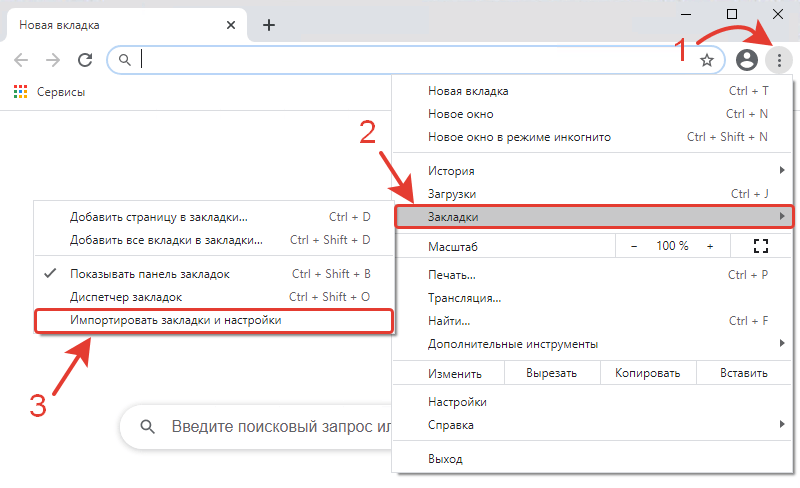
Шаг 2. В правом верхнем углу окна веб-браузера нажмите на кнопку «Настройка и управление Google Chrome», представленную в виде линии из трех вертикально расположенных точек, находящуюся после адресной строки обозревателя и кнопок установленных расширений в крайне правом положении.
Шаг 3. Во всплывающем вертикальном меню, среди представленных по умолчанию вариантов доступных действий, щелкните левой кнопкой мыши раздел «Закладки» для отображения скрытого меню.
Шаг 4. Во всплывающем дополнительном меню выберите, из предлагаемого списка управления закладками, раздел «Диспетчер закладок».
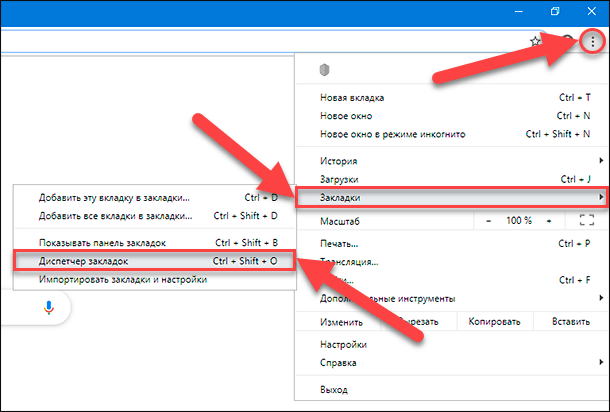
Примечание. Пользователи также могут напрямую открыть страницу менеджера закладок, выполнив совместное одновременное нажатие комбинации клавиш «Ctrl + Shift + O».
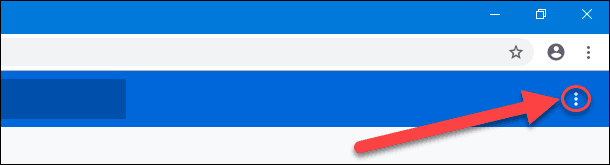
Шаг 5. В новой вкладке веб-браузера будет открыт искомый инструмент. В правом верхнем углу страницы нажмите на кнопку «Управление», выполненную в виде вертикальной линии, состоящей из трех, расположенных одна над другой, точек.
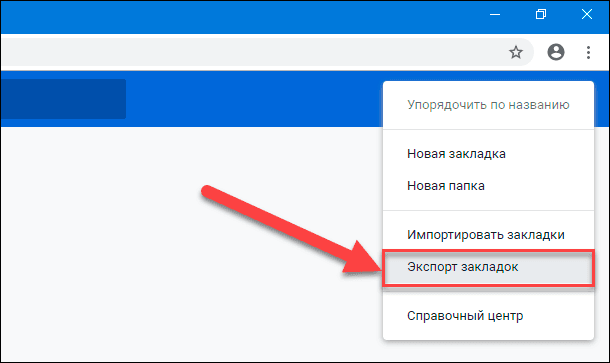
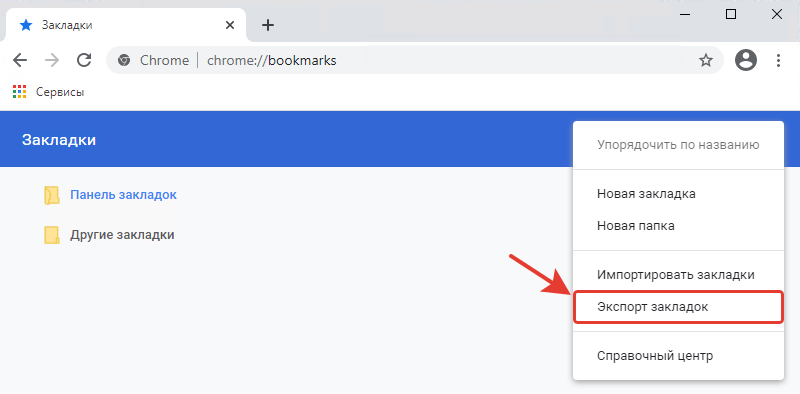
Шаг 6. Во всплывающем меню выберите, из представленных вкладок управления параметрами диспетчера, раздел «Экспорт закладок».
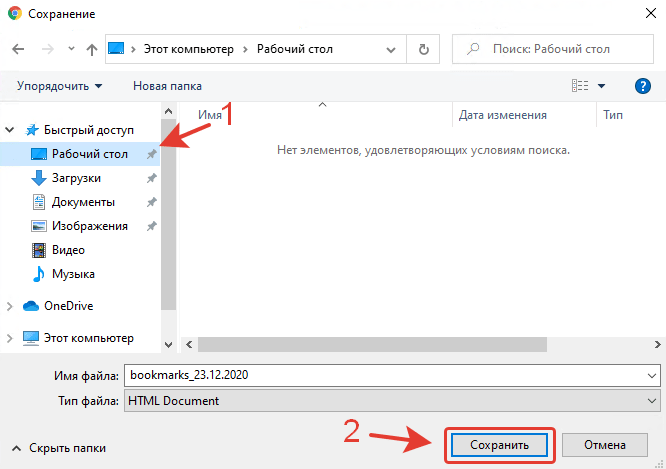
Шаг 7. Выбор указанного раздела инициирует отображение всплывающего окна «Сохранение», в котором пользователям, в соответствии с личными предпочтениями, необходимо выбрать безопасное место для хранения экспортированных закладок, и нажать на кнопку «Сохранить» для завершения процедуры экспорта.
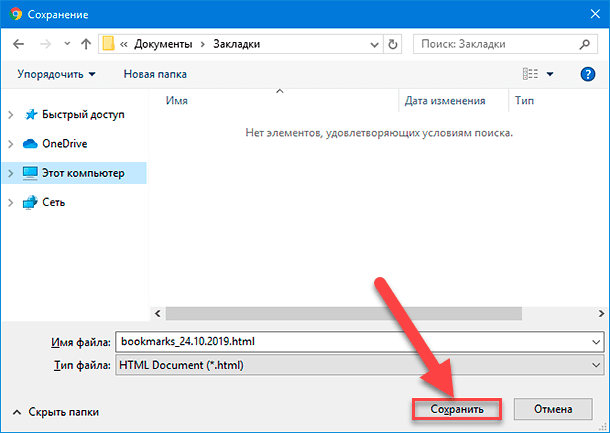
Примечание. Сетевой обозреватель «Google Chrome» сохраняет пользовательские закладки в файл с расширением «HTML». И в последствии закладки можно импортировать в другой браузер или просмотреть содержимое созданного файла, просто открыв его двойным щелчком мыши.
Как импортировать сохраненные закладки в «Google Chrome»?
Возможности функционального инструментария обозревателя «Google Chrome» предлагают пользователям два простых способа импорта, экспортированных ранее, закладок обратно в браузер: при помощи инструмента «Импорт закладок и настроек» и из меню «Диспетчера закладок». И далее мы рассмотрим каждый способ по отдельности.
Способ 1. Используйте инструмент «Импортировать закладки и настройки»
Пошаговый алгоритм переноса пользовательских закладок предполагает исполнение следующих действий.
Шаг 1. На компьютерном устройстве откройте веб-браузер «Google Chrome».
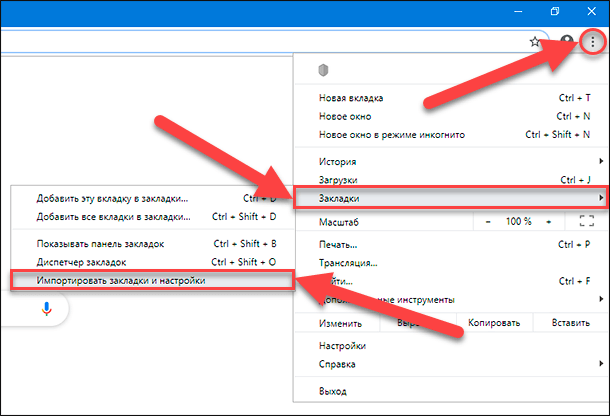
Шаг 2. В правом верхнем углу окна сетевого приложения нажмите на кнопку «Настройка и управление Google Chrome», представляющую собой вертикальную линию из трех, последовательно расположенных одна за другой, точек.
Шаг 3. Отыщите, во всплывающем вертикальном меню доступных инструментов управления обозревателя, раздел «Закладки», и щелкните его левой кнопкой мыши.
Шаг 4. Пользователям будет представлено дополнительное вложенное меню, в котором из предложенных вариантов действий, необходимо выбрать раздел «Импортировать закладки и настройки».
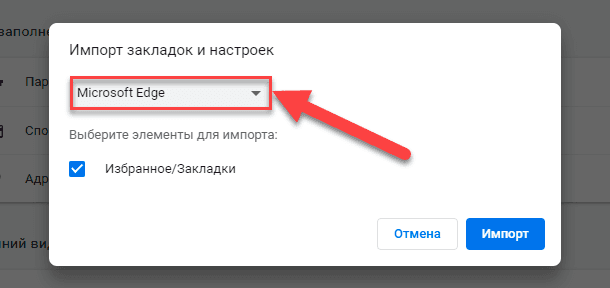
Шаг 5. Инструмент запустит в фоновом режиме вкладку настроек веб-браузера и отобразит на ней системное окно «Импорт закладок и настроек», ответственное за перенос существующих закладок с запоминающего, внешнего или внутреннего, устройства на соответствующую панель.
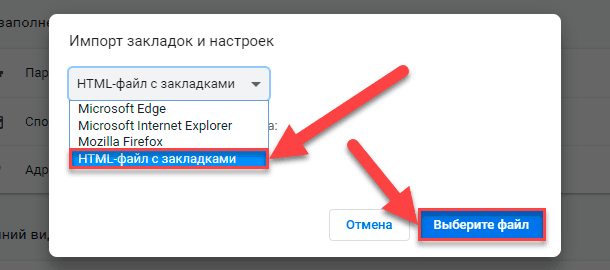
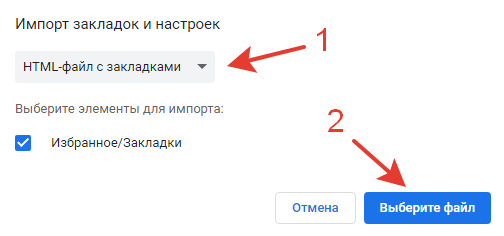
Шаг 6. В поле окна нажмите на схематически изображенную стрелку и в раскрывающемся меню выберите, из предложенных вариантов, раздел «HTML-файл с закладками», а затем нажмите на кнопку «Выберите файл» для продолжения.
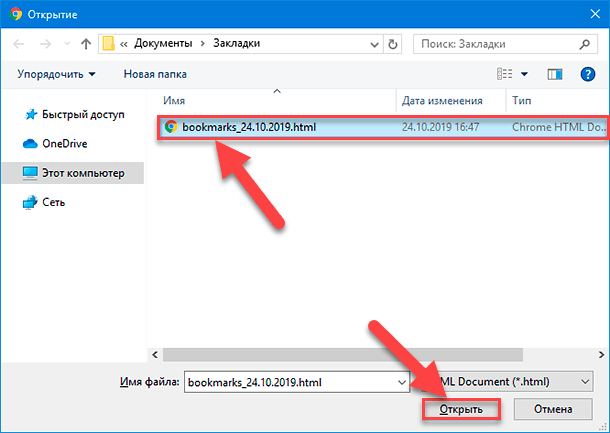
Шаг 7. В стандартном окне проводника файлов «Открытие» перейдите к месту хранения и выберите, в соответствующей директории, ранее экспортированный файл с расширением «HTML», а затем нажмите на кнопку «Открыть» для запуска процесса переноса закладок.
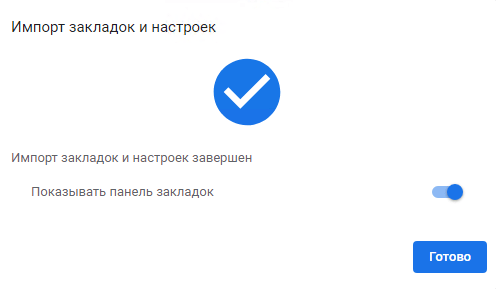
Если необходимо, чтобы импортированные закладки отображались на панели закладок, то обязательно установите переключатель «Показывать панель закладок» в положение «включено» (цветовая окраска переключателя после активации будет изменена с нейтральной серой на активную синюю). Потом нажмите на кнопку «Готово» для завершения.
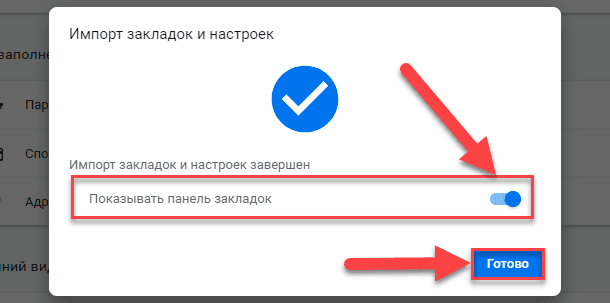
Способ 2. Воспользуйтесь возможностями инструмента «Диспетчер закладок»
Используя описанный ранее алгоритм последовательных шагов, которыми необходимо воспользоваться при экспортировании резервной копии пользовательских закладок, перейдите на ответственную страницу инструмента «Диспетчер закладок» и нажмите на кнопку «Управление», обеспечивающую доступ непосредственно к административному меню менеджера, а затем выберите, из отображенных вариантов, раздел «Импортировать закладки».
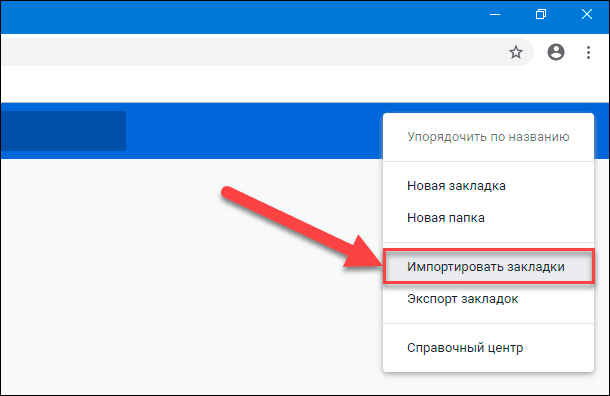
Как и при использовании первого способа, так и в данном случае, будет представлено всплывающее окно «Открытие», где пользователю потребуется перейти к местоположению готового «HTML-файла» закладок и нажать на кнопку «Открыть», чтобы завершить процесс добавления закладок на соответствующую страницу диспетчера.
Теперь все пользовательские закладки будут находиться на панели закладок или на ответственной странице «Диспетчера закладок», если панель закладок отключена.
Заключение
Международная информационная компьютерная сеть «Интернет» обладает значительным объемом разнообразных данных, представленных на множестве доступных сетевых ресурсах. Для полноценной возможности задействовать способности сети «Интернет» с целью поиска необходимой информации, распространения, обмена или хранения пользовательских данных необходимо обязательное наличие специального программного обеспечения, способного поддерживать устойчивое соединение, обрабатывать полученные данные и отображать, в понятной и удобной форме, любые информационные материалы с удаленных сетевых ресурсов. Соответствующих продуктов, способных удовлетворить потребности пользователей достаточно много. Но наиболее популярным можно назвать веб-браузер «Google Chrome».
Количество сетевых ресурсов, на которые переходят пользователи велико. И чтобы упростить взаимодействие с ними, обозреватель предлагает предустановленный инструмент «Закладки», который сохраняет, по указанию пользователей, любые ссылки на веб-сайты и другие ресурсы для прямого быстрого перехода к ним при соответствующей необходимости.
Чтобы избежать потери закладок от непредвиденных действий, пользователи могут создать резервную копию своих закладок и сохранить их локально в любом приемлемом хранилище данных. И в случае потребности, например, при желании перенести список закладок в другой веб-браузер или восстановить его после непредвиденной утраты, пользователи могут простыми способами быстро извлечь из хранилища соответствующий файл, поместить его в веб-браузер «Google Chrome» и вернуть доступ к своим закладкам в полном объеме.
Всё о закладках в Google Chrome: как найти, скопировать, экспортировать и импортировать закладки?
Закладки браузера Google Chrome располагаются в виде файла Bookmarks в следующем месте:
C:\Users\Папка Вашего пользователя\AppData\Local\Google\Chrome\User Data\Default
Имейте ввиду, что папка AppData является скрытой и по умолчанию не отображается.
Если вы перейдёте по указанному адресу, вы сможете:
- Удалить файл закладок, чтобы после перезапуска в браузере Google Chrome не осталось ни одной закладки.
- Скопировать файл закладок и вставить по аналогичному адресу на другом устройстве, чтобы использовать ранее сохраненные закладки на нескольких устройствах сразу (правда, без синхронизации между ними).
Как открыть скрытые папки и файлы в Windows 10?
Если в своей папке пользователя вы не видите папку AppData и не знаете, как её найти.
Как скопировать (экспортировать) закладки из Google Chrome?
- Под кнопкой закрытия браузера найдите три точки, выстроенные вертикально. Нажмите на них, чтобы перейти в настройки и управление браузером Google Chrome.
- Наведите мышку на элемент меню «Закладки» и нажмите на «Диспетчер закладок».
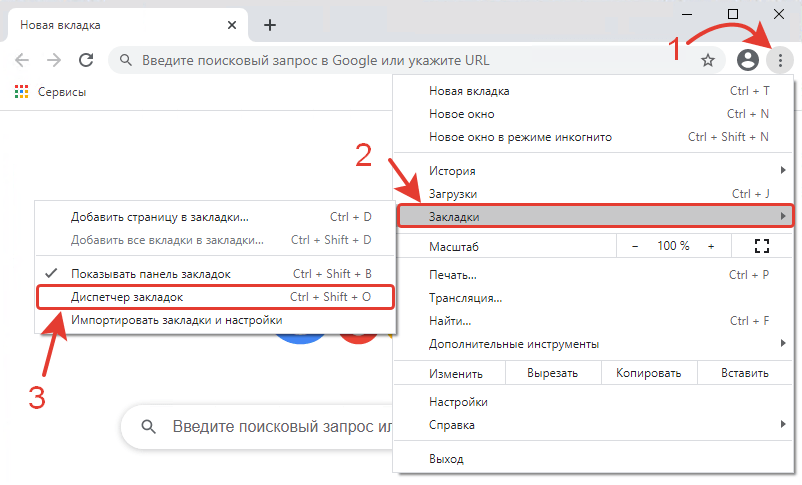
Используйте сочетание клавиш Ctrl + Shift + O
Чтобы сразу перейти в Диспетчер закладок без необходимости посещения меню настроек.
- Откроется страница со всеми сохраненными закладками пользователя.
- Найдите три точки, выстроенные вертикально в правой части синей ленты закладок и нажмите на них.
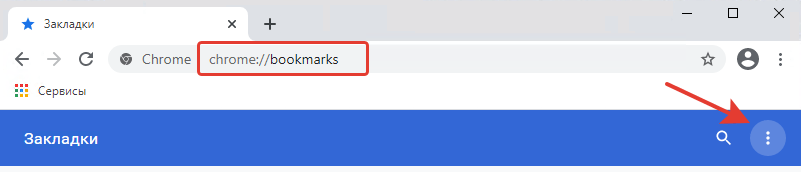
- Найдите в выпадающем меню «Экспорт закладок».
- Откроется окно «Сохранение».
- Выберите место, куда будут скопированы закладки браузера Google Chrome.
- Нажмите кнопку «Сохранить».
Как импортировать закладки в Google Chrome?
- Под кнопкой закрытия браузера найдите три точки, выстроенные вертикально. Нажмите на них, чтобы перейти в настройки и управление браузером Google Chrome.
- Наведите мышку на элемент меню «Закладки» и нажмите на «Импортировать закладки и настройки».
- Откроется новая вкладка с функцией импорта закладок и настроек. Открыть её также можно, если скопировать этот текст chrome://settings/importData и вставить в адресную строку браузера.
- На странице выберите, откуда будет осуществляться импорт закладок.
- Если на вашем устройстве установлены сторонние браузеры, Google Chrome предложит импортировать закладки оттуда. Например, поддерживается импорт закладок из браузеров Microsoft Edge, Microsoft Internet Explorer, Mozilla Firefox.
- Если ранее вы скопировали (экспортировали) закладки, то можете выбрать вариант меню «HTML-файл с закладками».
- При выборе «HTML-файл с закладками» потребуется нажать кнопку «Выберите файл».
- Найдите ранее скопированные закладки, нажмите кнопку «Открыть», а затем кнопку «Готово».
Помогла ли вам наша инструкция найти, скопировать и импортировать закладки?
Расскажите в комментариях ��
Как экспортировать закладки из Chrome
В создании этой статьи участвовала наша опытная команда редакторов и исследователей, которые проверили ее на точность и полноту.
Команда контент-менеджеров wikiHow тщательно следит за работой редакторов, чтобы гарантировать соответствие каждой статьи нашим высоким стандартам качества.
Количество просмотров этой статьи: 151 161.
В этой статье:
Из этой статьи вы узнаете, как на компьютере под управлением Windows или Mac OS X экспортировать закладки из Google Chrome в виде файла. Файл с закладками можно импортировать в другой браузер, чтобы пользоваться ими в этом браузере. Имейте в виду, что экспортировать закладки нельзя в мобильном приложении Chrome.
Как перенести закладки браузера с одного компьютера на другой
В создании этой статьи участвовала наша опытная команда редакторов и исследователей, которые проверили ее на точность и полноту.
Команда контент-менеджеров wikiHow тщательно следит за работой редакторов, чтобы гарантировать соответствие каждой статьи нашим высоким стандартам качества.
Количество просмотров этой статьи: 34 487.
В этой статье:
В этой статье мы расскажем вам, как перенести закладки Google Chrome или Mozilla Firefox с одного компьютера на другой.
Метод 1 из 2:
Google Chrome

- Если флеш-накопителя нет, прикрепите файл с закладками к электронному письму.

Запустите Chrome. Вы найдете этот браузер в папке «Все приложения» меню «Пуск» (Windows) или в папке «Программы» (macOS).

Нажмите ⁝ . Этот значок находится в верхнем правом углу браузера. Откроется меню.

Щелкните по Закладки . Откроется новое меню.

Нажмите Диспетчер закладок . Вы найдете эту опцию вверху меню.

Щелкните по ⁝ . Вы найдете этот значок в правом верхнем углу.

Нажмите Экспорт закладок . Откроется файловый браузер.

- Если вы хотите прикрепить файл с закладками к электронному письму, перейдите в папку «Загрузки» (или другую, которую сможете потом найти).

- Если вы хотите прикрепить файл с закладками к электронному письму, запустите почтовый клиент, создайте новое письмо, которое адресуете себе, прикрепите файл, а затем нажмите «Отправить».

- Если вы отправили файл с закладками по электронной почте, откройте свой почтовый ящик на другом компьютере, щелкните по письму и скачайте HTML-файл, который прикреплен к письму.

Запустите Google Chrome на другом компьютере. Если хотите импортировать закладки в Firefox или Safari, запустите один из этих браузеров.

- Firefox — нажмите Ctrl + ⇧ Shift + B , чтобы открыть диспетчер закладок.
- Safari — нажмите «Файл» > «Импортировать из» > «HTML-файл».

Щелкните по ⁝ . В Chrome этот значок расположен в правом верхнем углу. В других браузерах пропустите этот шаг.

- Firefox — нажмите «Импорт и резервные копии» > «Импортировать закладки из HTML-файла».
- Safari — перейдите к следующему шагу.

Откройте папку с HTML-файлом. Если вы сохранили файл на флеш-накопителе, откройте содержимое накопителя. Если вы скачали файл из почтового ящика, перейдите в папку с этим файлом.

Выберите HTML-файл закладки и нажмите Открыть . В Safari нажмите «Импорт». Закладки будут импортированы в новый браузер.
Метод 2 из 2:
Mozilla Firefox

- Если флеш-накопителя нет, прикрепите файл с закладками к электронному письму.

Запустите Firefox. Вы найдете этот браузер в папке «Все приложения» меню «Пуск» (Windows) или в папке «Программы» (macOS).

Нажмите Ctrl + ⇧ Shift + B . Откроется диспетчер закладок.

Нажмите Импорт и резервные копии .

Щелкните по Экспорт закладок в HTML-файл . Откроется файловый браузер.

- Если вы хотите прикрепить файл с закладками к электронному письму, перейдите в папку «Загрузки» (или другую, которую сможете потом найти).

- Если вы хотите прикрепить файл с закладками к электронному письму, запустите почтовый клиент, создайте новое письмо, которое адресуете себе, прикрепите файл, а затем нажмите «Отправить».

- Если вы отправили файл с закладками по электронной почте, откройте свой почтовый ящик на другом компьютере, щелкните по письму и скачайте HTML-файл, который прикреплен к письму.

Запустите Firefox на другом компьютере. Если хотите импортировать закладки в Chrome или Safari, запустите один из этих браузеров.

- Chrome — нажмите «⁝» (в правом верхнем углу) > «Закладки» > «Диспетчер закладок».
- Safari — нажмите «Файл» > «Импортировать из» > «HTML-файл».

- Chrome — нажмите «⁝» (в правом верхнем углу) > «Импортировать закладки».
- Safari — перейти к следующему шагу.

Откройте папку с HTML-файлом. Если вы сохранили файл на флеш-накопителе, откройте содержимое накопителя. Если вы скачали файл из почтового ящика, перейдите в папку с этим файлом.

Выберите HTML-файл закладки и нажмите Открыть . В Safari нажмите «Импорт». Закладки будут импортированы в новый браузер.
Дополнительные статьи

заблокировать и разблокировать сайты в Firefox

запустить Firefox в безопасном режиме

ускорить загрузку страниц в Firefox

заблокировать сайт в Firefox

изменить стартовую страницу в браузере Mozilla Firefox

понизить версию Firefox

отключить скрипт, запрещающий правый щелчок мышью в Firefox

остановить загрузку процессора браузером Firefox

настроить прокси в Firefox

посмотреть сохраненные пароли в Firefox

выключить безопасный режим в браузере Mozilla Firefox

включить Javascript в Mozilla Firefox

изменить шрифт по умолчанию в Firefox

загрузить Mozilla Firefox
Об этой статье
Штатный автор wikiHow
В создании этой статьи участвовала наша опытная команда редакторов и исследователей, которые проверили ее на точность и полноту.
Команда контент-менеджеров wikiHow тщательно следит за работой редакторов, чтобы гарантировать соответствие каждой статьи нашим высоким стандартам качества. Количество просмотров этой статьи: 34 487.