Как обновить или удалить метод платежей в приложении Google Pay
Вы можете отредактировать или удалить данные дебетовой карты, кредитной карты или банковского счета, которые хранятся в Google Pay. Но, Вы не можете редактировать или удалять свой баланс Google Pay.
Как изменить способ оплаты Google Pay с компьютера
Примечание. Если вы удаляете форму оплаты, которую вы используете для подписки на Google, вам может быть предложено добавить новую форму оплаты. Вы также можете отказаться от подписки.
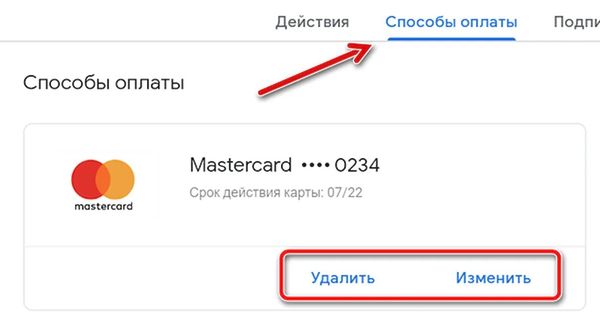
- Откройте pay.google.com.
- Вверху нажмите Способы оплаты.
- Рядом с картой или банковским счетом нажмите Изменить или Удалить».
- Если вы не можете найти опцию «Изменить», удалите способ оплаты и добавьте его снова.
- Вы можете редактировать только имя и адрес банковского счета. Чтобы изменить другую информацию, сначала удалите банковский счет, а затем выполните шаги, чтобы добавить новый банковский счет.
- Если вы хотите удалить карту, которую вы используете для оплаты с помощью Google Pay в магазинах, вы также должны удалить её со своего телефона.
Управление с Android-устройства
Изменить способ оплаты
Удаление дебетовой или кредитной карты:

- Откройте приложение Google Pay.
- В нижней части экрана нажмите Оплата .
- Выберите платежную карту.
- Чтобы удалить карту, в правом верхнем углу нажмите кнопку → Удалить способ оплаты.
Как добавить название способу оплату в Google Pay
Вместо того, чтобы использовать стандартное именование кредитной или дебетовой карты, вы можете присвоить ей свой псевдоним:
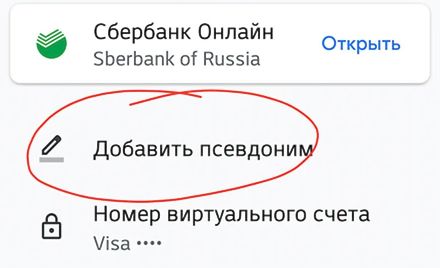
- Откройте приложение Google Pay.
- В нижней части экрана выберите Оплата .
- Выберите карту.
- Прокрутите вниз и нажмите Добавить псевдоним.
- Введите имя, которое вы придумали, и нажмите Сохранить . Примечание. Это имя должно содержать буквы и содержать не более 25 символов.
Удалить псевдоним способа оплаты
- Откройте приложение Google Pay.
- В нижней части экрана выберите Оплата .
- Выберите платежную карту.
- Прокрутите экран вниз.
- Нажмите Изменить псевдоним.
- Удалите псевдоним и нажмите Сохранить .
Настройка способа оплаты в Google Pay по умолчанию
Первый добавленный способ оплаты в Google Pay будет сохранён в качестве способа оплаты по умолчанию для всех покупок в магазинах. Когда вы совершаете оплату с помощью Google Pay в магазинах, эта способ оплаты используется автоматически.
Если вы живете в Соединенных Штатах, вы также можете выбрать способ оплаты по умолчанию для получения денег. Отправленные вам деньги будут автоматически переведены на этот платежный инструмент. Возможность установить способ оплаты по умолчанию после первого получения денег через приложение Google Pay.
Изменить способ оплаты по умолчанию
Для покупок в магазинах
- Откройте приложение Google Pay.
- В нижней части экрана выберите Оплата .
- Выберите способ оплаты, который вы хотите установить по умолчанию.
- Включите Основная карта для оплаты в магазинах.
Отправить или получить деньги
- Откройте приложение Google Pay.
- В нижней части экрана выберите Оплата .
- Выберите способ оплаты, который вы хотите установить по умолчанию.
- Включите Основной способ оплаты для приёма денег.
Другие способы оплаты
Вы можете оплатить с помощью карт, которые не являются вашими способами оплаты по умолчанию. Если вы хотите в будущем расплатиться другой картой, измените способ оплаты по умолчанию.
Использование другой карты для оплаты в магазинах
- Откройте Google Pay.
- В верхней части карты проведите пальцем влево, пока не найдете карту, которую хотите использовать.
- Поднесите телефон ближе к платежному терминалу.
- При появлении запроса выберите «кредитную» карту (независимо от типа карты).
- Для транзакций по дебетовой карте вам может понадобиться ввести свой PIN-код. Введите PIN-код, который вы установили в своем банке.
Поиск неисправностей при выборе способа оплаты
Проблемы в магазинах
Способ оплаты по умолчанию отклонен
- Свяжитесь с вашим банком, чтобы проверить, есть ли проблемы с вашим счетом.
- Если проблема не в вашей учетной записи, свяжитесь с продавцом для получения дополнительной информации.
Случайное списание через другую форму оплаты
Свяжитесь с банком – эмитентом карты, которая должна была быть использована. Проверьте, есть ли проблема с вашей учетной записью.
Невозможно установить кредитную карту магазина основной
Кредитные карты магазина или торговой сети можно установить в качестве способов оплаты по умолчанию, если они являются единственными картами, добавленными в Google Pay.
Проблемы с получением денег
Если вы получили электронное письмо от Google Pay, в котором сообщалось, что возникла проблема с формой платежа по умолчанию, ваши средства не будут автоматически переведены на ваш банковский счет или счет дебетовой карты.
Чтобы решить проблему, следуйте этим инструкциям.
Шаг 1. Решить проблему
- Устаревший способ оплаты по умолчанию: обновите способ оплаты, отметьте его как способ оплаты по умолчанию и получите деньги.
- Достигнут лимит транзакции по дебетовой карте: вы можете перевести на карту максимум 2500 долларов США в день. Если вы хотите перевести большую сумму, вы можете перевести средства на свой банковский счет.
Шаг 2. Получите деньги
Важно: вы должны принять деньги в течение 14 дней. Если вы этого не сделаете, деньги будут возвращены отправителю.
- Откройте Меню → Активность в приложении Google Pay или перейдите на страницу «Активность» в своем браузере.
- Рядом с транзакцией нажмите Получить.
- Следуйте инструкциям, чтобы забрать свои деньги.
Как добавить платежные данные в Google Pay для заполнения форм
Вы можете разрешить Chrome автоматически заполнять формы, используя сохраненную информацию – например, адреса и данные карты. Когда вы вводите новую информацию в форму, Chrome может спросить вас, хотите ли вы сохранить её. Chrome никогда не передает вашу информацию без вашего разрешения.
Добавить или изменить данные в Chrome
- Откройте Chrome на вашем компьютере.
- В правом верхнем углу нажмите Профиль → Формы оплаты или Адреса и настройки.
- Добавить, изменить или удалить информацию:
- Добавить: Рядом со «Способы оплаты» или «Адреса» нажмите «Добавить». Это сохранит вашу информацию в Chrome на вашем устройстве.
- Редактирование: Справа от карты или адреса нажмите Ещё → Изменить.
- Удалить: справа от карты или адреса нажмите Ещё → Удалить.
Если вы включите синхронизацию и добавите, измените или удалите адрес, изменения будут видны на других устройствах. Если способ оплаты сохранен в Google Pay, вы должны отредактировать или удалить его в Google Pay.
Сохранение данных карты в Google Pay
Если вы войдете в свою учетную запись Google в Chrome, вы можете попросить Google Pay предоставить данные вашей карты всем вашим устройствам. Это позволит вам быстро заполнить формы. Вы также можете добавить данные карты отдельно на каждом устройстве.
Когда вы вводите информацию в форму после входа в Chrome через свою учетную запись Google, браузер может спросить вас, хотите ли вы сохранить эти данные в Google Pay. Если вы согласны, данные вашей карты будут сохранены в этой службе. Если Google Pay не поддерживает вашу форму оплаты, Chrome может предложить сохранить её на вашем устройстве.
Способы оплаты, сохраненные в Google Pay, отображаются в качестве подсказок при заполнении большинства онлайн-форм.
Изменить или удалить кредитную карту в Google Pay
- Перейдите на страницу pay.google.com.
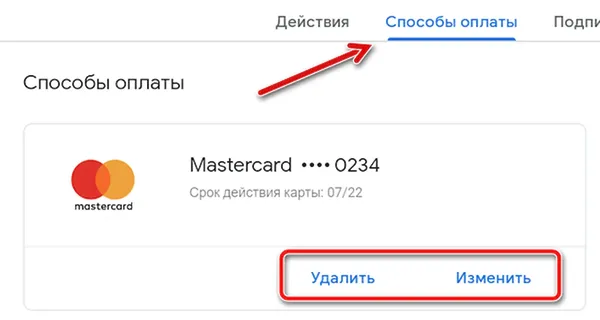
- Нажмите Способы оплаты вверху.
- Найдите карту, которую хотите отредактировать или удалить.
- Редактирование: нажмите Редактировать под карточкой.
- Удалить: нажмите кнопку Удалить под картой.
Отключение сохранения данных карты в Google Pay
Чтобы отключить синхронизацию данных карты с Google Pay:
- Откройте Chrome на вашем компьютере.
- В правом верхнем углу нажмите Меню → Настройки.
- В верхней части раздела «Пользователи» щелкните Синхронизация сервисов Google.
- В разделе «Синхронизация» нажмите Настройки синхронизации.
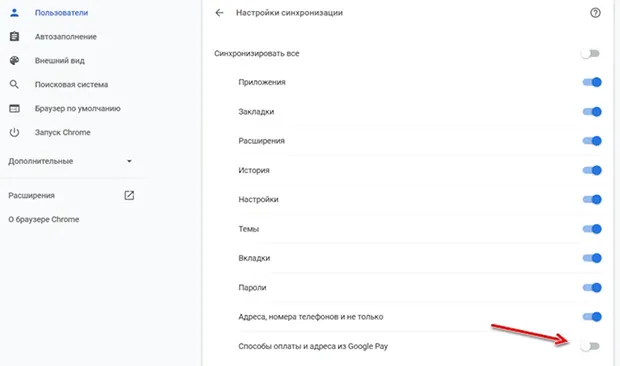
- Выключите Синхронизировать всё.
- Отключите Способы оплаты и адреса из Google Pay.
Если вы вошли в Chrome, но синхронизация не включена, ваш браузер может по-прежнему предлагать сохранить данные вашей карты в Google Pay.
Когда вы входите в свою учетную запись Google через одну из служб Google, например Gmail, вы также автоматически входите в Chrome. Если вы никогда не хотите входить в Chrome, вы можете отключить вход в Chrome.
Платёжные данные на Android-устройстве
Добавление, редактирование и удаление ваших данных
Когда вы включаете синхронизацию в Chrome, изменения информации также видны на других устройствах.
- Откройте приложение Chrome на вашем Android-телефоне или планшете.
- Справа от адресной строки нажмите Меню → Настройки → Автозаполнение и платежи.
- Нажмите Адреса и настройки или Способы оплаты.
- Добавить, изменить или удалить информацию:
- Добавить: внизу нажмите Добавить адрес или Добавить карту. После заполнения данных нажмите Готово внизу .
- Редактирование: нажмите на выбранную запись. После внесения изменений нажмите Готово внизу.
- Удалить: нажмите на выбранную запись. Вверху нажмите Удалить.
Синхронизация данных карты с Google Pay
Если вы покупаете что-то в интернет-магазине с включенной синхронизацией способов оплаты и адресов в Chrome, браузер может спросить вас, хотите ли вы сохранить данные своей карты в Google Pay. Если вы согласны, данные карты будут сохранены в Google Pay. Если Google Pay не поддерживает вашу форму оплаты, Chrome может предложить сохранить её на вашем устройстве.
Добавление, редактирование и удаление данных карты в Google Pay
- Перейдите на страницу pay.google.com.
- Нажмите Способы оплаты.
- Выберите вариант.
- Добавить: нажмите Добавить форму оплаты . Если вы не видите возможность добавить новую карту, перейдите на play.google.com/store/account, чтобы добавить способ оплаты.
- Редактирование: нажмите Редактировать под карточкой.
- Удалить: нажмите Удалить под картой.
Отключение синхронизации карты с Google Pay
Если вы включили синхронизацию для кредитных карт и адресов в Chrome, Google Pay сохранит информацию о вашей кредитной карте.
Большинство карт, сохраненных в Google Pay, будут отображаться в виде подсказок при заполнении онлайн-форм. Чтобы отключить синхронизацию данных карты с Google Pay:
- Откройте приложение Chrome на вашем Android-телефоне или планшете.
- Справа от адресной строки нажмите Меню → Настройки.
- Вверху нажмите на имя вашей учетной записи.
- Нажмите Синхронизировать.
- Отключите параметр Синхронизировать всё.
- Снимите флажок Карты и адреса из Google Pay .
Chrome не отображает предложение сохранить информацию
Если вы не видите никаких предложений при заполнении формы, есть две возможные причины:
- Веб-сайт недостаточно безопасен для доступа к этой информации из Chrome.
- Если страница защищена, Chrome может не обнаружить помеченные поля в форме.
Удалить данные автозаполнения формы
- Откройте Chrome на вашем компьютере.
- В правом верхнем углу нажмите Меню.
- Нажмите Дополнительные инструменты → Очистить данные просмотра.
- Выберите диапазон времени – например, «Последний час» или «С начала».
- В разделе «Дополнительно» выберите Автозаполнение данных формы.
Таким образом, вы не удалите данные карты, хранящиеся в вашем аккаунте Google Pay.
Как изменить данные карты в Google Pay
Google Pay – сервис, который используют для бесконтактной оплаты пользователи мобильных устройств, работающих под управлением ОС Андроид. Программа интуитивно проста в применении: достаточно ввести платежные данные заранее и оплачивать покупки в магазинах с помощью смартфона. Но в некоторых случаях могут возникнуть сложности. Например, не все знают, как изменить данные карты в Google Pay.
Когда необходимо менять карту в Гугл Пэй
Может возникнуть ситуация, когда при попытке оплатить посредством Google Pay сделать это нет возможности. Иными словами, с платежным инструментом возникают своего рода неисправности. Может произойти и так, что надо не просто изменить данные «пластика», а и полностью удалить платежное средство. Таких случаев может быть довольно много, но при этом выход только один – изменение карты или полная ее отвязка от сервиса.
Есть еще один сценарий, когда пользователю сервиса надо привязать новое средство для оплаты взамен старого. Помимо этого, когда срок действия карты истек или же она заблокирована, необходимо только ее удаление. Если платежное средство указано неправильно, то есть возможность изменить данные на правильные.
Способы изменить данные карты в Google Pay
Начать хотелось бы с того, что для привязанной банковской карточки нет кнопки «Изменить» в интерфейсе платежного приложения Google Pay. Но это вполне логично, ведь и в пластиковой карте в подавляющем большинстве случаев никакие данные не меняются. Исключение – продление срока действия по решению банка.
По этой причине изменение данных по своей сути представляет собой два действия:
- Удаление старой банковской карты.
- Последующая привязка новой.
При этом новую карточку можно выбрать для оплаты по умолчанию. Рассмотрим весь процесс в пошаговом формате.
Удаление старой банковской карты из Google Pay
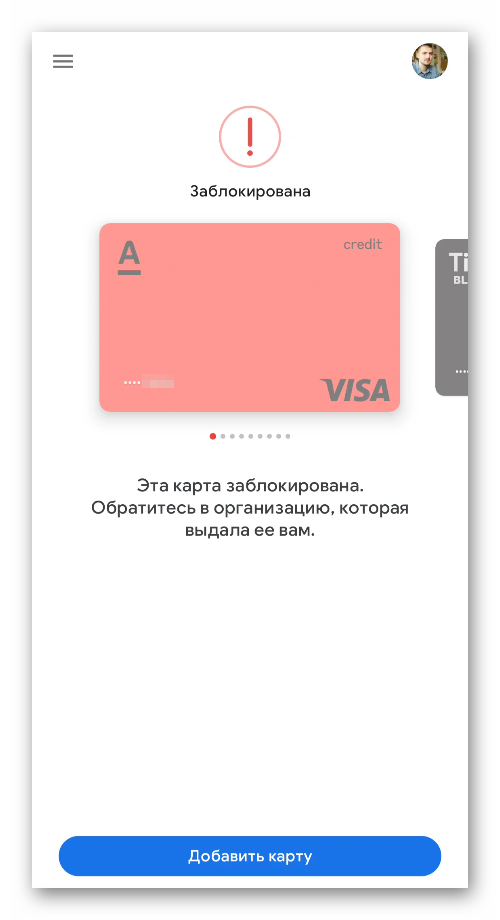
Данный шаг является необязательным, ведь если старая дебетовая или кредитная карточка более недействительна, ее нельзя использовать для оплаты. В таком случае она просто будет неактивной в приложении Google Pay. Выглядит это примерно так:
Для ее удаления выполните следующие шаги:
- Тапните по миниатюре карточки, предварительно выбрав ее в горизонтальной «карусели» приложения Гугл Пэй.
- Теперь вызовите дополнительное меню действий, воспользовавшись выделенным значком.
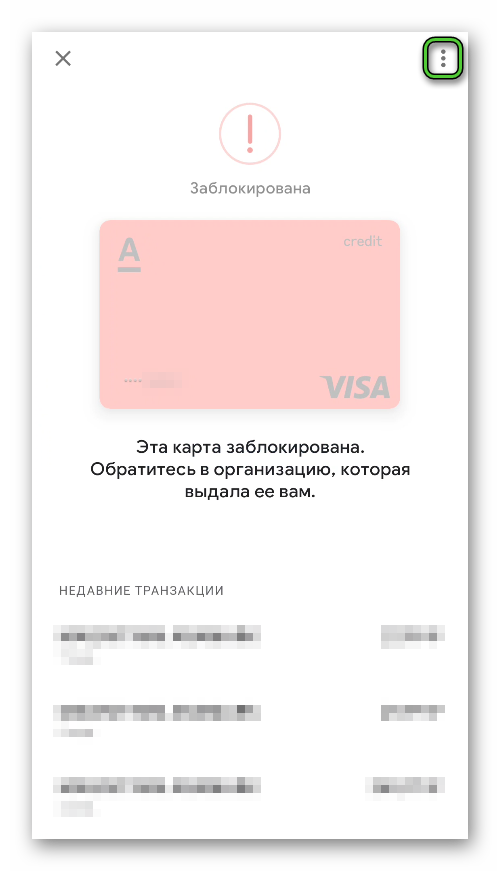
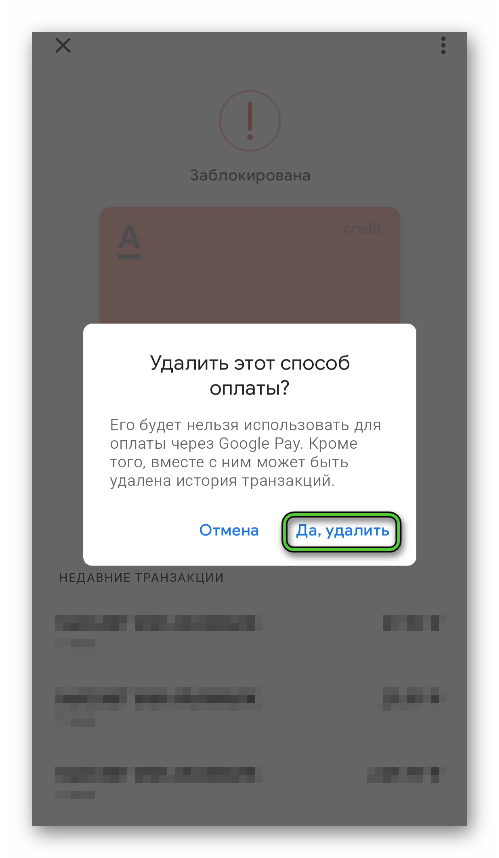
- Нажмите на пункт отсоединения данной карточки. Зачастую он называется «Удалить способ оплаты», но бывают и другие варианты.
- Подтвердите свое решение кнопкой «Да, удалить» в новом окне.
Привязка новой карты
Остается добавить в Google Pay новую карту, чтобы потом использовать ее для бесконтактных платежей:
- В главном окне платежного приложения нажмите на кнопку «Добавить карту».
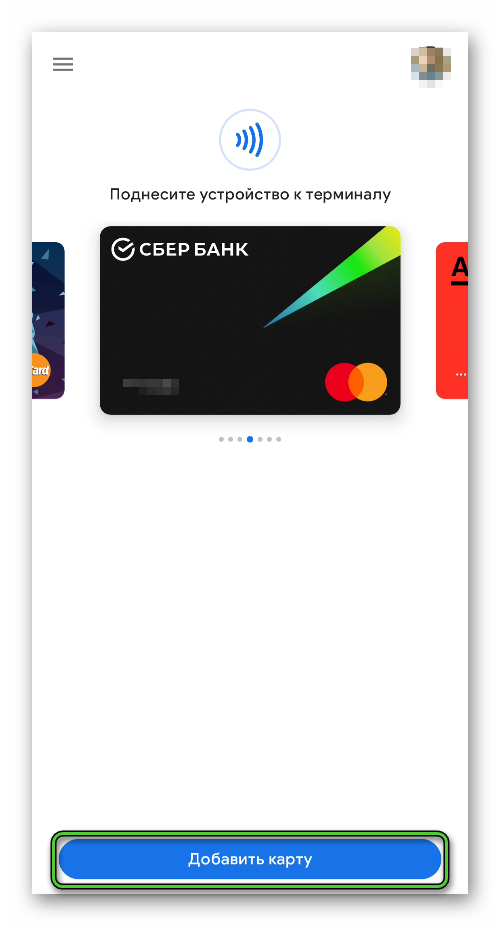
- Выберите вариант с дебетовой или кредитной карточкой.
- Удобным способ укажите ее данные: номер, срок действия, CVV.
- Затем заполните поля личной информацией: имя, адрес, индекс, мобильный номер.
- Дождитесь СМС-сообщения с кодом подтверждения.
- Введите его в соответствующее окошко и подтвердите привязку.
- Завершите данную процедуру.
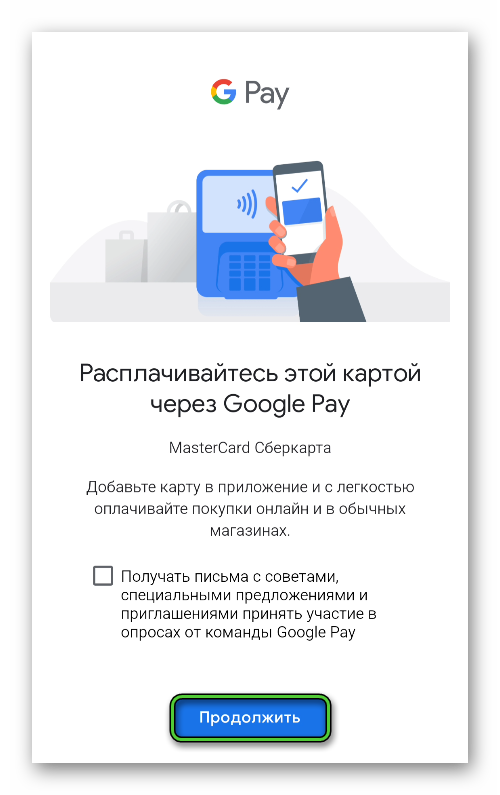
Если вы хотите, чтобы данная карточка использовалась по умолчанию, то сделайте так:
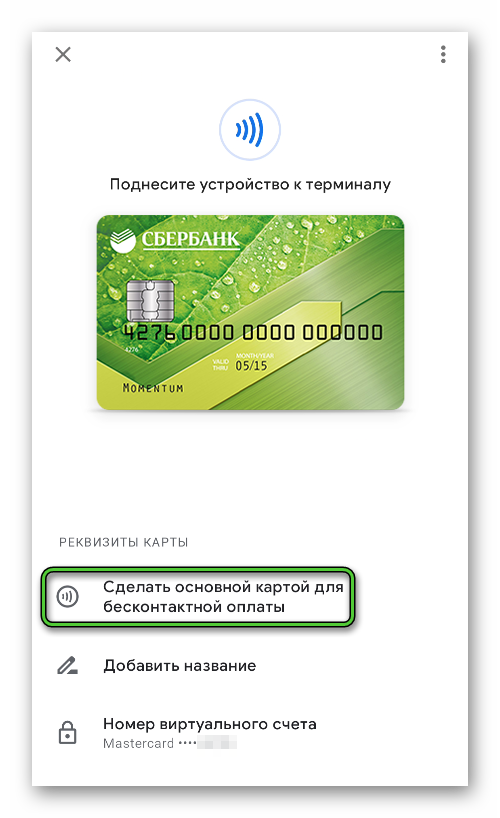
- Выберите ее и откройте дополнительную информацию.
- Пролистайте страницу вниз.
- Нажмите на опцию «Сделать основной картой для бесконтактной оплаты».
- Подтвердите внесение изменений.