Как сканировать штрих-код телефоном: инструкция и подборка приложений
На упаковки самых разных товаров, которые мы покупаем в магазинах, нанесен штриховой код. Обычно его сканируют на кассе, чтобы подготовить чек. Однако и покупателям закодированная информация может быть полезной. Для ее получения необходимо сканировать штрих-код через камеру телефона. Сегодня поговорим о том, что можно узнать при помощи этого нехитрого действия, а также разберемся, какой сканер штрих-кодов скачать на Андроид.

Сканеры штрих-кодов просты, но в то же время очень полезны
Что можно узнать по штрих-коду
Штрих-код представляет из себя маркировку, состоящую из вертикальных полос черного и белого цвета, а также цифр. Условно говоря, все это — номер товара, при помощи которого можно узнать о его свойствах, будь то наименование, габариты, вес и состав.
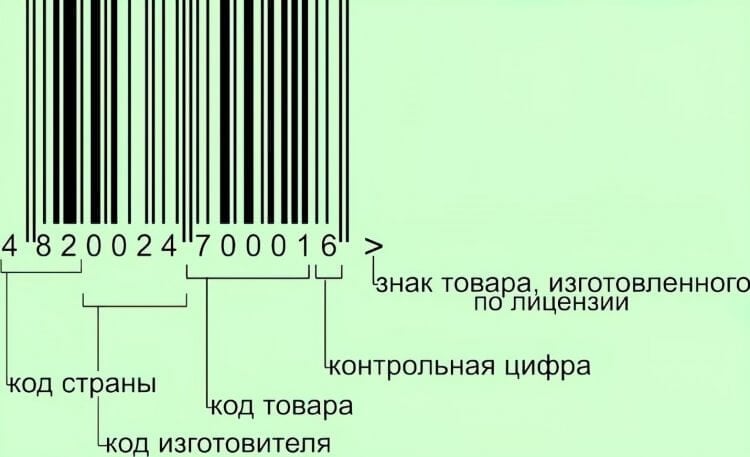
Отличие штрих-кодов от QR-кодов, ставших популярными в последние годы, заключается в количестве зашифрованной информации. Штриховой код не вмещает в себя ничего кроме номера товара, а потому для получения дополнительной информации нам необходимо подключение к интернету. QR, в свою очередь, может использоваться автономно, ведь в нем зашифровано больше сведений. Порой вместимости кода хватает для составления полноценных визиток с указанием контактного лица и данных для связи.
⚡ Подпишись на Androidinsider в Дзене, где мы публикуем эксклюзивные материалы
Как проверить штрих-код телефоном
Для получения дополнительных сведений о товаре достаточно перепечатать последовательность цифр в поисковую строку браузера. Но намного удобнее делать это при помощи сканера штрих-кода:
- Запустите приложение-сканер.
- Наведите камеру смартфона на штриховой код.
- Нажмите кнопку поиска для получения дополнительных сведений о товаре в интернете.
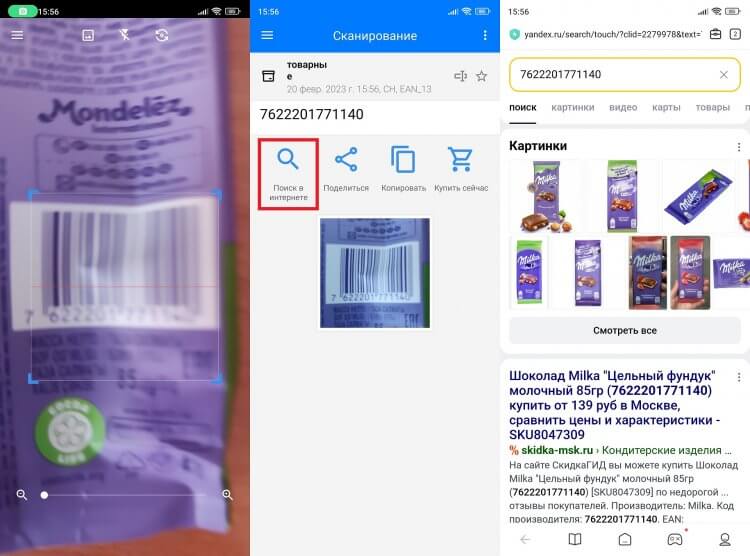
Сканер автоматически считывает код, после чего предлагает найти информацию о товаре в интернете
Ничего сложного в том, чтобы сканировать штрих-код телефоном, нет. Однако подобной функции может не быть в настройках камеры. И тогда для выполнения операции вам понадобится скачать приложение со сканером штрих-кодов. Далее поговорим о том, какую именно программу стоит загрузить.
Приложения для штрих-кодов
Сканер штрих-кодов для Андроид бывает установлен по умолчанию. Если производитель позаботился об этом, то вы сможете найти нужное приложение на главном экране или в папке «Инструменты». Увы, функциональность стандартных сканеров часто ограничивается. К примеру, на Xiaomi нет кнопки быстрого поиска по окончании считывания, а потому приходится вручную копировать последовательность цифр и вставлять ее в браузер. Согласитесь, это не очень удобно. Но, к счастью, мобильные приложения для штрих-кодов, о которых далее пойдет речь, лишены подобного недостатка.
�� Загляни в телеграм-канал Сундук Али-Бабы, где мы собрали лучшие товары с АлиЭкспресс
QR & Barcode Scanner — бесплатный сканер штрих-кодов
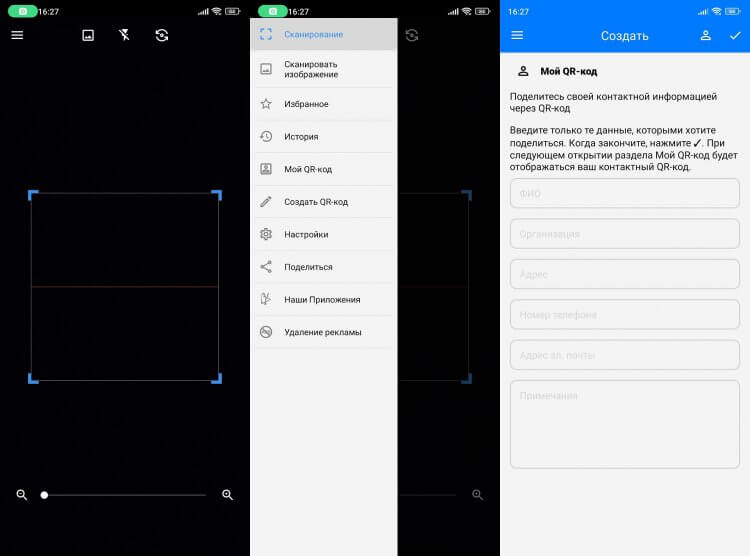
Создать штрих-код в приложении нельзя, а вот QR — можно
Один из самых популярных сканеров штрих-кодов на Андроид, разработанный студией Gamma Play. Распознавание шифровок начинается сразу же после запуска приложения. Для улучшения точности вы можете приблизить картинку и включить фонарик.
Также этот сканер штрих-кодов для телефона позволяет загружать изображения из галереи на тот случай, если ранее вы уже сфотографировали товар. В меню приложения есть несколько дополнительных опций, включая историю сканирований.
Приложение для штрих-кодов QR & Barcode Reader
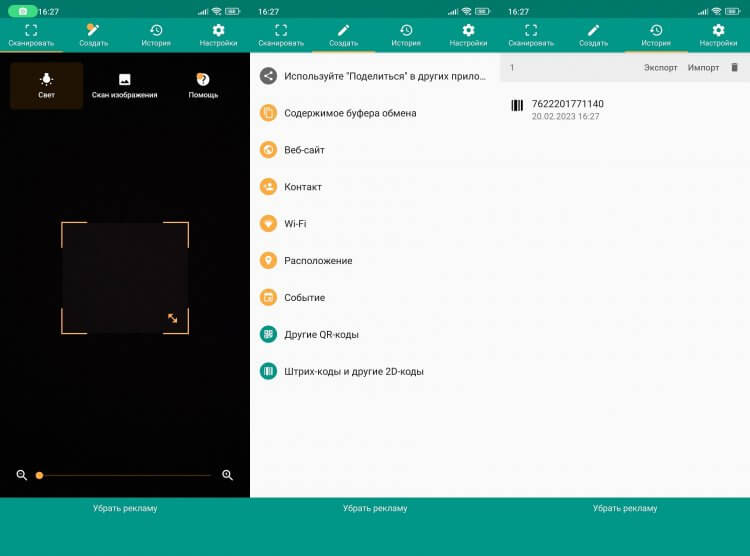
В настройках приложения есть несколько классных функций наподобие непрерывного сканирования, но для активации некоторых из них нужно оформлять подписку
Сканировать штрих-код камерой можно и через приложение QR & Barcode Reader от команды разработчиков TeaCapps. Помимо основных инструментов вроде выбора изображения из галереи или активации вспышки на главной странице есть вкладка с помощью. Там вы узнаете, что делать, если телефон не сканирует код.
❗ Поделись своим мнением или задай вопрос в нашем телеграм-чате
Меню состоит из четырех вкладок: сканер, создание кода, история и настройки. Через последний пункт вы сможете активировать функцию автоматического открытия страниц в интернете, чтобы сразу получить всю необходимую информацию о товаре.
QR Scanner: Barcode Scanner — сканер штрих-кодов на русском
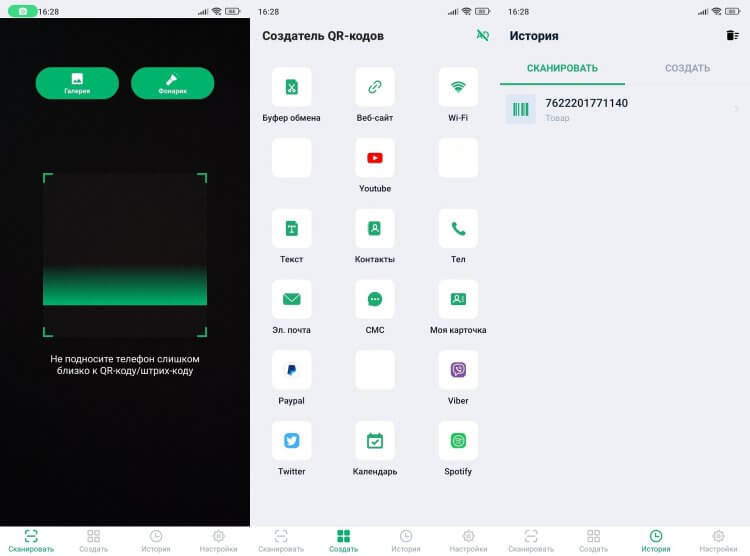
Программа является полностью бесплатной, но при желании можно за деньги отключить рекламу
Считыватель штрих-кодов от студии Simple Design характеризуется простым и максимально понятным интерфейсом. Внутри приложения нет ничего лишнего: только сканер, меню создания QR, история и настройки.
В отличие от предыдущей программы, QR Scanner: Barcode Scanner является полностью бесплатным сканером штрих-кодов. Все функции в нем активированы по умолчанию, а дополнительные расходы требуются лишь для отключения рекламы. Однако за время использования приложения я так ее и не заметил.
QR Code Scanner & Barcode — онлайн сканер штрих-кодов
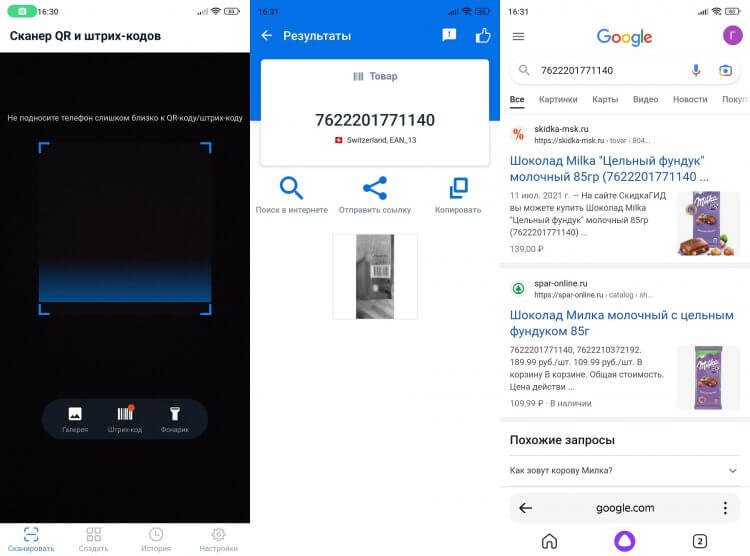
Похожее приложение без платных функций
Еще один сканер штрих-кодов на телефон — QR Code Scanner & Barcode. Оформление приложение очень похоже на предыдущий считыватель, так как меню состоит из тех же пунктов. Отличается только дизайн самого сканера.
⚡ Подпишись на Androidinsider в Пульс Mail.ru, чтобы получать новости из мира Андроид первым
Если вы протестируете все приложения штрих-кодов для Андроид, но не найдете ничего подходящего, то обязательно познакомьтесь с подборкой сканеров QR-кодов, так как все программы универсальные. То есть они умеют считывать и штриховые коды, и QR.

Теги
- Новичкам в Android
- Приложения для Андроид
Наши соцсети
Новости, статьи и анонсы публикаций
Свободное общение и обсуждение материалов
Лонгриды для вас
С 2022 года жителям России стали недоступны многие игры и программы из Google Play, чьи разработчики решили покинуть наш рынок. Конечно, благодаря открытости Android есть масса других способов установить приложение на телефон, однако ни один из дополнительных вариантов не сравнится по уровню удобства со стандартным магазином. Если вы не хотите отказываться от Play Маркета, то вы все равно можете скачать программу, если она недоступна в вашей стране. Для этого нужен иностранный аккаунт Гугл, который помимо прочего позволит совершать внутренние покупки. Правда, с определенными ограничениями.
Случилось невероятное! Разработчики самого популярного мессенджера наконец-то добавили возможность использовать два аккаунта Ватсап на одном телефоне. Теперь вы в праве добавить еще одну учетную запись, чтобы таким образом, к примеру, разграничить личную и деловую переписку. Функция очень полезная, а потому нам важно понять, как сделать два Ватсапа на одном телефоне Андроид. Тем более, что создатели приложения сделали несколько препятствий, которые могут затруднить добавление второго номера.

Каждый месяц выходят новые игры для Android. Не стал исключением и май, который принес нам десятки самых разных новинок. Но если перечислять все, то к моменту выхода статьи они уже устареют. Вместо этого мы выбрали несколько самых интересных и собрали их в одну подборку. Самое приятное, что во все из них можно играть или полностью бесплатно, или не платить за них долгое время в качестве ознакомительного периода. Так что заряжайте ваши телефоны, наливайте чайку, садитесь поудобнее и выбирайте то, что вам понравится.
Как сканировать штрих–коды на телефоне с ОС Android, используя Barcode Scanner
В создании этой статьи участвовала наша опытная команда редакторов и исследователей, которые проверили ее на точность и полноту.
Команда контент-менеджеров wikiHow тщательно следит за работой редакторов, чтобы гарантировать соответствие каждой статьи нашим высоким стандартам качества.
Количество просмотров этой статьи: 46 376.
В этой статье:
На Android-устройстве с помощью бесплатного приложения можно отсканировать любой штрих-код или QR-код. Если установить приложение для сканирования штрих-кода, камеру устройства можно использоваться как сканер. Затем можно выполнить разные действия в зависимости от содержимого штрих-кода.
Часть 1 из 3:
Как установить приложение

Запустите приложение Play Маркет на устройстве. Оно находится на панели приложений, а его значок имеет вид разноцветного треугольника.

Нажмите Поиск . Строка поиска находится в верхней части экрана.

Введите Сканер QR .

Нажмите Сканер QR и штрих-кодов от Gamma Play. Есть много других сканеров штрих-кодов, и все они работают практически одинаково.

Нажмите Установить .

Коснитесь Принять .

Нажмите Открыть . Эта кнопка отобразится, когда приложение будет установлено.
Часть 2 из 3:
Как сканировать штрих-код

Наведите камеру на штрих-код.

Убедитесь, что штрих-код хорошо освещен. Сканирование не пройдет успешно, если часть или весь штрих-код будет затенен.

Сделайте так, чтобы весь штрих-код отобразился на экране. Он должен поместиться внутри квадратной рамки приложения.

Наведите камеру на штрих-код соответствующим образом. Если вы сканируете обычный штрих-код, расположите его линии перпендикулярно красной линии приложения.

Отрегулируйте расстояние между камерой и штрих-кодом. Так вы сфокусируетесь на коде, если он размыт.

Не трясите устройство, когда будете сканировать штрих-код. Когда сканирование завершится, устройство завибрирует и подаст звуковой сигнал.
Часть 3 из 3:
Что делать дальше

Просмотрите информацию штрих-кода. Когда код будет отсканирован, в верхней части экрана отобразится информация, которая содержится в коде. В качестве информации может выступать текст, веб-адрес и так далее.

- Например, если код содержит адрес веб-сайта, нажмите «Открыть», чтобы открыть веб-сайт в браузере, или «Поделиться», чтобы отправить адрес другому пользователю.
- Если код содержит контакт, добавьте его в свой список контактов или поделитесь им.
- Если код содержит информацию о продукте, можно, например, найти магазины, в которых этот товар продается.
- Если код содержит календарное событие, добавьте его в свой календарь.

Устраните проблемы с кодами, которые не расшифровываются. QR-коды могут содержать различный контент. Обычный штрих-код включает только число. Это число может быть связано с продуктом, если он популярен. Если штрих-код создан для конкретного магазина (склада и тому подобного), его контент, скорее всего, расшифровать не удастся.
Как сканировать QR-код со смартфона
Бумажные меню и инструкции к технике — прошлый век. Эти и другие привычные вещи заменили QR-коды. Как упростить жизнь и правильно сканировать их своим гаджетом? Собрали в мини-инструкции.
В статье рассказывается:
- Способы считывания на iPhone
- Сканирование на Android
- Топ-3 QR-сканеров
- Распознавание скриншотов и фото
Способы считывания на iPhone
Обладателям устройств на iOS повезло больше всех. Просто наведите камеру на изображение QR-кода. На экране отобразится ссылка, нажав на которую вы перейдете на сайт или в приложение. Если ссылка не появляется, попробуйте сфокусировать камеру вручную или протрите объектив. Проверьте, что используете режим «фото», а не «видео».

Источник: piqsels.com
Не получилось отсканировать QR-код даже после этих действий? Тогда попробуйте следующее.
- Перезагрузите телефон или само приложение камеры. Это поможет, если проблема в единоразовом глюке устройства.
- Перезапустите функцию. Для этого зайдите в настройки, найдите «Камеру», отключите/включите ползунок напротив строки «Сканирование QR-кодов».
- Добавьте значок сканера на панель управления (она появляется при смахивании экрана снизу вверх и наоборот в зависимости от модели iPhone, там отрегулируйте яркость/громкость и другие параметры). Чтобы это сделать, откройте в настройках «Пункт управления» и из списка «Еще элементы управления» выберите сканер кодов.
- Отсканируйте фото в галерее, если не получается в онлайн-режиме с камеры. Для активации функции перейдите в настройках в раздел «Основные», далее «Язык и регион», затем включите ползунок «Сканер текста».
Подсказка: чтобы поделиться QR своих соцсетей, зайдите в настройки мессенджера. В зависимости от соцсети и операционной системы, он будет либо в верхнем углу, либо в списке настроек как отдельная функция.
Радикальный вариант для «упертых» телефонов — сброс настроек. Учтите, что вы удалите параметры словарей клавиатуры, экрана «Домой», использования геоданных и некоторые другие. Файлы, фото и другая информация останутся на месте, в целом такой сброс не критичен. Перейдите в «Настройки» — «Основные» — «Перенос или сброс iPhone» — «Сбросить».
Сканирование на Android
У других брендов все зависит от конкретного телефона. Например, последние модели Samsung отсканируют QR-код, как и iPhone, через камеру (как правило, доступно на версиях Android 8 и старше). Проверить наличие опции можно в настройках камеры. Если на вашей модели функция не предусмотрена, то единственный выход — специальное приложение.
Скачать приложение точно стоит, ведь использование QR часто будет полезным. Так, почти во всех магазинах оплачивать покупки можно без карт. Это экономит ваше время и выручает в ситуациях, когда пластик остался дома.
У приложения карты «Халва» от Совкомбанка есть свой сканер, который срабатывает за доли секунды. И это мелочь среди выгод использования Халвы. С картой можно покупать в рассрочку под 0% товары в 250 000 магазинов, получать кешбэк и процент на остаток своих средств. На новый телефон не нужно копить несколько месяцев и наблюдать, как желаемый гаджет растет в цене. Вы покупаете сейчас и равномерно оплачиваете покупку в срок до 10 месяцев.
Топ-3 QR-сканеров
Можно скачать приложение в маркете. Например, в числе популярных есть:
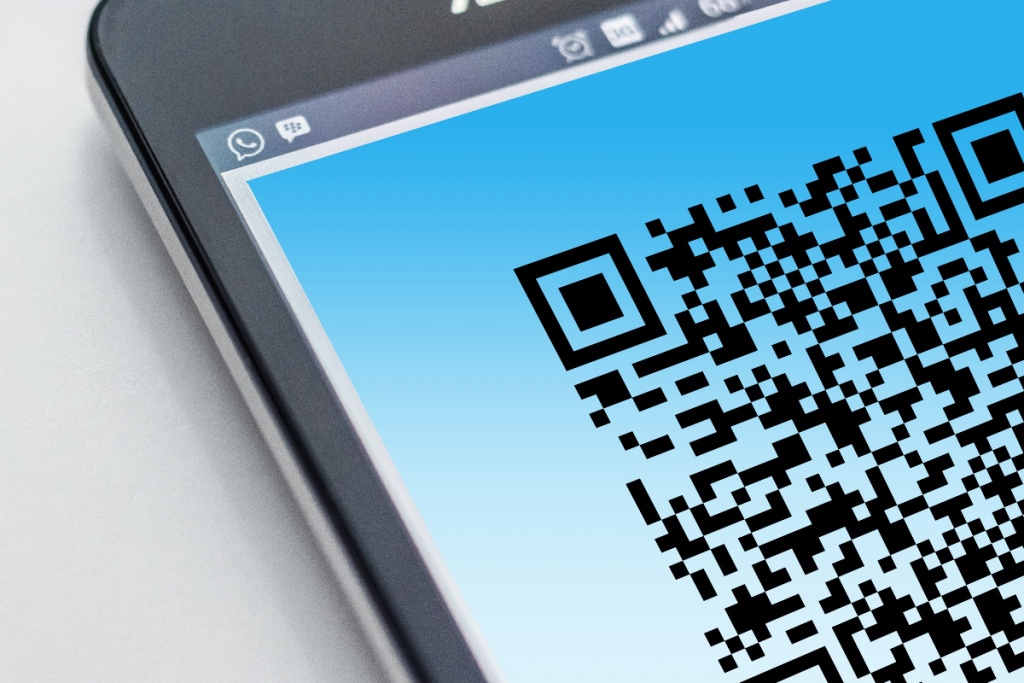
- Молния QR Сканер Штрих Код. Работает быстро, оснащено защитой от сомнительных ссылок и фонариком для сканирования при недостатке света. Среди минусов — реклама, которую можно отключить в платной версии.
- Сканер QR и штрих-кодов. Все то же самое, а также возможность создавать свои QR, и история отсканированных кодов.
- Считыватель и сканер QR-кодов. И вновь такие же функции с бонусной возможностью сканировать QR онлайн на сайтах общественных учреждений, таких как «Госуслуги» и других. В отзывах отмечают, что приложение отлично работает даже при плохой видимости.
Источник: piqsels.com
Пользователи Google Lens могут считывать коды с его помощью. Кнопка сканера, как правило, располагается в верхнем правом углу экрана. Работает сканер оперативно и четко.
Распознавание скриншотов и фото
Обладателям «яблок» опять повезло: опция встроена на телефоне (как ее включить, рассказали в первом разделе). Кнопка сканера появится в правом нижнем углу при открытии фото/скрина в галерее.
Владельцы андроидов, у вас алгоритм действий все тот же — скачивайте специальное приложение. Во всех должна быть функция сканирования изображений.
Подсказка: интегрировать сканирование в галерею нельзя, если функции на устройстве нет по умолчанию.
Настраивайте опцию, чтобы пользоваться ею без ограничений. За оплату по QR некоторые магазины даже начисляют дополнительные бонусы с покупок. Хотя самый большой кешбэк вы и так получите, расплачиваясь картой «Халва».
Вся информация о ценах, партнерах и тарифах актуальна на момент публикации статьи. Действующие магазины-партнеры Халвы.
Как сканировать и прочитать QR-код на Андроид

Когда появились первые компьютеры, люди с трудом верили в их успех. Сам факт того, что информацию можно закодировать в виде нулей и единиц, пугал людей без математического склада ума. Шли годы, а способов шифровать информацию становилось все больше. Причиной для этого стала необходимость сжимать информацию и делать ее простой для обработки компьютером. Такой подход привел к появлению QR. О том, что это такое и как сканировать любой QR-код на Андроид, читайте ниже.
Что такое QR

Думаем, что это слово слышали многие в разных контекстах. Частое применение QR– это хранение ссылок на сайты. По сути, QR-код – это картинка, состоящая из белых и черных точек (если не учитывать дополнительные опознавательные элементы). Завораживает то, что в эту картинку легко спрятать любой текст, который нельзя будет прочитать без специального оборудования или программы. Непросвещенный человек даже не догадается, что здесь хранится информация, только увидит квадрат с белыми точками. Впрочем, скрытость – это побочная особенность кода, а основная – компактность. Вне зависимости от длины кодируемого текста размер итоговой картинки будет один и тот же. Теперь о том, как это работает. В основе этого метода лежит двоичная система исчисления. Да, та, на основе которой работают компьютеры. Только привычные нули и единицы заменены на точки. Черный пиксель – 1, белый – 0. Если через нули и единицы можно зашифровать любую информацию, то и через точки тоже. Помимо пикселей, в QR есть три больших квадрата. На самом деле они просто позволяют телефону определить, что это именно кьюар, а не простой монохромный квадрат. В общем, для поверхностного понимания этого достаточно.
Через встроенные средства
Теперь пора разобраться, как читать такие коды. Порадуем, на это способны почти все телефоны с ОС Android (ну и iOS), где есть камера. Скажем больше, в некоторых оболочках имеются даже встроенные средства для сканирования. Они даже не нуждаются в наличии интернета, в отличие от своих онлайн-аналогов. Покажем на примере оболочки MIUI, предустанавливаемой на телефонах Xiaomi. Для сканирования кода достаточно открыть приложение «Сканер», которое по умолчанию находится в папке «Инструменты». После останется навести камеру на картинку. Сканер сам расшифрует информацию и предоставит ее в читабельном для пользователя виде.
Кстати, если это ссылка, то приложение само даже предложит открыть ее.

На многих других телефонах тоже есть такое встроенное приложение, но оно может называться иначе.
Через приложения

Если найти встроенную программу не удалось либо она не устраивает по функционалу, то это не проблема. Существует ряд устанавливаемых программ, основная задача которых – это сканирование QR и прочих кодов. Их довольно много, но мы решили выбрать наиболее популярные и оптимальные решения.
Гугл объектив
- Откройте приложение.
- Кликните по камере в верхней части экрана.
- Переключитесь в режим «Поиск» через кнопку в нижней части.

- Наведите телефон на нужный QR.
- Кликните по тексту, который появится поверх картинки.

Удобно. Единственный минус, это проблемы с чтением большого текста. Эта программа больше подойдет для зашифрованных ссылок.
Молния QR-сканер
Менее популярное приложение, которое зацепило наш взгляд особыми фишками. Одна из них – это наличие истории просмотренных QR. Для работы с программой достаточно установить ее по ссылке и запустить. После приложение запросит доступ к камере, а затем само обнаружит код на экране.
К минусам стоит отнести отсутствие русификации. Так как кнопки не сопровождаются картинками, это может стать проблемой для людей с нулевым знанием английского языка.

QR Scanner
Следующая альтернатива отличилась возможностью сканирования не только QR, но и штрих-кодов. Впрочем, в них не хранится столько информации, и прочитать их можно без специальных приложений. Вторая особенность – это возможность создавать QR-коды для ссылок на социальные сети. После эти QR-ы можно разместить на видных местах, дабы повысить популярность своих аккаунтов. А вот и ссылка на программу.

QR Code
Похожее на предыдущее приложение, но имеющее несколько значимых отличий. Во-первых, в нем нет генератора QR для социальных сетей. Во-вторых, в нем так не изобилует реклама, как в приложении выше. В остальном тот же функционал – можно отсканировать QR и штрих-коды, а после либо сохранить их в истории, либо сразу прочитать. Скачать можно тут.

QRbot
Завершает нашу подборку приложение с простым интерфейсом и богатым функционалом. Оно позволяет не только читать, но и создавать QR для разных целей.
Например, можно сгенерировать код, при наведении на который будет добавляться контакт в телефонную книгу. Ссылка для установки здесь.
Благодарим за прочтение.