Где идет 50 яндекс карта
Как отследить поезд: узнать, где он сейчас, и как быстро движется (карта перемещения поездов)
П риветствую всех!
У вас никогда не было таких ситуаций, когда встречаешь кого-нибудь на перроне, а поезда всё нет и нет. Проверишь и часы, и расписание, а всё равно не понимаешь, когда же всё-таки прибудет рейс.
С амо собой , с развитием Интернет-технологий — появилась возможность следить и за �� перемещениями самолетов, и за такси, и за поездами! Теперь, попав в подобную ситуацию, можно быстро найти точку с поездом на карте (и посмотрев, как быстро она двигается), можно примерно прикинуть время прибытия на конечную станцию. Удобно? То-то!
Ну а я в этой заметке скромно порекомендую несколько сервисов, где это можно сделать наиболее быстро и удобно!
�� Кстати!
Перед поездкой (или перед, тем как пойдете встречать) — не забудьте узнать прогноз погоды! Несколько сервисов вам в помощь!
Где сейчас «такой-то» поезд
�� Яндекс-расписание (« паровозики «)
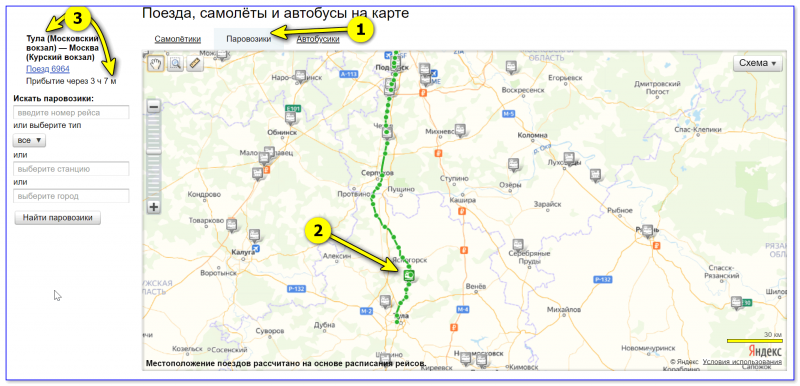
Тула-Москва — прибытие через 3 часа (поезд 6964). В качестве примера
Хороший добротный сервис, позволяющий наблюдать за перемещениями поездов и электричек по территории России и стран СНГ. Производить поиск можно следующими путями:
- указав номер рейса (и тип: поезд, электричка, экспресс);
- выбрав станцию или город;
- увеличив карту нужного региона и найдя поезд по значку ☝ ( примечание : при наведение на значок — появл. номер рейса и его маршрут следования).
К стати , нажав на номер рейса — можно узнать подробное расписание движения поезда, его маршрут и особенности. Разумеется, всё это можно распечатать на удобном бланке. Яндекс это хорошо придумал. ��
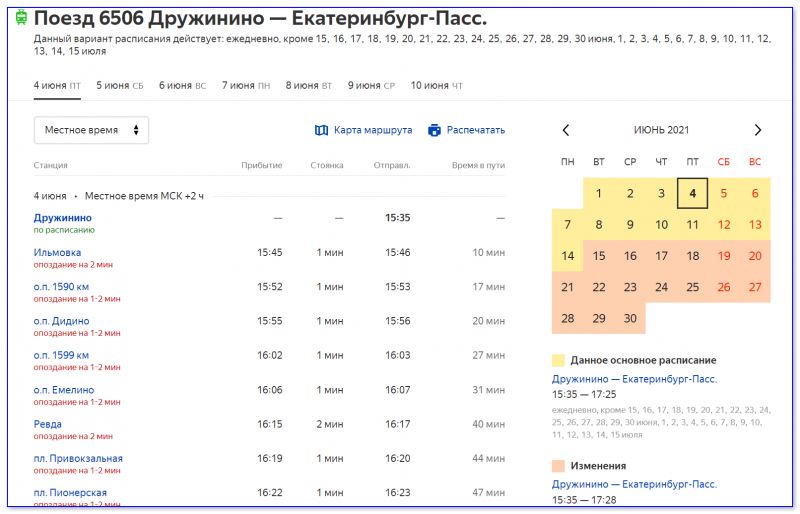
Поезд 6506 — маршрут следования, расписание
Минус сервиса : если поезд задерживается, он не всегда показывает реальную информацию «что, где, почему. «. Поэтому, в этих случаях придется воспользоваться сайтом РЖД. ��
�� Офиц. сайт РЖД
Сайт РЖД пока не «балует» нас такими удобными фигурками и картами, как сервис Яндекса, зато на нем информация поступает из нескольких источников: через навигационную спутниковую систему ГЛОНАСС + через устройства сигнализации, централизации и блокировки.
Это позволяет РЖД обновлять информацию о движении поезда каждые 10-15 мин., и зная номер рейса (или куда едет поезд) — можно узнать на каких станциях и когда он отметился. Ну а совместив эту информацию с картами Яндекса ☝ — можно прикинуть «где искомый рейс. «.
Итак, для начала нужно открыть главную страничку и перейти во вкладку «Фактич. движ. поездов» . Далее указать, например, станцию прибытия, дату и нажать на «Показать» . Пример ниже. ��
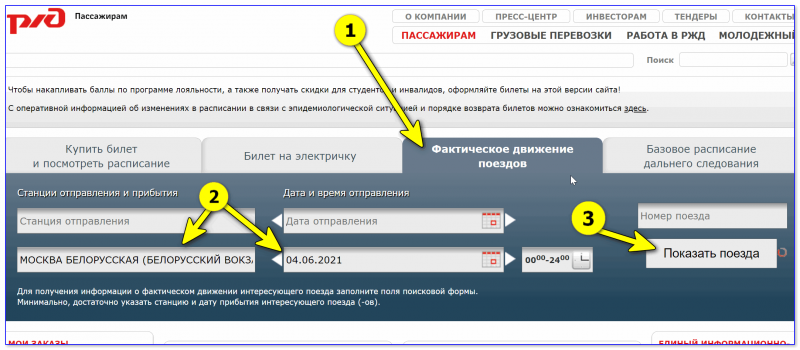
Фактическое движение поездов
Далее перед вами появиться список всех рейсов, что ожидаются в указанную дату. Среди них выбираете нужный. ��
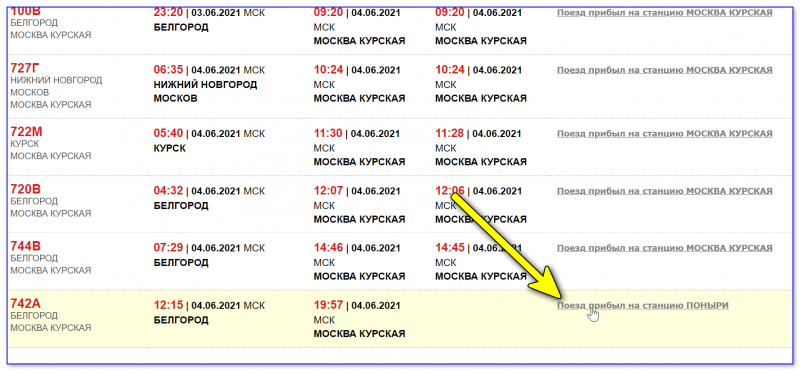
Поезд прибыл на такую-то станцию.
Ну и вам останется только сравнить время по графику и фактическое. В моем примере поезд идет с опережением в 2-4 мин. В общем-то, обычная и норм. ситуация. ��
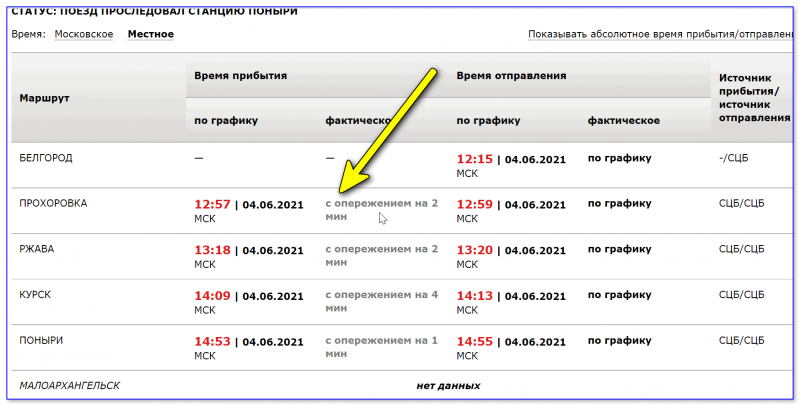
Смотрим на каких станциях отметился поезд
�� Важно!
Имейте ввиду, что «отметки» о времени на разных станциях могут быть сделаны как по московскому времени, так и по местному! Обращайте на это пристальное внимание, чтобы ничего не перепутать!
�� Сервис Travic (Европа, США, Австралия. )
Если вам нужно посмотреть движение поезда не только по России, а, скажем, по странам Европы, Америки, и пр. — понадобиться сервис Travic. Эта сеть была создана немецкими разработчиками и уже учитывает порядка 250 транспортных сетей по всему Миру (за искл. России, Китая, Индии, и ряда др. стран ��)!
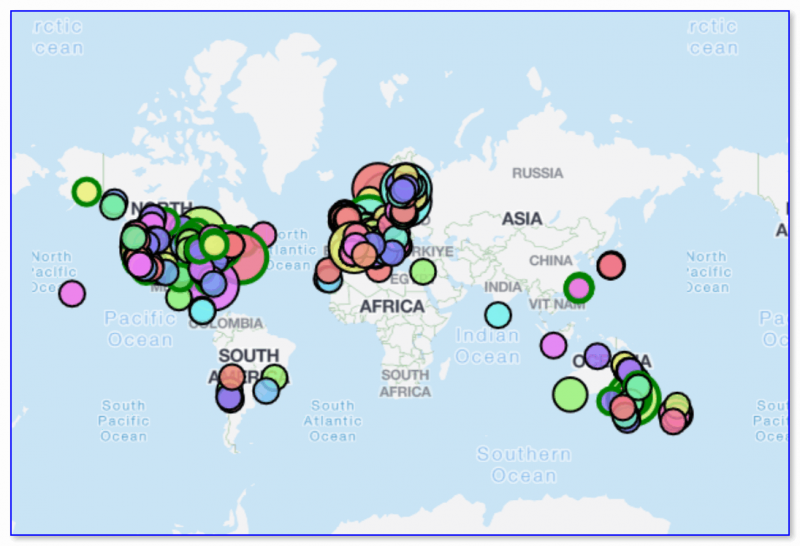
Где работает сервис
Чтобы найти определенный рейс — нужно приблизить карту, и посмотреть движение поездов в этом регионе.
Разумеется, информация обновляется в режиме реального времени!
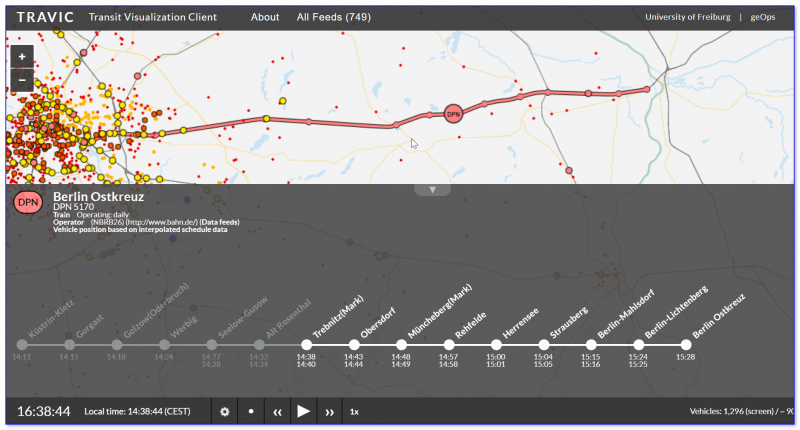
Скриншот с сайта Travic
Пару минусов : сайт на английском + на нем нет подробных расписаний, как на сайте РЖД или Яндекса. Больше подходит для мониторинга, когда вы ждете какой-то конкретный рейс.
�� Кстати!
Есть еще один способ узнать точное место нахождения поезда. Если на нем едет ваш знакомый / друг / родственник — попросите скинуть его текущие координаты (или скрин снимка карты. ).
Инструкция как посмотреть где едет маршрутка, троллейбус на карте яндекс

Сегодня хочу рассказать о небольшой, но довольно полезной функции на Яндекс Картах, о которой я сам узнал случайно совсем недавно: о том, как посмотреть, где едет маршрутка или другой вид общественного транспорта на Яндекс Картах, а заодно и узнать маршруты его движения. Штука эта довольно полезная, особенно когда стоишь на остановке и ждешь автобус или троллейбус, но не знаешь, сколько еще так простоишь.
Сам я являюсь автомобилистом уже довольно продолжительное время (примерно с двухтысячного года) и по работе, и по личным делам добираюсь к нужному мне месту на личном автомобиле, поэтому общественный транспорт и его маршруты меня как-то особенно не интересовали. Помогают мне в этом программы, находящиеся в моём смартфоне: навигаторы, у меня их установлено пара штук.
Это навигатор Сити ГИД с довольно подробными и постоянно обновляемыми, но платными картами, и бесплатная программа от одной из крупнейших поисковых систем – Яндекс Навигатор, которая к тому же обычно выдает несколько вариантов маршрута до выбранной цели.

Обе программы и Ситигид, и Яндекс Навигатор работают нормально, да и маршрут с минимальным количеством пробок прокладывают практически всегда один и тот же (это по началу меня удивляло, но затем я решил, что они информацию о пробках собирают одинаковыми методами). Но однажды наступил момент, когда ни один из навигаторов помочь мне не смог.
Как посмотреть, где едет маршрутка на яндекс карте
Дело было в том, что подошел срок очередного технического обслуживания автомобиля, и я заранее договорился о дате его проведения на своем автосервисе. Но по случайному стечению обстоятельств, накануне вечером мне позвонили из интернет-магазина и сказали, что можно забрать мой заказ, который я с нетерпением ждал, и он мне срочно был нужен.
Так как техобслуживание машины – процесс небыстрый и занимает довольно продолжительное время, я решил получить этот заказ, пока автомобиль находится в автосервисе. Единственной загвоздкой было то, что рядом с пунктом выдачи товара интернет-магазина не было станции метро, а с общественным транспортом, как Вы уже поняли, я совсем не дружил.
Озадаченный этой темой я открыл на компьютере Яндекс Карты и стал прикидывать, как мне можно добраться до нужной точки. Водя курсором мыши по экрану, я вдруг нечаянно нажал на кнопку, о назначении которой как-то раньше не догадывался.
И у меня по экрану начали двигаться какие-то разноцветные кружки. Увеличив немного масштаб, я увидел, что у этих движущихся разноцветных кружков появились еще дополнительно и числа.

Из любопытства я ткнул по одному из этих движущихся кружков красного цвета с номером 41 курсором мыши и увидел кусок карты города с извивающейся красной линией. Это оказался маршрут трамвая № 41 со всеми остановками. И тут до меня дошло, что это интерактивная карта общественного транспорта в режиме реального времени, а разноцветные ползающие кружки – это разные виды общественного транспорта, едущие по своим маршрутам.
На этой карте можно было увидеть расположение и маршруты не только автобусов, трамваев и троллейбусов, но и некоторых маршрутных такси. А для того, чтобы легко отличать виды общественного транспорта друг от друга, они еще показываются и разными цветами.

Трамваи и их маршруты показаны красным цветом, автобусы выделяются зеленым, троллейбусы – синим, а маршрутным такси отдали фиолетовый цвет. Так что можно быстро разобраться, как посмотреть, где едет маршрутка на яндекс картах.
Приложение «Яндекс Карты» для смартфона
Так как эта тема была для меня актуальна не дома, а на улице, то я решил узнать: а нет ли у Яндекс карт мобильной версии для смартфона? Зашел на своем гаджете в магазин Play Маркет (так как у моего смартфона операционная система android) и набрал в поисковой строке “яндекс карты”. Приложение тут же нашлось, и я его быстренько скачал.
После недолгой установки открыл это же приложение, чтобы узнать, а в мобильной версии есть функция показа общественного транспорта онлайн, и смогу ли я узнать маршруты или нет? И увидел знакомую картину с движущимися цветными точками, а ткув по одной из них, увидел и маршрут конкретного автобуса.

Небольшое уточнение: для того, чтобы на Яндекс Картах был виден движущийся общественный транспорт, надо зайти в меню программы, перейти в пункт “Слои” и нажать на пункт “Движущийся транспорт”, который после этого выделится синим цветом, и общественный транспорт начнет показываться в программе.
Выводы
Поэтому на следующий день, после того, как я сдал свой автомобиль на техническое обслуживание, проблема с поиском маршрута была очень быстро решена. Я успел получить товар в пункте выдачи, дополнительно сделать еще все необходимые дела и вовремя вернуться обратно в автосервис, где меня ждала машина, подготовленная к дальнейшей эксплуатации.
Через несколько дней при встрече я рассказал об этом своем открытии в программе Яндекс Карты внучке, которая возвращается со школы домой на трамвае, ходящим очень часто с непредсказуемыми интервалами.
Она сразу же скачала себе на смартфон это приложение, и теперь вместо того, чтобы по полчаса стоять на остановке, проводит это время с друзьями в школе. А к трамваю успевает не спеша дойти, увидев его приближаемся на Яндекс Картах, благо школа находится совсем рядом с трамвайной остановкой.
Так что кто не догадывался об этом функционале на Яндекс Картах, может теперь при необходимости им пользоваться и узнать, как посмотреть, где едет маршрутка. Понравилась Вам такая фишка? Если не хотите пропустить еще что-нибудь интересное, то подписывайтесь на новости, а если знаете еще о каких-нибудь полезных программах, облегчающих жизнь, то прошу поделиться в комментариях.
Как в Яндекс Картах посмотреть панораму улицы или района

Чтобы сориентироваться на местности, часто недостаточно просто посмотреть на карту, даже столь детальную как Яндекс Карты. Иногда гораздо удобнее понять пункт назначения после просмотра панорамы улицы, где он находится. Яндекс Карты предлагают панорамы сотен тысяч улиц, как в России, так и в зарубежных странах. Иногда посмотреть их бывает не только полезно, но и просто интересно. В этой статье мы расскажем о способах в Яндекс Картах посмотреть панораму — с телефона и компьютера.
Как в Яндекс Картах на телефоне посмотреть панораму
В официальном мобильном приложении Яндекс Карты есть режим просмотра панорамы. Он дает возможность посмотреть панораму отдельной улицы или целого района.
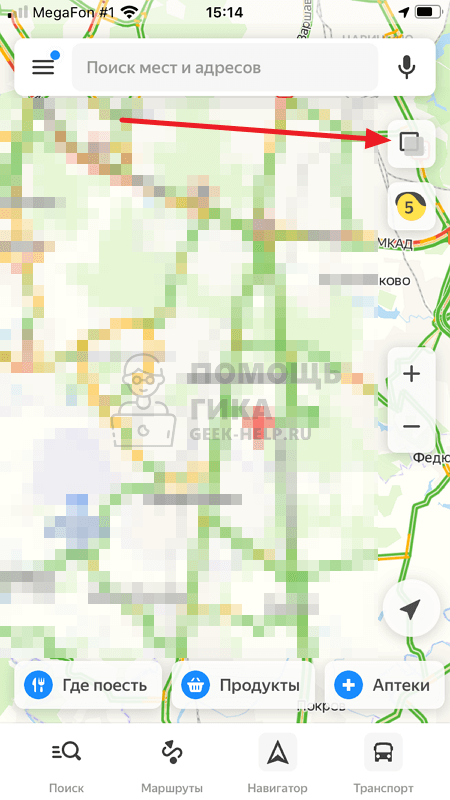
Чтобы запустить режим просмотра панорамы, откройте приложение Яндекс Карты на телефоне — iPhone или Android. После этого нажмите в правой части экрана на значок слоев — он располагается под поисковой строкой и кнопкой вызова микрофона.
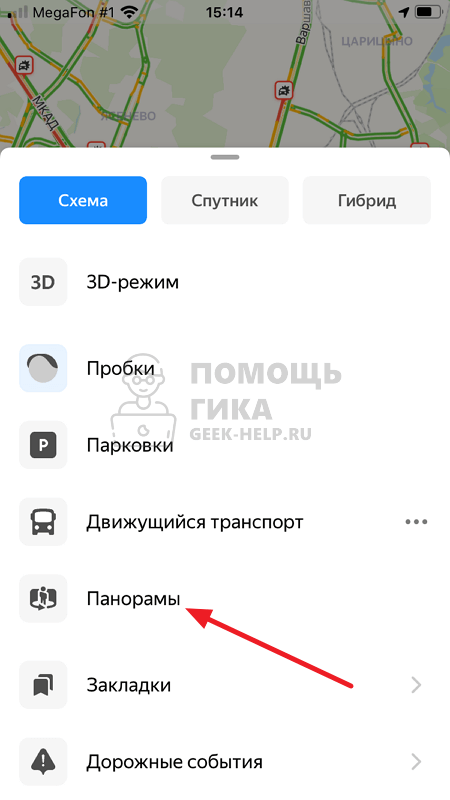
Далее нажмите пункт “Панорамы”. Он должен начать светиться синим — это означает, что режим просмотра панорам в Яндекс Картах активирован.
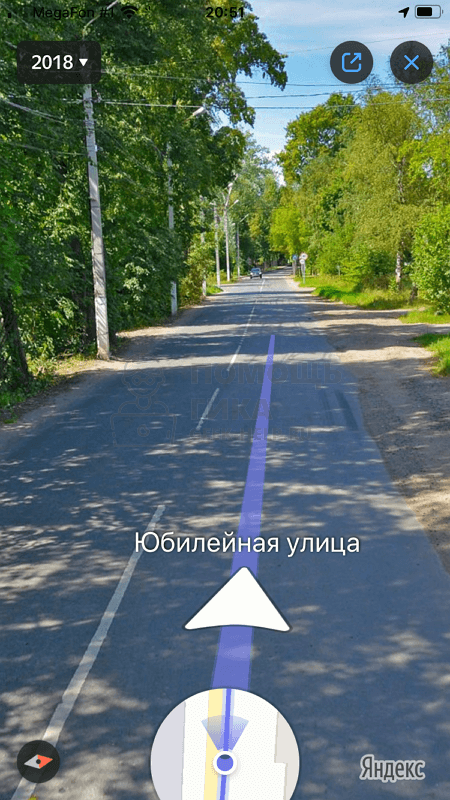
Переключитесь обратно на карту и приблизьте тот район, где вы хотите посмотреть панораму. Можно видеть, что на картах появились синие артерии — это и есть точки для просмотра панорамы. Нажмите на синюю линию на нужной улице, чтобы в этом месте осмотреть местность при помощи функции панорамы.

Свайпом пальца по экрану можно крутить область просмотра влево, вправо, вверх и вниз. При желании можно увеличить или уменьшить зону осмотра — стандартным “щипком” по экрану. Для продвижения по улице в режиме панорамы, нажимайте на белые стрелки.
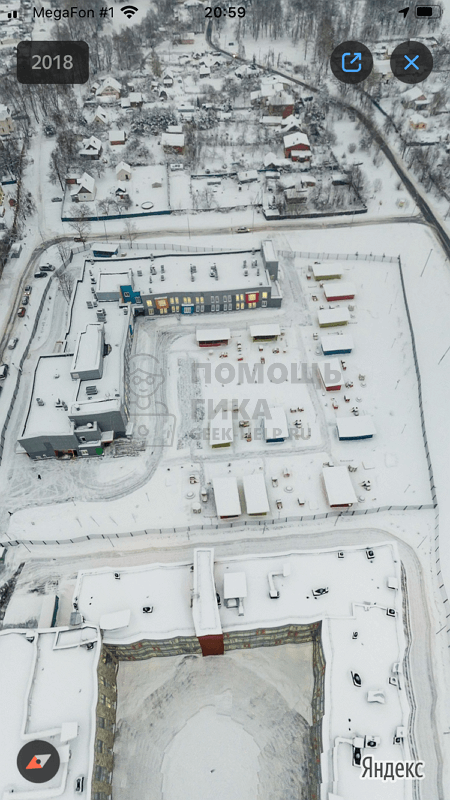
Чтобы просмотреть панораму района, нажмите на значок воздушного шара на карте.
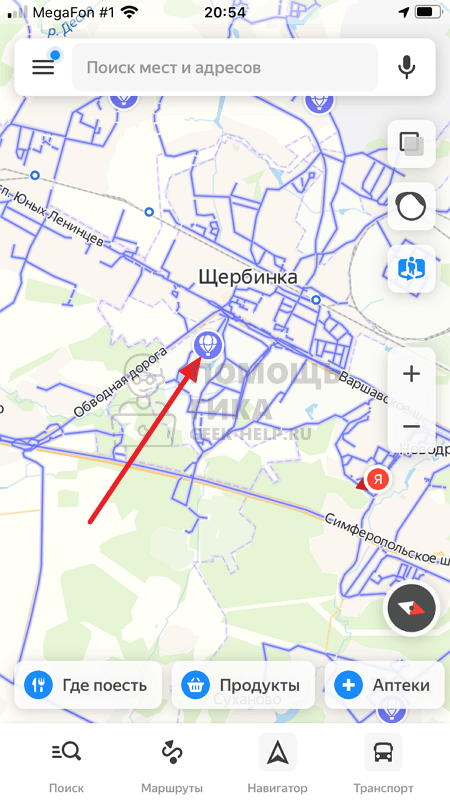
В таком режиме можно просматривать область карты сверху, приближая нужные объекты.
Как в Яндекс Картах на компьютере посмотреть панораму
Теперь рассмотрим способы посмотреть панораму в Яндекс Картах на компьютере через любой браузер.
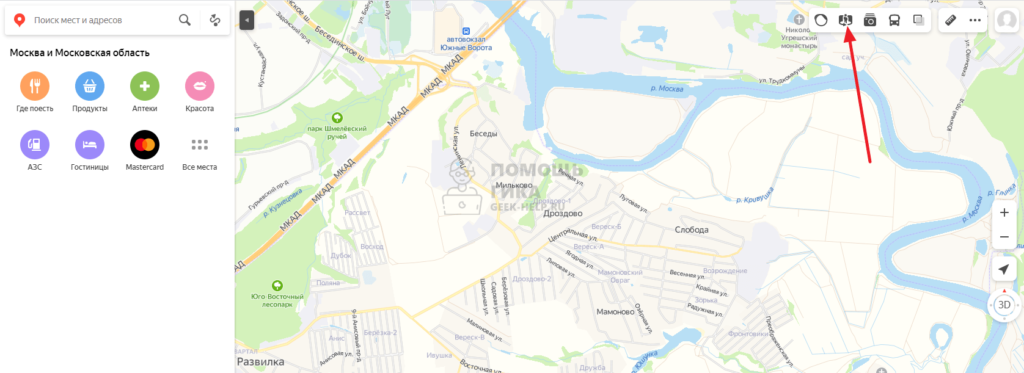
Первым делом откройте официальный сайт карт Яндекс — yandex.ru/maps.
Далее найдите, при помощи поиска или просто по карте, нужную область, где вы хотите посмотреть панораму. После этого нажмите в верхнем правом меню на значок с человеком и круговой стрелкой.
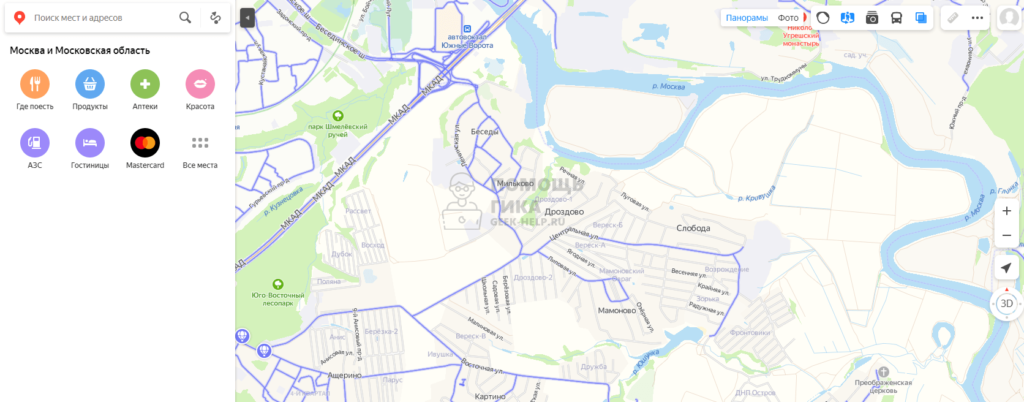
Улицы наполнятся синими артериями. Нажмите на одну из таких артерий в нужном месте, где необходимо просмотреть панораму.
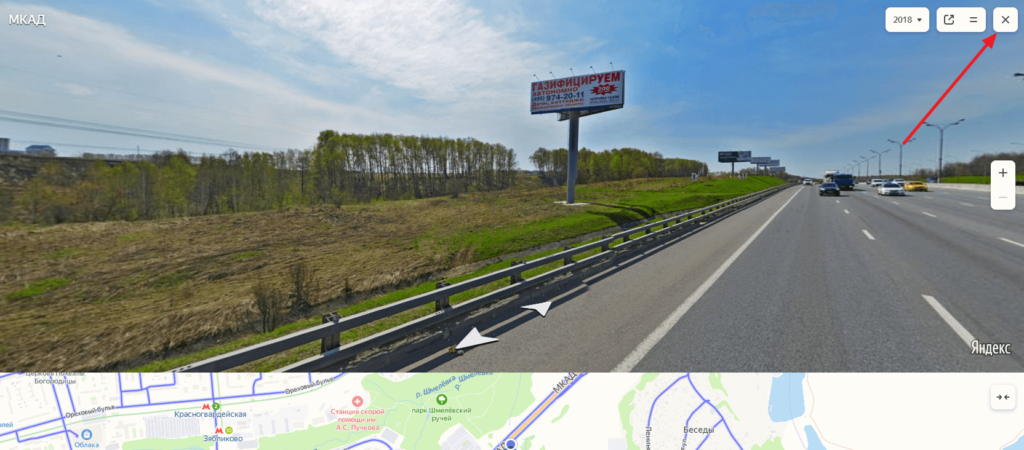
Нужная область отобразится в формате панорамы, снизу можно видеть эту же область на карте.
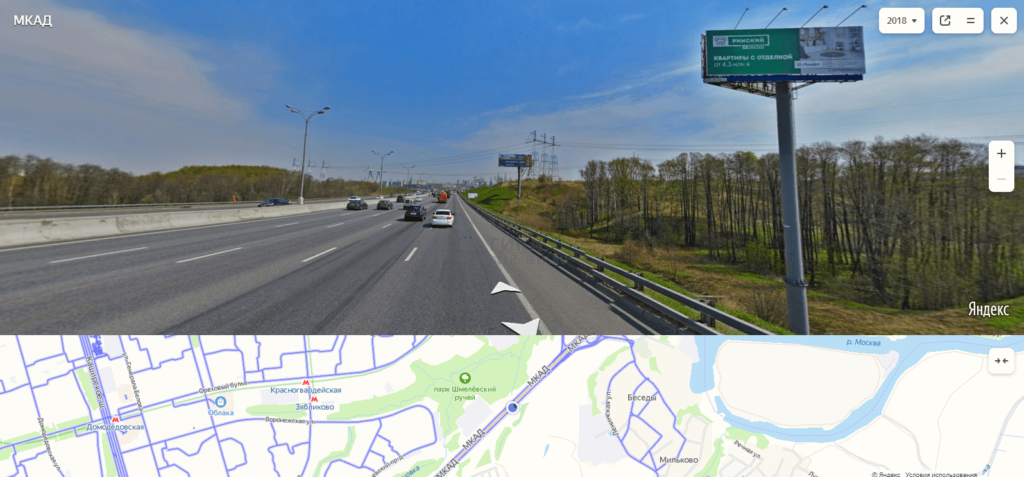
Панораму можно вращать на 360 градусов, а также нажимать на белые стрелки, чтобы продвигаться по ней вперед и назад.
Чтобы выйти из режима панорамы, нажмите на значок “Закрыть” в правом верхнем углу части экрана, где отображается панорама.
Если на карте нажать на значок воздушного шара, можно посмотреть панораму обширной области на карте, а не отдельной улицы.
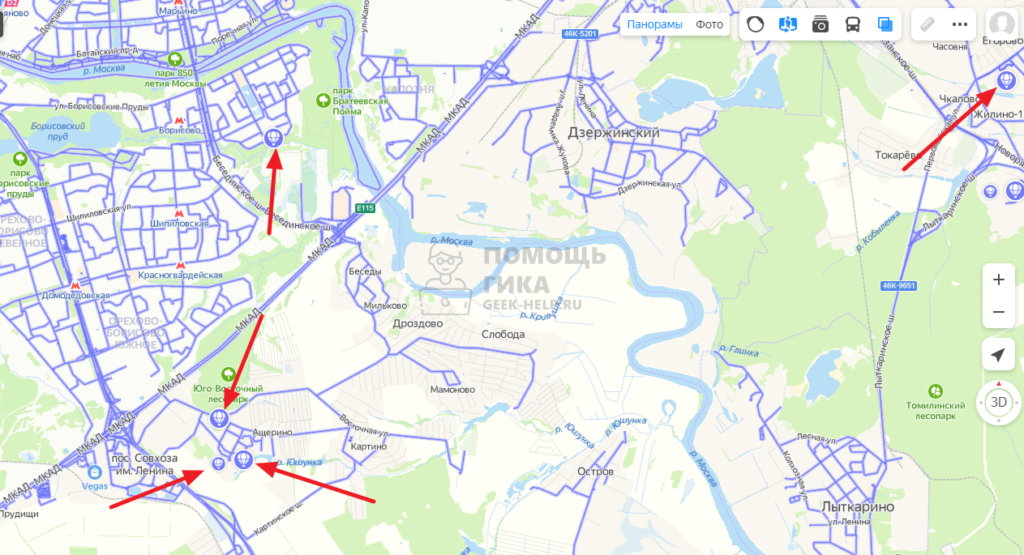
Зачастую именно просмотр панорамы района, а не улицы, дает возможность сориентироваться в незнакомом месте. Но доступны они не везде.
Похожие публикации:
- Imei телефона где посмотреть
- Как обновить bluetooth на windows 10
- Как проверить свободное место на диске linux
- Как удалить яндекс аккаунт навсегда с телефона
Прежде чем перейти к Google
Если вы выберете «Принять все», мы также будем использовать файлы cookie и данные, чтобы:
- Разрабатывать и улучшать новые сервисы.
- Показывать рекламу и оценивать ее эффективность.
- Показывать персонализированный контент (в зависимости от выбранных вами настроек).
- Показывать персонализированную рекламу (в зависимости от выбранных вами настроек).
Если вы выберете «Отклонить все», мы не будем использовать файлы cookie для этих дополнительных целей.
Неперсонализированные материалы подбираются с учетом таких факторов, как контент, который вы просматриваете в данный момент, ваши действия в текущем сеансе поиска и ваше местоположение. Неперсонализированная реклама подбирается с учетом контента, который вы просматриваете в данный момент, и вашего местоположения. Персонализированные материалы и реклама также могут включать более актуальные результаты, рекомендации и объявления, подобранные с учетом истории ваших действий в текущем браузере, например поисковых запросов в Google. Если это необходимо, мы также используем файлы cookie и данные, чтобы показывать материалы в соответствии с возрастом пользователей.
Выберите «Другие варианты», чтобы получить дополнительную информацию, в том числе об управлении настройками конфиденциальности. Вы также можете в любое время перейти на страницу g.co/privacytools/ru.
Отслеживание автобусов в реальном времени: 4 способа

Всем привет! Сегодня я расскажу вам, как узнать, где находится нужный автобус в онлайн-режиме в городе Москва, Санкт-Петербург, Екатеринбург и в других крупных городах. Мы рассмотрим 4 самых популярных метода от Яндекс Карт до приложения 2ГИС. Все приложения поддерживают почти все крупные города страны. В большинстве случаев онлайн-режим работает только с приложениями на телефоне.
Поэтому вам нужно будет их найти по названию в Google Play, App Store или AppGallery, а дальше скачать и установить к себе на смартфон. Если же вы хотите посмотреть информацию на компьютере, то используем карты Яндекс, открытые в любом браузере.
Способ 1: Яндекс Карты

Отслеживать автобусы в реальном времени можно с помощью специального сервиса Яндекс Карты. Плюс в том, что вы можете смотреть за транспортом, как через браузер на компьютере или ноутбуке, так и смотреть ту же самую информацию в приложении на телефоне. Приложение можно свободно скачать с Google Play для Android и App Store для iPhone и iPad. Так как я чаще всего работаю с ноутбука, я пользуюсь онлайн сервисом. Но хочу предупредить, что отслеживание транспорта есть пока не во всех городах.
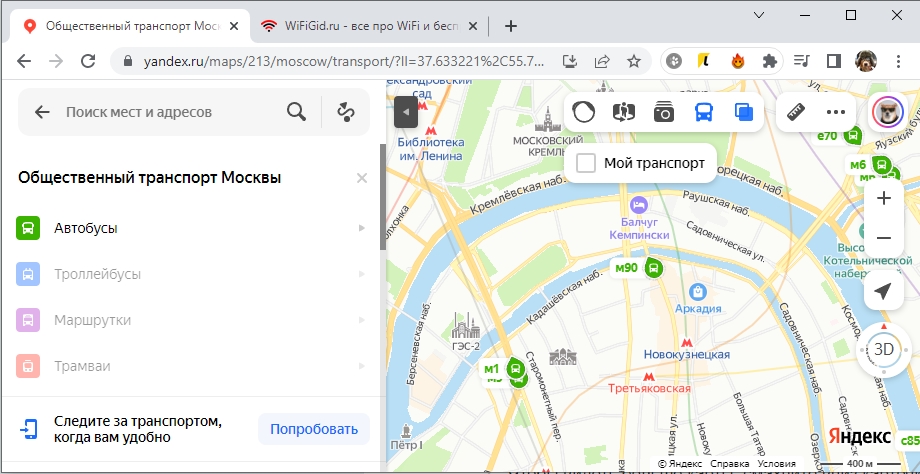
Работает сервис очень просто:
- Сначала выберите тот тип транспорта, который вам нужен из списка.
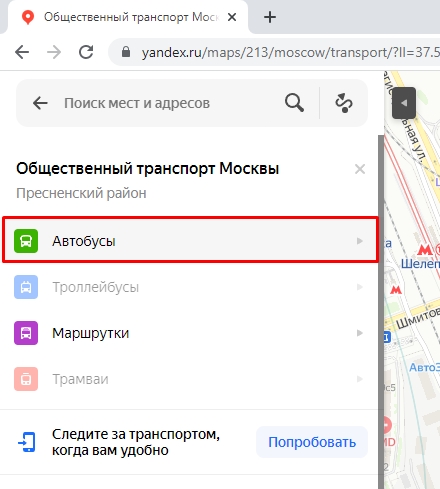
- Далее выбираем номер автобуса.
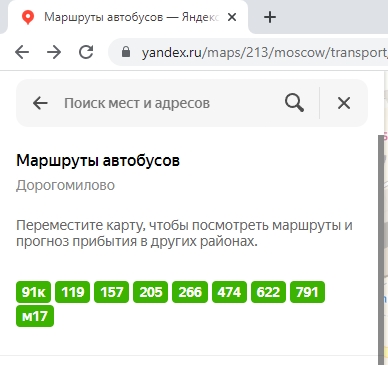
- Автоматически будет выделен маршрут, где вы можете сразу же просмотреть ближайшие автобусы.
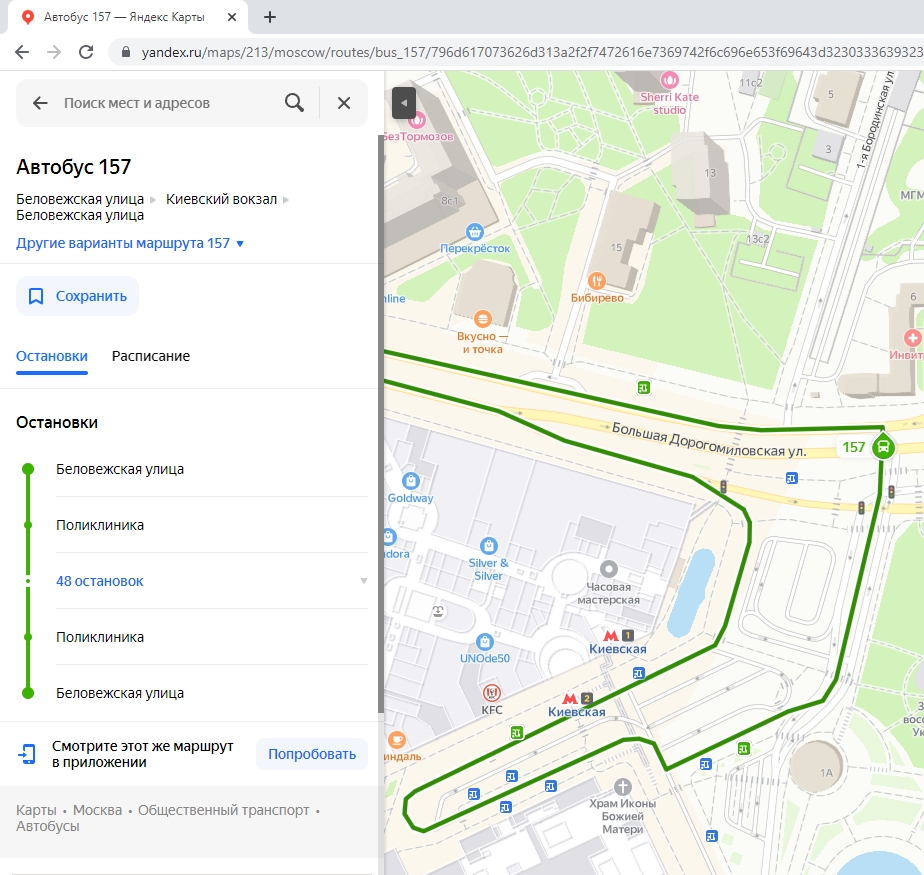
Способ 2: 2ГИС
2ГИС один из самых удобных и информативных сервисов, который аналогично помогает определить местоположение транспорта в режиме реального времени. Но есть правду один минус – такая функция доступна только в приложении для телефона.
Правда у 2ГИС куда больший список поддерживаемых городов: Москва, Санкт-Петербург, Новосибирск, Владивосток, Иркутск, Казань, Красноярск, Нижний Новгород, Норильск, Петрозаводск, Рязань, Ташкент, Улан-Удэ, Уральск, Уфа, Ухта, Харьков, Челябинск, Шымкент, Барнаул, Ярославль, Кострома, Кемерово, Орёл, Ростов-на-Дону, Тюмень, Калининград.
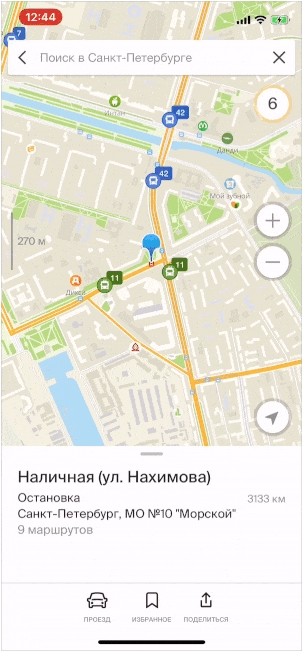
Работает приложение очень просто – если вы стоите на остановке, выберите её на карте, тапнув пальцев. Далее программа автоматически покажет все проходящие через неё маршруты. Дополнительно вы увидите, как далеко от вас движутся ближайшие автобусы. Также через поиск вы можете найти тот или иной автобус, или маршрут. Напомню, что вы сами можете найти и скачать приложение с Play Market, App Store или AppGallery.
Способ 3: Московский транспорт
Очень крутое приложение на телефон, которое покажет вам куда больше, чем Яндекс или 2ГИС. В целом оно позволяет отслеживать на карте в онлайн-режиме местоположение автобусов, троллейбусов, трамваев и даже электросамокатов. Работает она по аналогии с другими приложениями – выбираем остановку, смотрим маршруты и следим за ближайшим транспортом. Плюс также в том, что программа автоматически показывает сколько примерно осталось времени до момента приезда нужного транспорта.
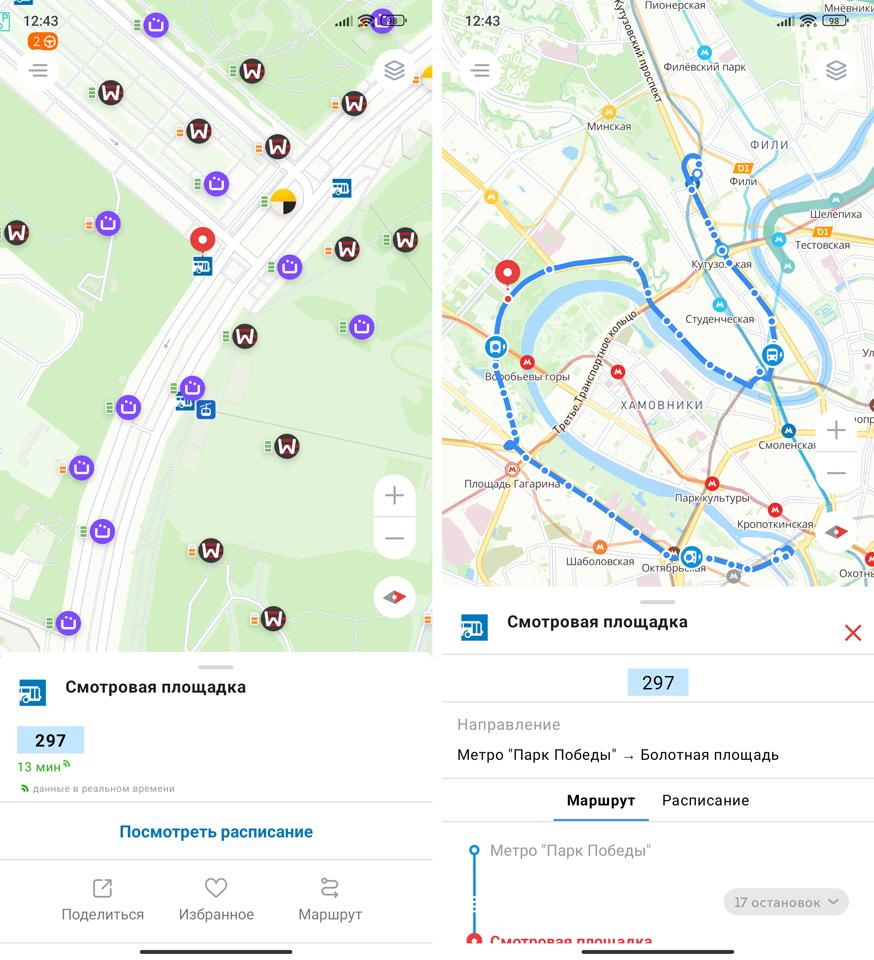
Способ 4: Google карты
Очень многие ребята указывают этот способ, но он у меня почему-то не работает. Возможно, потому что в данным момент я нахожусь не в Москве. Плюс в том, что Гугл-карты по умолчанию сразу же установлены почти на всех Android телефонах. Принцип работы простой – выбираете ближайшую остановку, далее смотрите какие автобусы через неё идут. Можно примерно посмотреть, через какое время приедет автобус.
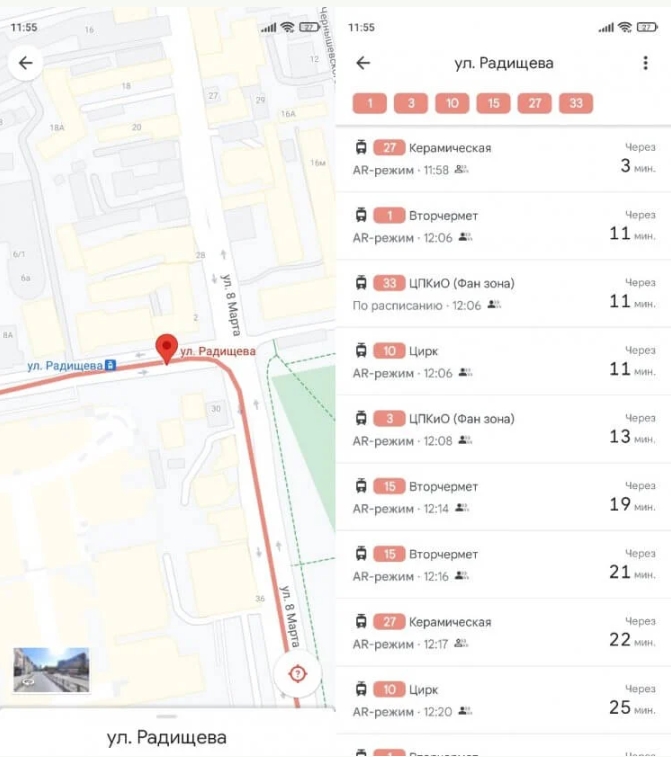
Теперь вы знаете, как посмотреть, где находится ваш автобус, троллейбус или любой другой подобный транспорт в вашем родном городе. Надеюсь, статья была для вас полезна. Мы с портала WiFiGiD.RU стараемся помогать всем – поэтому не стесняйтесь задавать свои вопросы в комментариях. Всем добра и берегите себя!
Как в Яндекс Картах отслеживать движение транспорта в реальном времени

Карты Яндекс имеют массу скрытых функций, о которых многие пользователи даже не догадываются. Но данные функции могут заметно упростить жизнь, если научиться ими правильно пользоваться. Одна из таких функций — отслеживание движения транспорта онлайн в реальном времени по Яндекс Картам. В этой статье мы о ней расскажем.
Как работает отслеживание транспорта в Яндекс Картах
В Яндекс Картах, как на компьютере так и на телефоне, можно отслеживать движение в данный момент общественного городского транспорта. То есть, в реальном времени можно видеть, где сейчас находится тот или иной автобус, троллейбус или трамвай.
Яндекс Транспорт не показывает движение электричек и другого транспорта. Только три указанных выше вида транспортов.
Помимо просмотра местонахождения нужного общественного транспорта, можно увидеть его маршрут, что позволяет с легкостью понять — доберется он до нужной конечной точки или нет.
Как в Яндекс Картах посмотреть онлайн движение транспорта на телефоне
Чтобы просматривать в приложении Яндекс Карты на телефоне (iPhone или Android) в реальном времени движение транспорта, нужно сначала установить программу к себе на устройство. Она распространяется бесплатно.
Обратите внимание
Если у вас уже установлена программа Яндекс Карты, но в ней нет функциональности, которая описана ниже, ее надо обновить.
Откройте приложение Яндекс Карты и снизу переключитесь в раздел “Транспорт”.
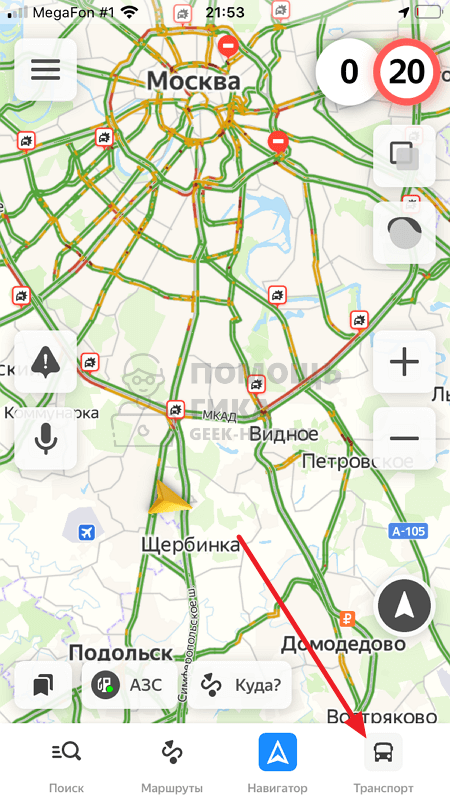
Далее увеличьте область на карте, где нужно посмотреть движение общественного транспорта.
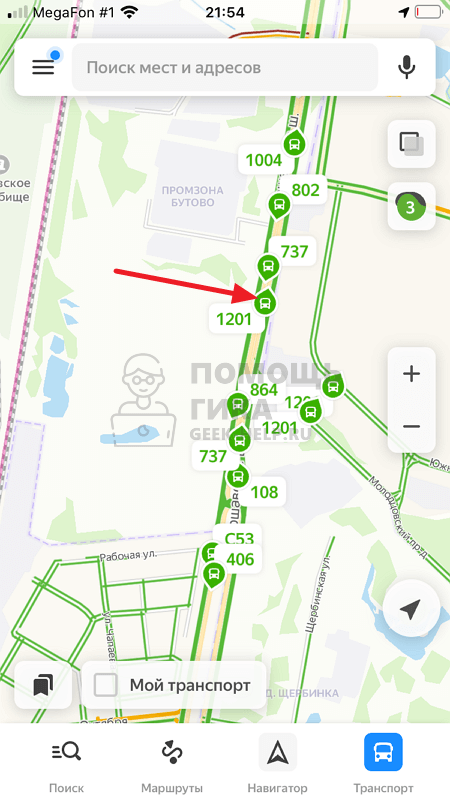
Нажмите на автобус, троллейбус или трамвай, информация о котором интересует, после чего синим цветом будет выделен его маршрут.

Если нажать на кнопку “Расписание”, можно увидеть во сколько данный автобус будет на каждой из остановок.
Обратите внимание
Не во всех городах функция отслеживания общественного транспорта в Яндекс Картах работает корректно. Кроме того, она не работает с частными перевозчиками.
Как в Яндекс Картах посмотреть онлайн движение транспорта на компьютере
Такая же функциональность, как в мобильном приложение, есть в веб-версии Яндекс Карт. Чтобы через них смотреть за движением общественного транспорта в реальном времени, откройте сайт yandex.ru/maps.
Далее в правом верхнем углу нажмите на значок общественного транспорта.
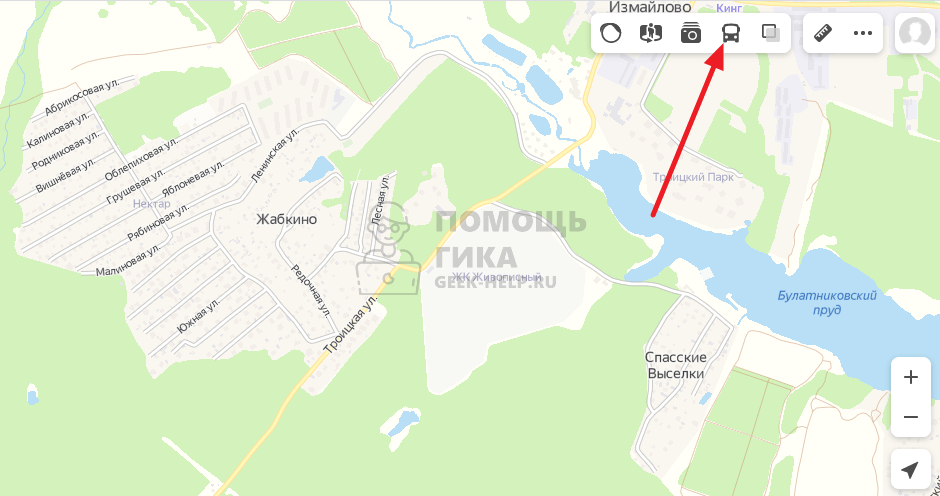
Автобусы, троллейбусы и трамваи отобразятся на карте.
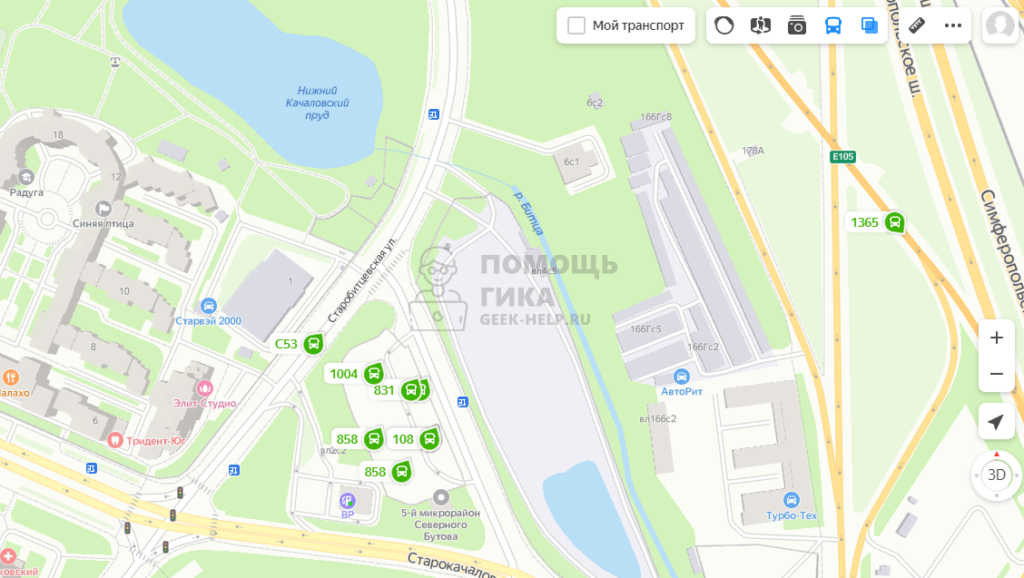
Нажмите на нужный, чтобы узнать подробности — они отобразятся в меню слева.
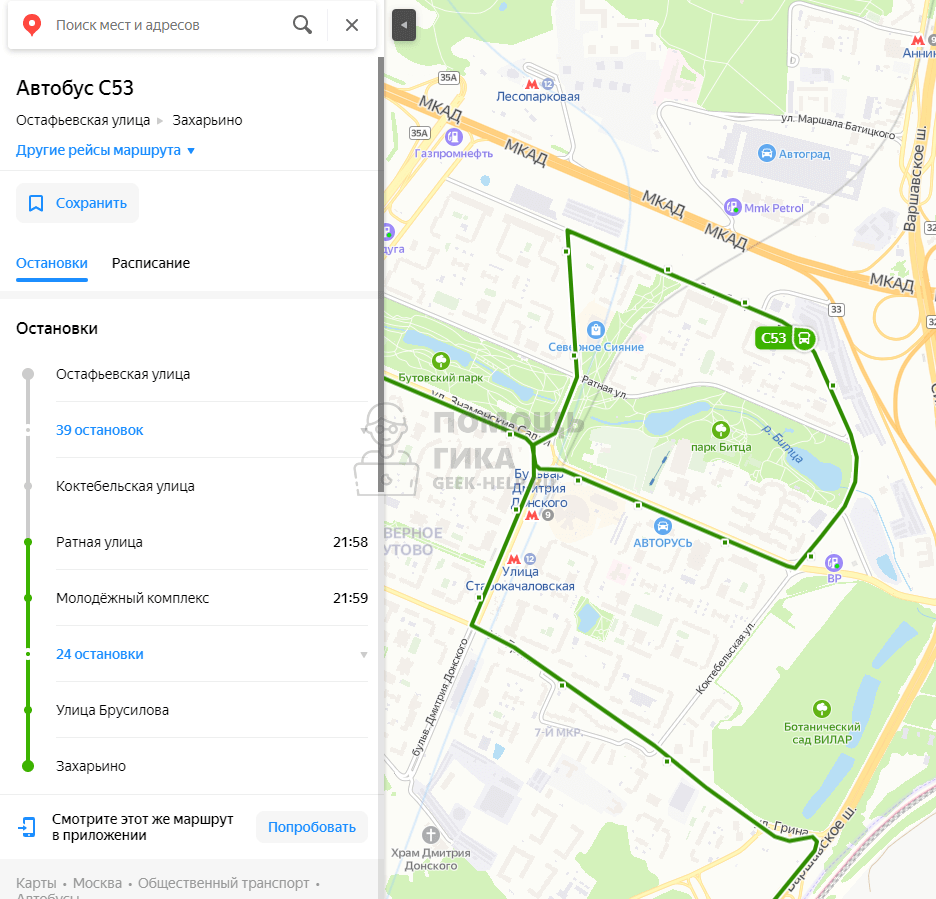
Таким образом можно узнавать о прибытии в нужную точку общественного транспорта.