Как перенести данные с iPhone на Android
Люди делятся на два лагеря: одни не видят жизни без смартфонов Apple, другие — без гаджетов на Android. Но по какой-то причине иногда у них появляется желание (порой вынужденно) переехать с одной операционной системы на другую. И тут возникает логичный вопрос: как перенести данные с айфона на Андроид? На самом деле сейчас есть много способов переноса — расскажем о самых эффективных из них. Кстати, все они бесплатные!
Подготовка телефонов к переносу данных с iPhone на Android
Для переноса с айфона на Андроид информации в первую очередь необходимо подготовить устройства.
- Зарядите оба телефона.
- Убедитесь, что на Android-смартфоне достаточно памяти для переноса данных с iPhone. Например, если ваш айфон заполнен на 60 Гб, столько же свободного места должно быть на Андроиде.
- Удостоверьтесь, что Wi-Fi-соединение стабильно.
5 способов перенести данные с айфона на Андроид
Smart Switch
Один из самых актуальных способов переноса данных с iPhone на Android для владельцев устройств компании Samsung — фирменное приложения Smart Switch. Для переноса с iPhone на Андроид файлов нужно скачать сервис в маркетплейсе Google Play, а при установке разрешить доступ ко всем данным — это важно, иначе на новый смартфон перенесется не вся информация. Далее следуйте пошаговой инструкции:
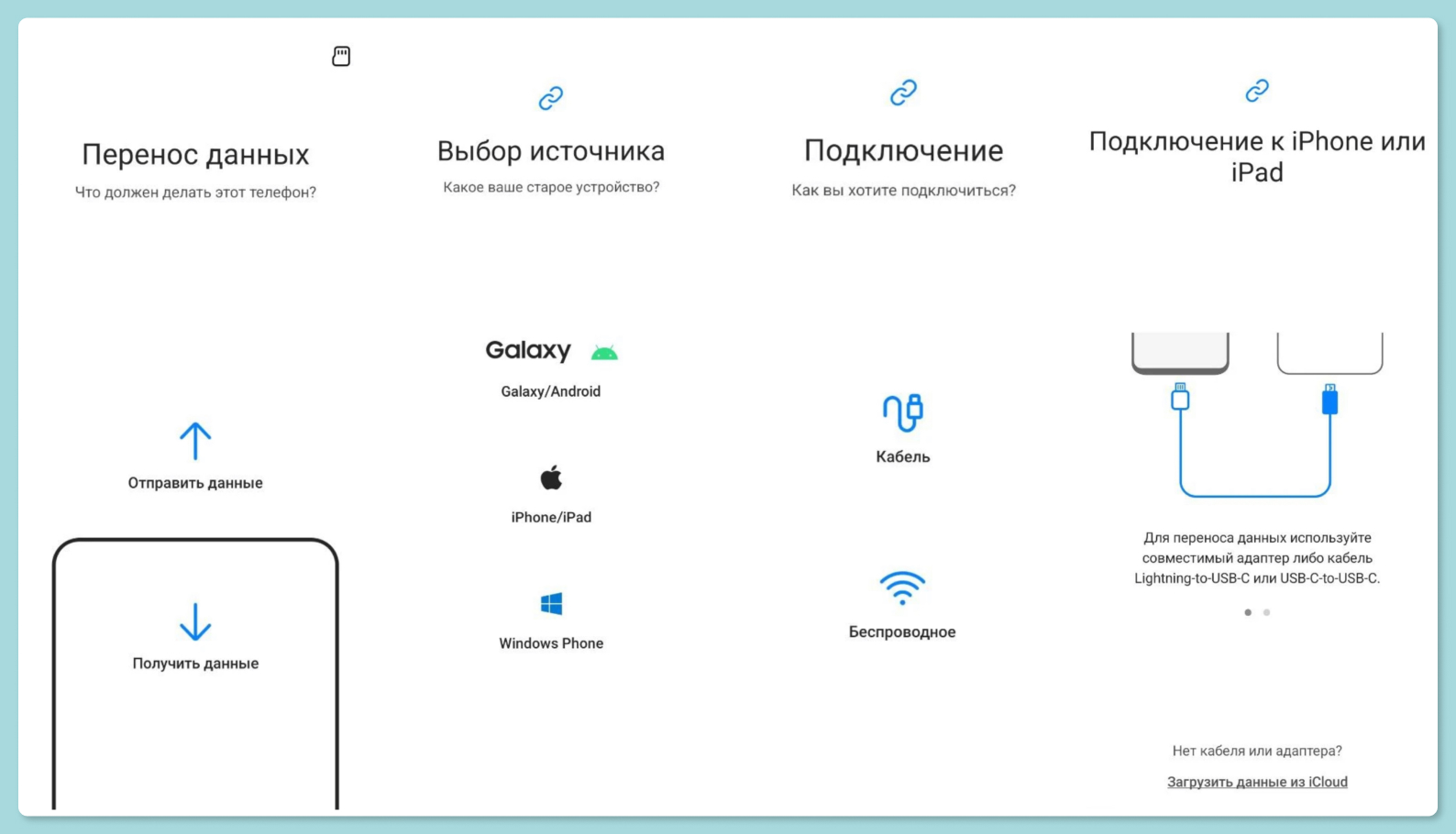
- На главном экране приложения нажмите кнопку «Получить данные», а в качестве источника укажите iPhone.
- Далее сервис предложит вам выбрать способ передачи файлов — по кабелю или через облако. Необходимый кабель Lightning Type-C не всегда есть под рукой, поэтому мы рекомендуем выбрать для переноса облачную копию iCloud.
- Введите все данные от вашей учетной записи Apple ID и код проверки, который придет на все устройства от Apple.
- Затем приложение начнет сканировать содержимые в сервисе iCloud файлы и предложит передать их на Android-смартфон — через облачный сервис можно перенести контакты, изображения, видеозаписи и файлы.
Важно заметить, что способ переноса с iPhone на Андроид информации при помощи Smart Switch подойдет для тех пользователей яблочных устройств, которые пользуются расширенной версией iCloud с большим объемом памяти. Если вам было доступно только 5 Гб облака, а ваш старый iPhone хранит 256 Гб фотографий, контактов и другой важной информации, то такой способ не для вас. Тогда во втором пункте выбирайте «По кабелю».
Ранее мы рассказывали:
Switch to Android
Приложение Switch to Android («Переход на Андроид») также поможет вам легко перенести данные со старого айфона на новенький Андроид. Для этого следуйте инструкции:
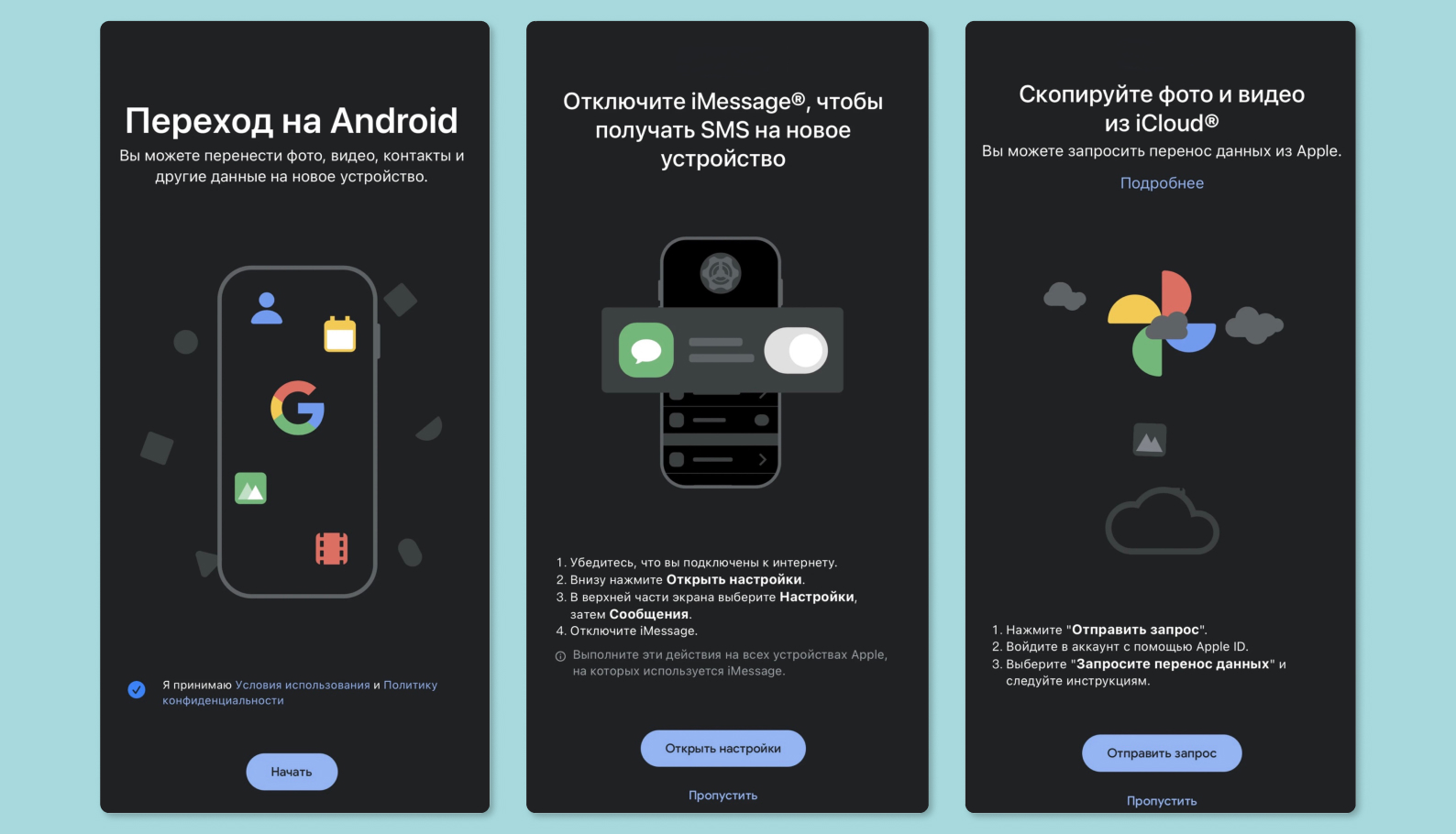
- Загрузите на iPhone приложение «Переход на Android» по ссылке.
- Нажмите на кнопку «Копировать данные».
- Отсканируйте QR-код, который показан на устройстве Android.
- Отключите на iPhone iMessage в настройках, чтобы продолжить получать текстовые сообщения.
- Сервис предложит вам синхронизировать на Android файлы из iCloud. Нажмите «Отправить запрос», затем войдите в аккаунт с помощью Apple ID и выберите «Запросить перенос данных», если все необходимые для переноса данные хранятся в облачном сервисе.
- Перенесите данные.
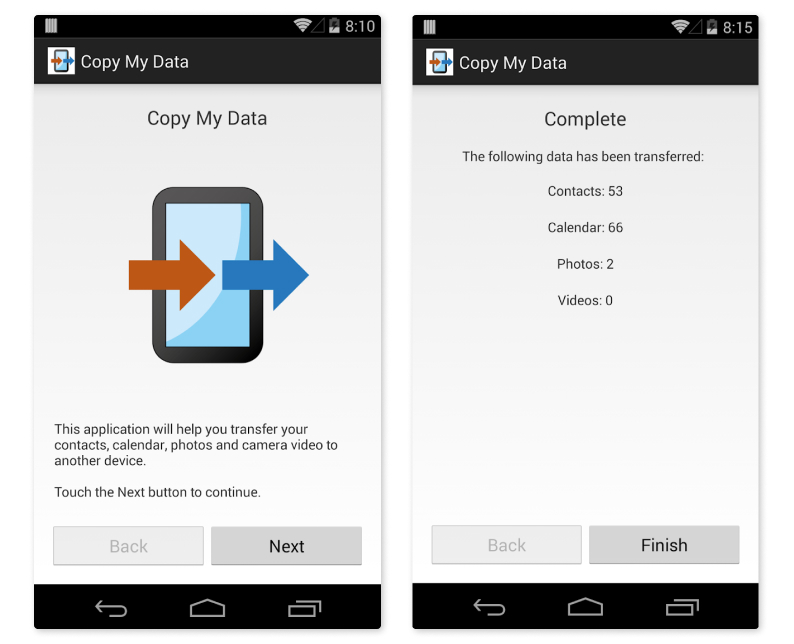
Copy My Data
Чтобы перекинуть контакты и другие файлы с «яблочного» устройства на Андроид-смартфон с помощью приложения Copy My Data, выполните следующие действия:
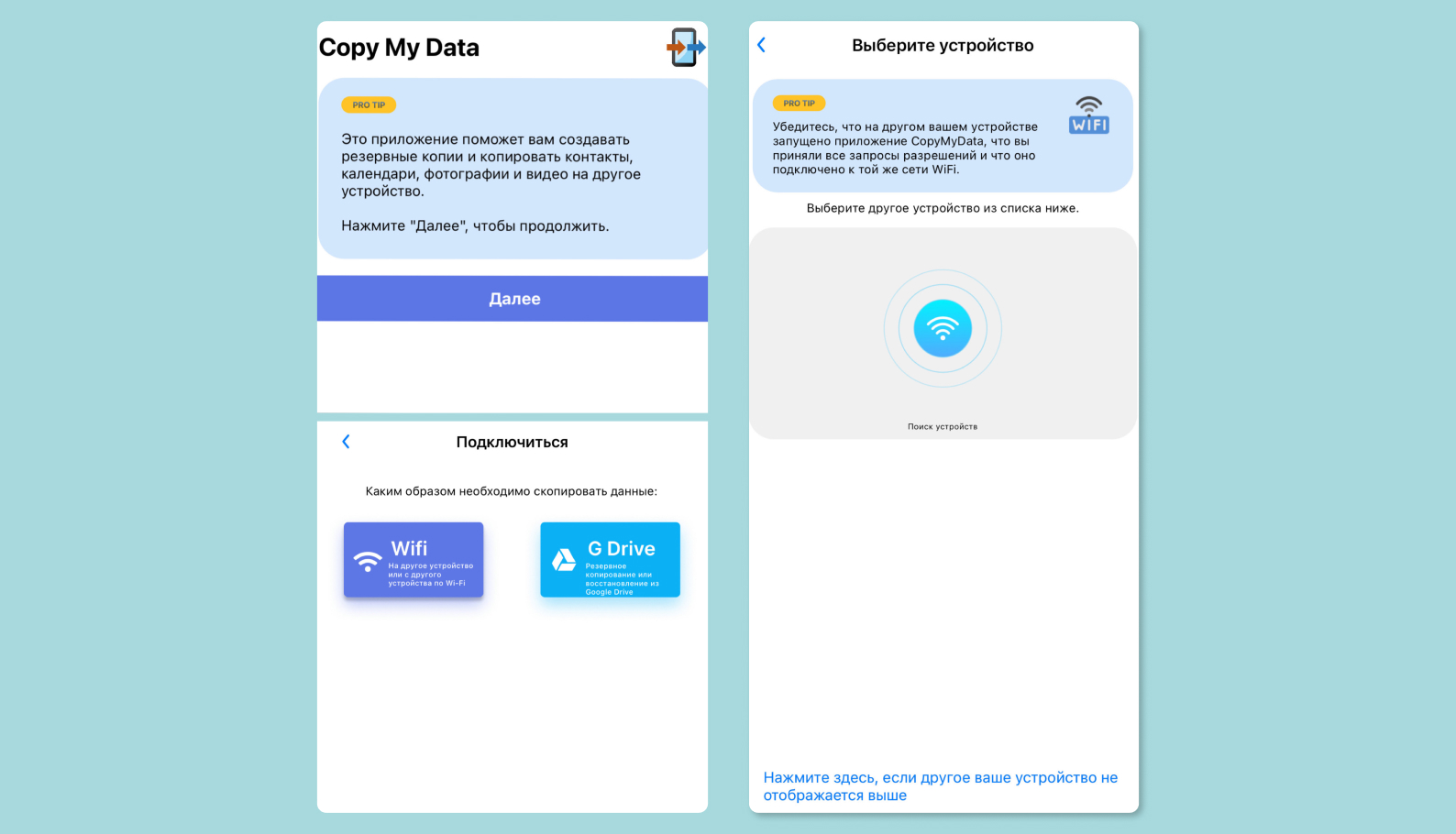
- Загрузите на ваш iPhone и Android приложение Copy My Data по ссылке.
- Разрешите программе доступ к контактам, календарю, фото и поиску устройств в вашей локальной сети и подключение к ним на обоих устройствах.
- Сервис предложит сделать резервное копирование и перенос контактов, календарей, фотографий и видео на устройство Android. Нажмите кнопку «Далее» на айфоне.
- Выберите способ копирования данных Wi-Fi.
- Выберите необходимое вам устройство и перенесите данные.
Ранее мы рассказывали:
Google Drive
Google Drive — оптимальный способ перенести все данные со старого iPhone на новый Android для любителей облачных сервисов. Такой метод подойдет тем, кто хочет выборочно перекинуть контент с одного устройства на другое: обратите внимание, что можно перенести только фото и видео.
Итак, вот что нужно сделать:
- Скачайте приложение «Google Фото» на iPhone и Android.
- Разрешите доступ к фотографиям и войдите в аккаунт Google.
- Нажмите на иконку профиля, выберете «Настройки», «Автозагрузка и синхронизация», переведите тумблер в состояние «Включено».
- Выгрузите необходимый контент.
Главное преимущество такого переноса файлов — все ваши фото и видео будут собраны в одном месте. То есть доступ к файлам можно получить с любого девайса и даже через веб-версию сервиса, а хранить все непосредственно на устройстве не обязательно, что заметно экономит память.
Однако такой метод имеет и свои недостатки: чтобы получить доступ к файлам, вам придется каждый раз загружать их через облачный сервис, что расходует трафик и занимает некоторое время. Помимо сервиса «Google Диск», можно аналогично использовать приложения Яндекс Диск, «Облако Mail.ru», OneDrive и многие другие.
Перенос данных с помощью облачных сервисов такой же: нужно просто загрузить приложение нужного сервиса на iPhone и Android, после чего вручную выгрузить все медиафайлы в облако. При необходимости его можно будет скачать на Android-устройстве или же получить к нему доступ онлайн.
Smart Transfer
При помощи этого сервиса можно перенести контакты, календари, фото, видео и аудио. Вам понадобится сеть Wi-Fi, но если таковой нет, то устройство-приемник может создать свою сеть. Для переноса телефонных данных при помощи Smart Transfer следуйте пошаговой инструкции:
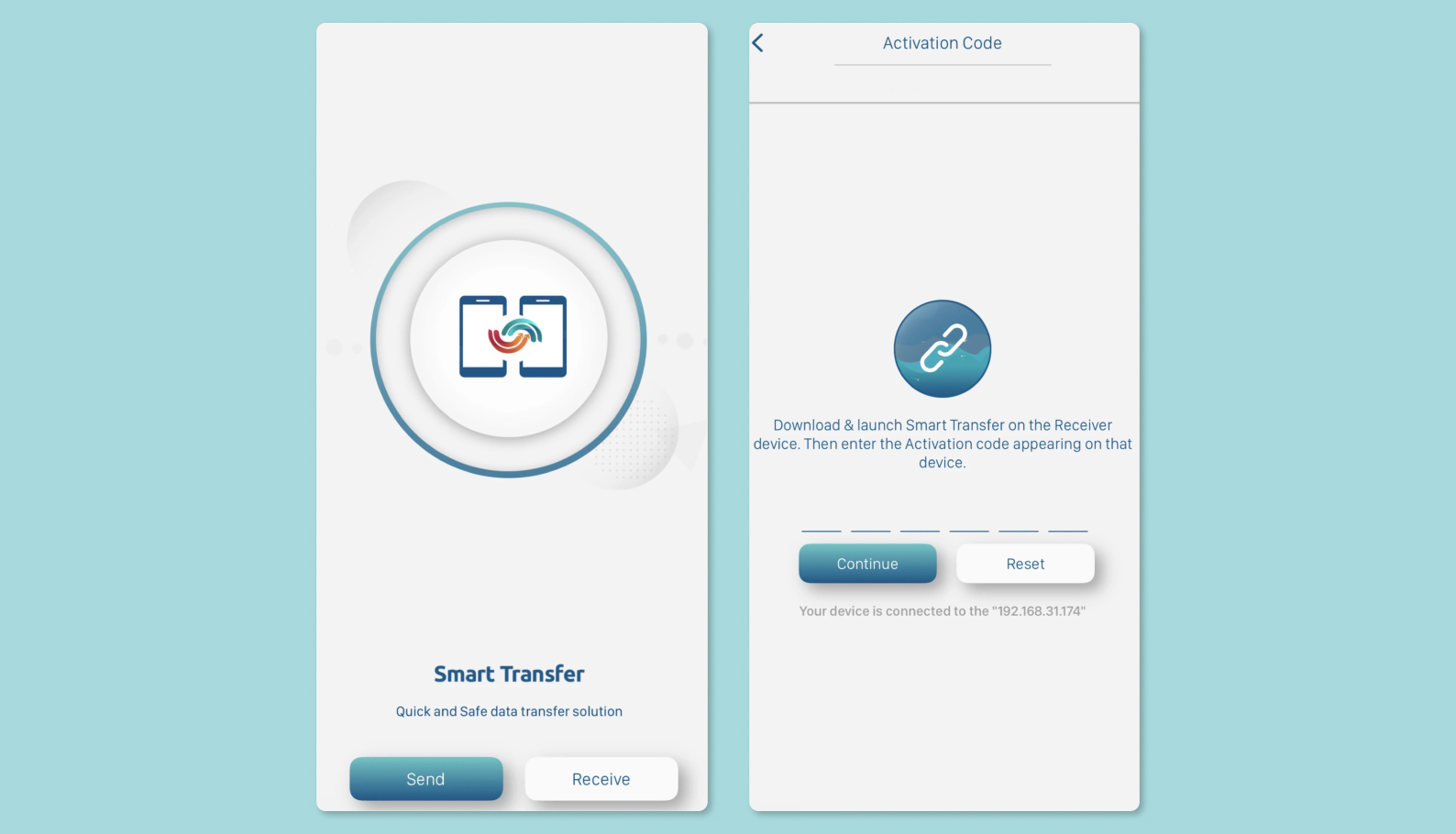
- Загрузите приложение Smart Transfer на iPhone и Android.
- Откройте сервис на iPhone, нажмите на кнопку Clone и в открывшемся окне нажмите «Продолжить».
- Выберите «Отправить».
- Придумайте код активации и запустите приложение на принимающем устройстве.
- Введите пароль активации (тот, который вы придумали) на втором устройстве.
- На iPhone нажмите синюю кнопку «Продолжить».
- Перенесите данные.
Дополнительные способы
Phone Clone
Для новоиспеченных владельцев смартфонов от компании Huawei подойдет способ переноса данных с айфонов при помощи приложения Phone Clone. Как правило, сервис предустановлен на устройствах от этой марки. Но если нет, его всегда можно скачать в фирменном магазине App Gallery. Для переноса данных на новое устройство следуйте инструкции:
- Установите приложение Phone Clone на айфон по ссылке и в открывшемся окне нажмите «Передача данных на телефон Huawei».
- Выберите необходимые для переноса данные: контакты, фото, видео и календари.
- Разрешите приложению доступ к необходимым файлам.
- Откройте приложение Phone Clone на втором устройстве, выберите «Это новое устройство» и отсканируйте QR-код.
- Перенесите данные.
Все вышеперечисленные способы практически одинаково эффективные. Поэтому выбор зависит от того, какой контент вы хотите перенести с айфона на ваш новый телефон Android.
Если вы приобрели Huawei, рекомендуем использовать приложение Phone Clone, которое оперативно перенесет все ваши данные: как информацию из календаря, так и медиафайлы.
Если же вы не хотите передавать все файлы со своего старого Phone на новый Android, а основная ваша цель — это перенос фото и видео, то удобнее всего использовать облачные сервисы: например, «Google Диск». Медиафайлы будут всегда под рукой, а память на вашем новом устройстве не заполнится в первый же день покупки.
Если вы все же хотите перейти на новое устройство, но не готовы прощаться со всей той информацией, которая хранилась на вашем айфоне, то используйте сервисы Smart Switch, Smart Transfer и Copy My Data для переноса всего контента.
Как перенести данные с Айфона на Android-смартфон
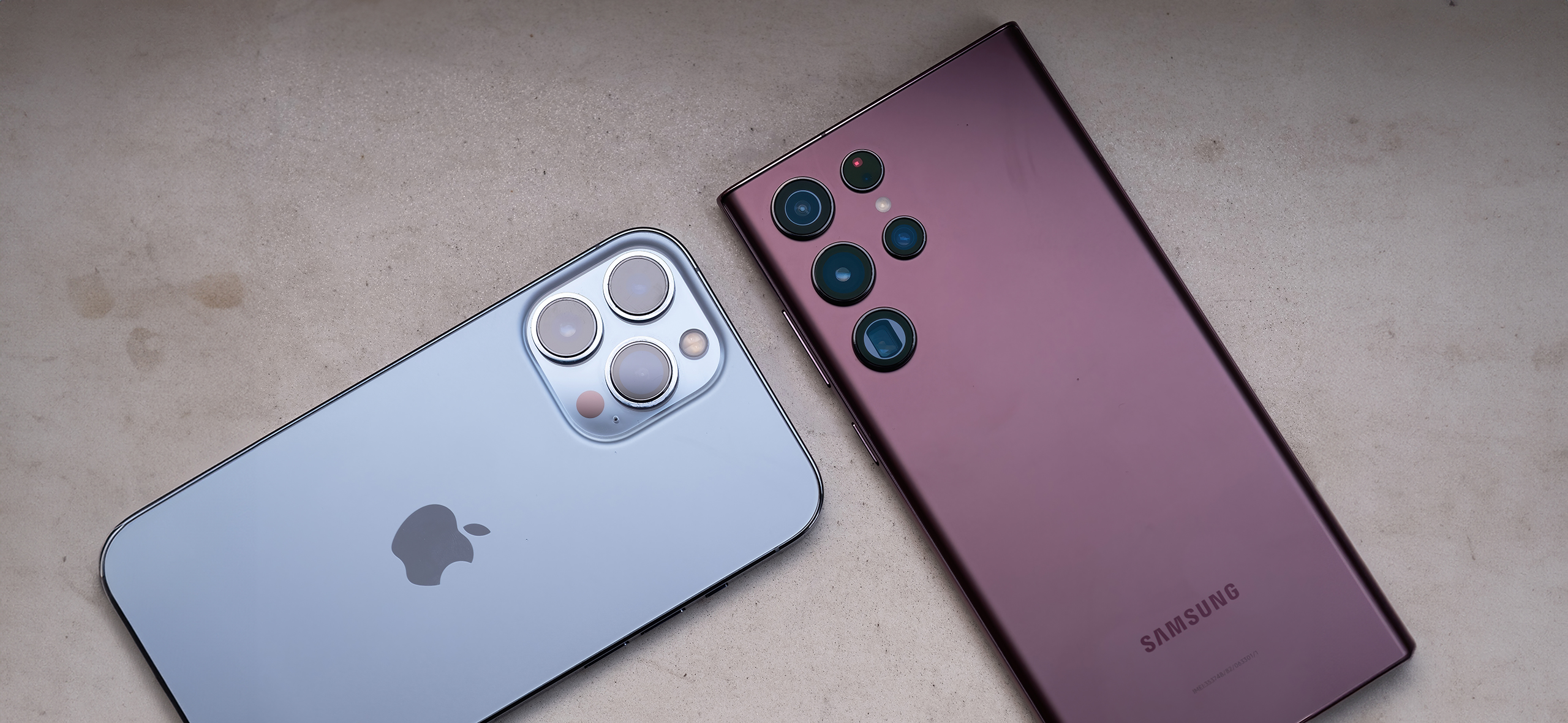
Вы много лет пользовались Айфоном, но купили смартфон на Android.
На Айфоне остались контакты, приложения и файлы. Новый телефон пуст. При желании практически все данные можно перенести вручную, но это займет слишком много времени.
Современные технологии позволяют переносить информацию с одного смартфона на другой за несколько минут. Нет единой инструкции, как это сделать. Все зависит от операционных систем: гораздо проще переезжать внутри одной экосистемы. Но и в случае перехода с Айфона на Android-смартфон есть свои методы.
О них я и расскажу в этой статье, а в других вы узнаете:
- Как перенести данные с Android на Айфон.
- Как перенести данные с одного Android-смартфона на другой.
- Как перенести данные с одного Айфона на другой.
Перенести абсолютно все файлы и параметры не получится: слишком уж разные экосистемы. Отправить с iOS на Android удастся только те данные, которые пользователь сможет сам загрузить в облако.
Способы переноса данных с Айфона на Android
Письма о технологиях и интернете
Помогут использовать технологии по полной и будут держать в курсе мемов и трендов. В вашей почте дважды в месяц. Бесплатно
Подписаться
Подписываясь, вы принимаете условия передачи данных и политику конфиденциальности
Как подготовить старый Айфон к переносу данных
Вспомните Apple ID и пароль. Без этого перенести данные не получится. Если вы используете несколько учетных записей, войдите в ту, которую будете переносить.
Чтобы сбросить пароль, можно воспользоваться инструкцией на сайте Apple. Если у вас подключена двухфакторная аутентификация, положите рядом второе устройство — на него придет проверочный код.
Создайте резервную копию данных. Способов несколько: через iCloud, Mac и Windows. Все варианты одинаково сохраняют информацию — выбирайте самый удобный.
Чтобы создать резервную копию через смартфон, зайдите в его настройки, нажмите на ваше имя и кликните на пункт меню iCloud. Дальше выберите «Резервная копия в iCloud» и создайте новую. Убедитесь, что выбраны все нужные категории. Проверить сохраненные данные также можно в пункте «Хранилище».
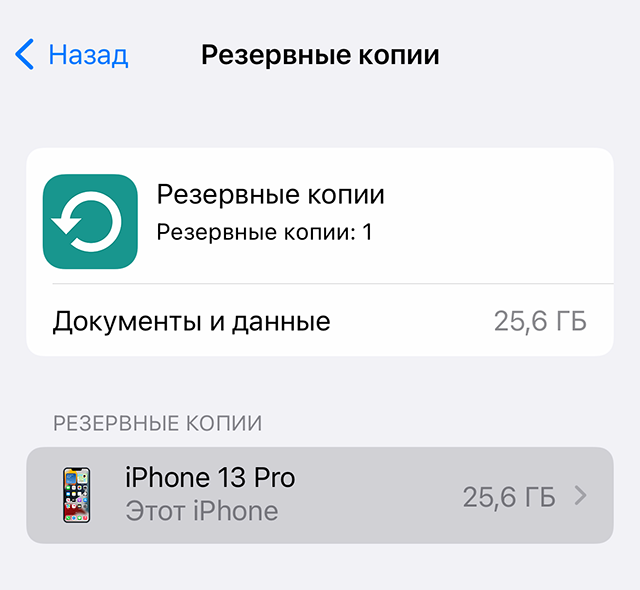
Лучше использовать автоматическое ежедневное резервное копирование — так вы точно не потеряете актуальные данные. Его можно активировать на той же странице
Apple разрешает бесплатно сохранить в iCloud все данные с Айфона, даже если места в хранилища недостаточно. Создать копию можно в настройках: «Основные» → «Перенос или сброс iPhone». Например, если у вас бесплатный тарифный план, все равно можно загрузить в облако все файлы. Такая копия будет храниться только 21 день. Срок можно продлить, если новое устройство не успеют доставить вам вовремя.
Чтобы создать резервную копию через Finder или iTunes, необходимо подключить устройство к компьютеру через кабель, выбрать в списке устройство, нажать сначала «Зашифровать локальную копию» и придумать пароль, а после — «Создать резервную копию сейчас».
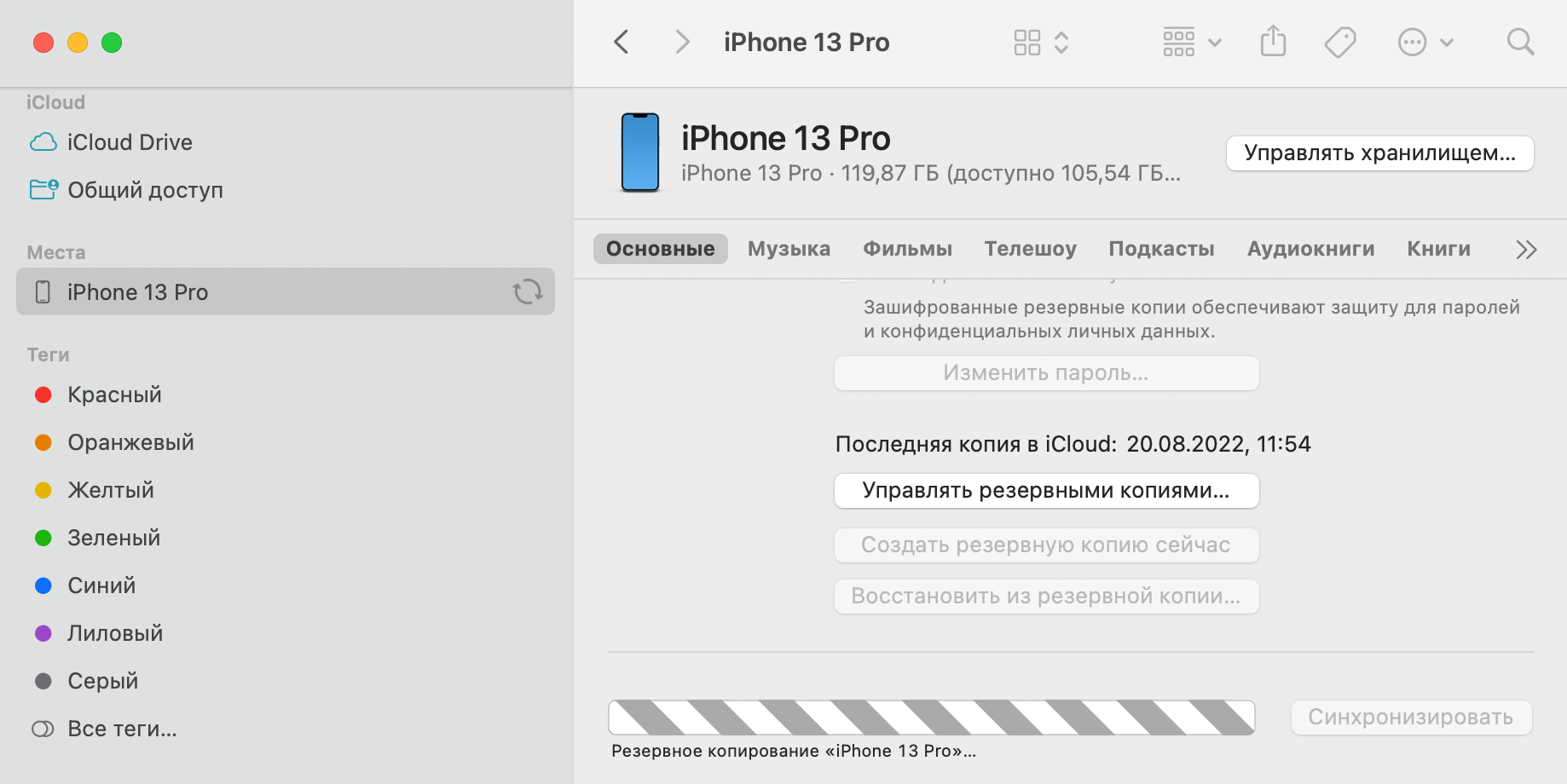
Так выглядит создание резервной копии через Finder
Перенесите симкарту или eSIM. Как перенести физическую симкарту — очевидно. Но начиная с iPhone XS, iPhone XS Max и iPhone XR телефоны поддерживают еще и виртуальный формат eSIM.
Виртуальную карту отдельно готовить к «переезду» не нужно — предложение перенести тарифы появится при настройке нового устройства. На iPhone 13 и iPhone SE третьего поколения физическую симкарту при настройке телефона можно преобразовать в eSIM.

Как перенести файлы через «Google Диск»
Этот способ подойдет при переносе фотографий, видео, записей календаря и контактов — его советуют сами разработчики Android. Нужно загрузить из App Store приложение Google Drive, авторизоваться через учетную запись Google и в настройках приложения включить резервное копирование.
Затем нужно авторизоваться под этим же аккаунтом на другом смартфоне на Android. После этого данные синхронизируются.
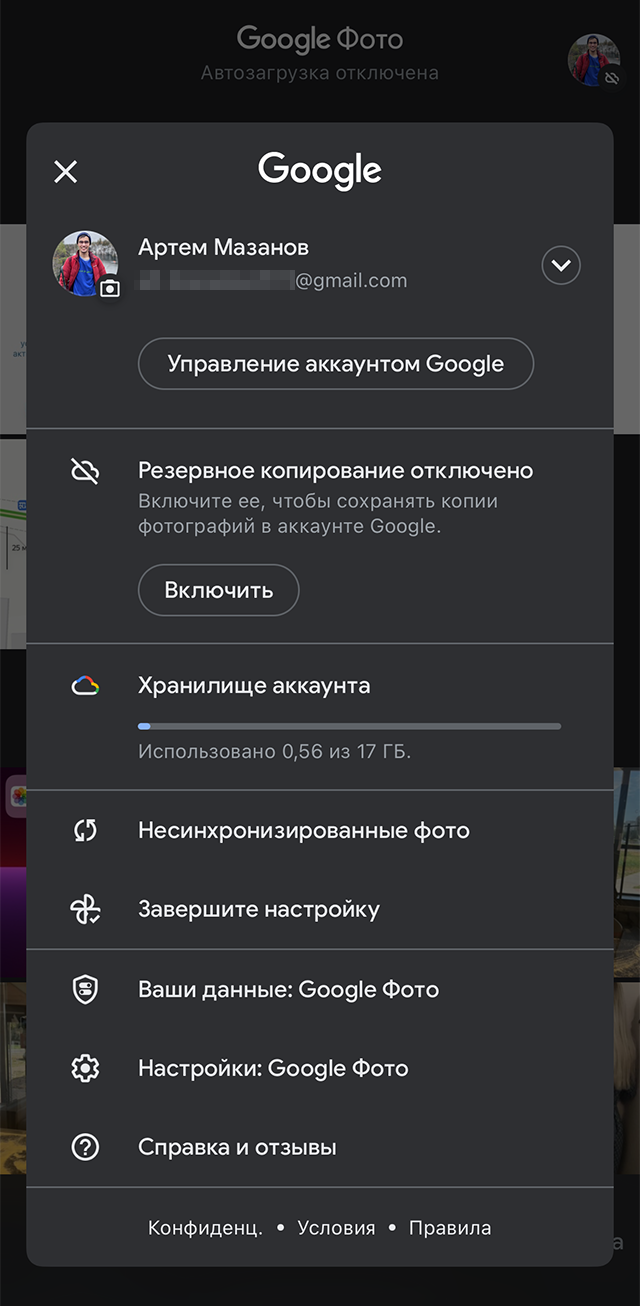
Стоит учитывать ограничения облачного хранилища: бесплатно дают 15 Гб
Как перенести файлы с помощью сторонних программ и приложений
В App Store, как и в Google Play, достаточно сервисов для быстрого переноса данных на новое устройство:
- Smart Switch — приложение от Samsung, которое переносит данные с Айфонов на свои телефоны. Есть два способа подключить телефоны друг к другу: по кабелю или беспроводной сети. Также можно выгрузить данные сразу из iCloud, для этого нужно авторизоваться под аккаунтом Apple в приложении на Samsung.
- My SmartlO — с помощью этого приложения можно передать данные на любое устройство на Android. Нужно запустить приложения на двух телефонах и выбрать тип соединения: через точку доступа или по вайфаю. На Айфоне нужно выбрать, какие данные передать: контакты, фото, видео, календари или аудио.
Другие способы переноса данных
Они подойдут, но, опять же , перенести данные получится только частично.
Gmail подойдет для переноса контактов, почты, календарей и заметок. Для этого на Айфоне должно быть установлено стандартное приложение «Почта». Откройте его и нажмите на две подряд кнопки «Учетные записи». После нужно авторизоваться: введите данные от Gmail и выберите, какие данные сохранять. При авторизации под этим аккаунтом на Android данные синхронизируются.

Google Photos — для фото и видео. На Айфон нужно скачать приложение, авторизоваться под аккаунтом Google и включить резервное копирование. Лучше выбирать сохранение файлов в исходном качестве. Но если у вас небольшой размер хранилища, можно ограничиться сжатыми файлами. Следом авторизуйтесь на другом телефоне — данные синхронизируются.
Любое другое облачное хранилище. Если не хотите пользоваться «Гугл-диском» , можно скачать на Айфон «Яндекс-диск» или «Облако Mail.ru» и загрузить все нужные данные туда.
Мы постим кружочки, красивые карточки и новости о технологиях и поп-культуре в нашем телеграм-канале. Подписывайтесь, там классно: @t_technocult
Инструкция. Как перенести всю информацию с Android на iPhone
Вы решили перейти на другую сторону баррикад и поменять андроид на айфон? Так бывает, перед новыми моделями от Apple действительно сложно устоять. И все бы ничего, только как перенести всю информацию с одного устройства на другое без потери данных, времени и нервных клеток? «Эльдоблог» разобрался в резервных копиях и учетных записях, чтобы составить для вас чек-лист по быстрому переносу файлов и контактов.
Подготовка устройств к переносу
Используем приложение «Перенос на iOS»
Другие бесплатные программы для переноса данных
Переносим данные с Android на iPhone вручную
Какие трудности могут возникнуть при переносе данных с Android на iPhone
Подготовка устройств к переносу
Подключите устройства к Wi-Fi и проверьте, чтобы оба смартфона были в сети и подсоединены к источнику питания.
Проверьте память и убедитесь, что вся информация, которую требуется перенести, поместится на новом iOS-устройстве. Прочитайте нашу инструкцию до конца и выберите, какой способ переноса вам подходит больше: с помощью специальных программ и приложений или вручную.
Используем приложение «Перенос на iOS»
Для быстрого трансфера всех пользовательских файлов: контактов, сообщений, фото и видео, учетных записей почты и календарей, — есть отдельное приложение — «Перенос на iOS». Главное преимущество — быстрота работы и защищенность данных. Минусы — надо внимательно разбираться, но уверены, что если вы прочитаете инструкцию, то обойдется без потерь.
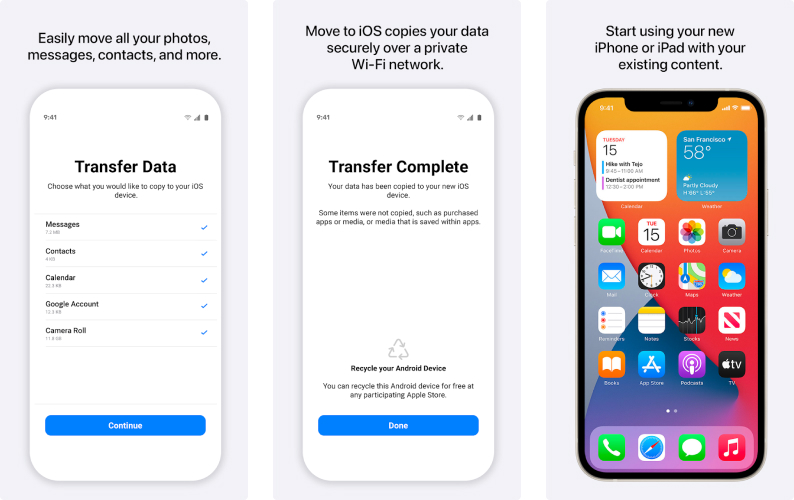
- Проверьте, что ваш телефон обновлен до Android 4.0 или более поздней версии.
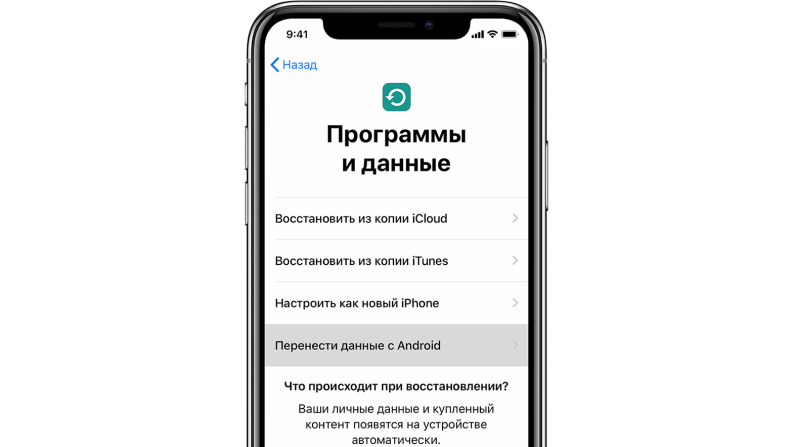
- Во время первого запуска нового айфона и его настройки дойдите до шага «Приложения и данные».
- Выберите опцию «Переместить данные с Android».
- На андроиде перейдите в «Google Play Store».
- Загрузите и установите приложение «Перенос на iOS», затем откройте его.
- Нажмите «Продолжить» на обоих девайсах.
- Нажмите «Согласен» и «Далее» на вашем андроид-устройстве.
- Затем введите на нем 10-значный или 12-значный код, выведенный на экране айфона.
- После того как смартфоны синхронизируются друг с другом через Wi-Fi, выберите данные, которые вы хотите транспортировать. Например, «перенести фотографии».
- Нажмите на кнопку «Далее», чтобы начать перенос файлов со старого телефона на новый.
- Нажмите «Готово» на андроиде, и «Продолжить» — на устройстве от Apple.
- Следуйте инструкциям на экране, чтобы донастроить и активировать свой iPhone.
Другие бесплатные программы для переноса данных
MobileTrans
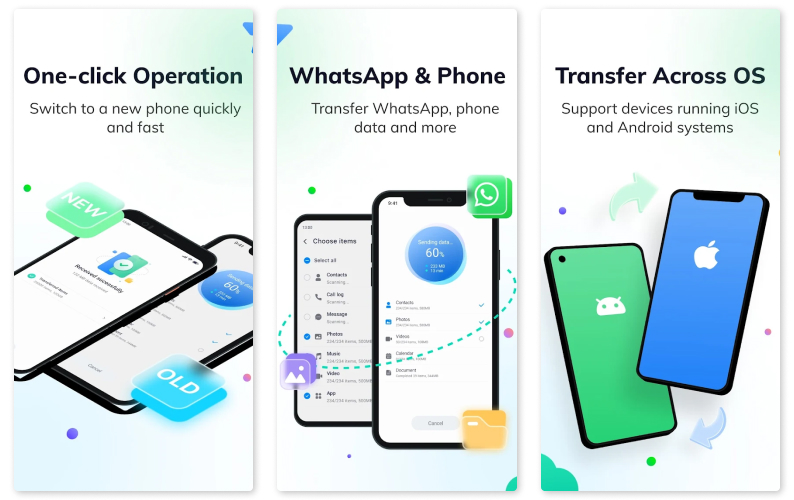
Программа работает c Windows, Android, iOS и совместима с 6000 мобильных устройств. С ее помощью можно перенести разные типы данных — от фотографий до приложений, — а также все чаты из WhatsApp и даже эмодзи.
Выгодное отличие программы в том, что здесь не нужно подключение к сети интернет во время процедуры копирования данных. Просто скачайте MobileTrans на оба телефона и следуйте инструкциям на экране.
Ранее мы рассказывали:
На раз-два. Как настроить iPhone, чтобы он медленнее разряжался?
Copy My Data
Еще один способ передать файлы без использования компьютера. Скачайте программу на оба смартфона и подключите их к одной Wi-Fi-сети. Следуйте подсказкам на экране, а контакты и календари сами перекочуют на новое устройство.
SHAREit
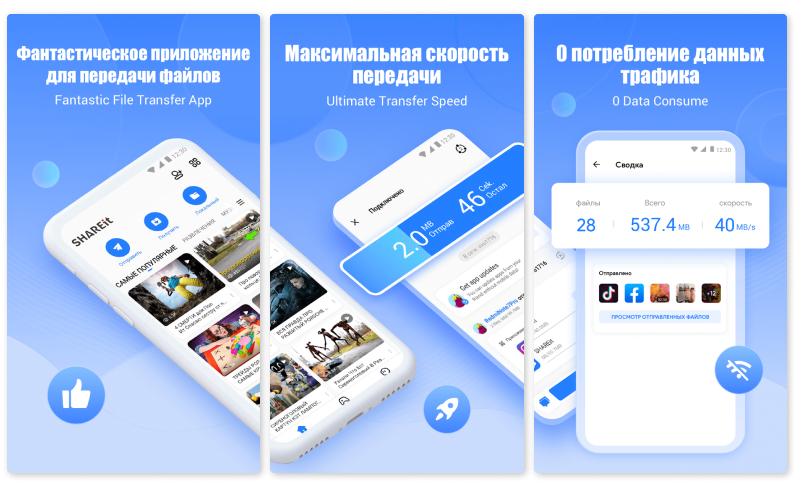
Эта программа предназначена для переноса пользовательских файлов различного типа по беспроводной сети Wi-Fi или Bluetooth. С ее помощью вы запросто передадите на другой телефон не только фото и музыку, но и кэш ваших любимых игр (файлы и папки, которые необходимы для запуска игры) и любые приложения.
Xender
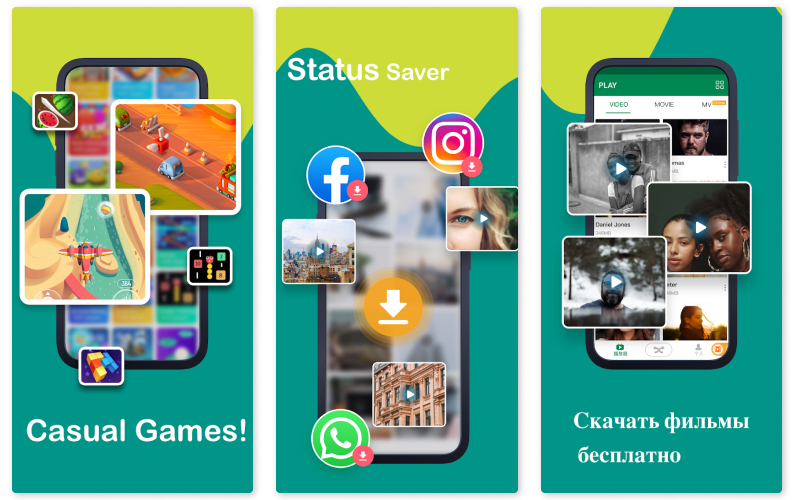
Разработчики этой программы обещают передачу файлов «со скоростью вспышки», ведь максимальная скорость отправки данных — 404 Мбит/с.
Приложение поддерживает опцию кросс-платформенного обмена данными. Вы можете перенести контакты, сообщения, изображения из галереи, музыку, игры и любые другие файлы со старого устройства всего за несколько минут.
Ранее мы рассказывали:
Как разблокировать смартфон, если забыл пароль? Инструкция на все случаи жизни
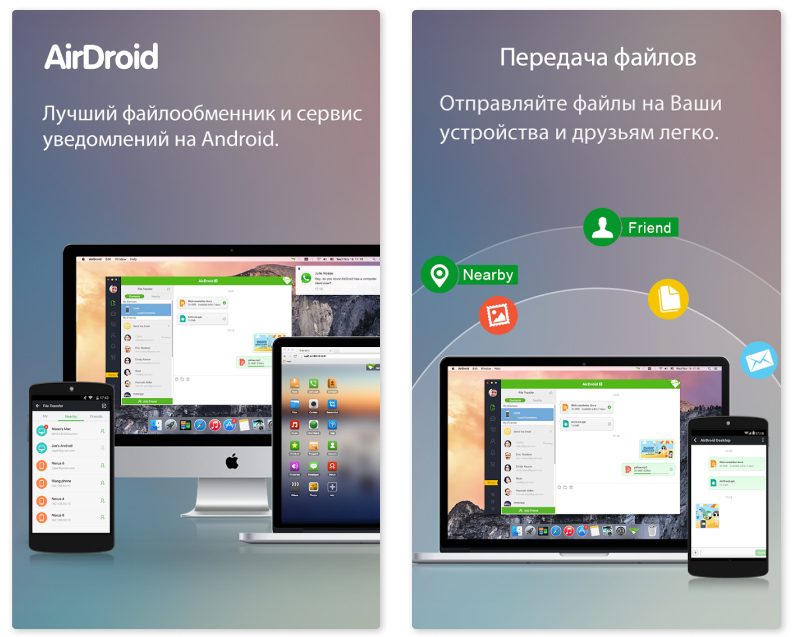
AirDroid
Эта программа не только для тех, кто хочет передавать файлы, но и для тех, кому может понадобиться удаленный доступ. Например, если вы забыли телефон дома, то можно подключиться к своему андроиду через одноименное приложение на ПК. Здесь также доступна функция «Удаленная камера», с помощью которой в режиме реального времени можно видеть все, что происходит рядом с вашим смартфоном. Для реализации этих задач необходимо установить программу на оба гаджета и войти в одну учетную запись.
AirDroid поддерживает перенос пользовательских файлов на разные платформы (Windows, iOS, Android).
Zapya
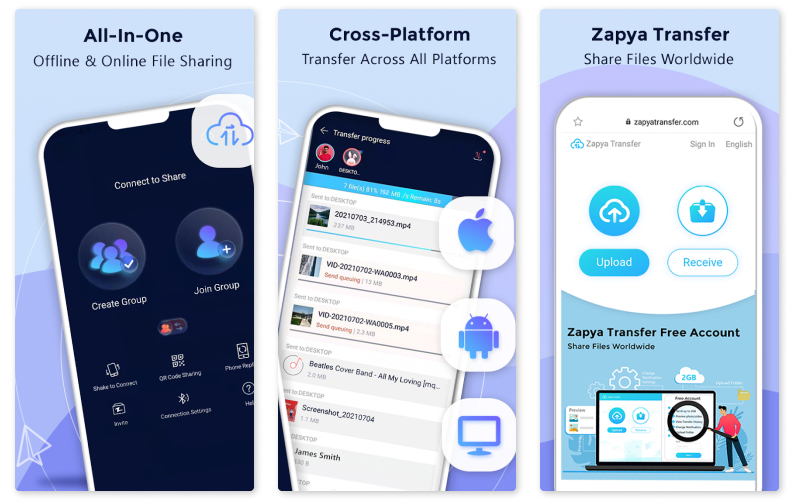
Такая утилита предлагает несколько удобных способов для обмена данными в автономном режиме, без подключения к Wi-Fi и интернету. Можно создать группу в приложении и пригласить других пользователей присоединиться к ней. Сгенерировать персонализированный QR-код для сканирования другими пользователями, после этого данные будут переданы на нужный гаджет. Встряхнуть смартфон, чтобы подключиться к другому устройству (на обоих девайсах должно быть установлено и активировано приложение).
С программой можно работать на любом устройстве, где есть веб-браузер (ПК, смартфон, планшет). Удобная функция «Установить все» позволит загрузить все необходимые приложения на новое устройство за один раз.
Send Anywhere
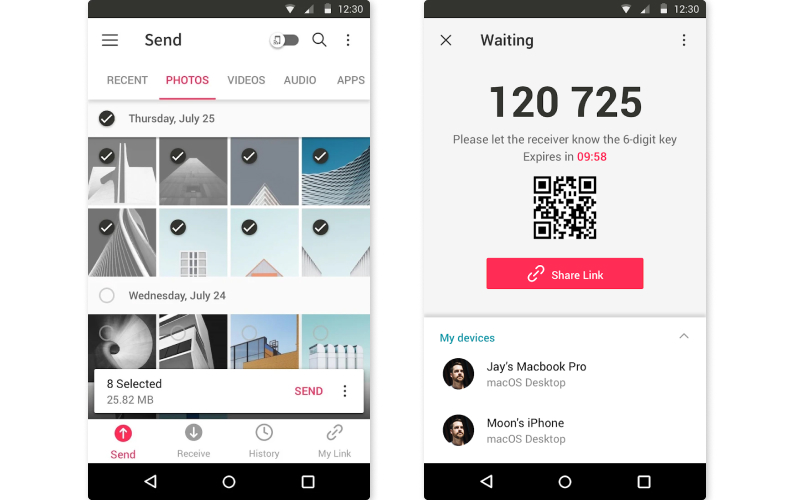
Программа подходит для переноса данных между двумя смартфонами или между мобильным девайсом и ПК. Для успешной стыковки нужен только одноразовый шестизначный код, который будет сгенерирован программой. Кстати, все файлы не только передаются в высоком качестве, но и зашифрованы с помощью стойкого криптографического алгоритма AES с 256-битным ключом. А это значит, что ваши данные никто не взломает и не украдет.
Переносим данные с Android на iPhone вручную
Если вы не доверяете сторонним программам и переживаете за целостность и конфиденциальность своих файлов, то можно все переносить вручную. Для этого вам понадобится компьютер, облачные сервисы и несколько наших советов.
Вместе с iTunes
Чтобы перенести фото, видео, книги и музыку, воспользуйтесь настольной программой iTunes на своем компьютере. Подключите к ПК андроид, запустите iTunes и скопируйте в библиотеку нужные файлы. После этого подсоедините айфон, выберите данные, которые необходимо синхронизировать, и параметры переноса. Например, «синхронизировать фотографии/музыку». Вы можете скопировать все файлы или только избранные альбомы или плейлисты. Удобный способ отсортировать все нужное и не переносить на новый телефон устаревшую информацию.
Через облачные сервисы
В облаках удобно не просто хранить информацию, но и использовать их как трансферную зону для ваших файлов. Можете выбрать любое удобное хранилище: Google Диск, Яндекс.Диск, Dropbox.
Для процедуры переноса откройте на устройстве андроид облачное хранилище, нажмите «Добавить», чтобы выбрать необходимые файлы. Укажите путь к файлам и дождитесь окончания синхронизации. Затем скачайте на айфон идентичный клиент облачного хранения. Ваши документы и архивы уже ждут вас там.
Синхронизироваться с Google
Этот способ подойдет тем, кому нужно в целости и сохранности перенести с одного телефона на другой контакты из телефонной книги. Включите синхронизацию на устройстве андроид («Настройки» => «Пользователи и аккаунты» => «Google») и добавьте Google аккаунт на айфон (раздел «Учетная запись»). Входите в свой кабинет и синхронизируйте необходимые данные: почту, контакты, календари. Кстати, таким образом доступ к контактам можно получить не только с телефона, но и с планшета или ноутбука.
При помощи SIM-карты
Проверенный годами вариант подойдет и в ситуации, когда перенос контактов происходит с андроида на айфон. Перейдите на старом смартфоне в раздел «Контакты», выберите «Управление контактами», далее нажимайте на пункт «Импорт и экспорт», а затем выбирайте «экспорт на SIM». Отмечайте номера из телефонной книжки, которые собираетесь забрать с собой в новый телефон, и подтверждайте действие.
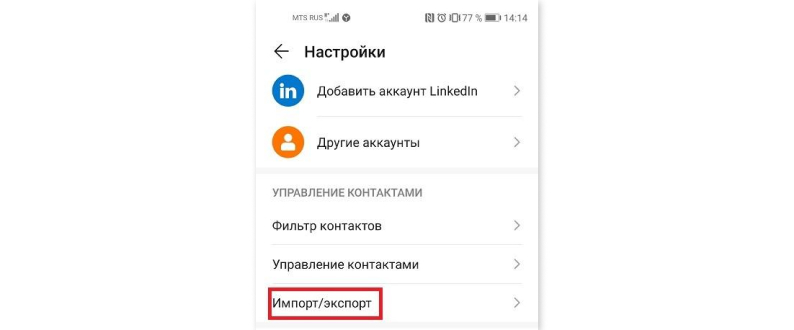
После того как вставите карту в айфон, выбирайте команду «Импортировать контакты SIM». Готово, можно обзванивать друзей и коллег.
Как перенести данные с одного телефона Android на другой
Вы купили новый смартфон. Контакты, приложения и файлы остались на старом.
При желании практически все данные можно перенести вручную, но это займет слишком много времени.
Современные технологии позволяют переносить информацию с одного смартфона на другой за несколько минут. Нет единой инструкции, как это сделать. Все зависит от операционных систем: гораздо проще переезжать внутри одной экосистемы.
Здесь расскажу обо всех способах передачи данных на примере смартфонов, которые работают на Android, а в других статьях вы узнаете:
- Как перенести данные с Android на Айфон.
- Как перенести данные с одного Айфона на другой.
- Как перенести данные с Айфона на Android.
Как перенести данные с одного Android-смартфона на другой
УЧЕБНИК Т—Ж
Новинка: курс о том, как хранить деньги
Бесплатный курс расскажет, как защитить от инфляции и выгодно хранить любые сбережения

Изучить программу
Через резервное копирование
Самый простой и быстрый способ перенести все данные. На устройствах разных производителей пункты меню могут называться по-своему . Советую ориентироваться на общую логику и искать похожие настройки:
- Войдите на действующем устройстве в аккаунт Google. Логин и пароль от этого же аккаунта нужно будет позже ввести на новом устройстве — запомните их.
- Перейдите в настройки телефона, выберите пункт меню Google → «Резервное копирование». Активируйте функцию «Загружать на Google Drive» или «Автозагрузка от Google One» — название зависит от версии Android. После этого начнется сохранение данных.
- Включите новое устройство, нажмите на кнопку «Начать» и подключитесь к вайфаю.
- На нужном этапе настройки выберите копирование данных со старого устройства, нажмите на пункт «Резервная копия с устройства Android».
- Выберите нужную резервную копию.
- Дождитесь окончания загрузки данных и завершите настройку смартфона.
Через синхронизацию учетной записи Google
Переносит на новое устройство заметки, список контактов, календарь и почту. Но приложения придется загружать самостоятельно. Синхронизация подойдет тем, кто уже активировал новое устройство и не хочет сбрасывать его до заводского состояния, чтобы запустить процесс переноса данных заново.
Порядок действий такой:
- На действующем устройстве зайдите в настройки → «Учетные записи», кликните по нужному аккаунту и включите синхронизацию данных.
- На новом телефоне введите данные того же аккаунта Google, зайдите в настройки и найдите там пункт меню «Синхронизировать». Обычно он находится в пункте «Еще». Запустите синхронизацию.
- Дождитесь окончания синхронизации. На новом смартфоне должны появиться все данные, которые вы выбрали для переноса.
- Чтобы установить нужные приложения, зайдите в Google Play и откройте «Мои приложения и игры». Там — история всего, что вы скачивали и покупали со своего гугл-аккаунта . Выберите из списка приложения, которые нужно загрузить на новое устройство.
С помощью функции «Обмен с окружением»
Технология Google по передаче данных напоминает AirDrop на Айфонах. Включить ее можно двумя способами: найти в настройках блютуса или скачать приложение Google Files. Функция поддерживается на устройствах с ОС Android версии 6.0 и более поздних.
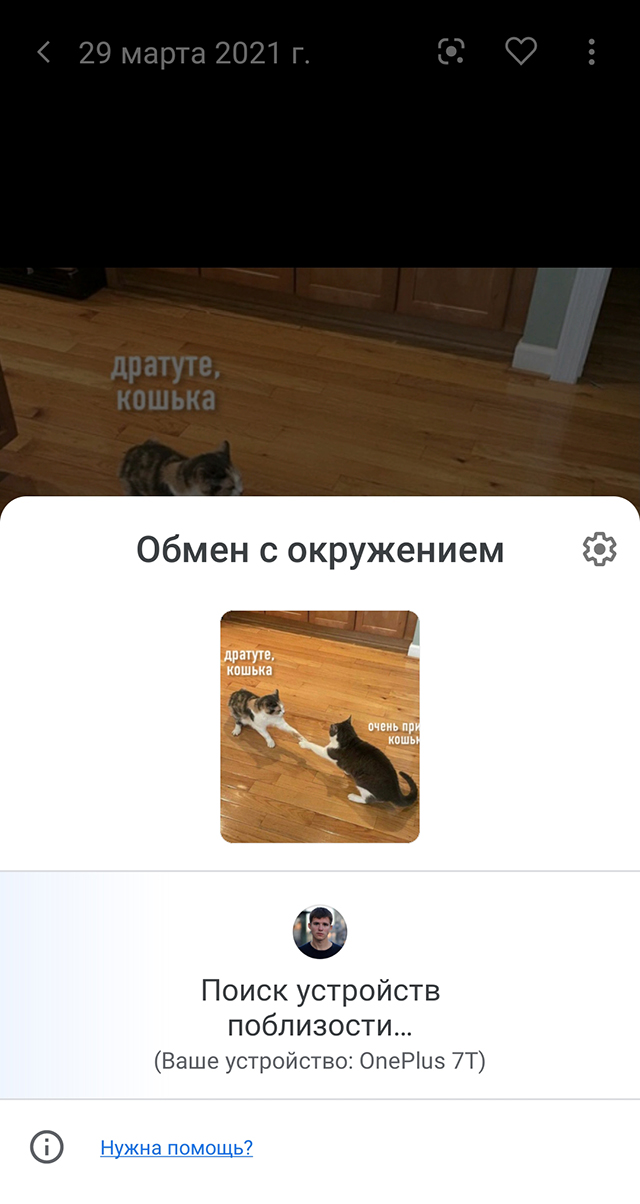
Чтобы обнаружить другой телефон, нужно и на нем включить «Обмен с окружением»
В настройках «Обмена с окружением» можно задать, как именно передавать данные: с помощью мобильного интернета, вайфая или в офлайн-режиме . Для первых двух режимов необходимо дополнительно включить геолокацию, а для офлайн-передачи — держать два телефона максимально близко друг к другу.
Чтобы передать файл, нажмите на кнопку «Поделиться». Обычно функция «Обмен с окружением» оказывается на самом видном месте. На некоторых телефонах этой технологии нет, но есть похожие. Например, Mi Share у Xiaomi.
Через USB-кабель
Для этого нужно подключить к компьютеру один телефон, выбрать передачу данных в диалоговом окне «Режим работы USB», отметить нужные файлы и переместить их в удобную папку. После этого можно отсоединить первый телефон и подключить второй, а после перебросить на него нужные файлы.
Стоит помнить, что способ подходит для переноса файлов, но с приложениями, контактами и другими параметрами возникнут проблемы.
Через MicroSD
Устаревший способ, которым пользовались до развития технологий беспроводной передачи данных. Нужно сначала вставить карту памяти в один смартфон, перенести на нее файлы, а после повторить действия в обратном порядке уже на другом телефоне. Проблемы у способа те же , что и при переносе через USB-кабель .
С помощью сервисов от производителей смартфонов
Все эти приложения для переноса данных работают примерно одинаково — устанавливайте их на двух смартфонах и следуйте инструкциям. Выбирайте то, что подходит под вашу модель телефона:
- Phone Clone от Huawei;
- Smart Switch от Samsung;
- Clone Phone от OnePlus;
- Mi Mover от Xiaomi.
С помощью сторонних приложений
При выборе программы прочитайте отзывы и убедитесь, что это приложение не навредит вашим данным. Перечислю некоторые программы:
- Smart Transfer. Нужно установить приложение на оба смартфона и активировать вайфай. Запустив приложения, на одном телефоне нужно выбрать передачу данных, а на другом — прием данных. После нужно будет отметить файлы, которые надо перенести.
- X-Transfer. Для передачи данных нужно подключить смартфоны друг к другу через QR-коды .