Как почистить куки на андроиде в разных браузерах
Бывает так, что человек активно пользуется социальными сетями или другими сервисами длительное время и забывает свои данные для входа. Связано это с тем, что ему не приходится вводить логин и пароль от каждого сайта, даже если ему нужно бывать на них несколько раз в день. Возможно, это благодаря файлам cookies. Это очень полезная технология, но иногда данные нужно удалить. В этом материале будет разобрано, как почистить куки на андроиде, зачем это нужно делать и что это вообще за файлы такие.
Что такое файлы cookies и зачем они нужны
Кукис — небольшие по объему файлы в текстовом формате, которые хранятся на компьютерах, планшетах или смартфонах. Не лишены этого и гаджеты на операционной системе андроид. Они сохраняют некоторые специфические действия и информацию о них на различных сайтах для удобства пользования.

Файлы куки очень важны для удобства пользования ресурсами
- предпочтения человека: язык перевода, отображаемая валюта покупки или размеры текста;
- продукты или другие товары, которые были добавлены в корзину в интернет-магазине;
- поля с текстом, введенным ранее где-либо;
- адрес айпи и геолокация пользователя;
- версии операционной системы и браузера;
- количество переходов и кликов, информация об этих действиях.
Обратите внимание! Файлы cookies могут содержать множество другой информации о человеке и его действиях на том или ином сайте. Кроме того, эти данные могут удаляться после завершения работы браузера, а могут и храниться на диске постоянно.
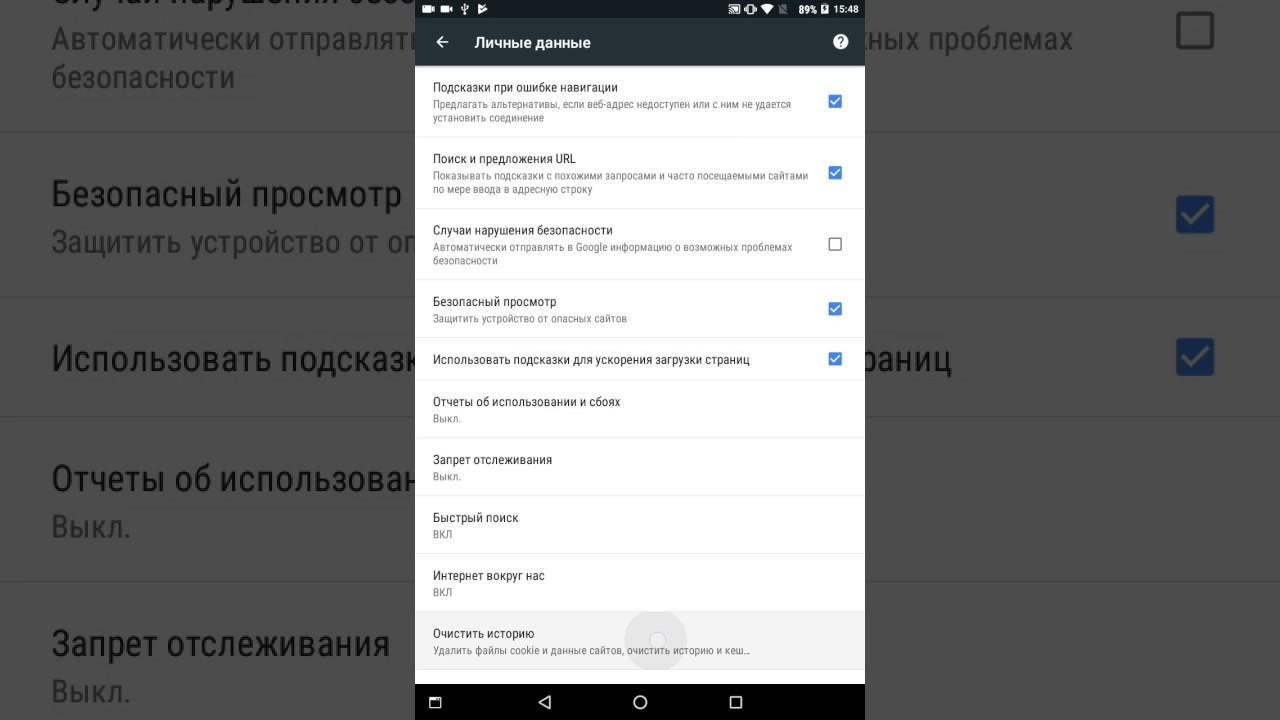
Очистка в Хроме
Зачем удалять куки на андроиде и как часто это нужно делать
Перед тем как выяснить, как удалить файлы Cookie на андроид, необходимо понять, зачем это делать. Эти файлы нужны в первую очередь для удобства и комфорта пользователей при входе на тот или иной ресурс. К примеру, человек прошел регистрацию на форуме, и, чтобы при каждом заходе на него не вводить логин и пароль, данные сохраняются в куки, и посетитель переходит на свою учетную запись автоматически. Кроме этого, они используются для сохранения данных, которые нужны рекламодателям для показа таргетированной рекламы.
Несмотря на все это, файлы нужно время от времени чистить. Делается это, прежде всего, для повышения своей безопасности и оптимизации работы персонального компьютера или телефона андроид. Причины удаления следующие:
- меры против засорения внутренней памяти телефона или планшета ненужными файлами для тех сайтов, которыми человек давно не пользуется;
- предотвращение попадания файлов в чужие руки. Куки хранят информацию о переходах и кликах, а значит могут использоваться злоумышленниками для шпионажа или шантажа;
- запрет другим людям, которые входят на популярные сайты (социальные сети и мессенджеры) с телефона человека, воспользоваться доступом к чужому аккаунту или учетной записи.
К сведению! Большинство веб-браузеров предлагает функцию очистки файлов кукис и опцию отключения их сохранения. Это может негативно повлиять на работу в различных сервисах и на авторизацию в них, но сохранит повышенный уровень конфиденциальности.
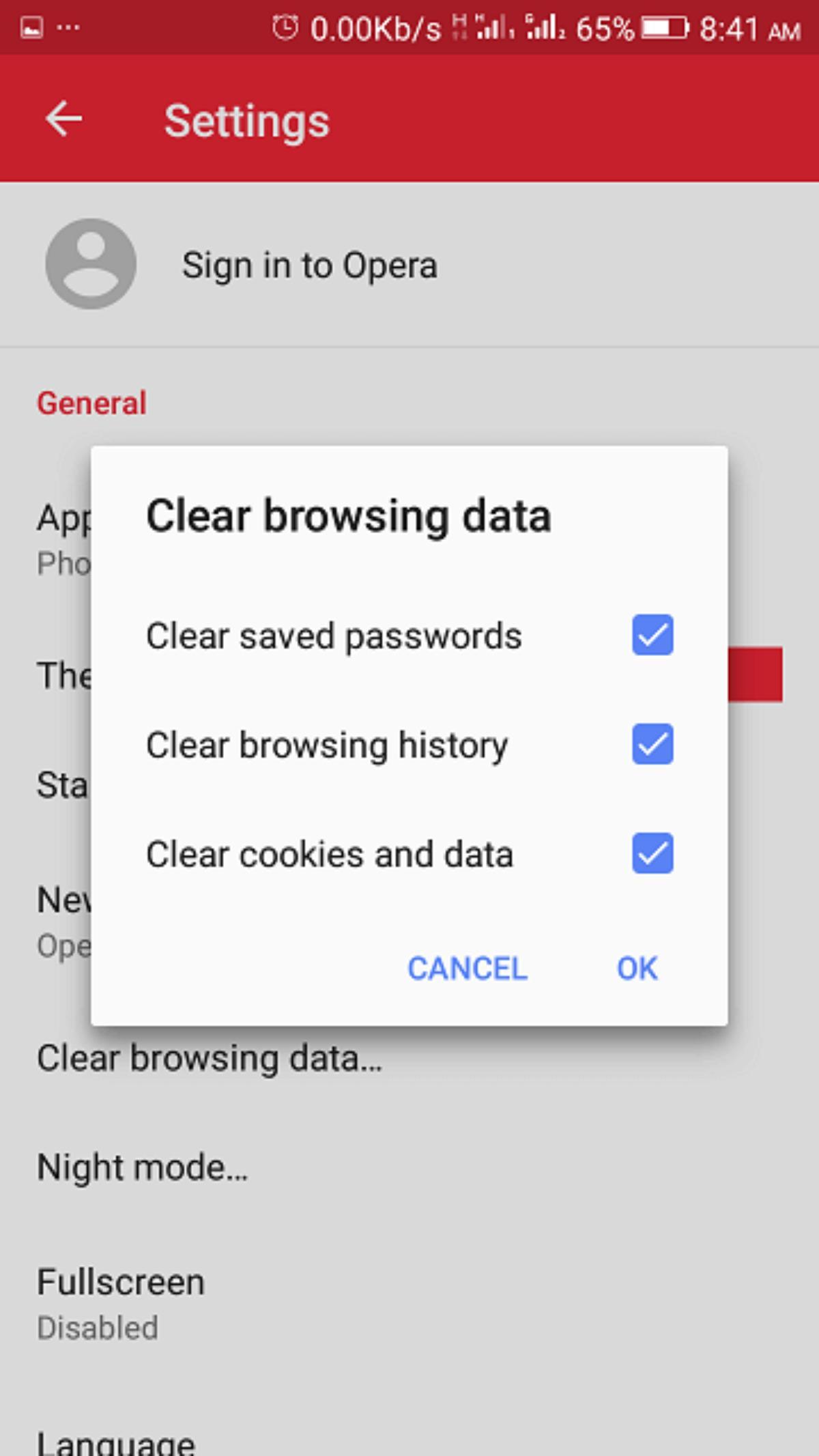
Процесс удаления в Опере
Как почистить куки и кэш на телефоне андроид в разных браузерах
Почистить кэш браузера с телефона можно в самом приложении. В разных поисковиках это делается по-разному, но процесс очень похож. Ниже будет показано, как очистить Cookie на андроиде в различных программах:
- Google Хром. Следует открыть приложение и нажать на значок меню. Он выглядит как три вертикальные точки. В открывшемся меню следует выбрать пункт «История» и подпункт «Очистить историю». Здесь выбирают диапазон времени, за который следует удалить все данные, и ставят галочку напротив пункта «Cookies». Далее просто нажимают «Удалить данные» и ожидают завершения процесса;
- «Яндекс.Браузер». Тут тоже есть значок из трех вертикальных точек, на который нужно нажать. Далее переходят в раздел «Настройки» — «Конфиденциальность» — «Очистить данные». Включается функция «Очистка данных веб-страниц», где и выбираются файлы куки. После этого производят нажатие на кнопку «Очистить данные» и ожидают некоторое время;
- Opera Mini. Тут все проще. Следует нажать на значок «Опера» слева наверху и выбрать из выпадающего меню пункт «Настройки» и подпункт «Очистить историю посещений». После отметки нужных данных следует нажать на «Удалить»;
- Firefox. Аналогичные действия выполняются и в браузере FireFox. Следует перейти в «Меню» — «Параметры» — «Удалить мои данные» — «Выделить параметр «Кэш» и «Файлы куки», а потом нажать «Удалить».
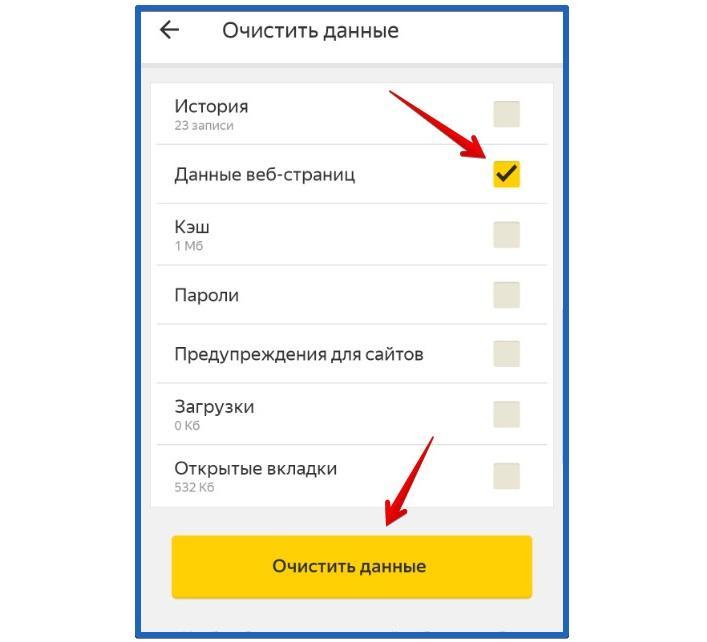
Очистка данных в «Яндекс.Браузере»
Что произойдет после удаления данных
После того как файлы будут очищены, произойдет несколько важных моментов:
- удалятся некоторые настройки веб-сайтов: логины и пароли. Придется войти в аккаунт снова;
- некоторые ресурсы будут медленнее работать и открываться первое время. Происходит это из-за того, что придется заново скачивать все изображения и данные;
- большинство пользовательских конфиденциальных данных будет удалено.
Важно! Если пользователь вошел в аккаунт Гугла на телефоне, то ему не потребуется вводить данные от него на других сайтах Google (например, на gmail.ru или youtube.com).
Как отключить куки на андроиде в разных браузерах
Для обеспечения личной безопасности некоторые хотят полностью запретить сохранять файлы кукис. Сделать это можно практически в любом поисковике. Общая инструкция выглядит следующим образом:
- Открыть браузер.
- Перейти в его настройки любым способом.
- Выбрать пункт «Настройки сайтов» или «Настройки конфиденциальности».
- Найти подпункт «Файлы куки».
- Установить тумблер в состояние «Выключено».
Как очистить кэш Гугл Плей
Кроме вопроса о том, как очистить куки на андроиде, многие ищут решение проблемы с кэшем в Google Play. Для очистки кэша приложения Play Market и избавления себя от ошибок следует придерживаться следующей пошаговой инструкции:
- Перейти в «Настройки» телефона.
- Найти вкладку «Приложения» и открыть подпункт «Все».
- Выбрать из списка магазин Плей Маркет и остановить его службу.
- Нажать на кнопку «Очистить кэш».
- Проделать то же самое, но найти в списке приложение «Сервисы Google Play».
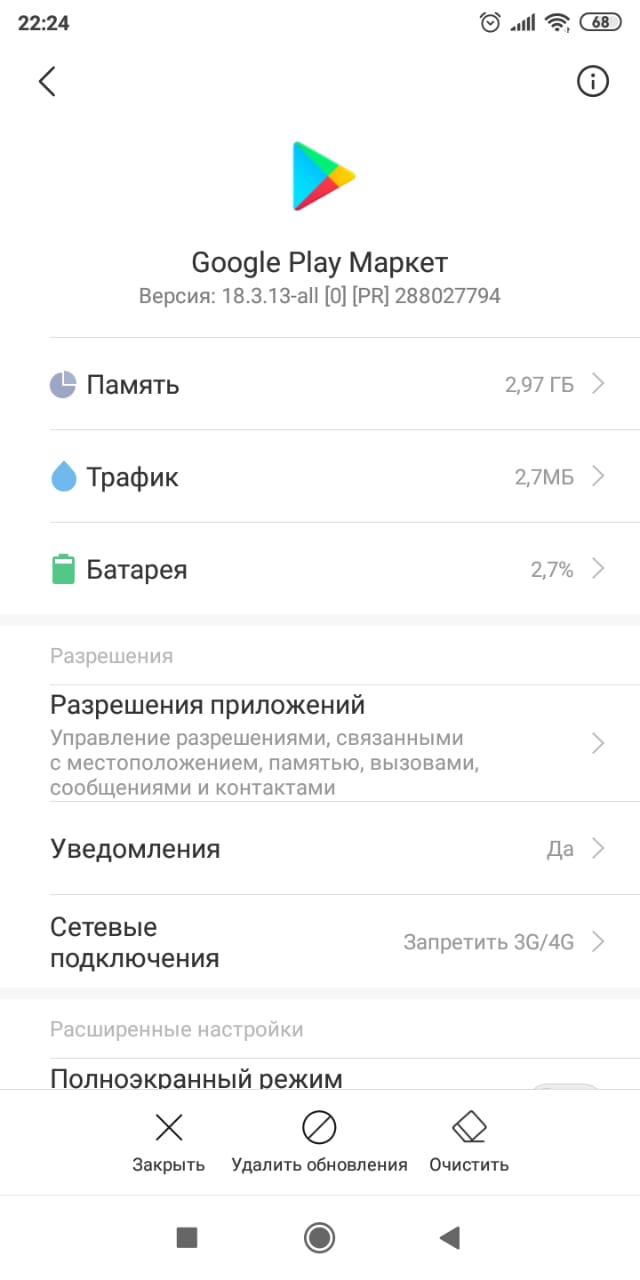
Очистка кэша в Гугл Плей
Таким образом, было рассказано, как удалить куки с телефона андроид и какими способами это можно сделать. Инструкции подходят для большинства андроидов: Самсунг, Алкатель, Асус, Сяоми и т. д. Сбросить параметры вручную достаточно легко, главное — следовать инструкции.
Как очистить кэш в Яндекс.Браузере
Всем пользователям нужно, чтобы веб-сайты загружались как можно быстрее, и браузеры играют важную роль в этом процессе. Они обрабатывают файлы и контент при первом посещении веб-сайта, а в следующий раз загружают сохранённые данные из кэша, ускоряя открытие этой страницы.
Однако, что же такое кэш? Почему все специалисты при любой ошибке говорят очистить его? И как очистить кэш в Яндекс Браузере?
На все эти вопросы вы сможете найти ответы в данной статье.
Что такое кэш браузера?
Кэш браузера – это своеобразная база данных, которая используется для хранения временных ресурсов веб-страниц. Чаще всего в них входят различные изображения, видео, текстовые компоненты и многое другое.
Как это работает? Яндекс.Браузер запрашивает контент с сайта, который вы хотите посетить. Если вы заходите на страницу впервые, и данные ещё не находятся в кэше браузера, то он получает их непосредственно с веб-сервера. Однако если вы уже посещали этот сайт ранее, и запрошенные файлы были кэшированы, браузер может запросить контент напрямую из кэша, что позволяет несколько быстрее загрузить веб-страницу.
Так, например, происходит, при просмотре видео на YouTube или любом другом видеохостинге. Вы наверняка замечали, что в строке воспроизведения ролика есть светло-серая полоса, так называемая «прогруженная часть». Это и есть временные данные, помещённые в кэш. Поэтому эти минуты видео вы сможете просмотреть, даже если внезапно отключится интернет.

Зачем чистить кэш браузера?
Несмотря на все преимущества кэша, он может стать серьёзной проблемой в работе с браузером.
Очистка кэша приводит к более быстрой и эффективной работе веб-страниц, особенно если вы заметили, что они загружаются медленнее, чем обычно, или веб-сайты не отображают самую свежую информацию.
Кроме того, она поможет исправить некоторые ошибки в работе программы. Иногда бывают ситуации, когда ваш кэш вызывает определенные проблемы при использовании браузера. Вот несколько таких примеров:
- веб-сайты медленно загружаются;
- сайты вообще не загружаются;
- появляются ошибки при работе с браузером.
Для того чтобы этого не происходило, необходимо регулярно очищать кэш. Возьмите за привычку делать это хотя бы 1 раз в месяц или 2 недели, и эти сбои обойдут вас стороной.
Что такое cookie, и чем они отличаются от кэша?
Чаще всего кэш рассматривается вместе с другим явлением – файлами cookie. Подробнее о них можно прочитать в следующей статье: «Что такое cookies и как они делают нашу жизнь в интернете удобной».
Кэш и файлы cookie – это два разных типа хранилищ временных данных. И одно, и другое сокращает время, необходимое браузеру для доступа к веб-страницам. Однако в отличие от кэша, файлы cookie не хранят графические компоненты, а сохраняют лишь пароли, ваши предпочтения для создания персонализированной рекламы, чтобы сделать ваш веб-сеанс более удобным.
Яндекс Браузер. Очистить кэш и куки
Узнав больше об этих двух явлениях, невозможно не задаться вопросом: как в Яндексе очистить кэш и куки?
Есть несколько способов как очистить файлы куки в Яндекс Браузере и его кэш.
Как очистить кэш браузера Яндекс на компьютере
Способ 1. Вручную
- Щелкните на кнопку Меню. Она находится в верхней правой части Яндекс.Браузера и выглядит как три горизонтальные линии.
- Когда раскроется меню, в конце списка выберите Дополнительно.

- Перед вами откроется новый список. Выберите Очистить историю.

- В браузере откроется новая вкладка с небольшим окном. Здесь вам предложат несколько опций: выбрать соответствующий временной промежуток и данные, которые вы хотите очистить. Установите галочки напротив подходящих пунктов. Например, выберите «просмотры», «файлы, сохранённые в кэше» и «файлы cookie и другие данные сайтов и модулей», чтобы полностью очистить все временные данные из Яндекс.Браузера.

- Подтвердите выбор, нажав Очистить.
Способ 2. Горячие клавиши
Вы можете напрямую вызвать окно «Очистить историю», одновременно зажав горячие клавиши Ctrl + Shift + Del (если пользуетесь Windows или Linux) и Shift + Сommand + Backspace (для MacOS). Далее следуйте предыдущей инструкции, начиная с шага 4.
Способ 3. Через расширение
Яндекс не предоставляет собственных расширений для очистки кэша и куки, однако их легко можно установить из каталога другого браузера – Opera. Для этого вам всего лишь нужно перейти по ссылке каталога в Яндекс.Браузере. Там вы найдёте множество подходящих расширений. Например, можете обратить внимание на Cache Cleaner, Simple Clear или eCleaner.
Рассмотрим пример использования Simple Clear.
- Установите расширение Simple Clear. Для этого нажмите на кнопку Добавить в Яндекс.Браузер и подтвердите свой выбор во всплывающем окне.

- В правом верхнем углу появится значок мусорной корзины – это и есть ваше расширение. Щелкните на него.
- В появившемся меню выберите время, за которое вы хотите удалить кэш, куки, загрузки и историю. Для каждого из блоков время может отличаться.
Примечание: после того, как вы выбираете время, очистка проводится автоматически. Никаких оповещений вы не получите, и процесс происходит сразу без подтверждения, так что выбирайте с умом.

- Готово. Ваши кэш и куки файлы очищены.
Способ 4. С помощью сторонних программ
Чаще всего пользователи предпочитают очищать кэш и файлы cookie через сам браузер. Однако есть не менее удобный способ сделать это – установить программу на компьютер и вместе с временными данными браузера почистить весь ПК от мусора.
Одними из таких программ являются CCleaner и Wise Disk Cleaner. В инструкции за основу мы взяли вторую программу.
- С официального сайта скачайте бесплатную версию Wise Disk Cleaner и установите программу.
- В панели слева есть опция Быстрая очистка – выберите ее.

- В списке Файлы компьютера поставьте галочку у Yandex – кэш, а также при необходимости выберите другие параметры.
- Когда все файлы будут найдены, программа предложит вам завершить процесс. Для этого нажмите на кнопку Очистка.
Как очистить кэш в Яндекс Браузере на телефоне
Мы уже выяснили, как очистить куки сайта в Яндекс Браузере и его кэш на компьютере, а теперь давайте рассмотрим, как это сделать на мобильных телефонах.
- Открываем приложение Яндекс Браузера и нажимаем на три вертикальные точки в правой части экрана.
- В открывшемся меню выбираем Настройки.
- Там листаем вниз, находим раздел Конфиденциальность и жмём на Очистить данные.

- Поставьте галочки напротив параметров, которые хотите удалить. В нашем случае самое важное – это, разумеется, Кеш.
- Подтвердите выбор, нажав Очистить данные.

Можно ли восстановить удаленную историю?
Да. Есть несколько способов это сделать.
Довольно просто восстановить удаленную историю, если включена синхронизация с вашим аккаунтом Яндекса, и вы в этот момент были залогинены. Подробнее об этом можно узнать в справке Яндекс.Браузера.
- Использование специальных программ
Если хотите восстановить удалённую историю, то можно воспользоваться специальной программой, позволяющей восстановить удалённые файлы и данные на компьютере. В интернете таких много, как например, бесплатная версия Recuva или Handy Recovery.
Этот способ следует использовать только в самых крайних случаях, ведь откат вернет не только историю вашего браузера, но и другие настройки всей системы. Так что будьте очень осторожны, вы можете потерять важные файлы.
Заключение
Итак, несмотря на то, что основная цель кэша – повысить производительность и скорость загрузки веб-страниц, если хранилище переполнится, это может негативно повлиять на работу браузера.
В этой статье мы обсудили, как разными способами очистить кэш Яндекс.Браузера и даже при необходимости восстановить некоторые временные данные.
Не забывайте очищать кэш каждый месяц или каждые две недели – так вы сможете избежать неприятных сбоев в работе вашего браузера.
Как очистить кэш браузера на телефоне
Читайте статью, если хотите разобраться, как очистить кэш браузера Яндекс на телефоне Android.
Что такое кэш
Кэш (cache) — это промежуточное хранилище, в которое попадают временные файлы сайта. Cache позволяет хранить файлы (html-код, скрипты, стили CSS, медиафайлы) интернет-ресурсов, на которые недавно заходил пользователь.
Поскольку файлы любого сайта расположены на одном из серверов в интернете, браузер сначала ищет нужный сервер, затем запрашивает у него данные и только после этого передает их пользователю. Только после этого пользователь может перейти на нужный ресурс или страницу.
Кэширование упрощает этот процесс. Если пользователь уже посещал страницу некоторое время назад, поисковику не придется вновь тратить ресурсы и время на обращение к серверу. Всю информацию о сайте он сможет взять из кэша. Благодаря этому весомо сокращается время повторной загрузки страницы.
Как правило, cache хранится в отдельной папке на системном диске или операционной системе устройства. Он предназначен для хранения небольшого количества информации, поэтому нередко его сравнивают с кратковременной памятью устройства.
Зачем чистить кэш:
- чтобы видеть актуальное состояние сайтов. Иногда поисковик кэширует сайт в момент, когда на нём возникла ошибка. Это значит, что при повторном обращении страница подтянется из cache также с ошибкой. Даже если работоспособность страницы могла быть уже восстановлена;
- чтобы ускорить время загрузки сайтов. Чем меньше загружена кратковременная память устройства, тем эффективнее работа поисковой системы и выше скорость загрузки страниц сайта.
Нередко вместе с cache пользователи чистят и файлы cookie. Cookie — это данные об авторизации (пароли, email, телефон), статистике посещений и индивидуальных настройках пользователя. В целях безопасности эти файлы также необходимо регулярно удалять.
Как очистить кэш браузера на смартфоне
Рассмотрим на примерах популярных поисковиков, как очистить кэш браузера на андроиде вручную и с помощью специальных приложений.
Способ 1. Вручную
Рассмотрим вариант очистки вручную на примере Google Chrome.
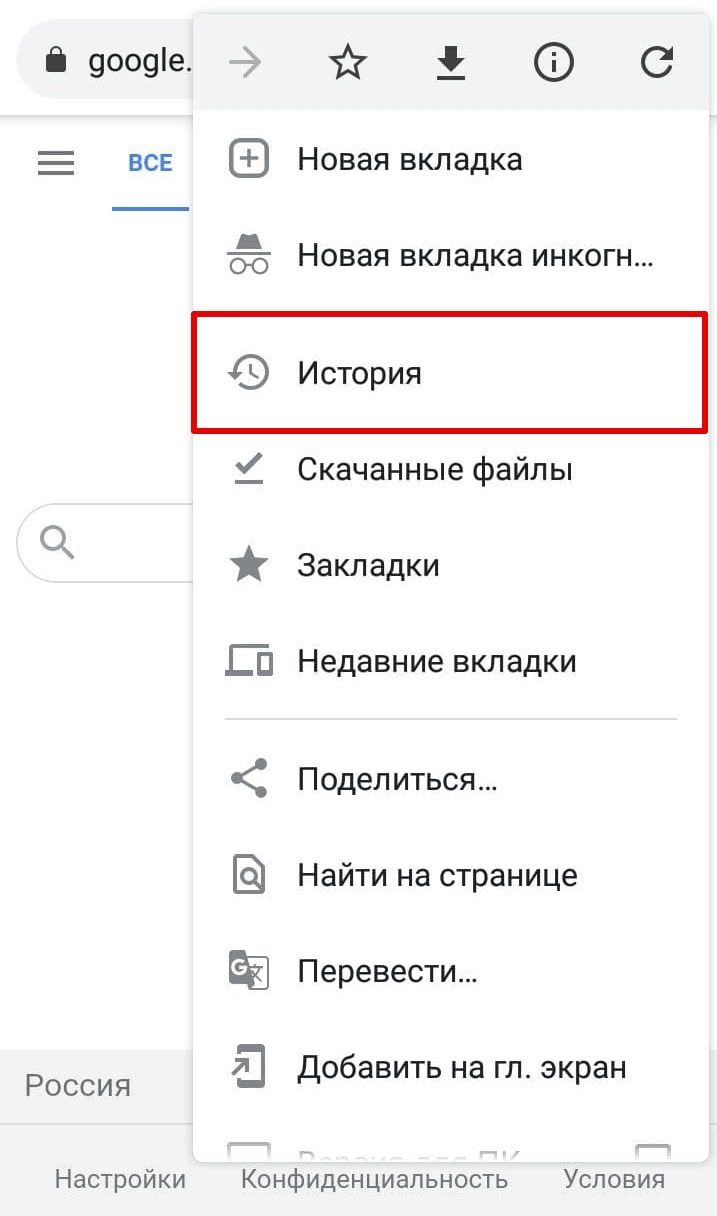
В браузере нажмите на кнопку с тремя точками (меню). Затем кликните История:
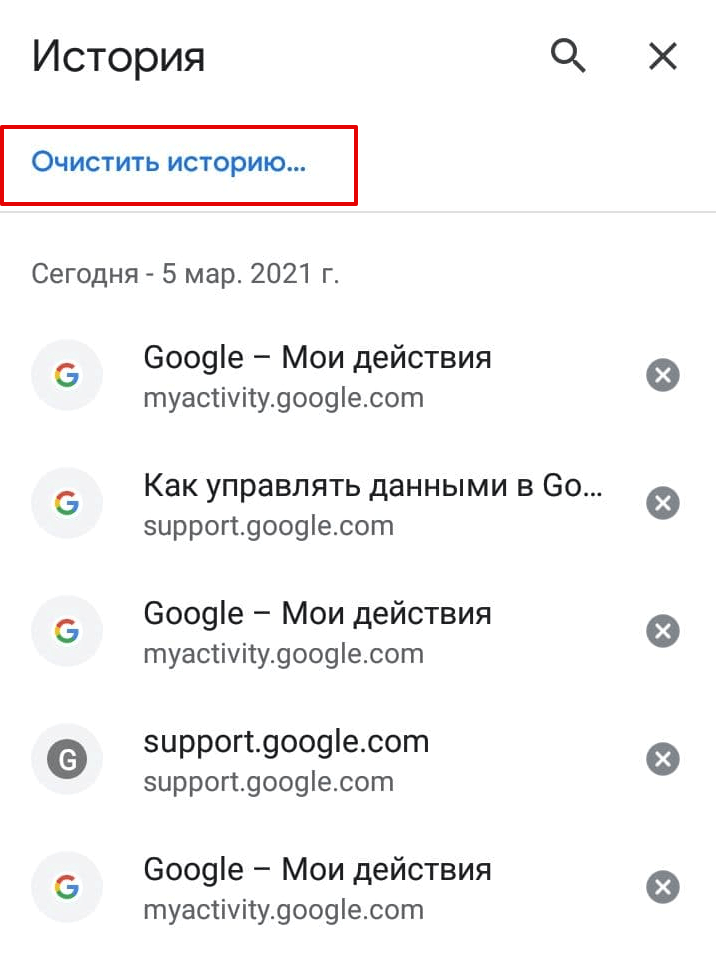
Нажмите Очистить историю…
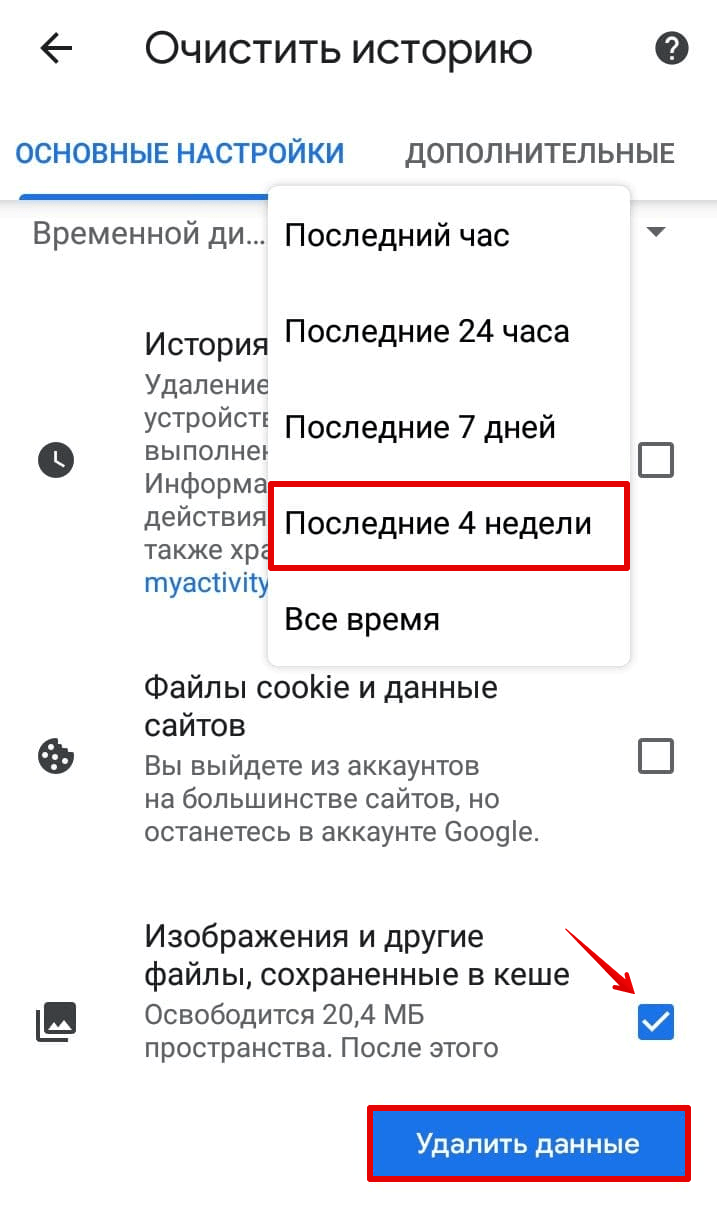
Выберите временной период, за который хотите удалить кэш. Затем поставьте галочку напротив пункта «Изображения и другие файлы, сохраненные в кеше» и нажмите Удалить данные:
Готово, вы очистили cache на мобильном устройстве.
Способ 2. Через приложение
Рассмотрим вариант, как очистить кэш в Яндексе на телефоне через специальное приложение. Одно из самых популярных приложений — CCleaner. С его помощью можно проанализировать память телефона, узнать количество «мусорных» файлов и их вес.
Чтобы очистить кэш с помощью приложения:
Установите программу CCleaner.
Чтобы открыть приложение, нажмите Начать использование.
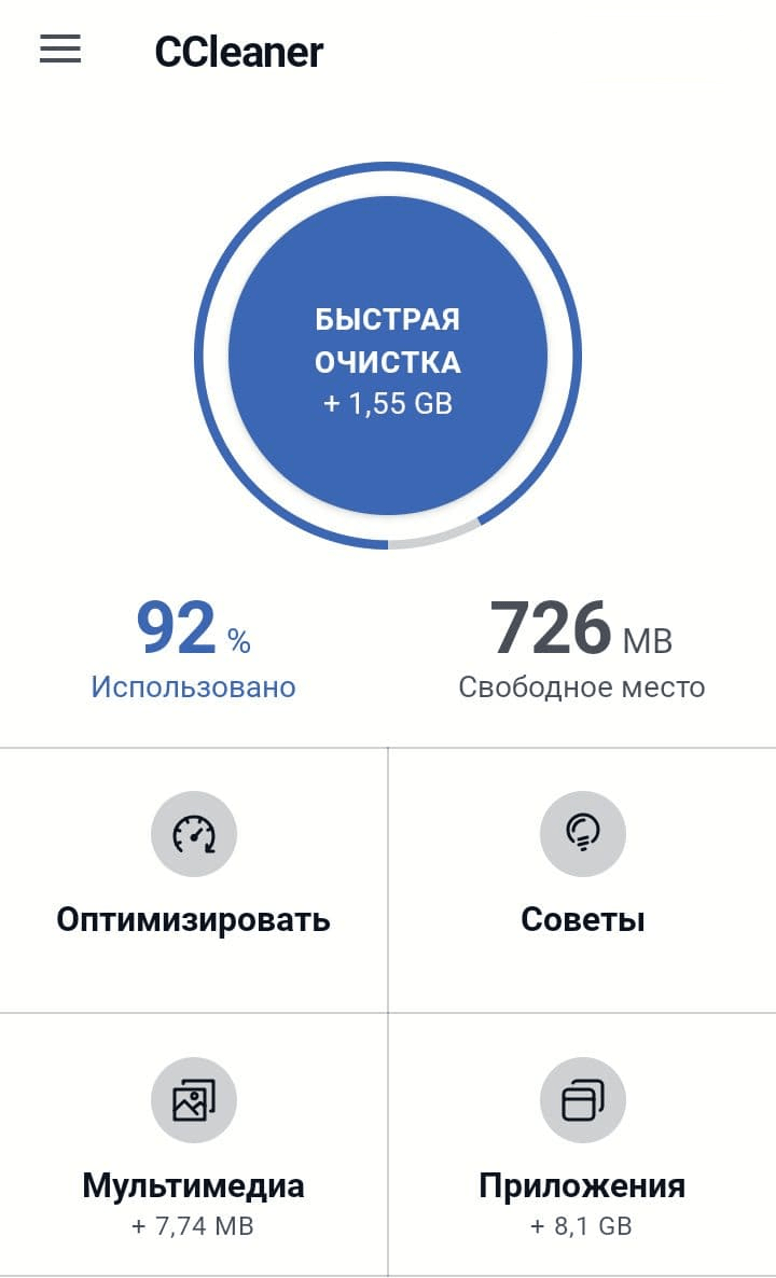
После запуска кликните Быстрая очистка:
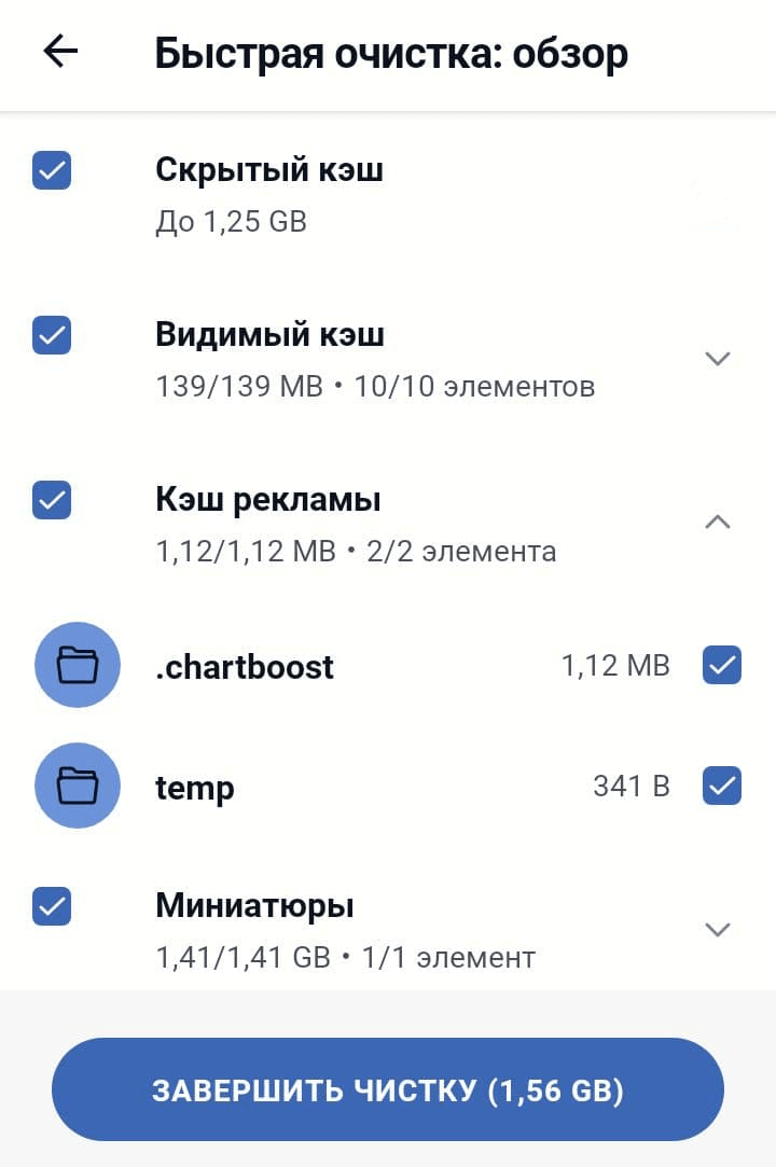
Поставьте галочки напротив тех файлов, которые вы хотите удалить, и нажмите Завершить чистку:
Готово! Теперь вы знаете, какую функцию выполняет кэширование и как очистить кэш мобильного браузера на Android.
Помогла ли вам статья?
Спасибо за оценку. Рады помочь ��
Как очистить cookies в Яндекс.Браузере?
1. Нажмите на кнопку меню в виде трех горизонтальных полосок в правом верхнем углу и выберите пункт «Дополнительно», а затем «Очистить историю».
2. Выберите период, за который хотите очистить cookie. Если у вас возникли проблемы при работе с сервисами Рамблера, выберите период не менее недели.
3. Отметьте пункт «Файлы cookie и другие данные сайтов и модулей». Остальные пункты отмечать необязательно.
4. Нажмите«Очистить историю».