Расширение базового тома
Вы можете добавить пространство в существующий том, расширив том в доступное нераспределированное (пустое) пространство на диске. Чтобы расширить том, конфигурация тома и свободного места должны соответствовать следующим условиям:
- Пустое пространство должно быть нераспределенным, у него нет тома.
- Пустое место должно находиться на диске сразу после расширения тома.
- Между томом невозможно расширить и добавить пустое пространство.
- Расширение тома должно быть отформатировано с помощью файловых систем NTFS или ReFS.
Вы можете расширить том с помощью управления дисками или Windows PowerShell. В Windows Server 2012 R2 или более поздней версии можно также использовать Синхронизация файлов Azure для расширения тома в облаке. Дополнительные сведения см. в статье «Планирование развертывания Синхронизация файлов Azure в Windows Server».
Просмотр нераспределенного места на диске
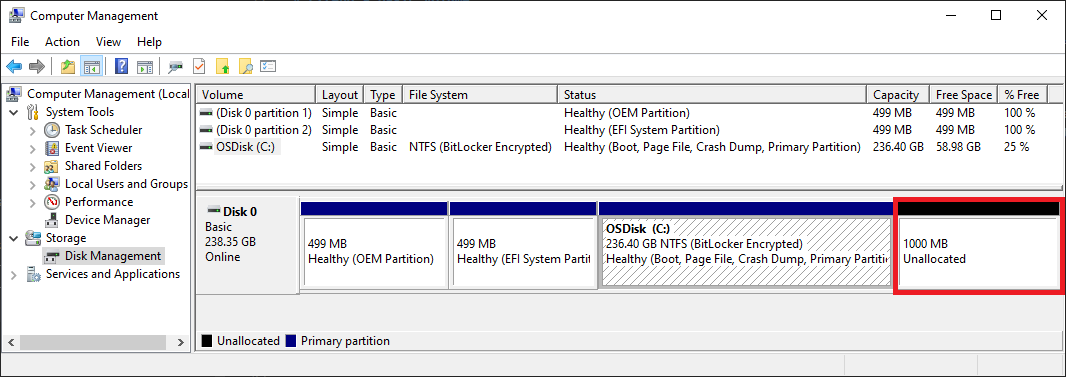
Использование дискового диска можно просмотреть с помощью управления дисками. На следующем рисунке показаны сведения о диске. Нераспределенный пробел на диске отображается справа и имеет красный контур границы.
Расширение тома с помощью управления дисками
Чтобы расширить том с помощью управления дисками, выполните следующие действия.
- Откройте оснастку управления дисками с разрешениями администратора.
- В поле поиска на панели задач введите «Управление дисками«.
- Выберите и удерживайте (или щелкните правой кнопкой мыши) Управление дисками, а затем нажмите кнопку «Запустить от имени администратора >да».
Если вы не можете открыть управление дисками в качестве администратора, выполните следующие действия.
- В поле поиска на панели задач введите «Управление компьютерами«, а затем нажмите кнопку «Запустить от имени администратора >да».
- Когда откроется компонент управления компьютером, перейдите в раздел Хранилище>Управление дисками.
Примечание. Если параметр расширения тома недоступен, ознакомьтесь со следующим разделом и проверка для устранения проблем с расширением тома.
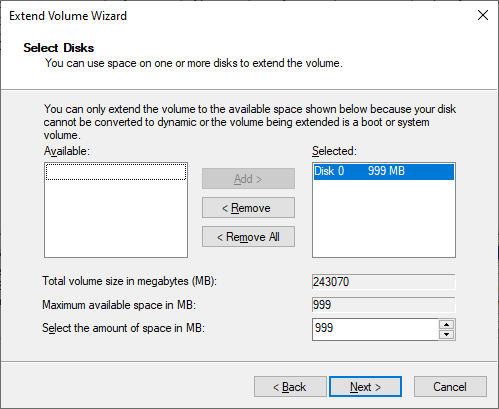
- В мастере расширения тома нажмите кнопку «Далее«.
- В мастере в разделе «Выбор дисков» выберите объем дискового пространства для расширения тома. Подход по умолчанию — использовать все доступное пустое пространство (максимально доступное) на диске. Если вы планируете создать другие тома в доступном пустом пространстве, можно выбрать меньшее количество места для расширения тома.
- Нажмите кнопку «Далее«, а затем нажмите кнопку«Готово«, чтобы расширить том.
Проверка проблем с расширением тома
Если параметр расширения тома управления дисками недоступен, проверка конфигурацию для следующих возможных проблем.
| Проблема с проверка | Description | Способы устранения |
|---|---|---|
| Повышенные разрешения для управления дисками | Убедитесь, что запрос на управление дисками (или управление компьютерами) имеет разрешения администратора (повышенные привилегии). | Если запрос на управление дисками (или управление компьютерами) не имеет разрешений администратора , закройте запрос и снова откройте управление дисками, выполнив действия, описанные ранее в статье. |
| Расположение пустого места на диске | Убедитесь, что диск имеет нераспределенный пробел сразу после расширения тома (или справа от него). Пример этого интервала см. в разделе «Просмотр нераспределенного пространства на диске». На изображении красная граница очертает нераспределированное пространство. | Если другой том находится между нераспределенным пространством и томом, который требуется расширить, у вас есть несколько вариантов: — удалите том между томом на диске и всеми файлами на этом томе. Перед удалением тома обязательно создайте резервную копию или переместите все важные файлы в томе. — Используйте приложение секционирования дисков, отличное от Майкрософт, которое может перемещать тома без уничтожения данных. — Не продолжайте использовать это расширение тома. Вместо этого создайте отдельный том в нераспределированном пространстве на диске. |
| Том использует файловую систему NTFS или ReFS | Убедитесь, что том форматируется с помощью файловой системы NTFS или ReFS. Другие файловые системы не могут быть расширены. | Если том для расширения имеет другую файловую систему, сначала необходимо переместить или создать резервную копию файлов на томе, а затем переформатировать том с помощью файловой системы NTFS или ReFS. |
| Размер диска и формат диска | Проверьте формат диска. Если расширяющийся том находится на диске, превышающем 2 терабайта, диск должен использовать схему секционирования GPT. | Чтобы использовать более 2 терабайтов на диске, диск должен быть инициализирован с помощью схемы секционирования GPT. Сведения о преобразовании диска в формат GPT см. в разделе «Изменение диска МБ R» на диск GPT. |
После устранения этих проблем, если вы по-прежнему не можете расширить том, попробуйте выполнить поиск в сообществе Майкрософт — файлы, папки и сайт хранения .
Если вы не найдете ответ на сайте, вы можете опубликовать вопрос для ввода от Корпорации Майкрософт или других членов сообщества. Вы также можете связаться с служба поддержки Майкрософт.
Расширение тома с помощью PowerShell
Чтобы расширить том с помощью PowerShell, выполните следующие действия.
- Выберите и удерживайте (или щелкните правой кнопкой мыши) Пуск Windows, а затем выберите Windows PowerShell (Администратор).
- Введите следующую команду, чтобы изменить размер тома до максимального размера. Для переменной $drive_letter укажите букву диска тома для расширения.
# Variable specifies the disk drive to extend $drive_letter = "C" # Script gets the partition sizes, and resizes the volume $size = (Get-PartitionSupportedSize -DriveLetter $drive_letter) Resize-Partition -DriveLetter $drive_letter -Size $size.SizeMax Дополнительные ссылки
- Resize-Partition
- Diskpart extend
дисковые пространства в Windows
дисковые пространства помогает защитить данные от сбоев дисков и расширить объем хранилища при добавлении дисков на компьютер. Она позволяет сгруппировать несколько дисков (два и более) в пул носителей, а затем использовать его емкость для создания виртуальных дисков — дисковых пространств. В дисковых пространствах обычно хранятся две копии данных, поэтому в случае сбоя одного из дисков у вас по-прежнему будет неповрежденная копия. Если емкость заканчивается, в пул носителей можно просто добавить другие диски.
Что нужно для создания хранилища?
Вам нужно хотя бы два дополнительных диска (в дополнение к диску, где Windows установлен). Это может быть внутренний или внешний жесткий диск или твердотельный накопитель. В дисковых пространствах можно использовать разнообразные типы дисков, в том числе USB, SATA и SAS.
Как создать дисковое пространство?
- Добавьте или подключите диски, которые вы хотите сгруппировать в дисковом пространстве.
- Перейдите на панель задач, введите дисковые пространства в поле поиска и выберите дисковые пространства в списке результатов поиска.
- Выберите Создать новый пул и дисковое пространство.
- Выберите диски, которые вы хотите добавить в новое дисковое пространство, и нажмите кнопку Создать пул.
- Придай диску имя и букву, а затем выберите макет. Структуры Двухстороннее зеркало, Трехстороннее зеркало и Четность помогут защитить файлы в дисковом пространстве от сбоя диска.
- Введите максимальный размер дискового пространства и выберите Создать дисковое пространство.
Какое пространство создать: простое, зеркальное или с контролем четности?
- Простые пространства обеспечивают высокую производительность, но не защищают файлы от сбоя диска. Они лучше всего подходят для временных данных (например, файлов обработки видео), черновиков в редакторе изображений и файлов промежуточных объектов компилятора. Для простых пространств требуется по крайней мере два диска.
- Зеркальные пространства обеспечивают высокую производительность и защищают файлы от сбоя диска, храня несколько копий. В пространствах типа «двухстороннее зеркало» создается две копии файлов. Они обеспечивают защиту от сбоя одного диска, а пространства типа «трехстороннее зеркало» — от сбоя двух дисков. Они хорошо подходят для хранения разнообразных данных, от универсальной общей папки до библиотеки виртуальных жестких дисков. Если зеркальное пространство отформатировано с помощью файловой системы Resilient File System (ReFS), то Windows будет автоматически поддерживать целостность данных, что обеспечит дополнительную защиту от сбоя диска. Для двухнабных зеркальных пробелов требуется не менее двух дисков, а для трехнабных зеркальных пробелов — не менее пяти.
- Пространства с контролем четности обеспечивают эффективность хранения и защищают файлы от сбоя диска, храня несколько копий. Они лучше всего подходят для архивных данных и потокового мультимедиа, например музыки и видео. Для защиты от сбоя одного диска в этой структуре хранилища требуется по крайней мере три диска, а для защиты от сбоя двух дисков — по крайней мере семь.
Следует ли обновить пул?
После обновления до Windows мы рекомендуем обновить существующие пулы. Обновленный пул позволяет оптимизировать использование дисков и удалять диски из пула, не влияя на защиту пула от сбоев дисков.
Примечание: Обновленные пулы несовместимы с предыдущими версиями Windows.
Когда следует оптимизировать использование дисков?
При добавлении новых дисков в существующий пул мы емким оптимизировать использование дисков. При этом некоторые данные будут перемещены на новый диск, чтобы оптимизировать использование емкости пула. Это происходит по умолчанию при добавлении нового диска в обновленный пул Windows вы увидите Windows чтобы распространить существующие данные на все диски, выбранные при добавлении диска. Однако если вы сняли этот флажок или добавили диски до обновления пула, вам нужно вручную оптимизировать использование диска. Для этого в поле поиска на панели задач введите дисковые пространства, выберите Дисковые пространства из списка результатов поиска, а затем щелкните Optimize drive usage.
Как удалить диск из пула?
Если вы создали пул Windows или обновили существующий пул, вы сможете удалить диск из него. Данные, хранимые на этом диске, будут перемещены на другие диски в пуле, и вы сможете использовать диск для другого пользования.
- В поле поиска на панели задач введите дисковые пространства и выберите пункт Дисковые пространства из списка результатов поиска.
- Выберите Изменить параметры >Физические диски, чтобы просмотреть все диски в пуле.
- Найдите нужный диск и выберите Prepare for removal >Prepare for removal. Не отключайте компьютер, пока диск не будет готов к удалению. Это может занять несколько часов, в зависимости от количества сохраненных на нем данных.
- (Необязательно) Чтобы ускорить подготовку диска, не переводить компьютер в спящий режим. Выберите Начните>Параметры>Система>Power & аккумулятор> Экран и спящий режим. Рядом с рядом с после подключения переключить устройство в спящий режим после выбора Никогда .
- Когда статус диска изменится на Ready to remove, выберите Удалить >Удалить диск. Теперь вы можете отключить диск от компьютера.
Примечание: Если у вас возникают проблемы при попытке подготовить диск к удалению, возможно, в пуле недостаточно свободного пространства для хранения всех данных с диска, который вы хотите удалить. Добавьте в пул новый диск такого же размера, как и диск, который вы собираетесь удалить, и повторите попытку.
дисковые пространства помогает защитить данные от сбоев дисков и расширить объем хранилища при добавлении дисков на компьютер. Она позволяет сгруппировать несколько дисков (два и более) в пул носителей, а затем использовать его емкость для создания виртуальных дисков — дисковых пространств. В дисковых пространствах обычно хранятся две копии данных, поэтому в случае сбоя одного из дисков у вас по-прежнему будет неповрежденная копия. Если емкость заканчивается, в пул носителей можно просто добавить другие диски.
Что нужно для создания хранилища?
Вам нужно хотя бы два дополнительных диска (в дополнение к диску, где Windows установлен). Это может быть внутренний или внешний жесткий диск или твердотельный накопитель. В дисковых пространствах можно использовать разнообразные типы дисков, в том числе USB, SATA и SAS.
Как создать дисковое пространство?
- Добавьте или подключите диски, которые вы хотите сгруппировать в дисковом пространстве.
- Перейдите на панель задач, введите дисковые пространства в поле поиска и выберите дисковые пространства в списке результатов поиска.
- Выберите Создать новый пул и дисковое пространство.
- Выберите диски, которые вы хотите добавить в новое дисковое пространство, и нажмите кнопку Создать пул.
- Придай диску имя и букву, а затем выберите макет. Структуры Двухстороннее зеркало, Трехстороннее зеркало и Четность помогут защитить файлы в дисковом пространстве от сбоя диска.
- Введите максимальный размер дискового пространства и выберите Создать дисковое пространство.
Какое пространство создать: простое, зеркальное или с контролем четности?
- Простые пространства обеспечивают высокую производительность, но не защищают файлы от сбоя диска. Они лучше всего подходят для временных данных (например, файлов обработки видео), черновиков в редакторе изображений и файлов промежуточных объектов компилятора. Для простых пространств требуется по крайней мере два диска.
- Зеркальные пространства обеспечивают высокую производительность и защищают файлы от сбоя диска, храня несколько копий. В пространствах типа «двухстороннее зеркало» создается две копии файлов. Они обеспечивают защиту от сбоя одного диска, а пространства типа «трехстороннее зеркало» — от сбоя двух дисков. Они хорошо подходят для хранения разнообразных данных, от универсальной общей папки до библиотеки виртуальных жестких дисков. Если зеркальное пространство отформатировано с помощью файловой системы Resilient File System (ReFS), то Windows будет автоматически поддерживать целостность данных, что обеспечит дополнительную защиту от сбоя диска. Для двухнабных зеркальных пробелов требуется не менее двух дисков, а для трехнабных зеркальных пробелов — не менее пяти.
- Пространства с контролем четности обеспечивают эффективность хранения и защищают файлы от сбоя диска, храня несколько копий. Они лучше всего подходят для архивных данных и потокового мультимедиа, например музыки и видео. Для защиты от сбоя одного диска в этой структуре хранилища требуется по крайней мере три диска, а для защиты от сбоя двух дисков — по крайней мере семь.
Следует ли обновить пул?
После обновления до Windows мы рекомендуем обновить существующие пулы. Обновленный пул позволяет оптимизировать использование дисков и удалять диски из пула, не влияя на защиту пула от сбоев дисков.
Примечание: Обновленные пулы несовместимы с предыдущими версиями Windows.
Когда следует оптимизировать использование дисков?
При добавлении новых дисков в существующий пул мы емким оптимизировать использование дисков. При этом некоторые данные будут перемещены на новый диск, чтобы оптимизировать использование емкости пула. Это происходит по умолчанию при добавлении нового диска в обновленный пул Windows вы увидите Windows чтобы распространить существующие данные на все диски, выбранные при добавлении диска. Однако если вы сняли этот флажок или добавили диски до обновления пула, вам нужно вручную оптимизировать использование диска. Для этого в поле поиска на панели задач введите дисковые пространства, выберите Дисковые пространства из списка результатов поиска, а затем щелкните Optimize drive usage.
Как удалить диск из пула?
Если вы создали пул Windows или обновили существующий пул, вы сможете удалить диск из него. Данные, хранимые на этом диске, будут перемещены на другие диски в пуле, и вы сможете использовать диск для другого пользования.
- В поле поиска на панели задач введите дисковые пространства и выберите пункт Дисковые пространства из списка результатов поиска.
- Выберите Изменить параметры >Физические диски, чтобы просмотреть все диски в пуле.
- Найдите нужный диск и выберите Prepare for removal >Prepare for removal. Не отключайте компьютер, пока диск не будет готов к удалению. Это может занять несколько часов, в зависимости от количества сохраненных на нем данных.
- (Необязательно) Чтобы ускорить подготовку диска, не переводить компьютер в спящий режим. В поле поиска на панели задач введите Параметры питания и спящего режима, а затем выберите Параметры питания и спящего режима. В разделе При питании от сети переходить в спящий режим через выберите Никогда.
- Когда статус диска изменится на Ready to remove, выберите Удалить >Удалить диск. Теперь вы можете отключить диск от компьютера.
Примечание: Если у вас возникают проблемы при попытке подготовить диск к удалению, возможно, в пуле недостаточно свободного пространства для хранения всех данных с диска, который вы хотите удалить. Добавьте в пул новый диск такого же размера, как и диск, который вы собираетесь удалить, и повторите попытку.
Работаем с жёстким диском в Windows 10: как создать локальный, переименовать логический, объединить, распределить
Не всегда получается создать необходимое количество локальных дисков в процессе установки операционной системы. У некоторых пользователей такая необходимость появляется во время эксплуатации компьютера — переизбыток информации требует порядка. На этот случай гибкость операционной системы Windows 10 позволяется настраивать жёсткий диск в любое время.
Как распределить локальные диски на Windows 10
Зачем это нужно? Изначально при установке Windows на новую машину существует только один носитель, известный большинству пользователей как под буквой «С». На нём хранится сама операционная система, все системные файлы и устанавливаемые в процессе эксплуатации программы. Если не разделить жёсткий диск, то все пользовательские файлы (фильмы, музыка, фото и документы) будут сохраняться здесь же. Тогда при сбоях или переустановке Windows эти файлы исчезнут вместе с системными, если их не перенести на какой-либо сторонний носитель (что занимает много времени и довольно неудобно).
Все эти проблемы решаются просто — перед тем, как приступить к использованию Windows, желательно разделить жёсткий диск на несколько разделов (максимум 4) и хранить пользовательские файлы на отдельном от системы разделе.
Как распределить жёсткий диск и создать на нём раздел
Распределение ЖД на разделы возможно как с помощью сторонних программ, так и средствами самой операционной системы. И до тех пор, пока стандартные средства помогают в управлении дисковым пространством, мы не видим смысла пользоваться другими способами. Поэтому опишем поэтапно, как создать разделы с помощью самой Windows 10.
- Нажатие правой кнопкой мыши по меню «Пуск».
- В списке выбираем пункт «Управление дисками».
- Теперь выделим свободное место для создания раздела. Выбираем носитель с подписью (С:), нажимаем правую кнопку мыши, выбираем пункт «Сжать том».
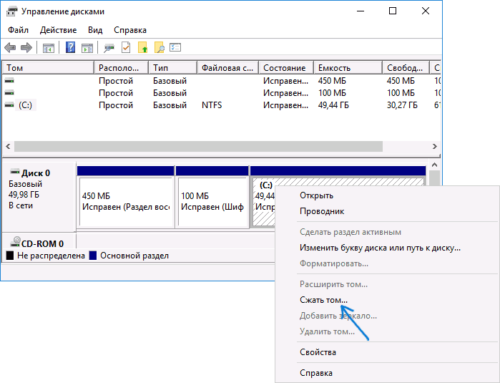
Выбираем пункт «Сжать том» в контекстном меню
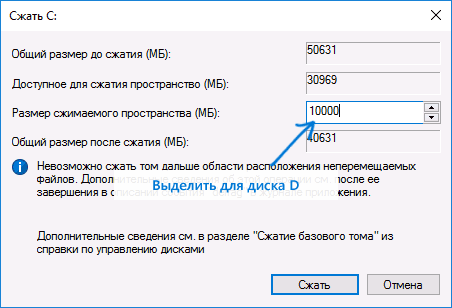
Вводим число, соответсвующее размеру нужного нам пространства
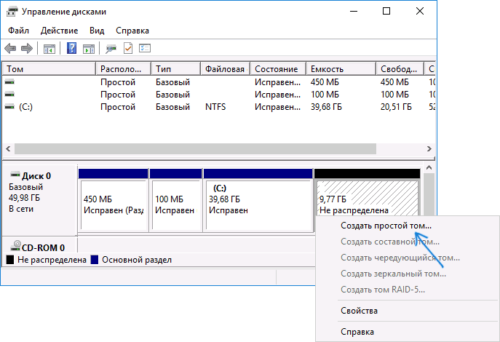
Выбираем пункт «Создать простой том»
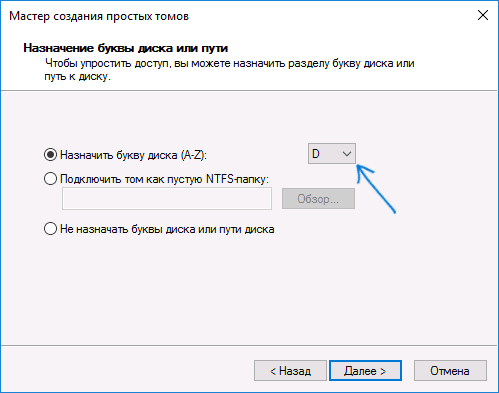
В выпадающем списке выбираем букву для имени локального диска
В следующем окне в поле «Метка тома» можем также прописать желаемое название для дискового пространства. Больше ничего не меняем. В конце нажимаем «Готово».
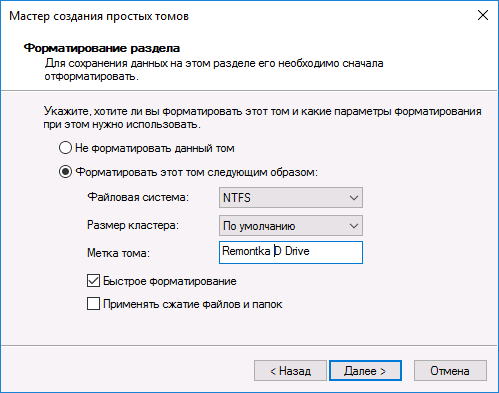
При желании вводим название, которое будем отображаться в проводнике
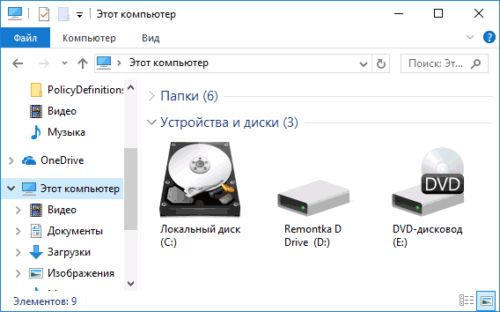
В Проводнике видим созданный намираздел
Важно! Размер указывается в мегабайтах В 1 гигабайте содержится 1024 мегабайта. Значит, если мы хотим освободить 10 ГБ, то это будет равно 10240 МБ. Учитывайте это при вводе числа.
Как поменять букву логического носителя
Вообще, зачем всё это хождение по английскому алфавиту? Иногда причиной является желание «навести красоту». Ещё одна причина — привычка. Например, на старом компьютере была определённая система в упорядочивании разделов, и на новом хочется этот порядок перенести. Но в основном это необходимо для порядка в самой Windows. Дело в том, что при установке Windows 10 буквы назначаются в автоматическом порядке: хранилище с ситемными файлами получает букву С, DVD(CD)-привод — букву D, а остальные буквы «раздаются» локальным хранилищам и USB-устройствам.
Смена имени для носителя происходит всё в той же утилите «Управление дисками», в котором мы создавали новый раздел (локальный). Выбираем нужный носитель, нажимаем по нему правой кнопкой мыши, выбираем пункт «Изменить букву диска…». Дальше всё просто. Ну и, конечно, вы понимаете, что просто поменять буквы местами не получится. Сначала диску D мы присваиваем букву F, например. Потом носитель E меняем на D. И только потом возвращаемся к F (бывшему D) и отдаём ему букву E.
Как удалить локальный диск
Всё происходит всё в той же утилите «Управление дисками». Выбираем носитель для удаления, правая кнопка мыши, пункт «Изменить букву диска…». В открывшемся диалоговом окне нажимаем кнопку «Удалить», соглашаемся с появившимся вопросом. Готово. Теперь видим освободившееся место как сектор памяти с подписью «Не распределена».
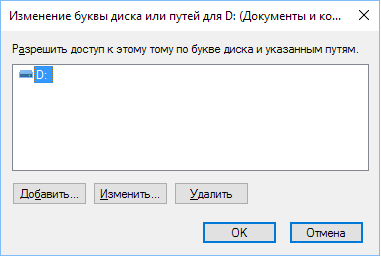
Выбираем кнопку «Удалить», нажимаем
Важно! Перед удалением перенесите все нужные данные с одного носителя на другой, так как при удалении все данные будут стёрты.
Почему нельзя удалить том
На это есть несколько причин:
- Невозможно удалить локальный диск, на котором хранятся системные файлы Windows, загрузочные файлы или так называемый «файл подкачки».
- У вашей учётной записи нет прав Администратора системы. Тогда попробуйте зайти в утилиту управления через «Пуск» — «Панель управления» — «Система и безопасность»-«Администрирование» — «Создание и форматирование разделов жёсткого диска».
- Ну и иногда путают невозможность удаления тома с невозможностью удаления раздела. Если вы не можете удалить раздел, то сначала вам нужно удалить с него все тома (помним про копирование нужной информации) и только после этого удалять раздел.
«Зарезервировано системой Windows 10»
Раздел с такой надписью содержит в себе служебные данные, необходимые для работы Windows (параметры загрузчика Windows и данные для шифрования ЖД). Сам диск, как правило, занимает немного места — порядком 100–350 Мб. Иногда у пользователя возникает желание его удалить, несмотря на небольшой размер. Однако удаление этого диска требует специальных навыков, поэтому мы опишем способ сокрытия этого диска из проводника.
Открываем утилиту «Управление дисками», выбираем раздел с надписью «Зарезервировано системой», нажимаем правой кнопкой мыши и выбираем пункт «Изменить букву…». Нажимаем кнопку «Удалить». В этом случае подтверждать удаление мы будем дважды — так как появится предупреждение об использовании этого раздела. Теперь необходимо перезагрузить компьютер. Готово — диск исчез из проводника.
Как создать сетевой диск
Он необходим для возможности одновременного доступа к данным по локальной сети (работа в офисе, школы, университеты).
В «Проводнике» нажимаем правой кнопкой мыши по иконке «Мой компьютер». Выбираем пункт «Подключить сетевой диск». Выбираем букву для названия. Выбираем путь к общему ресурсу (папку, которая будет в общем доступе) по нажатию на кнопку «Обзор». Дальше вводим логин и пароль учётной записи с которой мы будем подключаться к этому носителю.
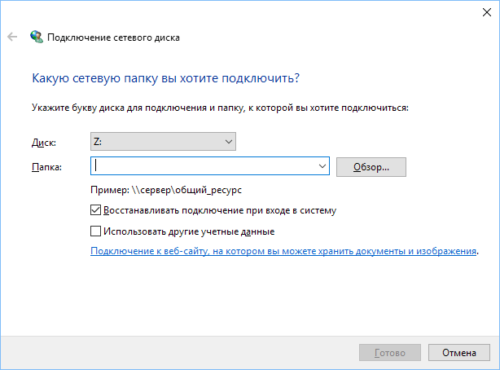
Диалоговое окно мастера создание сетевого диска
Готово. Теперь в проводнике есть созданный нами сетевой диск.
Гибкость операционной системы Windows 10 позволяет стандартными средствами во время работы с системой настраивать локальные диски: создавать, объединять, переименовывать, удалять. Главное правило всех манипуляций — сохранять информацию перед каждым серьёзным действием. Успешной работы!
- Автор: toryeva777
- Распечатать
Как переразделить жесткий диск без потери данных в Windows 10/11
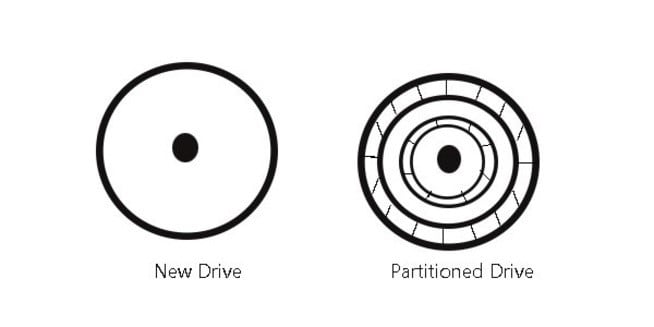
Возможно, вам понадобится переразметить старый жесткий диск, если вы передумаете, что с ним делать. Если вы решите переразбить жесткий диск, вам нужно будет изменить размер раздела, букву диска и файловую систему.
В этой статье
Часть 1. Что означает переразметка жесткого диска?
Переразметка жесткого диска означает перераспределение места на жестком диске между разделами жесткого диска. При этом изменяется схема жесткого диска в соответствии с количеством и расположением разделов. При переразметке также необходимо задать функции разделов, включая размер раздела, букву диска, тип раздела (первичный, логический или расширенный), файловую систему (например, exFAT, FAT32, NTFS и т. д.), размер кластера и метку.
Процесс переразметки является типичным, однако в нем легко допустить ошибки. Количество времени, необходимое для выполнения этой задачи, прямо пропорционально размеру раздела диска. Вы можете сделать свой компьютер бесполезным, если не будете знать этот процесс.
Часть 2. Как переразметить жесткий диск в Windows 10/11
Следующие способы переразметки жесткого диска в Windows 10/11:
Способ 1. Переразметка жесткого диска в «Управлении дисками» Windows
С момента появления Windows всегда была возможность разделить жесткий диск на множество разделов. В большинстве случаев это можно сделать без потери данных; тем не менее, нет гарантии, что данные будут сохранены в каждом случае. Поэтому, если вы хотите отформатировать жесткий диск, на котором хранятся важные данные, очень важно сначала создать резервную копию данных на жестком диске.
Чтобы запустить консоль Управления дисками, выберите Управление из контекстного меню, когда вы щелкаете правой кнопкой мыши Мой компьютер, Компьютер или Этот ПК. Там вы сможете увидеть состояние раздела, букву диска, объем пространства, занимаемого файловой системой, и любую другую необходимую информацию.
1. Чтобы расширить раздел, вы можете сделать это при условии, что рядом с разделом, который вы хотите расширить, есть нераспределенное пространство и у вас есть разрешение на использование этого пространства. Выберите «Расширить том» из контекстного меню после щелчка правой кнопкой мыши на разделе. Чтобы выполнить расширение, следуйте инструкциям мастера.
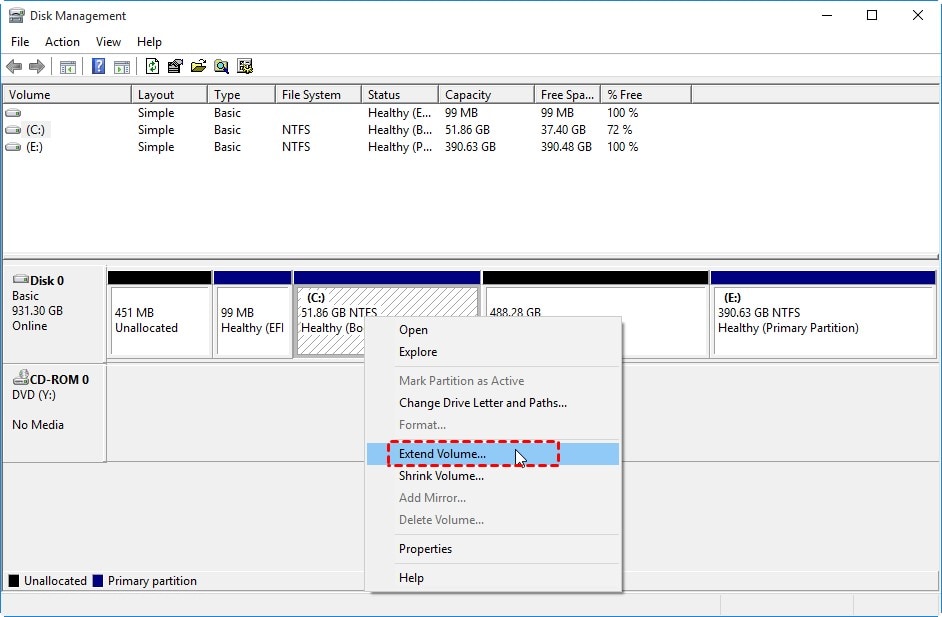
Параметр расширения тома будет отображаться серым цветом, если рядом с данным разделом нет свободного места или если на диске больше нигде нет нераспределенного пространства.
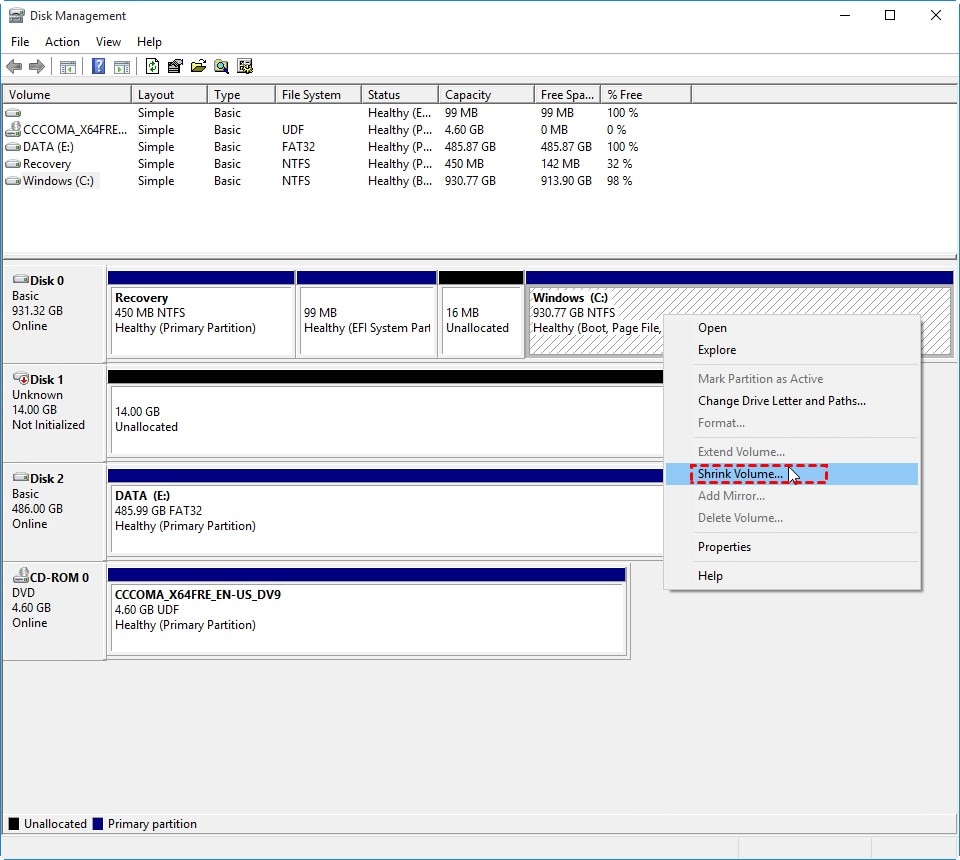
2. Чтобы уменьшить размер раздела, щелкните его правой кнопкой мыши, а затем выберите опцию Shrink Volume. У вас должно получиться уменьшить размер разделителя до половины его прежних размеров. Чтобы уменьшить размер раздела более чем наполовину, вам придется воспользоваться сторонним программным обеспечением.
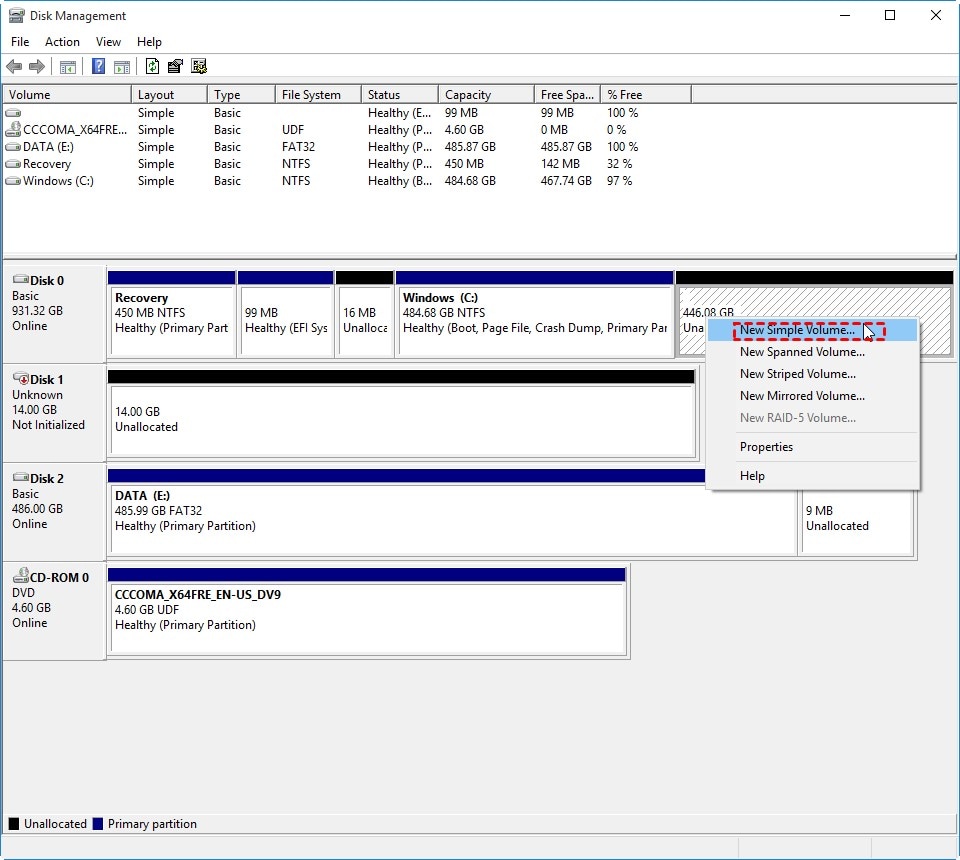
3. Чтобы создать новый раздел, щелкните правой кнопкой мыши неиспользуемую область диска и выберите в контекстном меню Новый простой том. Чтобы завершить проект, следуйте инструкциям мастера. Можно получить еще не выделенное место, стерев существующие разделы; однако перед этим следует убедиться, что все важные данные сохранены в резервной копии.
Если вы хотите полностью изменить схему разбиения жесткого диска, вы можете сделать это, удалив все текущие разделы и объединив свободное пространство в один. После этого переходите к процессу разделения и создания. Несмотря на это, выполнить эту задачу можно только на внешнем жестком диске, поскольку операционная система Windows не позволяет пользователям стирать системные разделы изнутри среды Windows. Кроме того, это относится к форматированию раздела с помощью другой файловой системы.
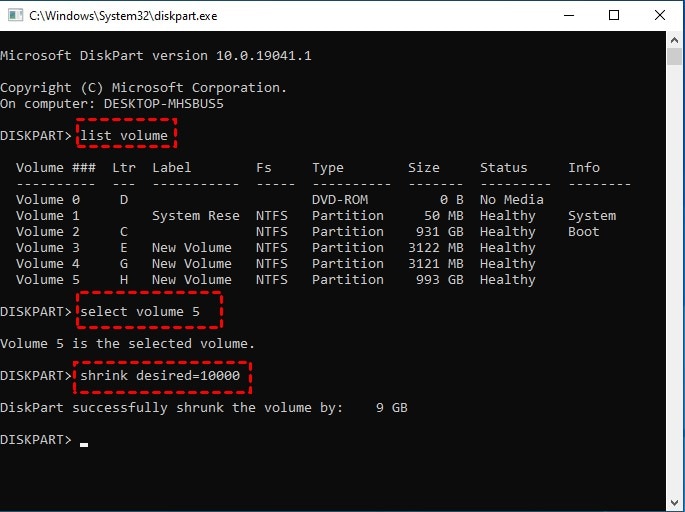
Способ 2. Переразметка жесткого диска с помощью команд DiskPart
DiskPart — это еще один полезный инструмент, встроенный в Windows для переразметки жесткого диска. Он используется в командной строке для создания разделов, форматирования разделов, удаления разделов, очистки жестких дисков, изменения размера разделов и т. д.
При использовании этого подхода следует помнить, что пользователи должны хорошо разбираться в командах DiskPart. Это связано с тем, что ошибочное выполнение неправильной команды почти наверняка приведет к потере данных.
Расширение раздела
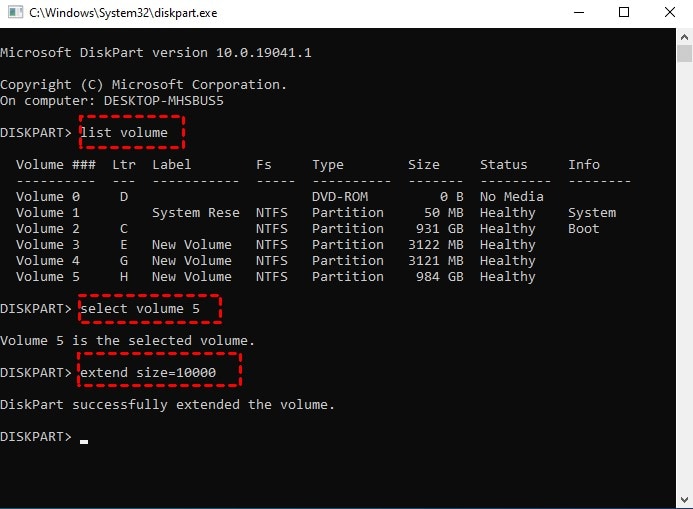
Шаг 1. Чтобы запустить DiskPart, нажмите комбинацию Windows + R, введите diskpart и нажмите клавишу Enter.
Шаг 2: Введите list volume в командной строке и нажмите Enter.
Шаг 3: Далее введите select volume x и нажмите Enter. Замените «x» на номер раздела, который вы хотите выбрать в качестве целевого.
Шаг 4: Наконец, введите extend size=xxx (где «xxxx» обозначает дополнительное пространство для хранения, которое будет добавлено).
Уменьшение перегородки
Шаг 1. Запустите DiskPart на компьютере с Windows 10 или 11, нажав комбинацию Windows + R, введя diskpart и нажав клавишу Enter .
Шаг 2: Введите список томов в инструмент командной строки DiskPart и нажмите Enter.
Шаг 3: Затем введите select volume x. Замените x на номер раздела, который вы хотите выбрать в качестве целевого.
Шаг 4: Чтобы уменьшить объем памяти, введите shrink desired=XXXX и нажмите кнопку Enter. «ХХХХ» означает общий объем пространства, который необходимо уменьшить.
Способ 3. Переразметить жесткий диск без потери данных с помощью бесплатной программы Partition Manager
Как видите, и консоль Disk Management, и утилита командной строки Diskpart могут помочь в переразметке жестких дисков. Тем не менее, каждая из этих программ имеет ряд ограничений. Таким образом, если вы серьезно намерены избежать подобных проблем, вам необходимо обратиться к авторитетному инструменту, который предоставляет третья сторона.
Переразбить жесткий диск в Windows можно с помощью AOMEI Partition Assistant Standard, лидирующего на рынке программного приложения для администрирования разделов диска. Она также способна изменять размеры разделов BitLocker. Эта программа для создания разделов идеально подходит для устранения недостатков Disk Management и Diskpart в части увеличения и уменьшения размеров томов. Более того, поскольку эта программа полностью безопасна, вы можете переразбить жесткий диск без потери данных.
В дополнение к возможности переразметить жесткий диск, он также позволяет пользователям дублировать, удалять, форматировать и удалять разделы.
Расширение раздела двумя различными методами
1. Эта техника успешна, если рядом с разделом, который является целью операции, есть непрерывное нераспределенное пространство.
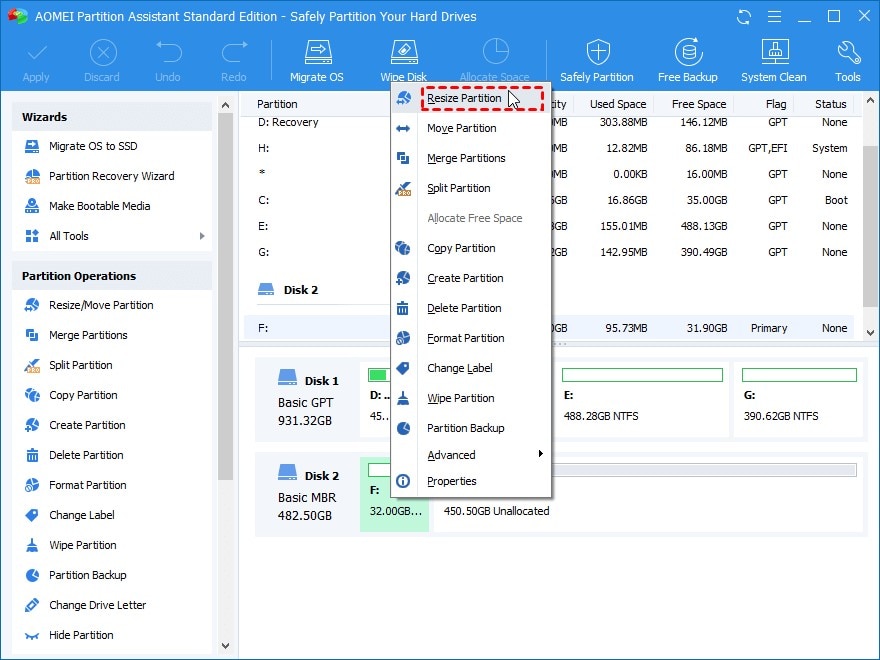
Шаг 1: Установка и запуск AOMEI Partition Assistant Standard. Выберите Resize Partition из контекстного меню при щелчке правой кнопкой мыши на целевом разделе.
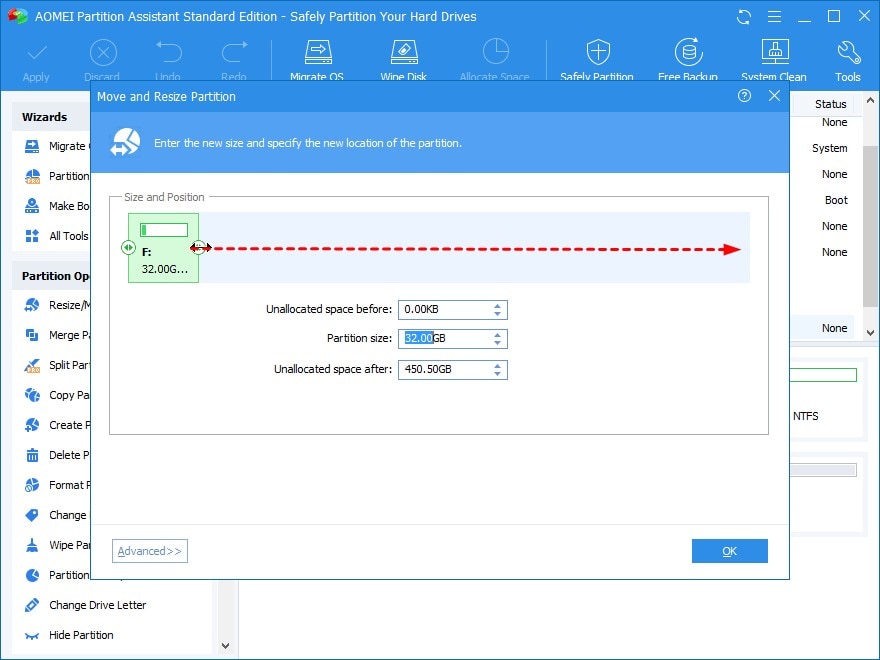
Шаг 2: На данном этапе вы видели, что участок белой полосы находится рядом с участком зеленой полосы. Область, которая не была использована, представлена белой полосой. Вы должны перетащить кольцо вправо, чтобы завершить белую полосу. Когда вы закончите, нажмите кнопку OK.
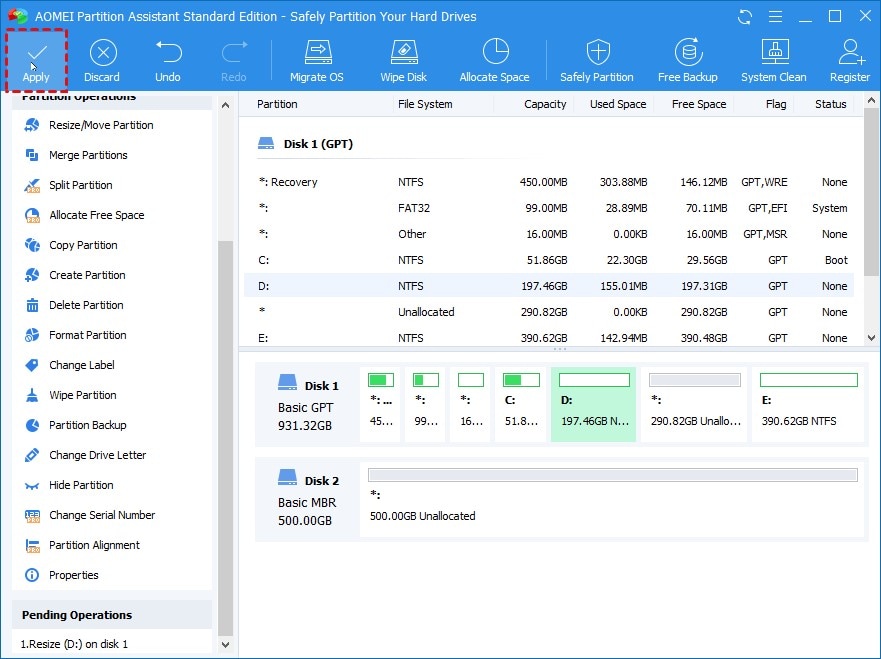
Шаг 3: Нажмите кнопку Apply, чтобы завершить процедуру переразметки жесткого диска.
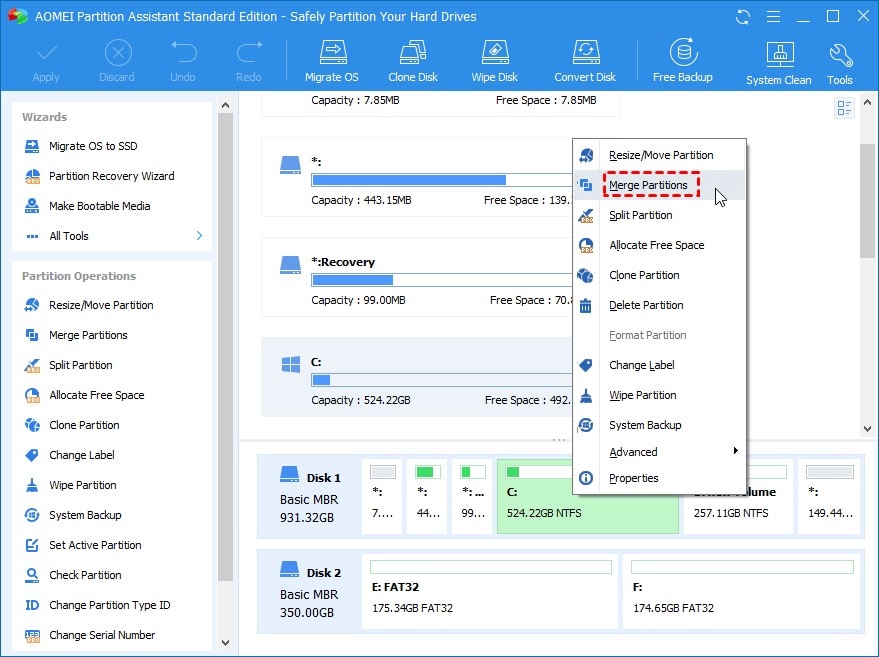
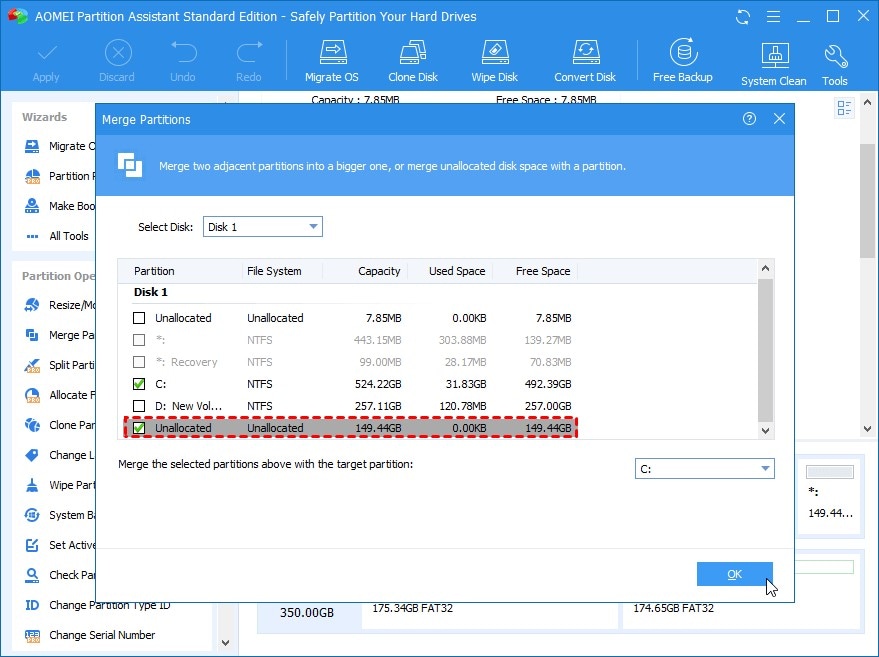
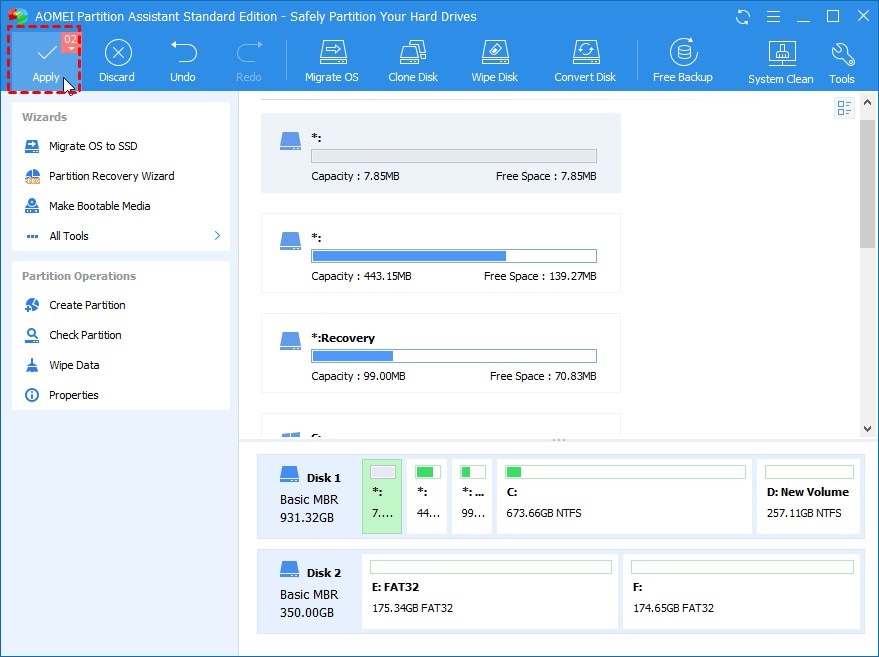
2. Раздел может быть увеличен путем слияния, даже если нераспределенное пространство и целевой раздел не находятся рядом друг с другом.
Шаг 1: Щелкните правой кнопкой мыши раздел, который вы хотите расширить, а затем выберите Слияние разделов из контекстного меню.
Шаг 2: Установите флажок Нераспределенное пространство, затем нажмите кнопку OK.
Шаг 3: Нажмите кнопку Применить для завершения процедуры переразметки.
Уменьшение перегородки
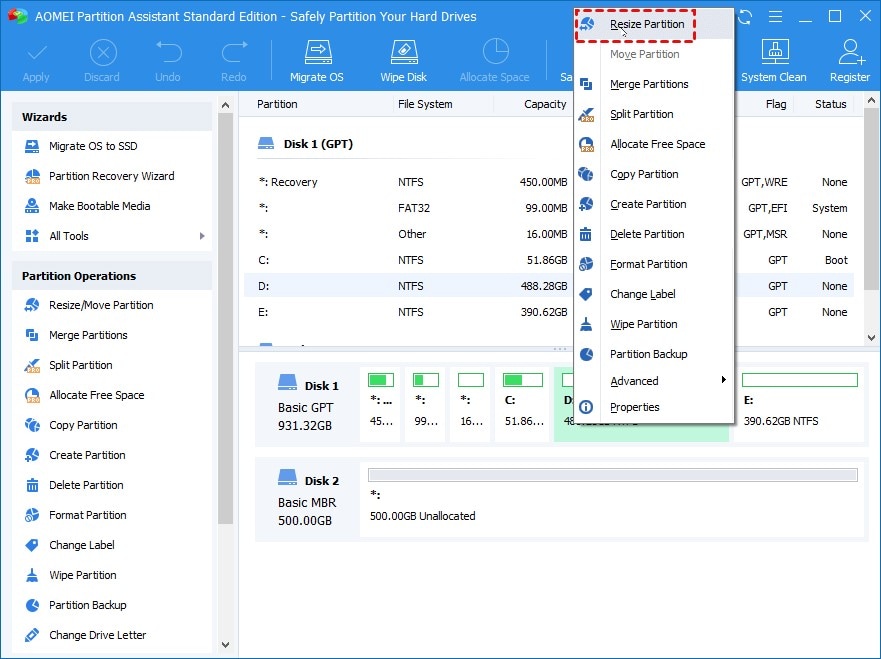
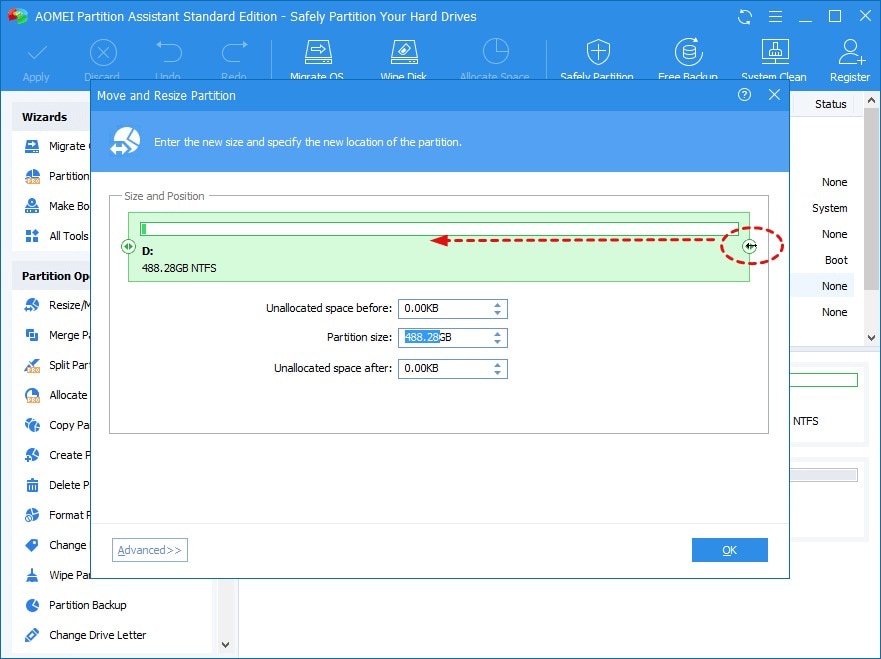
Шаг 1: Щелкните правой кнопкой мыши жесткий диск, который вы хотите переразделить, а затем выберите Resize Partitions из контекстного меню.
Шаг 2: В следующем окне передвиньте стрелку вправо, чтобы определить размер объекта, размеры которого вы хотите изменить. После завершения нажмите кнопку OK.
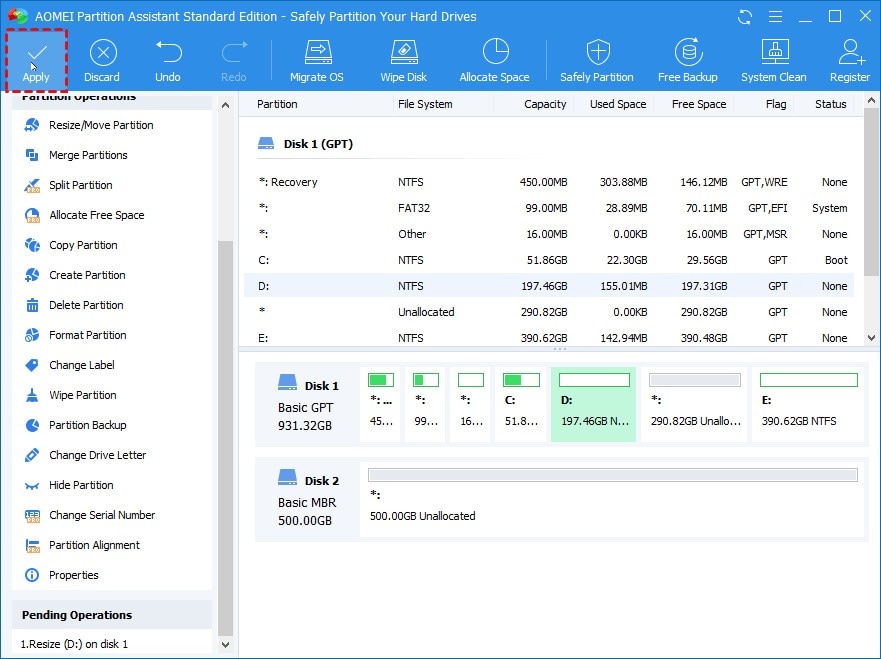
Шаг 3: Когда вы вернетесь в основной интерфейс, начните процесс уменьшения размера, нажав на кнопку Apply > Continue.
Часть 3. Как восстановить потерянные данные, если вы столкнулись с потерей данных после переразметки
Когда вы используете управление дисками или diskpart для реорганизации разметки жесткого диска, одним из доступных вариантов является форматирование или удаление раздела, что ставит под угрозу данные на диске. Какие шаги следует предпринять, если вы обнаружили, что потеряли важные данные после переразметки жесткого диска без создания резервной копии? С помощью Wondershare Recoverit можно решить эту проблему.