Как добавить в Photoshop эффект блесток
wikiHow работает по принципу вики, а это значит, что многие наши статьи написаны несколькими авторами. При создании этой статьи над ее редактированием и улучшением работали авторы-волонтеры.
Количество просмотров этой статьи: 24 436.
В этой статье:
Заставьте все сверкать! Прочитав эту статью, вы научитесь использовать эффект блесток для изображений и текстов с помощью Photoshop.

Создайте новый документ. Настройте ширину и высоту на 1500х1500 пикселей и поставьте разрешение 300. Возьмите с палитры любой серый цвет и добавьте новый слой на панель слоев.

- Вы можете переименовать слой, а можете оставить все по-прежнему.

Перейдем к фильтрованию слоя, чтобы создать эффект блесток. Снова переведите слой на передний план с помощью клавиши X. Потом пойдите в Filter > Texture > Grain для наложения первого фильтра. Поставьте интенсивность фильтра 60, контрастность — 50, а тип — Sprinkles.

После наложения фильтров скопируйте слой и измените его состояние на Multiply. Поворачивайте скопированный слой, используя комбинацию Ctrl + T, которая поворачивает слой на 180 градусов.

Снова повторите предыдущий шаг. У вас должно получится три слоя — исходный и два скопированных.

Соедините три слоя. Выделите их и нажмите Ctrl + E.

Теперь вы можете добавить свой новый эффект в библиотеку. Для этого пройдите в Edit > Define Pattern и присвойте название новому эффекту.

Добавив эффект в библиотеку, добавьте его и в текстовом режиме. Откройте текстовый редактор и выберите любой шрифт.

Чтобы применить новый эффект, кликните правой клавишей мыши на панель слоев. Кликните на Blending options, чтобы появилось диалоговое окно. Кликните на диалоговое окно и на Pattern overlay, потом выберите получившийся эффект.

Для того, чтобы раскрасить новый эффект, кликните на Color overlay и выберите любой цвет по желанию. Измените Color overlay на Color burn.
Как украсить фото взрывом блёсток в Adobe Photoshop (с помощью action)
Блестки . за что их не любить? Не то, чтобы месяцами пылесосить их из своей мебели, а в смысле виртуального блеска? Оцените блестки в полную силу, потому что сейчас мы сделаем салют на фотографии с помощью GlitterStorm Photoshop Action.
Есть два способа применения этого action, поэтому я покажу оба.
Способ 1: применить Glitter к отдельным местам
Красим объекты
Это моё изображение. Выберите себе повеселее, подходящее для эффекта.
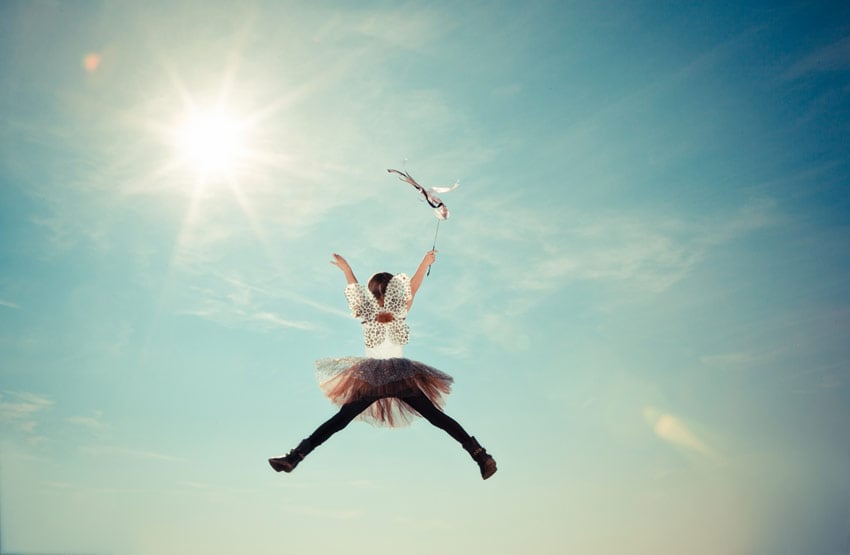
Создайте новый слой ‘brush’ и закрасьте нужные места
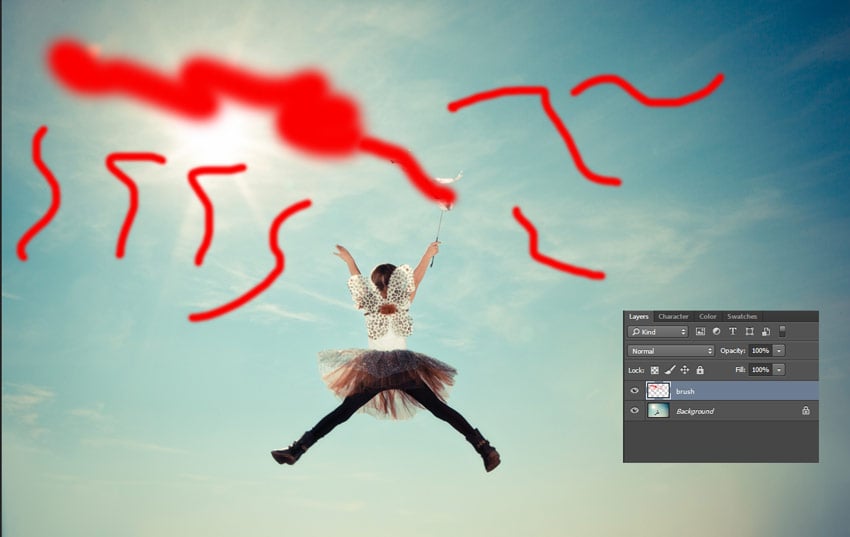
Покрасьте нужные места. Я взял красный цвет для наглядности, но подойдёт любой.
Задайте искрам направление
Выберите одно из пяти направлений. Я использую ‘down’, поскольку хочу, чтобы выглядело так, будто искры падают с неба

Нажмите play и подождите какое-то время, пока action сделает свою работу.
Без паники!
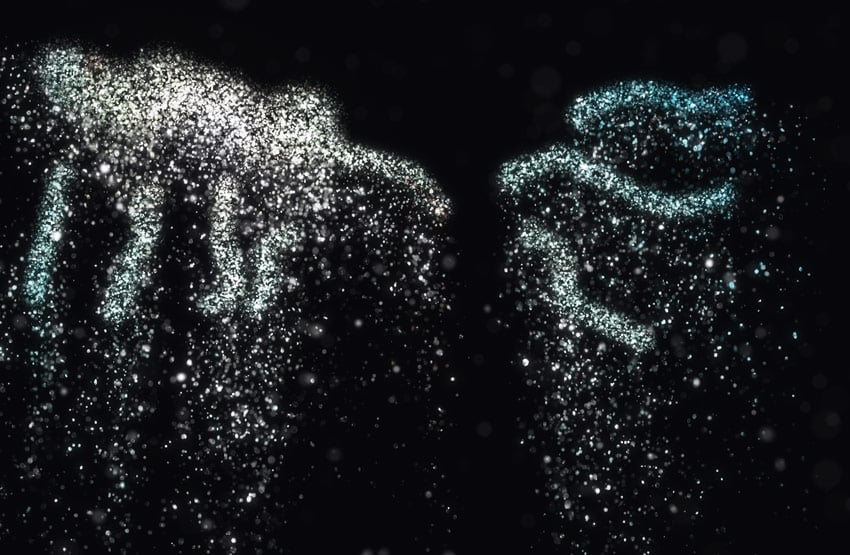
У вас будет что-то похожее, но не паникуйте. Прокрутите вниз слои и найдите Background Colour, который должен быть сразу после Background. Нажмите на глаз рядом со слоем, чтобы скрыть его и вы увидите ваше изображение с добавленным блеском.
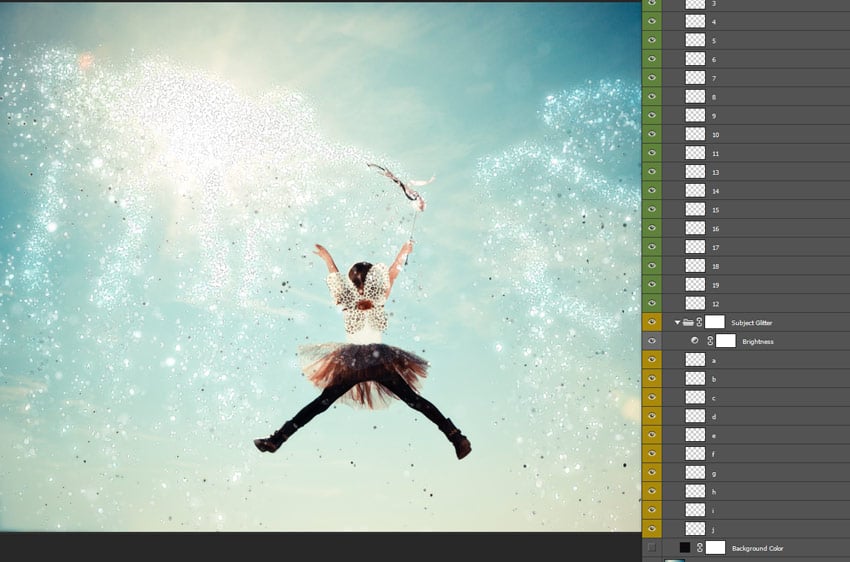
Вносим поправки
Action разложен на много слоёв.
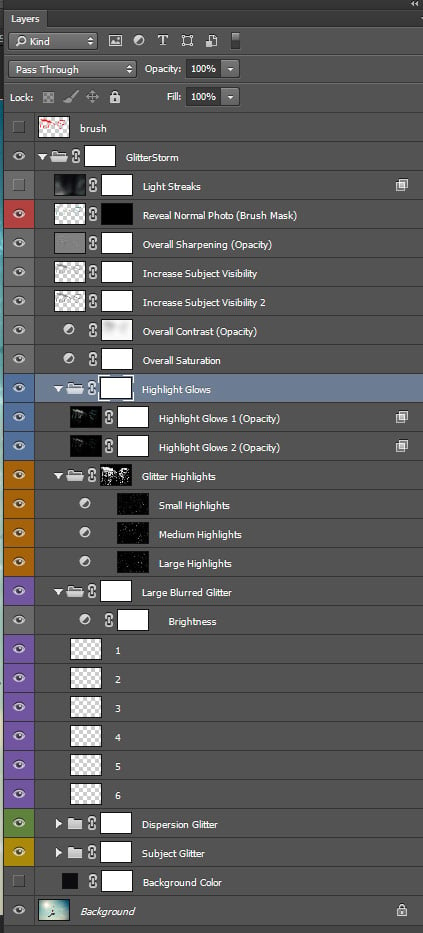
Можно делать больше, чем включать и выключать группы частиц, настраивать контраст и т. д. К сожалению, нет возможности делать ещё что-то сверх этого. Было бы полезно иметь слои заливок цветов, которые можно было бы отрегулировать по их воздействию.
Заканчиваем
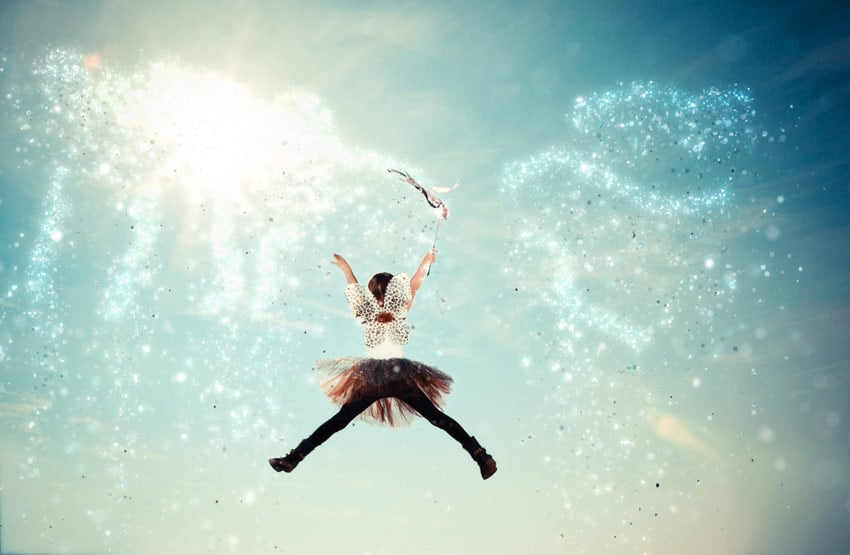
Здесь я убавил некоторые из слоёв яркости и спрятал несколько групп частиц, чтобы сделать эффект немного более тонким.
How to Create an Easy Gold Glitter Text Effect in Adobe Photoshop
Изучите этот супер быстрый и простой способ создания глянцевого, сверкающего текстового эффекта с кучей стилей слоев.
Rose 23 Aug 2016
Способ 2: наложение эффекта к основному предмету
Другой способ применения action — это то, что имел в виду сам автор (что видно из его примеров). Возможно, вы заметили, что в приведённом выше примере блеск белый и синий. Это потому, что он использует цвета изображения и в этом смысле более подходят для окраски по снимку.

Закрасьте объект
Создайте слой ‘brush’ ещё раз, но на этот раз полностью закрасьте объект.
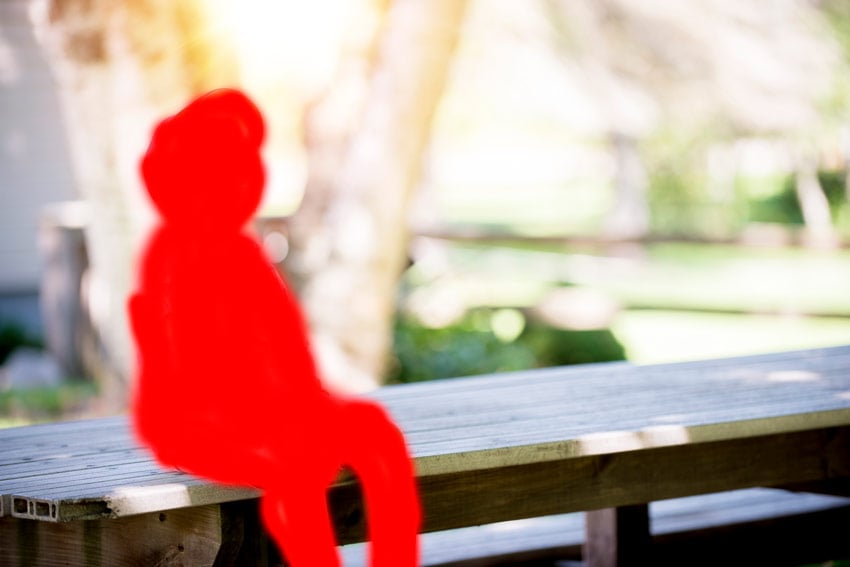
Запустите Action
В этот раз я назначаю направление left.
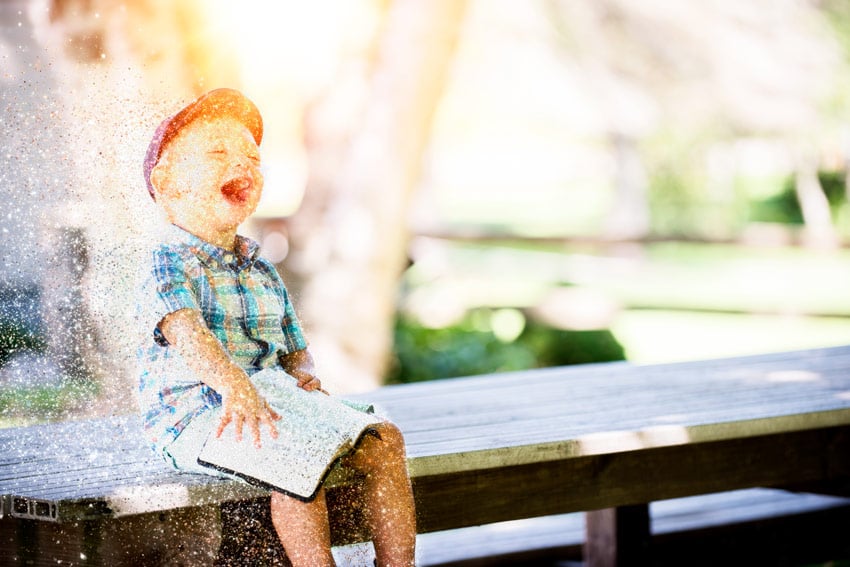
Так, результат страшноват и теперь наш объект выглядит больше кричащим, чем смеющимся. Мы можем отказаться от некоторых эффектов, чтобы выправить ситуацию и подавить кошмары.
Вносим поправки
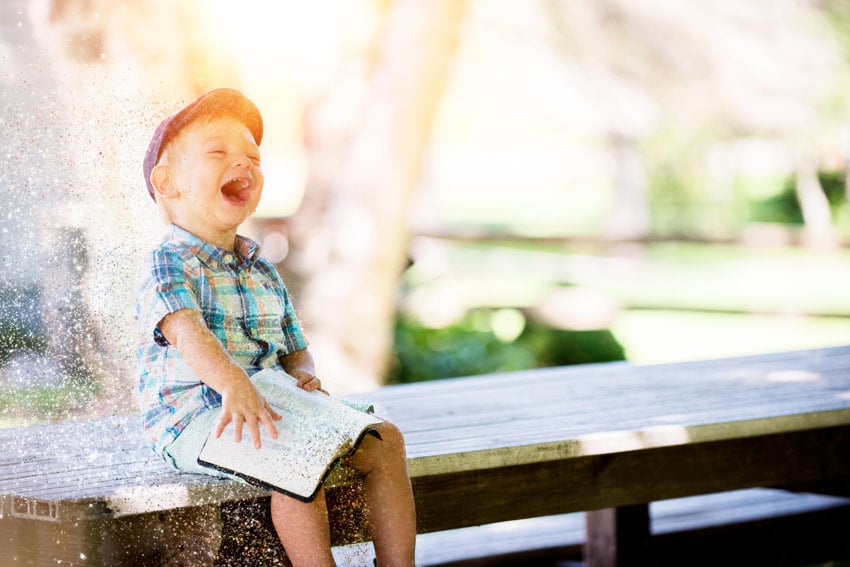
Я почистил лицо и удалил немного частиц, чтобы уменьшить эффект. Гораздо лучше и нет больше ночных кошмаров!
Больше блеска, вы говорите?
Если вам не хватает уроков по блёсткам (а кому хватает?), можете посмотреть эти:
Text Effects
How to Create a Glittering Gold Thread Text Effect in Adobe Photoshop
Text Effects
Create an Animated, Glittering, Valentine’s Day Text Effect
Stephen Petrany
How to Create a Fantasy Macro Drop Photograph
Marie Gardiner
Create a Lisa Frank Inspired Colourful Pegasus in Adobe Illustrator
Asher Benson
Advertisement
Did you find this post useful?
Want a weekly email summary?
Subscribe below and we’ll send you a weekly email summary of all new Photo tutorials. Never miss out on learning about the next big thing.
Photographer and writer based in north east England.
Marie Gardiner is a writer and photographer from the North East of England. After gaining her degree in Film and Media, Marie worked in the media industry, before leaving to set up the business she runs with her partner: Lonely Tower Film & Media. As well as writing about visual practices like photography and video, Marie is also the author of Sunderland Industrial Giant (The History Press, 2017), Secret Sunderland (Amberley Publishing 2019), and Celebrating Sunderland (Amberley Publishing 2023). Her photographic work focuses on landscapes and industrial ruins, particularly those of the North Pennines as she continues to work on her long-form documentary project Changing Landscapes.
Добавляем Волшебный Блеск на Фотографию в Adobe Photoshop
Блеск может стать интересной деталью для добавления к вашим изображениям, когда вы хотите создать что-то совсем иное. Будь то персонализация ваших собственных поздравительных открыток, делая изображения ваших детей более волшебными, или вам просто нравятся блёстки, мы покажем вам веселый и быстрый способ добавления мерцания на ваши снимки.
Давайте Приступим
Если вы хотите повторить урок и использовать те же самые изображения, то вы можете скачать их бесплатно по следующим ссылкам:
В этом уроке я продемонстрирую Экшен Photoshop Блеск от Sevenstyles, который вы можете найти, как часть Envato Elements.
Всегда полезно прочитать техническое руководство, которое прилагается к любому экшену, однако, ключевые моменты, которые вам нужно запомнить, чтобы экшен работал правильно:
- Убедитесь, чтобы исходное изображение было в 8-битном RGB цветовом режиме
- Создайте новый слой, назовите этот слой Кисть (brush), на этом слое мы будем прокрашивать кистью
Если вы впервые столкнулись с экшенами, то вам нужно вначале установить экшены в программу Photoshop. Идём в панель Операции (Actions) в Photoshop. Если вы не видите панель, тогда идём в меню, Окно- Операции (Window > Actions), чтобы показать панель. Чтобы установить экшен, скачайте файл .ATN, откройте панель Операции (Actions) в Photoshop, а затем Загрузите Операции (Load Actions) из выпадающего списка. В появившемся окне, выберите файл .ATN, чтобы загрузить его. Далее, экшен будет доступен к использованию.
Экшены Photoshop
Приступаем к Работе с Экшенами Photoshop
Harry Guinness
Супер Простой Способ
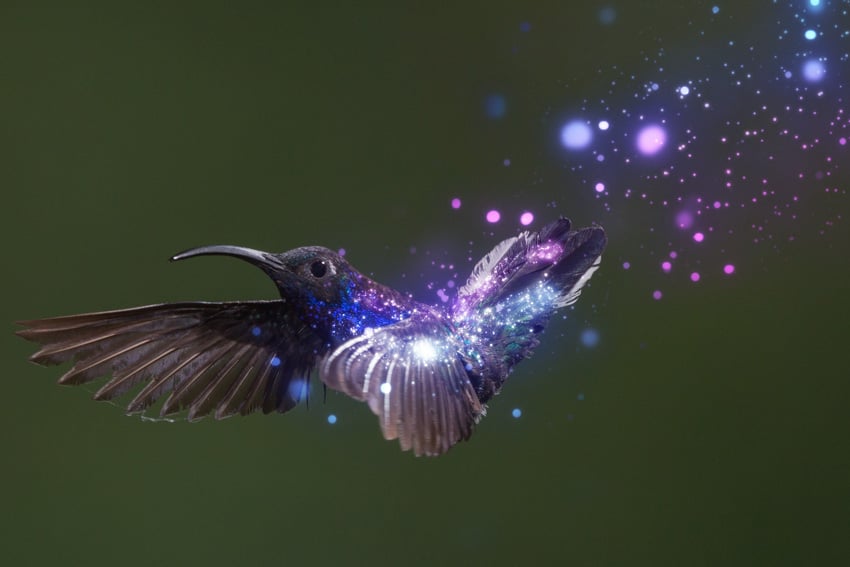
Давайте начнём с простого примера. Ниже представлен первый пример изображения, с которого мы начнём:
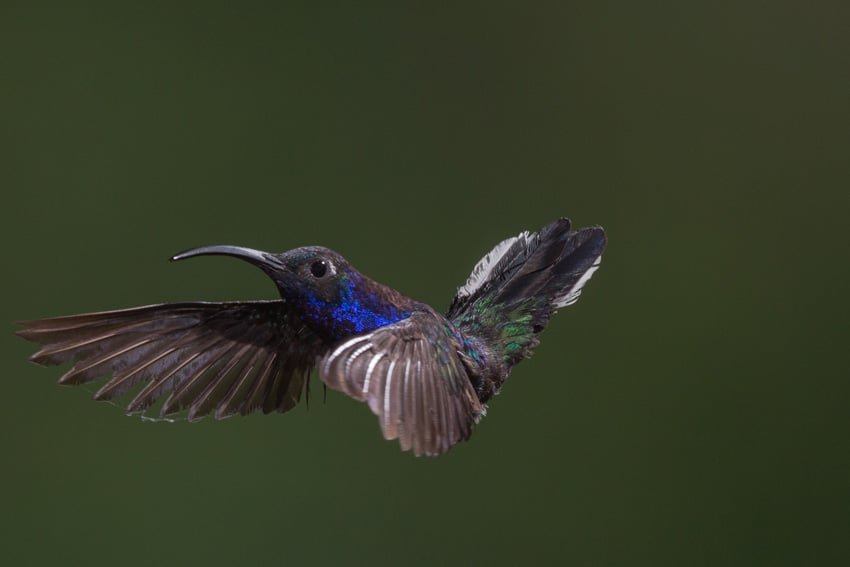
Как только вы создали слой Кисть (brush), прокрасьте кистью те участки изображения, где бы вы хотели бы применить эффект блеска. Цвета, которые вы выберите- это будет цвет блеска (плюс белый цвет), поэтому, я выбрал цвета с оперения птицы для создания гармонии.
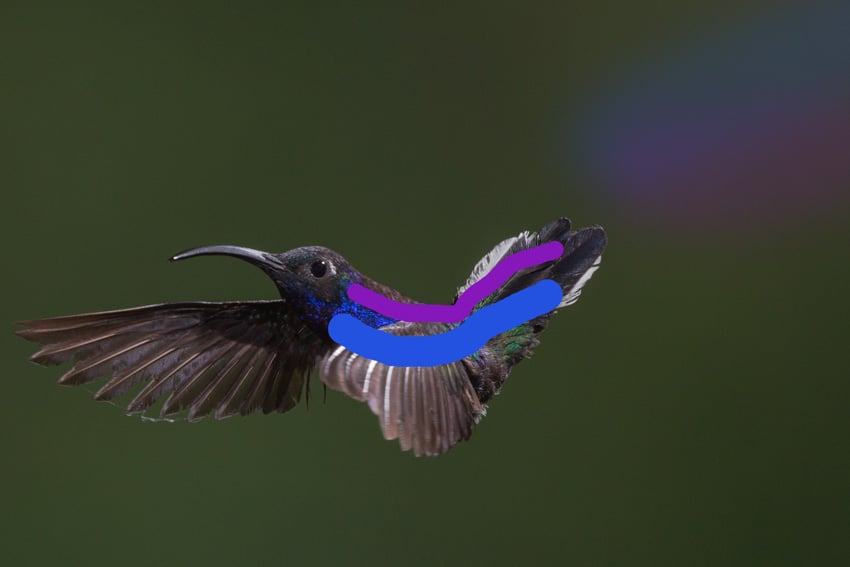
Я также добавила пару мазков кисти с низкой непрозрачностью за птицей, чтобы эффект свечения блеска не заканчивался просто так на кончике хвоста. Теперь мы можем запустить экшен.
Более Сложный Способ
Теперь давайте сделаем что-то более сложное. Ниже представлено исходное изображение:
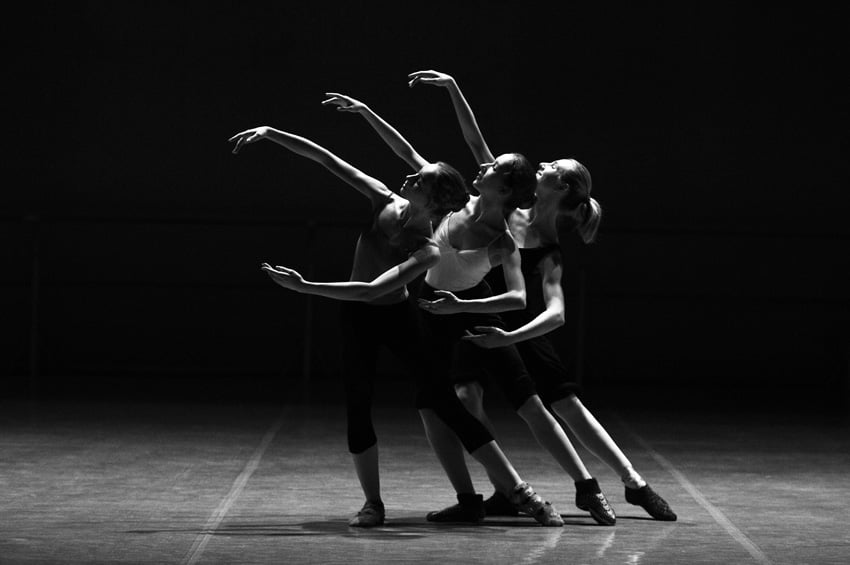
На этот раз я собираюсь применить эффект на чёрно-белом изображении, поскольку, на мой взгляд, цвета ещё лучше будут выделяться. Если вы используете чёрно-белую фотографию, то вам необходимо будет убедиться, что исходное изображение настроено на RGB режим, а не на режим В градациях серого (Greyscale).
Выберите цвета, они должны быть темнее, чем желаемые цвета вашего блеска— пастельные цвета могут выглядеть красиво, но они в основном превратятся в белый цвет.
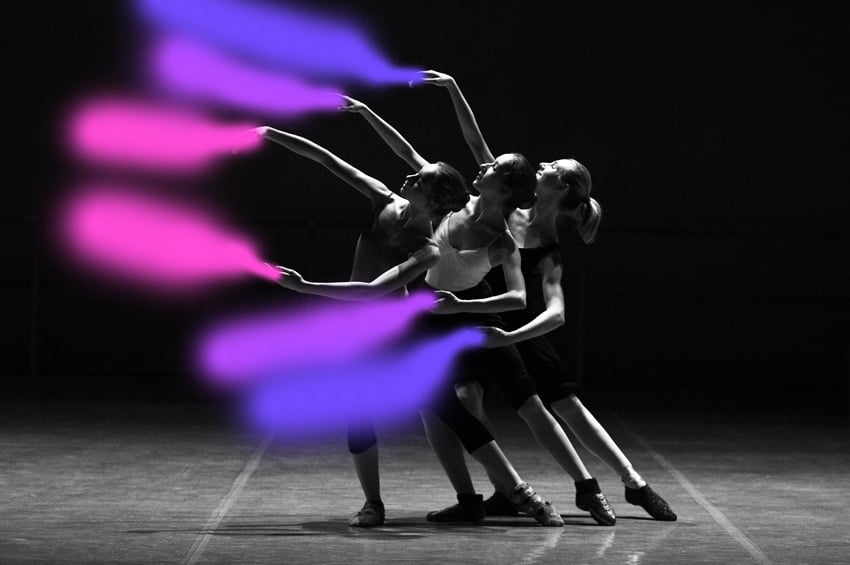
Запустите Экшен
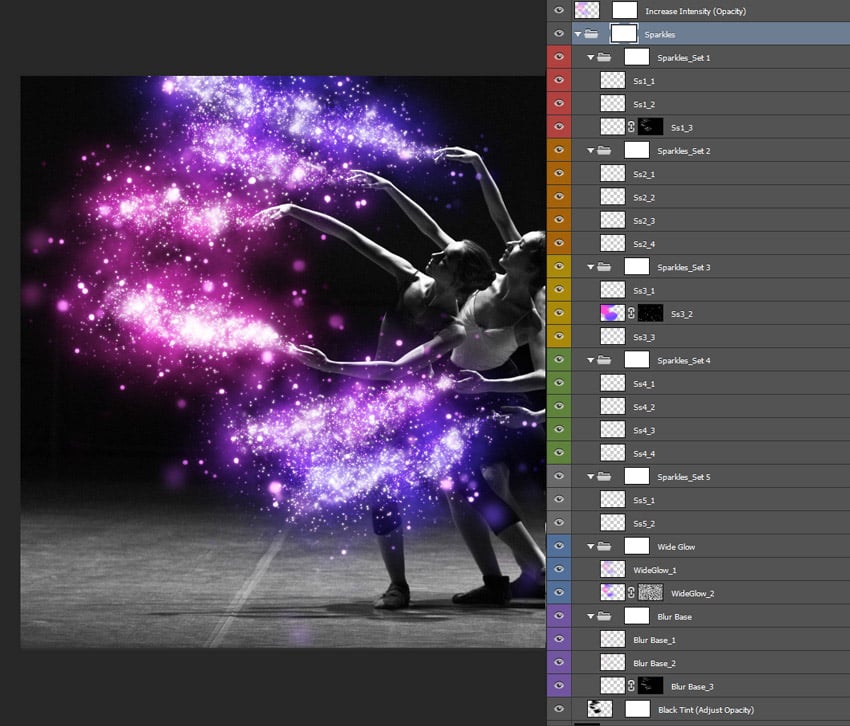
Вы можете увидеть, что экшен состоит из множества слоёв, которые сгруппированы соответствующим образом. Путём коррекции этих слоёв, мы можем лучше контролировать эффект экшена.
Давайте Проведём Коррекцию
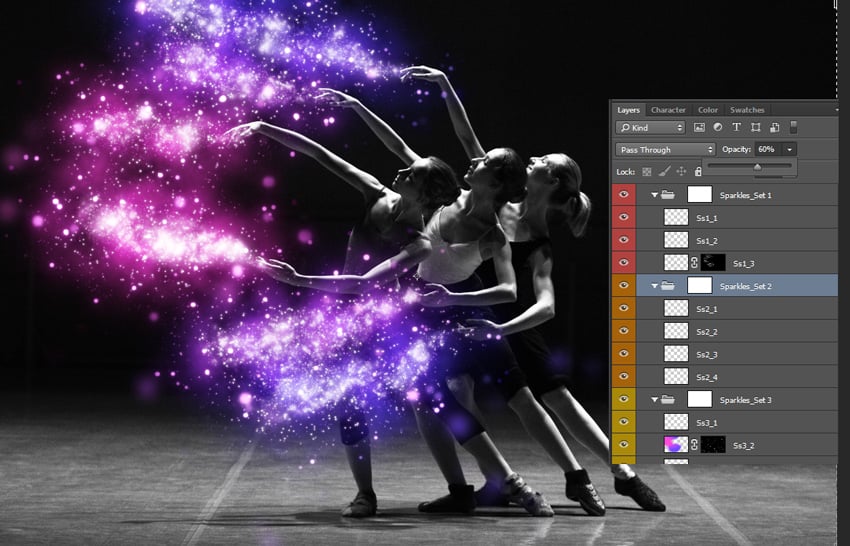
Уменьшите непрозрачность слоя с группой Sparkles_Set 2 с небольшими белыми блёстками, чтобы сделать их немного мягче.
Далее, уменьшите непрозрачность слоя Wide Glow. Данное действие смягчит цвета, чтобы они не были слишком яркими.
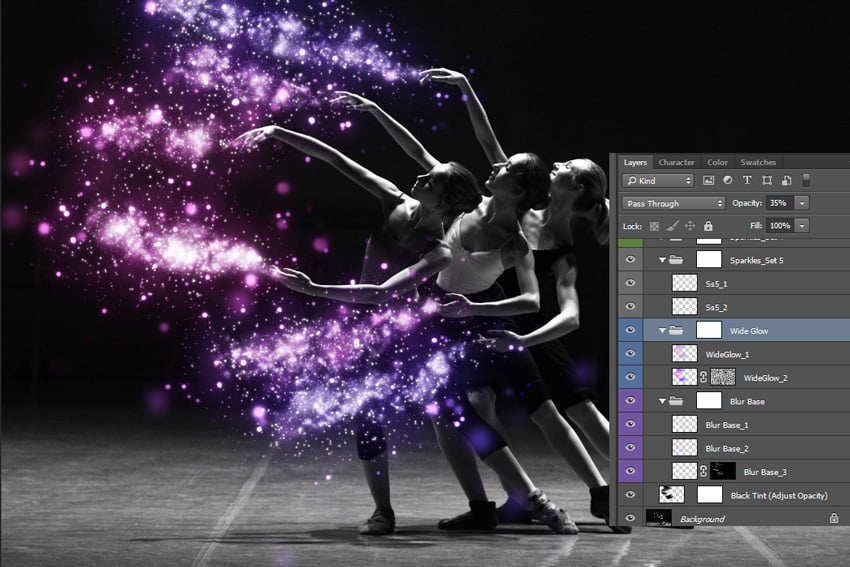
Вы также можете уменьшить непрозрачность слоя Blur Base, чтобы смягчить белое свечение блёсток.
Завершаем Эффект
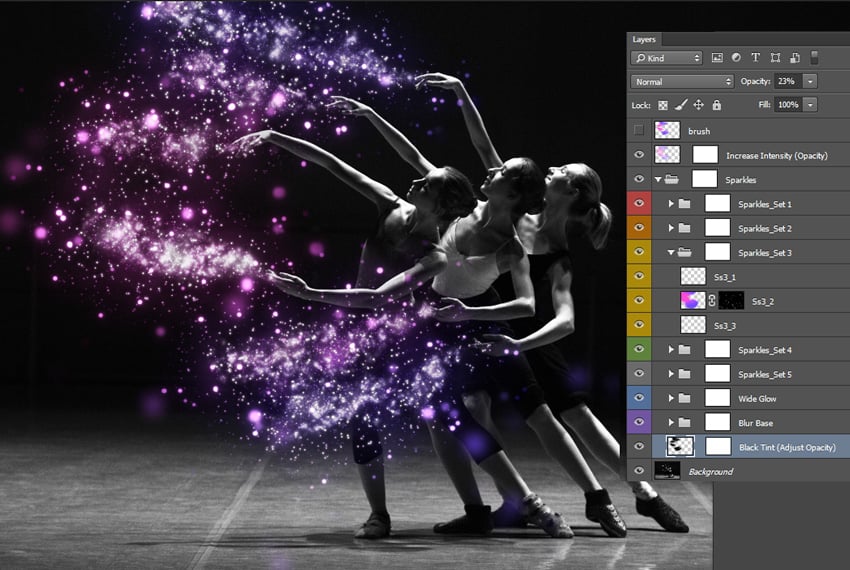
В заключение, обратите внимание на слой Black Tint. Непрозрачность данного слоя установлена на 0%, но вы можете увеличить значение непрозрачности, чтобы приглушить белое свечение на краях. Это будет зависеть от вашего исходного изображения, которое вы используете, относительно того, хотите ли вы это сделать.
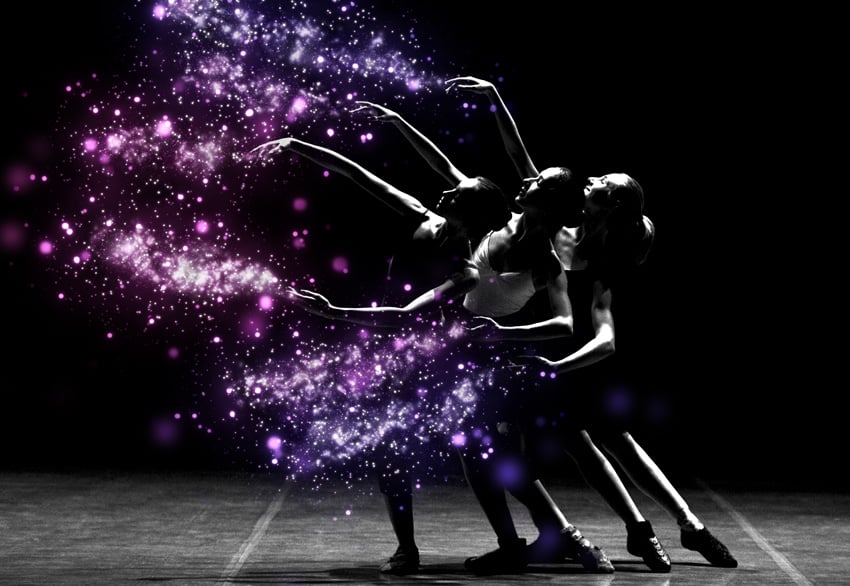
Проведите общую коррекцию контрастности и яркости всего изображения, и мы завершили создание эффекта!
Попробуйте Создать Свои Собственные Блёстки
Если вам нравится идея создания своих собственных блёсток / эффекта свечения, тогда посетите потрясающих урок от Marko Kožokar: Как Создать Экшен Блёстки в Adobe Photoshop.
Возможно, вам также понравятся следующие уроки:
Добавляем Красочный Блеск на Изображение в Photoshop
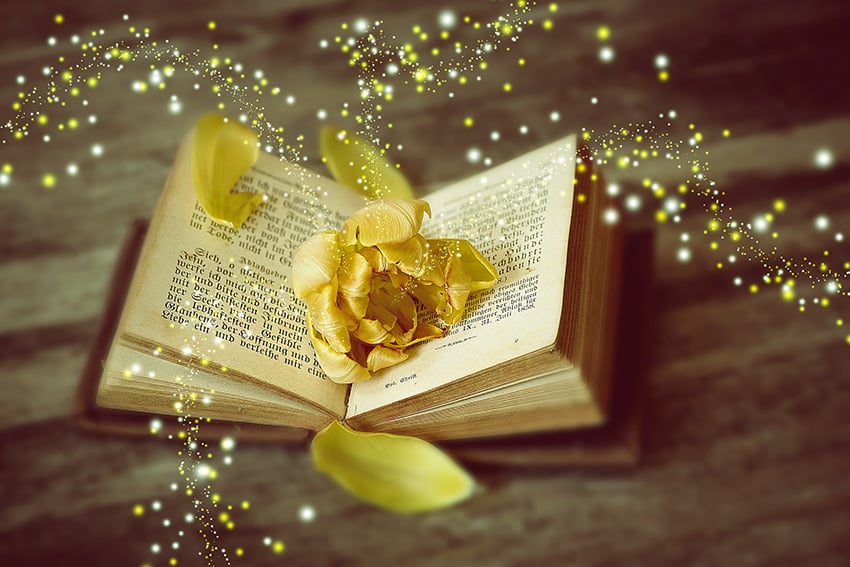
В этом уроке я покажу вам, как создать потрясающий эффект блеска на фотографии. Я постараюсь кратко описать все действия, чтобы любой, кто первый раз открыл программу Photoshop, мог выполнить данный урок.
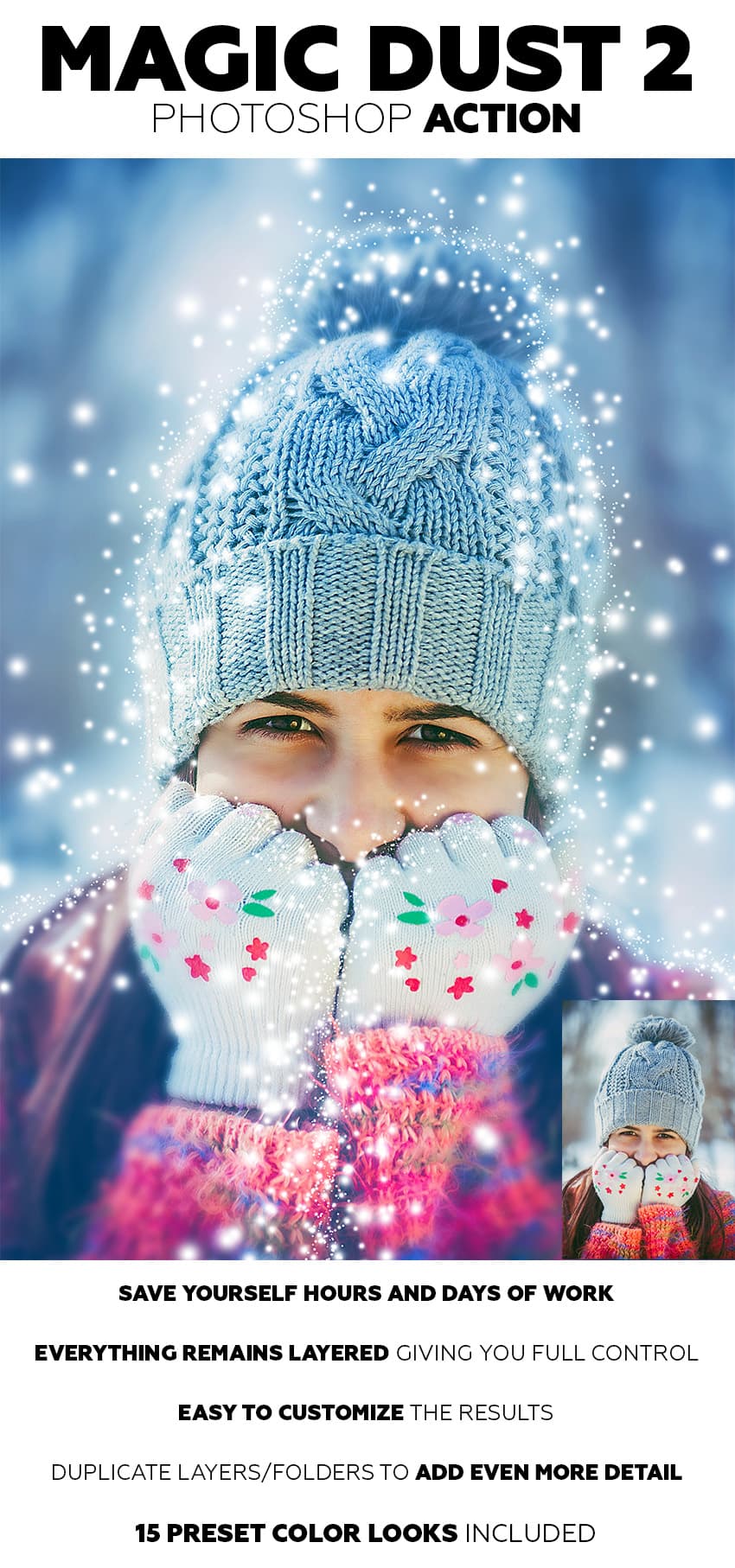
Эффект, который создан на изображении выше – я покажу вам, как создать его в этом уроке. Если вы захотите создать более сложные эффекты волшебной пыли, как на изображении ниже, при этом создать данный эффект быстро и легко, то вы можете воспользоваться моим экшеном Photoshop Magic Dust 2.
Что вам понадобится
Для создания данного эффекта, вам понадобится следующая фотография:
1. Давайте Приступим
Вначале, откройте исходную фотографию, с которой вы хотите работать. Чтобы открыть фотографию, идём Файл – Открыть (File > Open), а затем в окне браузера, выберите свою исходную фотографию. Нажмите кнопку Открыть (Open). Теперь, перед тем, как мы приступим, необходимо, чтобы вы уточнили пару моментов:
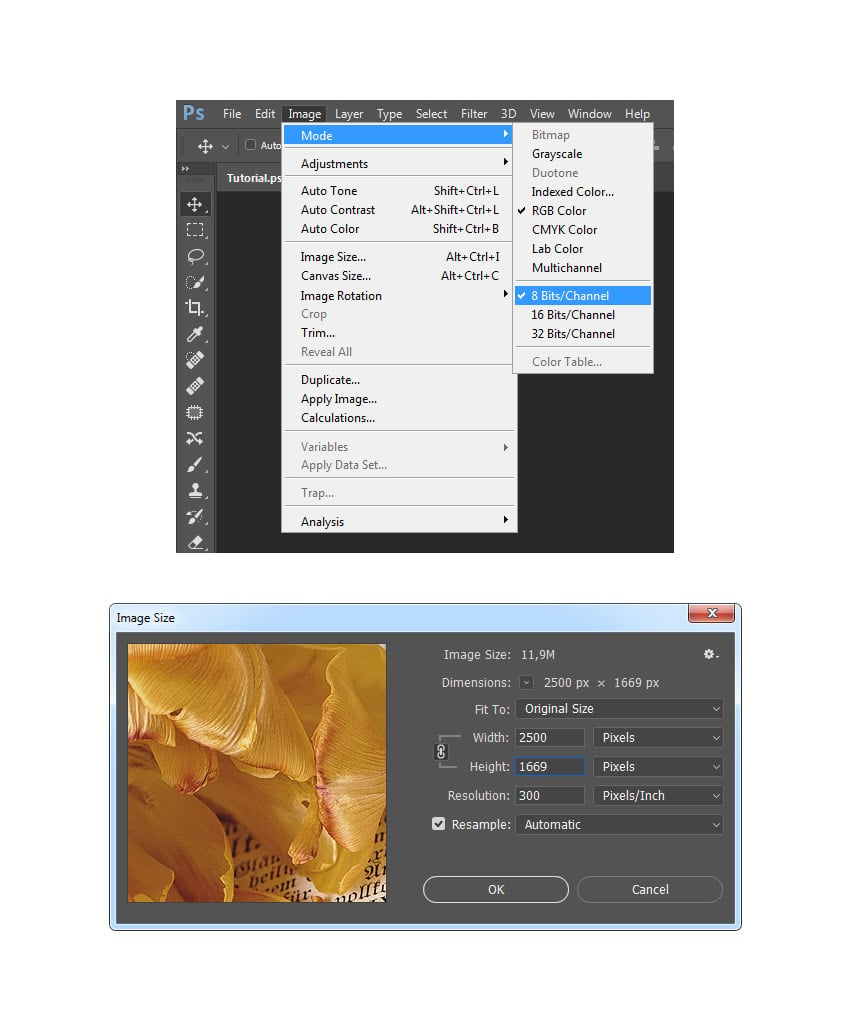
- Ваша исходная фотография должна быть в цветовом режиме RGB, 8 бит/канал (8 Bits/Channel). Чтобы проверить это, идём Изображение – Режим (Image > Mode).
- Для получения наилучшего результата, размеры вашей исходной фотографии должны быть в пределах 2000–3000 px по ширине / высоте. Чтобы проверить это, идём Изображение – Размеры изображения (Image > Image Size).
- Ваша исходная фотография должна быть слоем заднего фона. Если она не является таковой, тогда идём Слой- Новый – Задний фон из слоя (Layer > New > Background from Layer). Примечание переводчика: слой с исходной фотографией должен быть с замочком и представлять задний фон.
2. Создаём Кисть Блёстки
Шаг 1
В этой части урока мы создадим кисть, которая нам понадобится для создания данного эффекта. Выберите инструмент Кисть (Brush Tool (B), установите мягкую кисть. Далее, идём Окно – Кисть (Window > Brush) и в появившемся окне настроек Кисть (Brush), установите следующие настройки кисти, которые указаны на скриншоте ниже:

Шаг 2
Теперь, чтобы определить данную кисть с новыми настройками, щёлкните по значку в нижнем правом углу панели Кисть (Brush), дайте название своей новой кисти Блёстки (Sparkles).

3. Создаём Блёстки
Шаг 1
В этой части урока мы создадим блёстки. Идём Слой- Новый- Слой (Layer > New > Layer), чтобы создать новый слой, назовите этот слой Мелкие_Блёстки_1 (Sparkles_Small_1).
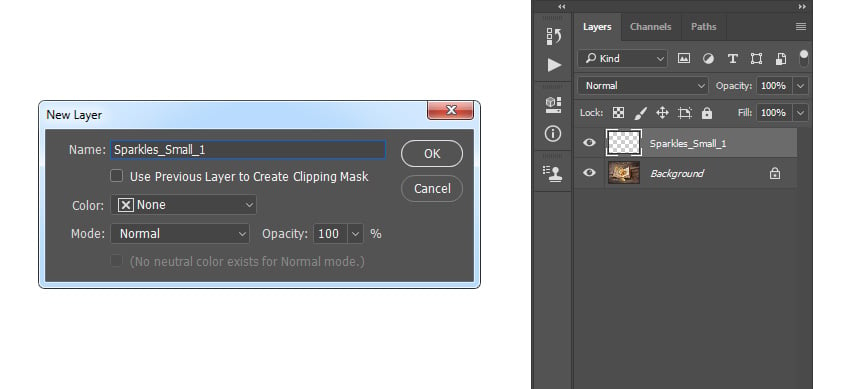
Шаг 2
Итак, выберите инструмент Кисть (Brush Tool (B), установите только что созданную кисть Блёстки (Sparkles), установите размер кисти примерно на 10 px. Далее, установите цвет переднего плана на #ffffff , а затем прокрасьте кистью, как показано на скриншоте ниже (уменьшите размер кисти, когда вы прокрашиваете от края изображения к центру):
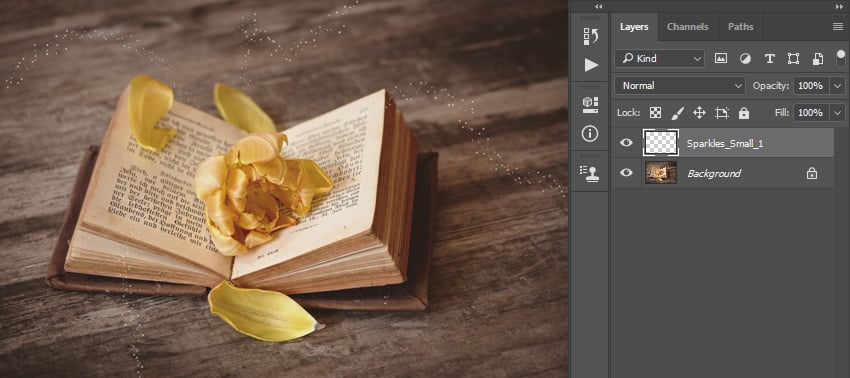
Шаг 3
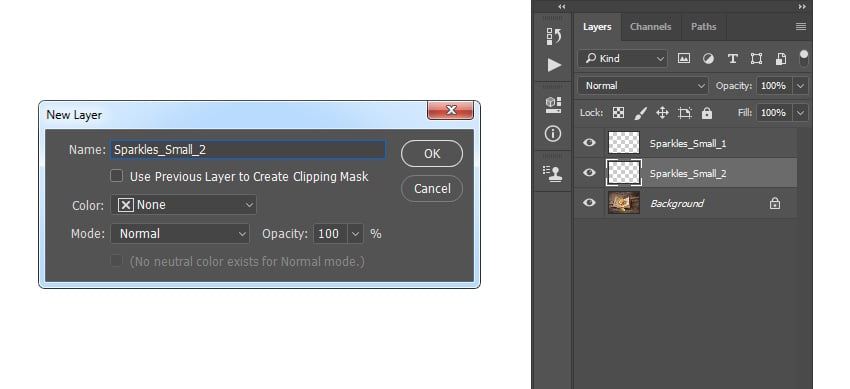
Идём Слой- Новый- Слой (Layer > New > Layer), чтобы создать новый слой, назовите этот слой Мелкие_Блёстки_2 (Sparkles_Small_2). Далее, перетащите данный слой вниз, расположив ниже слоя Мелкие_Блёстки_1 (Sparkles_Small_1) в палитре слоёв.
Шаг 4
Теперь, выберите инструмент Кисть (Brush Tool (B), установите кисть Блёстки (Sparkles), установите размер кисти примерно на 10 px. Далее, установите цвет переднего плана на #ffffff , а затем прокрасьте кистью, как показано на скриншоте ниже (уменьшите размер кисти, когда вы прокрашиваете от края изображения к центру):
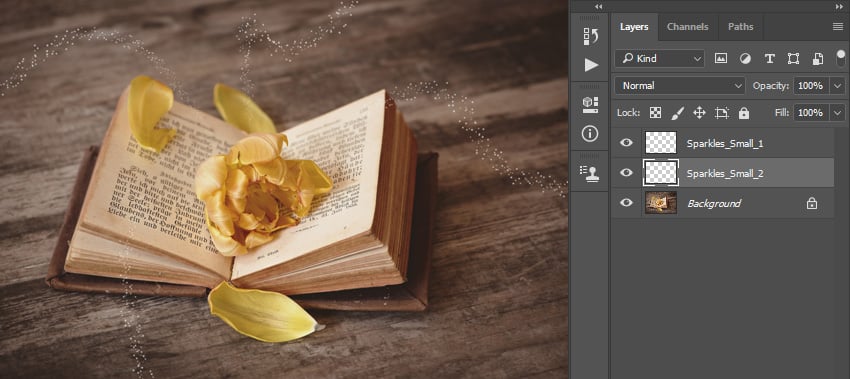
Шаг 5
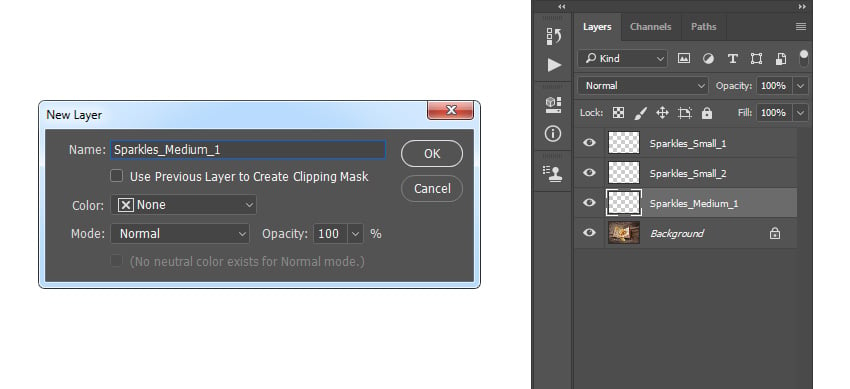
Идём Слой- Новый- Слой (Layer > New > Layer), чтобы создать новый слой, назовите этот слой Средние_Блёстки_1 (Sparkles_ Medium _1). Далее, перетащите данный слой вниз, расположив ниже слоя Мелкие_Блёстки_2 (Sparkles_Small_2) в палитре слоёв.
Шаг 6
Теперь, выберите инструмент Кисть (Brush Tool (B), установите кисть Блёстки (Sparkles), установите размер кисти примерно на 35 px. Далее, установите цвет переднего плана на #ffffff , а затем прокрасьте кистью, как показано на скриншоте ниже (уменьшите размер кисти, когда вы прокрашиваете от края изображения к центру):
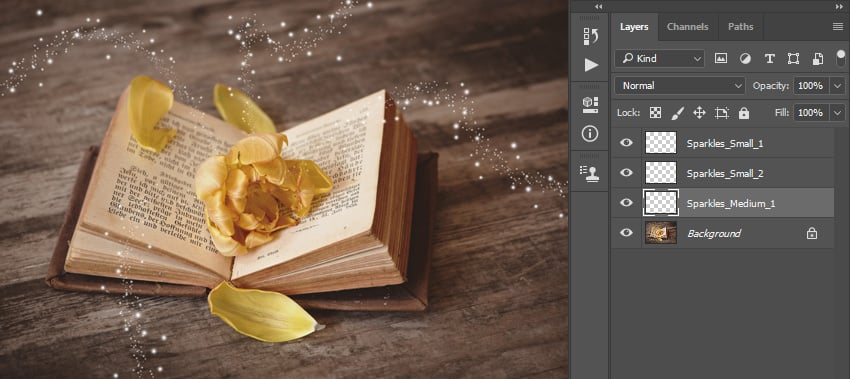
Шаг 7
Идём Слой- Новый- Слой (Layer > New > Layer), чтобы создать новый слой, назовите этот слой Средние_Блёстки_2 (Sparkles_ Medium _2). Далее, перетащите данный слой вниз, расположив ниже слоя Средние_Блёстки_1 (Sparkles_ Medium_1) в палитре слоёв.
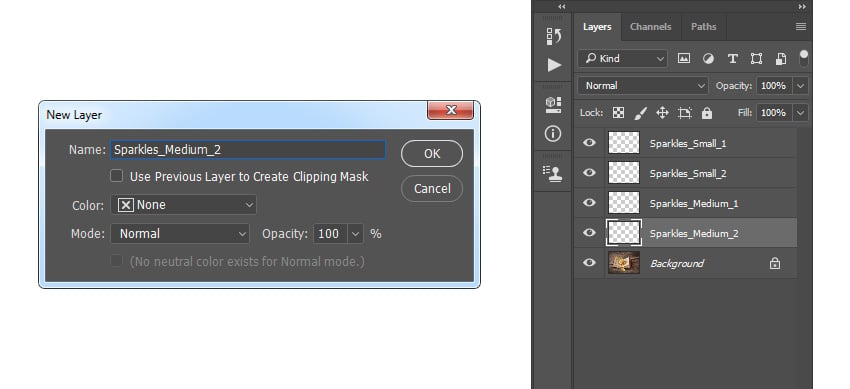
Шаг 8
Теперь, выберите инструмент Кисть (Brush Tool (B), установите кисть Блёстки (Sparkles), установите размер кисти примерно на 35 px. Далее, установите цвет переднего плана на #ffffff , а затем прокрасьте кистью, как показано на скриншоте ниже (уменьшите размер кисти, когда вы прокрашиваете от края изображения к центру):
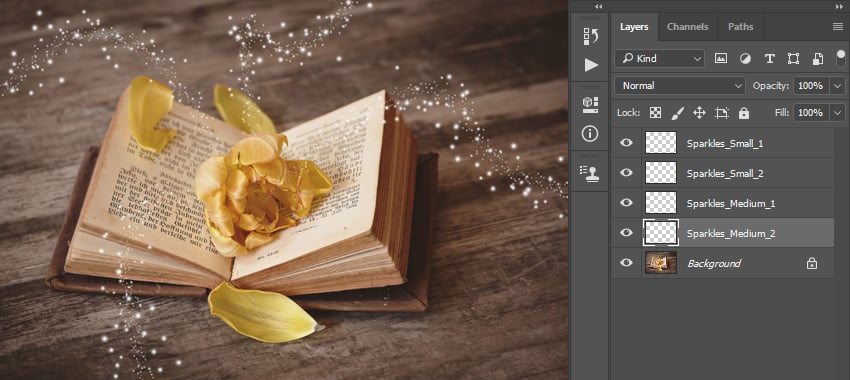
Шаг 9
Идём Слой- Новый- Слой (Layer > New > Layer), чтобы создать новый слой, назовите этот слой Большие_Блёстки_1 (Sparkles_ Large_1). Далее, перетащите данный слой вниз, расположив ниже слоя Средние_Блёстки_2 (Sparkles_ Medium_2) в палитре слоёв.
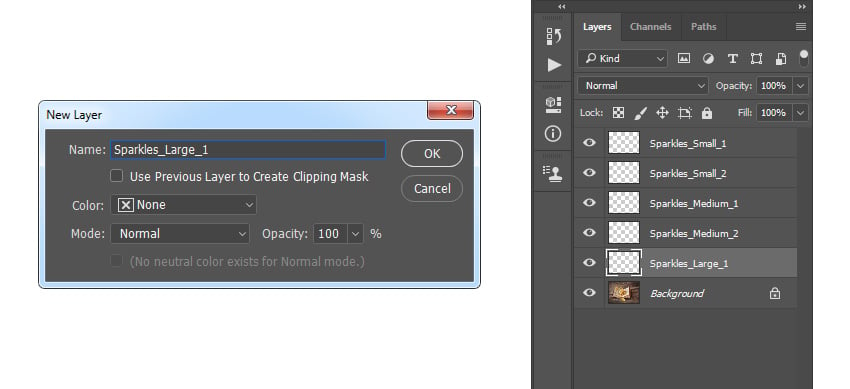
Шаг 10
Теперь, выберите инструмент Кисть (Brush Tool (B), установите кисть Блёстки (Sparkles), установите размер кисти примерно на 50 px. Далее, установите цвет переднего плана на #ffffff , а затем прокрасьте кистью, как показано на скриншоте ниже (уменьшите размер кисти, когда вы прокрашиваете от края изображения к центру):
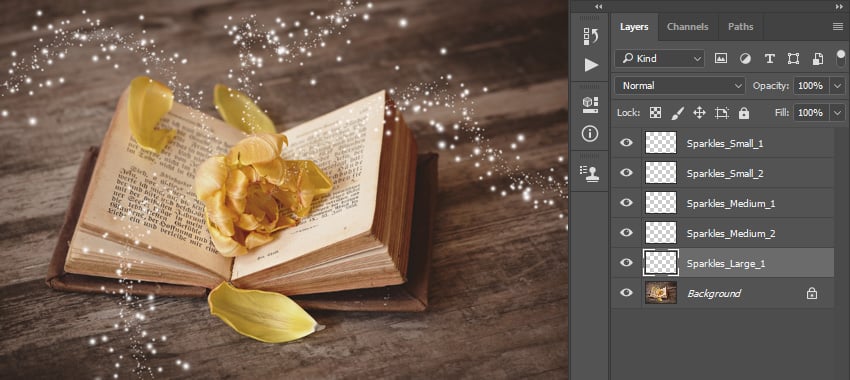
Шаг 11
Идём Слой- Новый- Слой (Layer > New > Layer), чтобы создать новый слой, назовите этот слой Большие_Блёстки_2 (Sparkles_ Large_2). Далее, перетащите данный слой вниз, расположив ниже слоя Большие_Блёстки_1 (Sparkles_ Large_1) в палитре слоёв.
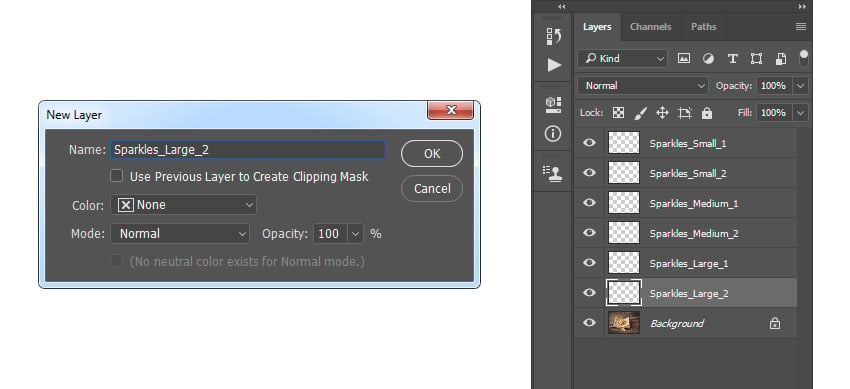
Шаг 12
Теперь, выберите инструмент Кисть (Brush Tool (B), установите кисть Блёстки (Sparkles), установите размер кисти примерно на 75 px. Далее, установите цвет переднего плана на #ffffff , а затем прокрасьте кистью, как показано на скриншоте ниже (уменьшите размер кисти, когда вы прокрашиваете от края изображения к центру):
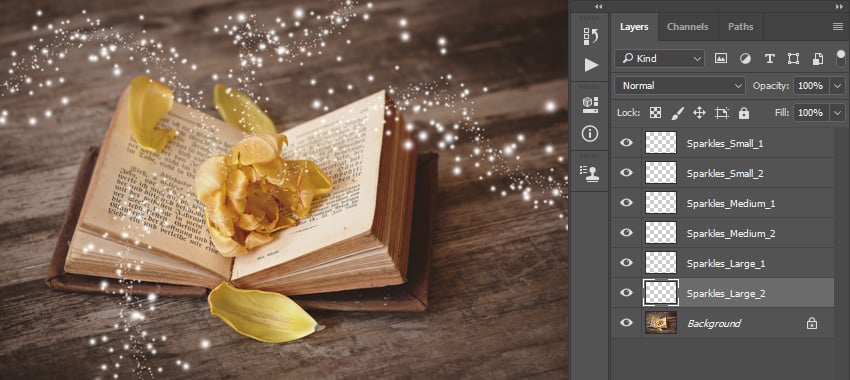
Шаг 13
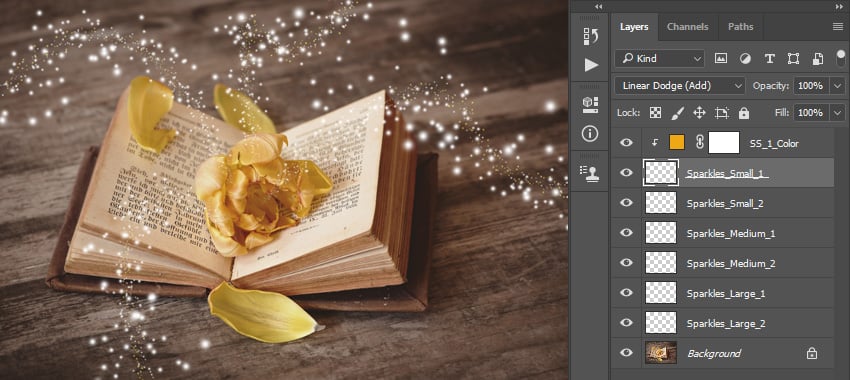
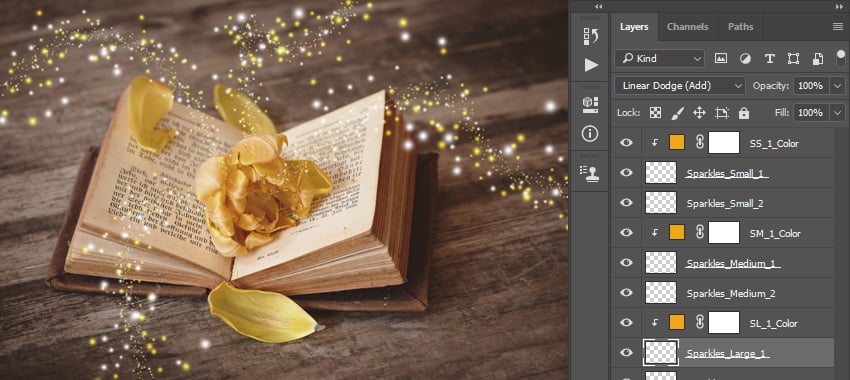
Перейдите на слой Мелкие_Блёстки_1 (Sparkles_Small_1), а затем идём Слой – Новый слой залива – Цвет (Layer > New Fill Layer > Solid Color), чтобы создать новый слой с заливкой, назовите этот слой SS_1_Color, а также установите цвет заливки на #eea815 , как показано на скриншоте ниже:
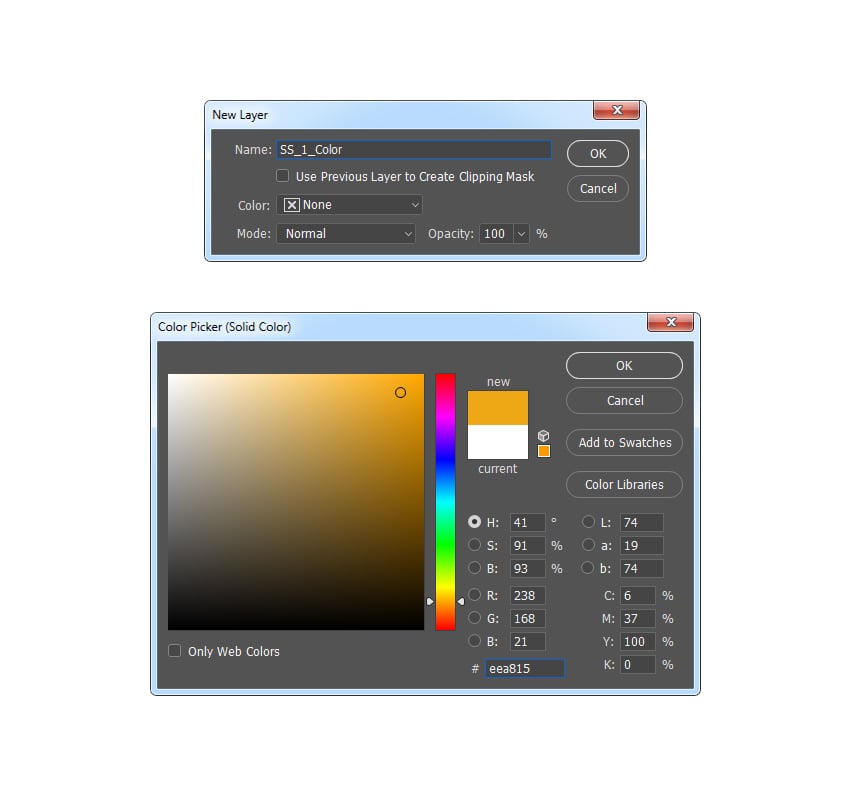
Шаг 14
Теперь нажмите клавиши (Ctrl+Alt+G), чтобы преобразовать слой с заливкой в обтравочную маску. Далее, перейдите на слой Мелкие_Блёстки_1 (Sparkles_Small_1), а затем поменяйте режим наложения для данного слоя на Линейный осветлитель (Добавить) (Linear Dodge (Add).
Шаг 15
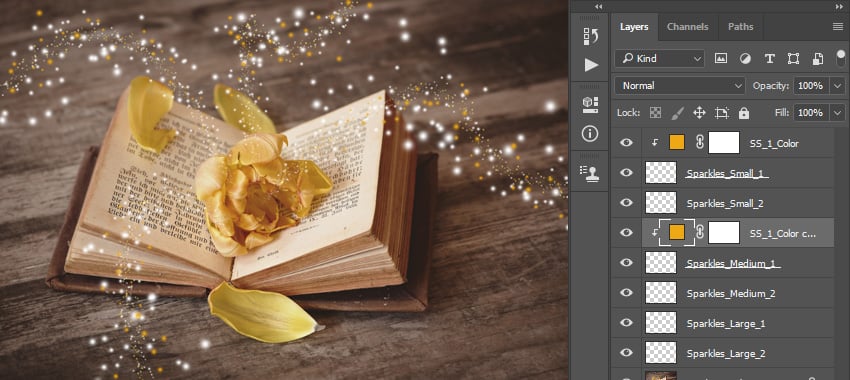
Перейдите на слой SS_1_Color, а затем нажмите клавиши (Ctrl+J), чтобы продублировать его. Далее, перетащите дубликат слоя вниз, расположив поверх слоя Средние_Блёстки_1 (Sparkles_ Medium_1) в палитре слоёв. После этого, нажмите клавиши (Ctrl+Alt+G), чтобы преобразовать данный дубликат слоя обтравочную маску.
Шаг 16
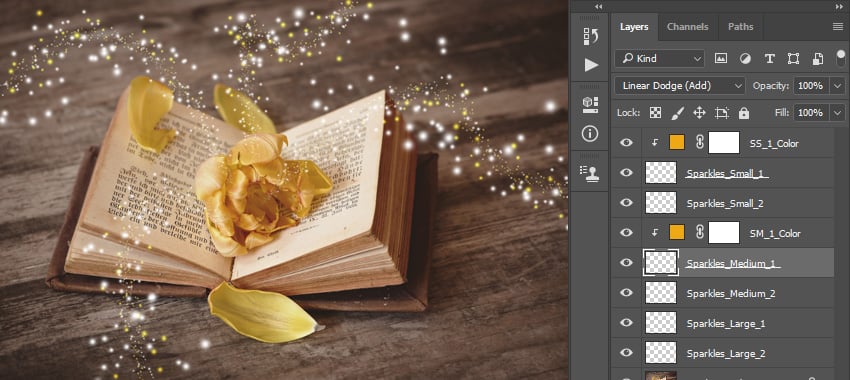
Теперь назовите этот слой SM_1_Color. Далее, перейдите на слой Средние_Блёстки_1 (Sparkles_ Medium_1), а также поменяйте режим наложения для данного слоя на Линейный осветлитель (Добавить) (Linear Dodge (Add).
Шаг 17
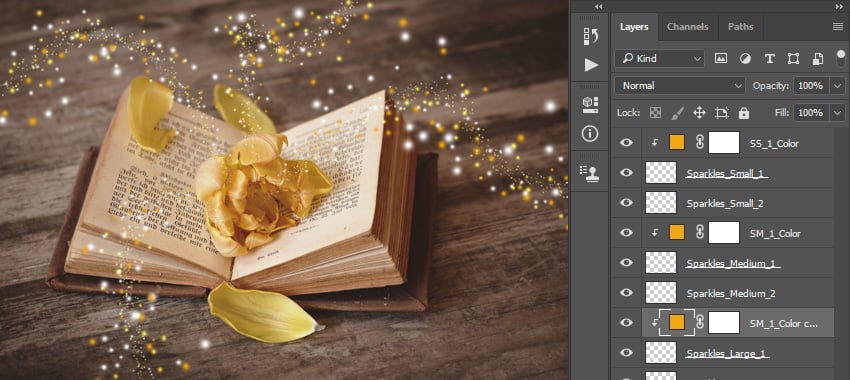
Перейдите на слой SM_1_Color, а затем нажмите клавиши (Ctrl+J), чтобы продублировать его. Далее, перетащите дубликат слоя вниз, расположив поверх слоя Большие_Блёстки_1 (Sparkles_ Large_1) в палитре слоёв. После этого, нажмите клавиши (Ctrl+Alt+G), чтобы преобразовать данный дубликат слоя обтравочную маску.
Шаг 18
Теперь назовите этот слой SL_1_Color. Далее, перейдите на слой Большие_Блёстки_1 (Sparkles_ Large_1), а также поменяйте режим наложения для данного слоя на Линейный осветлитель (Добавить) (Linear Dodge (Add).
Шаг 19
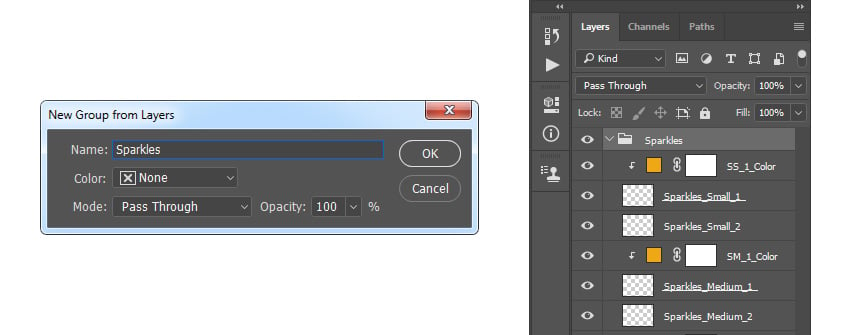
Перейдите на слой SS_1_Color и удерживая клавишу (Shift), щёлкните по слою Большие_Блёстки_2 (Sparkles_Large_2), чтобы выделить все промежуточные слои. Далее, идём Слой- Новый- Группа из слоёв (Layer > New > Group from Layers), чтобы создать новую группу из выделенных слоёв, назовите эту группу Блёстки (Sparkles).
4. Создаём Фокус
Шаг 1
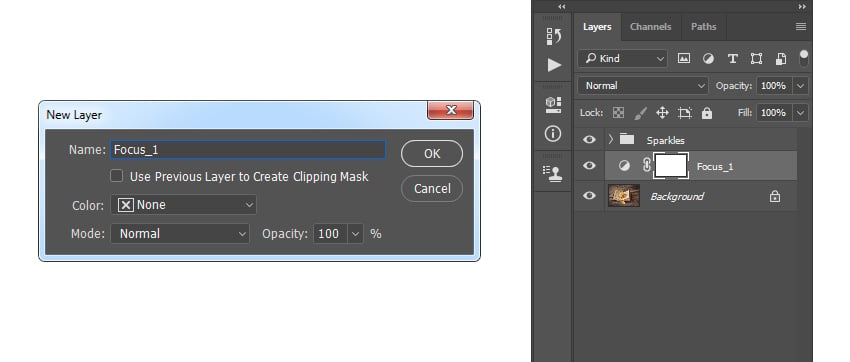
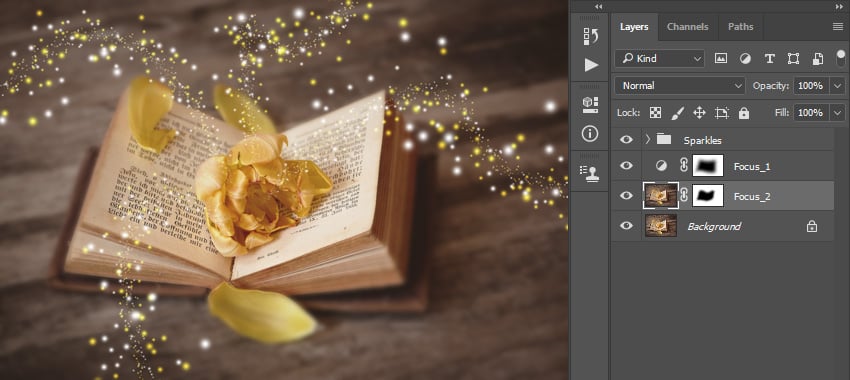
В этой части урока мы создадим фокус. Перейдите на фоновый слой (Background), а затем идём Слой- Новый корректирующий слой – Уровни (Layer > New Adjustment Layer > Levels), чтобы создать новый корректирующий слой Уровни (levels), назовите этот слой Фокус_1 (Focus_1).
Шаг 2
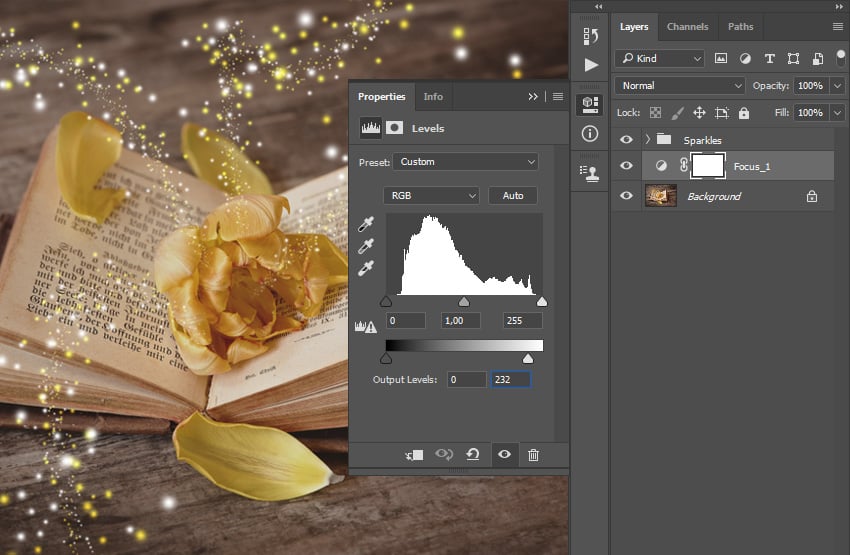
Дважды щёлкните по миниатюре данного корректирующего слоя, чтобы открыть окно настроек Свойства (Properties). Установите следующие значения, как показано на скриншоте ниже:
Шаг 3
Выберите инструмент Кисть (Brush Tool (B), установите мягкую кисть, цвет кисти #000000 , а затем прокрасьте кистью, как показано на скриншоте ниже. Примечание переводчика: не забудьте перейти на маску корректирующего слоя Уровни (levels).
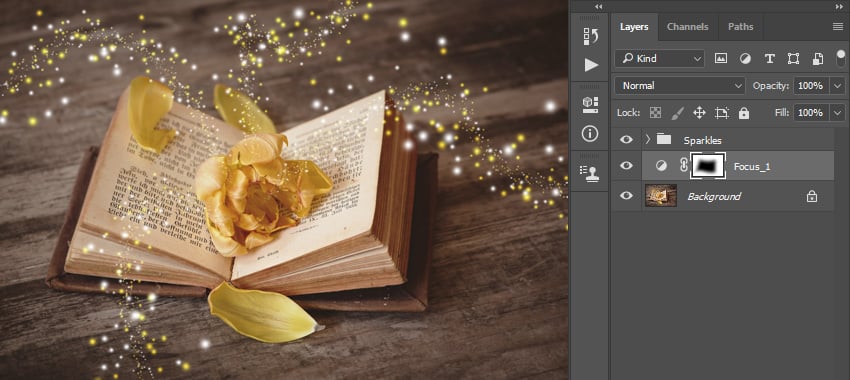
Шаг 4
Теперь перейдите на фоновый слой (Background), а затем нажмите клавиши (Ctrl+J), чтобы продублировать его. Далее, идём Фильтр – Размытие — Размытие по Гауссу (Filter > Blur > Gaussian Blur). Установите Радиус (Radius) размытия на 10 px.
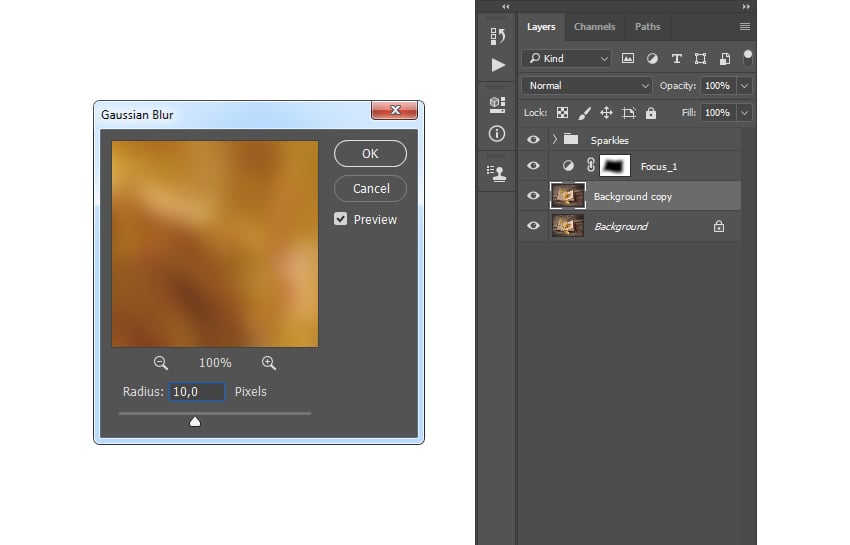
Шаг 5
Идём Слой- Слой-маска – Показать всё (Layer > Layer Mask > Reveal All), чтобы добавить слой-маску к дубликату фонового слоя.
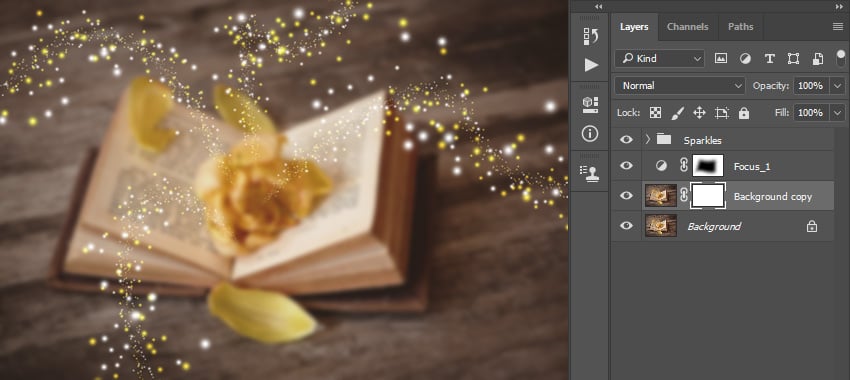
Шаг 6
Выберите инструмент Кисть (Brush Tool (B), установите мягкую кисть, цвет кисти #000000 , а затем прокрасьте кистью, как показано на скриншоте ниже. Примечание переводчика: не забудьте перейти на маску слоя, для этого просто щёлкните по ней, чтобы она стала активной.
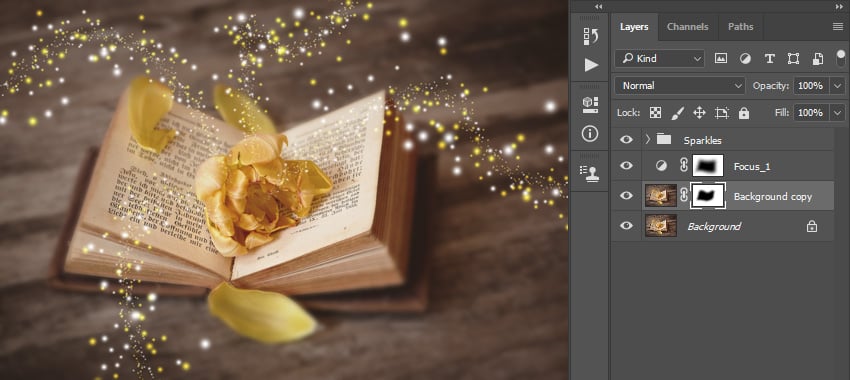
Шаг 7
Теперь назовите этот слой Фокус_2 (Focus_2).
5. Проводим Заключительную Цветовую Коррекцию
Шаг 1
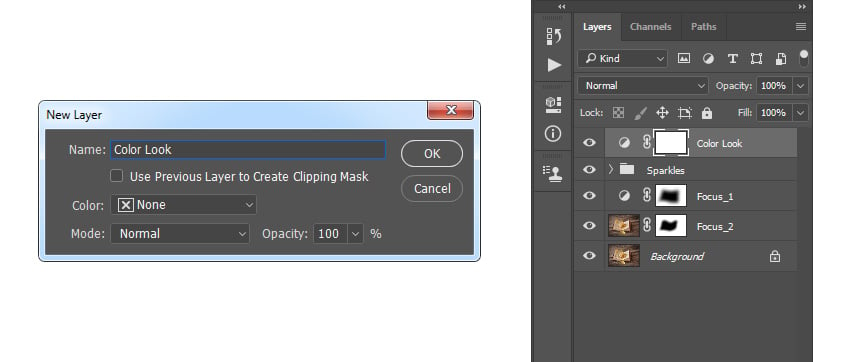
В этой части урока мы проведём заключительную цветовую коррекцию ко всему дизайну. Перейдите на слой с группой Блёстки (Sparkles), а затем идём Слой- Новый корректирующий слой – Кривые (Layer > New Adjustment Layer > Curves), чтобы создать новый корректирующий слой, назовите этот слой ‘Color Look’.
Шаг 2
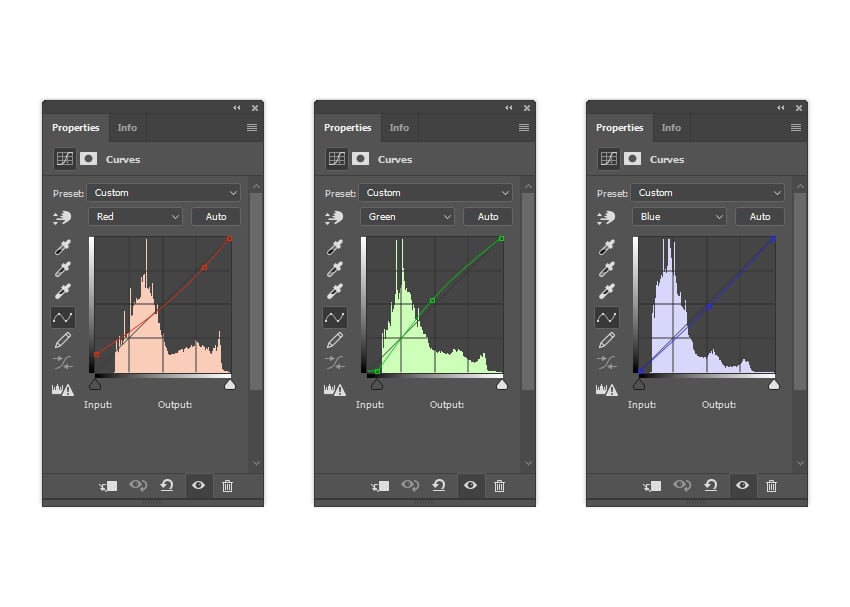
Дважды щёлкните по миниатюре данного корректирующего слоя, чтобы открыть окно настроек Свойства (Properties). Установите следующие кривые, как показано на скриншоте ниже:
Шаг 3
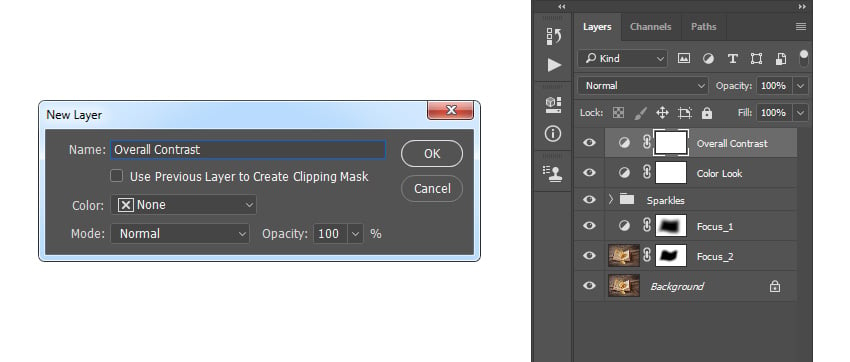
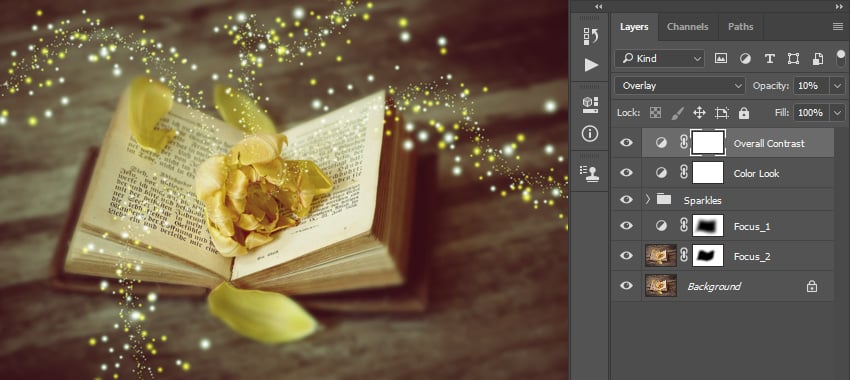
Нажмите клавишу (D), чтобы выставить цвета переднего и заднего плана по умолчанию. Далее, идём Слой- Новый корректирующий слой – Карта градиента (Layer > New Adjustment Layer > Gradient Map), чтобы создать новый корректирующий слой, назовите этот слой ‘Overall Contrast’.
Шаг 4
Теперь поменяйте режим наложения для данного корректирующего слоя с картой градиента на Перекрытие (Overlay), а также уменьшите Непрозрачность (Opacity) слоя до 10%.
Шаг 5
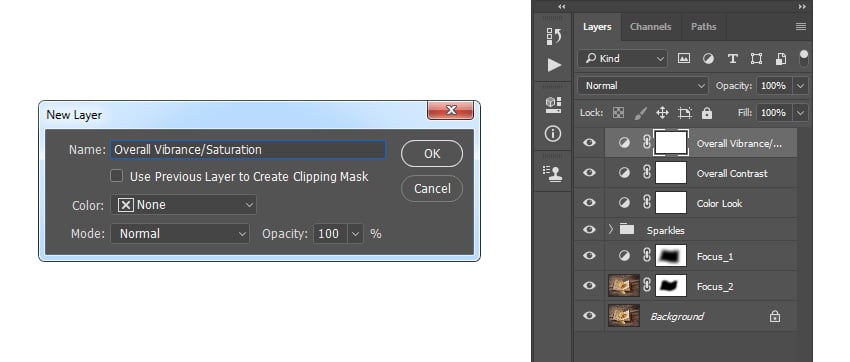
Далее, идём Слой- Новый корректирующий слой – Вибрация (Layer > New Adjustment Layer > Vibrance), чтобы создать новый корректирующий слой, назовите этот слой ‘Overall Vibrance/Saturation’.
Шаг 6
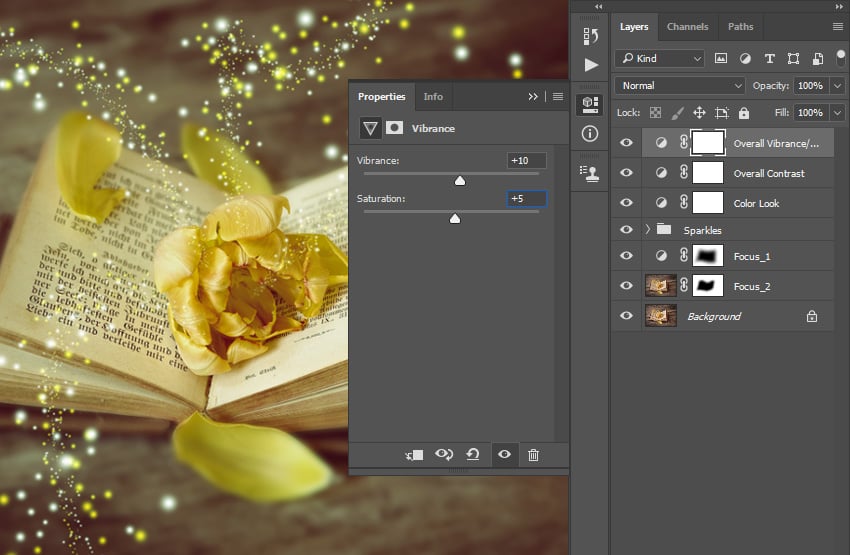
Дважды щёлкните по миниатюре данного корректирующего слоя, чтобы открыть окно настроек Свойства (Properties). Установите значение Вибрации (Vibrance) на +10, а значение Насыщенности (Saturation) на +5.
Шаг 7
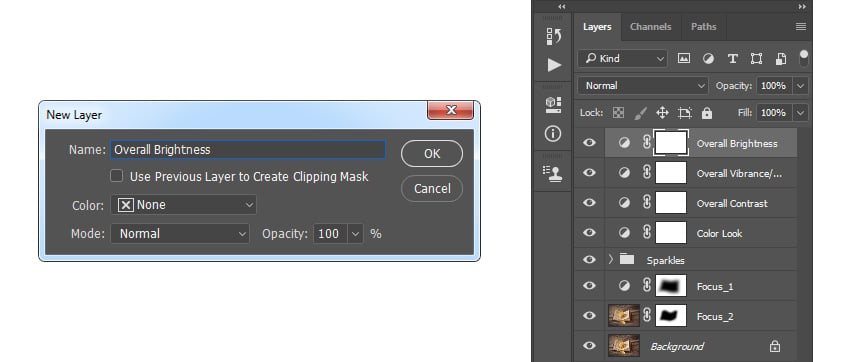
Идём Слой- Новый корректирующий слой – Уровни (Layer > New Adjustment Layer > Levels), чтобы создать новый корректирующий слой Уровни (levels), назовите этот слой ‘Overall Brightness’.
Шаг 8
Дважды щёлкните по миниатюре данного корректирующего слоя, чтобы открыть окно настроек Свойства (Properties). Установите следующие значения, как показано на скриншоте ниже:
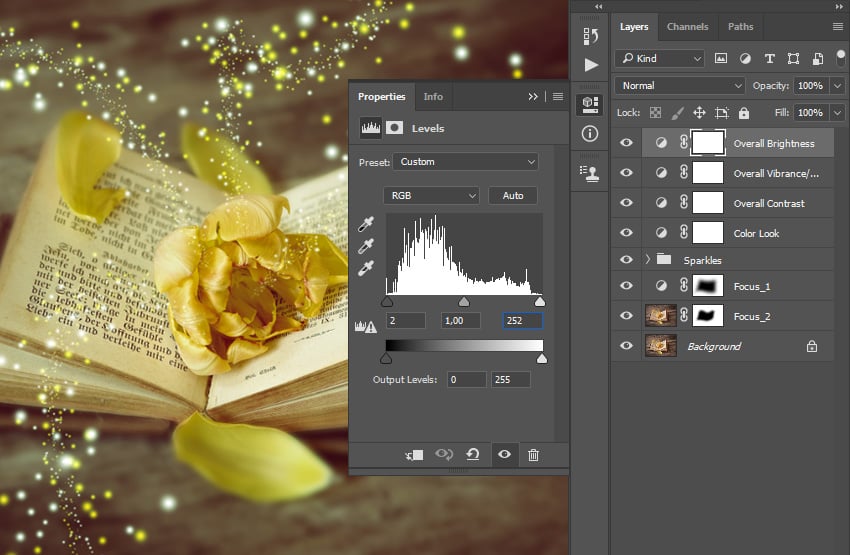
Шаг 9
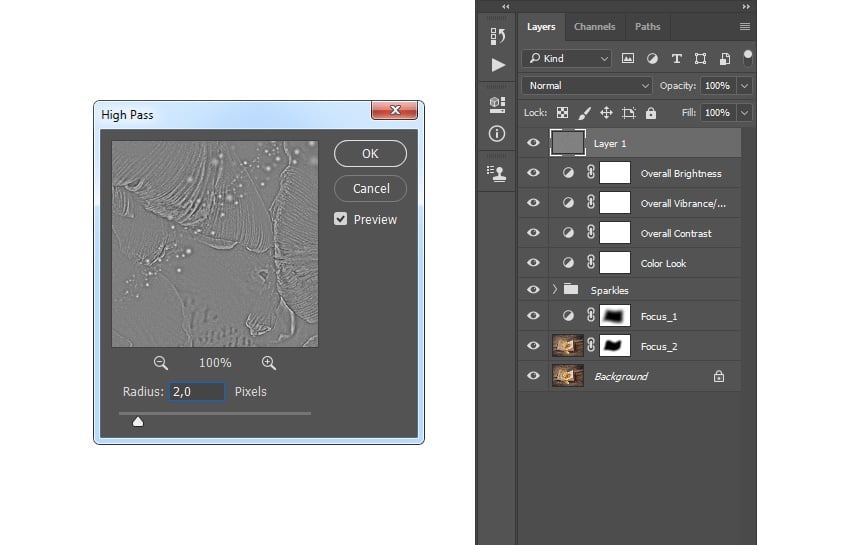
Нажмите клавиши (Ctrl+Alt+Shift+E), чтобы создать объединённый слой из всех видимых слоёв, а затем нажмите клавиши (Ctrl+Shift+U), чтобы обесцветить полученный объединённый слой. Далее, идём Фильтр – Разное – Цветовой Контраст (Filter > Other > High Pass). Установите Радиус (Radius) на 2 px.
Шаг 10
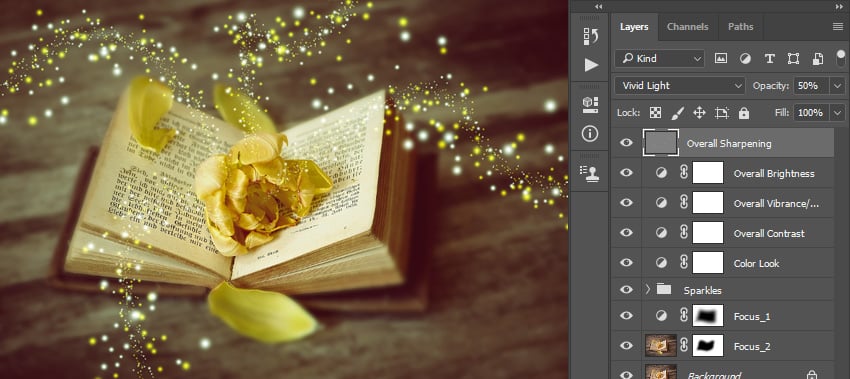
Поменяйте режим наложения для данного слоя на Яркий свет (Vivid Light), а также уменьшите Непрозрачность (Opacity) до 50%. Далее, назовите этот слой ‘Overall Sharpening’.
Мы Завершили Урок!
Поздравляю, вы справились! Вы можете увидеть итоговый результат на скриншоте ниже.
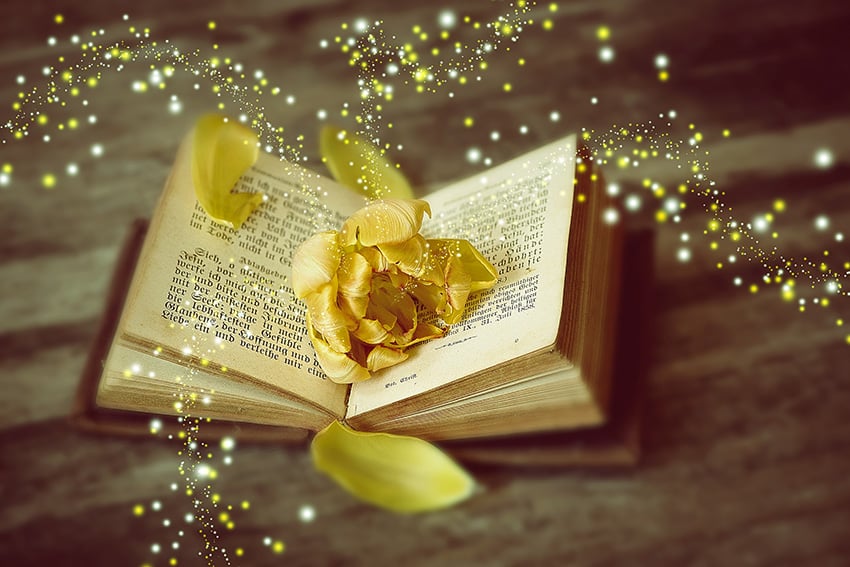
Если вы захотите создать более сложные эффекты волшебной пыли, как на изображении ниже, при этом создать данный эффект быстро и легко, то вы можете воспользоваться моим экшеном Photoshop Magic Dust 2.
Экшен работает таким образом, что вам просто нужно нарисовать контур поверх вашей фотографии там, где хотите, чтобы эффект появился, а затем просто запускаете экшен. Это действительно просто! Эффект блеска воссоздаётся на слоях, которые вы можете полностью контролировать и редактировать — вы можете перемещать, масштабировать или поворачивать блёстки, удалять или дублировать, чтобы создать еще больше блёсток! Экшен также имеет 15 цветовых пресетов, которые вы можете выбрать на своё усмотрение.
Экшен сопровождается детальным видео уроком, в котором демонстрируется, как использовать и корректировать настройки, чтобы максимально использовать эффект.
Возможно, вам также понравятся следующие уроки: