Как удалить слой в Автокаде? Почему не удаляется слой?
Часто возникают ситуации, когда необходимо в AutoCAD удалить ненужный слой. Как удалить неиспользуемые слои в Автокаде — рассмотрим далее.
Конечно, можно просто сделать слой невидимым. Он не будет отображаться и печататься, однако будет храниться в файле чертежа. При этом размер файла будет увеличен. Поэтому оптимально слой в AutoCAD не отключать, а удалять.
Чтобы удалить слой в AutoCAD, выделите его в диалоговом окне «Диспетчер свойств слоёв» и нажмите на кнопку «Удалить».
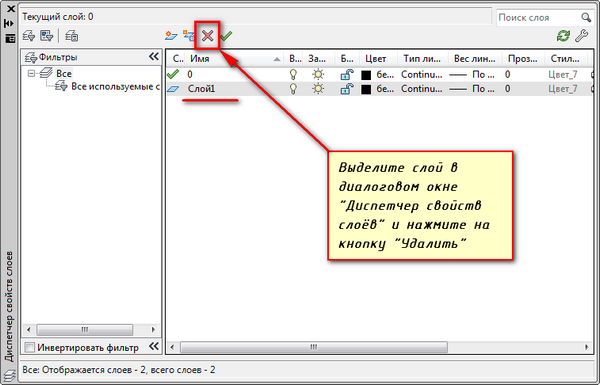
По окончании закройте Диспетчер и убедитесь, что слой удален.
Также удалить слои можно через команду «Очистить» (она же _PURGE).
Полное обучение: «AutoCAD на 100%»
Причины, по которым не удаляется слой в Автокаде
Существуют причины, по которым не удается удалить слой AutoCAD:
- Слой содержит графические элементы чертежа, т.е. объекты.
- Вы пытаетесь удалить нулевой слой «0» или слой Defpoints (узнать, что это за слои).
- Слой является текущим.
- Ранее на этом слое были созданы блоки, т.е. он содержит описание блока. Хотя самого блока уже может и не быть на чертеже (ознакомьтесь со статьей про взаимосвязь блоков и слоев в Автокаде, чтобы не допускать ошибок!).
- Слой содержит внешние ссылки.
Вот основные причины, почему не удаляется слой в Автокаде. При неудачной попытке выполнить удаление слоя появится предупреждающее сообщение:
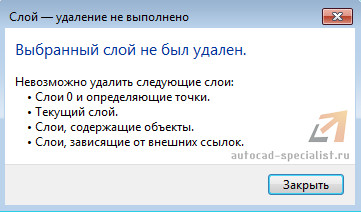
Как удалить ненужные слои на чертеже Автокад? Для этого воспользуйтесь последовательной инструкцией, описанной ниже.
Алгоритм удаления ненужного слоя
- Убедитесь, что слой не текущий, размороженный и разблокированный.
- Проверьте, чтобы на слое не было объектов. Это сделать очень просто: отключите все слои, затем нажмите Ctrl+A для выделения всех объектов текущего слоя и клавишу Delete. Рационально выполнить команду _LAYDEL (она же СЛОЙУДАЛ), которая позволяет не только удалить все объекты на слое, но и очистить его. Чтобы эта команда выполнилась корректно, слой, подлежащий очистке от объектов, не должен быть текущим.
- Удалите все определения блоков, которые не используются на чертеже. Для этого выполните команду «Очистить» (читать, как удалить блоки в Автокаде).
- Проверьте, не подключены ли к чертежу какие-нибудь файлы, внешние ссылки-референсы (xref, картинки и т.д.).
- Повторите вышеописанную процедуру удаления слоя через Диспетчер свойств слоев или команду ОЧИСТИТЬ.
Можно также попробовать сохранить файл в формате *.dxf, а потом обратно dwg. Иногда это помогает автоматически избавиться от «мусора».
Если ничего не помогло, можно просто создать новый файл с нужными слоями и затем скопировать туда графические элементы чертежа из «загрязненных» файлов.
Советую ознакомиться с видеоуроком, который позволит вам в несколько раз увеличить эффективность работы в программе AutoCAD. Вы узнаете, как можно удалять все элементы, которые не присутствуют в графическом пространстве, но при этом загружают файл (смотреть урок «Создание команд и макросов в Автокад на примере команды ОЧИСТИТЬ»).
Как удалить слой в Автокаде, содержащий объекты?
Можно ли в Автокад удалить слой вместе с объектами? Ведь на удаление каких-либо ненужных элементов может уйти много времени. К сожалению, удалить слой Автокад с объектами нельзя! Поэтому внимательно посмотрите, как почистить слои в Автокаде в вышеописанном алгоритме. Особое внимание обратите на п.2 и команду _LAYDEL (она же СЛОЙУДАЛ).
Операции над слоями AutoCAD: выключение, заморозка, блокировка
К основным настройкам слоёв относятся следующие: вкл./выкл., заморозить/разморозить, блокировать, изолировать слой, управление видимостью объектов на слое (прозрачность).
Включение/отключение слоёв в Автокаде
Отключение слоёв в Автокаде приводит к тому, что на экране исчезают объекты того или иного слоя. Т.е. происходит временное их скрытие с рабочего пространства.
Вопрос: Как отключить слой в Автокаде?
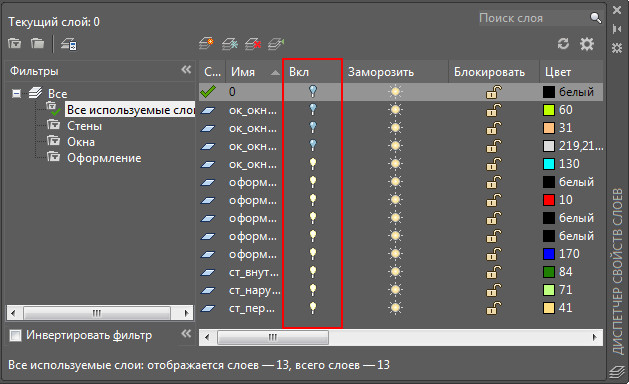
Достаточно в Диспетчере слоёв нажать на «лампочку», как показано на рис. ниже. Изображение лампочки изменится (она будет выключена).
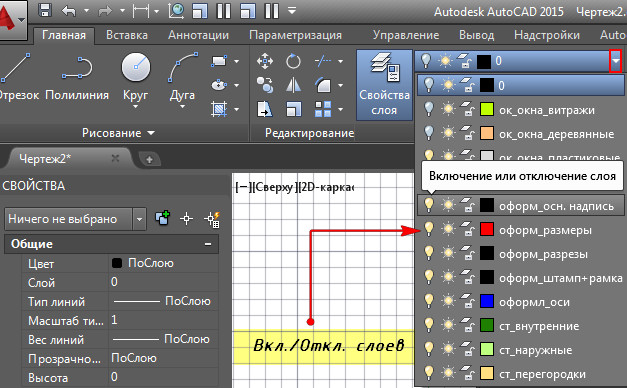
Вопрос: Как включить слой в Автокаде?
На панели слоёв нажать на символ «лампочки». Изображение включённой лампочки показывает, что слой включён и отображается на экране.
Вопрос: Как отключить все слои в Автокаде?
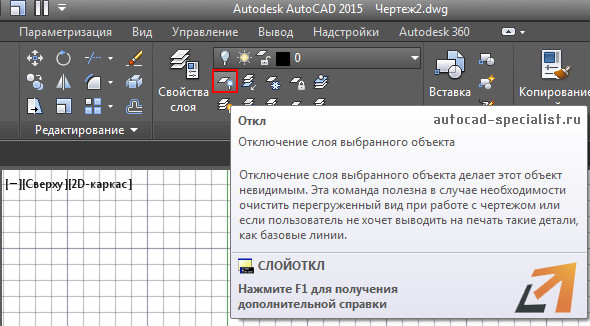
Для отключения слоёв служит команда «Откл» (она же СЛОЙОТКЛ), которая позволяет отключить слой выбранного объекта. Для быстрого выбора всех элементов чертежа можно воспользоваться сочетанием клавиш Ctrl+A.
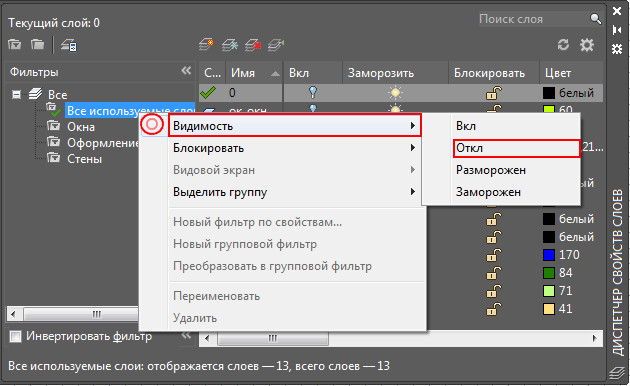
Более удобный способ — использовать групповую операцию через фильтр (читать подробнее про фильтры слоев в Автокаде ). Для этого достаточно перейти в Диспетчер свойств слоёв, слева выделить фильтр «Все используемые слои», который есть в каждом чертеже по умолчанию. Далее нажать ПКМ → Видимость → Откл.
Вопрос: Как включить все слои в Автокаде?
Чтобы включить все слои на чертеже, можно воспользоваться командой «Включить все слои» (она же СЛОЙВКЛ). Можно применить вышеописанный способ через групповую работу над слоями, используя фильтр по умолчанию.
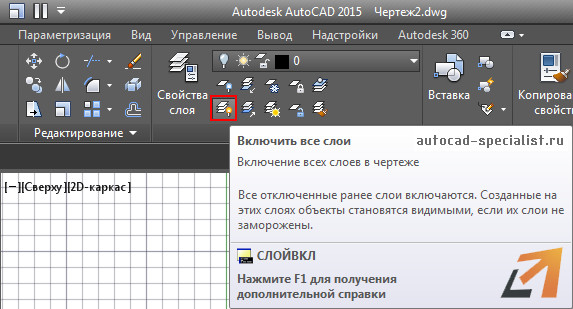
Удобно включать/отключать слои в Автокаде, когда на чертеже много объектов, которые загромождают общую картину. Важно помнить, что эта команда всего лишь делает невидимыми объекты на чертеже, но при этом они по-прежнему присутствуют в графическом пространстве.
Если отключить слой и нажать Ctrl+A для выделения всех объектов, автоматически выделятся элементы на отключённых слоях. Это может привести к их случайному удалению или ненужному перемещению. Поэтому на практике лучше пользоваться именно заморозкой слоёв.
Заморозка/разморозка слоев AutoCAD
Заморозка слоя — действие аналогичное выкл./вкл. слоя. Объекты исчезают с экрана, однако при этом они полностью убираются из рабочего пространства. При разморозке слоя выполняется регенерация чертежа (его перерисовка), а значит, все элементы будут более адекватно и правильно отображаться на чертеже.
Вопрос: Как заморозить слой в Автокаде?
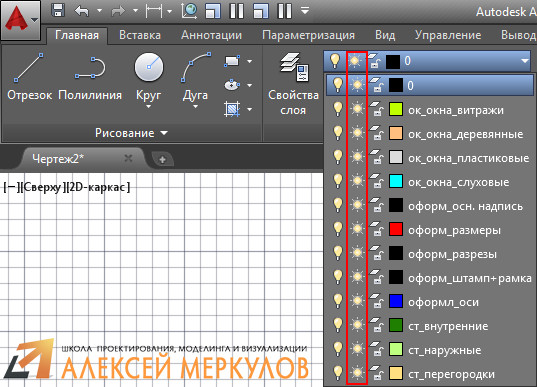
Чтобы выполнить заморозку слоя, на панели «Слои» нажмите на знак «солнца».
Вопрос: Как разморозить слой в Автокаде?
Чтобы выполнить разморозку, достаточно нажать на знак «снежинки» на панели слоёв.
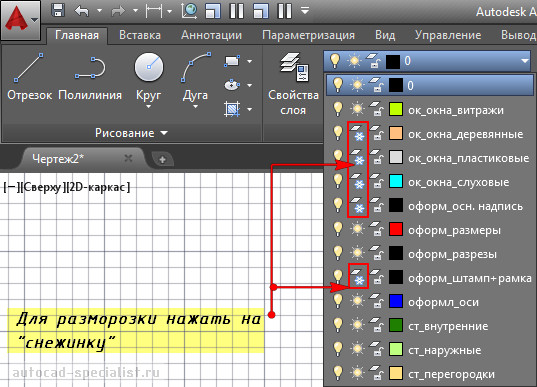
Заморозить все слои одновременно можно через групповую операцию над стандартным фильтром слоёв (см. выше).
Блокировка слоя в Автокаде
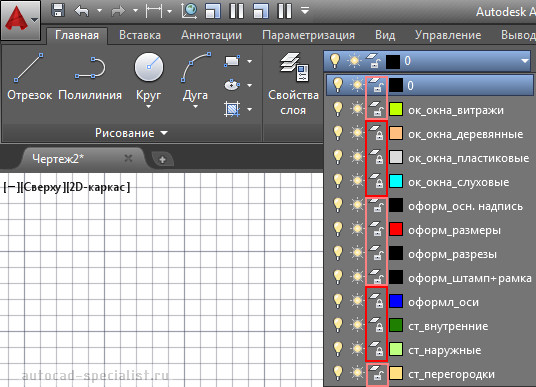
В программе можно заблокировать слои. Команда создана для того, чтобы избежать случайных ненужных изменений. К блокированным слоям можно привязываться. При этом видно все элементы на чертеже и можно выполнять построения относительно них.
Вопрос: Как разблокировать слои в Автокаде?
За блокировку отвечает инструмент в виде «замка». Если замок открыт, то слой не заблокирован, в противном случае, действия над слоями будут запрещены.
Прозрачность слоёв в Автокаде
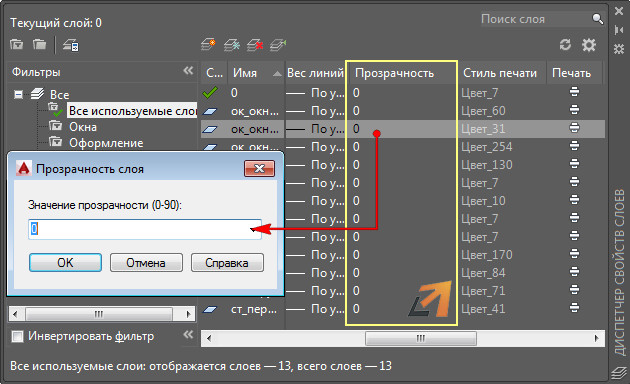
В Автокаде можно управлять видимостью объектов на слое, т.е. настраивать их прозрачность. Задавать этот параметр можно сразу в Диспетчере слоев. Значение прозрачности лежит в пределах от 0 до 90 («0» — слой полностью непрозрачный).
Изолирование слоёв AutoCAD
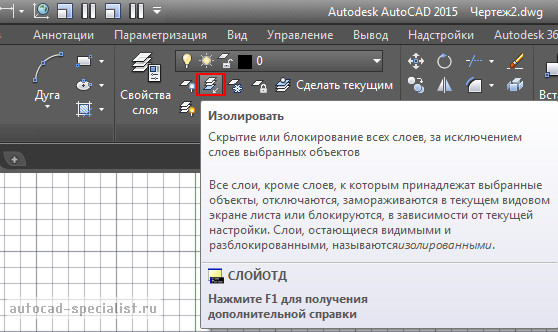
Изолировать слой в Автокаде можно через команду СЛОЙОТД (она же «Изолировать» на панели слоёв). Она позволяет скрыть или заблокировать все слои, кроме тех, на которых выбраны объекты.
Почему Автокад не отображает слои, содержащие объекты?
Если не отображаются слои в Автокаде, то проверьте следующие настройки:
- Этот слой может быть выключен или заморожен.
- Слой не виден в Автокаде, потому что его цвет совпадает или максимально приближен к цвету рабочего пространства.
- Слою присвоено слишком большое значение прозрачности.
- На листе для слоя присвоено свойство «Заморозить на текущем видовом экране» (читать подробнее про заморозку слоев на Листах).
Не пугайтесь, если пропали слои в Автокаде. Возможно, это одна из вышеперечисленных ситуаций, по причине которой Автокад не видит слои.
Освойте профессию проектировщика
Научитесь быстрому черчению, освоите прикладное 3D, автоматизируете создание ведомостей и спецификаций.
Очистка слоев
Слои играют ключевую роль в организации и контроле внешнего вида геометрии и аннотаций в чертеже. Возможно, вы сталкивались с чертежами, в которых стандарты слоев не соответствовали стандартам вашей компании. Работа с такими чертежами может быть затруднена, особенно при их совместном использовании или печати.
AutoCAD предоставляет несколько инструментов для очистки используемых и удаления неиспользуемых слоев в чертежах.
- Обход слоев: просмотр всех объектов слой за слоем.
- Объединить слои: перемещение всех объектов с указанных слоев на один целевой слой с последующей очисткой исходных слоев в чертеже.
- Удалить слой: удаление всех объектов на выбранном слое.
- Очистить: удаление неиспользуемых слоев и других именованных объектов из чертежа.
Прим.: Функция очистки не рассматривается в этой статье. Для получения информации об использовании функции очистки см. раздел А вы пробовали: Команды очистки и подчистки.
Прим.: Видеоролик не содержит звука или субтитров.
Прим.: Действия, изображения и видеоролики могут незначительно различаться в зависимости от версии программы.
Совет на случай, если имена слоев не сортируются в алфавитном порядке
Чертеж может содержать сотни или даже тысячи слоев. Бывает, что в таком чертеже имена слоев в раскрывающемся списке «Слой» на панели быстрого доступа, в ленте или списках диалоговых окон оказываются не рассортированы в алфавитном порядке. Это может быть связано с текущим значением системной переменной MAXSORT. Эта переменная определяет максимальное число элементов в списке, которые AutoCAD сортирует в алфавитном порядке. Увеличение значения переменной MAXSORT позволит решить проблему сортировки элементов в списках по алфавиту.
Послойный просмотр объектов
При работе с существующим чертежом в первый раз, особенно с чертежом, созданным не в вашей организации, могут возникнуть сложности, поскольку компании часто используют собственные стандарты слоев. Функция «Обход слоев» (команда СЛОЙОБХ) позволяет просматривать объекты на каждом слое текущего чертежа. При выборе слоя будут отображаться только объекты, расположенные на этом слое, тогда как объекты, расположенные на остальных слоях, будут временно скрыты.
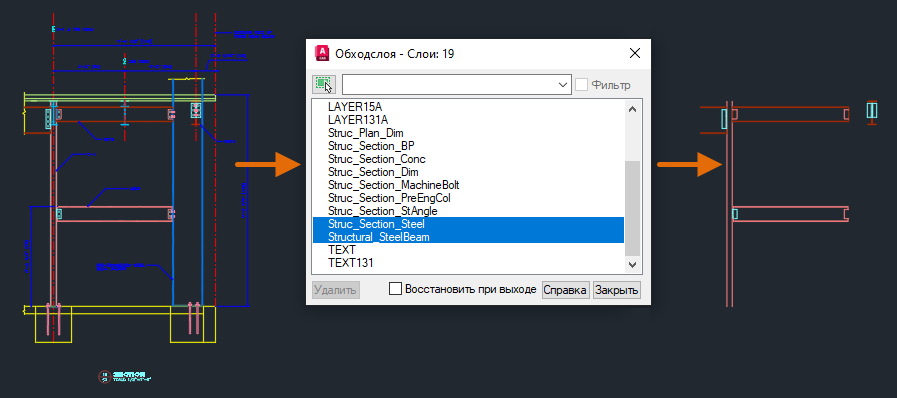
Ниже приведена последовательность действий для использования функции «Обход слоев».

- Откройте пример чертежа Section1.dwg из папки C:\Program Files\Autodesk\AutoCAD \Sample\Sheet Sets\Architectural\Res. При необходимости также можно открыть один из файлов чертежа, скорректировав выполняемые действия соответствующим образом.
- Выберите вкладку «Главная» > панель «Слои» (развернуть) > «Обход слоев». найти
- В открывшемся диалоговом окне выберите Struc_Plan_Dim из списка. Обратите внимание на то, что отображается только та геометрия, которая назначена этому слою.
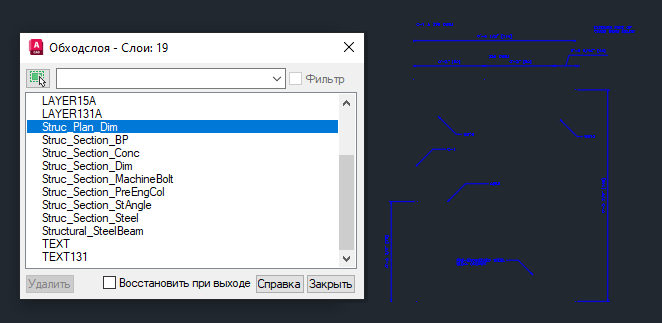
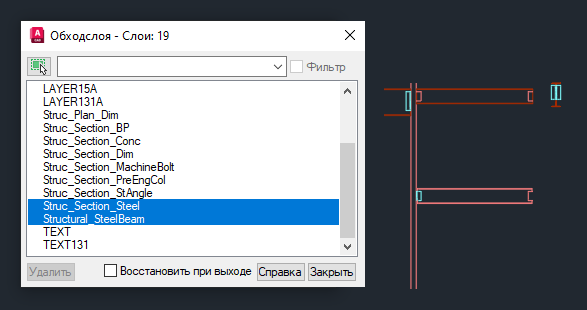

Прим.: Если после использования функции «Обход слоев» в слои были внесены другие изменения, может потребоваться несколько раз нажать кнопку «Предыдущая», чтобы вернуться к той конфигурации слоев, которая предшествовала использованию функции «Обход слоев». Многократное нажатие кнопки «Предыдущая» может привести к отмене других изменений слоев, например к их включению/отключению или даже отмене последнего изменения цвета. Чтобы этого избежать, можно с помощью Диспетчера конфигураций слоев (команда СЛОЙСОСТ) создать именованную конфигурацию и сохранить в ней только такие действия, как включение/отключение и заморозка/разморозка слоев. Это необходимо сделать перед использованием функции «Обход слоев». Дополнительные сведения о конфигурациях слоев см. в разделе А вы пробовали: Конфигурации слоев.
Объединение слоев
В процессе работы над чертежом может возникнуть необходимость изменить слои чертежа в соответствии с новым набором стандартов или упростить структуру чертежа, сократив количество используемых слоев. Функция объединения слоев (команда СЛОЙОБЪЕД) позволяет переместить все объекты с одного или нескольких выбранных слоев на целевой слой. Неиспользуемые слои будут автоматически очищены.
Ниже приведена последовательность действий для объединения слоев в чертеже.
- Откройте пример чертежа Section1.dwg из папки C:\Program Files\Autodesk\AutoCAD \Sample\Sheet Sets\Architectural\Res. При необходимости также можно открыть один из файлов чертежа, скорректировав выполняемые действия соответствующим образом.
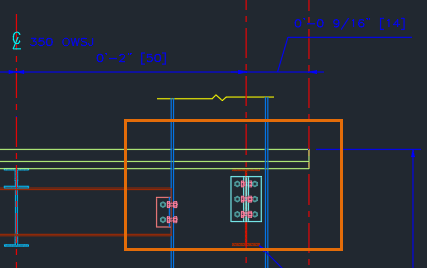
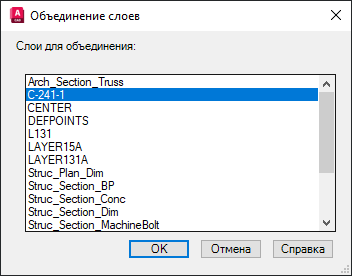
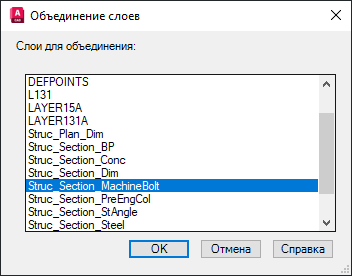
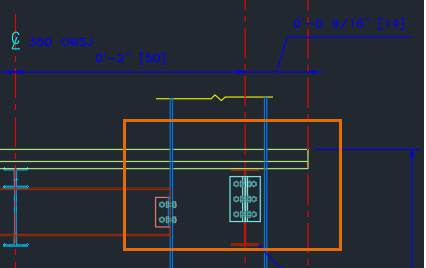
- Увеличьте масштаб верхней правой области сечения, чтобы были видны крепежные элементы стальных балок. Крепежные элементы находятся на двух разных слоях: C-241-1 и Struc_Section_MachineBolt. Необходимо объединить объекты слоя C-241-1 со слоем Struc_Section_MachineBolt.
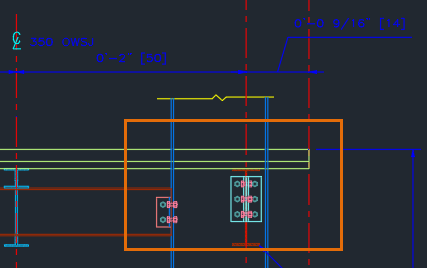

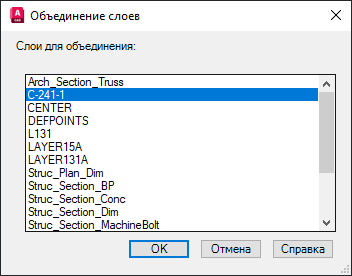
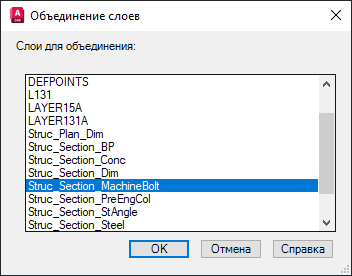
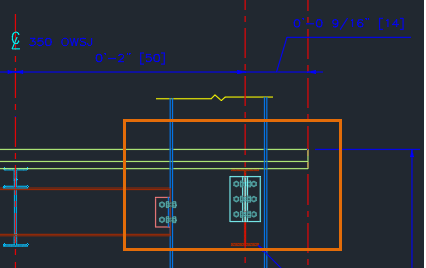
Совет: Объединение слоев также можно выполнить из списка слоев в Диспетчере свойств слоев. Выберите из списка слои для объединения, щелкните правой кнопкой мыши и нажмите «Объединение выбранных слоев в».
Удаление всех объектов слоя
Время от времени может потребоваться удалить все объекты на определенных слоях. Это может быть вызвано необходимостью уменьшения размера файла чертежа, упрощения модели или же получения только общего представления проекта, такого как внешний контур здания, для предоставления к нему доступа другим пользователям. Функция «Удалить слой» (команда СЛОЙУДАЛ) позволяет стереть все объекты на слое, а затем удалить этот слой из чертежа.
Ниже приведена последовательность действий для удаления всех объектов слоя и последующего удаления слоя из чертежа.
-
Откройте пример чертежа A-03.dwg из папки C:\Program Files\Autodesk\AutoCAD \Sample\Sheet Sets\Architectural. При необходимости также можно открыть один из файлов чертежа, скорректировав выполняемые действия соответствующим образом.
Совет: Перед удалением всех объектов на слое с последующим удалением самого слоя можно использовать функцию «Обход слоев» (команда СЛОЙОБХ), чтобы сначала посмотреть, что находится на каждом слое, и выделить только те слои, которые требуется удалить. Если снять флажок «Восстановить при выходе» в диалоговом окне «Обход слоев», то при закрытии диалогового окна объекты на выбранных слоях останутся видимыми.

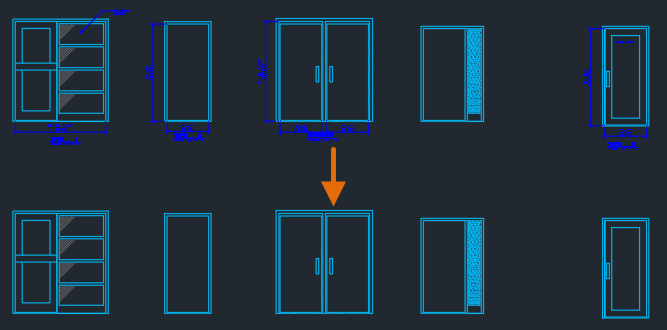
Прим.: Блоки, содержащие объекты на удаляемых слоях, будут переопределены.
Преобразование слоев (только для AutoCAD)
Преобразование слоев в чертеже из одного стандарта в другой может занять некоторое время, но что, если изменить необходимо сотни или даже тысячи чертежей? В этом случае внесение изменений вручную при помощи функции «Объединить слои» и Диспетчера свойств слоев может оказаться неэффективным и привести к несоответствиям.
Транслятор слоев (команда СЛОЙТРАНС), доступный только в AutoCAD, позволяет провести сопоставление слоев, то есть определить, насколько слои в чертеже соответствуют определенному набору стандартов. Сопоставление слоев можно использовать для следующих целей:
- объединение одного или нескольких слоев;
- сопоставление двух слоев с разными именами, в результате чего выполняется переименование одного из слоев;
- сопоставление слоев с одинаковыми именами для обновления свойств слоев.
Ниже приведена последовательность действий для создания и использования таблицы сопоставлений слоев в чертеже.

- Откройте пример чертежа Section1.dwg из папки C:\Program Files\Autodesk\AutoCAD \Sample\Sheet Sets\Architectural\Res.
- Выберите вкладку «Управление» > панель «Стандарты оформления» > «Транслятор слоев». найти
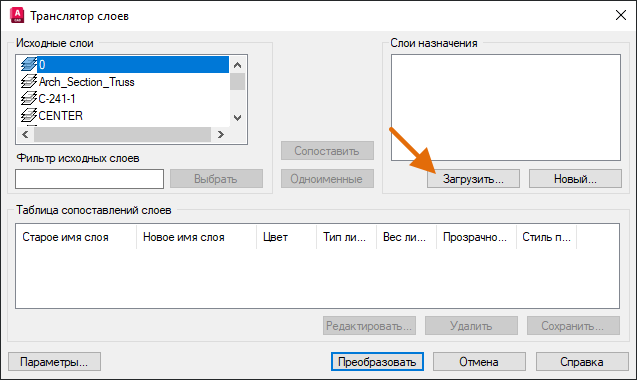
- В диалоговом окне «Транслятор слоев» в разделе «Слои назначения» нажмите «Загрузить». Кнопка «Загрузить» позволяет выбрать чертеж со слоями, необходимыми для обновления слоев в текущем чертеже. Это может быть файл шаблона чертежа (DWT) или файл стандартов чертежа (DWS). Кроме того, можно выбрать файл чертежа, содержащий ранее сохраненную таблицу сопоставлений слоев.
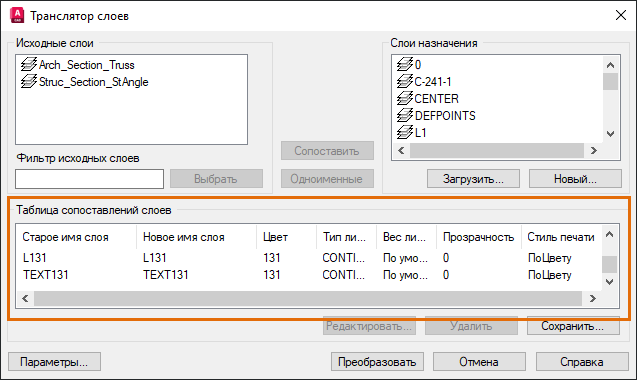
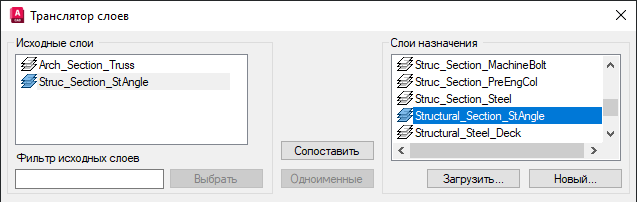
Не все слои, которые необходимо использовать, были определены в загруженном чертеже. Для сопоставления слоя Arch_Section_Truss можно добавить новый слой.
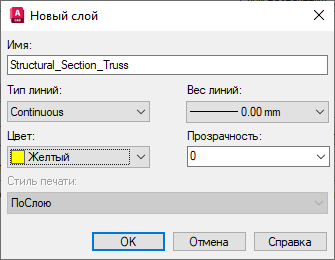
- Нажмите кнопку «Новый» под разделом «Слои назначения».
- В диалоговом окне «Новый слой» в текстовом поле «Имя» введите Structural_Section_Truss.
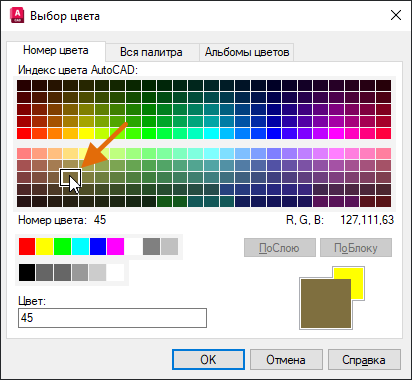
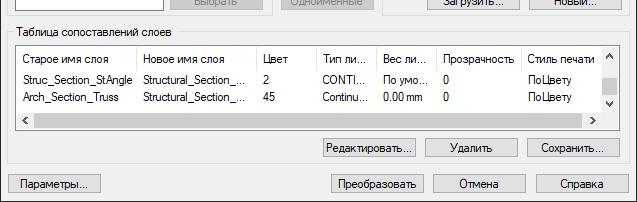
В зависимости от того, из какого источника были импортированы слои, может потребоваться внести некоторые изменения в их свойства. Вы можете изменить свойства слоя в сопоставлении, нажав кнопку «Редактировать».
Совет: Если требуется внести много изменений в свойства слоев в сопоставлении, возможно, будет проще изменить загруженный файл чертежа и повторно загрузить его.
Далее мы изменим свойства двух слоев сопоставления.
-
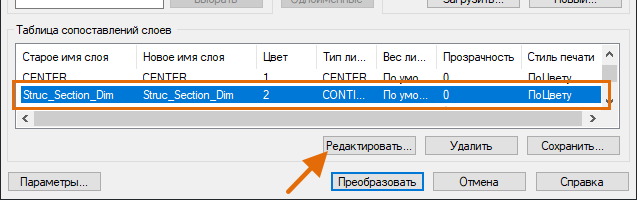
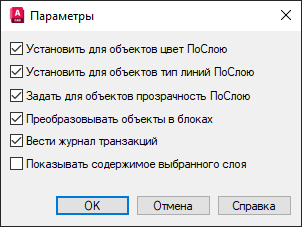
В разделе «Таблица сопоставлений слоев» выберите Struc_Section_Dim в столбце «Старое имя слоя» и нажмите «Редактировать».
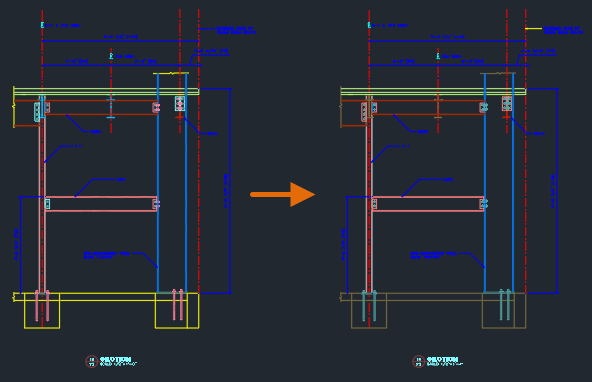
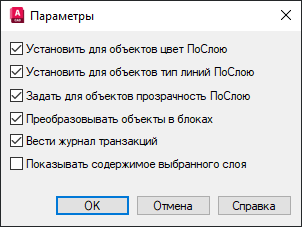
Прим.: Можно контролировать некоторые настройки, влияющие на свойства объектов при преобразовании слоев. Для доступа к этим настройкам в окне «Транслятор слоев» нажмите кнопку «Параметры», расположенную в нижнем левом углу диалогового окна. Перед преобразованием слоев внесите необходимые изменения в диалоговом окне «Параметры».
Автоматизация очистки чертежей и слоев
Нередко в нескольких чертежах требуется выполнить одни и те же действия по очистке и удалению слоев. Можно создать файл сценария или программу AutoLISP для автоматизации следующих операций очистки, упомянутых при работе с этим чертежом:
- переименование слоев и изменение их свойств с помощью команды -СЛОЙ;
- объединение слоев с помощью команды -СЛОЙОБЪЕД;
- удаление объектов и слоев с помощью команды -СЛОЙУДАЛ;
- удаление неиспользуемых слоев с помощью команды -ОЧИСТИТЬ.
Прим.: Команды, которые начинаются с дефиса (-), предназначены для автоматизации повторяющихся задач, так как они не отображают диалоговых окон. Эти команды запрашивают ввод только в командной строке.
Прим.: Начиная с AutoCAD LT 2024, AutoLISP поддерживается в AutoCAD LT.
Заключение
Работа над чертежом, в котором содержится неизвестный стандарт слоя или требуется только обновить стандарты слоев, может вызывать сложности. Надеемся, приведенные в этой статье команды и советы помогут вам повысить эффективность работы со слоями в чертеже, включая их очистку и обновление стандартов.
Команды и системные переменные, используемые для очистки слоев
Ниже приведены некоторые часто используемые команды и системные переменные, относящиеся к очистке слоев в чертеже.
| Команда | Описание |
|---|---|
| СЛОЙУДАЛ | Удаление всех объектов на слое и очистка слоя. |
| СЛОЙ | Управление слоями и свойствами слоев. |
| СЛОЙСОСТ | Сохранение и восстановление наборов параметров слоев, известных как конфигурации слоев, и управление ими. |
| СЛОЙОБЪЕД | Объединение выбранных слоев в целевой слой с их последующим удалением из чертежа. |
| СЛОЙТРАНС | Преобразование слоев текущего чертежа в соответствии с заданными для слоев стандартами (только для AutoCAD). |
| СЛОЙОБХ | Отображение объектов на выбранных слоях и скрытие объектов на всех других слоях. |
| ОЧИСТИТЬ | Очистка чертежа от неиспользуемых элементов, таких как определения блоков, слои и т. п. |
| Системная переменная | Описание | Значение по умолчанию | Сохранено в |
|---|---|---|---|
| MAXSORT | Задание максимального количества элементов, таких как имена файлов, имена слоев и имена блоков, сортируемых в алфавитном порядке в диалоговых окнах, раскрывающихся списках и палитрах. | 1000 | Реестр |
| SHOWLAYERUSAGE | Отображение значков в Диспетчере свойств слоев, чтобы показать, используются ли слои. | 0 | Реестр |
Понятия, связанные с данным
- Добро пожаловать в раздел «А вы пробовали. »
- Слои
- Стандарты оформления
- Трансляция слоев
Очистка слоев
Слои играют ключевую роль в организации и контроле внешнего вида геометрии и аннотаций в чертеже. Возможно, вы сталкивались с чертежами, в которых стандарты слоев не соответствовали стандартам вашей компании. Работа с такими чертежами может быть затруднена, особенно при их совместном использовании или печати.
AutoCAD предоставляет несколько инструментов для очистки используемых и удаления неиспользуемых слоев в чертежах.
- Обход слоев: просмотр всех объектов слой за слоем.
- Объединить слои: перемещение всех объектов с указанных слоев на один целевой слой с последующей очисткой исходных слоев в чертеже.
- Удалить слой: удаление всех объектов на выбранном слое.
- Очистить: удаление неиспользуемых слоев и других именованных объектов из чертежа.
Прим.: Функция очистки не рассматривается в этой статье. Для получения информации об использовании функции очистки см. раздел А вы пробовали: Команды очистки и подчистки.
Прим.: Видеоролик не содержит звука или субтитров.
Прим.: Действия, изображения и видеоролики могут незначительно различаться в зависимости от версии программы.
Совет на случай, если имена слоев не сортируются в алфавитном порядке
Чертеж может содержать сотни или даже тысячи слоев. Бывает, что в таком чертеже имена слоев в раскрывающемся списке «Слой» на панели быстрого доступа, в ленте или списках диалоговых окон оказываются не рассортированы в алфавитном порядке. Это может быть связано с текущим значением системной переменной MAXSORT. Эта переменная определяет максимальное число элементов в списке, которые AutoCAD сортирует в алфавитном порядке. Увеличение значения переменной MAXSORT позволит решить проблему сортировки элементов в списках по алфавиту.
Послойный просмотр объектов
При работе с существующим чертежом в первый раз, особенно с чертежом, созданным не в вашей организации, могут возникнуть сложности, поскольку компании часто используют собственные стандарты слоев. Функция «Обход слоев» (команда СЛОЙОБХ) позволяет просматривать объекты на каждом слое текущего чертежа. При выборе слоя будут отображаться только объекты, расположенные на этом слое, тогда как объекты, расположенные на остальных слоях, будут временно скрыты.
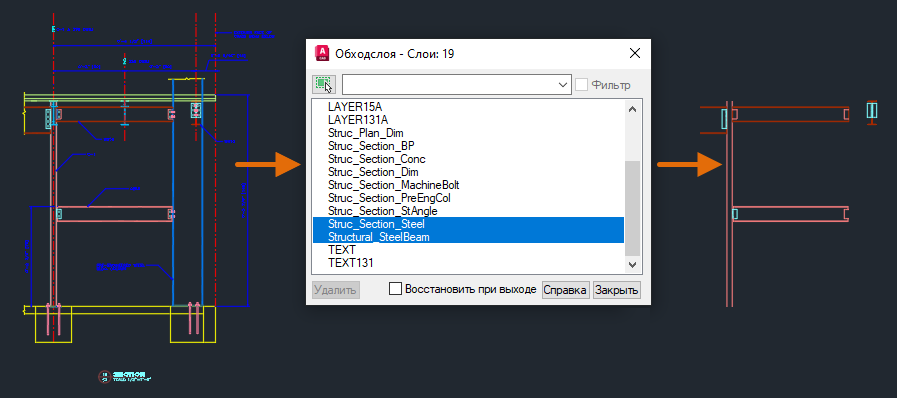
Ниже приведена последовательность действий для использования функции «Обход слоев».

- Откройте пример чертежа Section1.dwg из папки C:\Program Files\Autodesk\AutoCAD \Sample\Sheet Sets\Architectural\Res. При необходимости также можно открыть один из файлов чертежа, скорректировав выполняемые действия соответствующим образом.
- Выберите вкладку «Главная» > панель «Слои» (развернуть) > «Обход слоев». найти
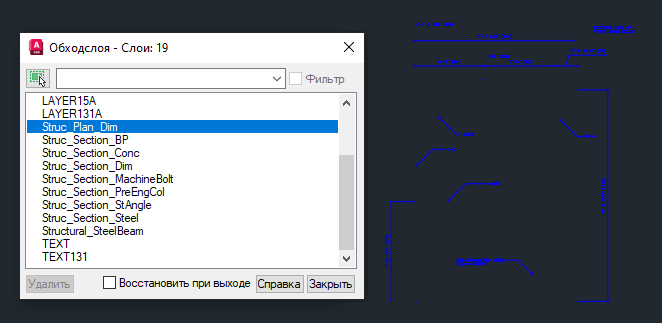
- В открывшемся диалоговом окне выберите Struc_Plan_Dim из списка. Обратите внимание на то, что отображается только та геометрия, которая назначена этому слою.
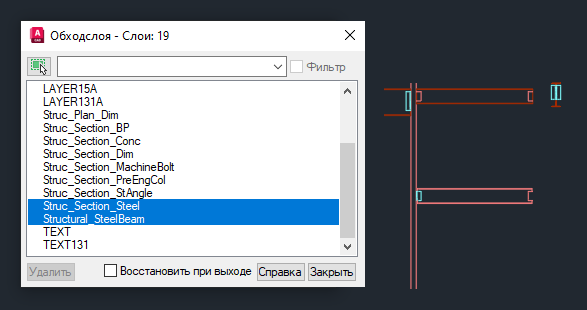

Прим.: Если после использования функции «Обход слоев» в слои были внесены другие изменения, может потребоваться несколько раз нажать кнопку «Предыдущая», чтобы вернуться к той конфигурации слоев, которая предшествовала использованию функции «Обход слоев». Многократное нажатие кнопки «Предыдущая» может привести к отмене других изменений слоев, например к их включению/отключению или даже отмене последнего изменения цвета. Чтобы этого избежать, можно с помощью Диспетчера конфигураций слоев (команда СЛОЙСОСТ) создать именованную конфигурацию и сохранить в ней только такие действия, как включение/отключение и заморозка/разморозка слоев. Это необходимо сделать перед использованием функции «Обход слоев». Дополнительные сведения о конфигурациях слоев см. в разделе А вы пробовали: Конфигурации слоев.
Объединение слоев
В процессе работы над чертежом может возникнуть необходимость изменить слои чертежа в соответствии с новым набором стандартов или упростить структуру чертежа, сократив количество используемых слоев. Функция объединения слоев (команда СЛОЙОБЪЕД) позволяет переместить все объекты с одного или нескольких выбранных слоев на целевой слой. Неиспользуемые слои будут автоматически очищены.
Ниже приведена последовательность действий для объединения слоев в чертеже.
- Откройте пример чертежа Section1.dwg из папки C:\Program Files\Autodesk\AutoCAD \Sample\Sheet Sets\Architectural\Res. При необходимости также можно открыть один из файлов чертежа, скорректировав выполняемые действия соответствующим образом.
- Увеличьте масштаб верхней правой области сечения, чтобы были видны крепежные элементы стальных балок. Крепежные элементы находятся на двух разных слоях: C-241-1 и Struc_Section_MachineBolt. Необходимо объединить объекты слоя C-241-1 со слоем Struc_Section_MachineBolt.

Совет: Объединение слоев также можно выполнить из списка слоев в Диспетчере свойств слоев. Выберите из списка слои для объединения, щелкните правой кнопкой мыши и нажмите «Объединение выбранных слоев в».
Удаление всех объектов слоя
Время от времени может потребоваться удалить все объекты на определенных слоях. Это может быть вызвано необходимостью уменьшения размера файла чертежа, упрощения модели или же получения только общего представления проекта, такого как внешний контур здания, для предоставления к нему доступа другим пользователям. Функция «Удалить слой» (команда СЛОЙУДАЛ) позволяет стереть все объекты на слое, а затем удалить этот слой из чертежа.
Ниже приведена последовательность действий для удаления всех объектов слоя и последующего удаления слоя из чертежа.
-
Откройте пример чертежа A-03.dwg из папки C:\Program Files\Autodesk\AutoCAD \Sample\Sheet Sets\Architectural. При необходимости также можно открыть один из файлов чертежа, скорректировав выполняемые действия соответствующим образом.
Совет: Перед удалением всех объектов на слое с последующим удалением самого слоя можно использовать функцию «Обход слоев» (команда СЛОЙОБХ), чтобы сначала посмотреть, что находится на каждом слое, и выделить только те слои, которые требуется удалить. Если снять флажок «Восстановить при выходе» в диалоговом окне «Обход слоев», то при закрытии диалогового окна объекты на выбранных слоях останутся видимыми.

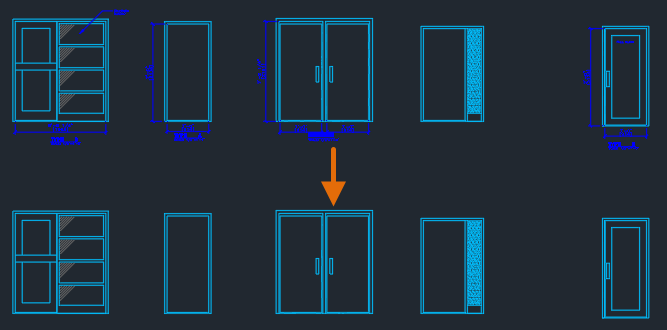
Прим.: Блоки, содержащие объекты на удаляемых слоях, будут переопределены.
Преобразование слоев (только для AutoCAD)
Преобразование слоев в чертеже из одного стандарта в другой может занять некоторое время, но что, если изменить необходимо сотни или даже тысячи чертежей? В этом случае внесение изменений вручную при помощи функции «Объединить слои» и Диспетчера свойств слоев может оказаться неэффективным и привести к несоответствиям.
Транслятор слоев (команда СЛОЙТРАНС), доступный только в AutoCAD, позволяет провести сопоставление слоев, то есть определить, насколько слои в чертеже соответствуют определенному набору стандартов. Сопоставление слоев можно использовать для следующих целей:
- объединение одного или нескольких слоев;
- сопоставление двух слоев с разными именами, в результате чего выполняется переименование одного из слоев;
- сопоставление слоев с одинаковыми именами для обновления свойств слоев.
Ниже приведена последовательность действий для создания и использования таблицы сопоставлений слоев в чертеже.

- Откройте пример чертежа Section1.dwg из папки C:\Program Files\Autodesk\AutoCAD \Sample\Sheet Sets\Architectural\Res.
- Выберите вкладку «Управление» > панель «Стандарты оформления» > «Транслятор слоев». найти
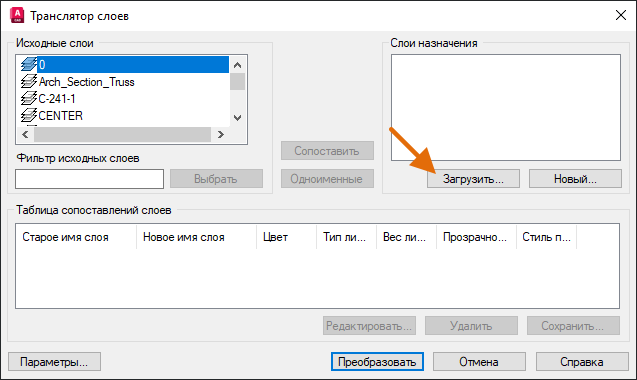
- В диалоговом окне «Транслятор слоев» в разделе «Слои назначения» нажмите «Загрузить». Кнопка «Загрузить» позволяет выбрать чертеж со слоями, необходимыми для обновления слоев в текущем чертеже. Это может быть файл шаблона чертежа (DWT) или файл стандартов чертежа (DWS). Кроме того, можно выбрать файл чертежа, содержащий ранее сохраненную таблицу сопоставлений слоев.
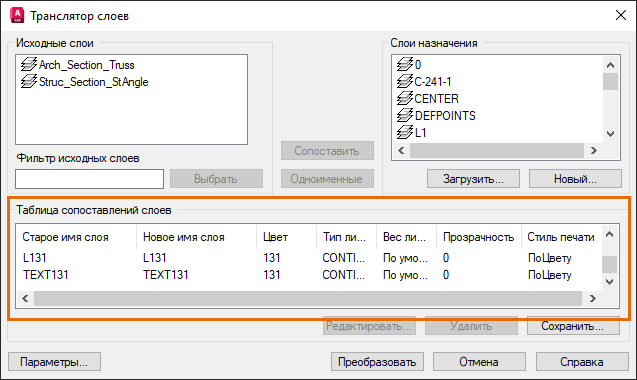
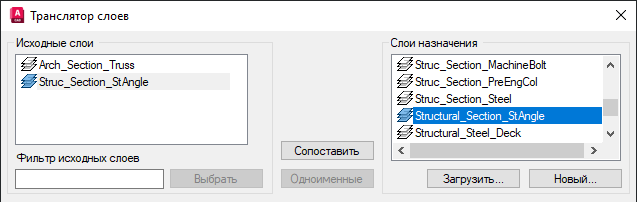
Не все слои, которые необходимо использовать, были определены в загруженном чертеже. Для сопоставления слоя Arch_Section_Truss можно добавить новый слой.
- Нажмите кнопку «Новый» под разделом «Слои назначения».
- В диалоговом окне «Новый слой» в текстовом поле «Имя» введите Structural_Section_Truss.
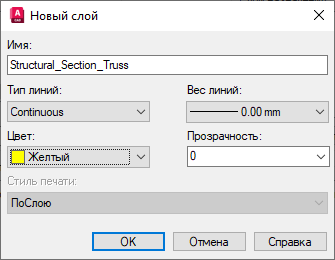
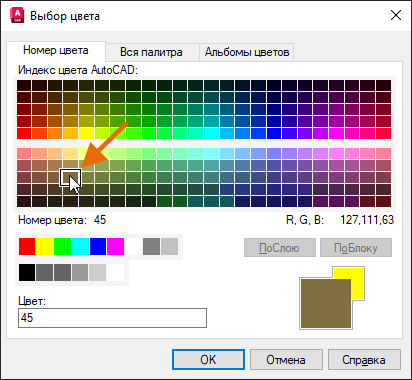
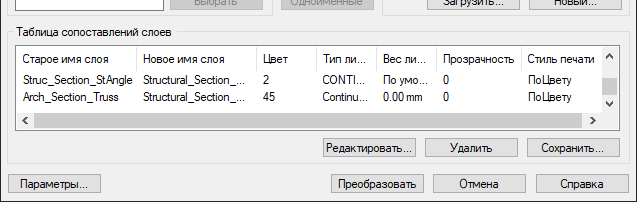
В зависимости от того, из какого источника были импортированы слои, может потребоваться внести некоторые изменения в их свойства. Вы можете изменить свойства слоя в сопоставлении, нажав кнопку «Редактировать».
Совет: Если требуется внести много изменений в свойства слоев в сопоставлении, возможно, будет проще изменить загруженный файл чертежа и повторно загрузить его.
Далее мы изменим свойства двух слоев сопоставления.
-
В разделе «Таблица сопоставлений слоев» выберите Struc_Section_Dim в столбце «Старое имя слоя» и нажмите «Редактировать».
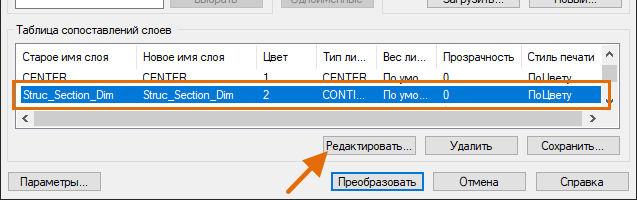
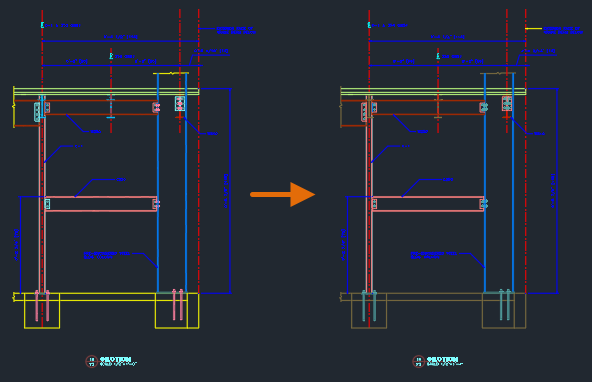
Прим.: Можно контролировать некоторые настройки, влияющие на свойства объектов при преобразовании слоев. Для доступа к этим настройкам в окне «Транслятор слоев» нажмите кнопку «Параметры», расположенную в нижнем левом углу диалогового окна. Перед преобразованием слоев внесите необходимые изменения в диалоговом окне «Параметры».
Автоматизация очистки чертежей и слоев
Нередко в нескольких чертежах требуется выполнить одни и те же действия по очистке и удалению слоев. Можно создать файл сценария или программу AutoLISP для автоматизации следующих операций очистки, упомянутых при работе с этим чертежом:
- переименование слоев и изменение их свойств с помощью команды -СЛОЙ;
- объединение слоев с помощью команды -СЛОЙОБЪЕД;
- удаление объектов и слоев с помощью команды -СЛОЙУДАЛ;
- удаление неиспользуемых слоев с помощью команды -ОЧИСТИТЬ.
Прим.: Команды, которые начинаются с дефиса (-), предназначены для автоматизации повторяющихся задач, так как они не отображают диалоговых окон. Эти команды запрашивают ввод только в командной строке.
Прим.: Начиная с AutoCAD LT 2024, AutoLISP поддерживается в AutoCAD LT.
Заключение
Работа над чертежом, в котором содержится неизвестный стандарт слоя или требуется только обновить стандарты слоев, может вызывать сложности. Надеемся, приведенные в этой статье команды и советы помогут вам повысить эффективность работы со слоями в чертеже, включая их очистку и обновление стандартов.
Команды и системные переменные, используемые для очистки слоев
Ниже приведены некоторые часто используемые команды и системные переменные, относящиеся к очистке слоев в чертеже.
| Системная переменная | Описание | Значение по умолчанию | Сохранено в |
|---|---|---|---|
| MAXSORT | Задание максимального количества элементов, таких как имена файлов, имена слоев и имена блоков, сортируемых в алфавитном порядке в диалоговых окнах, раскрывающихся списках и палитрах. | 1000 | Реестр |
| SHOWLAYERUSAGE | Отображение значков в Диспетчере свойств слоев, чтобы показать, используются ли слои. | 0 | Реестр |
Понятия, связанные с данным
- Добро пожаловать в раздел «А вы пробовали. »
- Слои