[Смартфон] Как обновить ПО на смартфоне?
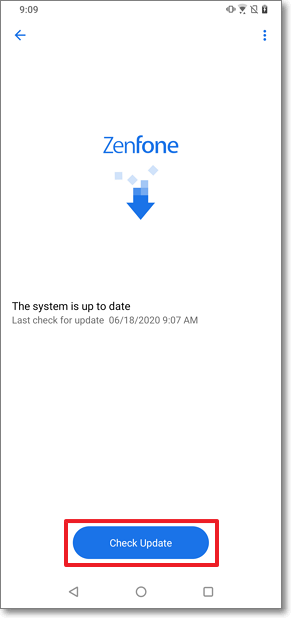
[Смартфон] Как обновить ПО на смартфоне? Вы можете обновить программное обеспечение на смартфоне автоматически или вручную. *Если вы не получаете уведомлений об обновлении ПО на ваш смартфон, пожалуйста, ознакомьтесь по ссылкеa. Автоматическое обновлениеПримечание:во время процесса обновления, пожалуйста, подключите смартфон к зарядке или убедитесь, что аккамулятор заряжан минимум на 15%. Нажмите «Проверить обновления» в «Настройках» -> «Обновление системы«, чтобы проверить наличие последних обновлений. Если имеется доступная новая версия, пожалуйста, следуйте шагам на экране для обновления ПО. b. Обновление вручную Вы также можете посетить сайт ASUS и скачать самое последнее ПО оттуда. Примечание:
- Пожалуйста, скачивайте только ту прошивку, которая соответствует региону вашего смартфона, напр., WW -> WW, CN -> CN, TW -> TW. Использование неверного региона приведет к ошибке обновления.
- Вы не можете изменить регион на другой, например: WW -> TW, вы также не сможете понизить версию ПО, например: V2.20.40.13 -> V2.19.40.18.
- Во время процесса обновления, пожалуйста, подключите смартфон к зарядкеили убедитесь, что аккамулятор заряжан минимум на 15%.
Шаги обновления:
1. Перейдите в Центр загрузки ASUS на сайте: https://www.asus.com/ru/support/Download-Center/ для скачивания ZIP файла прошивки.
1.1 Укажите в поисковой строке наименование модели устройства
1.2 Выберите Драйверы и Утилиты
1.3 Выберите ОС Android
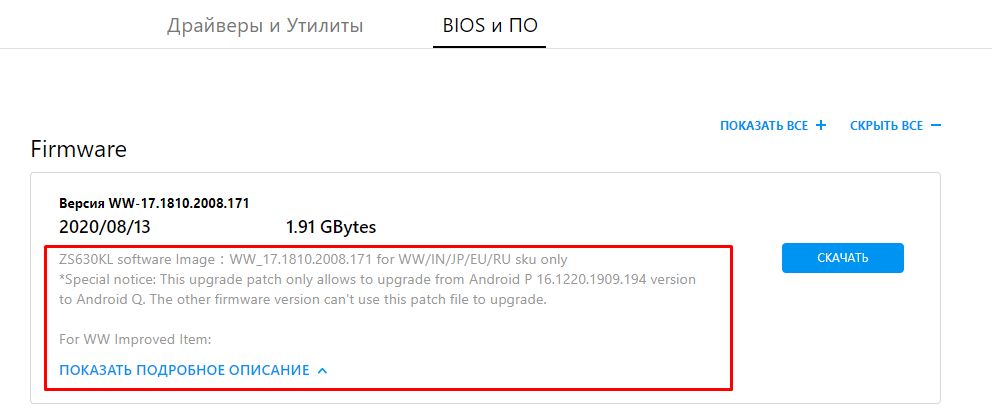
1.4 Нажмите BIOS и ПО, пожалуйста, внимательно просмотрите версии ПО в поле описания, затем следуйте инструкциям для скачивания и обновления.
2. Поместите ZIP файл в корневое внутреннее хранилище смартфона
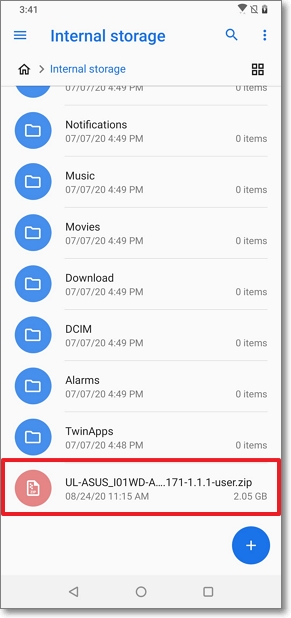
2-1. Скачайте на Смартфон/Планшет:Пожалуйста, выберите путь в корень хранилища смартфона (или копируйте/переместите из загрузок).
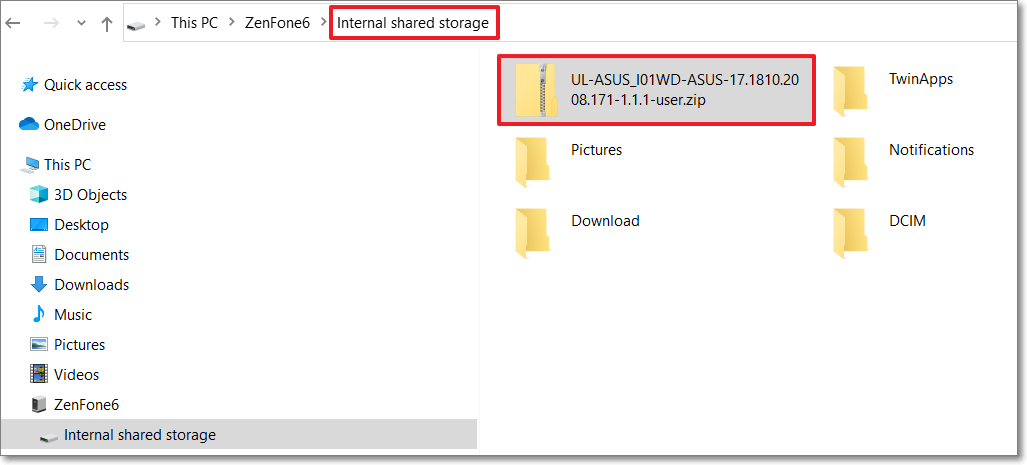
2-2. Скачайте на ПК:Подключите смартфон к ПК с помощью USB кабеля, копируйте ZIP файл в корневое внутреннее хранилище смартфона. Отключите кабель USB из смартфона после сохранения файла.
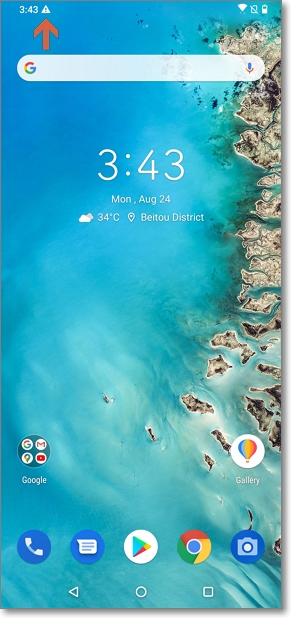
3. Перезагрузите смартфон и проверьте системное уведомления в верхней строке.
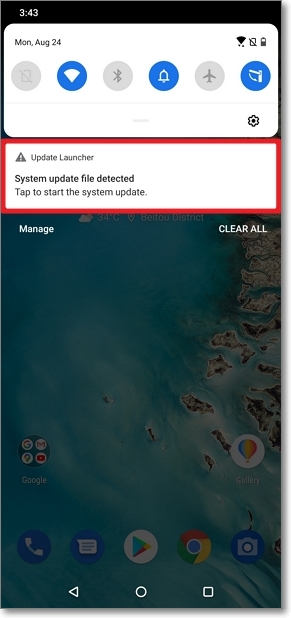
4. Нажмите на Обнаружен системный файл и следуйте шагам на экране для обновления ПО.
Примечание: шаги и фотографии из данной статьи могут отличаться в зависимости от модели устройства.
[Phone] How to update firmware on my phone?
Scan QR code to open this page with your smart phone.
Product ROG Phone (ZS600KL), ROG Phone II (ZS660KL)
[Phone] How to update firmware on my phone?
Users can update firmware on their phones by either auto update or manual update.
*If you do not receive notices on your phone of new firmware updates, please refer to: https://www.asus.com/support/FAQ/1010274
a. Auto Update
Note: During the update process, please charge your phone with the AC adaptor or make sure the phone has at least 15% battery power level.
Tap «Check Update» in «Settings» -> «System update» to check if the firmware is the latest version.
If there is a newer version available, please follow the steps shown on screen to perform the update.
To provide you more detailed instruction, you can also click ASUS Youtube video link below to know more about How to update firmware on the phone
b. Manual Update
You can also go to the ASUS Official Website to download newer firmware and instruction manuals.
Note:
- Please make sure the firmware SKU you download conforms to what is on your phone, e.g., WW -> WW, CN -> CN, TW -> TW. Using an incorrect SKU will lead to an update failure.
- You can not change the SKU from one to another, e.g., WW -> TW, and you can not downgrade the firmware either, e.g., V2.20.40.13 -> V2.19.40.18.
- During update process, please charge your phone with the AC adaptor or make sure the phone has at least 15% battery power level.
Steps for update:
1. Go to the «ASUS Download Center» page of the ASUS Official Website https://www.asus.com/support/Download-Center/ to download the ZIP file of the needed firmware.
1.1 Key-in the product model name you’re searching for.
1.2 Choose «Driver & Utility».
1.3 Select OS «Android«.
1.4 Tap“BIOS & FIRMWARE”, please carefully confirm the version number and read the upgrade instruction in the description field, then follow the instruction to download and install the update firmware.
2. Put the ZIP file in the root directory of the phone’s internal storage.
2-1. Download by Phone/Pad:Please select the download path to the root directory of the phone’s internal storage (or copy/move from default download path).
2-2. Download by PC:Connect your phone to PC via USB cable, and copy the ZIP file to the root directory of the phone’s internal storage. Remove the USB cable from the phone while finishing the file save.
3. Reboot your phone and check for the firmware update notification pop-up on the status bar.
4. Tap «System update file detected» and follow the steps shown to update the firmware.
Note: The steps or photos shown above may vary depending on the device models.
[Phone] How to update firmware on my phone?
[Phone] How to update firmware on my phone? Users can update firmware on their phones by either auto update or manual update. *If you do not receive notices on your phone of new firmware updates, please refer to: https://www.asus.com/support/FAQ/1010274a. Auto UpdateNote:During the update process, please charge your phone with the AC adaptor or make sure the phone has at least 15% battery power level. Tap «Check Update» in «Settings» -> «System update» to check if the firmware is the latest version. If there is a newer version available, please follow the steps shown on screen to perform the update. To provide you more detailed instruction, you can also click ASUS Youtube video link below to know more about How to update firmware on the phone https://www.youtube.com/watch?v=G_FcRL4sdVwb. Manual Update You can also go to the ASUS Official Website to download newer firmware and instruction manuals. Note:
- Please make sure the firmware SKU you download conforms to what is on your phone, e.g., WW -> WW, CN -> CN, TW -> TW. Using an incorrect SKU will lead to an update failure.
- You can not change the SKU from one to another, e.g., WW -> TW, and you can not downgrade the firmware either, e.g., V2.20.40.13 -> V2.19.40.18.
- During update process, please charge your phone with the AC adaptor or make sure the phone has at least 15% battery power level.
Steps for update:
1. Go to the «ASUS Download Center» page of the ASUS Official Website https://www.asus.com/support/Download-Center/ to download the ZIP file of the needed firmware.
1.1 Key-in the product model name you’re searching for.
1.2 Choose «Driver & Utility».
1.3 Select OS «Android«.
1.4 Tap“BIOS & FIRMWARE”, please carefully confirm the version number and read the upgrade instruction in the description field, then follow the instruction to download and install the update firmware.
2. Put the ZIP file in the root directory of the phone’s internal storage.
2-1. Download by Phone/Pad:Please select the download path to the root directory of the phone’s internal storage (or copy/move from default download path).
2-2. Download by PC:Connect your phone to PC via USB cable, and copy the ZIP file to the root directory of the phone’s internal storage. Remove the USB cable from the phone while finishing the file save.
3. Reboot your phone and check for the firmware update notification pop-up on the status bar.
4. Tap «System update file detected» and follow the steps shown to update the firmware.
Note: The steps or photos shown above may vary depending on the device models.
Проблема и решение — телефон не может определить обновление или скачивание происходит с ошибкой.
Проблема и решение — телефон не может определить обновление или скачивание происходит с ошибкой. Как обновить систему : подключите устройство к Wi-Fi. Перейдите в Настройки> Об устройстве > Обновление системы> Проверить обновления. Если обнаружится новое ПО, вы сможете скачать его и установить. Если ваш телефон не может определить новую версию ПО или скачивание происходит с ошибкой, пожалуйста, следуйте шагам ниже для решения: 1. Убедитесь, что ваш Интернет работает нормально. Мы рекомендуем вам перезагрузить телефон и подключиться снова к Wi-Fi, или попробуйте подключиться к любому другому Wi-Fi. 2. Перейдите в Настройки > Приложения > нажмите на в верхнем правом углу> нажмите Отобразить систему> Выберите FOAT Server или DM Client.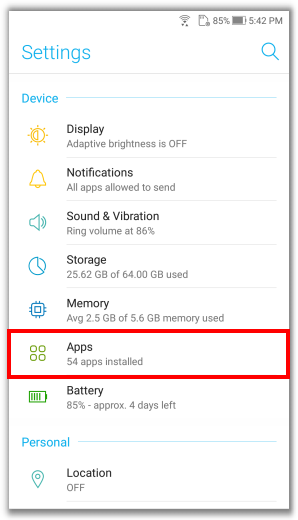
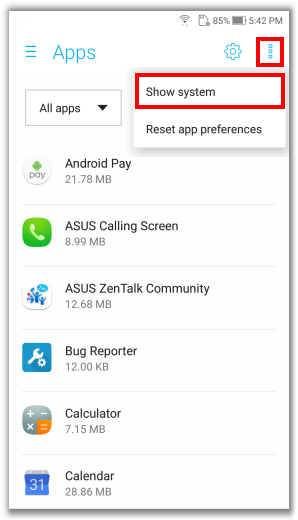
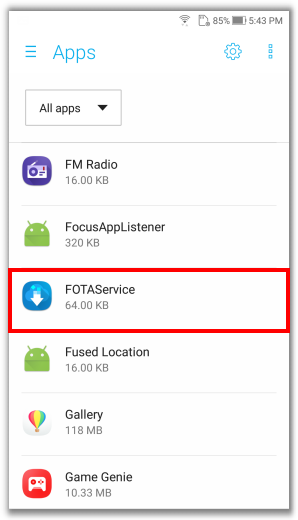
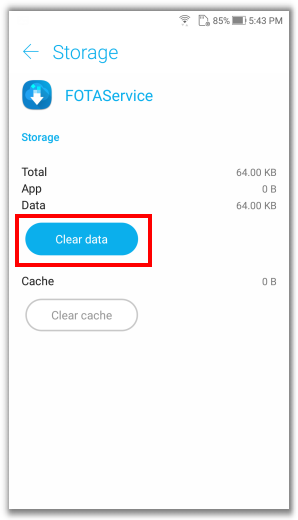
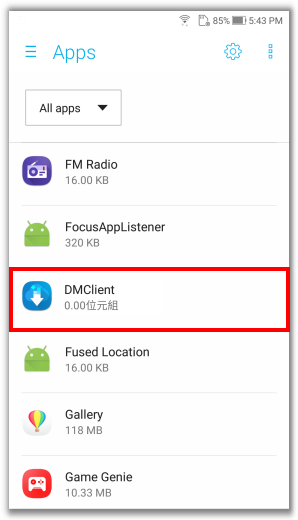 Найдите и нажмите Хранилище > нажмите Очистить данные. После этих шагов перезагрузите телефон и проверьте снова наличие обновлений.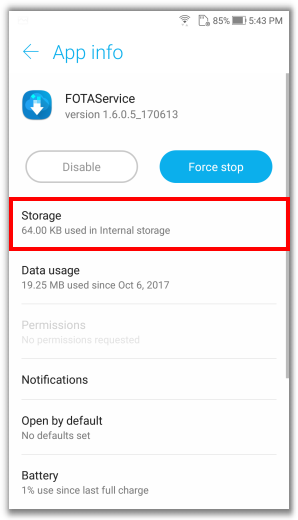
3. Скачайте с официального сайта Asus последнюю версию ПО для вашего телефона, сохраните ее в корневой каталог телефона и вручную обновите. Как обновить ПО, подробнее по ссылке: https://www.asus.com/ru/support/FAQ/1015606 4. Если вы рутировали систему или используете другие системы, вы не сможете получать обновления системы. Пожалуйста, обратитесь в сервисные Центры Asus для ремонта.
Эта информация была полезной?
Что мы можем сделать, чтобы улучшить эту статью? Отправить Пропустить
Связаться со службой поддержки
Пожалуйста, свяжитесь со службой поддержки, если информация выше не помогла решить Ваш вопрос.
Получить поддержку
- Приведенная выше информация может быть частично или полностью процитирована с внешних веб-сайтов или источников. Пожалуйста, обратитесь к информации на основе источника, который мы отметили. Пожалуйста, свяжитесь напрямую или спросите у источников, если есть какие-либо дополнительные вопросы, и обратите внимание, что ASUS не имеет отношения к данному контенту / услуге и не несет ответственности за него.
- Эта информация может не подходить для всех продуктов из той же категории / серии. Некоторые снимки экрана и операции могут отличаться от версий программного обеспечения.
- ASUS предоставляет вышеуказанную информацию только для справки. Если у вас есть какие-либо вопросы о содержании, пожалуйста, свяжитесь напрямую с поставщиком вышеуказанного продукта. Обратите внимание, что ASUS не несет ответственности за контент или услуги, предоставляемые вышеуказанным поставщиком продукта.
Продукты и информация
- Ноутбуки
- Сетевое оборудование
- Материнские платы
- Видеокарты
- Смартфоны
- Мониторы
- Показать все продукты
-
Item_other —>
- Моноблоки (All-in-One)
- Планшеты
- ASUS NUCs
- Коммерческое сетевое оборудование
- Серия ROG
- AIoT и промышленные решения
- Блоки питания
- Проекторы
- VivoWatch
- Настольные ПК
- Компактные ПК
- Внешние накопители и оптические приводы
- Звуковые карты
- Игровое сетевое оборудование
- Одноплатный компьютер
- Корпуса
- Компьютер-брелок
- Наушники и гарнитуры
- Охлаждение
- Chrome-устройства
- Коммерческие
-
Commercial_list.Item —>
- Моноблоки (All-in-One)
- Информационные панели
- Ноутбуки
- Настольные ПК
- Мониторы
- Серверы и рабочие станции
- Проекторы
- Компактные ПК
- Сетевое оборудование
- Материнские платы
- Игровые станции
- Data Storage