Обновление iTunes для Windows 10 до последней версии
Если вы загрузили iTunes из магазина Microsoft Store
Программа iTunes, загруженная из магазина Microsoft Store, обновляется автоматически при выпуске новых версий. Вы можете также проверить наличие обновлений в магазине Microsoft Store.
Если вы загрузили iTunes с веб-сайта Apple
- Откройте приложение iTunes.
- В строке меню в верхней части окна iTunes выберите «Справка» > «Проверить наличие обновлений».
- Чтобы установить последнюю версию, следуйте указаниям.
Отсутствие в меню «Справка» пункта «Проверить наличие обновлений» означает, что вы загрузили iTunes из магазина Microsoft Store.
Ищете iTunes на Mac?
Приложение iTunes более недоступно на Mac. Содержимое вашей медиатеки iTunes упорядочено по отдельным приложениям, установленным вместе с macOS. Вы можете найти свою музыку в приложении Apple Music, фильмы, телешоу и видео — в приложении Apple TV, подкасты — в приложении Apple Podcasts, а аудиокниги — в приложении Apple Books.
Дополнительная информация
Информация о продуктах, произведенных не компанией Apple, или о независимых веб-сайтах, неподконтрольных и не тестируемых компанией Apple, не носит рекомендательного или одобрительного характера. Компания Apple не несет никакой ответственности за выбор, функциональность и использование веб-сайтов или продукции сторонних производителей. Компания Apple также не несет ответственности за точность или достоверность данных, размещенных на веб-сайтах сторонних производителей. Обратитесь к поставщику за дополнительной информацией.
Как эффективно обновить iTunes
Когда вам нужно передавать файлы с iPhone на компьютер, получить доступ ко всей музыкальной библиотеке, получить доступ к видео, телешоу и фильмам, приобретенным в Apple Store. Это должна быть универсальная программа для сопровождения iOS-устройств. Но как сделать так, чтобы iTunes обновился до последней версии?
Если вы обновите iTunes до последней версии, вы сможете получить доступ к новым функциям и получить важные исправления ошибок. Что касается случая, то для всех пользователей Apple необходимо знать, как эффективно обновлять iTunes с разных устройств. Просто проверьте подробный процесс из статьи сейчас.
- Часть 1. Как обновить iTunes до последней версии
- Часть 2. Как это исправить, когда iTunes не будет обновлять или устанавливать
Часть 1. Как обновить iTunes до последней версии
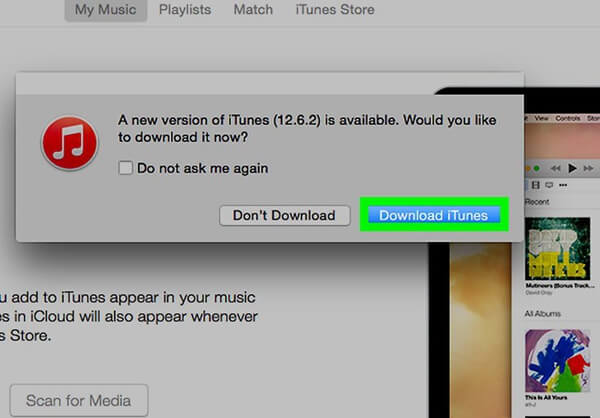
На самом деле iTunes будет уведомлять вас автоматически каждый раз, когда выходит новая версия. Просто следуйте инструкциям по обновлению iTunes, и вы узнаете, как обновить iTunes до последней версии. При появлении всплывающего окна объявляется, что обновление появляется при запуске iTunes. Вы можете следовать инструкциям и немедленно начать обновление iTunes. Конечно, вы можете обратиться за помощью к следующему процессу.
Шаг 1 Запустите iTunes на компьютере
После открытия iTunes вы можете нажать «Загрузить iTunes», если потребуется, а затем следуйте инструкциям, чтобы узнать, как обновить iTunes. Вы также можете нажать «iTunes», чтобы найти «Загрузить iTunes» в левом верхнем углу панели инструментов iTunes.
Шаг 2 Проверка наличия обновлений
Если для вас доступно обновление, появится всплывающее окно, и вам просто нужно нажать «Загрузить iTunes». Если в меню «Справка» параметр «Проверить наличие обновлений» отсутствует, вы загрузили iTunes из Магазина Microsoft.
Шаг 3 Согласитесь с условиями
Нажмите «Установить», после чего вам необходимо ознакомиться с условиями и положениями Apple. Внимательно прочитайте эти слова, если вы считаете, что в этих условиях нет ничего плохого, вы можете нажать «Согласен», чтобы начать обновление iTunes.
Если вы не можете обновить iTunes до последней версии, вам может потребоваться удалить, а затем переустановить iTunes.
Часть 2. Как это исправить, когда iTunes не будет обновлять или устанавливать
Что делать, если iTunes не удается обновить или установить? Как исправить ошибки iTunes, Чтобы решить эту проблему, вы должны сначала проверить компьютер и iPhone. После этого вы устанавливаете или обновляете iTunes без проблем. Вот два часто используемых метода, если iTunes не будет обновляться или устанавливаться.
Раздел 1. Как исправить проблемы с обновлением iTunes на компьютере
Когда найдешьошибку iTunes 2,ошибку iTunes 7″,» Поддержка приложений Apple не найдена «или другие непредвиденные проблемы. Чтобы устранить проблемы, связанные с обновлением iTunes, выполните следующие действия, как показано ниже.
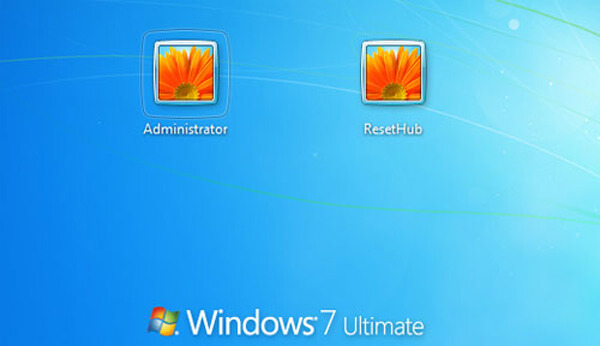
Шаг 1 Войдите в систему как администратор
Убедитесь, что вы вошли в свой компьютер как администратор. Когда вы просто используете другую учетную запись, вы должны перезагрузить компьютер и войти в систему как администратор.
Шаг 2 Установите обновления Microsoft Windows
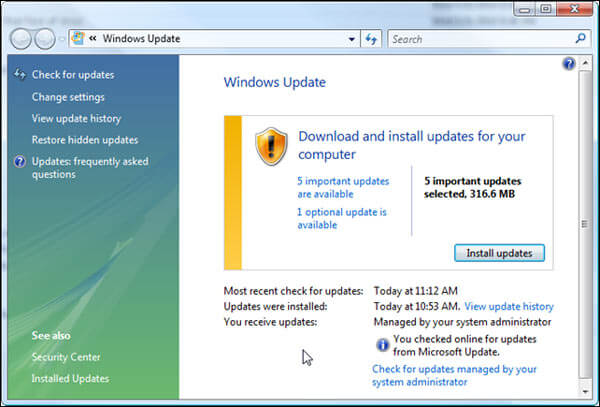
Если вы хотите обновить iTunes для Windows, вам нужно обновить Windows до Windows 7 или более поздней версии, и последние обновления являются абсолютно лучшими. Чтобы установить последние обновления Microsoft Windows, вы можете посетить веб-сайт Microsoft Windows Update. После нажатия кнопки «Пуск», просто следуйте инструкциям, чтобы нажать «Все программы», а затем нажмите «Центр обновления Windows».
Шаг 3 Загрузите iTunes для вашего ПК
Загрузите последнюю поддерживаемую версию iTunes для своего ПК с официального сайта Apple, с помощью которого вы также можете обновить iTunes до последней версии. Затем вы можете следовать инструкциям и нажать «Сохранить» вместо «Выполнить». Нажмите на установщик iTunes, который вы загрузили.
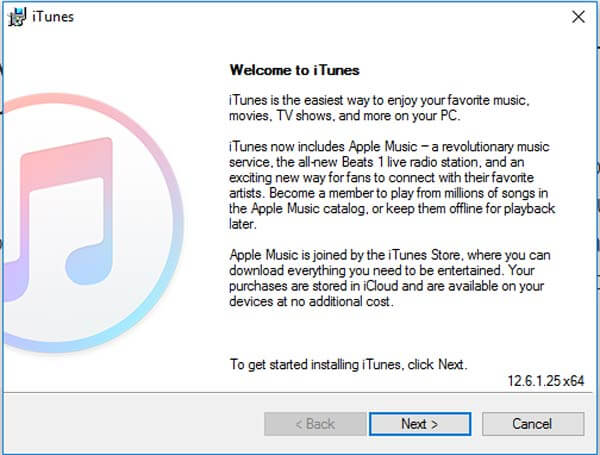
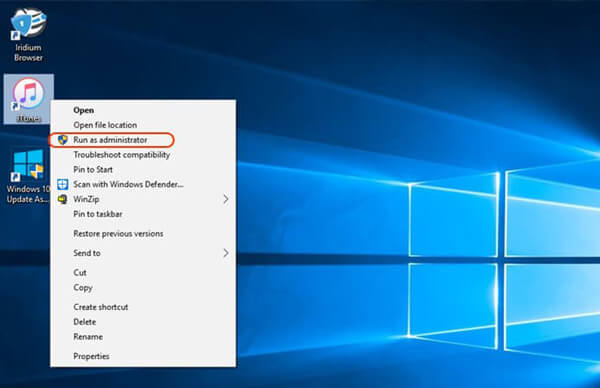
Шаг 4 Ремонт программного обеспечения
Выберите «Запуск от имени администратора», если у вас Windows Vista или более поздняя версия. Выберите «Открыть», если у вас Windows XP. А также, если вы уже установили iTunes, вы можете просто следовать соответствующим инструкциям. После завершения восстановления перезагрузите компьютер и снова запустите iTunes.
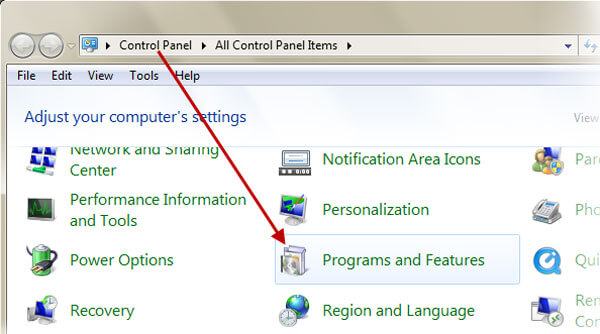
Шаг 5 Удалить компоненты для iTunes
Если вы все еще не можете найти решения для обновления или установки iTunes, вам необходимо удалить компоненты, оставшиеся от предыдущей установки iTunes, а затем переустановить. Удалите и переустановите iTunes и другие программные компоненты для Windows Vista или более поздней версии. Удаление iTunes не удалит вашу музыку.
Шаг 6 Отключить программу защиты от конфликтов
Некоторые меры безопасности могут препятствовать установке приложений, таких как iTunes, для iTunes считается опасным приложением. На данный момент вам нужно отключить программное обеспечение безопасности на некоторое время.
Шаг 7 Установите и обновите iTunes снова
Выполнив шаги, описанные выше, вы можете перезагрузить компьютер, а затем снова установить iTunes, после чего вы также можете следовать инструкциям и узнать, как обновить iTunes.
Раздел 2. Как исправить проблемы с обновлением iTunes на iPhone
Однако что делать, если ваш iTunes все еще не может обновиться из-за iPhone? Если вышеуказанные решения не работают, возможно, что-то не так с вашей системой. На этой точке, Восстановление системы iOS это самый правильный выбор для ремонта. И тогда вы можете легко узнать, как обновить iTunes. Пока ваш iPhone может войти в режим восстановления, он может восстановить ваш iPhone до нормального состояния. Aiseesoft iOS System Recovery позволяет вам решить большинство проблем с вашим iPhone.
Основные функции для восстановления системы iOS
1. Он имеет возможность восстановить iPhone из режима DFU, режима восстановления, логотипа Apple, режима наушников, синего экрана, перезапуска и т. Д. До нормального состояния.
2. Благодаря компактному интерфейсу, iOS System Recovery проста в использовании и очень безопасна. Кроме того, это не может привести к потере данных.
3. Он совместим со всеми устройствами iOS, такими как iPad Pro, iPad Air / mini, iPhone X / 8/8 Plus, iPhone 7/7 Plus, iPhone SE, iPhone 6s / 6s Plus, iPhone 5 / 5s, iPhone 4 / 4s, iPod touch и многое другое.
Как исправить проблемы с обновлением iTunes из-за iPhone
Если что-то не так с вашей системой iPhone, вы можете обратиться за помощью к iOS System Recovery, с помощью которой вы сможете решить практически все проблемы. И тогда вы также можете узнать, как обновить iTunes.
Шаг 1 Установите iOS System Recovery
Установите iOS System Recovery, а затем попытайтесь выяснить, что это за проблема с вашим iPhone. Если вы не можете понять, в чем проблема, все в порядке. Просто нажмите «Пуск», чтобы устранить проблемы без потери данных.
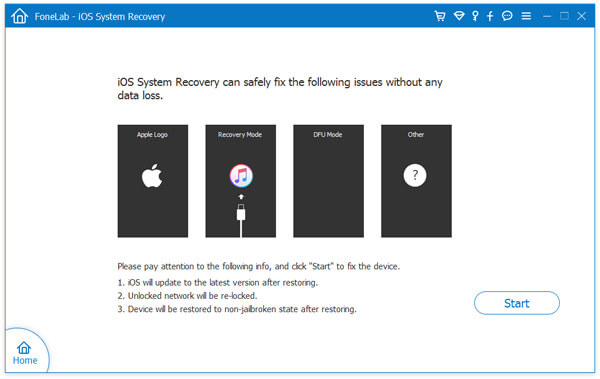
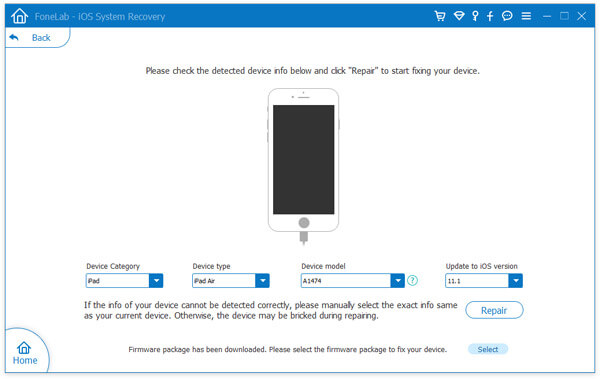
Шаг 2 Проверьте следующее обнаруженное устройство
Проверьте все устройства в интерфейсе и нажмите «Восстановить», чтобы начать процесс исправления. Убедитесь, что все настройки установлены правильно.
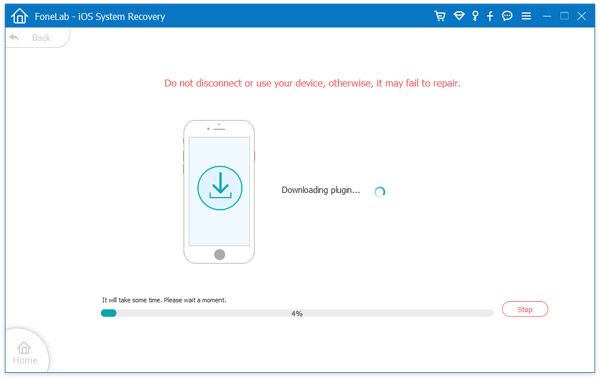
Шаг 3 Скачать и плагин
Не отключайте устройство и не работайте с ним. В противном случае это может привести к сбою ремонта. По завершении загрузки система iPhone будет исправлена.
Заключение
Если вы хотите узнать, как обновить iTunes, вы можете найти легкий процесс установки программы из этой статьи. Если что-то не так с вашим iPhone или компьютером, вы можете обратиться за помощью к администратору компьютера или iOS System Recovery. Если вам необходимо узнать более подробную информацию о том, как обновить iTunes до последней версии, вы можете оставить комментарии в статье.
Что вы думаете об этом посте.
Рейтинг: 4.8 / 5 (на основе рейтингов 9)
21 мая 2018 17:00 / Автор: Луиза Уайт в Советы iTunes
Более Чтение

Оставьте свой комментарий и присоединяйтесь к нашему обсуждению
Главная Советы iTunes Обновление ITunes

Авторские права © 2024 Aiseesoft Studio. Все права защищены.
«iTunes сейчас загружает программное обеспечение для iPhone?» Вот 8 успешных решений, которые должны попробовать пользователи Apple
«В настоящее время iTunes загружает программное обеспечение для этого iPhone и восстановит ваш iPhone после завершения загрузки».
Это всплывающее окно iTunes, когда вы пытаетесь восстановить iPhone из iTunes или обновить версию iOS на iPhone с помощью iTunes.
На самом деле, те самые распространенные глюки iPhone встречаются всегда на других.
Сколько времени займет загрузка программного обеспечения в iTunes?
Почему возникает эта ошибка iTunes?
Как исправить ошибку загрузки iTunes?
Это то, что мы обсудим дальше.
Мы проанализируем причины возникновения ошибки при загрузке iTunes и дадим 8 практических советов по ее устранению.

iTunes загружает программное обеспечение для iPhone
- Часть 1. Сколько времени требуется iTunes для загрузки программного обеспечения для iPhone
- Часть 2. Причины загрузки программного обеспечения iTunes для iPhone
- Часть 3. 8 Решения для исправления iTunes, загружающей в данный момент программное обеспечение для iPhone
Часть 1. Сколько времени требуется iTunes для загрузки программного обеспечения для iPhone
iTunes говорит, что в настоящее время загружает программное обеспечение для iPhone. Тогда сколько времени займет загрузка этого программного обеспечения?
На самом деле, время восстановления или резервного копирования зависит от размера файла, хранящегося на вашем iPhone или iPad.
Однако для обновления iOS на iPhone есть приблизительное время для загрузки iTunes.
Тогда экран вашего iPhone станет черным, а затем полностью опустится.
| Сложность задачи | Расчетное время |
| iOS 12 скачать | 15 минут |
| Обновление 12 ОС IOS | 15 — минуты 30 |
| Общее время обновления iOS 12 | 30 минут — часы |
На самом деле, если ваше время ожидания составляет несколько часов, я боюсь, что всплывающее сообщение iTunes становится ошибкой загрузки iTunes.
Часть 2. Причины загрузки программного обеспечения iTunes для iPhone
Почему появляется сообщение об ошибке «iTunes загружает программное обеспечение для этого iPhone и восстановит ваш iPhone после завершения загрузки»? Здесь мы заключаем следующие причины:
- Не удалось подключиться к серверу Apple.
- Интернет-соединение прервано или прервано.
- Загрузка программного обеспечения проблематична.
- Неисправность системы iOS.
- iTunes не может распознать ваш iPhone.
- Ошибка iTunesнапример, ошибка iTunes 4005, 4014, 4013, 9006, 3194 и т. д.
- Сторонние приложения на iPhone конфликтуют с программным обеспечением iTunes.
Часть 3. 8 Решения для исправления iTunes, загружающей в данный момент программное обеспечение для iPhone
Узнав причины возникновения ошибки загрузки iTunes, мы можем предпринять некоторые действия для ее устранения.
В этой части мы собрали 8 лучших решений для исправления ошибки загрузки iTunes. Теперь давайте разберем точный процесс.
Решение 1. Проверьте сервер Apple
Если вы хотите загрузить обновление или восстановить программное обеспечение из iTunes, вы должны убедиться, что система iTunes работает хорошо.
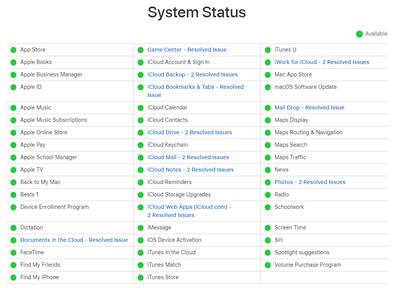
Перейдите на страницу состояния системы Apple (https://www.apple.com/support/systemstatus/), чтобы узнать, нормально ли работает iTunes.
Зеленый кружок перед системой Apple означает, что она доступна.
Решение 2. Сброс настроек сети на iPhone и компьютере
Для загрузки программного обеспечения для iPhone из iTunes требуется подключение к сети как с компьютера, так и с самого iPhone.
Если подключение к Интернету прервано, вы должны сбросить его.
Для сетевого подключения с вашего компьютера вам необходимо перезагрузить маршрутизатор или вынуть сетевой кабель и снова подключить его.
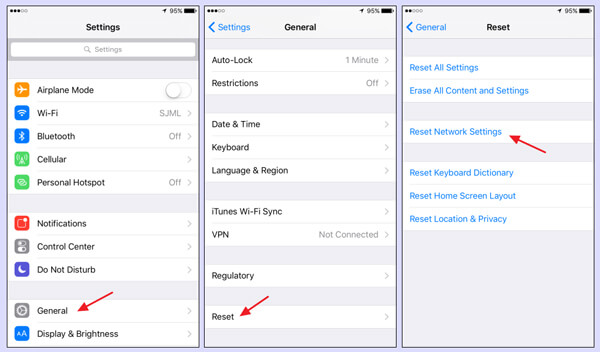
Для сброса сети на вашем iPhone, просто следуйте инструкциям
Перейдите в «Настройки»> «Общие»> прокрутите вниз, чтобы найти «Сброс» и коснитесь его> Выберите «Сброс настроек сети».
Затем вам нужно ввести пароль, если у вас установлен пароль, и снова нажать «Сброс настроек сети», чтобы подтвердить операцию.
После этого вы можете подключить iPhone к компьютеру и использовать iTunes для восстановления или обновления iPhone, чтобы увидеть, исчезла ли ошибка.
Решение 3. Принудительно перезагрузите iPhone
Как уже упоминалось выше, проблема в том, что iTunes продолжает загружать программное обеспечение для iPhone, может быть вызвана самим iPhone.
Таким образом, вы можете перезагрузить свой iPhone, чтобы попробовать его снова.
Если перезагрузка iPhone не работает, попробуйте принудительно перезагрузить iPhone.
Принудительная перезагрузка iPhone 6s Plus / 6s / 6 Plus / 6 / SE / 5s: Нажмите и удерживайте кнопку «Режим сна / Пробуждение» и кнопку «Домой»> Отпустите обе кнопки, когда появится логотип Apple.
Принудительная перезагрузка iPhone 7 / 7 Plus: Нажмите и удерживайте кнопку уменьшения громкости и кнопку «Режим сна / Пробуждение»> Отпустите обе кнопки, когда появится логотип Apple.
Принудительная перезагрузка iPhone 8/8 Plus / X и более поздних версий: Нажмите и отпустите кнопку увеличения громкости> Нажмите и отпустите кнопку уменьшения громкости> Нажмите и удерживайте боковую кнопку> Отпустите кнопку, когда появится логотип Apple.
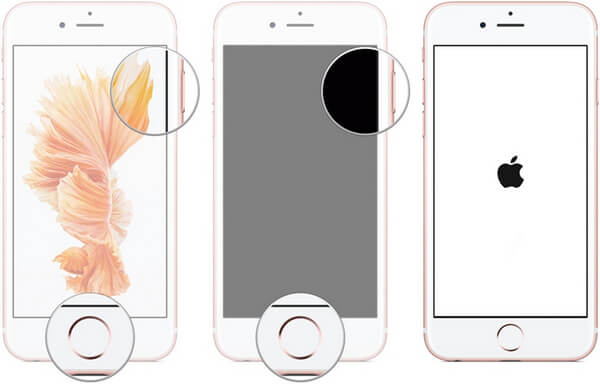
После этого просто подключите iPhone к компьютеру и запустите iTunes, чтобы восстановить или обновить iPhone.
Решение 4. Обновите iTunes
Как и обновление iOS, устаревшая версия iTunes может не работать с вашей обновленной версией iOS на iPhone. Просто убедитесь, что ваш iTunes обновлен.
Вообще говоря, появляется всплывающее окно с вопросом, хотите ли вы загрузить и обновить последнюю версию iTunes. Вам просто нужно нажать «Скачать ITunes».
Если нет, просто перейдите к «Справка» в строке меню, чтобы выбрать «Проверить наличие обновлений» в раскрывающемся списке, а затем он загрузит последнюю версию, и вы можете обновить iTunes после его успешной загрузки.
Решение 5. Удалите сторонние приложения
Некоторые сторонние приложения безопасности на iPhone или программное обеспечение на компьютере могут препятствовать подключению к серверу Apple. Чтобы это исправить, вам нужно закрыть сторонние приложения безопасности на вашем iPhone или компьютере. После того как iTunes завершит загрузку программного обеспечения, просто перезапустите его.
Если проблема все еще существует, попробуйте удалить приложения.
На вашем iPhone перейдите на экран, где приложения отображаются на вашем iPhone, нажмите и удерживайте приложение, пока оно не покачивается. Затем нажмите крестик в верхнем левом углу приложения, чтобы удалить его.
Более подробную информацию об удалении приложений на iPhone, посетите здесь.
Решение 6. Восстановите iPhone в режиме восстановления
Режим iPhone Recovey — это еще одно решение, которое поможет вам восстановить или обновить iPhone с помощью iTunes.
Этот способ очень полезен, когда iTunes не может распознать ваш iPhone, или на iPhone есть логотип Apple и т. Д.
Шаг 1. Подключите iPhone к компьютеру с помощью USB-кабеля, при этом вам нужно запустить iTunes на вашем компьютере.
Шаг 2. Удерживайте кнопку «Домой» и кнопку питания одновременно в течение 10 секунд. Как только экран станет черным, отпустите кнопку «Питание», продолжая удерживать кнопку «Домой», пока iTunes не отобразит сообщение о том, что он обнаружил iPhone в режиме восстановления.
Шаг 3. Во всплывающем окне вам будет предложено обновить или восстановить ваш iPhone.
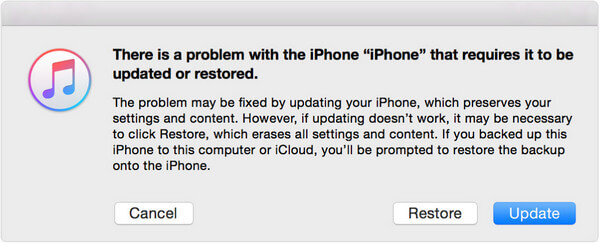
«Обновление» означает, что iTunes обновит вашу версию iOS до последней версии, которую поддерживает ваш iPhone.
«Восстановить» означает, что ваш iPhone будет восстановлен до заводских настроек и все данные и настройки будут удалены.
Решение 7. Восстановите iPhone из старой резервной копии
В отличие от вышеупомянутых решений, восстановление iPhone из старой резервной копии iTunes будет конкретным способом исправить загрузку программного обеспечения iTunes в настоящее время. Конечно, предположение заключается в том, что вы создали резервную копию iPhone на этом компьютере с помощью iTunes.
Шаг 1. Подключите ваш iPhone с помощью USB-кабеля к компьютеру и запустите последнюю версию iTunes на вашем компьютере.
Шаг 2. Подождите несколько секунд, пока в iTunes не появится значок iPhone, нажмите значок. Затем нажмите «Восстановить резервную копию», выберите старую резервную копию и восстановите iPhone из iTunes напрямую.
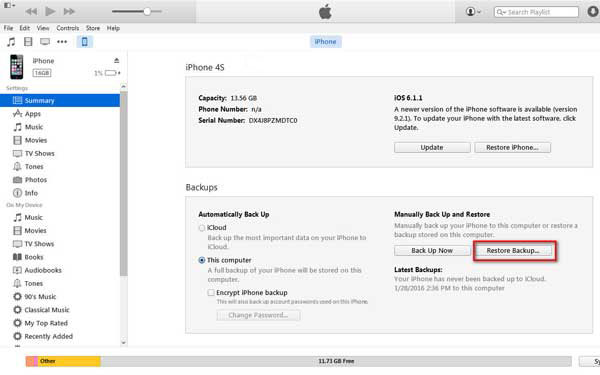
Этот способ восстановить iPhone из iTunes уничтожит все данные на вашем iPhone и заменит восстановленную старую резервную копию. Если у вас есть что-то важное на iPhone, не забудьте резервный iPhone в первую очередь.
Решение 8. Ремонт системы iOS
Если проблема, с которой iTunes сейчас загружает это программное обеспечение для iPhone, возникает из-за проблем с системой iOS, вы можете использовать универсальный инструмент для восстановления, Восстановление системы iOS, чтобы помочь вам исправить это.
iOS System Recovery — это профессиональная программа восстановления системы, которая позволяет вам решать проблемы с системой без каких-либо навыков, таких как iTunes загружает программное обеспечение, iPhone отключен и т. д.
- Исправить наиболее распространенные глюки iPhone, вызванные системой iOS.
- Выбей из своего взломанного iPhone и стань несломанным.
- Обновите iPhone до последней версии (поддерживается iOS 12/11).
- Работа для iPhone XS / XR / X / 8/7/6/5, iPad Pro / Air / mini, iPod и т. Д.
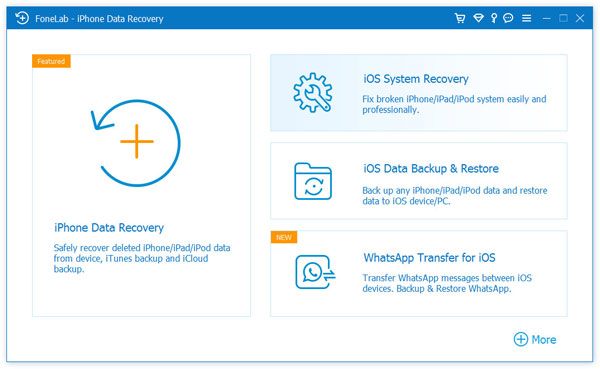
Шаг 1. Запустите iOS Восстановление системы
Запустите iOS System Recovery на вашем компьютере. Подключите iPhone к компьютеру с помощью USB-кабеля и нажмите «Восстановление системы iOS».
Шаг 2. Обнаружение ненормального режима iPhone
Во всплывающем интерфейсе выберите ненормальный режим iPhone и нажмите «Пуск», чтобы продолжить процесс.

Шаг 3. Исправить систему iPhone
Следуйте инструкциям на экране, чтобы перевести iPhone в режим восстановления или режим DFU.
После этого выберите модель своего iPhone, тип и другую информацию и нажмите кнопку «Восстановить», чтобы начать исправление системы iPhone.
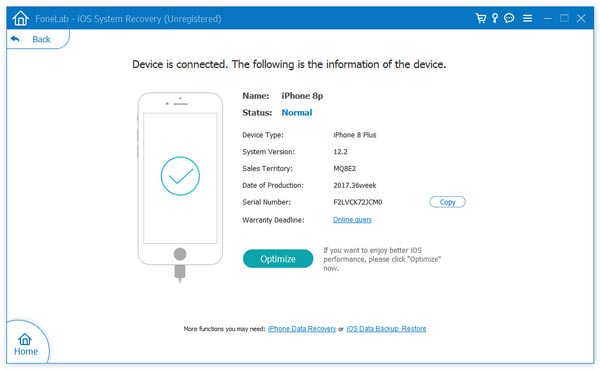
Загрузка программного обеспечения с сервера Apple и восстановление системы iPhone займет несколько минут.
Просто сохраняйте терпение, чтобы завершить весь процесс.
Этот пост в основном говорит о проблеме, которую iTunes в настоящее время загружает программное обеспечение. Это объясняет его причины и 8 решений, чтобы решить проблему.
Есть ли у вас какие-либо предложения, чтобы решить эту проблему?
Оставьте любое слово, которое вы хотите выразить.
Что вы думаете об этом посте.
Рейтинг: 4.9 / 5 (на основе рейтингов 120)
Если вы не можете открыть App Store или iTunes Store, купить контент либо изменить платежную информацию
Возможно, используемое вами программное или аппаратное обеспечение устарело.
Некоторые устройства со старым программным обеспечением больше не могут использовать iTunes Store
- если выводится ошибка -9836;
- если у вас возникли проблемы с загрузкой iTunes Store;
- если не удается изменить способ оплаты в App Store или iTunes Store;
- если у вас возникли проблемы с покупкой товаров в App Store или iTunes Store;
- если у вас возникли проблемы с повторной загрузкой товаров из iTunes Store на ПК с Windows.
Обновление программного обеспечения
- На компьютере Mac установите последнюю версию macOS. Если установить последнюю версию macOS не удается, попробуйте установить OS X El Capitan 10.11.
- На ПК с Windows установите последнюю версию Windows и загрузите последнюю версию iTunes.
- Обновите устройство iPhone, iPad или iPod touch до последней версии iOS либо iPadOS.
- Обновите Apple TV до последней версии tvOS.

Некоторые устаревшие аппаратные продукты больше не могут использовать iTunes Store
Если ваше устройство устарело, возможно, вы не сможете использовать на нем iTunes Store, даже если обновите программное обеспечение. Посмотрите, не находится ли ваше устройство в списке устаревших.
Информация о продуктах, произведенных не компанией Apple, или о независимых веб-сайтах, неподконтрольных и не тестируемых компанией Apple, не носит рекомендательного или одобрительного характера. Компания Apple не несет никакой ответственности за выбор, функциональность и использование веб-сайтов или продукции сторонних производителей. Компания Apple также не несет ответственности за точность или достоверность данных, размещенных на веб-сайтах сторонних производителей. Обратитесь к поставщику за дополнительной информацией.
Дата публикации: 30 октября 2020 г.