Включение и отключение проверки орфографии
Ошибки, допущенные при вводе текста, подчеркиваются волнистой красной линией.

Если исправлять их по ходу дела, можно потерять нить рассуждений. Чтобы не отвлекаться от работы, можно отключить проверку правописания, а после набора всего текста выполнить ее вручную. Ниже описано, как это сделать.
На вкладке Файл выберите пункт Параметры, откройте раздел Правописание, снимите флажок Автоматически проверять орфографию и нажмите кнопку ОК.

Чтобы снова включить проверку орфографии, повторите описанный выше процесс и установите флажок Автоматически проверять орфографию.
Чтобы проверить орфографию вручную, на вкладке Рецензирование нажмите кнопку Правописание.

Не забывайте выполнять проверку правописания. Орфографические и грамматические ошибки могут значительно ухудшить впечатление о вас, особенно если документ предназначен для руководителя, преподавателя или сотрудника отдела кадров.
Как в word включить проверку пунктуации
Проверка пунктуации в MS Word осуществляется посредством инструмента проверки правописания. Для того, чтобы запустить процесс проверки, достаточно нажать “F7” (работает только на ОС Windows) или же кликнуть по значку книги, расположенному в нижней части окна программы. Также, для запуска проверки можно перейти во вкладку “Рецензирование” и нажать там кнопку “Правописание”.
Урок: Как в Ворде включить проверку орфографии
Выполнять проверку можно и вручную, для этого достаточно просто просматривать документ и кликать правой кнопкой мышки по словам, которые подчеркнуты красной или синей (зеленой) волнистой линией. В этой статье мы подробно рассмотрим то, как запустить в Word автоматическую проверку пунктуации, а также то, как ее выполнить вручную.
Автоматическая проверка пунктуации
1. Откройте документ Ворд, в котором необходимо выполнить проверку пунктуации.
-
Совет: Убедитесь в том, что вы проверяете правописание (пунктуацию) в последней сохраненной версии документа.
2. Откройте вкладку “Рецензирование” и нажмите там кнопку “Правописание”.
-
Совет: Для проверки пунктуации в части текста, сначала выделите этот фрагмент с помощью мышки, а затем нажмите кнопку “Правописание”.
3. Будет запущен процесс проверки правописания. Если в документе будет найдена ошибка, в правой части экрана появится окно “Орфография” с вариантами ее исправления.
-
Совет: Для запуска проверки правописания в ОС Windows можно просто нажать клавишу “F7” на клавиатуре.
Урок: Горячие клавиши в Word
Примечание: Слова, в которых допущены ошибки, будут подчеркнуты красной волнистой линией. Собственные имена, а также слова, неизвестные программе, тоже будут подчеркнуты красной линией (синей в предыдущих версиях Ворда), грамматические ошибки будут подчеркнуты синей или зеленой линией, в зависимости от версии программы.
Работа с окном “Орфография”
В верхней части окна “Орфография”, которое открывается при нахождении ошибок, имеются три кнопки. Давайте детально рассмотрим значение каждой из них:
- Пропустить — нажав на нее, вы “скажите” программе, что в выделенном слове нет ошибок (хотя на деле они там могут быть), но, если это же слово будет повторно найдено в документе, оно снова будет выделено, как написанное с ошибкой;
- Пропустить все — нажатие на эту кнопку даст программе понять, что каждое использование данного слова в документе является верным. Все подчеркивания этого слова непосредственно в этом документе исчезнут. Если это же слово будет использовано в другом документе, оно снова будет подчеркнутым, так как Ворд в нем увидит ошибку;
- Добавить (в словарь) — добавляет слово в внутренний словарь программы, после чего данное слово больше никогда не будет подчеркнуто. По крайней мере, до тех пор, пока вы не удалите, а затем снова не установите MS Word на своем компьютере.
Примечание: В нашем примере некоторые слова специально написаны с ошибками, чтобы было проще понять, как функционирует система проверки правописания.
Выбор правильных исправлений
Если документ содержит ошибки, их, конечно же, нужно исправлять. Поэтому внимательно просмотрите все предложенные варианты исправления и выберите тот, который вам подходит.
1. Кликните по правильному варианту исправления.
2. Нажмите кнопку “Изменить”, чтобы внести исправления только в этом месте. Нажмите “Изменить все”, чтобы исправить это слово во всем тексте.
-
Совет: В случае, если вы не уверены, какой из предложенных программой вариантов правильный, поищите ответ в интернете. Обратите внимание на специальные сервисы для проверки орфографии и пунктуации, такие как “Орфограммка” и “Грамота”.
Завершение проверки
Если вы исправите (пропустите, добавите в словарь) все ошибки в тексте, перед вами появится следующее уведомление:
Нажмите кнопку “ОК”, чтобы продолжить работу с документом или сохранить его. При необходимости, вы всегда можете запустить повторный процесс проверки.
Ручная проверка пунктуации и правописания
Внимательно просмотрите документ и найдите в нем красные и синие (зеленые, в зависимости от версии Ворда). Как было сказано в первой половине статьи, слова, подчеркнутые красной волнистой линией, написаны с ошибками. Фразы и предложения, подчеркнутые синей (зеленой) волнистой линией, неправильно составлены.
Примечание: Не обязательно запускать автоматическую проверку орфографии, чтобы увидеть все ошибки в документе — эта опция в Word включена по умолчанию, то есть, подчеркивания в местах ошибок появляются автоматически. Кроме того, некоторые слова Ворд исправляет автоматически (при активированных и правильно настроенных параметрах автозамены).
ВАЖНО: Word может показать большинство пунктуационных ошибок, но исправлять их автоматически программа не умеет. Все пунктуационные ошибки, допущенные в тексте, придется править вручную.
Состояние ошибок
Обратите внимание на значок книги, расположенный в нижней левой части окна программы. Если на этом значке отображается галочка, значит, ошибки в тексте отсутствуют. Если же там отображен крестик (в старых версиях программы он подсвечивается красным цветом), кликните по нему, чтобы увидеть ошибки и предложенные варианты их исправлений.
Поиск исправлений
Для того, чтобы найти подходящие варианты исправлений, кликните правой кнопкой мышки по слову или фразе, подчеркнутой красной или синей (зеленой) линией.
Перед вами появится список с вариантами исправлений или рекомендованными действиями.
Примечание: Помните, что предложенные варианты исправлений являются правильными исключительно с точки зрения программы. Microsoft Word, как уже было сказано, считает ошибками все неизвестные, незнакомые ему слова.
-
Совет: Если вы убеждены в том, что подчеркнутое слово написано правильно, выберите в контекстном меню команду “Пропустить” или “Пропустить все”. Если же вы хотите, чтобы Ворд больше не подчеркивал это слово, добавьте его в словарь, выбрав соответствующую команду.
-
Пример: Если вы вместо слова “Правописание” написали “Правопесание”, программа предложит следующие варианты исправлений: “Правописание”, “Правописании”, “Правописания” и другие его формы.
Выбор правильных исправлений
Кликнув правой кнопкой мышки по подчеркнутому слову или фразе, выберите правильный вариант исправления. После того, как вы кликните по нему левой кнопкой мышки, слово, написанное с ошибкой, автоматически будет заменено на правильное, выбранное вами из предложенных вариантов.
Небольшая рекомендация от Lumpics
Проверяя написанный вами документ на ошибки, обратите особое внимание на те слова, в написании которых вы чаще всего ошибаетесь. Постарайтесь их запомнить или записать, чтобы в дальнейшем не допускать тех же ошибок. Кроме того, для большего удобства вы можете настроить автоматическую замену слова, которое вы постоянно пишите с ошибкой, на правильное. Для этого воспользуйтесь нашей инструкцией:
Урок: Функция автозамены в Word
На этом все, теперь вы знаете, как в Ворде проверить пунктуацию и орфографию, а значит, конечные версии создаваемых вами документов не будут содержать ошибок. Желаем вам удачи в работе и учебе.
Мы рады, что смогли помочь Вам в решении проблемы.
Опишите, что у вас не получилось. Наши специалисты постараются ответить максимально быстро.
Помогла ли вам эта статья?
Проверка грамматики — Бесплатная проверка сочинений
Проверяйте грамматику, пунктуацию, орфографию, перефразирование и словарный запас или набрасывайте эссе и напишите гипертекстовые повествования.
Этот бесплатный онлайн-сайт проверки грамматики веб-сайт или корректор помогает авторам подсчитывать слова, проверять орфографию, проверять грамматику и пунктуацию, проверять перефразирование, улучшать выбор слов, самооценку использования целевых структур и овладеть английским произношением. Он также обучает учащихся и начинающих учителей тому, как стать лучшими корректорами с помощью игры с исправлением ошибок на странице «Игры с исправлением ошибок».Использование этого веб-сайта на 100% бесплатное, и членство бесплатное. Ниже приводится список его функций. Внизу страницы есть ряд часто задаваемых вопросов. которые вы можете найти полезными или интересными. Чтобы узнать больше об этом веб-сайте, посетите блог.
Автоматическая оценка эссе
Virtual Writing Tutor может обеспечить автоматическую оценку письма с оценкой и формирующей обратной связью по различным письменным заданиям. Попробуйте программу проверки сочинений, проверок сочинений с анализом фильма, проверку сочинений аргументов, программу проверки сопроводительных писем, программу проверки сочинений IELTS и систему обмена переписками с самооценкой.Студенты колледжа в Монреале получили полезные отзывы о своих эссе, посвященных анализу фильмов, и сообщили, что им нравится получать оценку и отзывы всего за две секунды, вместо того, чтобы ждать две недели. Доктор Франк Бонковски сообщил, что использование VWT помогло снизить его рабочую нагрузку. Попробуйте сами.
Проверка сочинений
Если вы пишете сочинения на своем втором языке для средней школы или колледжа, проверьте свое сочинение на наличие досадных ошибок, за которые учитель мог бы вычесть баллы. Для достижения наилучших результатов мы настоятельно рекомендуем двусторонний подход, используя сначала эту программу проверки грамматики Virtual Writing Tutor, а затем Grammarly, чтобы убедиться, что ваши эссе будут наилучшим образом, когда вы сдадите их для оценки.Для получения дополнительной информации обо всех преимуществах использования инструментов проверки эссе Virtual Writing Tutor. Существуют рубрики IELTS и TOEFL, которые вы можете использовать, чтобы при желании оставить отзыв о качестве эссе.
IELTS Academic Writing Practice Tests
Virtual Writing Tutor автоматически подсчитывает ваш балл по заданию 1 и заданию 2 по написанию тестов. Вы можете выбрать один из множества письменных тестов, рассчитанных по времени. Выберите запрос на написание эссе для Задачи 1 или Задачи 2, запустите таймер и напишите.Когда вы закончите, Virtual Writing Tutor будет использовать свою передовую форму искусственного интеллекта для анализа и оценки вашего эссе.
Как это работает?
После многих лет исследований я разработал специальный метод определения качества, который я назвал анализом скрытых характеристик эссе (LEFA). Я использую его, чтобы узнать, что делает отличное эссе прекрасным. Затем я использую оценку близости к модельному эссе (MEPS), чтобы определить, насколько ваше эссе похоже на идеальный ответ на каждый запрос теста.
Насколько точна система?
Не знаю. Опытный экзаменатор IELTS может поставить за ваше эссе немного больше или меньше, но я уверен, что практические тесты IELTS от Virtual Writing Tutor помогут вам улучшить его. Зачем? Система предоставляет ценные советы и исправления по ряду функций эссе, которые помогут вам улучшить свое эссе, чтобы вы могли становиться все лучше и лучше. Попытайся! Вам это может понравиться.
Счетчик слов
Чтобы проверить количество слов, скопируйте и вставьте текст в текстовую область выше и нажмите « Word Count». Результаты появятся под текстовой областью. Знание количества слов в вашем эссе, сообщении в блоге, статье, отчете, академической статье, рассказе или книге поможет вам соблюдать минимальные и максимальные ограничения, установленные вашим профессором, редактором или клиентом. Счетчик слов также подсчитает ваши предложения и рассчитает длину предложения. Эта функция полезна, если вы стремитесь к более разговорному стилю с более короткой средней длиной предложения или если вы стремитесь к более академическому стилю с более длинными предложениями.Подробнее о том, что считается, а что нет, см. На странице счетчика слов.
В качестве альтернативы этому счетчику слов попробуйте Word Counter или Word Count Tool.
Проверка орфографии
Щелкните Проверить орфографию , и слова с ошибками будут подчеркнуты красным внутри текстовой области. Щелкните левой кнопкой мыши слова с ошибками, чтобы увидеть варианты написания. В настоящее время я использую стандартный международный словарь, но могу добавлять собственные записи. Свяжитесь со мной, если вам надоело видеть, что ваше имя (или другое слово) помечается как написанное с ошибкой, хотя это не так.
Проверка грамматики
Чтобы проверить свою грамматику, нажмите кнопку Проверить грамматику . Система проверяет типичные ошибки пунктуации, типичные грамматические ошибки и грамматические ошибки ESL, ложные родственные слова, контекстные орфографические ошибки и ошибки выбора слова. Результаты проверки грамматики перечислены под текстовой областью. Вы должны прокрутить вниз, чтобы увидеть предлагаемые исправления. Причина, по которой ниже приведены советы по исправлению, проста. Когда учащиеся прокручивают страницу вниз, чтобы прочитать советы по исправлению, а затем прокручивают вверх, чтобы внести исправления, я считаю, что у них больше шансов запомнить исправление в будущем.
Функция проверки грамматики и пунктуации Virtual Writng Tutor основана на модифицированной системе LanguageTool. Разница между этими двумя системами заключается в том, что программа проверки грамматики Virtual Writing Tutor имеет тысячи дополнительных правил обнаружения ошибок для выявления распространенных грамматических ошибок ESL.
Вот несколько примеров распространенных ошибок ESL, которые может обнаружить средство проверки грамматики Virtual Writing Tutor: ошибки временного сдвига, отсутствие вспомогательных слов, ошибки порядка слов в наречиях, ошибки аспекта, ошибки словосочетания, статьи с существительными во множественном числе, ошибки порядка слов в прилагательных, двойные субъекты, двойные объекты, двойные отрицания, смешанные условные выражения, герундийская ошибка, ошибки h-эпентезиса, ошибки предшествующего согласования местоимений, ошибки кванторов, согласования глаголов и ошибки согласования прилагательных.
Virtual Writing Tutor Служба API проверки грамматики
Мы предлагаем службу API проверки грамматики с бесплатной пробной версией на один месяц для разработчиков. С помощью API Virtual Writing Tutor вы можете добавить возможности проверки орфографии и грамматики на любой веб-сайт. Это будет представлять особый интерес для разработчиков веб-сайтов с услугами корректуры или веб-сайтов для изучения английского языка и мобильных приложений. Подробнее об API проверки грамматики см. На странице документации по API проверки грамматики.
Средство проверки пунктуации
Virtual Writing Tutor может выявить ряд ошибок пунктуации.Это средство проверки запятой, средство проверки апострофа, средство проверки цитируемой речи и средство проверки сокращений. Нажмите кнопку Проверить грамматику , и система проверит эти и другие распространенные ошибки пунктуации. Если вам интересно, то проблема пунктуации, на которую преподаватели жалуются больше всего, — это пропущенная запятая после вводного предложения, фразы или слова.
Проверка словаря
Чтобы проверить свой словарный запас, нажмите кнопку Проверка словаря .Virtual Writing Tutor проанализирует ваш словарный запас с помощью ряда инструментов для проверки словарного запаса. Используйте обратную связь, чтобы сделать выбор слов более сложным, увеличить количество слов, относящихся к вашей области обучения, или устранить клише.
Профиль академического и общего словарного запаса → Программа проверки словарного запаса Virtual Writing Tutor профилирует словарный запас в любой части письма, чтобы узнать, насколько распространен ваш выбор слов и какой академический словарный запас вы использовали.Старайтесь использовать менее распространенную и академическую лексику в школьной работе и эссе IELTS. Узнайте больше об академической лексике по сравнению с разговорной.
Клише и сильные слова → Блоггерам будет полезно проверить выражения, утратившие свое первоначальное воздействие из-за чрезмерного использования (клише), и подсчитать типы слов, которые вызывают сильные эмоциональные реакции у читателей (сильные слова) , Избавьтесь от штампов; они скучные. Включите слова силы; они увлекательны.
Полевая лексика → Если вы изучаете английский для профессиональных или академических целей, знание того, какой полевой словарный запас у вас есть в своем эссе, позволит вам узнать, связано ли ваше письмо с полевой или нет. Система проверяет, какие слова в вашем тексте относятся к 47 областям исследований на FieldRelated.com. Система отобразит три лучших матча. Каждое совпадение показано со ссылкой на дополнительные материалы для чтения, слушания и глоссарии, которые помогут вам расширить свое обучение в поле.
В качестве альтернативы программе проверки словарного запаса Virtual Writing Tutor попробуйте Longman Vocabulary Checker и Lextutor.ca Vocabulary Profiler.
Средство проверки целевой структуры
Преподаватели второго английского языка часто просят своих учеников использовать определенные целевые структуры в своих письмах. Зачем? Мы хотим, чтобы учащиеся расширили набор грамматических структур и словарный запас при написании, потому что некоторые учащиеся избегают ошибок, избегая сложных структур, которым они учили на уроках.
Программа Virtual Writing Tutor Target Structure Checker проверяет списки слов, разделенных запятыми, в тексте, отображая и нумеруя предложения, содержащие слово или фразу из вашего списка. Элементы списка могут быть чувствительными к регистру или нечувствительными к регистру. Мы также недавно добавили экспериментальный лемматизатор, который проверяет спряжения и производные от перечисленных вами основных форм.
Полезные списки целевой структуры могут помочь вам начать использовать этот инструмент в написании.
Проверка перефразирования
Попробуйте Проверка перефразирования в следующий раз, когда вы захотите использовать идеи других людей в своем письме.Помните, что идеи бесплатны, но выражение этих идей принадлежит первоначальному автору. Поэтому хорошие писатели должны научиться эффективно перефразировать и отдавать должное там, где это необходимо, чтобы избежать обвинений в плагиате. Вы можете проверить текст на плагиат с помощью этой коллекции инструментов для борьбы с плагиатом.
Virtual Writing Tutor поможет вам быстро улучшить свои навыки перефразирования. Вот как. Составьте пересказ, нажмите кнопку Paraphrase Checker и скопируйте и вставьте исходный текст в текстовое поле.Щелкните Check, , и программа проверки перефразирования сравнит ваш текст с исходным текстом. Он подчеркнет слова и фразы, общие для обоих текстов. Кроме того, он рассчитает схожесть двух текстов с оценкой. Для получения оптимальных результатов проверяйте одно предложение за раз и стремитесь к тому, чтобы оценка перефразирования была ниже 50%. См. Страницу проверки перефразирования для получения дополнительной информации и образца текста, который можно попробовать.
Вместо этого средства проверки перефразирования попробуйте инструмент перефразирования или научитесь правильно перефразировать исходный текст.
Составитель эссе
Нажав кнопку Составитель эссе , участники могут получить помощь в создании набросков эссе для трех распространенных моделей академического дискурса: эссе с мнением, эссе со списком приоритетов и эссе аргументации. Эти три инструмента упрощают и ускоряют процесс планирования и написания убедительных эссе.
В качестве альтернативного инструмента для набросков сочинений попробуйте эту карту сочинений. Если вам нужна помощь с изложением тезиса, попробуйте этот конструктор тезисов.
Отзывы и ссылки
Участники могут видеть тексты и отзывы о прошлых проверках грамматики.Нажатие кнопки Мои отзывы и ссылки — отличный способ просмотреть свои ошибки. Вы также можете увидеть приоритетную сводку ссылок, которые были созданы на основе полученных вами отзывов. Таким образом, Virtual Writing Tutor создает индивидуальную и приоритетную учебную программу изучения языка для каждого участника.
Игра с исправлением ошибок
Участники могут играть в игру на странице игр, которая дает возможность попрактиковаться в поиске и исправлении распространенных ошибок второго языка. В базе данных 1000 предложений для практики.
Pen Pal Exchange
Teachers, вы можете создавать бесплатные интерактивные проекты письма друзей по переписке на Virtual Writing Tutor с автоматической оценкой и обратной связью по орфографии, грамматике и словарному запасу. Вы можете узнать больше о педагогических преимуществах письма по переписке, узнать об особенностях системы обмена письмами и поделиться этим введением в концепцию письма по переписке со своими учениками. Эта система друзей по переписке модерируется учителями для своих учеников. Это не служба поиска друзей по переписке.
Создатель гипертекстовых повествований
Создавайте интерактивные гипертекстовые рассказы с изображениями, используя инструмент создания гипертекста VWT. Вы можете экспортировать свою историю в формате HTML с помощью jQuery, обычного HTML или в iframe для встраивания в свой блог или веб-сайт. Гипертекстовые рассказы очень интересно создавать и читать, а гипертекстовые рассказы могут побудить их авторов задуматься о причинно-следственных связях между решениями и их последствиями в жизни. Используя средство создания гипертекстовых повествований Virtual Writing Tutor, вы можете проверить свою историю на наличие орфографических, грамматических ошибок и словарного запаса, не выходя из редактора.См. Примеры гипертекстовых повествований, созданных с помощью Virtual Writing Tutor, здесь.
Grammar Checker Forum
Если программа проверки грамматики не может найти какие-либо ошибки в вашем тексте, вы можете задаться вопросом, что делать дальше. Что ж, вы всегда можете опубликовать его на форуме сообщества Virtual Writing Tutor, чтобы получить предложения о дальнейших улучшениях вашей грамматики, пунктуации, структуры предложений и организации вашего текста. Пока вы там, почему бы не предложить несколько улучшений в тексте другого члена сообщества?
Заявление об ограничении ответственности
Этот веб-сайт находится в стадии разработки, поэтому я не могу гарантировать, что система уловит каждую ошибку в каждом тексте или что советы и исправления всегда будут безупречными.
Часто задаваемые вопросы
Какая программа проверки грамматики самая лучшая?
Это будет зависеть от того, кто вы. Для выпускников и профессионалов корректор, который проверяет, как вы печатаете, — например, встроенный в Microsoft Word — вероятно, ваш лучший выбор. Вы будете достаточно уверены в своем владении стилем и грамматикой, чтобы использовать средство проверки грамматики только для выявления ошибок невнимательности и контекстных орфографических ошибок.
Если вы страдаете дислексией, вам понадобится вторая пара глаз для корректуры вашего письма.Репетитор-человек может часто находить ошибки, которые могут казаться невидимыми, когда вы делаете свою корректуру. Вы можете обнаружить, что пропускаете слова, неправильно копируете цитаты и неспособны самостоятельно обнаруживать ошибки, когда царит нехватка времени. Средство проверки грамматики, которое может помочь выявить согласованные и орфографические ошибки, может оказаться большим подспорьем.
Для продвинутых студентов, изучающих второй язык английского языка и носителей языка, посещающих университет, вероятно, лучшим выбором будет программа проверки грамматики английского языка, которая фокусируется на ошибках стиля и пунктуации.Проблемы, с которыми вы сталкиваетесь, включают чрезмерное использование пассивного залога, повторяющиеся предложения, соединения запятых и висячие причастия — среди прочего. Есть несколько хороших профессиональных программ проверки грамматики, которые могут помочь с этими проблемами.
Однако для начинающих и учеников среднего уровня ваши потребности различны. Вам понадобится средство проверки грамматики, которое проверяет общие ошибки развития и передает ошибки с вашего первого языка. Вам также будет сложно строить и спрягать глаголы. В вашем письме будет много напряженных смен, проблем с порядком слов и ошибок согласования чисел.Вы будете использовать неправильное слово для определенного контекста и будете склонны накладывать общие структуры предложений из вашего первого языка на английский, что покажется вашему читателю неестественным и сбивающим с толку. Добавьте к этому плохие переводы, предложенные Google translate, орфографические ошибки и общий хаос, связанный с когнитивной перегрузкой, связанной с необходимостью писать на втором языке.
Все это не означает, что средства проверки грамматики, подходящие для одной группы, не могут помочь авторам других профилей.Есть ошибки, которые допускают члены всех трех групп. Когда мы сосредотачиваемся на своем сообщении, мы склонны уделять меньше внимания форме. Опечатки и отсутствующая морфология вторгаются в наспех составленные электронные письма даже опытных писателей. Кроме того, английское правописание некоторых слов является крайне неправильным, что позволяет легко забыть написание низкочастотных слов. Любая программа проверки правописания и даже самая простая программа проверки грамматики может обнаружить некоторые ошибки, общие для всех авторов. Но могут ли они предложить полезные исправления? Это другая история.
Virtual Wrting Tutor — это в первую очередь средство проверки грамматики английского второго языка. Он предназначен для предоставления достаточно явной обратной связи, чтобы помочь автору не только устранить ошибку в текущем тексте, но и понять, как избежать ее в будущих задачах по написанию. Таким образом, моя цель — сделать Virtual Writing Tutor лучшим средством проверки грамматики ESL, которое поможет изучающим английский как второй язык. Он также может помочь дислексикам, профессиональным блогерам и студентам университетов. Цена подходящая, так как Virtual Writing Tutor на 100% бесплатен.Это лучшая программа проверки грамматики для вас? Попробуйте их все и решите сами.
Что должен делать учитель, когда ученик спрашивает: «Не могли бы вы проверить мою фразу?»
Очевидно, вам следует проверить предложение на наличие распространенных ошибок. Но не останавливайтесь на достигнутом. Упомяните учащимся, что, когда они чувствуют желание попросить кого-нибудь «проверить мою грамматику», они всегда могут использовать онлайн-средство проверки предложений, например Virtual Writing Tutor, чтобы проверить грамматические ошибки, прежде чем попросить человека вычитать текст.
Всегда полезно использовать рабочий пример со студентами, демонстрируя, как решать проблемы, а не просто решать проблемы за них. Если вы исправите их грамматику, как бесплатный корректор, они будут ожидать этого и откажутся писать что-либо, если учитель не прочитает и не исправит это. Так что не будьте их обычным устройством для исправления грамматики, исправляющим грамматику днем и ночью. Лучше покажите им, как самостоятельно проверить грамматические предложения онлайн. В конце концов, они будут вам благодарны.
Как встроить бесплатную программу проверки грамматики на веб-страницу или в сообщение в блоге?
Вы можете получить код iframe для встраивания средства проверки грамматики Virtual Writing Tutor на свою веб-страницу, курс Moodle или блог с помощью этого кода iframe средства проверки грамматики. Iframe настроен на расширение до 90% ширины страницы или фрейма, в который вы его поместили. Я написал сообщение в блоге о добавлении Virtual Writing Tutor на вашу веб-страницу или в блог здесь: Создайте свой собственный веб-сайт проверки грамматики ESL для вашего студенты с iframe
Какова цель программы проверки грамматики Virtual Writing Tutor?
Основная цель этого средства проверки грамматики — улучшить педагогику английского языка как иностранного.Учителя английского языка — ограниченный ресурс. Они доступны только для их собственных студентов, только во время курса, только в течение дня и обычно доступны только для индивидуальных занятий в течение нескольких минут за раз. Бесплатный веб-сайт, посвященный проверке грамматики, может улучшить педагогику, если учителя недоступны. Бесплатная автоматическая проверка грамматики может помочь учащимся, будучи доступной для всех, студентам или специалистам, днем или ночью, а также обеспечивая неутомимую помощь в утомительных задачах корректуры.
Почему учителям иностранных языков следует использовать программу проверки грамматики Virtual Writing Tutor на своих курсах?
Студенты обычно не хотят писать, если это не «засчитывается», либо они не получают подробные отзывы, которые подготовят их к заданию, которое будет учитываться. Поэтому учителя чувствуют себя обязанными копировать-редактировать каждое задание, которое сдавали учащиеся. Тем не менее, если тратить всего 5 минут в неделю на задание каждого учащегося, добавляется двенадцать часов и 30 минут каждую неделю корректирующей обратной связи к рабочей нагрузке учителя со 150 учениками.Поэтому многие учителя будут ограничивать количество письменных заданий, которые они дают ученикам, из-за влияния поправок на их рабочую нагрузку как учителя.
Автоматизируя часть корректирующих отзывов, которые учащиеся получают с помощью Virtual Writing Tutor, учителя могут гарантировать учащимся подробные отзывы по каждому заданию. Уверенные, что ошибки учеников не будут проигнорированы, учителя могут назначать ученикам больше письменных заданий, не увеличивая их нагрузку.
Более управляемая коррекционная нагрузка — одно из преимуществ для учителей, но есть и преимущества для студентов.Есть по крайней мере 5 явных преимуществ, которые я вижу:
- учащихся получают большее количество последовательных, явных и своевременных корректирующих отзывов о поверхностных ошибках от средства проверки грамматики, чем они могли бы в противном случае
- учащихся учатся, чтобы стать лучше автономные при использовании программы проверки грамматики
- программы проверки грамматики учат учащихся осмотрительно использовать технологии, задействуя их навыки критического мышления, особенно когда они получают плохую обратную связь или ложные сигналы тревоги Программа проверки грамматики
- предоставляет учащимся возможности для непрерывного обучения обратная связь по нескольким черновикам задания вместо одного или двух проектов
Собираются ли онлайн-программы проверки грамматики заменить учителей ESL?
№Ваша работа в безопасности. Специалисты по проверке грамматики никогда не смогут научить письму так же хорошо, как хорошо подготовленный учитель английского языка. Это потому, что учителя знают о своих учениках, их беспокойстве при изучении языка, своем родном языке, своем текущем уровне, о языковой педагогике, о задачах, которые были поставлены ученикам, о целях урока и о конечных целях курса. на самом деле гораздо больше, чем может когда-либо знать бездушная машина.
Учителям следует перестать думать, что они должны соревноваться с программами проверки грамматики, и рассматривать их как вспомогательную технологию, которая может помочь уменьшить часть их коррекционной нагрузки.Если вы боитесь потерять работу из-за проверки грамматики, вы не очень хорошо понимаете свою работу. Предоставление корректирующего отзыва об ошибках может быть огромной частью вашей рабочей нагрузки, но спросите себя об этом. Если бы машина могла улавливать все поверхностные ошибки, которые мои ученики допускают при письме, на какие еще аспекты письма моих учеников я бы хотел потратить больше времени? Начните думать о том, как вы можете передать некоторые утомительные аспекты своей работы машине, чтобы вы могли тратить больше времени на более высокий анализ идей и потока написания ваших учеников.Вместо того чтобы думать о письме как о тесте по грамматике, вы сможете рассматривать его как общение.
Ваша работа никуда не денется, но может стать немного интереснее. Подготовить.
Как учителям следует включить веб-сайт программы проверки грамматики в свой курс английского как иностранного?
Для того, чтобы эффективно использовать средство проверки грамматики в курсе ESL, учителя должны, по моему мнению, сделать две вещи: 1) создать распорядок, в котором учащиеся должны использовать средство проверки грамматики каждую неделю, и 2) установить стандарт из ноль ошибок, которых можно избежать .Чтобы ученики придерживались распорядка, учителя могут назначать письменные задания в конце каждого урока и снимать баллы, если в тексте есть ошибки, которых можно избежать.
Каких ошибок можно избежать? Ошибки, которых можно избежать, — это те конкретные ошибки, которые студенты могут исправить самостоятельно, потому что они получили инструкции, ориентированные на формы, или потому, что бесплатное средство проверки грамматики, такое как Virtual Writing Tutor, может обнаружить их и предложить исправления. Другими словами, ученик, отправивший текст, содержащий ошибки в грамматике, которые были тщательно изучены на предыдущем уроке, или ошибки, которые можно устранить с помощью средства проверки грамматики Virtual Writing Tutor, является учеником, который не оправдал ожиданий.Отправка текстов, содержащих ошибки, которых можно избежать, учителю указывает на недостаток обучения или внимания и должна иметь более низкую оценку, чем тексты без ошибок, которых можно избежать.
На двух курсах, которые я преподаю, мои студенты должны представить 12 текстов в течение 15 недель. Первые 11 из этих текстов необходимо проверить с помощью программы проверки грамматики Virtual Writing Tutor и устранить все ошибки, которых можно избежать. Каждый текст оценивается по простой рубрике. Он должен состоять из 100-200 слов, содержать целевые структуры из урока и содержать все ошибки, которых можно избежать, с помощью Virtual Writing Tutor.Если текст представлен с ошибками, которых можно избежать, студент теряет 1/3. Остальные 2/3 поступают от использования целевых структур, преподаваемых в классе (1/3), и от подачи хорошо разработанного текста (1/3). Единственное исключение из моего правила об использовании Virtual Writing Tutor — заключительный экзамен. В финале студенты не получают доступа к VWT, потому что я ожидаю, что к тому времени они научатся устранять свои наиболее распространенные ошибки. Используйте инструмент целевой структуры с Vocabulary Checker , чтобы быстро найти грамматику, фразы или словарный запас, которые ученики попросили включить в свой текст.
Один из лучших способов, которые я обнаружил для включения онлайн-проверки грамматики в мои уроки ESL для тех, кто плохо владеет языком, — это создать серию шагов в проекте совместного написания повествования. Оба моих учебника «Активно участвуют в работе» и «Активно участвуют в колледже» предполагают совместные проекты по написанию повествований. Вот как работает проект. Студенты размещаются в группах по 4-6 человек. Каждый ученик создает вымышленного персонажа, описывает его или ее от первого лица и заставляет своего персонажа взаимодействовать с персонажами других учеников в контексте общей истории.В зависимости от уровня персонажи живут вместе как соседи по комнате (активно участвуют в колледже) или работают вместе как коллеги (активно участвуют в работе) в рамках совместного повествования. Каждую неделю я прошу студентов спланировать одну серию своей истории с помощью своих одноклассников. В качестве домашнего задания я прошу их написать текущий эпизод рассказа, устранить все ошибки, которых можно избежать, с помощью Virtual Writing Tutor и отправить его мне для получения баллов. Запись, содержащая ошибки, которых можно избежать, наказывается за то, что не применила необходимые стратегии исправления.На следующей неделе я прошу студентов прочитать то, что они написали своим одноклассникам. Я рекомендую им использовать функцию преобразования текста в речь VWT, чтобы помочь им с произношением. Таким образом, они могут практиковать более целевую форму английского языка в значимой и социальной форме.
Для более продвинутых уровней я прошу студентов создать блог в Blogger и писать списки, глоссарии, резюме карьеры и гипертекстовые повествования, относящиеся к их областям обучения. Опять же, я прошу студентов устранить ошибки, которых можно избежать, используя средство проверки грамматики Virtual Writing Tutor и средство проверки перефразирования, чтобы избежать плагиата.Каждое сообщение в блоге рецензируется двумя или более сокурсниками и отправляется мне для оценки. Конечно, если Virtual Writing Tutor пропускает некоторые из своих ошибок, я предоставляю обратную связь — но только после того, как они устранили многие из своих ошибок с помощью онлайн-средства проверки грамматики.
Вот как я использую VWT. Возможно, вы нашли другой способ использовать Virtual Writing Tutor. Я хотел бы услышать, как вы это делаете. Отправь мне сообщение, когда у тебя будет время.
С наилучшими пожеланиями,
Николас Уокер
The Virtual Writing Tutor
c # — Как сделать проверку орфографии MS Word на предмет пунктуации?
- Товары
- Клиенты
- Случаи использования
- Переполнение стека Общественные вопросы и ответы
- Команды
Бесплатная проверка пунктуации онлайн
Можете ли вы получить пользу от использования проверки пунктуации?
Люди склонны плохо судить о письме, если в нем есть ошибки, которые можно было бы легко обнаружить и исправить. В вашем образовании это может привести к тому, что работу отклонят или снизят оценку в зависимости от ваших оценок. Приложения, содержащие ошибки, сообщают читателю, что вы не были достаточно заинтересованы, чтобы просмотреть свое приложение перед его отправкой, и это приведет к тому, что вас не заметят.Деловые предложения с ошибками могут быть отклонены, как если бы вы не позаботились о написании, позаботились ли вы о содержании. Плохое письмо плохо отражается на вас как на писателе, а также на том, что вы написали. Вот почему так важно постоянно использовать в своей работе средство проверки орфографии, грамматики и пунктуации, чтобы устранить те ошибки, которых можно избежать.
Где найти надежную программу проверки пунктуации?
Большинство писателей очень сильно полагаются на программное обеспечение, в котором они пишут, например Word.Большинство этих пакетов имеют встроенные средства проверки орфографии и грамматики, которые постоянно проверяют, что вы пишете, и выделяют ошибки. Проблема в том, что эти пакеты регулярно пропускают ошибки с пунктуацией, пропущенные слова, слова, которые были использованы неправильно, и множество других проблем, которые вам необходимо уловить. Так что использование компьютера должно быть только частью вашего режима. Корректура собственной работы требует времени; это также неточно, поскольку большинство людей с большей вероятностью прочитают то, что, по их мнению, они написали, а не то, что они на самом деле написали.Вот почему, если вы вернетесь к работе, которую вы выполняли несколько месяцев назад, вы часто заметите много ошибок, которые вы пропустили раньше. Наем службы корректуры может обеспечить уровень обслуживания, необходимый для безупречного письма, но, конечно, это стоит денег и может оказаться длительным процессом, если вы не будете осторожны с тем, с кем будете работать. Вот почему мы рекомендуем нашу бесплатную программу проверки пунктуации, к которой вы можете быстро получить доступ здесь, на нашем сайте.
Наша проверка пунктуации настолько проста в использовании
Использовать нашу онлайн-проверку пунктуации действительно очень просто; просто выделите документ, который нужно проверить, и вставьте его содержимое в поле для флажка на нашем сайте.Установив флажок, вы запустите процесс, и наше программное обеспечение будет методично работать с вашим письмом, чтобы выявить и исправить все проблемы. Он не ограничивается пунктуацией; наш онлайн-инструмент проверит все формы ошибок записи;

Проблемы с орфографией будут исправлены, в том числе неправильно подобранные слова (например, их, там и они)
Будет исправлено неправильное использование грамматики, например фрагменты предложений или выполнение на предложениях
Ваш текст будет полностью проверен на плагиат, чтобы убедиться в отсутствии проблем с копированием
Программа выделит любые дополнительные улучшения, которые можно сделать, изменив выбор слов или стиль письма
Это программное обеспечение не только поможет вам исправить ваш документ; Наша бесплатная программа проверки пунктуации также поможет вам улучшить ваше письмо, показывая ошибки, которые вы регулярно делаете.Так что, если вы хотите убедиться, что ваши документы написаны безупречно и не содержат ошибок, просто воспользуйтесь нашей онлайн-проверкой пунктуации сегодня здесь.
Как в word проверить запятые
Проверка пунктуации в MS Word осуществляется посредством инструмента проверки правописания. Для того, чтобы запустить процесс проверки, достаточно нажать “F7” (работает только на ОС Windows) или же кликнуть по значку книги, расположенному в нижней части окна программы. Также, для запуска проверки можно перейти во вкладку “Рецензирование” и нажать там кнопку “Правописание”.
Урок: Как в Ворде включить проверку орфографии
Выполнять проверку можно и вручную, для этого достаточно просто просматривать документ и кликать правой кнопкой мышки по словам, которые подчеркнуты красной или синей (зеленой) волнистой линией. В этой статье мы подробно рассмотрим то, как запустить в Word автоматическую проверку пунктуации, а также то, как ее выполнить вручную.
Автоматическая проверка пунктуации
1. Откройте документ Ворд, в котором необходимо выполнить проверку пунктуации.
-
Совет: Убедитесь в том, что вы проверяете правописание (пунктуацию) в последней сохраненной версии документа.
2. Откройте вкладку “Рецензирование” и нажмите там кнопку “Правописание”.
-
Совет: Для проверки пунктуации в части текста, сначала выделите этот фрагмент с помощью мышки, а затем нажмите кнопку “Правописание”.
3. Будет запущен процесс проверки правописания. Если в документе будет найдена ошибка, в правой части экрана появится окно “Орфография” с вариантами ее исправления.
-
Совет: Для запуска проверки правописания в ОС Windows можно просто нажать клавишу “F7” на клавиатуре.
Урок: Горячие клавиши в Word
Примечание: Слова, в которых допущены ошибки, будут подчеркнуты красной волнистой линией. Собственные имена, а также слова, неизвестные программе, тоже будут подчеркнуты красной линией (синей в предыдущих версиях Ворда), грамматические ошибки будут подчеркнуты синей или зеленой линией, в зависимости от версии программы.
Работа с окном “Орфография”
В верхней части окна “Орфография”, которое открывается при нахождении ошибок, имеются три кнопки. Давайте детально рассмотрим значение каждой из них:
- Пропустить — нажав на нее, вы “скажите” программе, что в выделенном слове нет ошибок (хотя на деле они там могут быть), но, если это же слово будет повторно найдено в документе, оно снова будет выделено, как написанное с ошибкой;
- Пропустить все — нажатие на эту кнопку даст программе понять, что каждое использование данного слова в документе является верным. Все подчеркивания этого слова непосредственно в этом документе исчезнут. Если это же слово будет использовано в другом документе, оно снова будет подчеркнутым, так как Ворд в нем увидит ошибку;
- Добавить (в словарь) — добавляет слово в внутренний словарь программы, после чего данное слово больше никогда не будет подчеркнуто. По крайней мере, до тех пор, пока вы не удалите, а затем снова не установите MS Word на своем компьютере.
Примечание: В нашем примере некоторые слова специально написаны с ошибками, чтобы было проще понять, как функционирует система проверки правописания.
Выбор правильных исправлений
Если документ содержит ошибки, их, конечно же, нужно исправлять. Поэтому внимательно просмотрите все предложенные варианты исправления и выберите тот, который вам подходит.
1. Кликните по правильному варианту исправления.
2. Нажмите кнопку “Изменить”, чтобы внести исправления только в этом месте. Нажмите “Изменить все”, чтобы исправить это слово во всем тексте.
-
Совет: В случае, если вы не уверены, какой из предложенных программой вариантов правильный, поищите ответ в интернете. Обратите внимание на специальные сервисы для проверки орфографии и пунктуации, такие как “Орфограммка” и “Грамота”.
Завершение проверки
Если вы исправите (пропустите, добавите в словарь) все ошибки в тексте, перед вами появится следующее уведомление:
Нажмите кнопку “ОК”, чтобы продолжить работу с документом или сохранить его. При необходимости, вы всегда можете запустить повторный процесс проверки.
Ручная проверка пунктуации и правописания
Внимательно просмотрите документ и найдите в нем красные и синие (зеленые, в зависимости от версии Ворда). Как было сказано в первой половине статьи, слова, подчеркнутые красной волнистой линией, написаны с ошибками. Фразы и предложения, подчеркнутые синей (зеленой) волнистой линией, неправильно составлены.
Примечание: Не обязательно запускать автоматическую проверку орфографии, чтобы увидеть все ошибки в документе — эта опция в Word включена по умолчанию, то есть, подчеркивания в местах ошибок появляются автоматически. Кроме того, некоторые слова Ворд исправляет автоматически (при активированных и правильно настроенных параметрах автозамены).
ВАЖНО: Word может показать большинство пунктуационных ошибок, но исправлять их автоматически программа не умеет. Все пунктуационные ошибки, допущенные в тексте, придется править вручную.
Состояние ошибок
Обратите внимание на значок книги, расположенный в нижней левой части окна программы. Если на этом значке отображается галочка, значит, ошибки в тексте отсутствуют. Если же там отображен крестик (в старых версиях программы он подсвечивается красным цветом), кликните по нему, чтобы увидеть ошибки и предложенные варианты их исправлений.
Поиск исправлений
Для того, чтобы найти подходящие варианты исправлений, кликните правой кнопкой мышки по слову или фразе, подчеркнутой красной или синей (зеленой) линией.
Перед вами появится список с вариантами исправлений или рекомендованными действиями.
Примечание: Помните, что предложенные варианты исправлений являются правильными исключительно с точки зрения программы. Microsoft Word, как уже было сказано, считает ошибками все неизвестные, незнакомые ему слова.
-
Совет: Если вы убеждены в том, что подчеркнутое слово написано правильно, выберите в контекстном меню команду “Пропустить” или “Пропустить все”. Если же вы хотите, чтобы Ворд больше не подчеркивал это слово, добавьте его в словарь, выбрав соответствующую команду.
-
Пример: Если вы вместо слова “Правописание” написали “Правопесание”, программа предложит следующие варианты исправлений: “Правописание”, “Правописании”, “Правописания” и другие его формы.
Выбор правильных исправлений
Кликнув правой кнопкой мышки по подчеркнутому слову или фразе, выберите правильный вариант исправления. После того, как вы кликните по нему левой кнопкой мышки, слово, написанное с ошибкой, автоматически будет заменено на правильное, выбранное вами из предложенных вариантов.
Небольшая рекомендация от Lumpics
Проверяя написанный вами документ на ошибки, обратите особое внимание на те слова, в написании которых вы чаще всего ошибаетесь. Постарайтесь их запомнить или записать, чтобы в дальнейшем не допускать тех же ошибок. Кроме того, для большего удобства вы можете настроить автоматическую замену слова, которое вы постоянно пишите с ошибкой, на правильное. Для этого воспользуйтесь нашей инструкцией:
Урок: Функция автозамены в Word
На этом все, теперь вы знаете, как в Ворде проверить пунктуацию и орфографию, а значит, конечные версии создаваемых вами документов не будут содержать ошибок. Желаем вам удачи в работе и учебе.
Мы рады, что смогли помочь Вам в решении проблемы.
Опишите, что у вас не получилось. Наши специалисты постараются ответить максимально быстро.
Помогла ли вам эта статья?
запятых | Правила пунктуации
Запятые и Точки — наиболее часто используемые знаки препинания. Запятые обычно обозначают короткую паузу; они не так окончательны, как периоды.
Правило 1. Используйте запятые для разделения слов и групп слов в простой серии из трех или более элементов.
Пример: Мое имущество переходит к моему мужу, сыну, невестке и племяннику.
Примечание: Когда последняя запятая в серии стоит перед и или или (после невестки в приведенном выше примере), она известна как Оксфордская запятая . Большинство газет и журналов опускают оксфордскую запятую в простой серии, видимо, чувствуя в этом ненужность. Однако отсутствие оксфордской запятой иногда может привести к недопониманию.
Пример: У нас был кофе, сыр, крекеры и виноград.
Добавление запятой после крекеров дает понять, что сыр и крекеры представляют одно блюдо. В подобных случаях для ясности нужна оксфордская запятая.
У нас был кофе, сыр с крекерами и виноград.
Художественная и документальная литература обычно предпочитает оксфордскую запятую. Писатели должны решить, Оксфорд или нет, и не переключаться туда и обратно, за исключением случаев, когда пропуск запятой Оксфорд может вызвать путаницу, как в примере с сыром и крекерами .
Правило 2. Используйте запятую для разделения двух прилагательных, если порядок следования прилагательных является взаимозаменяемым.
Пример: Он сильный, здоровый мужчина.
Еще можно сказать здоровых, сильных мужчин.
Пример: Мы останавливались на дорогом летнем курорте.
Мы бы не сказали летний курорт, так что без запятой.
Другой способ определить, нужна ли запятая, — мысленно поставить и между двумя прилагательными. Если результат все еще имеет смысл, добавьте запятую. В приведенных выше примерах сильный и здоровый мужчина имеет смысл, но дорогой и летний курорт нет.
Правило 3а. Многие неопытные писатели объединяют два независимых предложения вместе, используя запятую вместо точки.Это приводит к ужасному продолжающемуся предложению или, более технически, соединению запятой .
Неправильно: Он шел домой всю дорогу, он закрыл дверь.
Есть несколько простых средств защиты:
Правильно: Он всю дорогу шел пешком. Он закрыл дверь.
Правильно: Пройдя всю дорогу домой, он закрыл дверь.
Правильно: Он шел до самого дома и закрыл дверь.
Правило 3b. В предложениях, где два независимых предложения соединены соединителями, такими как и, или, но, и т. Д., Ставьте запятую в конце первого предложения.
Неправильно: Он шел до дома и закрыл дверь.
Правильно: Он шел до самого дома и закрыл дверь.
Некоторые авторы опускают запятую, если оба предложения довольно короткие:
Пример: Я рисую, а он пишет.
Правило 3c. Если подлежащее не появляется перед вторым глаголом, запятая, как правило, не нужна.
Пример: Он подумал быстро, но все же сделал не правильно ответил .
Но иногда запятая в этой ситуации необходима, чтобы избежать путаницы.
Непонятно: Я видел, что она была занята и готова уходить.
Яснее с запятой: Я увидел, что она занята, и готовится уйти.
Без запятой читатель может подумать, что «она» была той, кто был готов уйти.
Правило 4а. Начиная предложение с зависимого предложения, ставьте после него запятую.
Пример: Если вы не уверены в этом, дайте мне знать сейчас.
Следуйте той же политике с вводными фразами.
Пример: Наконец приехав в город, мы пошли за покупками.
Однако, если вступительная фраза ясная и краткая (три или четыре слова), запятая не обязательна.
Пример: В городе мы ходим за покупками.
Но всегда добавляйте запятую, чтобы избежать путаницы.
Пример: В прошлое воскресенье вечерние занятия были отменены. (Запятая предотвращает неправильное чтение.)
Когда вводная фраза начинается с предлога, запятая может не требоваться, даже если фраза содержит более трех или четырех слов.
Пример: Он смотрел в сверкающий хрустальный шар.
Если такая фраза содержит более одного предлога, можно использовать запятую , если глагол не следует сразу за фразой.
Примеры:
Между вашим домом на Мейн-стрит и моим домом на Гранд-авеню гордо возвышается особняк мэра.
Между вашим домом на Мейн-стрит и моим домом на Гранд-авеню находится особняк мэра.
Правило 4b. Запятая обычно не нужна, если предложение начинается с независимого предложения, за которым следует зависимое предложение.
Пример: Дайте мне знать, если вы не уверены в этом.
Правило 5. Используйте запятые, чтобы выделить второстепенные слова, предложения и фразы (см. «Кто, что, что», Правило 2b).
Неправильно: Джилл, моя сестра, закрыла дверь.
Правильно: Джилл, моя сестра, закрыла дверь.
Неправильно: Человек, зная, что поздно, поспешил домой.
Правильно: Мужчина, зная, что было поздно, поспешил домой.
В предыдущих примерах обратите внимание на запятую после сестра и конца .Несущественные слова, предложения и фразы, встречающиеся в середине предложения, должны быть заключены в запятые. Закрывающая запятая называется аппозитивной запятой . Многие писатели забывают добавить эту важную запятую. Ниже приведены два примера необходимости аппозитивной запятой с одним или несколькими существительными.
Неправильно: Приехал мой лучший друг, Джо.
Правильно: Приехал мой лучший друг Джо.
Неправильно: На столе лежали три предмета: книга, ручка и бумага.
Правильно: Три предмета: книга, ручка и бумага — лежали на столе.
Правило 6. Если что-то или кто-то достаточно идентифицирован, последующее описание считается несущественным и должно быть заключено в запятую.
Примеры:
Хромый Фредди попал в автомобильную аварию.
Если мы уже знаем, о каком Фредди идет речь, описание несущественно.
хромающий мальчик попал в автокатастрофу.
Мы не знаем, о каком мальчике идет речь, без дальнейшего описания; поэтому запятые не используются.
Это приводит к постоянной проблеме. Посмотрите на следующее предложение:
Пример: Мой брат Билл здесь.
Теперь посмотрите, как добавление двух запятых меняет значение этого предложения:
Пример: Мой брат Билл здесь.
Внимательные писатели и читатели понимают, что первое предложение означает, что у меня более одного брата. Запятые во втором предложении означают, что Билл — мой единственный брат.
Почему? В первом предложении Bill является важной информацией: он определяет, о каком из двух (или более) моих братьев я говорю.Вот почему Bill не ставится запятыми.
Во втором предложении Bill — несущественная информация — кого еще, кроме Билла, я мог иметь в виду? — отсюда запятые.
Неправильное использование запятых — несерьезное дело. Это может привести к такой катастрофе:
Пример: Книга Марка Твена, Том Сойер, — восхищение.
Из-за запятых в этом предложении говорится, что Твен написал только одну книгу.На самом деле он написал их более двух десятков.
Правило 7а. Используйте запятую после определенных слов, которые вводят предложение, например ну да, почему, привет, привет, и т. Д.
Примеры:
Я не могу в это поверить!
Нет, у вас не может быть доллара.
Правило 7b. Используйте запятые для выделения выражений, которые прерывают поток предложений ( все же, кстати, с другой стороны, но и т. Д.).
Пример: Я, кстати, очень нервничаю по этому поводу.
Правило 8. Используйте запятые для обозначения имени, прозвища, выражения нежности или титула человека, к которому обращаются напрямую.
Примеры:
Аиша, ты сделаешь это задание за меня?
Да, старый друг, сделаю.
Добрый день, капитан.
Правило 9. Используйте запятую, чтобы отделить день месяца от года, и — что большинство людей забывает! — всегда ставьте один после года.
Пример: Это было в издании Sun’s 5 июня 2003 года.
Запятая не нужна только для месяца и года.
Пример: Это было в статье за июнь 2003 года.
Правило 10. Используйте запятую, чтобы отделить город от его штата, и не забудьте также поставить точку после штата.
Пример: Я из города Акрон, штат Огайо.
Правило 11. Традиционно, если за именем человека следует -старший, или -младший, , после фамилии следует запятая: Мартин Лютер Кинг-младший. Эта запятая больше не считается обязательной. Однако, если запятая предшествует Sr. или Jr., другая запятая должна следовать за всем именем, когда оно появляется в середине предложения.
Правильно: Эл Муни-старший здесь.
Правильно: Эл Муни, старший, здесь.
Неправильно: Эл Муни-старший здесь.
Правило 12. Аналогичным образом используйте запятые для заключения степеней или титулов, используемых с именами.
Пример: Эл Муни, доктор медицины, здесь.
Правило 13а. Используйте запятые, чтобы вводить или прерывать прямые расценки.
Примеры:
Он сказал: «Мне все равно».
«Почему, — спросил я, — тебе все равно?»
Это правило не является обязательным для цитат из одного слова.
Пример: Он сказал «Стоп».
Правило 13b. Если цитата идет до , он сказал, она написала, они сообщили, Дана настаивала, или аналогичная атрибуция, заканчивайте цитируемый материал запятой, даже если это всего лишь одно слово.
Примеры:
«Мне все равно, — сказал он.
«Стой», — сказал он.
Правило 13c. Если цитата выступает в качестве подлежащего или объекта в предложении, запятая может не потребоваться.
Примеры:
«Мне все равно» все, что вы можете мне сказать?
Сказать «Остановить машину» было ошибкой.
Правило 13d. Если цитируемый вопрос заканчивается на середине предложения, вопросительный знак заменяет запятую.
Пример: «Будешь ли ты мне другом?» спросила она.
Правило 14. Используйте запятую, чтобы отделить утверждение от вопроса.
Пример: Я могу пойти, не так ли?
Правило 15. Используйте запятую для разделения контрастных частей предложения.
Пример: Это мои деньги, а не ваши.
Правило 16а. Используйте запятую перед и после некоторых вводных слов или терминов, таких как , то есть, например, и , например , когда за ними следует ряд элементов.
Пример: Вам может потребоваться принести много предметов, например.г., спальные мешки, сковороды и теплая одежда.
Правило 16b. Запятая должна предшествовать термину и т. Д. Многие авторитетные источники также рекомендуют ставить запятую после и т. Д. . когда он помещается в середине предложения.
Пример: В палатке лежат спальные мешки, сковороды, теплая одежда и т. Д.
ПРИМЕЧАНИЕ
Аббревиатура i.е. означает «то есть»; например означает «например».
Правила запятых: краткое руководство
Ах, запятая. Из всех знаков препинания в английском языке этот, пожалуй, наиболее злоупотребляемый и неправильный. И это неудивительно. Существует множество правил использования запятых, и часто факторы, определяющие, следует ли вам их использовать, довольно тонкие. Но не бойтесь! Ниже вы найдете руководство по самым сложным вопросам, связанным с запятыми.
Что такое запятая?
Точка заканчивает предложение, а запятая указывает на меньший разрыв. Некоторые авторы воспринимают запятую как мягкую паузу — знак препинания, разделяющий слова, предложения или идеи в предложении.
Вот совет: Запятые могут показаться сложными, но они не должны сбивать вас с толку. Помощник по письму Grammarly поможет вам убедиться, что ваша пунктуация, орфография и грамматика актуальны на всех ваших любимых веб-сайтах.

Запятая с подлежащими и глаголами
За некоторыми исключениями, запятая не должна отделять подлежащее от глагола.
У писателей часто возникает соблазн вставить таким образом запятую между подлежащим и глаголом, потому что говорящие иногда делают паузу в этом месте предложения.Но в письменной форме запятая только делает предложение неестественным.
Будьте особенно осторожны с длинными или сложными предметами:

Запятая между двумя существительными в составном субъекте или объекте
Не разделяйте два существительных, которые появляются вместе как составное подлежащее или составной объект.
Когда субъект или объект состоит из двух элементов, а второй элемент заключен в скобки, вы можете выделить второй элемент запятыми — один перед ним и один после него.Но когда вы просто перечисляете два элемента, запятая не нужна.
Запятая между двумя глаголами в составном предикате
Вы получаете составной предикат, когда субъект предложения выполняет более одного действия. В составном предикате, содержащем два глагола, не разделяйте их запятыми.
Эта ошибка чаще всего встречается, когда сказуемое состоит из длинных глагольных фраз.
Не используйте запятую в составных предикатах, если есть вероятность неправильного чтения:
В предложении выше вам нужна запятая, чтобы было ясно, что машет рукой Клео, а не мужчина.
Соединения запятыми
Если вы хотите соединить два независимых предложения, вам понадобится союз или точка с запятой. Одной запятой недостаточно, чтобы соединить их. Такая ошибка называется соединением запятой.
Вы можете исправить разделение запятой, добавив соединение или заменив запятую точкой с запятой.
Или вы можете просто написать два независимых предложения как отдельные предложения.
Запятая после вводной фразы
Запятая обычно следует за причастными фразами, которые вводят предложение:
Когда наречная фраза начинает предложение, за ней часто следует запятая, но это не обязательно, особенно если оно короткое.Как правило, если фраза длиннее четырех слов, используйте запятую. Вы также можете использовать запятую с более короткой фразой, если хотите выделить ее или добавить паузу для литературного эффекта.
Но, если есть шанс неправильно прочитать предложение, используйте запятую:
Запятая в сравнении
Не используйте запятую перед «чем» при сравнении.
Запятые с прерывателями или элементами в скобках
Прерыватели — это небольшие мысли, которые появляются в середине предложения, чтобы показать эмоции, тон или акцент.Элемент в скобках — это фраза, которая добавляет дополнительную информацию к предложению, но может быть удалена без изменения смысла предложения. И прерыватели, и элементы в скобках должны быть выделены запятыми.
Запятая с вопросительным знаком
Тег вопроса — это короткая фраза или даже отдельное слово, которое добавляется в конец утверждения, чтобы превратить его в вопрос. Писатели часто используют вопросительные бирки, чтобы побудить читателей согласиться с ними. Тегу вопроса должна предшествовать запятая.
Запятая с прямым адресом
При обращении к другому человеку по имени выделите имя запятыми.
Запятая с аппозитивом
Аппозитив — это слово или фраза, относящиеся к тому же, что и другое существительное в том же предложении. Часто аппозитив предоставляет дополнительную информацию об существительном или помогает каким-либо образом его различить. Если бы вы могли удалить аппозитив, не меняя смысла предложения, он называется несущественным и должен быть отмечен запятыми.Если аппозитив необходим, он обозначается как Essential , и его не следует выделять запятыми.
запятых в датах
При записи даты в формате «месяц-день-год» год выделяйте запятыми.
Однако, если вы используете формат «день-месяц-год», запятые не нужны.
Если вы указываете день недели и дату, используйте запятую:
Когда вы указываете только месяц и год, запятая не нужна.
Запятая между прилагательными-координатами
Когда несколько прилагательных изменяют существительное в равной степени, они называются координатными и должны быть разделены запятыми. Один из способов определить, являются ли прилагательные согласованными, — это попробовать изменить их порядок. Если предложение по-прежнему звучит естественно, прилагательные согласованы.
Если прилагательные не совпадают, не разделяйте их запятыми.
Запятая до
Используйте запятую перед словом , но , если оно объединяет два независимых предложения:
Если , но не объединяют два независимых предложения, оставьте запятую.
запятая перед и
Если у вас есть список, содержащий только два элемента, не используйте запятую перед и .
При исправлении сращивания запятой, то есть при соединении двух независимых предложений координирующим союзом, ставьте запятую перед и.
запятых со списками
Если у вас есть список, содержащий более двух элементов, используйте запятые для их разделения.
(Запятая перед и в списке из трех или более элементов не обязательна.Для получения дополнительной информации см. Ниже в разделе «Последовательная запятая».)
Ваш список может состоять из существительных, как в примере выше, но он также может состоять из глаголов, прилагательных или придаточных предложений. Представьте на мгновение, что вы только что выполнили три работы по дому. Всего работ по дому:
- Уборка дома и гаража
- Обработка газона
- Вывоз мусора
Если бы вы перечислили эти три обязанности в одном предложении, вы бы написали:
Серийная запятая (Оксфордская запятая)
Как упоминалось выше, когда вы перечисляете три или более элементов, запятые должны разделять каждый элемент списка.Однако последняя запятая — та, которая стоит перед и — необязательна. Эта запятая называется последовательной запятой или оксфордской запятой.
Используете ли вы последовательную запятую или нет — это выбор стиля. Многие газеты им не пользуются. Многие торговые книги действительно используют его. В своем собственном письме вы можете решить для себя, использовать его или нет — просто будьте последовательны.
Однако имейте в виду, что иногда для ясности необходима серийная запятая.
Приведенное выше предложение почти наверняка заставит читателей задуматься.Без порядковой запятой «Джейн Остин и Альберт Эйнштейн» выглядит как аппозитив, а не еще два элемента в списке. Другими словами, писательница, похоже, говорит, что ее родители — это Джейн Остин и Альберт Эйнштейн. Последовательная запятая исключает возможность неправильного чтения, поэтому, даже если вы не используете последовательные запятые в своем письме, сделайте исключение для таких предложений:
Запятая, отделяющая глагол от его объекта
Не отделяйте переходный глагол от его прямого объекта запятой.
Запятая с неограничительной оговоркой
Неограничивающий пункт предлагает дополнительную информацию о чем-то, что вы упомянули в предложении, но эта информация не важна для определения того, о чем вы говорите. Неограничивающие положения обычно вводятся с помощью номера , или , или , и должны быть отмечены запятыми.
Пункт «что рекомендовал Честер» не носит ограничительного характера, поскольку «Posey’s Cafe» уже является конкретным. Определив это как ресторан, рекомендованный Честером, мы не сузим круг поиска.
Пункт «кого я очень люблю» не является ограничивающим, потому что вы можете удалить его, и при этом будет ясно, что вы говорите об одном и том же человеке — «моя жена» уже конкретна.
Запятая с ограничительными условиями
Ограничительная оговорка добавляет необходимую информацию о том, что вы упомянули в предложении. Ограничительные предложения часто вводятся с помощью , или , и никогда не должны выделяться запятыми.
Пункт «что рекомендовал Честер» является важной информацией в предложении выше.Если вы удалите его, не будет возможности сказать, о каком ресторане вы говорите.
Запятая между корреляционными соединениями
Корреляционные союзы — это союзы, которые входят в пары (например, либо / или, ни / ни, и не только /, но также) и соединяют слова или фразы в предложении, чтобы сформировать законченную мысль. Обычно запятые не нужны при использовании коррелятивных союзов.
Запятая между прямым цитированием и атрибутивным тегом
Атрибутивный тег — это фраза типа «он сказал» или «она утверждала», которая идентифицирует говорящего в цитате или фрагменте диалога.Атрибутивные теги могут располагаться до, после или даже в середине цитаты. Используйте запятые для отделения атрибутивных тегов от цитат.
Если цитата перед атрибутивным тегом оканчивается вопросительным или восклицательным знаком, запятую ставить не нужно.
Запятая внутри кавычек
В американском английском запятые всегда ставятся перед закрывающими кавычками.
Однако в британском английском принято противоположное. Если вы пишете для британской аудитории, ставьте запятую после закрывающей кавычки.
Запятая перед круглыми скобками
Круглые скобки используются, чтобы предоставить читателю дополнительную информацию — информацию, которая нарушила бы ход предложения, если бы он был написан как неограничивающая оговорка. Запятые можно ставить после закрывающих скобок, но не перед открывающими или закрывающими скобками. Если в предложении не требуются запятые, если оператор в скобках был удален, предложение не должно содержать запятых при добавлении скобок.
Запятая между артиклем и существительным
Не используйте запятую между артиклем и существительным.
Когда мы говорим, мы часто останавливаемся, обдумывая следующее слово, которое хотим сказать. Однако в письменной форме обычно нет причин для добавления этой паузы. Если вы пишете диалог и конкретно хотите передать здесь паузу, пока кто-то думает, используйте многоточие: У меня будет… яблоко .
Запятая, а также
Фраза «а также» обычно не требует запятых, если только она не является частью неограничительного предложения.
Запятая с такими как
Фраза «например, как» требует использования запятых, если она вводит неограничивающий пункт.
Если «такой как» вводит ограничительное предложение, опускайте запятые.
Запятая и раньше
Использование запятой перед «слишком» необязательно.
Запятая просто добавляет акцента.
Расширенные правила для запятых // Лаборатория письма Purdue
Расширенные правила использования запятых
Резюме:
Этот ресурс предлагает несколько страниц об использовании запятых.
Использование запятой
1. Используйте запятые для разделения независимых предложений, когда к ним присоединяется любое из этих семи координирующих союзов: и, но, для, или, ни, пока, пока.
Игра закончилась, но толпа отказалась уходить.
Ученица объяснила свой вопрос, но преподаватель все еще не понял.
Вчера был день рождения ее брата, поэтому она пригласила его на ужин.
2. Используйте запятые после вводных а) предложений, б) фраз или в) слов, стоящих перед основным предложением.
а. Общие начальные слова для вводных предложений, после которых следует ставить запятую, включают после, хотя, как, потому что, если, с, когда, в то время как.
Пока я ел, кошка поскребла дверь.
Она опоздала в класс, потому что у нее сломался будильник.
Если вы заболели, вам следует обратиться к врачу.
Когда снег перестанет падать, мы лопатой подъездную дорожку.
Однако не ставьте запятую после основного предложения, если за ним следует зависимое (подчиненное) предложение (за исключением случаев крайнего контраста).
НЕПРАВИЛЬНО: Кот царапал дверь, пока я ел.
ПРАВИЛЬНО: Она все еще была очень расстроена, хотя и получила «Оскар». (Эта запятая используется правильно, потому что это пример крайнего контраста.)
г. Общие вводные фразы, после которых следует ставить запятую, включают причастные и инфинитивные фразы, абсолютные фразы, несущественные придаточные фразы и длинные предложные фразы (более четырех слов).
Закончив испытание, он вышел из комнаты.
Чтобы занять место, лучше приходи пораньше.
После теста, но до обеда, я пошел на пробежку.
Солнце излучало сильный жар, мы укрылись в кафе.
г. Общие вводные слова, после которых следует ставить запятую, включают да, но хорошо.
Что ж, возможно, он не имел в виду никакого вреда.
Да, посылка должна прибыть завтра утром.
Однако результаты могут вас не устроить.
3. Используйте пару запятых в середине предложения, чтобы выделить предложения, фразы и слова, которые не имеют существенного значения для значения предложения. Используйте одну запятую перед, чтобы указать начало паузы, и одну в конце, чтобы указать конец паузы.
Вот несколько подсказок, которые помогут вам решить, важен ли элемент предложения:
- Если вы опустите предложение, фразу или слово, имеет ли предложение смысл?
- Предложение, фраза или слово прерывают поток слов в исходном предложении?
- Если вы переместите элемент в другую позицию в предложении, будет ли это предложение иметь смысл?
Если вы ответите «да» на один или несколько из этих вопросов, то рассматриваемый элемент является несущественным и должен быть выделен запятыми.Вот несколько примеров предложений с несущественными элементами:
Пункт : Тот вторник , который является моим днем рождения, — единственный день, когда я могу встретиться.
Фраза : В этом ресторане царит захватывающая атмосфера. Еда , с другой стороны, довольно пресная.
Word : Я ценю вашу тяжелую работу. В случае с , однако, с вы, кажется, переутомились.
4. Не используйте запятые для выделения основных элементов предложения, таких как предложения, начинающиеся с и (относительные придаточные предложения). Что предложений после существительных всегда необходимы. Предложения , следующие за глаголом, выражающим умственное действие, всегда необходимы.
Это предложений после существительных:
Книга , которую я позаимствовал у вас , отличная.
Яблоки , выпавшие из корзины , в синяках.
Это предложений после глагола, выражающего умственное действие:
Она считает , что сможет заработать A.
ему снится, что он может летать.
Я утверждаю, что было неправильно вводить ее в заблуждение.
Они желали , чтобы наконец наступила теплая погода.
Примеры других основных элементов (без запятых):
Студенты , которые обманывают , вредят только себе.
Младенец в желтом комбинезоне — моя племянница.
Кандидат , у которого было меньше всего денег , проиграл выборы.
Примеров несущественных элементов (выделено запятыми):
Фред , который часто обманывает, просто вредит себе.
Моя племянница , в желтом комбинезоне, играет в гостиной.
Кандидат от партии зеленых , у которого было меньше всего денег, проиграл выборы.
Яблоки , мои любимые фрукты, являются основным ингредиентом в этом рецепте.
Профессор Бенсон , ухмыляясь от уха до уха, объявил, что экзамен будет завтра.
Том , капитан команды, получил травму в игре.
Это ваше дело, Джейн, — закончить.
Она была, однако, слишком устала, чтобы ехать.
Двести долларов , думаю, хватит.
5. Используйте запятые для разделения трех или более слов, фраз или предложений, написанных последовательно.
Конституция устанавливает законодательную, исполнительную и судебную ветви власти.
Кандидат пообещал снизить налоги, защитить окружающую среду, снизить уровень преступности и положить конец безработице.
Прокурор утверждал, что обвиняемый, находившийся на месте преступления, имевший сильный мотив мести и имевший доступ к орудию убийства, был виновен в убийстве.
6. Используйте запятые для разделения двух или более координатных прилагательных, описывающих одно и то же существительное. Никогда не добавляйте лишнюю запятую между последним прилагательным и самим существительным или используйте запятые с некоординированными прилагательными.
Координатные прилагательные — это прилагательные с равным («координированным») статусом в описании существительного; ни одно прилагательное не подчиняется другому. Вы можете решить, согласованы ли два прилагательных подряд, задав следующие вопросы:
- Имеет ли смысл предложение, если прилагательные написаны в обратном порядке?
- Имеет ли смысл предложение, если прилагательные написаны с и между ними?
Если вы ответили утвердительно на эти вопросы, то прилагательные согласованы и должны быть разделены запятой.Вот несколько примеров координатных и некоординатных прилагательных:
Он был трудным, упрямым ребенком. (координата)
Жили в белом каркасном доме. (некоординатный)
Она часто носила серую шерстяную шаль. (некоординатный)
У вашего кузена легкая, счастливая улыбка. (координата)
1) беспощадная, 2) мощная 3) летнее солнце палило на них. (1-2 координатные; 2-3 некоординатные.)
1) безжалостный, 2) мощный, 3) гнетущее солнце обрушилось на них.(И 1-2, и 2-3 согласованы.)
7. Используйте запятую в конце предложения, чтобы разделить контрастирующие элементы координат или указать четкую паузу или сдвиг.
Он был просто невежественным, а не глупым.
Шимпанзе казался отражающим, почти человеком.
Вы один из близких друзей сенатора, не так ли?
Оратор казался невинным, даже легковерным.
8. Используйте запятые, чтобы выделить в конце предложения фразы, относящиеся к началу или середине предложения.Такие фразы являются бесплатными модификаторами, которые можно разместить в любом месте предложения, не вызывая путаницы. (Если размещение модификатора вызывает путаницу, то он не является «свободным» и должен оставаться «связанным» со словом, которое он изменяет.)
Нэнси с энтузиазмом махнула стыковочному кораблю, радостно смеясь. (правильно)
НЕПРАВИЛЬНО: Лиза махнула Нэнси, радостно смеясь. (Кто смеется, Лиза или Нэнси?)
Радостно смеясь, Лиза помахала Нэнси. (правильно)
Лиза помахала Нэнси, которая радостно смеялась.(правильно)
9. Используйте запятые, чтобы выделить все географические названия, элементы в датах (кроме месяца и дня), адреса (кроме номера и названия улицы) и заголовки в именах.
Бирмингем, штат Алабама, получил свое название от Бирмингема, Англия.
22 июля 1959 года был знаменательным днем в его жизни. Кто живет по адресу 1600 Пенсильвания-авеню, Вашингтон, округ Колумбия?
Рэйчел Б. Лейк, доктор медицины, будет основным докладчиком.
(Когда вы используете только месяц и год, после месяца или года запятая не требуется: «Средние температуры в июле 1998 года являются самыми высокими за всю историю наблюдений за этот месяц.»)
10. Используйте запятую для переключения между основной беседой и цитатой.
Джон без эмоций сказал: «Увидимся завтра».
«Я смогла, — ответила она, — выполнить задание».
В 1848 году Маркс писал: «Рабочие мира, соединяйтесь!»
11. Используйте запятые везде, где это необходимо, чтобы избежать путаницы или неправильного чтения.
Для Джорджа Харрисон был своего рода идолом.
Злоупотребление запятой
Запятые в неправильных местах могут разбить предложение на нелогичные сегменты или сбить читателя с толку ненужными и неожиданными паузами.
12. Не используйте запятую для отделения подлежащего от глагола.
НЕПРАВИЛЬНО: Восемнадцатилетний подросток из Калифорнии теперь считается взрослым.
НЕПРАВИЛЬНО: Самый главный атрибут игрока с мячом — быстрые рефлекторные действия.
13. Не ставьте запятую между двумя глаголами или глагольными фразами в составном сказуемом.
НЕПРАВИЛЬНО: Мы разложили нашу музыку и закуски и начали учиться.
НЕПРАВИЛЬНО: Я повернул за угол и врезался в патрульную машину.
14. Не ставьте запятую между двумя существительными, существительными фразами или предложениями существительного в составном подлежащем или составном объекте.
НЕПРАВИЛЬНО (сложный предмет): Учитель музыки из вашей средней школы и футбольный тренер из моей женаты.
НЕПРАВИЛЬНО (составной объект): Джефф сказал мне, что работа все еще доступна, и что менеджер хочет взять у меня интервью.
15. Не ставьте запятую после главного предложения, если за ним следует зависимое (подчиненное) предложение (за исключением случаев крайнего контраста).
НЕПРАВИЛЬНО: Кот царапал дверь, пока я ел.
ПРАВИЛЬНО: Она все еще была очень расстроена, хотя и получила «Оскар». (Эта запятая используется правильно, потому что это пример крайнего контраста)
Когда использовать запятую: 10 правил и примеров
Запятые могут быть особенно сложным знаком препинания. Есть некоторые случаи, когда вы знаете, что вам следует использовать запятую — например, при разделении элементов в списке — но есть и другие случаи, когда вы можете не знать, нужна ли запятая.
Несмотря на некоторую гибкость в использовании запятых, важно четко понимать правила.
Семь мест, где СЛЕДУЕТ использовать запятые
Правило № 1: Используйте запятые для разделения элементов в списке
Это, вероятно, первое использование запятых, которому вы научились в школе: разделение элементов в списке из трех или более вещей.
Для приготовления торта требуется мука , сахар , яйца , и масло.
Обратите внимание, что некоторые руководства по стилям не добавляют запятую после слова «яйца». Подробнее об этом см. Правило № 8.
Правило № 2: используйте запятую после вводного слова или фразы
Когда слово или фраза образуют введение к предложению, вы должны ставить после них запятую, как рекомендовано Purdue OWL.
Вот несколько примеров:
Однако , она не любила его.
С другой стороны, , лучше подождать до следующей недели.
Правило № 3: используйте запятую перед цитатой
Вы всегда должны ставить запятую непосредственно перед цитатой:
Он сказал , «Сегодня тепло.”
Джон Смит сказал нам , : «Вы не можете войти после десяти часов».
Правило № 4: Используйте запятую для разделения зависимого предложения, которое идет ДО независимого предложения
Зависимое или придаточное предложение — это предложение, которое не может существовать отдельно как целое предложение. Его следует отделить от следующего за ним независимого предложения запятой:
Если не получается , , позвоните мне.
После гонки , Джон был истощен.
Однако обычно не необходимо использовать запятую, если независимое предложение идет первым:
Позвоните мне, если у вас не получится .
Джон был истощен после гонки.
Подробнее об этом, а также пример случая, когда запятая — это , необходимая после независимого предложения, взгляните на подчиненные предложения и запятые.
Правило № 5: Используйте запятую для соединения двух длинных независимых предложений
Обычно вы должны ставить запятую между двумя полными предложениями, которые соединены координирующим союзом (и, или, но, для, ни, так, пока), что создает одно предложение с двумя независимыми предложениями:
Сью не знала, достаточно ли денег на ее счету, чтобы платить за продукты , , поэтому она подошла к банкомату, чтобы проверить свой баланс.
Джон был полон решимости получить слизь единорога, которую хотела его дочь , , но все магазины были распроданы.
Запятая не нужна, если оба независимых предложения относительно короткие и имеют одинаковое значение:
Сью пошла по магазинам, а Джон пошел домой.
Правило № 6: Используйте запятые для выделения несущественного элемента в предложении
Иногда вам может потребоваться включить в предложение дополнительную информацию, не имеющую значения для его значения.Вы должны установить эту информацию, используя запятую перед и , запятую после него:
Джон пошел на пробежку , на которую ушло полчаса, , прежде чем принять длительный горячий душ.
Написание книги , если я еще не оттолкнул вас, — одно из самых полезных дел, которые вы можете сделать.
Разделы, выделенные полужирным шрифтом, можно полностью удалить из предложений, и это все равно будет иметь смысл. В этом контексте вы также можете использовать тире:
Джон пошел на пробежку — на это ушло полчаса — перед тем, как принять длительный горячий душ.
тире полезны, если вы хотите обозначить более длительную паузу или привлечь больше внимания к несущественному элементу предложения. Они также полезны, если в предложении есть несколько других запятых, чтобы избежать путаницы.
Правило № 7: Используйте запятые для разделения прилагательных-координат
Когда вы описываете что-то двумя или более прилагательными, вы можете использовать запятую между ними. , если эти прилагательные согласованы. (Они согласовывают, если вы можете поставить между ними «и».) Не ставьте запятую после последнего прилагательного.
Веселый, добрый мальчик.
Здесь используется запятая, потому что также имеет смысл сказать: «Он веселый и добрый мальчик».
На твоей кровати синее банное полотенце.
Здесь «ванна» действует как прилагательное, обозначающее «полотенце», но не согласуется с «синим». Было бы бессмысленно говорить: «Есть синее и банное полотенце», поэтому запятую не ставили.
Чтобы узнать больше о координатных и некоординатных прилагательных, прочтите этот пост.
Одно место, когда можно использовать запятую
Хотя запятые обычно требуются или не требуются, есть один ключевой момент, когда вы можете выбрать, использовать ли запятую или нет, и любой вариант одинаково верен.
Правило № 8: Если вы используете последовательную запятую, используйте ее последовательно
Список пунктов можно разделить так:
Нам нужны хлеб , молоко , сыр , и яйца.
Нам нужны хлеб, молоко, сыр и яйца.
В первом случае «порядковая запятая» или «оксфордская запятая» используется после предпоследнего элемента в списке. Во втором случае запятая опускается.
Некоторые писатели очень сильно настроены за и против серийной запятой. В целом, он чаще используется в американском английском, чем в британском, но вы обнаружите, что мнения расходятся по обе стороны Атлантики.
В конечном счете, решать вам (и вашему редактору!), Будете ли вы его использовать.Единственное правило здесь — быть последовательным на протяжении всего написанного.
Два места, где не следует использовать Запятые
Иногда писатели вставляют ненужные запятые или неправильно используют запятые. Вот две распространенные проблемы, на которые следует обратить внимание при написании.
Правило № 9: Не используйте запятую между двумя независимыми предложениями (без соединения)
Если у вас есть два независимых предложения, вы не можете просто соединить их запятыми. Вы можете использовать точку с запятой или союз плюс запятую.
Неправильно: На небе не было облаков , Я пошел на пробежку.
Правильно: На небе не было облаков ; Я пошел на пробежку.
Правильно: На небе не было облаков , поэтому я пошел на пробежку.
Неправильная версия называется «соединением запятой».
Правило № 10: Не отделяйте составной предмет или составной объект запятыми
Если у вас есть составное подлежащее или составной объект в предложении, состоящем из двух существительных, вам не следует разделять его части запятыми.
Неправильно: Дождь пролился на Джона , и Сью.
Правильно: Дождь пролился на Джона и Сью.
Неправильно: Дождь и ветер били по дому.
Правильно: Дождь и ветер били по дому.
Надеюсь, это поможет вам лучше понять запятые. Это непростой знак препинания, потому что они используются в самых разных контекстах.Многие писатели действительно борются с ними, поэтому не расстраивайтесь, если вам сложно с ними справиться.
Если вам особенно сложно запятые, вы можете использовать такое приложение, как ProWritingAid (рассмотрено здесь), чтобы проверить свой текст. Это не только поможет вам убедиться в правильности написания, но и позволит лучше понять, когда вы неправильно используете запятые.
Хотите улучшить свой английский за пять минут в день? Получите подписку и начните получать наши ежедневные советы и упражнения по написанию!
Продолжайте учиться! Просмотрите категорию знаков препинания, проверьте наши популярные сообщения или выберите соответствующую публикацию ниже:
Хватит делать эти досадные ошибки! Подпишитесь на Daily Writing Tips сегодня!
- Вы улучшите свой английский всего за 5 минут в день, гарантировано!
- Подписчики получают доступ к нашим архивам с более чем 800 интерактивными упражнениями!
- Вы также получите три бонусные электронные книги совершенно бесплатно!
Смотрите также


| Поиск по сайту |
Проверка орфографии и грамматики в Office
Excel для Microsoft 365 Word для Microsoft 365 Outlook для Microsoft 365 PowerPoint для Microsoft 365 Классический клиент Project Online Publisher для Microsoft 365 Excel для Microsoft 365 для Mac Outlook для Microsoft 365 для Mac PowerPoint для Microsoft 365 для Mac Excel 2021 Word 2021 Outlook 2021 PowerPoint 2021 Project профессиональный 2021 Project стандартный 2021 Publisher 2021 Visio профессиональный 2021 Visio стандартный 2021 OneNote 2021 Excel 2021 для Mac Outlook 2021 для Mac PowerPoint 2021 для Mac Excel 2019 Word 2019 Outlook 2019 PowerPoint 2019 Project профессиональный 2019 Project стандартный 2019 Publisher 2019 Visio профессиональный 2019 Visio стандартный 2019 Excel 2019 для Mac Outlook 2019 для Mac PowerPoint 2019 для Mac Excel 2016 Word 2016 Outlook 2016 PowerPoint 2016 OneNote 2016 Project профессиональный 2016 Project стандартный 2016 Publisher 2016 Visio профессиональный 2016 Visio стандартный 2016 Excel 2016 для Mac Outlook 2016 для Mac PowerPoint 2016 для Mac Excel 2013 Word 2013 Outlook 2013 PowerPoint 2013 OneNote 2013 Project профессиональный 2013 Project стандартный 2013 Publisher 2013 Visio профессиональный 2013 Visio 2013 Excel 2010 Word 2010 Outlook 2010 PowerPoint 2010 OneNote 2010 Publisher 2010 Visio премиум 2010 Visio 2010 Visio стандартный 2010 Excel 2007 Excel Starter 2010 InfoPath 2010 InfoPath 2013 InfoPath Filler 2013 Word Starter 2010 Еще. Меньше
Все приложения Microsoft Office поддерживают проверку орфографии, и большинство из них поддерживает проверку грамматики.
Используете Microsoft 365? Возможно, вас заинтересует новая функция Word — «Корректор»! Подробные сведения см. в статье Корректор.
Запуск средства проверки орфографии и грамматики
Чтобы начать проверку орфографии и грамматики в документе, просто нажмите F7.
Щелкните заголовок ниже, чтобы получить дополнительные сведения.
Автоматическое выделение ошибок в процессе работы
В большинстве приложений Office по мере ввода текста выполняется автоматическая проверка правописания, поэтому вы сразу можете увидеть ошибки во время работы.
- Автоматическая проверка орфографии и грамматики отсутствует в Access, Excel и Project. Можно вручную запустить проверку орфографии, нажав клавишу F7.
- Автоматическая проверка грамматики доступна только в Outlook, Word и PowerPoint 2013 (или более новой версии).
Офис отмечает потенциальные орфографические ошибки красной волнистой линией, а потенциальные грамматические ошибки отмечены синей волнистой линией.
Если орфографические или грамматические ошибки не помечаются, автоматическая проверка может быть отключена. Можно включить автоматическую проверку правописания.
Если вы видите орфографическую или грамматическую ошибку и вам нужна помощь, чтобы ее исправить, щелкните подчеркнутое слово или фразу правой кнопкой мыши и выберите один из предложенных вариантов.
Если в приложении Office слово отмечено, как содержащее ошибку, но вы написали его правильно, выберите пункт Добавить в словарь, чтобы в будущем это слово не отмечалось как неправильное. Дополнительные сведения см. в статье Добавление слов в словарь проверки орфографии и их изменение.
Включить или отключить многоцветное подчеркивание
Если вы не хотите, чтобы в процессе работы приложение Office помечало возможные ошибки волнистыми линиями, вы можете отключить автоматическую проверку правописания.

- Откройте параметры проверки правописания:
- В OneNote, PowerPoint, Publisher, Visio и Word: в меню Файл выберите пункт Параметры и щелкните Правописание.
- В InfoPath: на вкладке Главная щелкните стрелку рядом с надписью Орфография и выберите команду Параметры проверки орфографии.
- В Outlook: в меню Файл щелкните Параметры, выберите Почта и нажмите кнопку Орфография и автозамена.
- Установите или снимите флажок Проверять орфографию в процессе набора текста. Кроме того, в приложениях с автоматической проверкой грамматики можно установить или снять флажок Отмечать грамматические ошибки в процессе набора текста.
Примечание: В Word можно включать и отключать средство проверки орфографии только для документа, с которым вы работаете в настоящее время, или для всех новых документов. Выберите значение в списке Исключения, а затем установите или снимите флажки Скрыть орфографические ошибки только в этом документе и Скрыть грамматические ошибки только в этом документе.
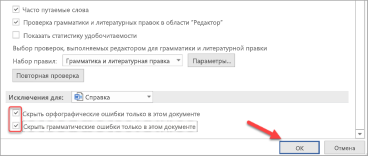
Полное отключение проверки грамматики
Если вы не хотите, чтобы в приложении Office проверялась грамматика (ни при запуске проверки правописания, ни автоматически по мере ввода), эту функцию можно отключить.

- Откройте параметры проверки правописания:
- В OneNote, PowerPoint, Publisher, Visio и Word: в меню Файл выберите пункт Параметры и щелкните Правописание.
- В InfoPath: на вкладке Главная щелкните стрелку рядом с надписью Орфография и выберите команду Параметры проверки орфографии.
- В Outlook: в меню Файл щелкните Параметры, выберите Почта и нажмите кнопку Орфография и автозамена.
- Снимите флажки Автоматически проверять грамматику и Также проверять грамматику.
Примечание: не во всех приложениях Office присутствуют оба эти параметра.
Повторная проверка орфографии и грамматики в ранее пропущенных словах
В Word, Outlook, PowerPoint 2013 (или более новой версии) можно принудительно выполнить повторную проверку ранее пропущенных слов и выражений.
- Откройте документ или элемент, который вы хотите проверить.
- Откройте вкладку Файл и выберите команды Параметры >Правописание >Повторная проверка. В Outlook нужно выбрать пункты Файл >Параметры >Почта и нажать кнопку Орфография и автозамена.
- Нажмите кнопку Да, когда появится предупреждение о сбросе параметров проверки орфографии и грамматики.
- Нажмите кнопку ОК в диалоговом окне, чтобы вернуться к документу, а затем еще раз запустите проверку орфографии и грамматики.
См. также
Приложения Office для Mac автоматически проверяют наличие возможных орфографических и грамматических ошибок при вводе текста. Если вы предпочитаете проверять орфографию и грамматику уже в готовом документе, отключите автоматическую проверку или можно одновременно выполнить проверку орфографии и грамматики.
Word
Автоматическая проверка орфографии и грамматики при вводе
Слово помечает потенциальные орфографические ошибки красной волнистой линией, а потенциальные грамматические ошибки отмечены зеленой волнистой линией.
Совет: Если орфографические и грамматические ошибки не помечаются, вероятно, вам нужно включить автоматическую проверку правописания, о которой пойдет речь в следующей процедуре.
Если вы видите орфографическую и грамматическую ошибку, удерживая нажатой клавишу CONTROL, щелкните слово или фразу и выберите один из вариантов.
Если приложение Word неправильно пометило слово как опечатку и вы хотите добавить это слово в словарь, чтобы приложение Word правильно распознавало его в дальнейшем, см. раздел Добавление слов в словарь проверки орфографии и их изменение
Включение (и отключение) автоматической проверки правописания
- В меню Word выберите Параметры >Правописание.
- В диалоговом окне Правописание в разделе Орфография установите или снимите флажок Автоматически проверять орфографию.
- В разделе Грамматика установите или снимите флажок Автоматически проверять грамматику.
- Закройте диалоговое окно, чтобы сохранить изменения.
Одновременная проверка правописания во всем файле
- На вкладке Рецензирование нажмите кнопку Правописание.
- Если Word находит возможную ошибку, открывается диалоговое окно Правописание, в котором орфографические ошибки выделяются красным цветом, а грамматические — зеленым.
- Чтобы устранить ошибку, выполните одно из указанных ниже действий.
- Введите исправление в соответствующем поле и нажмите кнопку Изменить.
- В разделе Варианты выберите нужное слово и нажмите кнопку Изменить.
Чтобы пропустить ошибку, выполните одно из указанных ниже действий.
- Чтобы пропустить только этот экземпляр ошибки, нажмите кнопку Пропустить.
- Чтобы пропустить все экземпляры ошибки, нажмите кнопку Пропустить все.
- Для грамматической ошибки щелкните Следующее предложение, чтобы пропустить экземпляр этой ошибки и перейти к следующей.
Если нужно пропускать слово с ошибкой во всех документах, нажмите кнопку Добавить, чтобы добавить слово в словарь. Это применимо только для слов с орфографическими ошибками. Свою грамматику вы не можете добавить в словарь.
Повторная проверка орфографии и грамматики для ранее пропущенных слов и выражений
Список пропускаемых слов и грамматических ошибок можно очистить, после чего приложение Word снова проверит ошибки в орфографии и грамматике, которые вы до этого решили пропустить.
Примечание: Список пропускаемых слов и грамматики сбрасывается только для документа, который открыт в данный момент. Это действие на затрагивает орфографические и грамматические ошибки, которые вы решили пропустить в других документах Word.
- Откройте документ, который необходимо проверить.
- В меню Сервис наведите указатель на пункт Правописание и выберите Сбросить пропускаемые слова и грамматику.
 Word предупредит вас о том, что эта операция приведет к сбросу средств проверки орфографии и грамматики.
- Нажмите кнопку Да, чтобы продолжить.
- Откройте вкладку Рецензирование и щелкните Правописание, чтобы проверить орфографию и грамматику.
Outlook
Автоматическая проверка орфографии и грамматики при вводе
По умолчанию приложение Outlook проверяет орфографию в процессе ввода текста. В Outlook используется красная пунктирная линия подчеркивания для обозначения возможных орфографических ошибок, а также зеленая пунктирная линия для обозначения возможных грамматических ошибок.
- Если вы видите слово с пунктирной линией подчеркивания, то удерживая нажатой клавишу Control, щелкните слово или фразу и выберите один из вариантов.
- В контекстном меню выполните одно из указанных ниже действий.
- Выберите один из предлагаемых вариантов в верхней части контекстного меню.
- Нажмите кнопку Пропустить правописание, чтобы пропустить одно вхождение слова.
- Чтобы добавить слово в орфографический словарь, щелкните Добавить в словарь.
Включение (и отключение) автоматической проверки правописания
Открыв сообщение электронной почты, выполните указанные ниже действия.
- Чтобы Outlook автоматически выполнял исправление орфографических ошибок, в меню Outlook выберите пункт Параметры. В разделе Личные параметры щелкните Правописание. Щелкните в поле рядом сПроверкаорфографиипри вводе текста.
- Чтобы включить или отключить автоматическую проверку грамматики, в меню Outlook выберите пункт Параметры. В разделе Личные параметры щелкните Правописание. Щелкните в поле рядом с пунктом Проверка грамматики при вводе.
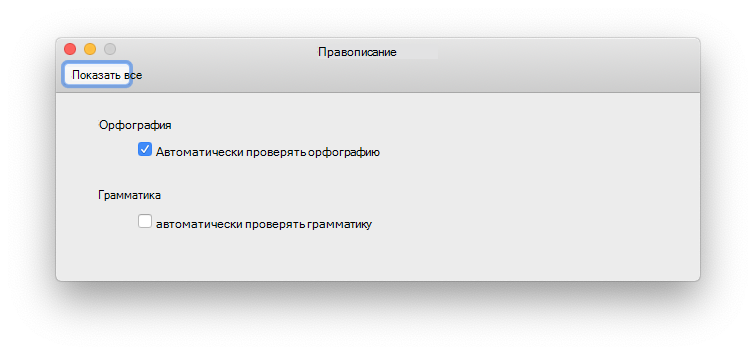
Одновременная проверка правописания во всем файле
Вы можете исправить орфографические и грамматические ошибки во всем тексте после создания сообщения или другого элементы.
- В меню Правка наведите указатель на пункт Правописание и выберите Правописание.
- Выполните любое из описанных ниже действий.
- В списке вариантов выберите нужное слово или введите новый вариант правописания в поле в верхней части, и нажмите Изменить.
- Нажмите Пропустить, чтобы пропустить это слово и перейти к следующему слову с ошибкой.
- Чтобы добавить слово в орфографический словарь, щелкните Добавить.
Совет: Для пропуска слова и перехода к следующей ошибке правописания используется сочетание клавиш +;.
PowerPoint
В PowerPoint можно проверять орфографию, но не грамматику.
Автоматическая проверка орфографии при вводе
PowerPoint автоматически проверяет и отмечает потенциальные орфографические ошибки с волнистым красным подчеркиванием.
Совет: Если орфографические ошибки не помечаются, вероятно, вам нужно включить автоматическую проверку орфографии, о которой пойдет речь в следующей процедуре.
Если вы увидите орфографическую ошибку, щелкните слово или фразу правой кнопкой мыши (или левой, удерживая клавишу CTRL) и выберите один из предложенных вариантов.
Включение или отключение автоматической проверки орфографии
- В меню PowerPoint выберите разделы Параметры >Проверка орфографии.
- В диалоговом окне Проверка орфографии установите или снимите флажок Автоматически проверять орфографию.
Проверка орфографии во всей презентации
- На вкладке Рецензирование нажмите кнопку Проверка орфографии.
- При обнаружении ошибки откроется область Проверка орфографии с возможными вариантами исправления.
- Чтобы устранить ошибку, выполните одно из указанных ниже действий.
- Исправьте ошибку на слайде.
- Выберите одно из слов, предложенных в области Проверка орфографии, а затем нажмите кнопку Изменить.
Чтобы пропустить ошибку, выполните одно из указанных ниже действий.
- Чтобы пропустить только этот экземпляр ошибки, нажмите кнопку Пропустить.
- Чтобы пропустить все экземпляры ошибки, нажмите кнопку Пропустить все.
- Чтобы пропускать ошибку во всех документах и добавить слово в словарь, нажмите кнопку Добавить.
Excel
В Excel можно проверять орфографию, но не грамматику.
Проверка орфографии во всей презентации
- На вкладке Рецензирование нажмите кнопку Проверка орфографии.
Примечание: Диалоговое окно Орфография не откроется, если ошибки правописания не обнаружены или вы пытаетесь добавить слово, которое уже есть в словаре.
| Задача | Необходимые действия |
|---|---|
| Замена слова | В разделе Варианты выберите нужное слово и нажмите кнопку Изменить. |
| Изменение каждого экземпляра этого слова в данном документе | В разделе Варианты выберите нужное слово и нажмите кнопку Изменить все. |
| Пропуск слова и переход к следующему слову с ошибкой | Нажмите кнопку Пропустить. |
| Пропуск каждого экземпляра этого слова в данном документе и переход к следующему слову с ошибкой | Нажмите Пропустить все. |