У вас большие запросы!
Точнее, от вашего браузера их поступает слишком много, и сервер VK забил тревогу.
Эта страница была загружена по HTTP, вместо безопасного HTTPS, а значит телепортации обратно не будет.
Обратитесь в поддержку сервиса.
Вы отключили сохранение Cookies, а они нужны, чтобы решить проблему.
Почему-то страница не получила всех данных, а без них она не работает.
Обратитесь в поддержку сервиса.
Вы вернётесь на предыдущую страницу через 5 секунд.
Вернуться назад
У вас большие запросы!
Точнее, от вашего браузера их поступает слишком много, и сервер VK забил тревогу.
Эта страница была загружена по HTTP, вместо безопасного HTTPS, а значит телепортации обратно не будет.
Обратитесь в поддержку сервиса.
Вы отключили сохранение Cookies, а они нужны, чтобы решить проблему.
Почему-то страница не получила всех данных, а без них она не работает.
Обратитесь в поддержку сервиса.
Вы вернётесь на предыдущую страницу через 5 секунд.
Вернуться назад
У вас большие запросы!
Точнее, от вашего браузера их поступает слишком много, и сервер VK забил тревогу.
Эта страница была загружена по HTTP, вместо безопасного HTTPS, а значит телепортации обратно не будет.
Обратитесь в поддержку сервиса.
Вы отключили сохранение Cookies, а они нужны, чтобы решить проблему.
Почему-то страница не получила всех данных, а без них она не работает.
Обратитесь в поддержку сервиса.
Вы вернётесь на предыдущую страницу через 5 секунд.
Вернуться назад
Как выложить фото на ютуб
Как в комментарий на Ютубе вставить фото или скриншот с компьютера
Чтобы в комментарий на Ютубе вставить фото с компьютера, следует обратить внимание на три момента.
p, blockquote 1,0,0,0,0 —>
p, blockquote 2,0,0,0,0 —>
p, blockquote 3,0,0,0,0 —>
1. Комментарий на Ютубе можно оставить только зарегистрированному (авторизованному) пользователю. У него должен быть аккаунт на Ютубе, то есть зарегистрирована Гугл Почта.
p, blockquote 4,0,0,0,0 —>
2. Фото или скриншот уже есть на компьютере. Чтобы вставить фото с компьютера в комментарий на Ютубе, нужно получить ссылку на это фото. Это можно сделать, если разместить фото, например, в Яндекс.Диске или в Гугл Диске или на фотохостинге.
p, blockquote 5,0,0,0,0 —>
3. Вставить полученную ссылку в комментарий на Ютубе.
p, blockquote 6,0,0,0,0 —>
Рассмотрим перечисленные выше три пункта более подробно.
p, blockquote 7,0,1,0,0 —>
Как получить ссылку на фото в Яндекс.Диске
Чтобы вставить фото с компьютера или скриншот в комментарий к видео на Ютубе, можно получить ссылку на фото в Яндекс.Диске. Дальше полученную ссылку нужно вставить в комментарий.
p, blockquote 8,0,0,0,0 —>
Откроем Youtube. Нужно войти в свой аккаунт и открыть видео. Внизу под видео можно оставить комментарий и вставить сюда ссылку на фото или на скриншот.
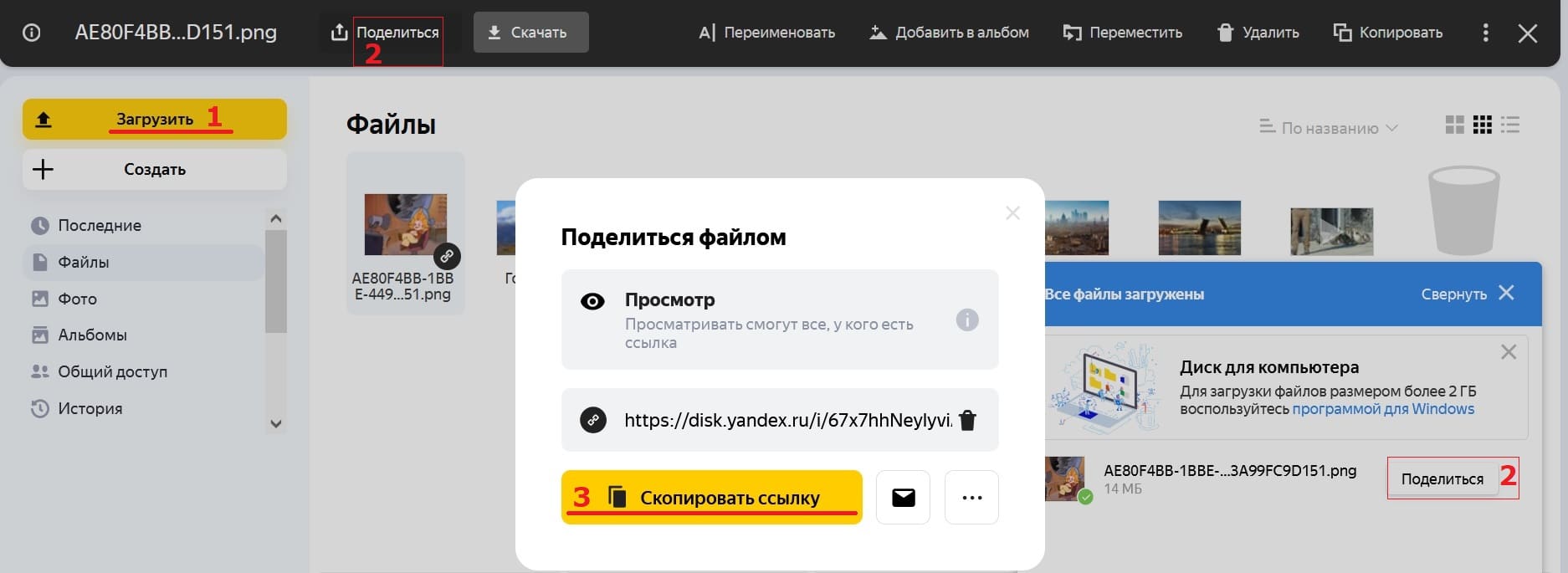
p, blockquote 9,0,0,0,0 —> Рис. 1. Кнопка «Скопировать ссылку» с Яндекс.Диска, чтобы вставить фото в комментарий на Ютубе.
Вариант с Яндекс.Диском подойдет в том случае, есть есть Яндекс.Почта. Либо понадобится зарегистрировать эту почту.
p, blockquote 10,0,0,0,0 —>
Если уже есть Яндекс.Почта, можно открыть Яндекс.Диск и нажать «Загрузить» картинку со своего компьютера (цифра 1 на рис. 1).
p, blockquote 11,0,0,0,0 —>
После того, как файл будет загружен на Диск, появится кнопка «Поделиться» (цифры 2 на рис. 1). Если на нее нажать, сразу появится ссылочка на фото.
p, blockquote 12,0,0,0,0 —>
Достаточно нажать «Скопировать ссылку» (3 на рис. 1). Ссылка будет скопирована в буфер обмена на компьютере (в оперативную память).
p, blockquote 13,0,0,0,0 —>
Переходим на Ютуб, в комментарии можно сначала написать текст («подробнее смотрите на скриншоте» или «ссылка на фото»). Чтобы вставить полученную ссылку, нужно поставить курсор в строке с комментарием. И нажать на клавиши CTRL+V. После того как ссылка вставлена, можно написать еще любой текст. Дальше нажать кнопку «Оставить комментарии». Комментарий будет опубликован.
p, blockquote 14,0,0,0,0 —>
Кликнем на ссылку в комментарии. Ссылка сразу стала кликабельной после того, как была нажата кнопка «Оставить комментарии» (рис. 5). Можно щелкнуть на ссылку в комментарии, чтобы убедиться, что ссылка работает и картинка открывается.
p, blockquote 15,1,0,0,0 —>
Кроме Яндекс.Диска, есть еще вариант с Google.Диском. Там также загружается картинка на Гугл Диск. После этого можно получить ссылку и вставить ее в комментарий на Ютубе.
p, blockquote 16,0,0,0,0 —>
Бесплатный фотохостинг
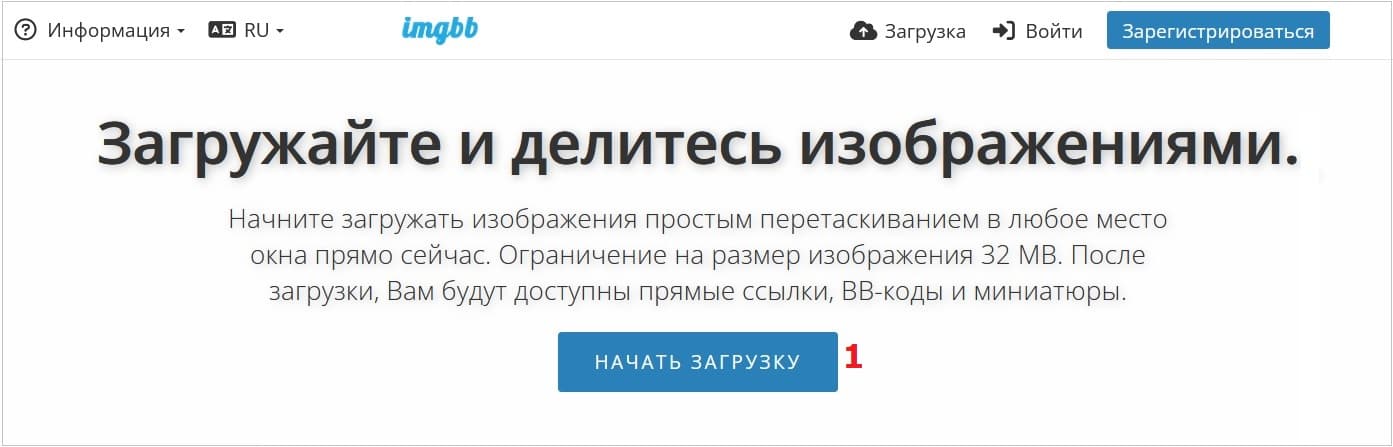
h2 2,0,0,0,0 —> Рис. 2. Фотохостинг imgbb бесплатный.
Рассмотрим вариант с помощью фотохостинга. Можно набрать в поисковой строке Гугла или Яндекса: «картинка на фотохостинг». Нажимаем на клавишу Enter. Появляется варианты с беслпатным фотохостингом. Достаточно перейти по первой ссылке.
p, blockquote 17,0,0,0,0 —>
Загрузим картинку с незнайкой на фотохостинг.
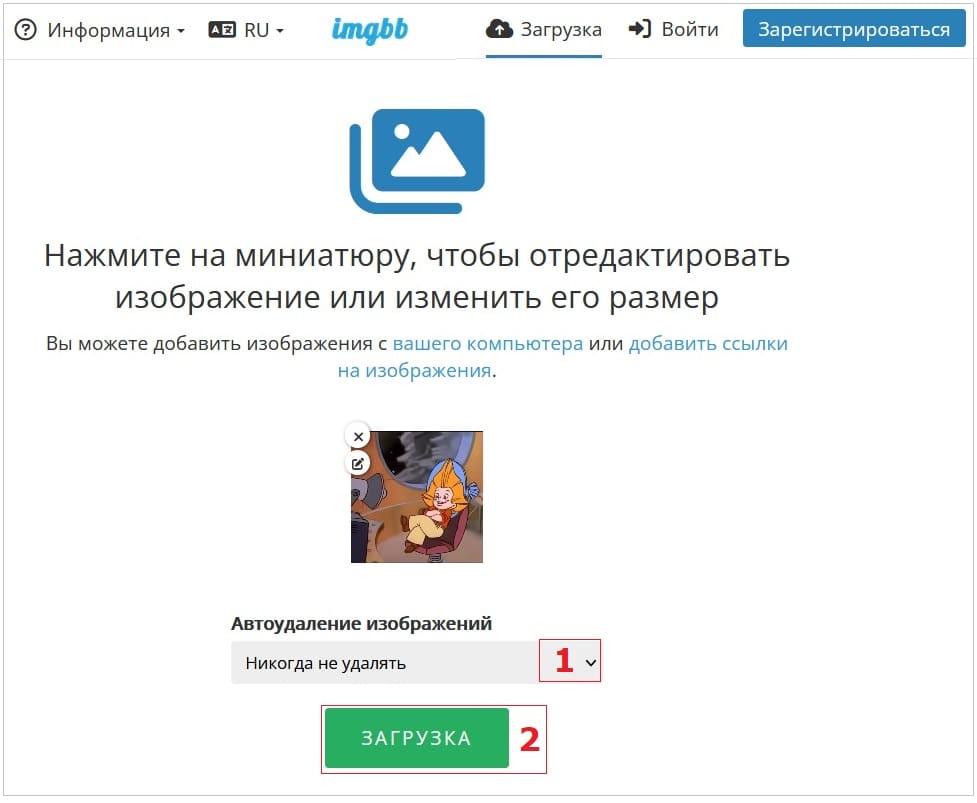
p, blockquote 19,0,0,0,0 —> Рис. 3. Загрузка картинки на фотохостинг imgbb.
Перед загрузкой картинки на фотохостинг, нужно выбрать вариант «Автоудаление изображений». Это необходимо, чтобы картинка автоматически была удалена с фотохостинга через какое-то время или, наоборот, никогда не удалялась (цифра 1 на рис. 3). Можно удалить картинку с фотохостинга, например, через час.
p, blockquote 20,0,0,0,0 —>
Нажмем «Загрузка». Пойдет загрузка картинки с компьютера на фотохостинг.
p, blockquote 21,0,0,0,0 —>
Отмечу, что можно не регистрироваться на этом фотохостинге. Но если зарегистрироваться, работать будет удобнее, потому что будет личный кабинет. Там все загруженные файлы будут храниться. Однако если не регистрироваться, Вы все равно получите ссылку на картинку или фото.
p, blockquote 22,0,0,1,0 —>
После загрузки можно получить код для встраивания картинки и есть ссылка на картинку (рис. 4). Подведем мышку к строке, в которой находится ссылка. Сразу появится команда «Копировать» (цифра 1 на рис. 4). Нажимаем на нее. После этого ссылка попадает в буфер обмена на компьютере.
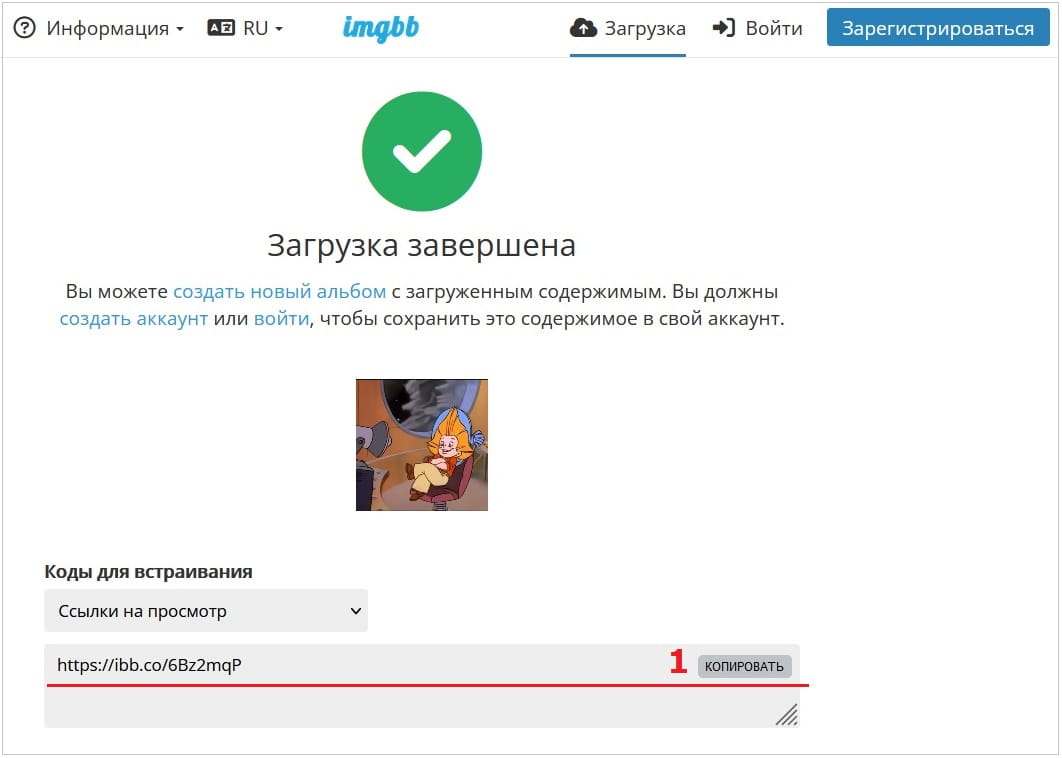
p, blockquote 23,0,0,0,0 —> Рис. 4. «Копировать» ссылку с фотохостинга, чтобы вставить в комментарий на Ютубе.
Откроем комментарий к видео на Ютубе. Ставим курсор в комментарий, нажимаем на клавиши CTRL+V. Жмем на синюю кнопку «Оставить комментарий» (рис. 5). В итоге ссылка будет вставлена в комментарий на Ютубе.
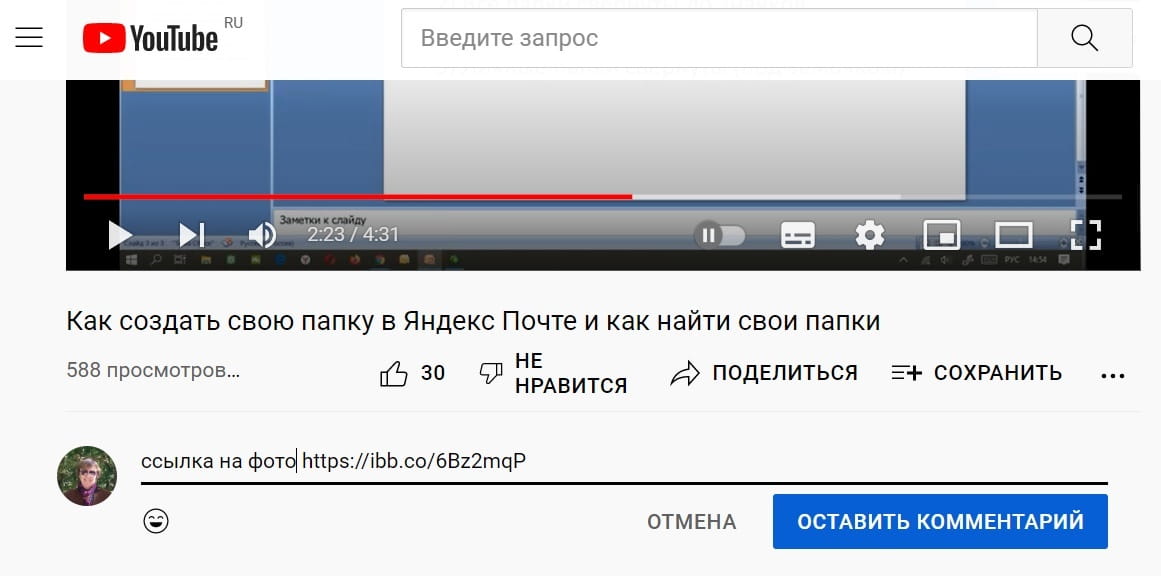
p, blockquote 24,0,0,0,0 —> Рис. 5. Вставки ссылки с фотохостинга в комментарий на Ютубе.
Как поменять фотографию профиля в Ютубе: на телефоне или компьютере
Чтобы поставить фото в Ютубе на профиль канала, необходимо добавить соответствующий файл в творческой студии в соответствующем меню. Это действий можно выполнить через веб-версию сайта на компьютере или с помощью мобильного приложения на телефоне. В будущем доступно сменить значок учетной записи.
Способы изменить фото канала
YouTube предоставляет возможность унифицировать свой канал посредством изменения оформления. Таким образом можно поставить фото на Ютубе, которое будет видно всем остальным пользователям.
Если изначально фотография на профиле не стояла, то на ее месте отобразится изображение учетной записи Google.
С помощью мобильного приложения
Чтобы добавить фото в Ютуб через телефон, необходимо воспользоваться мобильным приложением YouTube. Все действия выполняются в настройках канала.
- Находясь на заглавном экране приложения, нажмите по иконке профиля, чтобы раскрыть меню.

- В появившемся списке разделов выберите «Мой канал».

- На вкладке «Главная» коснитесь кнопки «Настройки». Здесь же можно видеть актуальную фотографию канала.

- Дотроньтесь пальцем до значка профиля и в появившемся диалоговом меню выберите предпочитаемое действие: можно сделать свежее фото на камеру или загрузить его со внутренней памяти устройства. Будет представлен пример второго варианта.

- На открывшейся странице выберите из списка предпочитаемый снимок, после чего коснитесь его. Посредством движения пальцев по экрану выберите область для отображения и нажмите «Сохранить».

После этого картинка будет изменена немедленно, о чем сообщится во всплывающем уведомлении.
Через компьютер
Чтобы сделать фото на Ютуб через компьютер, нужно воспользоваться веб-версией сайта, запускаемой в браузере. Алгоритм действий в корне отличается от вышеописанного и будет представлен дальше по тексту.
- Находясь на главной странице YouTube, откройте меню профиля, коснувшись иконки учетной записи в верхнем правом углу. Из списка выберите опцию «Творческая студия YouTube».

- Воспользовавшись навигацией на боковой панели слева, перейдите в раздел «Настройки канала» и откройте вкладку «Брендинг».

- В блоке «Фото профиля» кликните по кнопке «Изменить» и в появившемся окне файлового менеджера выберите предпочитаемую заставку учетной записи.

- В появившемся диалоговом окне «Настройка фото профиля» определите границы миниатюры, после чего нажмите «Готово».

- Подтвердите все внесенные изменения нажатием по кнопке «Опубликовать», расположенной на верхней панели.

В нижней части экрана появится уведомление, сообщающее об успешной смене аватара. Этот значок будет отображаться и в шапке канала и на верхней панели YouTube.
Смена изображения аккаунта
Изменение фотографии канала на компьютере повлечет за собой и смену изображения в шапке сайта, но на мобильных устройствах этого не произойдет. Там по умолчанию всегда отображается аватар учетной записи Google, поэтому для замены потребуется внести коррективы в настройки аккаунта.
Так как эти изменения затрагивают исключительно мобильное приложение YouTube, то все действия будут выполняться на телефоне. Но сменится фотография на всех устройствах.
- Находясь на главной вкладке, раскройте меню профиля и перейдите по ссылке «Управление аккаунтом Google».

- Попав на заглавную страницу, коснитесь изображения аккаунта и в диалоговом окне выберите пункт «Добавить фото профиля».
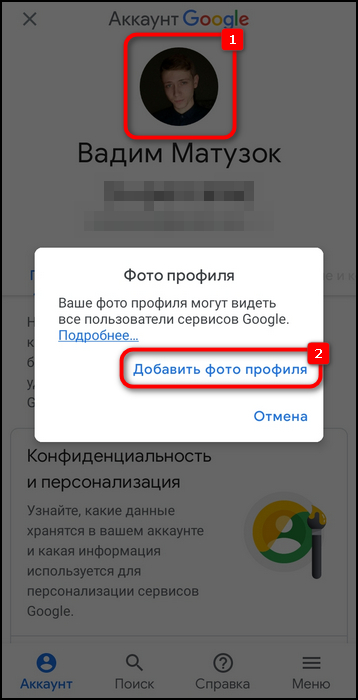
- В уже знакомом диалоговом окне выберите способ изменения аватара. Опять же в примере будет рассказано, как добавить изображение из внутренней памяти смартфона.

- В списке всех фотографий галереи выберите предпочитаемую, после чего в специальном редакторе определите границы, которые будет отображаться всем другим пользователям. Завершив настройку, коснитесь кнопки «Принять», чтобы изменения вступили в силу.

После недлительной загрузки фотография будет изменена и станет отображаться во всех сервисах Google, включая и мобильное приложение YouTube.
Если необходимо поменять снимок канала, тогда рекомендуется воспользоваться компьютером, так как все действия на нем выполнять удобнее и быстрее. Но в случае отсутствия нужной фотографии на десктопе или необходимости изменить аватар канала в мобильном приложении YouTube, потребуется применить телефон.
как выложить фото в ютюб
Здравствуйте
Вот Вам ссылка на Ютуб http://www.youtube.com/
Справка на Ютуб — http://support.google.com/youtube/?hl=ru-RU&p=homepage Почитайте.
Если зарегистрируетесь, то сможете загружать видео.
У меня там 1140 своих роликов. http://www.youtube.com/user/nuzhina , давно пользуюсь Ютуб, но не видела, чтобы туда можно было загружать фото — там только видео.
А фото можно сюда на Мейл загружать, на Яндекс, есть много других сайтов.
Похожие публикации:
- Jpg large чем открыть
- Как настроить наушники с микрофоном на windows 7
- Как скачать adblock
- Папка avira в program data что это