Как максимально сжать файл, папку, архив в Zip и RAR формат – 4 способа

Не хватает места на жестком диске или не помещается файл на USB-флешку? Есть масса способов, как это можно исправить. В этой пошаговой инструкции, с подробными скринами вы узнаете, как сжать файл с помощью утилиты для архивирования.
Содержание:
Выбор формата для сжатия
Самые распространенные форматы архивирования — это ZIP, RAR, 7Z, TGZ и многие другие. И каждый из них позволяет выбрать степень сжатия. То есть насколько архиватор более тщательно анализирует исходный код данных. Естественно, чтобы сэкономить как можно больше места рекомендуется выбирать «Максимальное сжатие».
Какое устройство компьютера хранит информацию даже когда выключено питание?
Жесткий диск.
Оперативная память.
Проголосовало: 63
Единственный минус — это то, что процесс архивирования займет больше времени. Но производительность современных компьютеров такова, что файлы размером до 100 мегабайт сжимаются при любом методе не дольше 5 секунд.
Сжать через WinRAR
Для того, чтобы максимально сжать файл или архив, вам потребуется:
- Нажать правой кнопкой на ту папку или файл, который планируется заархивировать, выбрать «Добавить в архив».

- В следующем окне развернуть пункт «Метод сжатия» и выбрать любой из вариантов.

- Затем нажмите «ОК» и дождитесь окончания архивации.
А какой лучше выбрать формат архива? Как показывает практика, самый эффективный — RAR. Есть и более продвинутые форматы, но в данной программе они не поддерживаются (можно открывать, но не архивировать).
И перед тем, как сжимать файлы, нужно убедиться, что на диске C достаточно свободного места для создания временных данных (занимают примерно столько же, сколько весит сам файл). В противном случае архивация завершится ошибкой.
Где на Вашем компьютере находится кнопка RESET (принудительная перезагрузка компьютера)?
Внутри компьютера.
На передней панели корпуса.
На задней панели корпуса.
Нет такой кнопки.
Проголосовало: 24
Сжать большой размер файла через 7 ZIP
По мнению самих пользователей, 7-Zip — один из лучших форматов для сжатия больших файлов. И для того, чтобы сжать файлы в архив, вам нужно:
- Через через контекстное меню файла необходимо выбрать «7-Zip»
- Выбрать «Добавить к архив».

- Затем откроется окно настроек процесса архивирования. Там можно задать имя файла, выбрать формат, указать метод сжатия и так далее.

Кстати, одно из дополнительных преимуществ 7-Zip: утилита не создает временные файлы на диске C. Так что архивацию можно выполнять даже на внешнем USB-накопителе (если в этом возникает необходимость).
Где хранятся все программы (в том числе и операционная система) и данные, пока компьютер выключен?
На гибком диске.
На жестком диске.
В оперативной памяти RAM.
Проголосовало: 26
Сжать файл при помощи Peazip
По схожему принципу работает и Peazip. Утилита бесплатна, поддерживает множество форматов архивов. И для того, чтобы пользователю сжать папку, архив или файл, вам нужно:
- Нажать ПКМ на папку, которую хотим сжать
- Выбрать Peazip, затем жмём на “добавить в архив”

- Выставьте настройки и нажмите ОК

Какое устройство предназначено для подключения к компьютерной сети?
Блок питания.
Видеокарта.
Сетевая карта.
Центральный процессор.
Проголосовало: 15
Сжать в ZIP средствами OS Windows
Необязательно для архивирования использовать сторонние утилиты. В Windows актуальных версий уже интегрирована поддержка ZIP. Единственный нюанс: пользователю не предоставляется возможность выбрать метод сжатия (используется «Обычный»). Для того, чтобы сжать большой файл, нужно:
- Открыть папку, где он находится, вызвать контекстное меню файла, а далее навести на «Отправить», выбрать «Сжатая ZIP-папка».

- Запустится архивирование, нужно лишь дождаться его окончания.

Как принудительную выполнить перезагрузку компьютера?
Быстро нажать кнопку питания на передней панели системного блока.
Нажать кнопку «Reset» («Сброс») на системном блоке и держать более 5 секунд.
Нажать кнопку питания на передней панели системного блока и держать более 5 секунд.
Коротким нажатием кнопки «Reset» («Сброс») на системном блоке.
Проголосовало: 17
Плохо сжимаемые данные
Есть файлы, со сжатием которых архиваторы справляются откровенно плохо. В их числе:
- Видео;
- музыка;
- exe-файлы;
- bin-контейнеры;
- образы дисков (iso, img).
Читайте также на нашем сайте: 6 способов отключить Microsoft Compatibility Telemetry, когда грузит процессор и диск
Отвечу на вопрос, почему так происходит. Всё из-за того, что все эти файлы уже сжатые, но по собственным уникальным алгоритмам. Именно по этому видеофайл в разрешении Full HD, длительностью в 5 минут, занимает всего 100 – 150 мегабайт, а не 5 гигабайт.
Также, каждая песня в формате MP3 занимает до 10 мегабайт, а не 150 – 200 (примерно столько занимает аудио в «несжатом» WAV-формате). И их банально невозможно сжать ещё сильнее, даже если выставить максимальное сжатие файлов в архив.
Так что не всегда архиваторы помогут с экономией пространства на жестком диске.
Какие файлы сжимаются хорошо:
- Текстовые документы;
- изображения; файлы таблиц;
- презентации и всё то, что можно создать с помощью Майкрософт Офис.
Итого, архиваторы иногда могут выручить, когда возникает необходимость уменьшить размер файла. Но только если речь идет о данных, которые хорошо поддаются сжатию.
Если остались какие-либо вопросы по теме — задавайте в комментариях, постараюсь всем ответить, помочь как можно скорее.
Понравилась статья 2
Не понравилась статья 1
Как сжать файл в zip
Для всех приложений
Общие вопросы
Как упаковать файлы в архив с помощью стандартных средств Windows и сторонних программ
Статья обновлена: 25 октября 2022 ID: 6239
Перед отправкой файлов в техническую поддержку «Лаборатории Касперского» упакуйте их в архив.
Как упаковать файлы в архив с помощью стандартных средств Windows
- Выделите файлы, которые хотите заархивировать.
- Нажмите на любой из выделенных файлов правой кнопкой мыши.
- В контекстном меню выберите:
- для Windows 11: Сжать в ZIP-файл;
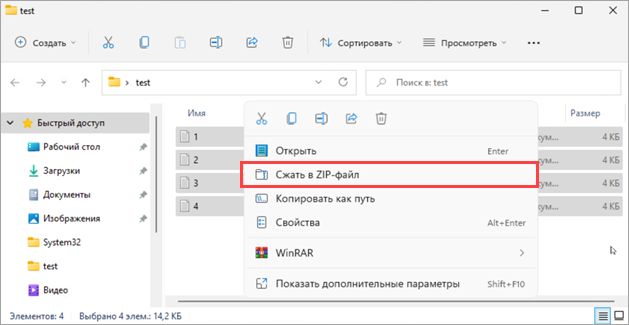
- для Windows 10 и ниже: Отправить→Сжатая ZIP-папка.
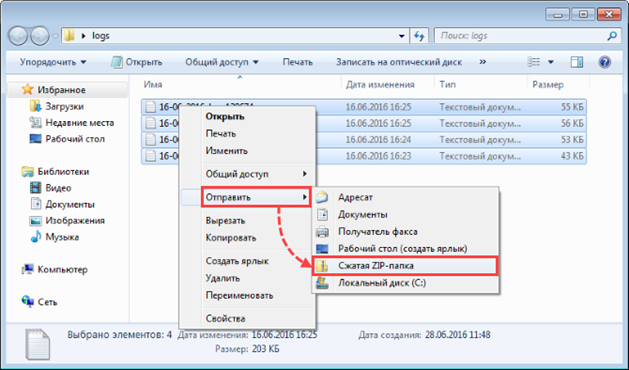
В той же папке появится ZIP-архив, содержащий выбранные файлы. По умолчанию архив будет иметь то же имя, что и файл, на который вы нажали. После создания архив можно будет переименовать.
Как упаковать файлы в архив с помощью программы 7-Zip
- Выделите файлы, которые хотите заархивировать.
- Нажмите на любой из выделенных файлов правой кнопкой мыши.
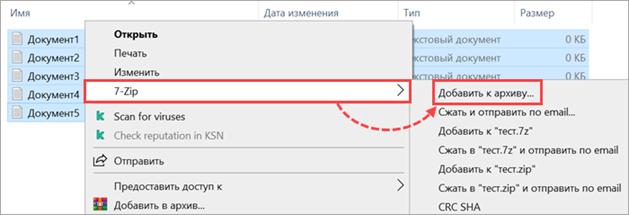
- В контекстном меню выберите:
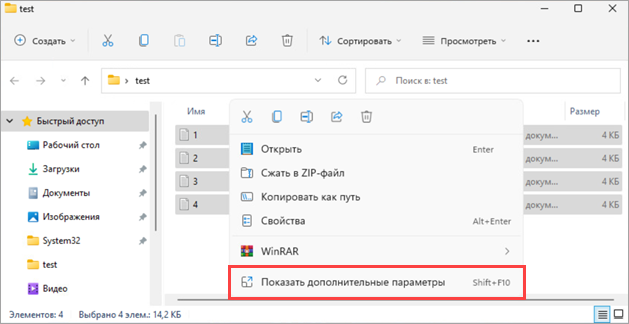
- для Windows 11: Показать дополнительные параметры → 7-Zip → Добавить к архиву;
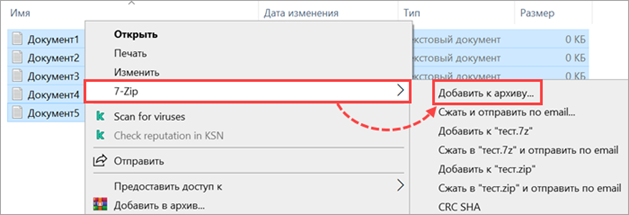
- для Windows 10 и ниже: 7-Zip → Добавить к архиву.
- Укажите название архива и нажмите
 , если хотите указать расположение создаваемого архива. По умолчанию архив будет создан в той же папке и будет иметь название этой папки.
 - Выберите формат создаваемого архива. Мы рекомендуем использовать формат 7z.
- Нажмите ОК.
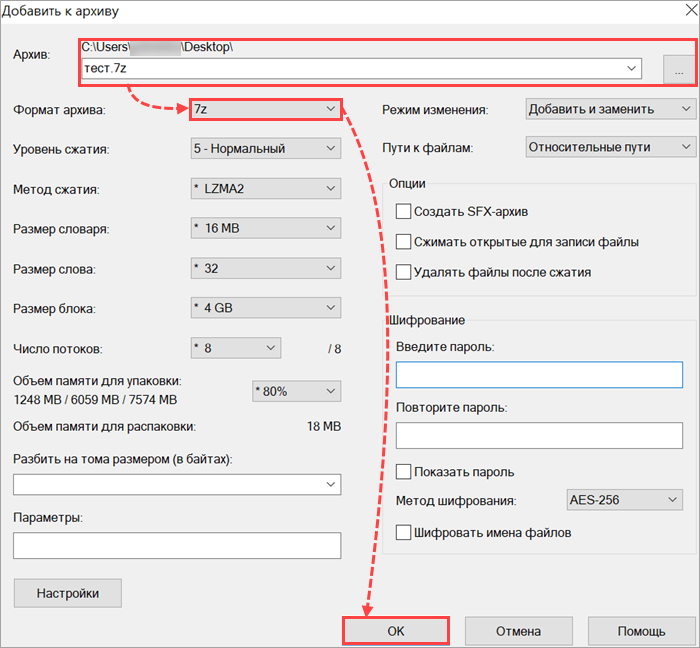
В той же папке появится 7Z-архив, содержащий выбранные файлы.
Как упаковать файлы в архив с помощью программы 7-Zip и разделить его на части
- Нажмите правой кнопкой мыши на выбранную папку или файлы.
- В контекстном меню выберите:
- для Windows 11: Показать дополнительные параметры → 7-Zip → Добавить к архиву;
- для Windows 10 и ниже: 7-Zip → Добавить к архиву.
- Выберите в поле Формат архива значение 7z и в поле Разбить на тома размером (в байтах) установите значение 2000M, если иное не рекомендовано специалистом технической поддержки.
Буква M должна быть указана латиницей. - Нажмите ОК.
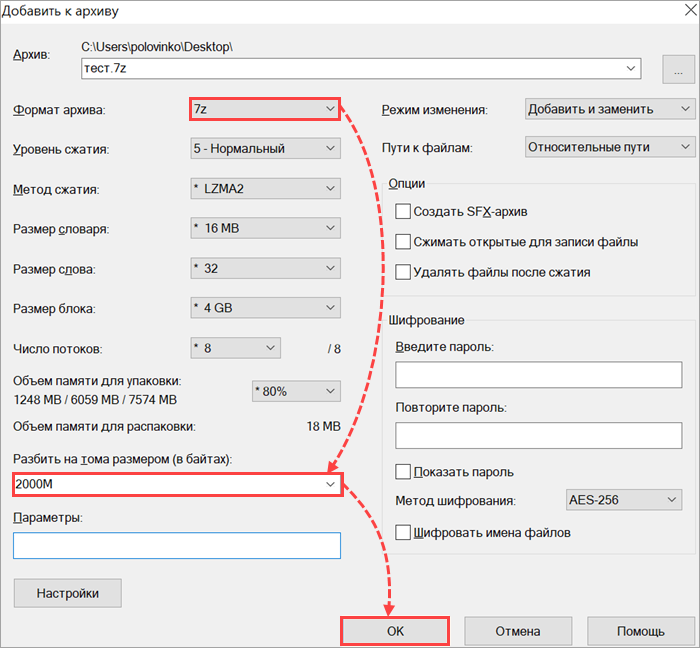
В результате появится несколько архивов размером 2ГБ.
Как упаковать файлы в архив с помощью программы 7-Zip и установить пароль
- Нажмите правой кнопкой мыши на выбранную папку или файлы.
- В контекстном меню выберите:
- для Windows 11: Показать дополнительные параметры → 7-Zip → Добавить к архиву;
- для Windows 10 и ниже: 7-Zip → Добавить к архиву.
- Придумайте пароль к архиву и введите его в поля Введите пароль и Повторите пароль в блоке Шифрование.
Мы рекомендуем использовать один из стандартных паролей: virus, infected или kaspersky.
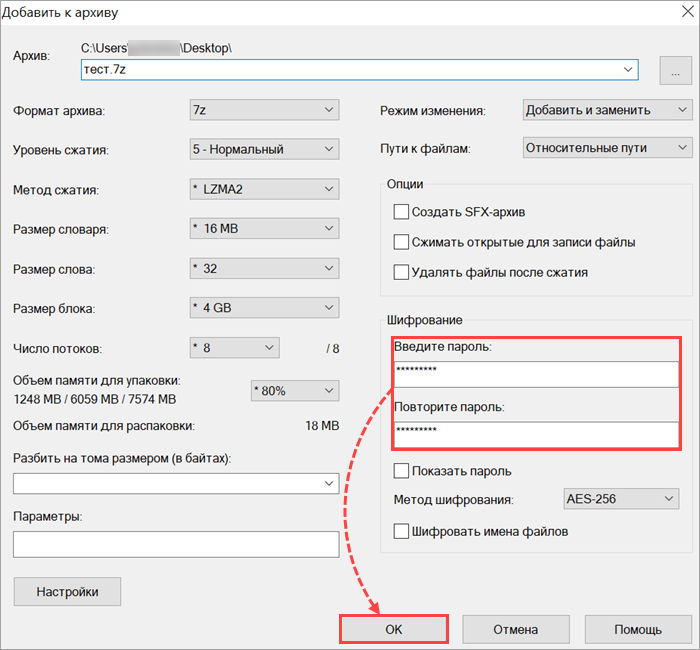
Архив будет создан и защищен паролем.
Как упаковать файлы в архив c помощью программы WinRAR
- Выделите файлы, которые хотите заархивировать.
- Нажмите на любой из выделенных файлов правой кнопкой мыши.
- В контекстном меню выберите:
- для Windows 11: WinRAR → Добавить в архив;
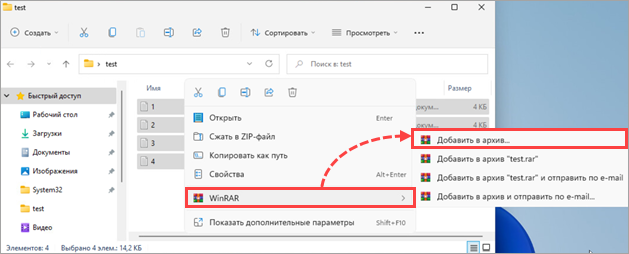
- для Windows 10 и ниже: Добавить в архив.
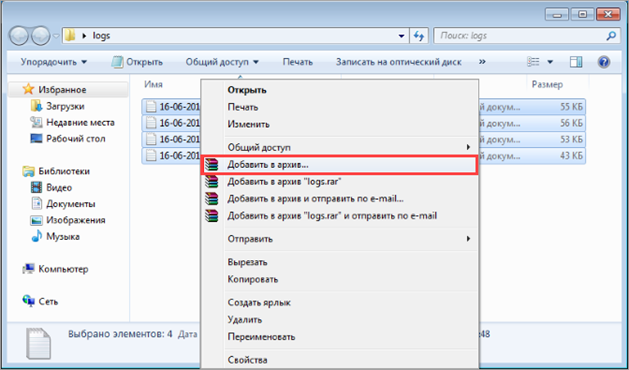
- Укажите название архива и нажмите Обзор, если хотите указать расположение создаваемого архива. По умолчанию архив будет создан в той же папке и будет иметь название этой папки.
- Выберите формат создаваемого архива. Мы рекомендуем использовать формат RAR.
- Нажмите ОК.
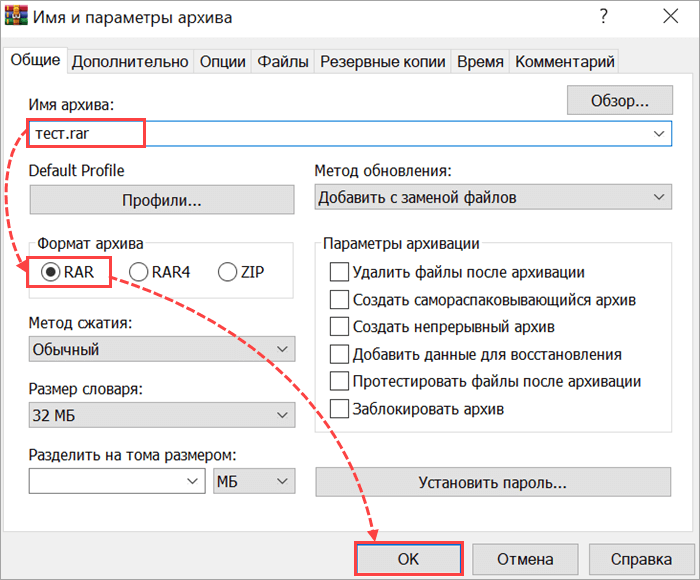
В указанной папке появится архив, содержащий выбранные файлы.
Как упаковать файлы в архив с помощью программы WinRAR и разделить его на части
- Нажмите правой кнопкой мыши на выбранную папку или файлы. В контекстном меню выберите:
- для Windows 11: WinRAR → Добавить в архив;
- для Windows 10 и ниже: Добавить в архив.
- Выберите в поле Формат архива значение RAR, в поле Разделить на тома размером установите значение 2000МБ, если иное не рекомендовано специалистом технической поддержки.
- Нажмите ОК.
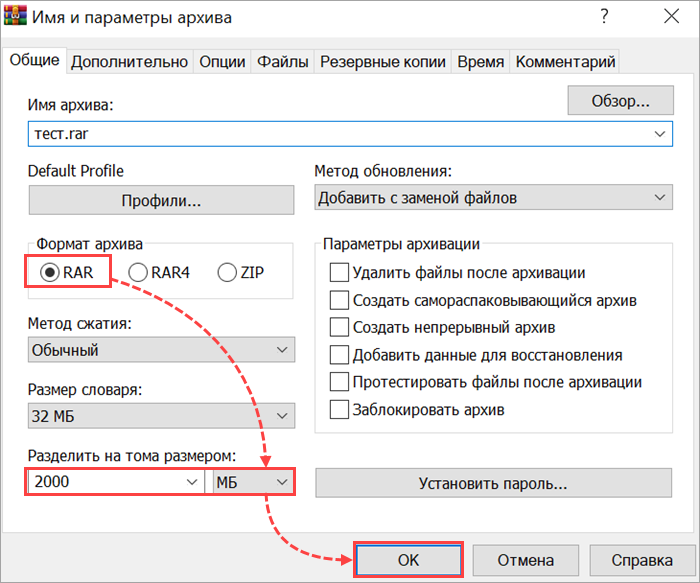
В результате появится несколько архивов размером 2ГБ.
Как упаковать файлы в архив с помощью программы WinRAR и установить пароль
- Нажмите правой кнопкой мыши на выбранную папку или файлы. В контекстном меню выберите:
- для Windows 11: WinRAR → Добавить в архив;
- для Windows 10 и ниже: Добавить в архив.
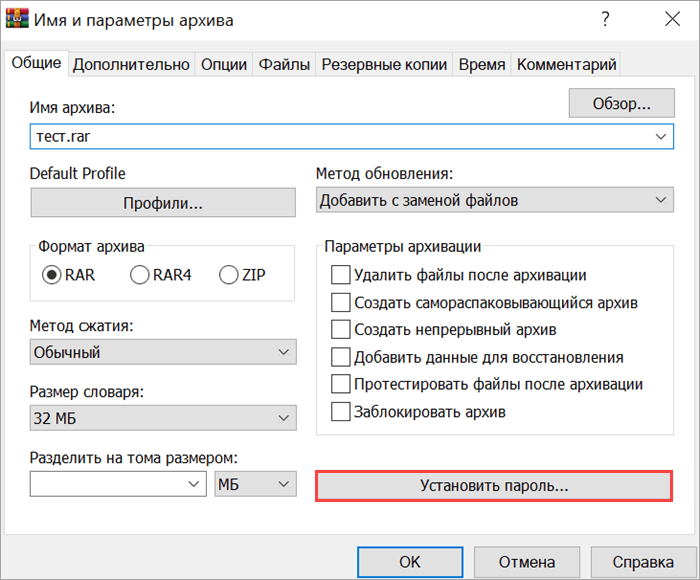
- Нажмите Установить пароль.
- Придумайте пароль к архиву и введите его в поля Введите пароль и Введите пароль еще раз (для проверки).
Мы рекомендуем использовать один из стандартных паролей: virus, infected или kaspersky.
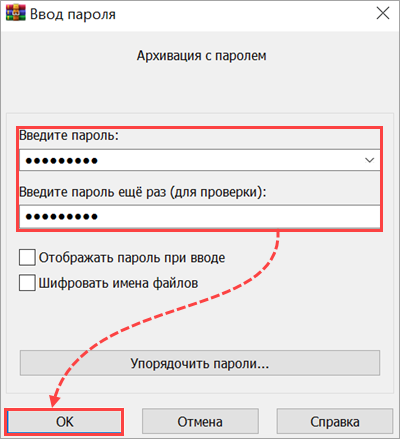
- Нажмите ОК в окне настроек архивации.
Архив будет создан и защищен паролем.
Как максимально сжать файлы в архив: ZIP и RAR до максимума

Добро пожаловать на WiFiGid! В этой короткой статье я покажу вам способы максимально сжать файлы в архив почти для всех актуальных архиваторов. Коротко, по шагам, с картинками. Поехали!
Способы подходят для всех актуальных форматов архивов (RAR, ZIP, 7ZIP и др.), главное – найти правильную кнопку в программе архиваторе, чем мы и займемся ниже.
В статье используются архиваторы для сжатия на компьютере. Телефонные архиваторы не дают максимального результата. Худший результат показывает и стандартный ZIP-архиватор Windows, поэтому рекомендую использовать для этого только сторонние программы.
Способ 1 – 7-ZIP

Лично я уже давно заменил архиватор WinRAR на 7ZIP – он бесплатный и работает как часы. Поэтому если у вас еще нет такой программы для работы с архивами, марш на официальный сайт устанавливать ее.
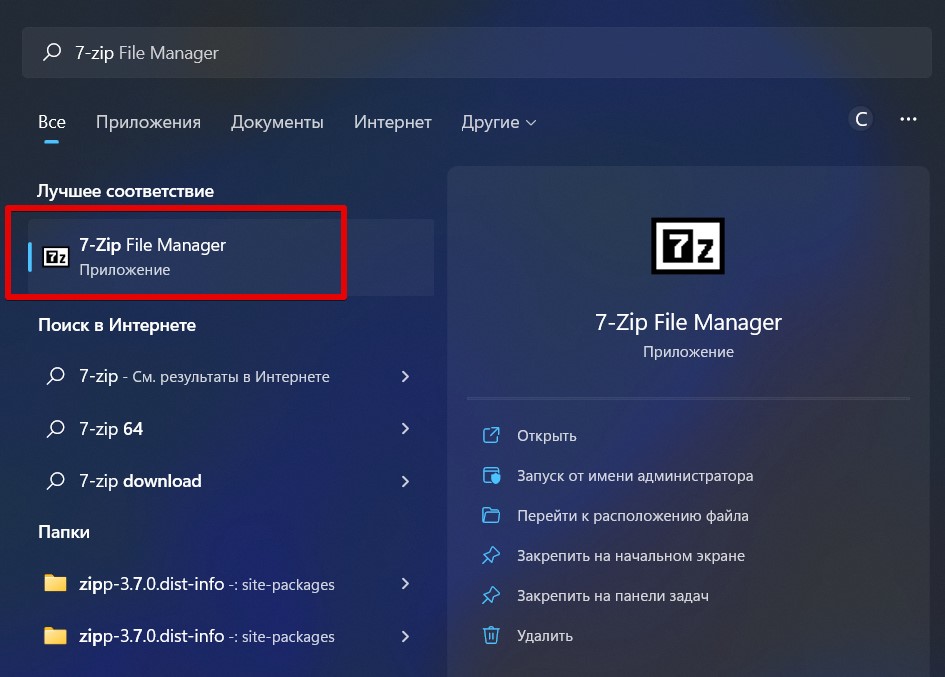
- Запускаем 7-Zip File Manager. Это можно сделать через поиск Windows или простым просмотром списка программ в меню «Пуск».
- Выделяем нужные файлы (перед этим их удобнее закинуть в одну папку, чтобы сразу и сжать эту папку до минимума) и нажимаем на кнопку «Добавить».
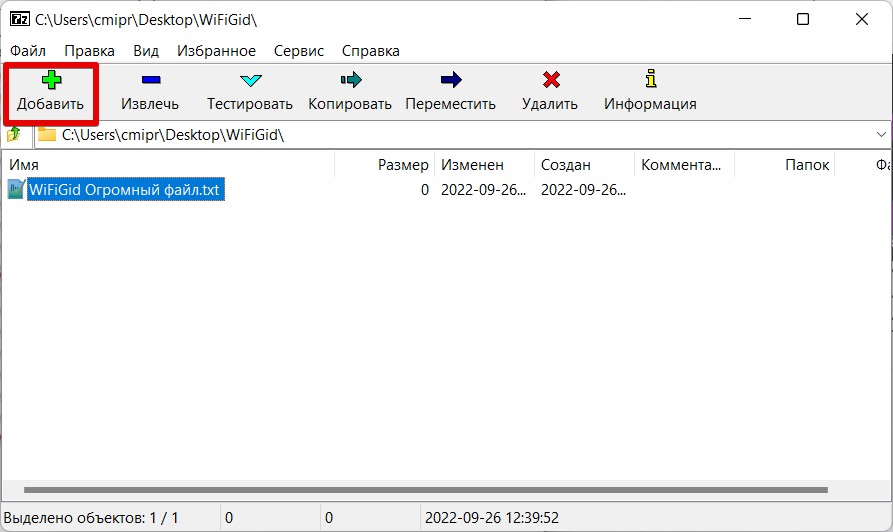
То же самое можно сделать сразу, если щелкнуть правой кнопкой мыши по нужной папке или выделенным файлам и через контекстное меню выбрать «7-Zip – Добавить к архиву…»
- Задаем все необходимые настройки (название архива, формат), но главное – в параметре «Уровень сжатия» устанавливаем «Ультра».
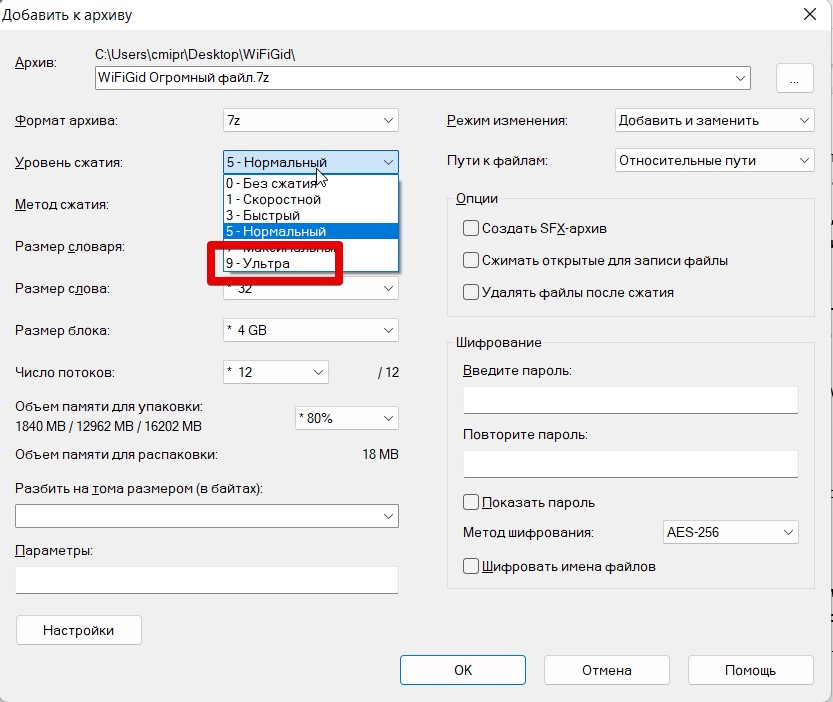
- Нажимаем «ОК», и архив начнет создаваться. При установке максимального уровня сжатия время архивации может сильно увеличиться.
Способ 2 – WinRAR
Если вам все же привычнее старый-добрый WinRAR, примерно то же самое можно выполнить и через него. До максимума он жмет примерно с той же эффективностью: где-то лучше, где-то хуже. Здесь все примерно также:
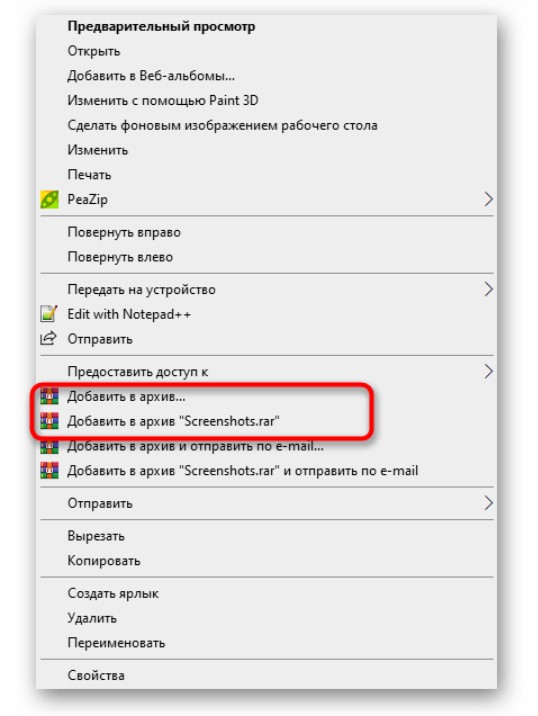
- Запускаем WinRAR, выбираем файлы, добавляем их в архив. Или сразу через правую кнопку мыши и меню выбираем пункт «Добавить в архив…».
- Снова сначала пробегаемся глазом по параметрам (обычно можно ничего и не менять), а в конце выбираем «Метод сжатия» как «Максимальный».
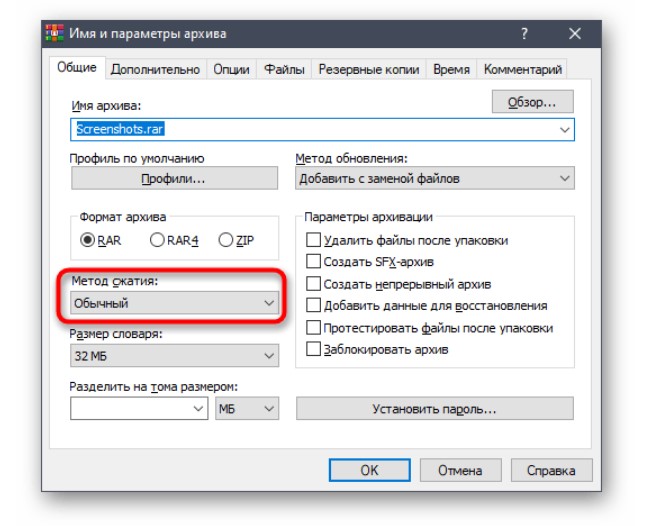
- Нажимаем кнопку «ОК», и архив будет создан.
Как архивировать файлы в zip
Узнайте, как создавать zip-архивы в Windows или на Mac, чтобы упростить работу с большими файлами и сэкономить место на диске.

Что такое ZIP-файлы
ZIP-файлы — это один из наиболее популярных способов для экономии места на диске и отправки больших файлов или папок на другие компьютеры. Процесс создания ZIP-файла или ZIP-папки может отличаться в зависимости от используемого вами устройства, поэтому мы расскажем о способах архивирования для пользователей Mac и Windows, прежде чем перейти к обсуждению более эффективных и надежных альтернативных методов хранения содержимого и предоставления к нему общего доступа.
ZIP-файл — это файл или несколько сжатых файлов, которые размещены в одном месте. При архивировании файла или папки их содержимое сжимается, а избыточные данные удаляются, следовательно для хранения или передачи используется намного меньшее количество данных. Этот процесс называется «сжатием данных без потерь», то есть существенное уменьшение размера файла не затронет его содержимое. ZIP — это формат архивирования файлов. Существуют и другие форматы, например RAR и 7-ZIP, но ZIP является наиболее распространенным из них.
Зачем архивировать файлы?
ZIP-файлы чрезвычайно полезны в том случае, если вам нужно поделиться большой группой файлов или одним крупным файлом. Многие почтовые клиенты не позволяют делиться массивными файлами, поэтому сжатие часто рассматривается как один из самых эффективных способов отправки значительных объемов содержимого. Кроме того, ZIP-архивирование можно использовать для шифрования личных данных перед отправкой по сети.
Как архивировать папку или файл на Mac
Перед сжатием нескольких файлов на устройстве под управлением macOS убедитесь, что они находятся в одной и той же папке. Создайте новую папку и переместите в нее файлы, которые необходимо сжать. Затем нажмите правой кнопкой мыши на папку или щелкните ее, удерживая нажатой клавишу Ctrl, и выберите «Сжать элементы». ZIP-файл будет сохранен в том же месте, где находится исходная папка.
Если нужно сжать только определенные файлы, а не всю папку, удерживайте нажатой клавишу Command и затем выделите документы, которые хотите заархивировать. После этого кликните правую кнопку мыши и выберите «Сжать [#] элементов». Все элементы будут сжаты в один ZIP-файл с названием «archive.zip». Чтобы изменить имя файла, нажмите на него правой кнопкой мыши и выберите «Переименовать». Если нужно сжать только один файл, сделайте то же самое: нажмите на него правой кнопкой мыши и выберите «Сжать [имя файла]».
Как создать zip-файл в Windows 10
На устройствах Microsoft используется идентичный процесс «Отправить». Убедитесь, что все файлы, которые вы хотите сжать, находятся в одной и той же папке. Нажмите правой кнопкой мыши на папку и выберите «Отправить». В меню «Отправить» найдите опцию «Сжатая папка». Нажмите на нее, и сжатый файл будет сохранен на рабочем столе.
Еще один способ архивации в Windows: выбрать файлы, которые нужно сжать, и затем на вкладке «Общий доступ» в проводнике найти и нажать кнопку «Архивировать». Это можно сделать на любом компьютере с ОС Windows версии 8.1 или выше. В более ранних версиях нужно воспользоваться правой кнопкой мыши и опцией «Отправить».
Как распаковать ZIP-файл
Для распаковки ZIP-файла на Mac просто дважды щелкните его. Также можно нажать на него правой кнопкой мыши, навести курсор на опцию «Открыть с помощью» и выбрать «Утилита архивирования». При распаковке архива в месте его сохранения будет создана новая папка со всеми имеющимися файлами.
В Windows можно просмотреть содержимое ZIP-папки, не распаковывая ее. Однако файлы нельзя редактировать, пока вы не извлечете их. Для этого нужно нажать правой кнопкой мыши на ZIP-папку и выбрать «Извлечь все». Файлы будут извлечены и сохранены в месте сохранения ZIP-архива, или же вы можете указать другое местоположение, нажав «Обзор» в мастере извлечения всех файлов. То же самое можно сделать с отдельными документами в заархивированной папке, если вы не хотите извлекать сразу все файлы. Просто нажмите правой кнопкой мыши на файл и выберите «Вырезать», а затем вставьте его в ту папку, где он будет храниться.
Добавление файлов в существующую zip-папку
Иногда нужно добавить файлы в уже заархивированную папку. К счастью, в Windows сделать это несложно. Просто перетащите новые файлы или папки поверх ZIP-архива, как при добавлении в обычную папку, и они будут заархивированы.
На Mac это невозможно сделать без использования сторонних услуг, что всегда связано с рисками для безопасности. Существуют надежные сторонние программы архивирования данных, например WinZip, однако и они могут представлять угрозу, особенно если вы архивируете личные файлы. Исходя из этого, самый безопасный способ добавить новые файлы в ZIP-папку на Mac — это создать новый ZIP-файл с нуля.
Как создать zip-файл, защищенный паролем
В Windows 10 можно защитить ZIP-файлы паролем, который обеспечивает определенный уровень безопасности. Для этого нужно нажать правой кнопкой мыши на ZIP-файл и выбрать «Свойства». На вкладке «Общие» нажмите «Дополнительно». Выберите «Зашифровать содержимое для защиты данных», нажмите «ОК» в окне «Дополнительно», а затем эту же кнопку — в окне «Свойства», чтобы сохранить изменения. Теперь на значке файла будет изображен замок. Вы по-прежнему сможете открыть файл обычным способом, если войдете в свой аккаунт, но другие пользователи не смогут получить к нему доступ.
Для пользователей Mac возможности еще более ограничены. На Mac нет возможности защитить ZIP-файл паролем напрямую. Вам придется поработать с терминалом, что довольно непросто, а учитывая другие доступные варианты, это и не нужно. Существует множество сторонних приложений для защиты ZIP-файлов в Windows и на Mac, однако предоставление подобным программам доступа к незащищенным файлам создает угрозу безопасности.
Недостатки zip-файлов
ZIP-архивирование — эффективное решение, если нужно уменьшить размер содержимого, но эффективность в каждом случае зависит от типа файла. Например, форматы MP4 и JPEG уже имеют достаточную степень сжатия, и при архивировании они ненамного уменьшатся в размерах. Хотя архивирование обычно приводит к уменьшению объема файла, для некоторых элементов это уменьшение будет незначительным, так как их невозможно сильно сжать без повреждения. Также существует риск, что файлы будут повреждены в процессе сжатия. При этом, сжатие и отправка файлов подразумевают несколько дополнительных этапов, поэтому стоит рассмотреть альтернативы, которые позволят сделать этот процесс более эффективным.
Альтернативы zip-файлам
Описанные выше ограничения могут навести вас на мысль о том, что сжатие файлов на самом деле — не лучшее решение. Использование ZIP — это хороший способ сэкономить место на устройстве, однако для работы с содержимым нужно найти архив, в котором оно хранится, и распаковать его перед тем, как открыть. Не слишком ли много придется тратить времени и усилий? Лучше выбрать вариант, который позволяет сохранять файлы в исходном размере, но при этом они не занимают место на компьютере. И здесь на помощь приходят облачные хранилища. В Dropbox можно разместить файлы онлайн и установить доступ к ним только через Интернет. Таким образом документы не занимают место на компьютере и доступны с любого устройства.
С помощью Dropbox можно загружать файлы любого размера в любом формате и делиться ими с другими пользователями парой щелчков мыши. Вы не рискуете повредить файл во время сжатия и можете с легкостью загружать и мгновенно отправлять большие объемы данных, совершая гораздо меньше действий. Если все же нужно использовать ZIP-файлы, их можно сохранять и отправлять прямо из Dropbox, где также обеспечивается возможность предварительного просмотра заархивированного содержимого.
Для того чтобы переместить файлы в хранилище с помощью программы для компьютера, просто перетащите их в папку Dropbox. В веб-приложении можно перетаскивать файлы прямо в Google Chrome, Safari или любой другой браузер, который вы используете. Чтобы поделиться файлами и папками, нажмите «Поделиться» и выберите получателя. В облачном хранилище ваши файлы защищены так же надежно, как в архиве. Кроме того, Dropbox обеспечивает дополнительный уровень безопасности с помощью защиты паролем. Открывать общие файлы и папки могут только те пользователи, которым вы предоставили право доступа и пароль.
Вы и ваши сотрудники можете редактировать файлы и папки, а также делиться ими непосредственно в Dropbox. Для этого не нужно каждый раз создавать и отправлять новый ZIP-архив с обновленными документами. Вся информация в Dropbox обновляется по мере редактирования, что значительно повышает эффективность совместной работы.