Установка и настройка принтера HP LaserJet Pro MFP M125ra
Многофункциональные печатающие устройства включают в себя не только возможности печати, но и сканирования и копирования документов. Всё это уменьшается в относительно компактном корпусе в зависимости от производителя и модели. Существуют профессиональные устройства для типографий и крупных офисов, а есть подходящие для использования дома. Они компактны, относительно недороги, не шумные, удобны в настройке и использовании. Одним из таких решений является HP LaserJet Pro MFP M125ra.
Компания Hewlett-Packard входит в число лидеров в индустрии печатных технологий, кроме того, производит персональные компьютеры, ноутбуки, сетевое оборудование. По каждому продукту есть солидная информационная поддержка на официальном сайте: инструкция, как установить и настроить принтер HP LaserJet Pro MFP M125ra, скачать программное обеспечение, бланк запроса в службу поддержки.
Основные характеристики HP LaserJet Pro MFP M125ra
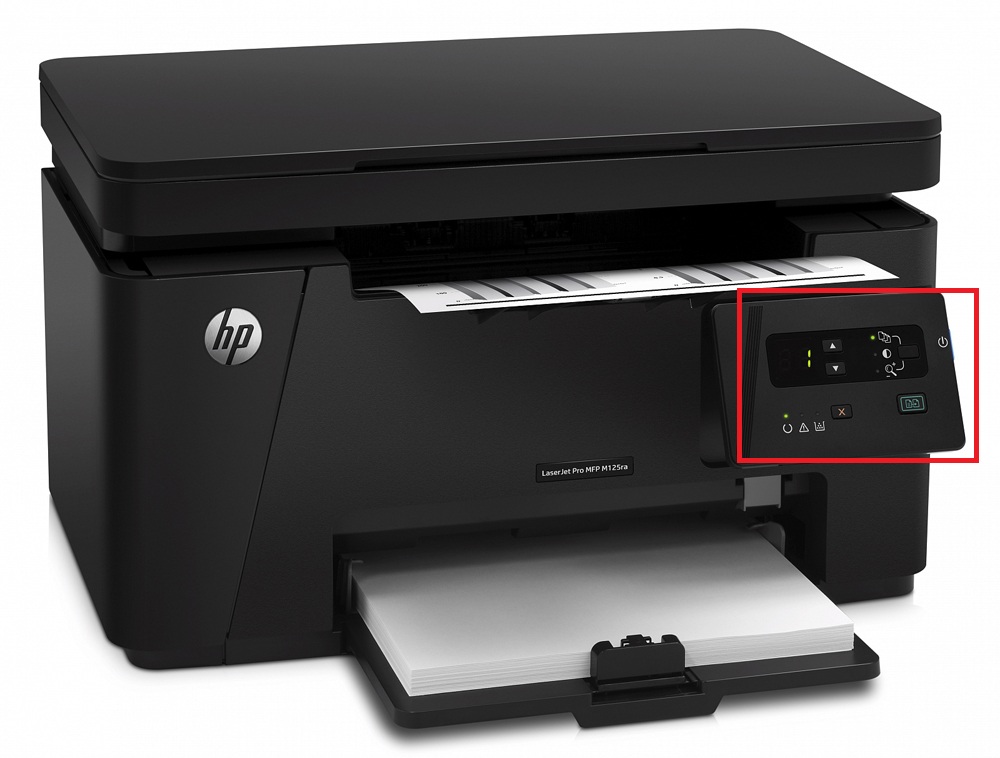
Принтер входит в группу продуктов для персонального использования, обладает следующими техническими характеристиками:
- печать лазерная в чёрно-белом цвете;
- вместимость входного лотка 150 листов, а выходного — 100 листов;
- удлинитель для короткого печатного носителя;
- в комплекте на CD имеется драйвер печати;
- подходит для ОС Windows, Linux, MacOs;
- подключение по USB 2.0;
- память 128 МБ;
- 2-значный индикатор панели управления;
- скорость печати А4 до 20 страниц в минуту, на бумаге формата Letter до 21 стр./мин.;
- максимальные размеры сканирования: форматы А4 и Letter;
- копирование с разрешением 300 dpi;
- разрешение сканирования до 1200 dpi;
- цветное сканирование.
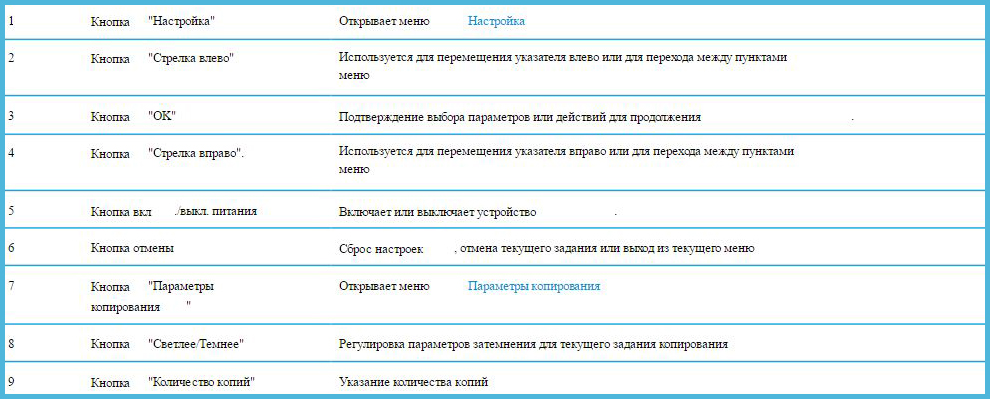
На панели управления отображаются следующие настройки:
- число копий, уровень затемнения, коэффициент масштабирования (регулируются кнопками в виде стрелок);
- индикаторы количества копий, увеличения и затемнения;
- кнопки установки параметров, запуска и отмены процесса;
- индикатор уровня тонера;
- индикатор ошибки;
- индикатор готовности к работе.
Принтер HP LaserJet Pro MFP M125ra поддерживает следующие типы бумаги:
- обычная;
- HP EcoSMARTLite;
- плотность от 60 до 175 г;
- монохромная лазерная прозрачная плёнка;
- перфорированная;
- переработанная;
- наклейки;
- грубая;
- печатные бланки;
- цветная;
- конверт;
- плотная писчая бумага.
Установка принтера
Инструкция по подключению и установке принтера HP LaserJet Pro MFP M125ra включает следующие пункты:
- Достаньте принтер из коробки, извлеките все упаковочные материалы, не забудьте внутри картриджа.
- Подсоедините лоток для бумаги в основание принтера.
- Загрузите бумагу.
- Подключите принтер к сети.
ВАЖНО. Для ОС Windows не подсоединяйте устройство к компьютеру до запуска программы установки. Программа сама в процессе инсталляции запросит вас подключить, тогда сделайте это посредством USB-кабеля. Если у вас Mac, то подсоедините кабель до запуска установки ПО.
- Установка драйверов может производиться с CD, который поставляется в комплекте, либо с официального сайта HP. Если диска нет, зайдите на сайт производителя, выберите модель и зайдите в раздел «Драйверы и ПО». Далее автоматически отобразятся данные о вашей операционной системы. Если вы скачиваете драйверы для использования на другом компьютере с отличающейся ОС, то нажмите «изменить» и укажите нужную версию.
- Запустите скачанный файл установки или вставьте компакт-диск в дисковод.
- Если автозапуск с CD не произошёл, зайдите на диск и запустите autorun.exe.
- Следуйте инструкциям программы.
- Когда программа запросит выбрать тип подключения, нажмите «напрямую с помощью кабеля USB».
- Дождитесь завершения установки.
Настройка и управление
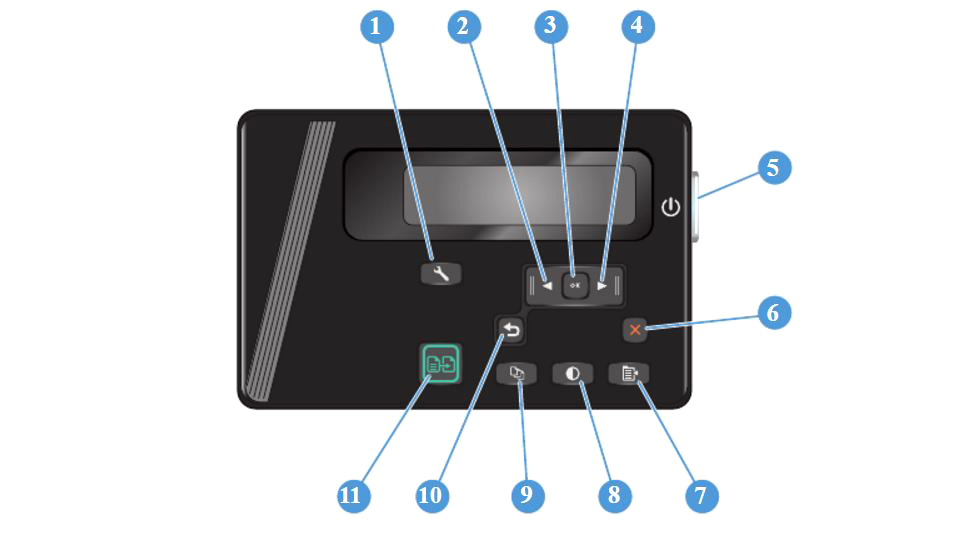
Для управления настройками есть специальная программа Панель инструментов HP, которая находится в меню «Пуск». Откроется окно с несколькими вкладками.
Вкладка «Главный экран» отображает основные настройки:
- состояние устройства и остаток расходных материалов;
- конфигурацию;
- отчёты;
- журнал событий —отображает список всех событий и ошибок.
На вкладке «Система» можно просмотреть и настроить следующие параметры:
- основные сведения;
- настройки бумаги, применяемые по умолчанию;
- установить качество печати по умолчанию;
- настройки автоматического выключения и включения;
- изменение системных параметров;
- обслуживание — процедура чистки устройства;
- сохранение текущих параметров в файл или восстановление ранее сохранённых;
- администрирование — установка и изменение пароля.
На вкладке «Печать» можно изменить параметры печати по умолчанию, а именно количество копий и ориентацию бумаги.
В этом же интерфейсе можно включить экономный режим. Принтер будет тратить меньше тонера, но качество печати будет хуже:
- Выберите вкладку «Печать».
- Зайдите в «Свойства», затем «Бумага и качество печати».
- Установите галочку «Economode».
Инструкция по замене и установке картриджа:
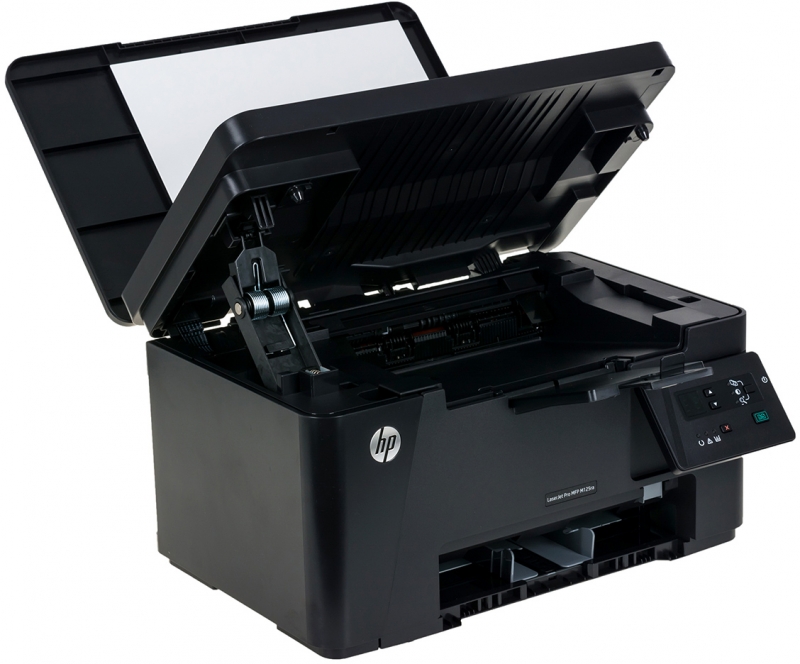
- Откройте верхнюю крышку и извлеките картридж.
- Достаньте новый картридж из упаковки.
- Взявшись за картридж с двух сторон, осторожно его покачайте для равномерного распределения тонера.
ВАЖНО. Не дотрагивайтесь до затвора и поверхности ролика.
- Сгибайте язычок слева на картридже, пока он не сломается, затем потяните и полностью удалите защитную ленту.
- Поместите картридж по направляющим внутри принтера и аккуратно установите его.
- Закройте крышку.
Таким образом, принтер настроен и готов к использованию.
Печать, копирование, сканирование
Рассмотрим ещё полезные рекомендации, которые пригодятся при использовании принтера.
Ориентация бумаги в лотке для печати:
- Загружайте бумагу лицевой стороной вверх, верхний край внутрь принтера;
- У перфорированной бумаги отверстия должны располагаться справа;
- Конверты загружаются лицом вверх, верхний край справа лотка, край с маркой внутрь принтера.
- При печати на коротком носителе используйте специальный удлинитель, устанавливаемый внутрь лотка.
Ручной режим двусторонней печати:
- После нажатия кнопки «Печать» зайдите в «Свойства», чтобы открыть драйвер принтера.
- Зайдите в «Расположение» и поставьте галочку в боксе с параметром двусторонней печати в ручном режиме.
- Примените изменения и отправьте документ на печать. Сначала принтер напечатает все листы с одной стороны.
- Отпечатанную стопку разместите напечатанной стороной вверх и передним краем во входной лоток.
- Нажмите «ОК» и выполните печать на второй стороне.
Для использования функции сканирования предназначена идущая в комплекте программа HP Scan and Capture. Она должна отображаться в меню «Пуск».
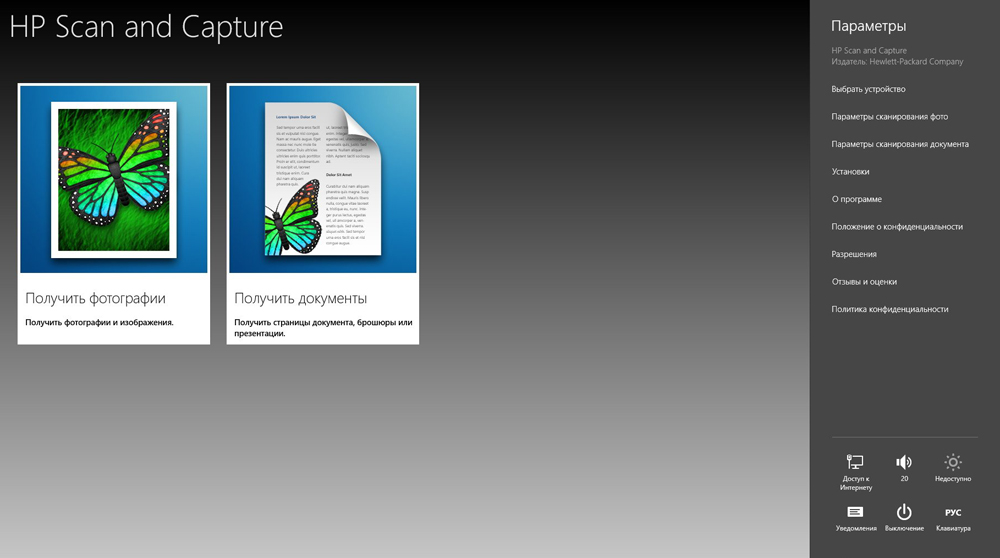
Как осуществлять копирование документов:
- Положите документ в сканер.
- Выровняйте по меткам.
- Выберите стрелками нужное количество копий.
- Нажмите «Запуск» для начала копирования.
Таким образом, инструкция, как установить и настроить принтер HP LaserJet Pro MFP M125ra, проста в понимании, не требует особых навыков и знакомства с оргтехникой. Достаточно в правильном порядке выполнить все пункты. Функциональность принтера позволяет существенно упростить процесс печати сложных документов на разных носителях, быстро сделать копии или качественно оцифровать документы.
HP LaserJet 1020: 1 Основы работы с принтером

В этой главе приво дится информ ация по след ующим те мам :
Быстрый доступ к дополните льной инфор маци и
Спе цифика ция принтера
Компоне нты принте ра
Панель управлен ия принте ра
Пути прохожде ния носителя для печати
Подклю чение принтера
Програм мное обеспеч ение принт ера
Информационная ст раница принтера
Выбор носителя для печати

Быстрый доступ к дополнительной информации
В приведенных ниже раздела х можно найти ссылки на источник и до полнит ельной информ ации
о принтер е HP Lase rJet 10 20.
Ссылки в Интернете для получения драйверов , программног о
обеспечения и поддержки
Если потребуется обрат иться в компан ию HP для получения обслужив ания или под держки ,
испол ьзуйте одну из следую щих ссыл ок .
Принтер HP La serJ et 1020
http://www.hp .com/ sup port/lj1 020/ .
В друг их стра нах / ре гионах см .
Ссылки в руководстве пользователя
Компоне нты принте ра на стр . 4 ( расположени е компонент ов при нтера )
Замена кар триджа на стр . 53
Решен ие проблем на стр . 55
Заказ рас ходных матер иал ов на ст р . 98
Дополнительная ин форм ация
Руководство пользователя на компа кт — диске . Подроб ная информ ация по
использ ованию принтер а и устра нению его неп оладо к . Находи тс я на комп акт — ди ске ,
прилагае мом к при нтеру .
Интерактивная спра вка . Информация о параметр ах , дост упных в дра йверах принтера . Для
просмотра файла справки откройте инте ракти вную справк у в драй вере прин тера .
Руководство пользователя ( электронное ) в формате HTML . Подробная информация по
использ ованию принтер а и ус
о непола док . См . http:// www.hp.com / suppor t/
lj102 0/ . После устано вки соедине ния выберите Manuals ( Руководства ).
2 Глава 1 Основы работы с принтером RUWW
Спецификация принте ра
Ниже дана специф икация принтера HP Lase rJet 10 20.
Принтер HP LaserJet 1020
14 страниц в минут у ( стр ./ мин .) для носителя формата A4 и 15 стр ./ мин . для носителя
форма та Letter.
Вывод первой страницы не боле е чем через 10 секун д .
FastRes 1200. 1200 т / д факти ческого качеств а вывода (600 на 600 на 2 т / д при испо льзо вани и
технолог ии HP Resolut ion Enhan cemen t [REt] ).
Осно вн ой подаю щий лоток на 150 лист ов
Гнездо пер воочередно й подачи
Объе м выво да 100 листов .
Режи м Econo Mode ( эконо мия тонера ).
ать водяных знаков , букл етов , нескольких ст раниц на одном листе (N страниц на листе ),
а также первой страницы на друг ом нос ител е , отличном от носителя остальной части
Картри дж на 2000 страниц .
Возмо жность подключе ния к высокоск оростной шине USB 2.0.
Выклю чател ь питания .
RUWW Спец ификац ия при нтера 3
Компон енты пр инте ра
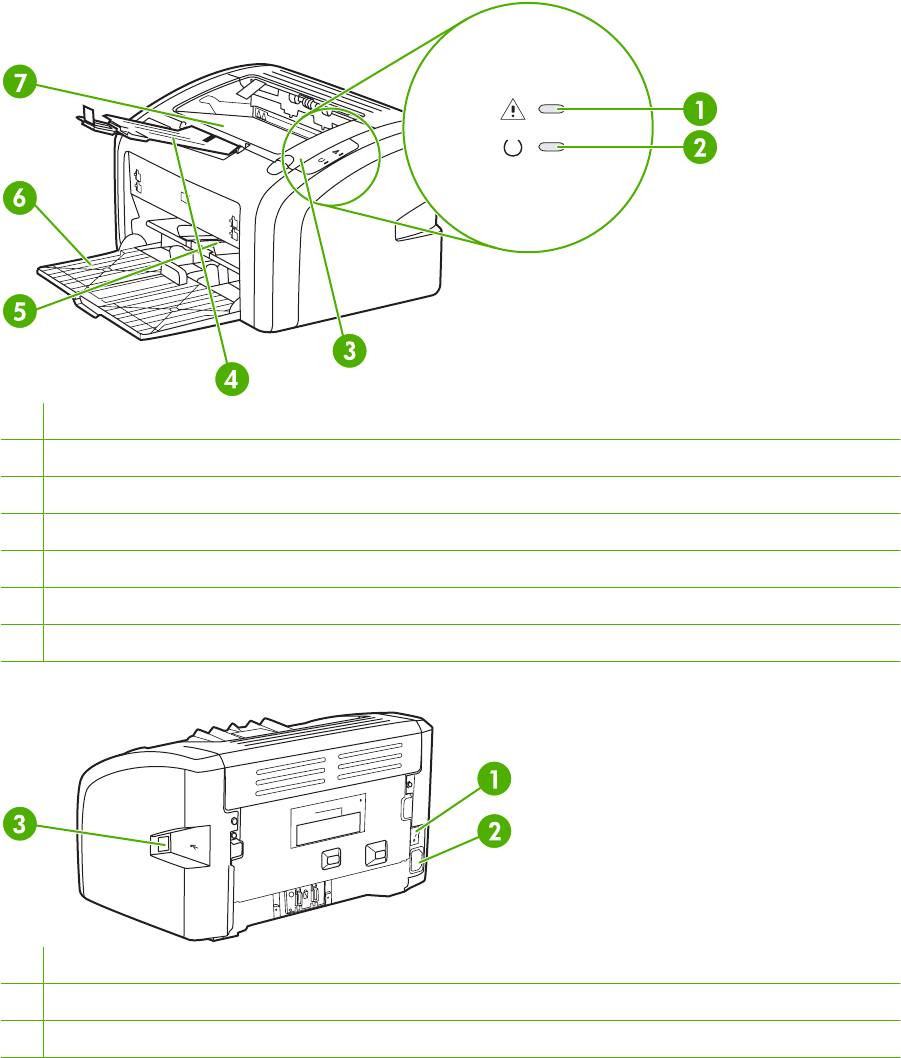
На приведенных ниже рису нках обозн ачен ы компонент ы принтера H P LaserJet 1020.
1 Индикатор внима ния .
2 Индикатор гото вности .
3 Дверца доступа к картриджу .
4 Поддон для вывод а носителя .
5 Гнездо первоочередной пода чи .
6 Основной под ающ ий лоток на 150 листов .
7 Выхо дной приемник .
2 Разъе м шн ура питания .
4 Глава 1 Основы работы с принтером RUWW
Панель управления принтера
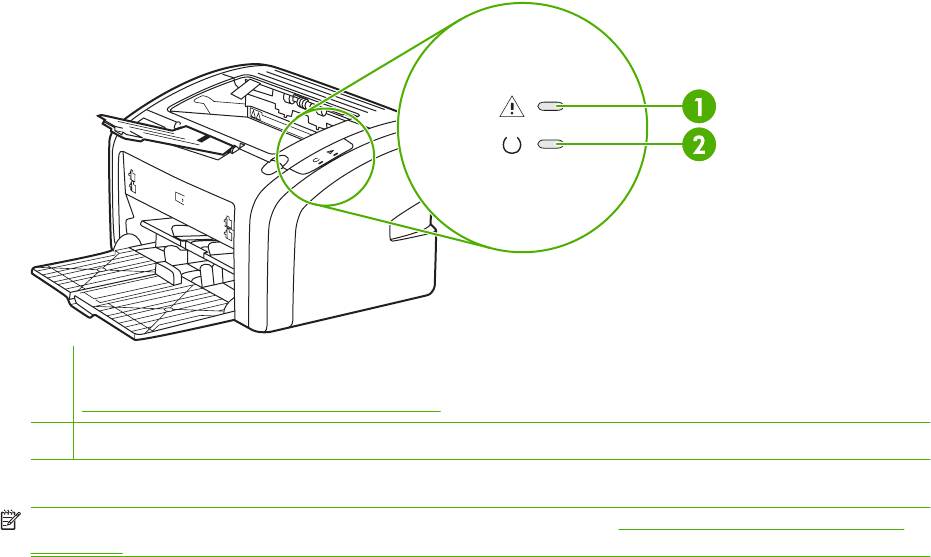
На панели у правле ния принтера расположены два инди катора . С помощью данных индикат оров
можн о определи ть состояние принтера .
1 Индикатор внимания . Указывает на то , что подающий лоток принтера п уст , откр ыта двер ца дос тупа к картриджу ,
картридж отсутст вует или указывает на другие ошибки . Для получения дополнительной информации см .
Информационная страница принтера на стр . 12 .
2 Индикатор гото вно сти . Ук азыв ает на то , что принт ер гот ов к печати .
ПРИМЕЧАНИЕ . Описа ние схемы индикат оров см . в разде ле Сх ема состояния индикаторов
RUWW Панель управл ения принтера 5
Пути пр охож дения носителя для печати
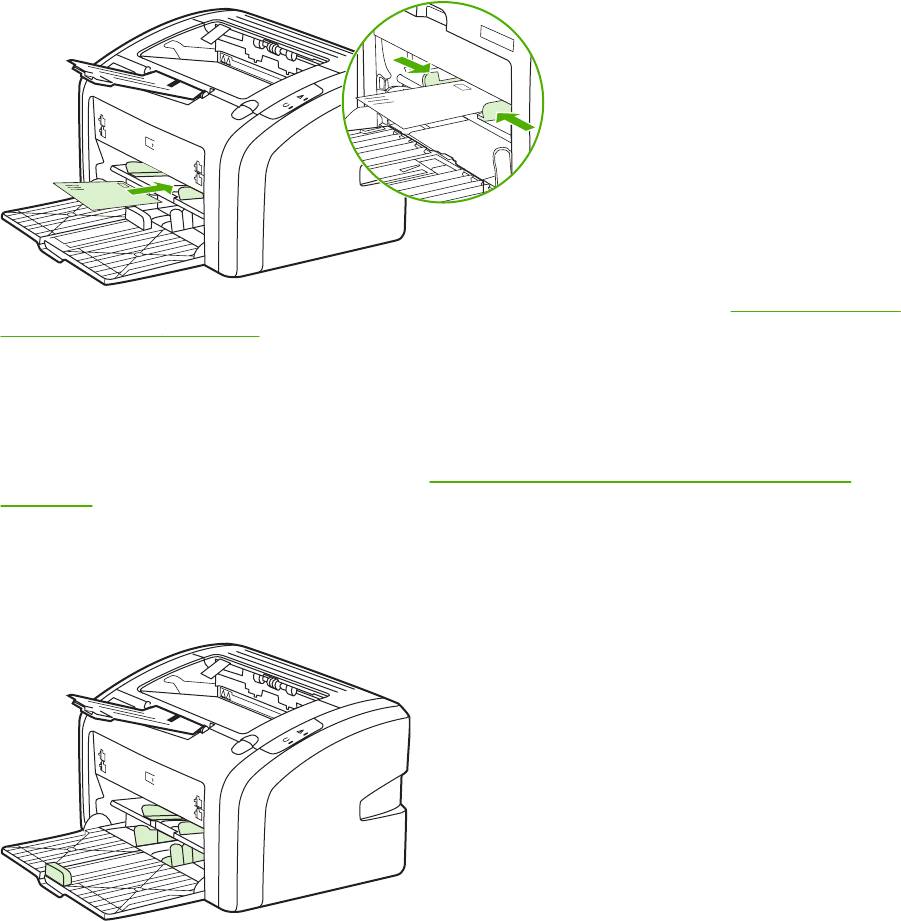
В приведенных ниже раздела х описыва ются пода ющие ло тки и выходные прием ники .
Гнездо первоочередной подачи
Гнездо первоо чередной подачи следует использ овать для загру зки в при нтер одног о листа
бумаги , конверта , почтов ой открытки , этикетк и или проз рачной пленки . Данное гнездо можно
так же исп ольз оват ь для печати первой страницы докуме нта на носителе , отлично м от носителя
ост ально й части доку мента .
Напр авл яющие обесп ечивают п равильн ую подачу носителя дл я печ ати в принтер , а так же
ровн ую печ ат ь ( без перекосов носителя ). Пр
грузке но сителя по лож ен ие направляющих
следуе т отрегу лироват ь в со отве тс тви и с шириной носителя .
Для пол учен ия дополни тельно й инф ормации о типах носителя для печ ати см . Выбор бумаги или
другог о носителя на стр . 25 .
Основной подающи й лот ок
Досту п к осн овно му подающему лотку осущест вляетс я спер еди прин тера . В лоток можн о
загру зит ь до 150 листов бумаги пл отностью 20 фунто в или др угой носитель . Для полу чени я
инфор мации о характе ристиках носителя см .
Эксплуатационные характери стик и при нтера
Напр авл яющие обесп ечивают п равильн ую подачу носителя дл я печ ати в принтер , а так же
ровн ую печ ат ь ( без перекосов носителя ). Основной подающий лоток оснащ ен боковой и
передней направляющими носителя . При загру зке носителя поло же ни е направляющих след ует
отрег улирова ть в соотв етствии с длиной и шириной используем ого носителя .
6 Глава 1 Основы работы с принтером RUWW
Выходной прие мник
Выходной приемник ра сполож ен в верхней части пр интера . Зд есь в пр авильном порядке
складыв ается отпечатанный носитель . Наличие поддо на для носителя об ес печив ает надежную
укладк у листов в стопку при печати больш их заданий .
RUWW Пути прохождения но сителя для печати 7
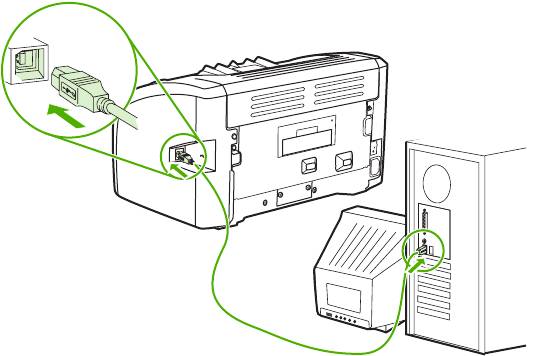
Принтер HP Las erJet 10 20 поддер живает подк лючение с по мощью стандарт а USB 2 .0 High Spee d.
Подключение каб еля US B
1. Подклю чите кабель USB к принтеру .
2. После получения соот ветствующег о указа ния в пр оцес се устано вки програ ммно го
обеспече ния др угой конец кабеля USB подклю чите к компьютеру .
8 Глава 1 Основы работы с принтером RUWW

Програ ммное обе спечени е принтера
В приведен ных ниже раздел ах описывают ся поддерживае мые операц ионные систем ы , а также
прог раммное об еспечение , прилага емое к при нтеру HP LaserJ et 1020.
ПРИМЕЧАНИЕ . Програм мное обес печение перевед ено не на все языки .
Поддерживаемые операционные системы
К принте ру прилагается програм мное обеспеч ение для следующ их операцио нных си стем :
Windows Vista (32- разрядная и 64- разрядная в ерсии )
Windows XP (32 — разря дная и 64- разря дная версии )
Windows 7 (3 2- разрядн ая и 64- разрядная версии )
Windows Server 2003 (32- разр ядн ая и 64- разрядна я версии )
Дополн ительны е сведения об обновлении Wi ndows 2000 Serv er на Windows Se rver 2003 с
помощью функц ии ук азания и печати Windows Server 200 3 или с помощью сл ужб тер миналов
и печ ати Windo ws Serv er 2003 см . на веб — узле
Прог рам мное обеспечение для компьютеров Windo ws
В приведен ных ниже раздел ах предла гаются инструкци и по ус тановке прог раммно го
обес печ ени я принтера в различн ых операционных сист емах Wi ndows, а так же програм много
обес печ ени я , доступ ного всем пользова телям при нтера .
Установка программного обеспечения для всех других опера цио нных си стем
Встав ьте прилаг аемый к принтеру ком пакт — диск с програм мным обес печением в устро йство
чтени я ко мпак т — диск ов компьютера . Следуйте инструкц иям по установк е , отображаемым на
ПРИМЕЧАНИЕ . Если начальный экран не появится , щелкн ите на кнопк е Пуск на панели
зада ч Windows, выберите эл емен т Выполнить , введите Z:\setup ( где Z — эт о буква устройст ва
чтени я ком пакт — ди сков ) и щелкните на кно пке OK .
Драйвер принтера — это комп онент програм много об еспечения , обеспеч ивающи й доступ к
функци ям принтер а и возможность взаим одействия компьют ера с прин тером .
Свойства принт ера ( драйвер )
Управление принтером осущес твляется с помо щью сво йств при нтера . В свойствах мо жно
измен ить параметры по умол чанию , например , форм ат и тип носителя , настроить пе чать
нескольких страниц на одн ом лист е носителя ( печат ь и страниц на одном ли сте ), из менить
RUWW Программное об еспече ние принте ра 9
разр ешен ие , а также уст анови ть печать вод яных знаков . Получить до ступ к свойс твам принтера
можн о след ующим и способами :
С помощью прогр аммн ого пр илож ения , из которог о выпо лняет ся печать . При этом
изменен ие пара метров п роисход ит тольк о для текущего прил ожен ия .
С помощью ср едст в настройки оп ерационной системы Windo ws. Таким способом можно
изменить парамет ры по умол чанию для вс ех послед ующих задани й на печать .
ПРИМЕЧАНИЕ . Та к как во многих прил ожениях использ уются различн ые способы доступа к
свойств ам принтера , в приведенном ниже разделе описываютс я общие способы , испол ьзуемы е
в Win dow s V is ta, 7 и Windows XP.
Изменени е параметров толь ко для текуще го приложе ния
ПРИМЕЧАНИЕ . Не смо тря на то , что дейст вия в разных приложения х могут отлич аться , ниже
предла гается наи более об щий способ .
1. В мен ю Файл програм много пр иложения выберите Печать .
2. В диал ого вом окне Печать нажмите кнопку Свойства .
3. Измените пар аметры и нажмите кно пку ОК .
Изменени е параметров по умолч анию во в сех послед ующих задания х на печать в Windows
1. Windows Vista и Windows 7 . Щелкните Пу ск , выберите Панель упра влен ия , а затем в
катего рии Оборудование и звук щелк ните Принтер .
Window s XP и Windows Server 2003 ( при ис
пол ьзо ван ии ст
иля меню » Пуск » по
умолчани ю ) . Щелкните Пуск , затем щелкн ите Принтеры и факсы .
Window s XP и Windows Server 2003 ( при испол ьзо ван ии классич еского стиля меню
» Пуск «) . Щелкните Пуск , выбер ите Настройка , затем щелкн ите Принтеры .
2. Правой кнопкой мыши щелкни те на значк е драйвер а и выберит е Наст ройка пе чати .
Интерактивн ая справка по свойствам принтера
Интера ктивная справка по свойс твам принт ера ( драйвер ) с одержит конк ретн ую инфор мацию о
функци ях в свойс твах принтера . Интер активная справка содер жит ук азания по изменению
используе мых по умол чанию параметров принтера . Для некотор ых драй веров в инт еракти вной
справк е дают ся указания по ис пол ьзова нию контекстной справк и . В контекст ной справк е
опис ыва ются параметры для исп ользуе мой в текущ ий момен т функц ии драйвера .
Доступ к интерактивной справ ке по сво
1. В программном прил ожени и выберите мен ю Файл , а зат ем Печать .
2. Выберите Свойства , затем щелкнит е Справка .
Приоритеты параметр ов печати
Изменить пара метры пе чати для данного принт ера можно двумя сп осо бами : в программном
прилож ении ил и в драй вере принтер а . Изменения в др айвере принтера имеют более низкий
приорит ет , чем изменения в программ ном приложении . Изменения в программном прил ожен ии ,
сделанные в диал оговом окне » Пара метры страни цы «, имеют более высокий приоритет , чем
изменения в диалого вом окне » Пе чать «.
10 Глава 1 Основы работы с при
Информационн ая страница при нте ра
Если какой — либо из парамет ров печа ти можно изменить несколькими пере численным и выше
способ ами , воспольз уйтесь те м способом , ко торый имеет самый высокий приоритет .
RUWW Программное об еспече ние принте ра 11
Информа ционная страница принтера
Пробная страница принтера явля ется так же ег о информацио нной с траницей , размещен ной в
памяти принтера . Пробную стран ицу принтера мо жно распечат ать во время его установки . Если
эта стран ица распечата лась , принтер установл ен правильно .
Пробная страница принт ера
На пробной стра нице приводит ся информ ация о па рамет рах драйв ера и порт ов при нтера . На
этой стр анице так же прив одится информац ия об имени и моде ли принте ра , имени компьютера
и т . д . Пробную страницу можно распеч атать с пом ощью драй вера п ринтера .
12 Глава 1 Основы работы с принтером RUWW

Выбор носителя для печати
Принт еры HP L aserJet обес печивают превосход ное качес тво печати . Они позвол яют печата ть
докуме нты на самых различ ных носителях , нап ример , на отрывной бумаге ( в том числе на
бумаге , изготовле нной из вторичног о сырья ), конве ртах , эт икет ках , про зрачной пл енке , пис чей
бумаге и бумаге нестандартного форм ата . Скоро сть и кач ество печа ти в значит ель ной степени
зав ися т от таких свойств нос ит ел я , как плот ность , фактура поверхнос ти и со
Принтер ра ссчи тан на работу с разли чными носителями дл я печати , отве чающими треб ования м ,
изложенным в настоящем руков одств е пользо вате ля . Примен ение носителя , не
соотв етст вующег о указанным требовани ям , мо жет привести к следую щим посл едствия м :
Низкое качество печати .
Частые замятия носителя .
Преждевр еменный износ принтера , требующий ег о ремонта .
Для получения наилучших рез ультато в испо льзуй те только бумагу и носи тель для печ
маркой HP. Компания Hewlett -Pa ckar d не рекомен дует исп ользоват ь носитель дл я печати друг их
производ ителей . Компан ия HP не может вл иять на каче ство пр одукции , выпуск аемой другими
производ ителями , или контроли ровать его .
В некоторых случаях неудовлетв орительн ое качес тво печати наблюдается даже при печати на
носителе , отвечающем всем требованиям , изложенным в это м руково дстве польз овате ля .
Прич ино й это го может быть неправильное обра щени е , непр
пература и вла жност ь
возд уха или иные обстоя тель ства , не зависящи е от ком пани и HP.
Перед закупкой носителя для печати крупным и партиями следуе т убедит ься в том , что он
отве чает треб ованиям , изложенным в настоящем руководстве по льзовател я и в рекомендац иях
HP Las erJet pr inter fa mily medi a gui de . Эти реком енд ации можн о за гру зит ь с Web- узл а
http://www. hp.com/ su pport /ljpa perguid e/ или посмотреть до полн ительн ую инф ормацию о зак азе
этих ре ком енд аций в разде ле
Заказ расхо дных матери алов на ст р . 98 . Всегда проверяй те
носитель для печати п еред его закупкой кру пными па ртиями .
ПРЕД УПРЕ ЖДЕНИЕ . Использование носителя , не соот ветствующег о треб ован иям ,
установ ленным ком пани ей HP, може т привести к повреж дению принт ера и необ ходим ости его
ремон та . На так ой ремон т гарантия или сог лашения на техничес кое о бслуж ивание HP не
Поддерживаемые форматы носителя
Для получения информ ации о поддерж иваемы х форм атах носителя см . Экспл уатационные
хар актерист ики принтера на стр . 79 .
RUWW Выбор носителя для печат и 13
HP LaserJet 1320: Основы работы с принтером

В этой главе приводится информация по следующим темам :
Быстрый доступ к дополнительным сведениям
Панель управления принтера
Пути прохождения носителя для печати
Доступ к картриджу
Программное обеспечение принтера
Программное обеспечение для Windows
Программное обеспечение для компьютеров Macintosh
Характеристики носителя для печати принтера

Быстрый доступ к дополнительным сведениям
В нижеприведенных разделах Вы сможете найти ссылки на источники
дополнительных сведений по принтерам серии HP LaserJet 1160 и HP LaserJet 1320.
Ссылки в Интерн ете для получения драйверов ,
программного обеспечения и поддержки
Если потребуется обратиться в компанию HP для получения обслуживания или
поддержки , используйте одну из следующих ссылок .
Принтер HP LaserJet 1160
● В США см . http://www.hp.com/support/lj1160/
● В других странах / регионах см . http://www.hp.com/
Принтер серии HP LaserJet 1320
● В США см . http://www.hp.com/support/lj1320/
● В других странах / регионах см . http://www.hp.com/
Ссылки в руководст ве пользователя
● Общий обзор ( расположение компонентов принтера )
Заказ принадлежностей и расходных материалов
Поиск дополнительных сведений
● Руководство пользователя на компакт — диске : подробная информация по
использованию и устранению неисправностей принтера . Находится на компакт —
диске , прилагаемом к принтеру .
● Интерактивная справка : информация по параметрам принтера , которые
доступны из драйверов принтера . Для просмотра файла справки откройте
интерактивную справку в драйвере принтера .
● Руководство пользователя ( электронное ) в формате HTML : подробная
информация по использованию и устранению неисправностей принтера . См .
http://www.hp.com/support/lj1160/ или http://www.hp.com/support/lj1320/ . После
подключения выберите Manuals ( Руководства ).
2 Глава 1 Основы работы с принтером RUWW
Ниже описаны стандартные конфигурации принтеров серии HP LaserJet 1160 и
HP LaserJet 1320.
Принтер HP LaserJet 1160
● 20 стр ./ мин . (Letter), 19 стр ./ мин (A4)
● Время печати первой страницы не более 8,5 секунд
● 1200 точек на дюйм — это фактическое качество печати (600 на 600 т / д при
использовании технологии Resolution Enhancement (REt) совместно с технологией
● Прилагается входной лоток на 250 листов ( лоток 2)
● Гнездо первоочередной подачи на 1 лист ( лоток 1)
● Режим EconoMode ( экономия тонера )
● Печать водяных знаков , буклетов , нескольких страниц на одном листе (N страниц
на листе ), а также первой страницы на другом носителе , отличном от носителя
оставшейся части документа
● Картридж на 2500 страниц
● Встроенный и PCL 5e ( принтер автоматически определяет и переключается на
● Совместимость со спецификациями USB 2.0
● Параллельный порт IEEE-1284B
( только драйвер принтера ), 2000, Server 2003 ( только
драйвер принтера ), 32- разрядная версия XP, 64- разрядная версия XP ( только
● Mac OS 9.1 и выше ( только драйвер принтера )
● Утилита HP toolbox ( предоставляет информацию о состоянии принтера ,
устранении неисправностей и конфигурации принтера )
Принтер HP LaserJet 1320
● 22 стр ./ мин . (Letter), 21 стр ./ мин (A4)
● Время печати первой страницы не более 8,5 секунд
● ProRes 1200 ( обеспечивает качественное изображение при разрешении
1200 на 1200 т / д )
● 600 т / д ( обеспечивает печать с разрешением 600 на 600 т / д с использованием
технологии Resolution Enhancement (REt) для лучшего качества печати текста )
● Прилагается входной лоток на 250 листов ( лоток 2)
RUWW Конфигурации принтера 3

● Гнездо первоочередной подачи на 1 лист ( лоток 1)
● Дополнительный подающий лоток на 250 листов ( лоток 3)
● Автоматическая двусторонняя печать ( дуплекс )
● Режим EconoMode ( экономия тонера )
● Печать водяных знаков , буклетов , нескольких страниц на одном листе (N страниц
на листе ), а также первой страницы на другом носителе , отличном от носителя
оставшейся части документа
● Возможность увеличения памяти до 144 Мб
● Картридж на 2500 или 6000 страниц
Эмуляция PCL 6, PCL 5e и PostScript
Level 2 ( принтер автоматически определяет
и переключается на соответствующий язык )
● Совместимость со спецификациями USB 2.0
● Параллельный порт IEEE-1284B
● Windows 98, Me, NT ( только драйвер принтера ), 2000, Server 2003 ( только драйвер
принтера ), 32- разрядная версия XP, 64- разрядная версия XP ( только драйвер
● Mac OS 9.1 и выше ( только драйвер принтера )
● Mac OS X версии 10.1 ( только драйвер принтера ), версии 10.2 и выше
● Утилита HP toolbox ( предоставляет информацию о состоянии принтера ,
устранении неисправностей и конфигурации принтера )
Принтер HP LaserJet 1320n
Принтер HP LaserJet 1320n оснащен встроенным сетевым портом HP Jetdirect вместо
параллельного порта IEEE-1284B.
Принтер HP LaserJet 1320tn
Принтер HP LaserJet 1320tn оснащен всеми функциями модели HP LaserJet 1320n, а
также дополнительным подающим лотком на 250 листов ( лоток 3).
Принтер HP LaserJet 1320nw
Принтер HP LaserJet 1320nw оснащен всеми функциями модели HP LaserJet 1320n, а
также встроенным модулем беспроводного соединения по стандартам 802.11b/g.
Дополнительные сведения по данному изделию см . в руководстве пользователя
беспроводного оборудования HP LaserJet 1320nw.
4 Глава 1 Основы работы с принтером RUWW
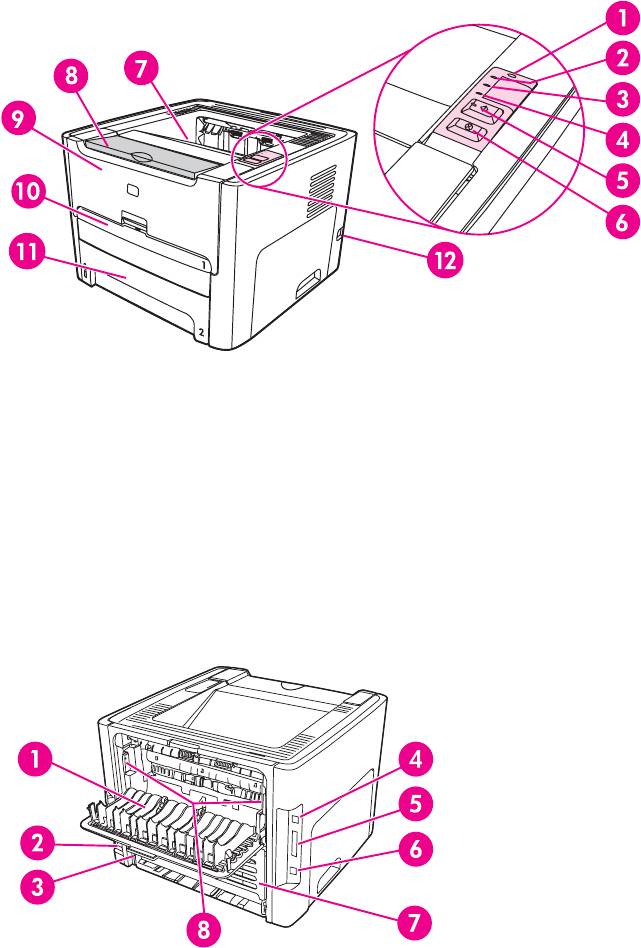
На нижеприведенных рисунках обозначены компоненты принтеров серии
HP LaserJet 1160 и HP LaserJet 1320.
Индикатор беспроводного соединения ( только для принтера HP LaserJet 1320nw)
Индикатор и клавиша
Дверца доступа к картриджу
Гнездо первоочередной подачи на 1 лист ( лоток 1)
Основной подающий лоток ( лоток 2)
Дверца для прямого прохождения носителя
Разъем шнура питания
Переключатель формата носителя при автоматической двусторонней печати
Параллельный порт ( принтеры HP LaserJet 1160 и HP LaserJet 1320 )
6 Встроенный сетевой порт HP Jetdirect ( только принтеры HP LaserJet 1320n ,
HP LaserJet 1320tn и HP LaserJet 132 0nw)
Задняя дверца пути при автоматической двусторонней печати
8 Рычаги устранения замятия
RUWW Общий обзор 5
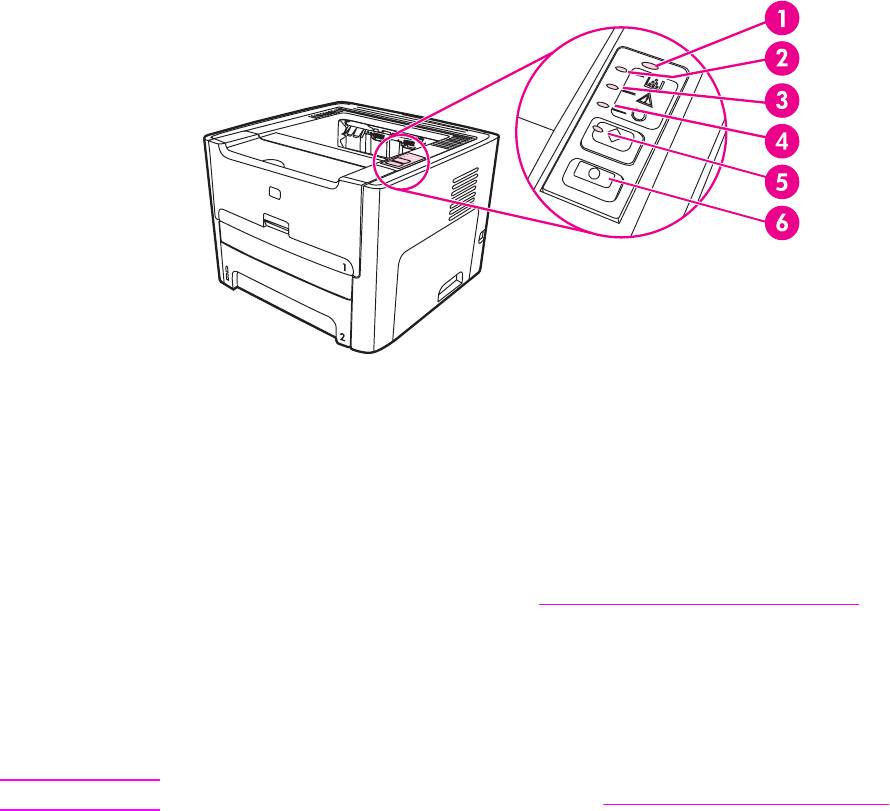
Панель управления принтера
На панели управления принтера расположены четыре световых индикатора и две
клавиши . В верхней части панели управления принтера HP LaserJet 1320nw
расположен дополнительный индикатор . По данным индикаторам можно определить
1 Индикатор беспроводного соединения . ( Только для принтера HP LaserJet 1320nw ) Если
индикатор беспроводного соединения горит непрерывно , значит , беспроводное соединение
успешно установлено . Если индикатор беспроводного соединения не горит , беспроводной
режим работы отключен . Если индикатор беспроводного соединения мигает , производится
попытка установить беспроводное соединение .
2 Индикатор картриджа . Когда заканчивается тонер в картридже , индикатор картриджа горит
непрерывно . Когда картридж извлечен из принтера , индикатор картриджа мигает .
3 Индикатор внимания . Указывает на то , что подающий лоток принтера пуст , открыта
дверца доступа к картриджу , картридж отсутствует или указывает на другие ошибки . См .
дополнительные сведения в разделе
Страницы с информацией о принтере .
4 Индикатор готовности . Указывает на то , что принтер готов к печати .
5 Клавиша и индикатор
. Чтобы распечатать демонстрационную страницу или
продолжить печать в режиме подачи вручную , нажмите и отпустите клавишу
распечатать страницу конфигурации нажмите клавишу
и удерживайте ее нажатой в
течение 5 секунд .
. Для отмены задания на печать , находящегося в данный момент в стадии
печати , нажмите клавишу
Описание схемы индикаторов см . в разделе Схема состояния индикаторов .
6 Глава 1 Основы работы с принтером RUWW
Пути прохождения носителя для печати
В нижеприведенных разделах описываются подающие лотки , выходные приемники и
пути прохождения носителя для печати .
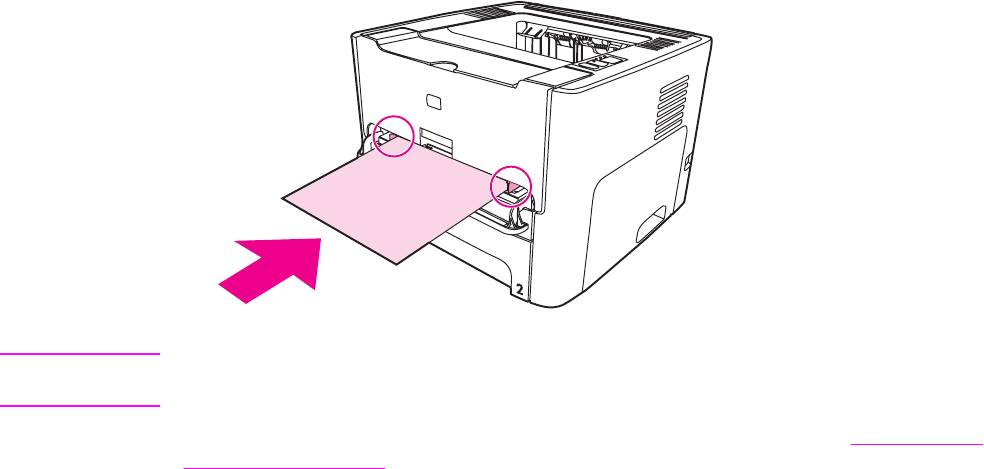
Гнездо первоочередной подачи на 1 лист ( лоток 1)
Гнездо первоочередной подачи 1 листа следует использовать для загрузки в принтер
одного листа бумаги , конверта , почтовой открытки , этикетки или прозрачной пленки . С
помощью данного гнезда можно также распечатывать первую страницу документа на
носителе , отличном от носителя остальной части документа .
Направляющие носителя обеспечивают правильную подачу носителя для печати в
принтер , а также ровную печать ( без перекосов носителя ). При загрузке носителя
положение направляющих следует отрегулировать в соответствии с шириной носителя .
Принтер автоматически начинает печать на носителе из гнезда первоочередной
подачи 1 листа , а затем продолжает печать на носителе из основного подающего лотка .
Дополнительные сведения о типах носителя для печати см . в разделе
или другого носителя .
Основной подающий лоток ( лоток 2)
Доступ к прилагаемому основному подающему лотку осуществляется через переднюю
панель принтера . В лоток можно загрузить до 250 листов бумаги плотностью
20 фунтов или другой носитель .
Ниже приведены характеристики бумаги , разрешенной для загрузки в основной
Плотность . От 60 до 105 г / м
● Формат . От 147 на 211 мм до 216 на 356 мм .
RUWW Пути прохождения носителя для печати 7
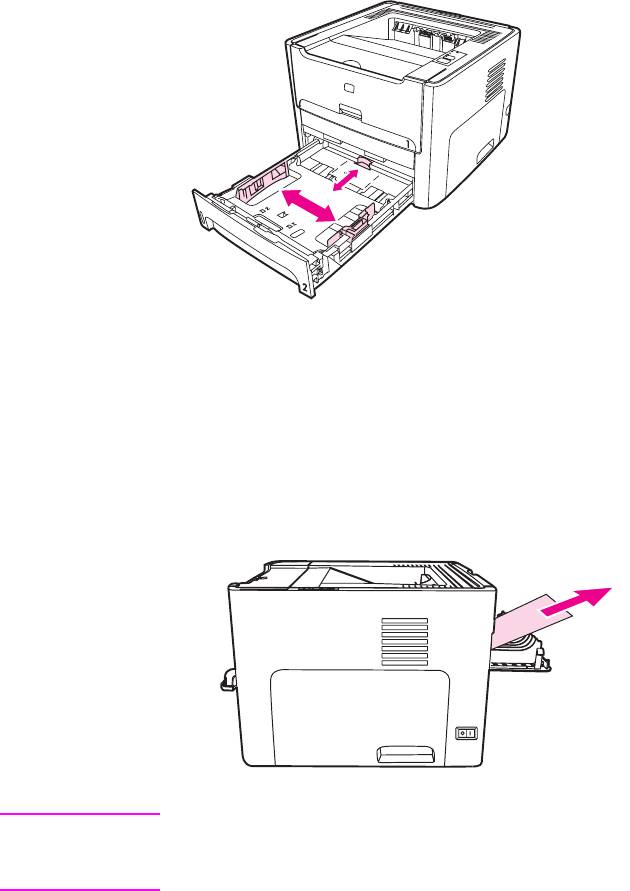
Направляющие носителя обеспечивают правильную подачу носителя для печати в
принтер , а также ровную печать ( без перекосов носителя ). Основной подающий лоток
оснащен как передней , так и задней направляющими носителя . При загрузке носителя
положение направляющих следует отрегулировать в соответствии с длиной и
шириной используемого носителя .
Путь для прямого прохождения носителя
Режим прямого прохождения носителя облегчает печать на конвертах , прозрачной
пленке , на плотном и любом другом носителе , подвергающихся заметной деформации
( скручиванию ) при печати . При использовании режима прямого прохождения носитель
выводится из принтера в обратном порядке .
При использовании пути прямого прохождения носитель не укладывается в стопку .
Носитель будет » выбрасываться » на поверхность , расположенную ниже , если только
не извлекать каждый лист при выводе его из принтера .
8 Глава 1 Основы работы с принтером RUWW
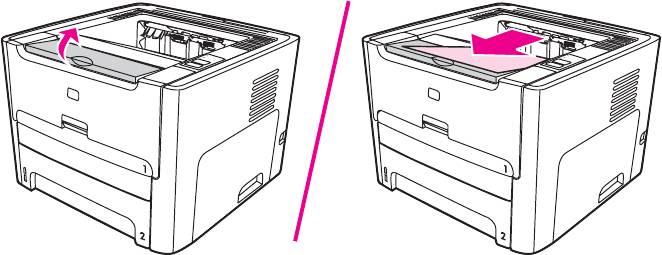
Выходной приемник расположен в верхней части принтера . Если дверца пути прямого
прохождения носителя закрыта , распечатанный носитель поступает в правильной
последовательности в данный приемник . Наличие поддержки носителя обеспечивает
надежную укладку листов в стопку при печати больших заданий . Выходной приемник
используется при печати обычных и больших документов с их сортировкой по
RUWW Пути прохождения носителя для печати 9
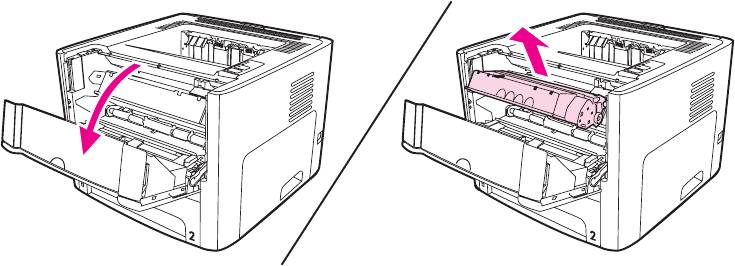
Доступ к картриджу
Дверца доступа к картриджу находится на передней панели принтера . Для доступа к
картриджу , удаления замятой бумаги или очистки принтера необходимо открыть
дверцу доступа к картриджу . Чтобы открыть дверцу доступа к картриджу , возьмитесь
за ее центральную часть и потяните ее на себя .
10 Глава 1 Основы работы с принтером RUWW

Программное обеспечение принтера
В нижеприведенных разделах описывается программное обеспечение , прилагаемое к
принтерам серии HP LaserJet 1160 и HP LaserJet 1320.
Поддерживаемые операционные системы
Для выполнения простой установки принтера и получения полного доступа ко всем
функциональным возможностям компания HP настоятельно рекомендует
устанавливать прилагаемое программное обеспечение . Программное обеспечение
переведено не на все языки . Программное обеспечение необходимо установить перед
настройкой принтера . Последнюю информацию о программном обеспечении см . в
Последние версии драйверов , дополнительные драйверы и другое программное
обеспечение можно получить из Интернета , а также из других источников .
К принтеру прилагается программное обеспечение для следующих операционных
● Windows NT ( только драйвер принтера )
● Windows Server 2003 ( только драйвер принтера )
Дополнительные сведения по обновлению с версии для Windows 2000 Server на
версию для Windows Server 2003 см . на Web- узле http://www.microsoft.com/ .
Дополнительные сведения по функциям «Point and Print» Windows Server 2003 см .
на Web- узле http://www.microsoft.com/ .
Дополнительные сведения по терминальным службам и службам печати Windows
Server 2003 см . на Web- узле http://www.microsoft.com/ .
● Windows XP (32- разрядная )
● Windows XP (64- разрядная ) ( только драйвер принтера )
● Mac OS 9.x ( только драйвер принтера )
● Mac OS X версии 10.1 ( только драйвер принтера ), версии 10.2 и выше
Компания Apple рекомендует пользователям выполнить обновление OS X версии 10.0
на версию 10.1 или выше .
Установка программного обеспечения принтера
В нижеприведенных разделах приведены инструкции по установке программного
обеспечения принтера в различных операционных системах .
RUWW Программное обеспечение принтера 11

Установка драйвера принтера в Windows NT 4.0
Для установки программного обеспечения принтера в Windows NT 4.0 необходимо
использовать утилиту Мастер установки принтера .
1. Выберите Пуск , затем элемент меню Настройка .
2. Выберите Принтеры .
3. Дважды щелкните на значке Установка принтера .
4. Выберите порт для подключения принтера и нажмите на кнопку Далее .
5. Выберите Установить с диска . Нажмите на кнопку Обзор .
6. На компакт — диске найдите драйвер , который нужно установить .
a. Выберите свой язык в списке каталогов и дважды щелкните на
b. В списке каталогов выберите и дважды щелкните на каталоге drivers
c. Выберите свою операционную систему в списке каталогов и дважды щелкните
на соответствующем каталоге .
d. Выберите необходимый драйвер в списке каталогов и дважды щелкните на нем .
e. Нажмите на OK для выбора INF- файла .
f. Выберите принтер серии HP LaserJet 1160 или HP LaserJet 1320 и щелкните
на OK , чтобы начать установку .
7. Для выполнения установки программного обеспечения следуйте инструкциям на
Установка программного обеспечения принтера в Windows XP (64-
разрядная версия ) и Windows Server 2003
Инструкции по установке драйвера принтера см . в документации по используемой
Установка программного обеспечения для всех других
Вставьте прилагаемый к принтеру компакт — диск с программным обеспечением в
дисковод для компакт — дисков компьютера . Следуйте инструкциям по установке ,
отображаемым на экране .
Если начальный экран не появится , нажмите на кнопку Пуск на панели задач Windows,
выберите элемент Выполнить , введите Z:\setup ( где Z — буква дисковода для компакт —
дисков ) и нажмите на кнопку OK .
12 Глава 1 Основы работы с принтером RUWW

Свойства принтера ( драйвер )
Управление принтером выполняется с помощью свойств принтера . В свойствах можно
изменять настройки по умолчанию , например , формат и тип носителя , печать
нескольких страниц на одном листе носителя ( печать N страниц на одном листе ),
разрешение , а также печать водяных знаков . Получить доступ к свойствам принтера
можно следующим образом :
● Через программное приложение , из которого выполняется печать . При этом
изменение настроек происходит только для текущего приложения .
● С помощью средств настройки операционной системы Windows. Таким способом
можно изменить настройки по умолчанию для всех последующих заданий на печать .
Так как во многих приложениях используются различные способы доступа к свойствам
принтера , в нижеприведенном разделе описываются наиболее распространенные
способы , используемые в Windows 98, 2000, Me и Windows XP.
Изменение настроек только для текущего приложения
Несмотря на то , что действия в разных приложениях могут отличаться , ниже
предлагается наиболее распространенный способ .
1. В меню Файл приложения выберите Печать .
2. В диалоговом окне Печать нажмите на кнопку Свойства .
3. Измените настройки и нажмите на кнопку OK .
Изменение настроек по умолчанию для всех последующих заданий
на печать в Windows 98, 2000 и Me
1. На панели задач Windows щелкните на кнопке Пуск , выберите Настройка и
щелкните на Принтеры .
2. Щелкните правой кнопкой мыши на значке принтера серии HP LaserJet 1160 или
HP LaserJet 1320 .
3. Выберите Свойства ( в Windows 2000 можно также выбрать Настройка печати ).
4. Измените настройки и нажмите на кнопку OK .
В Windows 2000 доступ ко многим функциям возможен из меню Настройка печати .
Изменение настроек по умолчанию во всех последующих заданиях
на печать в Windows XP
1. На панели задач Windows щелкните на кнопке Пуск и выберите Принтеры и факсы .
2. Щелкните правой кнопкой мыши на значке принтера серии HP LaserJet 1160 или
HP LaserJet 1320 .
3. Выберите Свойства или Настройка печати .
4. Измените настройки и нажмите на кнопку OK .
RUWW Программное обеспечение принтера 13
Пр и о р и те ты настроек печати
Изменить настройки печати для данного принтера можно тремя способами : в
приложении , в драйвере принтера и с помощью утилиты HP toolbox. Для принтера
серии HP LaserJet 1320 можно также изменить настройки печати с помощью
встроенного Web- сервера . Приоритеты изменений , выполненные в настройках печати ,
зависят от того , где они были сделаны .
● Изменения , сделанные в приложении , заменяют настройки , которые были
изменены где — либо в другом месте . Изменения в приложении , сделанные в
диалоговом окне » Параметры страницы «, заменяют изменения в диалоговом окне
● Изменения , выполненные в драйвере принтера ( диалоговое окно » Свойства «),
заменяют настройки , выполненные с помощью утилиты HP toolbox. Изменения ,
выполненные в драйвере принтера , не заменяют настройки в приложении .
● Изменения , выполненные с помощью утилиты HP toolbox и встроенного Web-
сервера , имеют наиболее низкий приоритет .
Если отдельную настройку печати можно изменить несколькими способами ,
пользуйтесь тем способом , который имеет самый высокий приоритет .
Интерактивная справка по свойствам принтера
Интерактивная справка по свойствам принтера ( драйвер ) содержит конкретную
информацию по функциям в свойствах принтера . Интерактивная справка содержит
указания по изменению используемых по умолчанию параметров настройки принтера .
Для некоторых драйверов интерактивная справка дает указания по использованию
контекстной справки . В контекстной справке описываются параметры для
используемой в текущий момент функции драйвера .
Открытие интерактивной справки по свойствам принтера
1. В приложении выберите меню Файл , затем Печать .
2. Выберите Свойства , а затем нажмите на кнопку Справка .
14 Глава 1 Основы работы с принтером RUWW

Программное обеспечение для Windows
Нижеприведенное программное обеспечение доступно для всех пользователей
Драйвер печати — это компонент программного обеспечения , обеспечивающий доступ к
функциям принтера и возможности обмена данными между компьютером и принтером .
Драйвер принтера выбирается в зависимости от способа использования принтера .
● Используйте драйвер PCL 5e, если требуется , чтобы результаты печати
выглядели так же , как при печати с использованием предыдущих моделей
принтеров HP LaserJet. В этом драйвере принтера отсутствуют некоторые
функции . ( Не используйте с принтерами предыдущих моделей драйвер PCL 5e,
прилагаемый к данному принтеру .)
● Использование драйвера принтера PCL 6 позволяет использовать все
функциональные возможности принтера ( только для принтеров серии
HP LaserJet 1320). Рекомендуется использовать драйвер PCL 6, если только не
требуется полная обратная совместимость с более ранними версиями драйверов
PCL и предыдущими моделями принтеров .
● Используйте PS- драйвер принтера для обеспечения совместимости с языком
PostScript ( только принтеры серии HP LaserJet 1320). В этом драйвере принтера
отсутствуют некоторые функции принтера .
В зависимости от выбранного драйвера принтер автоматически переключается между
эмуляцией языка PS и языком PCL.
Имеющиеся драйверы принтера
В комплект принтера входят следующие драйверы :
Имеющиеся драйверы принтера
Принтер HP LaserJet 1160 Принтер серии HP LaserJet 1320
● Устанавливаемые на хосте
Работа с утилитой HP toolbox возможна в том случае , если принтер подключен
непосредственно к компьютеру или к сети . Для использования утилиты HP toolbox
необходимо выполнить полную установку программного обеспечения .
Утилита HP toolbox — это Web- приложение , которое можно использовать для
выполнения следующих задач :
● Проверка состояния принтера .
● Настройка параметров принтера .
RUWW Программное обеспечение для Windows 15

● Просмотр информации по устранению неисправностей .
● Просмотр электронной документации .
См . дополнительные сведения в разделе
Использование утилиты HP toolbox .
Встроенный Web- сервер
Использование данной функции возможно только для принтеров HP LaserJet 1320n,
HP LaserJet 1320tn и HP LaserJet 1320nw.
Доступ к встроенному Web- серверу в принтерах серии HP LaserJet 1320
осуществляется через встроенное сетевое соединение HP Jetdirect.
При наличии встроенного Web- сервера можно получить доступ к настройкам принтера
и соответствующей информации посредством ввода IP- адреса или имени хоста
принтера в Web- браузере ( например , в Netscape Navigator или Microsoft
Explorer), установленном на любом компьютере . Встроенный Web- сервер можно
использовать для настройки принтера , просмотра информации о состоянии , а также
для получения сведений по устранению неисправностей .
Изменение настроек возможно также с помощью утилиты HP Toolbox.
Встроенный Web- сервер поддерживает работу со следующими Web- браузерами :
● Internet Explorer 5.5 ( и выше ).
● Netscape Navigator 4.75 ( и выше ).
См . дополнительные сведения в разделе
Использование встроенного Web- сервера .
16 Глава 1 Основы работы с принтером RUWW
Программное обеспечение для компьютеров Macintosh
В нижеприведенных разделах описывается программное обеспечение для
компьютеров Macintosh, используемое для работы с принтерами серии
HP LaserJet 1160 и HP LaserJet 1320.
Принтер HP LaserJet 1160
В нижеприведенных разделах описывается доступ к программному обеспечению
Macintosh для принтера HP LaserJet 1160.
Доступ к драйверу принтера (Mac OS 9.1 и выше )
1. В меню Apple выберите Chooser .
2. Щелкните на значке HP LaserJet , расположенном в левой верхней части
диалогового окна «Chooser».
3. В зависимости от способа соединения компьютера и принтера выберите один из
● TCP/IP . Во всплывающем диалоговом окне выберите yes , чтобы выполнить
поиск сетевых принтеров TCP/IP.
● USB . Перейдите к пункту 4.
4. Щелкните на значке HP LaserJet 1160 printer , расположенном в правой части
диалогового окна «Chooser».
5. Закройте «Chooser».
Доступ к драйверу принтера (Mac OS X версии 10.1 и выше )
1. Запуск утилиты «Print Center» должен произойти автоматически . Если
автоматический запуск не осуществляется , выполните следующие действия :
a. Дважды щелкните на значке жесткого диска на рабочем столе компьютера .
b. Откройте папку Applications , а затем папку Utilities .
c. Дважды щелкните на Print Center или Printer Setup Utility ( в зависимости от
используемой операционной системы ).
2. Нажмите на кнопку Add . Появится диалоговое окно «Add Printer List».
3. В зависимости от способа соединения компьютера и принтера выберите один из
следующих параметров в верхнем меню :
● TCP/IP . Для подключения к принтеру TCP/IP в OS X версии 10.1 выберите hp
В OS X версии 10.2 и выше выберите Rendezvous .
4. Выберите название принтера в списке принтеров .
5. Нажмите на кнопку Add .
RUWW Программное обеспечение для компьютеров Macintosh 17
Принтер серии HP LaserJet 1320
В нижеприведенных разделах описывается доступ к программному обеспечению
Macintosh для принтеров серии HP LaserJet 1320.
Доступ к драйверу принтера (Mac OS 9.x)
1. Дважды щелкните на значке жесткого диска на рабочем столе компьютера .
2. Откройте папку Applications , а затем папку Utilities .
3. Запустите утилиту Desktop Printer Utility .
4. Дважды щелкните на Printer (USB) .
5. В разделе USB Printer Selection щелкните на Change .
6. Выберите HP LaserJet 1320 printer .
7. Нажмите на Auto Setup .
8. В нижней части окна нажмите на Create .
9. Нажмите на кнопку Save .
Доступ к драйверу принтера (Mac OS X версии 10.1 и выше )
1. Запуск утилиты «Print Center» должен произойти автоматически . Если
автоматический запуск не осуществляется , выполните следующие действия :
a. Дважды щелкните на значке жесткого диска на рабочем столе компьютера .
b. Откройте папку Applications , а затем папку Utilities .
c. Дважды щелкните на Print Center или Printer Setup Utility ( в зависимости от
используемой операционной системы ).
2. Нажмите на кнопку Add . Появится диалоговое окно «Add Printer List».
3. В зависимости от способа соединения компьютера и принтера выберите один из
следующих параметров в верхнем меню :
● TCP/IP . Для подключения к принтеру TCP/IP в OS X версии 10.1 выберите hp
В OS X версии 10.2 и выше выберите Rendezvous .
4. Выберите название принтера в списке принтеров .
5. Нажмите на кнопку Add .
Файлы описаний принтеров PostScript (PPD)
В сочетании с драйвером принтера для Apple файлы PPD обеспечивают полное
использование функциональных возможностей конкретного принтера и обмен
данными между компьютером и принтером . Программа для установки файлов PPD
находится на компакт — диске программного обеспечения принтера серии
HP LaserJet 1320.
18 Глава 1 Основы работы с принтером RUWW

Характеристики носителя для печати принтера
Принтеры HP LaserJet обеспечивают превосходное качество печати . Они позволяют
печатать документы на самых различных носителях , включая обычную бумагу ( в том
числе , изготовленную из вторичного сырья ), конверты , этикетки , прозрачную пленку ,
плотную писчую бумагу и бумагу нестандартного формата . Скорость и качество печати
в значительной степени зависят от таких характеристик носителя для печати , как
плотность , фактура поверхности и содержание влаги .
Принтер рассчитан на работу с широким ассортиментом бумаги и другого носителя
для печати , отвечающих требованиям , изложенным в настоящем руководстве
пользователя . Применение носителя , не соответствующего указанным требованиям ,
может привести к следующим последствиям :
● Низкое качество печати .
● Частые замятия носителя в принтере .
● Преждевременный износ механизма принтера , требующий ремонта .
Для получения наилучших результатов используйте только бумагу и другой носитель с
маркой HP. Компания Hewlett-Packard не рекомендует использовать носитель для
печати других производителей . Компания HP не может влиять на качество продукции ,
выпускаемой другими производителями его , или контролировать его .
В некоторых случаях неудовлетворительное качество печати наблюдается даже при
печати на носителе , отвечающем всем требованиям , изложенным в этом руководстве
пользователя . Причиной этого может быть неправильное обращение , неприемлемая
температура и влажность воздуха или иные обстоятельства , не зависящие от
Перед закупкой носителя для печати крупными партиями следует убедиться в том , что
он отвечает требованиям , изложенным в настоящем руководстве пользователя и в
рекомендациях HP LaserJet printer family media guide . Эти рекомендации можно
загрузить с Web- узла по адресу http://www.hp.com/support/ljpaperguide/ или посмотреть
дополнительную информацию о заказе этих рекомендаций в разделе
принадлежностей и расходных материалов . Всегда проверяйте носитель для печати
перед его закупкой крупными партиями .
Использование носителя , не соответствующего требованиям компании Hewlett-
Packard, может привести к повреждению принтера и необходимости его ремонта . На
такой ремонт гарантия или соглашения на техническое обслуживание Hewlett-Packard
Поддерживаемые форматы носителя
Принтер поддерживает печать на носителе перечисленных ниже форматов .
● Минимум : 76 на 127 мм .
● Максимум : 216 на 356 мм .
RUWW Характеристики носителя для печати принтера 19
Основы работы с принтером HP LaserJet 1020
1. Быстрый доступ к дополнительной информации
В приведенных ниже разделах можно найти ссылки на источники дополнительной информации о принтере HP LaserJet 1020.
Ссылки в Интернете для получения драйверов, программного обеспечения и поддержки
Если потребуется обратиться в компанию HP для получения обслуживания или поддержки, используйте одну из следующих ссылок.
Принтер HP LaserJet 1020
• Компоненты принтера (расположение компонентов принтера)
• Замена картриджа
• Решение проблем
• Заказ расходных материалов
Дополнительная информация
• Руководство пользователя на компакт-диске. Подробная информация по использованию принтера и устранению его неполадок. Находится на компакт-диске, прилагаемом к принтеру.
28 мая 2009, четверг 19:13
blog_user_alexandrsumy [ ] для раздела Блоги
реклама
1. Быстрый доступ к дополнительной информации
В приведенных ниже разделах можно найти ссылки на источники дополнительной информации о принтере HP LaserJet 1020.
Ссылки в Интернете для получения драйверов, программного обеспечения и поддержки
Если потребуется обратиться в компанию HP для получения обслуживания или поддержки, используйте одну из следующих ссылок.
Принтер HP LaserJet 1020
• Компоненты принтера (расположение компонентов принтера)
• Заказ расходных материалов
• Руководство пользователя на компакт-диске. Подробная информация по использованию принтера и устранению его неполадок. Находится на компакт-диске, прилагаемом к принтеру.
• Интерактивная справка. Информация о параметрах, доступных в драйверах принтера. Для просмотра файла справки откройте интерактивную справку в драйвере принтера.
Спецификация принтера HP LaserJet 1020
Ниже дана спецификация принтера HP LaserJet 1020.
Принтер HP LaserJet 1020
• 14 страниц в минуту (стр./мин.) для носителя формата A4 и 15 стр./мин. для носителя формата Letter.
• Вывод первой страницы не более чем через 10 секунд.
• FastRes 1200. 1200 т/д фактического качества вывода (600 на 600 на 2 т/д при использовании технологии HP Resolution Enhancement [REt]).
• Основной подающий лоток на 150 листов
• Гнездо первоочередной подачи
• Объем вывода 100 листов.
• Режим EconoMode (экономия тонера).
• Печать водяных знаков, буклетов, нескольких страниц на одном листе (N страниц на листе), а также первой страницы на другом носителе, отличном от носителя остальной части документа.
• Картридж на 2000 страниц.
• Возможность подключения к высокоскоростной шине USB 2.0.
• Выключатель питания.
Компоненты принтера HP LaserJet 1020
На приведенных ниже рисунках обозначены компоненты принтера HP LaserJet 1020.
компоненты принтера HP LaserJet 1020

1 Индикатор внимания.
2 Индикатор готовности.
3 Дверца доступа к картриджу.
4 Поддон для вывода носителя.
5 Гнездо первоочередной подачи.
6 Основной подающий лоток на 150 листов.
7 Выходной приемник.
Выключатель HP LaserJet 1020

2 Разъем шнура питания.
Панель управления принтера HP LaserJet 1020
На панели управления принтера расположены два индикатора. С помощью данных индикаторов можно определить состояние принтера.

1 Индикатор внимания. Указывает на то, что подающий лоток принтера пуст, открыта дверца доступа к картриджу, картридж отсутствует или указывает на другие ошибки. Для получения дополнительной информации см. Информационная страница принтера.
2 Индикатор готовности. Указывает на то, что принтер готов к печати.
Пути прохождения носителя для печати
В приведенных ниже разделах описываются подающие лотки и выходные приемники.
Гнездо первоочередной подачи
Гнездо первоочередной подачи следует использовать для загрузки в принтер одного листа бумаги, конверта, почтовой открытки, этикетки или прозрачной пленки. Данное гнездо можно также использовать для печати первой страницы документа на носителе, отличном от носителя остальной части документа.
Направляющие обеспечивают правильную подачу носителя для печати в принтер, а также ровную печать (без перекосов носителя). При загрузке носителя положение направляющих следует отрегулировать в соответствии с шириной носителя.
положение направляющих следует отрегулировать

Основной подающий лоток
Доступ к основному подающему лотку осуществляется спереди принтера. В лоток можно загрузить до 150 листов бумаги плотностью 20 фунтов или другой носитель. Для получения информации о характеристиках носителя см. Эксплуатационные характеристики принтера.
Направляющие обеспечивают правильную подачу носителя для печати в принтер, а также ровную печать (без перекосов носителя). Основной подающий лоток оснащен боковой и передней направляющими носителя. При загрузке носителя положение направляющих следует отрегулировать в соответствии с длиной и шириной используемого носителя.
приемный лоток HP LaserJet 1020

Выходной приемник
Выходной приемник расположен в верхней части принтера. Здесь в правильном порядке складывается отпечатанный носитель. Наличие поддона для носителя обеспечивает надежную укладку листов в стопку при печати больших заданий.
Подключение принтера HP LaserJet 1020
Принтер HP LaserJet 1020 поддерживает подключение с помощью стандарта USB 2.0 High Speed.
Подключение кабеля USB
1. Подключите кабель USB к принтеру.
2. После получения соответствующего указания в процессе установки программного обеспечения другой конец кабеля USB подключите к компьютеру.
конец кабеля USB

Программное обеспечение принтера HP LaserJet 1020
В приведенных ниже разделах описываются поддерживаемые операционные системы, а также программное обеспечение, прилагаемое к принтеру HP LaserJet 1020.
Программное обеспечение переведено не на все языки.
Поддерживаемые операционные системы
К принтеру прилагается программное обеспечение для следующих операционных систем:
• Windows 98 Second Edition (SE).
• Windows Server 2003.
Программное обеспечение для компьютеров Windows
В приведенных ниже разделах предлагаются инструкции по установке программного обеспечения принтера в различных операционных системах Windows, а также программного обеспечения, доступного всем пользователям принтера.
Установка программного обеспечения для всех других операционных систем
Вставьте прилагаемый к принтеру компакт-диск с программным обеспечением в устройство чтения компакт-дисков компьютера. Следуйте инструкциям по установке, отображаемым на экране.
Если начальный экран не появится, щелкните на кнопке Пуск на панели задач Windows, выберите элемент Выполнить, введите Z: \setup (где Z — это буква устройства чтения компакт-дисков) и щелкните на кнопке OK.
Драйвер принтера — это компонент программного обеспечения, обеспечивающий доступ к функциям принтера и возможность взаимодействия компьютера с принтером.
Свойства принтера (драйвер)
Управление принтером осуществляется с помощью свойств принтера. В свойствах можно изменить параметры по умолчанию, например, формат и тип носителя, настроить печать нескольких страниц на одном листе носителя (печать N страниц на одном листе), изменить разрешение, а также установить печать водяных знаков. Получить доступ к свойствам принтера можно следующими способами:
• С помощью программного приложения, из которого выполняется печать. При этом изменение параметров происходит только для текущего приложения.
• С помощью средств настройки операционной системы Windows. Таким способом можно изменить параметры по умолчанию для всех последующих заданий
Так как во многих приложениях используются различные способы доступа к свойствам принтера, в приведенном ниже разделе описываются общие способы, используемые в Windows 98 SE, 2000, ME и Windows XP.
Изменение параметров только для текущего приложения
Несмотря на то, что действия в разных приложениях могут отличаться, ниже предлагается наиболее общий способ.
1. В меню Файл программного приложения выберите Печать.
2. В диалоговом окне Печать щелкните на кнопке Свойства.
3. Измените параметры и щелкните на кнопке OK.
Изменение параметров по умолчанию для всех последующих заданий на печать в Windows 98SE, 2000 и ME
1. На панели задач Windows щелкните на кнопке Пуск, выберите Настройка и щелкните на Принтеры.
2. Щелкните на значке принтера HP LaserJet 1020.
3. Выберите Свойства (в Windows 2000 можно также выбрать Настройка печати).
4. Измените параметры и щелкните на кнопке OK.
В Windows 2000 доступ ко многим функциям возможен из меню Настройка печати.
Изменение параметров по умолчанию во всех последующих заданиях на печать в Windows XP
1. На панели задач Windows щелкните на кнопке Пуск, выберите Настройка и щелкните на Принтеры и факсы.
2. Щелкните на значке принтера HP LaserJet 1020.
3. Выберите Свойства или Настройка печати.
4. Измените параметры и щелкните на кнопке OK.
Интерактивная справка по свойствам принтера
Интерактивная справка по свойствам принтера (драйвер) содержит конкретную информацию о функциях в свойствах принтера. Интерактивная справка содержит указания по изменению используемых по умолчанию параметров принтера. Для некоторых драйверов в интерактивной справке даются указания по использованию контекстной справки. В контекстной справке описываются параметры для используемой в текущий момент функции драйвера.
Доступ к интерактивной справке по свойствам принтера
1. В программном приложении выберите меню Файл, а затем Печать.
2. Выберите Свойства, а затем щелкните на кнопке Справка.
Приоритеты параметров печати
Изменить параметры печати для данного принтера можно двумя способами: в программном приложении или в драйвере принтера. Изменения в драйвере принтера имеют более низкий приоритет, чем изменения в программном приложении. Изменения в программном приложении, сделанные в диалоговом окне «Параметры страницы», имеют более высокий приоритет, чем изменения в диалоговом окне «Печать».
Если какой-либо из параметров печати можно изменить несколькими перечисленными выше способами, воспользуйтесь тем способом, который имеет самый высокий приоритет.
Информационная страница принтера HP LaserJet 1020
Пробная страница принтера является также его информационной страницей, размещенной в памяти принтера. Пробную страницу принтера можно распечатать во время его установки. Если эта страница распечаталась, принтер установлен правильно.
Пробная страница принтера
На пробной странице приводится информация о параметрах драйвера и портов принтера. На этой странице также приводится информация об имени и модели принтера, имени компьютера и т.д. Пробную страницу можно распечатать с помощью драйвера принтера.
Выбор носителя для печати на принтере HP LaserJet 1020
Принтеры HP LaserJet обеспечивают превосходное качество печати. Они позволяют печатать документы на самых различных носителях, например, на отрывной бумаге (в том числе на бумаге, изготовленной из вторичного сырья), конвертах, этикетках, прозрачной пленке, писчей бумаге и бумаге нестандартного формата. Скорость и качество печати в значительной степени зависят от таких свойств носителя, как плотность, фактура поверхности и содержание влаги.
Принтер рассчитан на работу с различными носителями для печати, отвечающими требованиям, изложенным в настоящем руководстве пользователя. Применение носителя, не соответствующего указанным требованиям, может привести к следующим последствиям:
• Низкое качество печати.
• Частые замятия носителя.
• Преждевременный износ принтера, требующий его ремонта.
Для получения наилучших результатов используйте только бумагу и носитель для печати с маркой HP. Компания Hewlett-Packard не рекомендует использовать носитель для печати других производителей. Компания HP не может влиять на качество продукции, выпускаемой другими производителями, или контролировать его.
В некоторых случаях неудовлетворительное качество печати наблюдается даже при печати на носителе, отвечающем всем требованиям, изложенным в этом руководстве пользователя. Причиной этого может быть неправильное обращение, неприемлемая температура и влажность воздуха или иные обстоятельства, не зависящие от компании HP.
Перед закупкой носителя для печати крупными партиями следует убедиться в том, что он отвечает требованиям, изложенным в настоящем руководстве пользователя и в рекомендациях HP LaserJet printer family media guide. Всегда проверяйте носитель для печати перед его закупкой крупными партиями.
Использование носителя, не соответствующего требованиям, установленным компанией HP, может привести к повреждению принтера и необходимости его ремонта. На такой ремонт гарантия или соглашения на техническое обслуживание HP не распространяются.
Поддерживаемые форматы носителя
Для получения информации о поддерживаемых форматах носителя см. Эксплуатационные характеристики принтера.
Функции печати HP LaserJet 1020
В этой главе приводится информация по следующим темам:
• Подача вручную
• Отмена задания на печать
• Знакомство с параметрами качества печати HP LaserJet 1020
• Оптимизация качества печати при работе с разными типами носителя
• Правила использования носителя
• Выбор бумаги или другого носителя HP LaserJet 1020
• Загрузка носителя для печати в подающие лотки
• Печать HP LaserJet 1020 на конвертах
• Печать HP LaserJet 1020 нескольких конвертов
• Печать HP LaserJet 1020 на прозрачной пленке или этикетках
• Печать HP LaserJet 1020 на фирменных и печатных бланках
• Печать HP LaserJet 1020 на носителе нестандартного формата и карточках
• Печать на обеих сторонах бумаги (двусторонняя печать вручную)
• Печать нескольких страниц HP LaserJet 1020 на одном листе (печать N страниц на листе)
• Печать HP LaserJet 1020 буклетов
• Печать HP LaserJet 1020 водяных знаков
Подача вручную
Подачу вручную можно использовать при печати задания на смешанном носителе, например, печать конверта, затем письма, затем опять конверта и т.д. Конверт необходимо подавать в гнездо первоочередной подачи, а фирменный бланк для письма в основной подающий лоток.
Печать с использованием подачи вручную
1. Откройте свойства принтера (или настройку печати в Windows 2000 и XP). Для получения инструкций см. Свойства принтера (драйвер).
2. На вкладке Бумага/Качество из списка Источник подачи выберите Подача вручную.
3. Выполните подачу носителя в гнездо первоочередной подачи и щелкните на Продолжить.
Отмена задания на печать
Задание на печать можно отменить из программного приложения или в очереди печати.
Чтобы прекратить печать немедленно, следует извлечь оставшуюся бумагу из принтера. После остановки принтера воспользуйтесь одним из описанных ниже вариантов.
• Программное приложение. Как правило, на экране на некоторое время появляется соответствующее диалоговое окно, позволяющее отменить задание на печать.
• Очередь печати Windows. Если задание находится в очереди печати (в памяти компьютера) или в спулере печати, его оттуда можно удалить. Щелкните на Пуск, Настройка и Принтеры или Принтеры и факсы. Дважды щелкните на значке принтера HP LaserJet 1020, чтобы открыть окно, и выберите задание на печать, а затем нажмите на кнопку Удалить или Отмена.
Если компьютер не прекратил передачу задания печати на принтер, индикаторы состояния на панели управления принтера будут продолжать мигать. В этом случае следует удалить задание из очереди печати или дождаться окончания передачи данных компьютером. После этого принтер возвратится в режим готовности.
Знакомство с параметрами качества печати HP LaserJet 1020
Параметры качества печати влияют на яркость печати на странице, а также на стиль отображения графических изображений. Кроме того, параметры качества печати позволяют оптимизировать качество печати с учетом особенностей конкретного типа носителя. Для получения дополнительной информации см. Оптимизация качества печати при работе с разными типами носителя.
В соответствии с различными типами печатаемых заданий эти параметры можно изменить в свойствах принтера. Имеются следующие параметры:
• FastRes 1200. Этот параметр обеспечивает разрешение 1200 т/д фактического качества вывода (600 на 600 на 2 т/д при использовании технологии HP Resolution Enhancement [REt]).
• 600 dpi. Этот параметр обеспечивает вывод с разрешением 600 на 600 т/д при использовании технологии Resolution Enhancement (REt) для улучшения качества текста.
• EconoMode (экономия тонера). Печать текста с пониженным расходом тонера. Этот параметр полезен при печати черновых документов. Этот параметр включается независимо от других параметров качества печати.
1. Откройте свойства принтера (или настройку печати в Windows 2000 и XP). Для получения инструкций см. Свойства принтера (драйвер).
2. На вкладке Окончательная обработка выберите необходимый параметр качества печати.
Не все функции принтера доступны для всех драйверов или операционных систем. Информацию о наличии функций для конкретного драйвера можно найти в интерактивной справке по свойствам принтера (в драйвере).
Чтобы изменить параметры качества печати для всех последующих заданий, следует открыть свойства, нажав на кнопку Пуск на панели задач Windows. Чтобы изменить параметры качества печати только для печати из текущего программного приложения, следует открыть свойства, выбрав меню Настройка печати в используемом для печати приложении. Для получения дополнительной информации см. Свойства принтера (драйвер).
Оптимизация качества печати HP LaserJet 1020 при работе с разными типами носителя
Выбор параметра типа носителя для печати определяет температуру термоэлемента принтера. Правильный выбор режима печати для конкретного типа носителя позволяет добиться максимального качества печати.
В принтере HP LaserJet 1020 представлен ряд режимов печати, которые позволяют устройству выполнять печать на различных носителях. В представленной ниже таблице приводится обзор режимов печати драйвера.
При использовании таких режимов печати, как КАРТОЧКИ, КОНВЕРТ, ЭТИКЕТКА и ГРУБАЯ БУМАГА, принтер делает паузы между страницами, поэтому скорость печати снижается.
Правила использования носителя в HP LaserJet 1020
В следующих разделах приведены правила и инструкции по печати на прозрачной пленке, конвертах и другом специальном носителе. Правила и характеристики предназначены для помощи в выборе носителя, для которого выполняется оптимизация качества печати, а также для предупреждения использования носителя, который может вызвать замятия в принтере или повредить его.
Бумага
Для достижения наилучших результатов используйте бумагу плотностью не менее 75 г/м2. Проверьте качество бумаги и удостоверьтесь в отсутствии надрезов, надрывов, разрывов, пятен, бумажной и иной пыли, морщин, пустот и неровных или загибающихся краев.
В случае сомнений в отношении типа загружаемой в принтер бумаги (например, высокосортная бумага или бумага из вторичного сырья) необходимую информацию можно найти на ее упаковке.
Использование некоторых видов бумаги может привести к ухудшению качества печати, замятиям или повреждению принтера.
При печати на этом принтере тонер закрепляется на бумаге за счет давления и высокой температуры. Перед печатью на цветной бумаге или печатных бланках следует убедиться, что они отпечатаны чернилами, выдерживающими высокую температуру. Максимальной температурой принтера является 200° C в течение 0,1 секунды.
Не следует использовать фирменные бланки, изготовленные с применением низкотемпературных чернил, используемых в некоторых видах термографии.
Не следует использовать фирменные бланки с рельефным изображением.
Не используйте прозрачную пленку, предназначенную для струйных принтеров или других низкотемпературных принтеров. Используйте только прозрачную пленку, которая предназначена для использования в принтерах HP LaserJet.
ПРЕДУПРЕЖ ДЕНИЕ
Этикетки
Специалисты компании HP рекомендуют выполнять подачу этикеток в гнездо первоочередной подачи.
Не подавайте лист с этикетками в принтер более одного раза. Клеевые материалы могут повредить принтер.
При выборе этикеток следует обращать внимание на перечисленные ниже характеристики.
• Клеевые материалы. Клеевой материал на обороте этикеток должен выдерживать максимальную температуру принтера, равную 200° C.
• Расположение на листе. Используйте только листы с этикетками без открытых участков клейкой подложки между ними. Открытые участки клейкой подложки могут привести к отделению этикеток от листа и трудно устранимым замятиям в принтере.
• Скручивание. В принтер следует подавать только листы с этикетками, сохраняющие плоскую форму, с максимальным скручиванием не более 13 мм в любом направлении.
• Состояние. Не следует использовать листы с этикетками, на поверхности которых имеются морщины, пузыри или иные признаки отслаивания.
Прозрачная пленка должна выдерживать максимальную температуру принтера, равную 200° C.
Конверты
Специалисты компании HP рекомендуют выполнять подачу конвертов в гнездо первоочередной подачи.
Конструкция конвертов имеет существенное значение. Конверты разных изготовителей и даже конверты в одной упаковке конкретного изготовителя могут резко различаться качеством клеевых швов. Качество изготовления конвертов определяет качество печати на них. При выборе конвертов следует обращать внимание на перечисленные ниже характеристики.
• Плотность. Использование конвертов из бумаги плотностью более 90 г/м2 может привести к образованию замятий.
• Конструкция. Подавать в принтер разрешается только конверты, сохраняющие плоскую форму с максимальным скручиванием не более 6 мм без содержания внутри воздуха. Конверты, содержащие воздух, могут вызвать проблемы. Не используйте конверты, которые имеют запоры, защелки, затяжные шнуры, прозрачные окошки, отверстия, перфорацию, вырезы, содержат синтетические материалы, марки или тисненые рисунки. Не используйте конверты с клеящими веществами, которые не требуют для склеивания применять увлажнение, но требуют применять давление.
• Состояние. Не допускается использовать для печати конверты с морщинами, надрывами или иными дефектами. Убедитесь, что на конверте отсутствуют какие-либо плавящиеся вещества.
• Формат. Формат конвертов может быть от 90 на 160 мм до 178 на 254 мм.
Конверты со швами на обоих краях
На таких конвертах швы располагаются на прилегающих друг к другу краях конверта, а не по диагонали. Подобная конструкция повышает вероятность образования морщин при печати на конверте. При печати на подобных конвертах следует убедиться, что швы доходят до самого угла конверта, как показано на рисунке.

1 Приемлемая конструкция конверта.
2 Неприемлемая конструкция конверта.
Конверты с клейкими полосками или клапанами
Применяемые для изготовления конвертов с самоклеющимися полосками или несколькими клапанами для запечатывания клеевые материалы должны выдерживать возникающее в принтере давление и температуру. Максимальная температура принтера равна 200° C. Дополнительные клапаны и полоски могут увеличить вероятность образования на конвертах складок и морщин или замятий в принтере.
Соблюдение правил хранения конвертов способствует повышению качества печати. Конверты следует хранить на плоской поверхности в горизонтальном положении. Попадание внутрь конвертов воздуха может привести к появлению морщин и складок во время печати.
Карточки и плотный носитель
Принтер рассчитан на загрузку в подающие лотки многих типов карточек, включая каталожные карточки и почтовые открытки. Характеристики некоторых карточек обеспечивают более высокое качество печати, так как их конструкция лучше подходит для печати на лазерном принтере.
Для обеспечения оптимального качества печати не следует использовать бумагу плотностью более 157 г/м2. Слишком плотная бумага может стать причиной сбоев при подаче, проблем при укладке, замятий бумаги, некачественного закрепления тонера, низкого качества печати или сильного механического износа.
Печать на более плотной бумаге возможна в случае неполной загрузки подающего лотка и использования бумаги с гладкостью поверхности от 100 до 180 единиц по Шеффилду.
• Гладкость. Карточки плотностью 135-157 г/м2 должны иметь гладкость от 100 до 180 единиц по Шеффилду. Карточки плотностью 60-135 г/м2 должны иметь гладкость от 100 до 250 единиц по Шеффилду.
• Конструкция. Карточки должны сохранять плоскую форму с максимальным скручиванием не более 5 мм.
• Состояние. Не допускается использование для печати карточек с морщинами, надрывами или иными дефектами.
• Формат. Для печати допускается использовать только карточки следующего формата:
• Минимум: 76 на 127 мм.
• Максимум: 216 на 356 мм.
Поля на карточках
Поля следует устанавливать шириной не менее 2 мм от края.
Фирменные и печатные бланки
Фирменный бланк является бумагой повышенного качества, которая в большинстве случаев производится с водяными знаками, иногда с хлопковым волокном, имеет различный цвет и соответствует бумаге, которая используется для изготовления конвертов. Печатные бланки выполняются на бумаге различного типа, как на бумаге повышенного качества, так и на бумаге из вторичного сырья.
Большинство производителей поставляет широкий ряд оптимизированной для печати на лазерном принтере бумаги. Они гарантируют, что их бумага отлично подходит для печати на лазерном принтере.
Примечание При печати на лазерных принтерах небольшие отклонения качества являются
обычным явлением. Эти отклонения невидимы при печати на обычной бумаге. Однако их можно увидеть при печати на печатных бланках, так как линии и поля уже помещены на странице.
Чтобы избежать проблем при использовании печатных бланков, бумаги с тиснеными рисунками и фирменных бланков, соблюдайте следующие правила:
• Избегайте использования бланков, отпечатанных с применением низкотемпературных чернил (используемых в некоторых видах термографии).
• Используйте печатные и фирменные бланки, которые были напечатаны с использованием офсетной литографии и гравировки.
• Используйте бланки, которые были отпечатаны с применением устойчивых к высокой температуре чернил, которые не плавятся, не испаряются и не выделяют опасных газов при нагревании до 200° C в течение 0,1 секунды. Обычно этим качествам соответствуют закрепленные окислением чернила или чернила на основе масла.
• При предварительной печати бланков убедитесь, что влажность бумаги не изменилась и что не используются материалы, которые изменяют электрические и физические свойства бумаги. Бланки нужно хранить в изолированной от влаги среде, чтобы предотвратить изменение содержания влаги при хранении.
• Избегайте обработки печатных бланков, которые уже были использованы или на которых нанесено какое-либо покрытие.
• Не используйте бумагу с тисненым покрытием или фирменные бланки с рельефным рисунком.
• Не используйте бумагу, которая имеет текстурную поверхность.
• Не используйте бумагу, на поверхности которой находится распыленное вещество и другие материалы, которые препятствуют слипанию печатных бланков между собой.
Выбор бумаги или другого носителя для HP LaserJet 1020
Принтеры HP LaserJet обеспечивают превосходное качество печати документов. При этом для печати можно использовать широкий ассортимент носителя, например, бумагу (включая сорта, состоящие на 100% из продуктов переработанного волокна), конверты, этикетки, прозрачную пленку и носитель нестандартного формата. Принтер поддерживает перечисленные ниже форматы.
• Минимум: 76 на 127 мм.
• Максимум: 216 на 356 мм.
Скорость и качество печати в большой степени зависят от таких характеристик бумаги, как плотность, фактура поверхности и содержание влаги. Для достижения максимального качества печати следует использовать только высококачественный носитель, предназначенный для печати на лазерных принтерах. Для получения подробной информации о характеристиках бумаги и носителя см. Выбор носителя для печати.
Перед покупкой больших партий бумаги следует проверять качество печати на образце.
Специалисты компании HP рекомендуют использовать следующий носитель HP: Бумага HP многоцелевого использования. Офисная бумага HP. Бумага для печати HP All-in-One. Бумага HP LaserJet. Бумага HP повышенного качества LaserJet.
Нежелательный носитель для печати
Принтер HP LaserJet 1020 может работать с различными типами носителя. Использование носителя, не отвечающего техническим характеристикам принтера, приведет к ухудшению качества печати и увеличению вероятности возникновения замятий.
• Не используйте слишком грубую бумагу.
• Не используйте бумагу с вырезами или перфорацией, отличающуюся от стандартной перфорированной бумаги с 3 отверстиями.
• Не используйте многостраничные бланки.
• Не используйте бумагу с водяными знаками при печати сплошных узоров заливки.
Носитель, использование которого может привести к повреждению принтера HP LaserJet 1020
В редких случаях носитель может привести к повреждению принтера. Для предотвращения возможных повреждений не следует использовать следующий носитель для печати:
• Не используйте носитель со скрепками.
• Не используйте прозрачную пленку, предназначенную для струйных принтеров или других низкотемпературных принтеров. Используйте только прозрачную пленку, которая предназначена для использования в принтерах HP LaserJet.
• Не используйте фотобумагу, предназначенную для струйных принтеров.
• Не используйте бумагу с тиснением или покрытием, не предназначенную для температур, используемых термоэлементом принтера. Выбирайте носитель для печати, который способен выдерживать температуру 200° C в течение 0,1 секунды. Компания HP производит ряд носителя для печати, который предназначен для принтера HP LaserJet 1020.
• Не используйте фирменные бланки, напечатанные красителями, неустойчивыми к высоким температурам, или с термографической печатью. На печатных или фирменных бланках должны использоваться чернила, выдерживающие температуру 200° C в течение 0,1 секунды.
• Не используйте носитель для печати, который выделяет опасные газы, плавится, деформируется или обесцвечивается при температуре 200° C в течение 0,1 секунды.
Загрузка носителя для печати в подающие лотки
В следующих разделах описываются принципы загрузки носителя в различные подающие лотки.
Попытки печатать на листах со складками, сгибами или иными дефектами могут привести к возникновению замятий. Для получения дополнительной информации см. Выбор носителя для печати.
Гнездо первоочередной подачи
В гнездо первоочередной подачи можно подавать один лист носителя плотностью до 163 г/м2 или один конверт, один лист прозрачной пленки или одну карточку. Носитель следует подавать верхним краем вперед и стороной для печати вверх. Для предотвращения замятий и перекосов перед подачей носителя необходимо правильно отрегулировать положение боковых направляющих.
Основной подающий лоток на 150 листов
В подающий лоток можно загрузить до 150 листов бумаги плотностью 75 г/м2 или меньшее количество более плотной бумаги, если высота стопки не превышает 25 мм. Носитель следует подавать верхним краем вперед и стороной для печати вверх. Для предотвращения замятий и перекосов необходимо правильно отрегулировать положение боковой и передней направляющих.
При загрузке нового носителя следует извлечь из подающего лотка старый носитель и выровнять стопку нового носителя. Соблюдение этого правила предупреждает захват принтером нескольких листов одновременно и снижает вероятность возникновения замятий в принтере.
Печать HP LaserJet 1020 на конвертах
Для печати следует использовать только конверты, предназначенные для лазерных принтеров. Для получения дополнительной информации см. Выбор носителя для печати.
При печати одного конверта используйте гнездо первоочередной подачи. При печати нескольких конвертов используйте основной подающий лоток.
1. Перед загрузкой конверта раздвиньте направляющие носителя чуть шире конверта.

Если на конверте имеется клапан, расположенный на короткой стороне, конверт следует подавать в принтер стороной с клапаном вперед.
2. Поместите конверт стороной для печати вверх и верхним краем вплотную к левой направляющей носителя.

3. Выровняйте направляющие по ширине конверта.

4. Откройте свойства принтера (или настройку печати в Windows 2000 и XP). Для получения инструкций см. Свойства принтера (драйвер).
5. На вкладке Бумага/Качество в качестве типа носителя для печати выберите Конверт.
Примечание Не все функции принтера доступны для всех драйверов или операционных систем.
Информацию о наличии функций для конкретного драйвера можно найти в интерактивной справке по свойствам принтера (в драйвере).
6. Выполните печать на конверте.