Как повысить FPS: способы от игромана
Доброго времени суток.
От показателя FPS напрямую зависит качество изображения игры, его плавность, динамичность и пр. Чем он выше — тем лучше. ��
Но как правило, большинство пользователей сталкиваются с тем, что FPS у них низкий и в игре очень некомфортно проводить время. Собственно, в этой статье постараюсь помочь с решением этой популярной проблемы (шутка ли сказать, как сам лет 15 назад боролся за каждую «каплю» FPS 3÷4, используя драйвера от «местных» умельцев, старую ОС и пр. хитрости. Игроман ).
Кстати, сразу отмечу, что проблема касается не только слабых старых ПК, не редко FPS падает на довольно новых и производительных компьютерах.
Итак, ближе к делу.
�� Важно!
2) Появился облачный сервис GFN , позволяющий запускать игровые новинки на старом ПК.
3) Если вы добьетесь FPS выше 60 — есть смысл «разогнать» монитор до 75 Гц (и выше) .
Реальные способы повысить FPS
Определяем узкое место, производим апгрейд
Несомненно, что одним из лучших и самых «сильных» способов поднять FPS в играх — является апгрейд, т.е. покупка нового железа (например, замена видеокарты на более новую производительную модель) . Но, как я думаю, это довольно очевидный способ и его в статье подробно рассматривать не буду.
Хотя, не могу не отметить одну деталь: прежде чем покупать новую видеокарту, конечно, следует оценить причину тормозов — возможно виновата не видеокарта, а например, наличие проблем с жестким диском.
Для этого удобно использовать утилиту FPS монитор , которая способна показать нагрузку на видеокарту, процессор, ОЗУ, диск в режиме реального времени (см. скрин ниже ��) . Т.е. утилита позволит вам найти «узкое» место вашего ПК и определить причину из-за чего тормозит игра.
�� В помощь!
Подробно об утилите FPS монитор — см. заметку —>
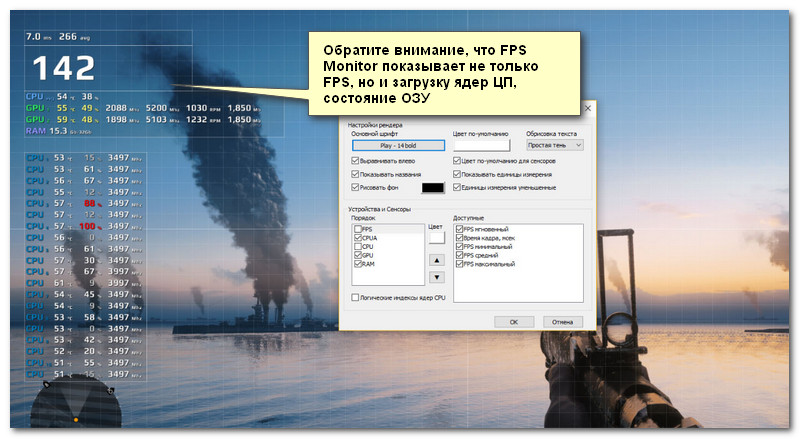
Скриншот работы FPS Monitor: смотрим нагрузку на множество компонентов компьютера
Оптимизируем драйвера видеокарты
Сразу же хочу сказать здесь следующее: на показатель FPS может сильно повлиять не только настройки видеодрайвера, а даже его версия.
Дело в том, что не так уж редко, недавно-вышедшие версии драйверов (особенно для нового железа, ОС) выходят не доработанными. Поэтому, во многих случаях, прежде чем делать окончательные выводы, я рекомендую попробовать несколько разных версий драйвера (и старые и новые)!
И еще один совет : не старайтесь сразу переходить на новую версию ОС Windows (по крайней мере, сразу, как только она вышла).
Вообще, у меня на блоге уже написаны несколько статей, посвященных настройке и обновлению драйверов. Поэтому, чтобы не повторяться, приведу здесь ссылку на одну из них (см. ниже).
�� В помощь!
Утилиты, которые найдут и обновят драйвера автоматически — https://ocomp.info/update-drivers.html
Настройка видеодрайверов для повышения производительности:
Отмечу, что в приведенных выше статьях, повышение производительности видеокарт достигается за счет их «точечной» настройки: отключения части эффектов, фильтров, небольшого снижения качества изображения (которое на «глаз» часто незаметно вообще!).
Обновление от 2020 г.
Также увеличить число FPS можно за счет разгона (порой удается выжать из железа еще 10-30%). Есть, конечно, определенные риски, что устройство может выйти из строя — но если не «перегибать палку» — то риски небольшие.
�� В помощь!
1) Как разогнать ноутбук / компьютер (сборник заметок ��)
2) Как разогнать видеокарту NVIDIA GeForce и увеличить FPS в играх (самый простой способ)
3) Можно ли разогнать встроенные видеокарты Intel HD и AMD Radeon? За счет чего поднять их производительность
Для процессоров Intel: проверяем, задействован ли Turbo Boost
Если у вас современный процессор Intel Core i5, i7 (i3 не ниже 8-го поколения) — рекомендую проверить, задействована ли у вас технология Turbo Boost*.
Что такое Turbo Boost:
это спец. технология Intel, которая автоматически увеличивает тактовую частоту процессора при высокой нагрузке. По сути, это есть самый настоящий «умный само-разгон» процессора.
Зная модель своего ЦП (утилиты для определения характеристик ПК), можно зайти на сайт Intel и узнать, поддерживается ли им эта технология.
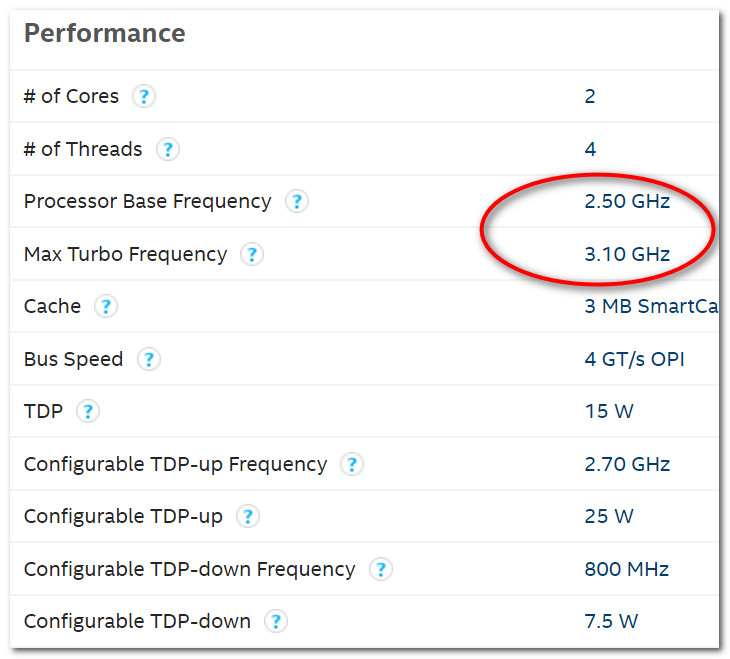
На скрине показаны тех. характеристики ЦП с сайта Intel. Базовая тактовая частота 2,5 GHz, при Turbo Boost она увеличивается до 3,1 GHz.
Таким образом, если ваш ЦП поддерживает Turbo Boost, проверьте, что он ее задействует (особенно актуально на ноутбуках, которые нередко «экономят» батарею и не используют этот само-разгон, как следствие — тормозят).
Для проверки достаточно загрузить компьютер какой-нибудь игрой, свернуть ее (сочетание кнопок Alt+Tab или Win ), и посмотреть в утилите CPU-Z, либо официальной от Intel (имеется на сайте производителя).
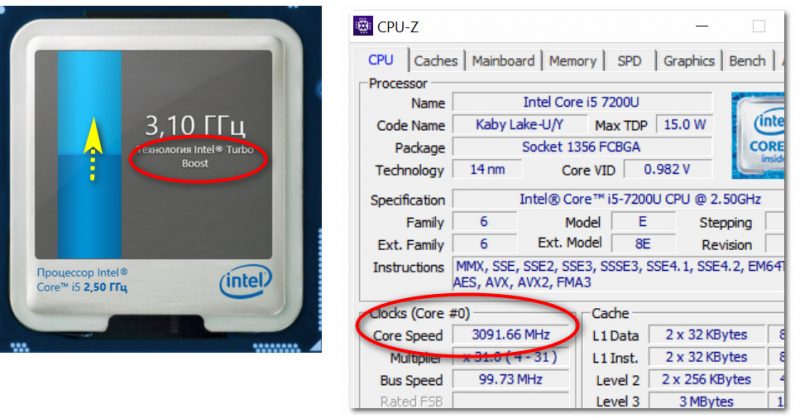
Работает ли Turbo Boost на ноутбуке
�� В помощь!
Из-за чего низкая производительность процессора Intel. Как его можно ускорить? (про Turbo Boost)
Настраиваем графику в игре
Очень сильное значение на количество выдаваемых FPS влияют настройки графики самой игры. Чем выше требования пользователя к качеству графики — тем меньшее количество FPS вы увидите.
Практически в каждой игре есть настройки видео. Особое внимание в них нужно уделить таким моментам, как разрешению, экрана и эффектам (пожалуй, это основное, что больше всего нагружает вашу систему).
Очень большое влияние на картинку и ее реалистичность оказывают эффекты: дрожание и брызг воды, пыль на дороге, ветер, эффект тени и т.д.
Все эти эффекты создают большую нагрузку на видеокарту, и, если она не особо производительна — количество FPS будет низким. Отключив же эти эффекты (или снизив требования к ним) — можно существенно поднять FPS (правда, картинка в игре станет хуже).
Настройка эффектов в игре WOW (Low — эффекты выставлены на минимум)
Разрешение и вертикальная синхронизация
Сильное влияние на производительность может оказывать �� разрешение. Почти во всех играх его можно изменить: при тормозах, рекомендую попробовать более низкое разрешение, вполне возможно, что качество картинки останется приемлемым, а плавность и динамичность игры (FPS) вырастет существенно.
Так же рекомендую попробовать включить и выключить (протестировать!) вертикальную синхронизацию (vertical sync). В некоторых случаях она оказывает сильное влияние на количество FPS.
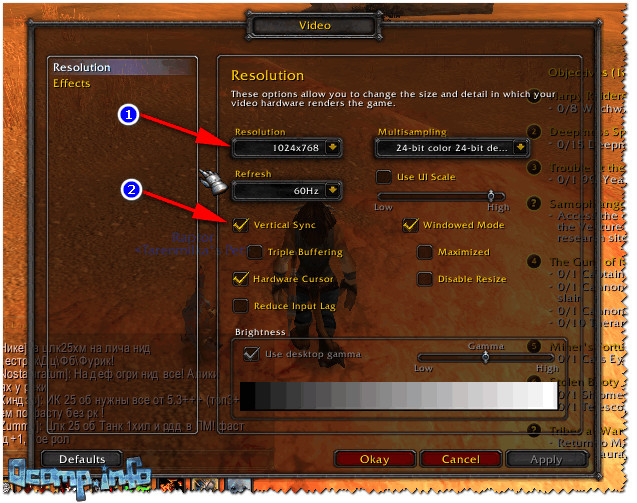
Настройки игры — разрешение и вертикальная синхронизация
Если у вас видеокарта IntelHD — то на сайте Intel есть специальный раздел, посвященный оптимальным настройкам игр. Т.е. разработчики сами показывают, как лучше настроить ту или иную игру (очень полезно).
�� Более подробно об настройках для IntelHD видеокарты — см. инструкцию
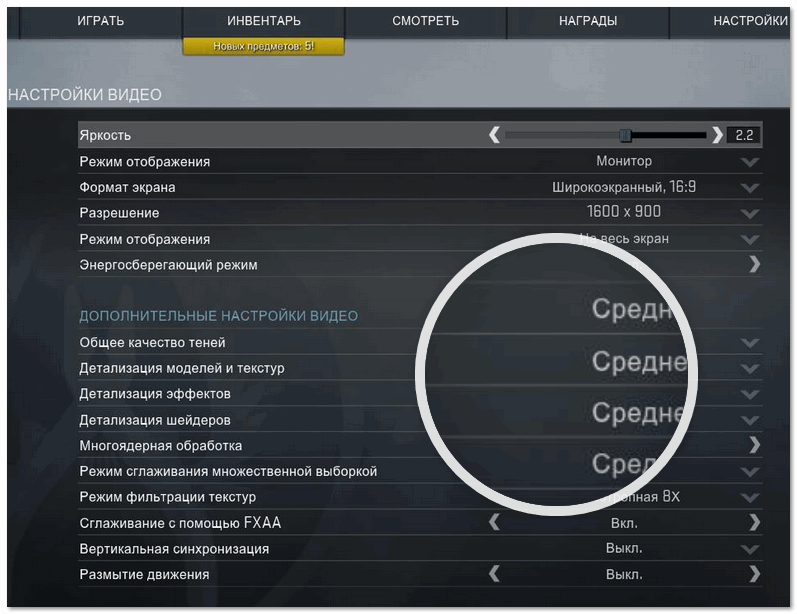
Настройки графики в игре Counter Strike Global Offensive с сайта Intel для видеокарты IntelHD 620
Уменьшаем количество запущенных приложений. Проверяем нагрузку на диск
При появлении тормозов в играх, в том числе и при снижении FPS, совсем не лишним будет посмотреть, что «творится» в �� диспетчере задач: нет ли там процесса, который существенно нагружает систему (помимо самой игры). Например, часто идет нагрузка на ЦП, ОЗУ, жесткий диск (который аж иногда «потрескивать» начинает при 100% нагрузке).
Нередко у многих пользователей открыто по десятку вкладок в браузерах (что может существенно нагружать ЦП и оперативную память) , параллельно запущена игра, видео-редактор и Skype (при разговорах программа нагружает ПК, иногда, довольно значительно). Разумеется, не каждый ПК потянет это.
Кстати, обратите внимание так же на торренты (они могут оказывать нагрузку на ЦП и жесткий диск).
Примечание!
Чтобы войти в диспетчер задач, нажмите — Ctrl+Shift+Esc одновременно.
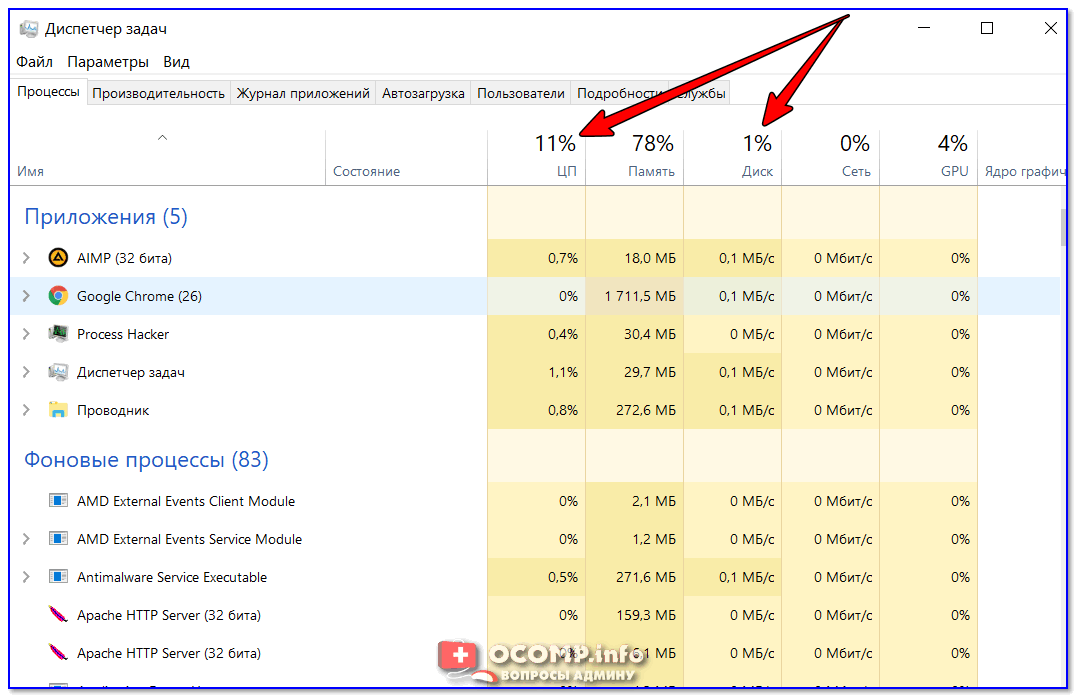
Диспетчер задач — нагрузка на ЦП и диск
В диспетчере задач отсортируйте программы по нагрузке на ЦП (затем по нагрузке на память, диск), и посмотрите, нет ли там ничего лишнего. Например, у меня запущены торренты, нагружающие ЦП — их перед запуском игры рекомендуется закрыть.
Вообще, тема нагрузки достаточно обширна, рекомендую ознакомиться со статьей, ссылка на которую, представлена ниже.
�� В помощь!
Почему тормозит процессор, хотя он ничем вроде бы не загружен — см. заметку
Чистим Windows от мусорных файлов, оптимизируем систему
По мере работы в ОС Windows, хотите вы или нет, в ней скапливается большое количество «мусорных» файлов и записей: временные файлы, старые файлы от удаленных программ, ошибочные записи в реестре, куча программ в автозагрузке (т.е. стартуют вместе с включением компьютера) , кэш браузеров и т.д.
Со временем, всё это начинает сказываться на производительности компьютера (в том числе и на FPS). Например, на чистой оптимизированной ОC может быть на 10-15% выше показатель FPS, чем на «забитой» под завязку всякими «украшательствами»: гаджетами, дополнениями, боковыми меню и пр.
Рекомендую следующий рецепт очистки:
1) Сначала удалить все ненужные программы, очистить автозагрузку. Все это поможет сделать �� спец. утилита.
2) Далее очистить компьютер от мусора — �� см. пример очистки.
3) Затем установить утилиту для оптимизации игр и ОС, очистить и исправить системный реестр, дефрагментировать жесткий диск. Все эти �� утилиты найдете здесь.
4)Кроме этого, рекомендую провести �� оптимизацию Windows на максимальную производительность. Это так же может положительно сказаться на быстродействии игр.
Кстати, не могу не отметить, что в Windows 10 появился спец. игровой режим (разработчики Windows стараются сделать систему максимально удобной для любителей игр) . Рекомендую зайти в �� параметры Windows и проверить (настроить) этот режим.
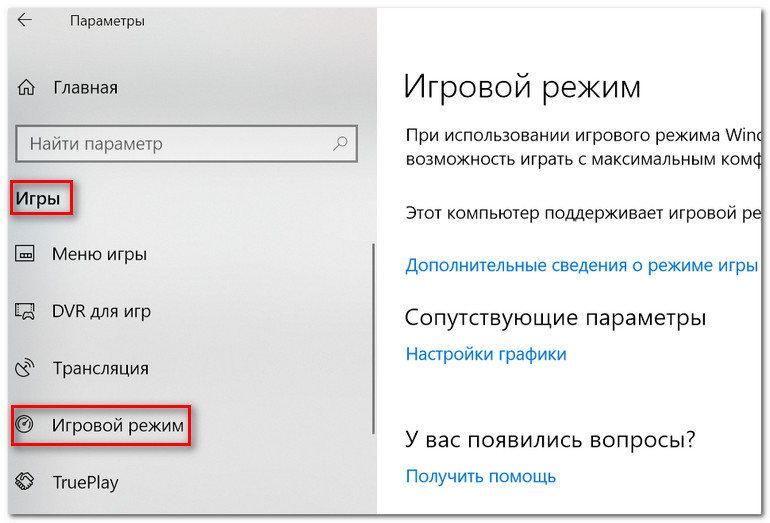
Игровой режим (скрин окна параметров в Windows 10)
Снижаем температуру: чистим пыль, применяем «хитрые» способы от перегрева
Один из главных врагов компьютерного железа — это пыль (помимо самого пользователя �� ). Всего за несколько месяцев она может основательно забить радиатор, в следствии чего он перестанет отводить тепло и температура в устройстве начнет расти (а как следствие — вы начнете замечать притормаживания).
Пыль и чистка пыли
Как почистить компьютер от пыли:
- сначала выключить его, отключить от сети, отключить все провода и штекера, идущие к системному блоку;
- затем открыть корпус;
- далее можно воспользоваться обычным пылесосом с реверсом (во многих домашних пылесосах такой режим имеется) , и выдуть пыль;
- если пылесоса нет (или в нем нет такого режима) — можно купить баллончики со сжатым воздухом, и выдуть пыль ими (можно найти в компьютерных магазинах);
- радиаторы можно очистить с помощью обычных кисточек, аккуратно смахнув между решеток остатки пыли.
Совет!
В жаркую погоду летом, когда за окном температура существенно возрастает, могу посоветовать следующее: открыть боковую крышку системного блока, а напротив него поставить самый обычный вентилятор. Таким образом, температура существенно снизится.
�� В помощь!
Так же подробное описание по очистке компьютера от пыли (монитора, системного блока, клавиатуры), можете узнать в этой статье —>
*
По поводу ноутбуков
С ноутбуками всё несколько сложнее. Выдуть пыль тоже можно, но вот разобрать их довольно не просто (особенно начинающему пользователю) . Рекомендую 1-2 раза в год отдавать их на чистку. Стоит в сервисах это не очень уж дорого.
По поводу высокой температуры: для ноутбуков продаются специальные подставки, которые могут снизить температуру на 5-10 °C (градусов по Цельсию).
�� В помощь!
Рекомендую также ознакомиться с одной моей статьей о перегреве ноутбука (там есть несколько дельных советов, как можно снизить температуру, даже бесплатно).
Охлаждающая подставка для ноутбука
Проверяем работу антивирусов [ограничиваем их]
Как вирусы, так и антивирусы могут довольно сильно повлиять на производительность вашего компьютера, причем, не только в играх. Вообще, многим людям по этому вопросу существенно впадать в крайности.
Одна крайность : антивирус не нужен совсем, и все программы (из разных источников) запускаются без какой-либо проверки. В результате, многие схватывают какой-нибудь баннер на пол рабочего стола, открывающиеся вкладки, удаление файлов или сталкиваются с пропажей личной информации и т.д.
Потом тратят много времени на лечение, удаление вирусного заражения (куда больше времени, чем потратили бы его на установку и настройку одного антивируса).
Другая крайность : так бояться вирусов, что устанавливают несколько защитных программ, проверяют каждый файл 2-3-мя антивирусами, постоянно что-то там тестируют и пр.
На мой взгляд, для большинства пользователей, достаточно иметь на ПК один нормальный антивирус (который регулярно обновляется) и время от времени делать резервные копии важных документов, данных на другие носители.
В общем, рекомендую сначала полностью проверить компьютер на вирусы (ссылка на статью, как лучше это сделать, дана ниже).
�� В помощь!
1) Как найти и удалить вирусы, которые не видит обычный антивирус — см. заметку
2) Лучшие бесплатные антивирусов для дома — моя подборка —>
А затем, перед запуском игры, отключите все антивирусные программы, и сравните — повысилась ли производительность игры с включенным антивирусом и выключенным. Очень часто результаты просто поразительны!

Отключение антивируса Avast на 1 час
Кстати, у многих современных антивирусов есть специальный игровой режим .
Для тех, у кого дискретная и интегрированная видеокарты
Если у вас две видеокарты (интегрированная и дискретная) — то вы можете столкнуться с одной «интересной» особенностью. Дело в том, что пока вы работает в проводнике Windows — то обычно задействована интегрированная видеокарта (или ее еще называют встроенной).
При запуске игр — должна быть запущена дискретная, но происходит это не всегда. В результате интегрированная карта «не справляется», FPS низкий (игра начинает тормозить).
На скрине ниже показана разница в количестве FPS в игре WOW при игре на интегрированной (слева) и дискретной (справа) видеокартах. Кстати, игра работает на одном и том же ноутбуке.
Разница в FPS между дискретной и встроенной видеокартой
Если вы сомневаетесь, сколько у вас видеокарт, откройте �� диспетчер устройств (чтобы его открыть: нажмите сочетание Win+R , введите команду devmgmt.msc ) .
Далее раскройте вкладку «Видеоадаптеры» . На пример ниже представлен вариант с 2-мя видеокартами: IntelHD 5500, NVidia GeForce 920M.
Видеоадаптеры (диспетчер устройств)
Причин тому, что игра не запускается на дискретной карте — может быть довольно-таки много. Чтобы не повторяться здесь, приведу ссылку на одну свою статью (она поможет принудительно настроить запуск игры на дискретной видеокарте) : https://ocomp.info/igru-na-diskretnoy-videokarte.html
Удачи и высоких показателей FPS!
Первая публикация: 15.07.2018
Как повысить фпс до 200
«Привет друг, с вами Кузя.И в этом ролики я поделюсь советами, как повысить FPS ДО НЕБЕС, с 15 до 100 FPS И все мои методы рабочие .И что-бы продолжать радовать вас интересными видео!
Обязательно друг поддержи ролик лайком и подпиской, и я пойму, заниматься мне дальше этим или нет. А если ты хочешь выиграть 50 рублей на QIWI или номер телефона, то пиши свой комментарий. Комментарий который не наберет не одного лайка или комментария, выигрывает деньги!Удачи. Спасибо вам вы лучшие!
�� Добавляй меня в ВК → https://vk.com/kuzyarose
Подпишись и поставь лайкусик ��
Люблю вас ❤
✉ По поводу рекламы и сотрудничество ➱Мне в ЛС в вк → https://vk.com/kuzyarose
��КОМАНДЫ В ПАРАМЕТРЫ ЗАПУСКА
-novid (убрать заставку)
-high (высокий приоритет в игре)
-hod3d9ex (позволяет сворачивать игру на много быстрее)
-nosync (убирает нагрузку на Пк)
-rate 128000(запустит игру в 128 тикрейте)
-console (запускать внутри игровую канцоль)
-freq 60 (герцы вашего монитора)
-nojoy (убрать поддержку джойстика)
-threads 2 (кол-во ядер вашего процессора)
-refresh 60 (герцы вашего монитора)
-dxlevel 81/90 (для использование DirectX)
-noaafonts (для отключения сглаживания шрифтов экрана)
-heapsize 262144 (выделяет для игры 512MB оперативной памяти)
-heapsize 524288 (выделяет для игры 1GB оперативной памяти)
-heapsize 786432 (выделяет для игры 1.5GB оперативной памяти)
-heapsize 1048576 (выделяет для игры 2GB оперативной памяти)
+mat_queue_mode (-3 до 3) (много поточный режим)
-tickrate 128
+cl_forcepreload 1 (загрузка информации о текстурах и моделях в начале карты)
��КОМАНДЫ В ПАРАМЕТРЫ ЗАПУСКА
��Как у меня: -novid -high -hod3d9ex -console -threads 2 -refresh 60 -dxlevel81 -noaafonts -heapsize 786432 +mat_queue_mode -3 -tickrate 128 +cl_forcepreload 1
Music:
Parov Stelar — All Night
Hero Theme — MK2
Постоянные вопросы:
Мой микрофон: оригинальный ISK BM800
Наушники: apple airpods
В каких программах я монтирую: Sony Vegas Pro 13.0 & Adobe After Effects
В каких обрабатываю звук и записываю: Audacity & Adobe Audition
Сколько я зарабатываю?: Четверть млн. в день)
Когда новый ролик?: Каждую неделю
Сколько я монтирую по времени?: Долго
Где я живу?: В жопе мира
Какой у меня часавой пояс?: UTC +9
Какая у меня видео карта?: Nvidia GeForce 210 1 gb
Когда будет новый комп?: В Апреле 2019
За сколько ты хочешь новый ПК?:60.000 Рублей.
#FPS #fpsдонебес #повышения #ксго #кузя #csgo #игры
fps, фпс, как повысить фпс в играх, как поднять фпс, как повысить fps в играх, как увеличить fps в играх, как повысить фпс, как повысить fps, как поднять фпс в играх, кс го, как увеличить фпс в играх, как поднять производительность компьютера, повышаем fps, как поднять fps в играх, cs go, как, повысить фпс, как увеличить fps, fps cs go, оптимизация, cs:go, фпс до небес, повышаем fps в играх, fps в кс го, слабый пк, убрать лаги, fps boost, как поднять фпс в фортнайт, лаги, fortnite, как повысить производительность в играх, как повысить быстродействие компьютера, фпс кс го, как повысить фпс в кс го, как поднять фпс в кс го, csgo, фортнайт, повышаем фпс в играх, ксго, поднять, как поднять fps, как повысить фпс в cs go, лайфхаки, minecraft, в, кс, как сделать 1000 фпс, гайд, настройка компьютера для игр, wot, как увеличить фпс в кс го, поднимаем фпс, world, игры, фортнайт королевская битва, как повысить фпс в fortnite, tanks, of, 100%, во всем мире, как поднять фпс на ваймворлд, очень низкая графика в cs:go, ваймворлд, фпс буст, скай варс, кс:го, counter-strike, новое обновление, конец cs:go, как убрать лаги, разоблачение, самая низкая графика в кс го, скайварс, как разогнать видео карту и процессор, как увеличить фпс, windows 10, как разгрузить систему, как увеличить быстродействие компьютера, как увеличить производительность пк в играх, повышение фпс, дбд, конфиг для дбд без лагов, как поднять fps в dbd, лагает дбд, игровой пк, gtx 970, димоннуб, сирёга, рак, warface228, дота227, владюхазажимает, как поднять фпс на пк, 100% способ поднять фпс варфейс,, intel, amd, тормозят игры, накрутка fps, как увеличить фпс в играх с помощью программ, увеличение фпс в world of tanks, как повысить fps в кс го, xp, на windows 10, как увеличить фпс на слабом пк, как увеличить фпс на ноутбуке, для ускорения игр, программы, шоу, +999, в играх, алекс, алексшоу, году, alexshow, на слабом компьютере, в любой игре, видеокарту, процессор, на ноутбуке, как разогнать, быстродействие, производительность, системы, буст фпс рп, самые лучшие способы как поднять фпс, как увеличить производительность компьютера, как повысить фпс в ноутбуке, как повысить производительность пк в играх, оптимизация компьютера под игры, как повысить фпс для слабых компов, пубг на слабом пк,»
как повысить фпс до 200 в cs go
Процессор amd athlon x3
Видеокарта nvidia gtx650 ti
4 gb ОЗУ
Вообще ставлю на минимальные и разр 640/320 и показывает 150 максимум ФПС
Ставлю почти максимальные с разр 1440/920 и ФПС макс 140 . а как достичь 200 не пойму
Голосование за лучший ответ
А смысл в 200?
—Мыслитель (8644) 8 лет назад
Британские ученые доказали, что если от школьников убрать циферку в углу экрана, то они перестают на нее дрочить и больше не видят разницы между 140 и 200 фпс. Даже между 60 и 200.
карим марабетУченик (235) 8 лет назад
Я понимаю, но ставил максимум 60 или 75, но картинка не такая плавная как в 120 фпс. А 200 мне нужно чтобы стабилизировать фпс. Например захожу в дым в кс го и фпс снижается до 40, а так 100-120. вот в чём проблема
Зачем тебе эти 200 фпс, если твой монитор максимум 60 или 75 герц (фпс). Только лишняя нагрузка на железо. Можно видяху разогнать, но опять же зачем если фпс и так выше чем может отобразить монитор.
карим марабетУченик (235) 8 лет назад
Я понимаю, но ставил максимум 60 или 75, но картинка не такая плавная как в 120 фпс. А 200 мне нужно чтобы стабилизировать фпс. Например захожу в дым в кс го и фпс снижается до 40, а так 100-120. вот в чём проблема
Пользователь удален Гуру (2530) Включи v-sync (фпс станет 60-75 и скорее всего будет стабильнее). Если фпс будет 200, это не значит, что он не упадёт до 40. Показатель максимальных фпс’ов не даёт стабильности. Как вариант (если карта хорошая) можно разогнать. Глянуть подходит ли карта к разгону можно в GPU-Z. Пкм левый верхний угол и Read ASIC quality. Чем больше, тем сильнее можно разогнать. У меня asic 83%, поднимаю частоту гпу на 50-100 Mhz И памяти на 100 Mhz и напругу немного (но у меня поднимать её можно совсем чуть-чуть). Прога для разгона msi afterburner. Можно глянуть всякие гадики-хуяйдики по поднятию фпс в кс. Сглаживание есть? Если есть то отключить, оно жрёт фпс оч сильно.
Британские ученые доказали, что если от школьников убрать циферку в углу экрана, то они перестают на нее дрочить и больше не видят разницы между 140 и 200 фпс. Даже между 60 и 200.
карим марабетУченик (235) 8 лет назад
Я понимаю, но ставил максимум 60 или 75, но картинка не такая плавная как в 120 фпс. А 200 мне нужно чтобы стабилизировать фпс. Например захожу в дым в кс го и фпс снижается до 40, а так 100-120. вот в чём проблема
Как повысить FPS в CS 1.6

Интересный факт — CS 1.6 может тормозить даже на очень мощных ПК, несмотря на то, что у игры весьма скромные, по современным меркам, системные требования. Так как повысить ФПС в КС 1.6? Способов довольно много, большинство из них затрагивают внутриигровую консоль, но некоторые связаны с использованием стороннего ПО, что может оказаться весьма рискованно, поэтому подобные варианты рассматривать не стоит.
Сам FPS, или Frames per Second, или частота кадров в секунду, сильно зависит от производительности компьютера. В некоторых играх ведущую роль играет процессор, где-то большая нагрузка отведена видеокарте. При высоких значениях все объекты передвигаются намного плавнее, что позволяет быстрее реагировать на различные ситуации. Вот почему важно следить за своим ПК, чтобы не допустить падения быстродействия. Кроме того, в КС отсутствует параметр сглаживания, что тоже оказывает большое влияние не только на геймплей, но и на возможности игрока по настройке остальных параметров для поднятия частоты кадров.
Еще одним немаловажным фактором является скорость интернета — при плохом пинге часть пакетов теряется, что вызывает фризы и лаги, а потом и падение FPS. Так что лучше всего играть на серверах с хорошим и стабильных пингом до 70 мс, если он выше, то стрельба становится не очень комфортной, а право первого выстрела переходит противнику, так как его попадания будут обрабатываться первыми.
Как поднять ФПС в КС 1.6
Первое, что потребуется сделать — ввести в консоль net_graph 3. После этого в нижней части экрана появится счетчик. Как правило, он не превышает 60 FPS, что является стандартом для большинства современных игр. Тем не менее, полноценная и комфортная стрельба в данном случае затруднена, поэтому это значение надо разогнать. Так как увеличить ФПС в КС 1.6 можно несколькими способами, рекомендуется использовать их все. В случае с маломощными компьютерами стоит рассмотреть вариант с понижением разрешения экрана, что позволит выиграть 5-10 FPS, в зависимости от конфигурации ПК.

Далее, чтобы получить серьезный прирост производительности, необходимо отключить вертикальную синхронизацию в настройках игры. Для этого необходимо:
- Перейти в «Настройки».
- Открыть вкладку «Видео».
- Снять галочку с пункта «Вертикальная синхронизация».

Фактически, вертикальная синхронизация устанавливает максимальный предел в 60 ФПС, одновременно с этим дублируя каждый отрисованный кадр. В итоге, там, где потенциально могло быть 100 ФПС, будет всего 60, но отрисованных два раза. Из-за этого в большинстве игр ее рекомендуется отключать, и КС здесь не исключение из правил.

Если галочки отключения вертикальной синхронизации нет, ее потребуется отключить через настройки видеокарты, либо изменив параметры ярлыка игры, просто вписав туда нужный параметр.
После этих действий уровень FPS должен неплохо вырасти, но на этом проблемы не заканчиваются, поскольку изображение может дергаться, либо могут появиться графические артефакты. Снимается ограничение на частоту кадров вводом команды developer 1, после чего вписывается fps_max 150. Альтернативно для новых сборок — достаточно ввести fps_override 1, после чего можно любоваться на высокий ФПС без особых проседаний. В целом, команда fps_max позволяет разогнать частоту кадров до любой величины, которая зависит только от мощности компьютера игрока.

В дальнейшем можно самостоятельно подобрать наиболее комфортное значение, однако стоит знать, что изначальный максимальный уровень ФПС, поддерживаемый игрой равен 100, а при отмене этого предела стоит аккуратно повышать его, заодно можно выяснить, насколько компьютер мощный. Теперь, вопрос «как поднять ФПС в КС 1.6?» можно считать решенным, поскольку здесь был предоставлен наиболее надежный и безопасный способ поднятия его уровня без потенциального время для ПК.
Заключение
Как Вы видите, существует масса способов поднять FPS в Counter Strike 1.6. В случае, если Вы не хотите париться с настройками и прочими действиями, то Вы можете просто скачать КС 1.6 с нашего сайта, где уже будет установлен конфиг со всеми настройками для максимального FPS. Приятной игры и большого Вам FPS!