Добавление номеров глав в подписи в Word
Если вы работаете над документом из нескольких глав, например книгой, может потребоваться указывать номер главы перед подписью рисунков. Например, третий рисунок в пятой главе может обозначаться как «Рисунок 5-3». К счастью, можно легко добавить в названия номера глав, которые будут автоматически обновляться при перемещении рисунков из одной главы в другую.
Шаг 1. Применение нумерации к заголовкам глав в документе
Примечание: Для включения номера главы в подпись необходимо присвоить заголовкам глав уникальный стиль заголовка. Например, если для заголовков глав используется стиль «Заголовок 1», не применяйте его к другим элементам текста в документе.
- Выделите заголовок первой главы в документе.
- На вкладке Главная в группе Абзац щелкните стрелку рядом с кнопкой Многоуровневый список.
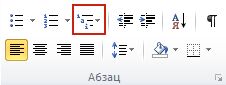
- Щелкните определение списка нумерации глав (в котором есть текст Заголовок 1 или Глава 1).
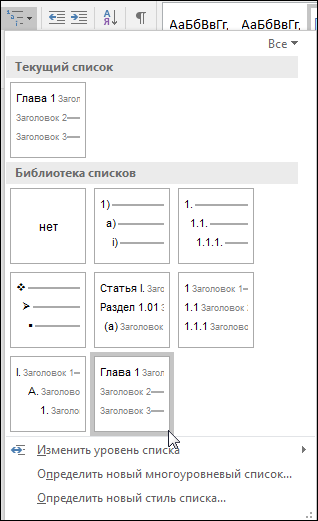 Определение списка нумерации глав автоматически применяется ко всем заголовкам в документе с таким стилем (в этом примере — со стилем «Заголовок 1»).
Шаг 2. Добавление номеров глав к заголовкам
- Выберите объект (таблицу, формулу, рисунок или другой объект), к которому вы хотите добавить подпись.
- На вкладке Ссылки в группе Названия выберите команду Вставить название.
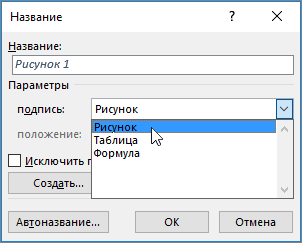
- В списке Подпись выберите название, которое наилучшим образом описывает объект, например «Рисунок» или «Формула». Если список не содержит подходящего названия, нажмите кнопку Создать, введите новое название в поле Название, а затем нажмите кнопку ОК.
- Введите любой текст, включая знаки препинания, которые должны следовать за названием.
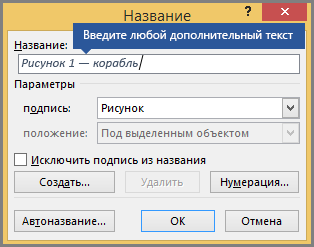
- В диалоговом окне Название нажмите кнопку Нумерация.
- Установите флажок Включить номер главы.
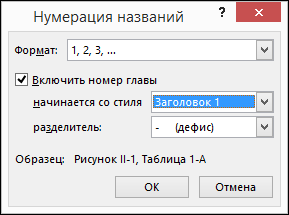
- В списке начинается со стиля выберите стиль, который был применен к заголовку главы.
- В списке разделитель выберите знак препинания, который будет отделять номер главы от номера подписи. В данном случае выбран дефис, поэтому подпись первого рисунка в главе 2 будет выглядеть как «Рисунок 2-1».
- Нажмите кнопку ОК.
Совет: Если нумерация неверна, особенно после добавления или перемещения рисунков, попробуйте обновить подписи, нажав клавиши CTRL+A (чтобы выделить весь документ) и клавишу F9 (чтобы обновить все подписи).
См. также
- Добавление названий в приложении Word
- Коды полей: SEQ (последовательность)
Нумерация заголовков
Для автоматической нумерации заголовков необходимо выполнить следующие действия.
- Выделить текст, который вам необходимо занумеровать или маркировать.
- Выполнить команду Главная / (Абзац) Нумерация
 . Также можно воспользоваться маркерами
  . Для более сложных стилей многоуровневым списком.
Если же вам не нравятся представленные виды нумерации, вы всегда можете сделать собственную нумерацию (маркер, многоуровневый список), нажав на стрелку и выбрав пункт определить новый формат номера. Аналогично – для маркеров и многоуровневого списка. Дальше в появившемся окне вы выбираете необходимые настройки.

В нашем случае полужирные заголовки первого уровня нумеруем, остальные заголовки маркируем. С помощью линейки корректируем отступы (по умолчанию линейка в Microsoft Word 2010 не отображается; чтобы отобразить ее, необходимо кликнуть по соответствующей кнопке в верхнем правом углу, под панелью инструментов ). Вот, что должно получиться.
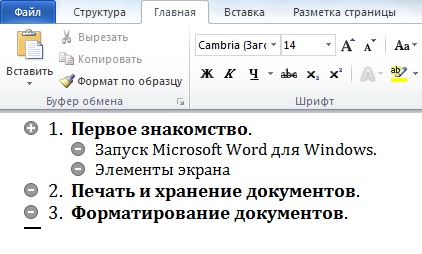
Если Вы захотите в дальнейшем удалить нумерацию заголовков, необходимо сделать следующее.
- Выполнить команду Главная / (Абзац) Нумерация заголовков.
- В окне диалога Нумерация заголовков выбрать в разделе Библиотека нумерации Нет.
Размещение текста
Созданная в результате выполнения всех перечисленных операций структура, подготовлена к тому, чтобы размещать в ней текст. Для размещения текста нужно использовать обычный режим.
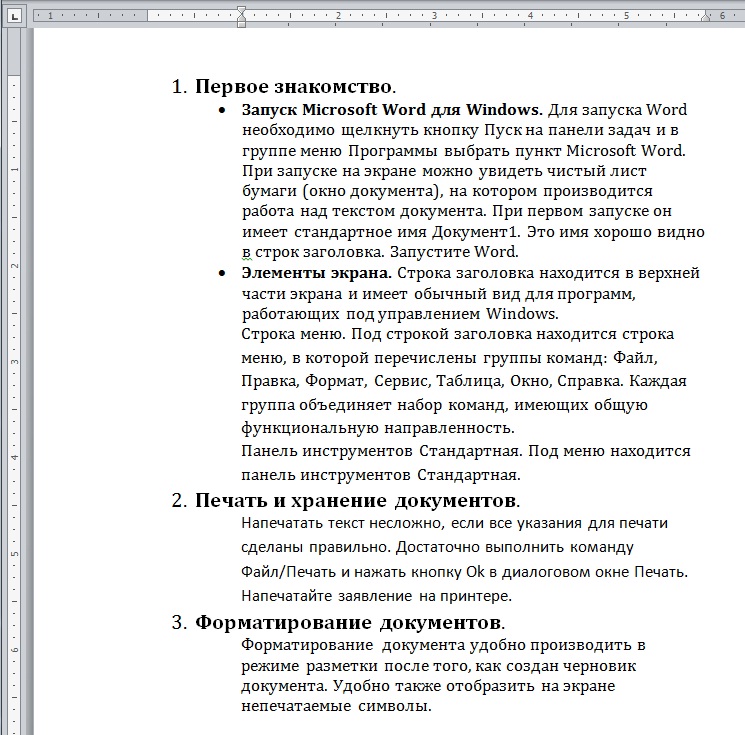
Разместите под заголовками текст, как показано на следующем рисунке.
Нумерация страниц
Для того, чтобы пронумеровать страницы, необходимо сделать следующее.
- Выполнить команду Вставка / (Колонтитулы) Номер страницы.
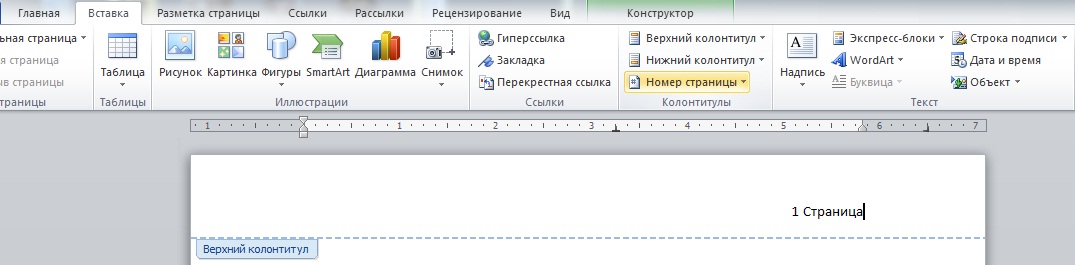
- При нажатии на стрелку Номера страниц вы можете выбрать нужный вам стиль нумерации. Там же доступна функция Формат номеров страниц, где вы можете сделать свой стиль нумерации. Текст нумерации так же можно отформатировать.
В данном случае использовался нижний колонтитул с разделом нумерации страницы.
Работа с колонтитулами
Колонтитул — заголовочные данные, включающие в себя, как правило, название произведения, части, главы, параграфа и помещаемые над (верхний колонтитул) или под (нижний колонтитул) текстом каждой страницы документа.
Для того чтобы создать колонтитул, необходимо сделать следующее.
- Выполнить команду Вставка/Колонтитулы.
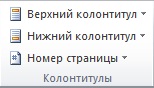
- Выбираете необходимый вам колонтитул, после чего у вас появляется конструктор Работа с колонтитулами. Здесь вы можете откорректировать положение колонтитула (отступ от верхнего или нижнего края страницы), выбрать понравившийся стиль колонтитула (в некоторых присутствует нумерация страниц).
- Вводите название документа. После чего закрываете конструктор работы с колонтитулами (или Esc на клавиатуре, или двойное нажатие мыши на странице).

- В нашем случае выбираем стиль Строгий (нечетная страница). Вводим дату и название документа.
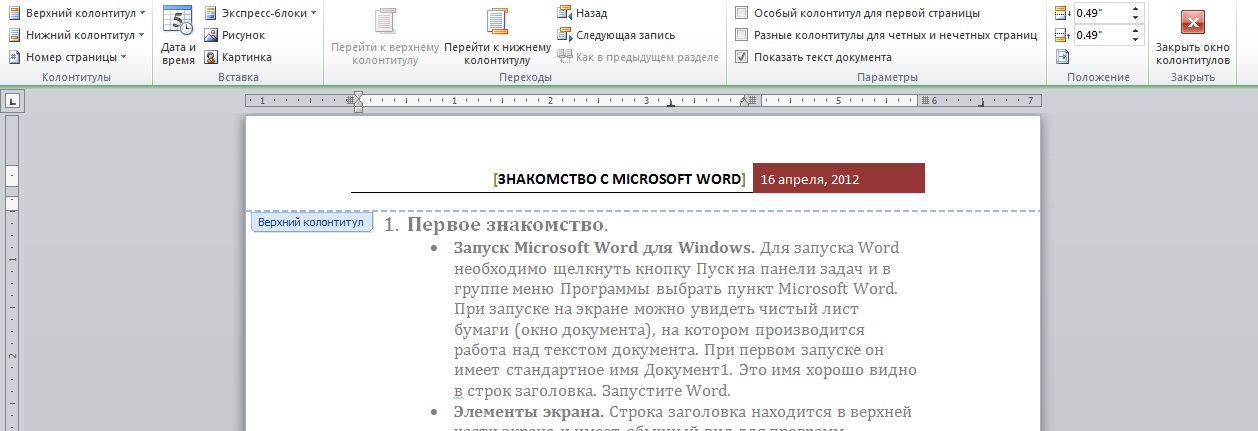
.Для того чтобы в последующем изменить или удалить колонтитул, необходимо сделать следующее.
- Выполнить команду Вставка/Колонтитулы или дважды щелкнуть по колонтитулу.
- Отформатировать в области колонтитула нужный текст или удалить его.
Нумерация заголовков
Вы можете применить к заголовкам документа схему нумерации с помощью шаблонов многоуровневых списков и встроенных стилей заголовков Word («Заголовок 1», «Заголовок 2» и т. д.).
Важно: Убедитесь в том, что вы используете встроенные стили заголовков.
Заголовки верхнего уровня (заголовок 1) можно про номера 1, 2, 3, а заголовки второго уровня («Заголовок 2») — 1.1, 1.2, 1.3.
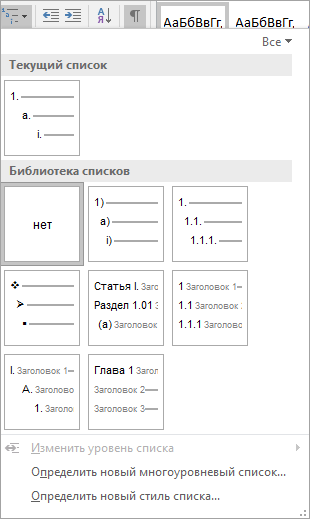
- Откройте документ, использующий встроенные стили заголовков, и выберите первый заголовок «Заголовок 1».
- На вкладке Главная в группе Абзац щелкните Многоуровневый список.
- В окне Библиотека списков выберите нужный стиль нумерации.
Как оформить договор в Word
Как настроить автоматические заголовки, списки, ссылки и вставлять в договор стандартные формулировки
В этом уроке разберем функции, которые помогут быстро составлять документы из стандартных шаблонов и тратить минимум времени на рутину.
Заголовки
В договоре принято выделять разделы при помощи заголовков.
В небольших договорах достаточно выделить текст заголовка полужирным шрифтом. Но если договор объемный, у него есть приложения, то принято делать автоматические заголовки и оглавление.
При чтении договора в электронном виде автоматические заголовки помогут быстро провалиться в нужный раздел документа, и не придется прокручивать текст полностью. Это помогает не только при чтении уже согласованного договора, но и на этапе согласования правок в него.
Как сделать: чтобы оформить заголовки, выделите текст заголовка, затем на вкладке «Главная» выберите нужный стиль.
В этом примере выделили текст заголовка «1. Предмет договора» и затем осталось только выбрать один из нескольких стилей:

В Word есть набор стандартных стилей, которые видны на панели быстрого доступа. Стили можно редактировать с помощью кнопки «Изменить стили», если кликнуть на них правой кнопкой мыши.
Стили – это большая и сложная область Word, поэтому изучите работу с ними отдельно. Используйте для этого раздел «Справка» в самой программе и ресурсы на официальном сайте Microsoft – support.office.com
После того, как поставите заголовки, можно сделать оглавление. Для этого на панели быстрого доступа выберите вкладку «Вид» и поставьте галочку в окошке «Область навигации».

Нумерация многоуровневых списков
В относительно небольших по объему договорах, где каждый пункт состоит всего из одного абзаца, можно использовать сквозную нумерацию и проставить ее вручную.
Пример списка
1. Предмет договора 2. Срок поставки 3. Цена товара
Но если в договоре есть сложные списки с пунктами и подпунктами, то оформлять их вручную слишком долго и трудно. Чтобы упростить задачу, можно использовать автоматические списки. В Word есть два типа списков: нумерованный и маркированный. Нумерованный – это цифры и буквы. Маркированный – это буллиты, звездочки, кружочки.
Нумерованный список может быть одноуровневым (1,2,3,4…) и многоуровневым (1.1, 1.1.1., 1.1.1.1…).
Как сделать: чтобы настроить многоуровневый список, выделите нужный фрагмент договора, на основной панели выберите «Нумерация» и «Определить новый формат номера».

В нашем примере нужна нумерация второго уровня – подпункты 3.6.1 и 3.6.2. Укажем нужное значение в разделе «Формат номера».
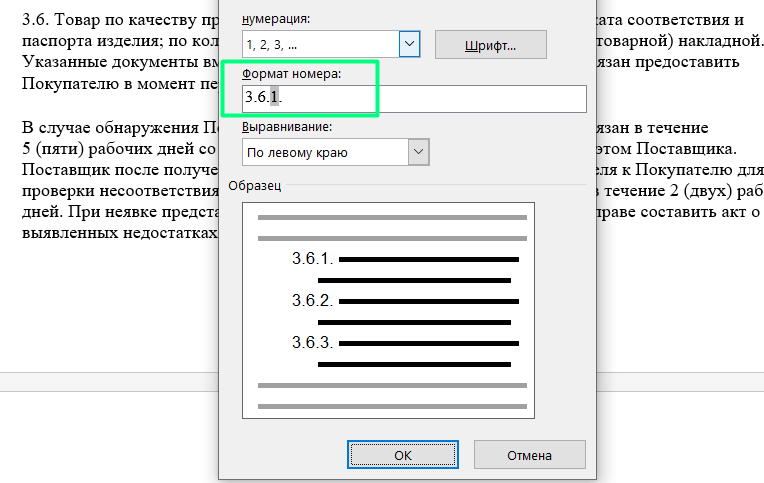
Если необходимо продолжить подпункты, поставьте курсор мыши на окончание строки и нажмите Enter. Программа продолжит вести список выбранного уровня.

Многие юристы не используют автоматическую нумерацию пунктов из-за того, что ее трудно настроить, если в договоре сложная структура. Например, чередуется сквозная и отдельная нумерация, разделы указаны римскими цифрами, а все статьи нумеруются последовательно. Еще одна частая ситуация – если после нумерованного текста нужен обычный абзац.
Чтобы решить эти проблемы, используйте для нумерации стили Word. Каждому уровню списка назначьте свой стиль. После этого можно переключать стили, быстро менять форматирование и номер фрагмента текста.
Как сделать: чтобы привязать стили к уровням списка, откройте редактирование стиля списка. Для этого выполните следующие действия: Выделите текст → На панеле быстро доступа выберите Многоуровневый список → Определить новый стиль списка.

Далее войдите в редактирование формата уровней и правил нумерации. К каждому уровню списка привяжите свой стиль.
Например, стили можно настроить так, чтобы номер первого уровня списка указывался римскими цифрами (I, II, III), номер второго уровня – арабскими (1, 2, 3), третьего – тоже арабскими, но при этом включал номер предыдущего уровня (1.1, 1.2, 1.3).