Как Изменить Язык Интерфейса в Microsoft Office 2010 на русский (Word, Exel итд)

В данном видео я покажу как правильно изменить язык интерфейса Microsoft Office 2010 (Word, Exel, PowerPoint итд). По неведомым причинам в настройках Microsoft Office язык интерфейса не меняется. Для того, чтобы его изменить вам нужно скачать русский языковой пакет Microsoft Office 2010 с официального сайта Microsoft и установить его. Приятного просмотра. �� Ссылка на скачивание языковых пакетов https://support.office.com/ru-ru/article/language-accessory-pack-%D0%B4%D0%BB%D1%8F-office-82ee1236-0f9a-45ee-9c72-05b026ee809f#ID0EAADAAA=Office_2010 �� Запасная ссылка на архив https://drive.google.com/open?id=1PKn2oy-ZyDb0kAYFcQMDPFzOgeR7RLt4
Показать больше
Войдите , чтобы оставлять комментарии
Ваш браузер не поддерживается
Интернет-сервис Студворк построен на передовых, современных технологиях и не может гарантировать полную поддержку текущего браузера.

Установить новый браузер
-
Google Chrome

Скачать
Яндекс Браузер

Скачать
Opera

Скачать
Firefox

Скачать
Microsoft Edge
Нажимая на эту кнопку, вы соглашаетесь с тем, что сайт в вашем браузере может отображаться некорректно. Связаться с техподдержкой
8 (800) 500-78-57 support@studwork.ru
Работаем по будням с 8.00 до 20.00 по МСК
Изменение языка интерфейса в MS Word
Когда пользователи задаются вопросом, как поменять язык в Word, в 99,9% случаев речь идет не об изменении раскладки клавиатуры. Последняя, как известно, во всей системе осуществляется одной комбинацией — нажатием клавиш ALT+SHIFT либо CTRL+SHIFT, в зависимости от того, что у вас выбрано в языковых настройках. И, если с переключением раскладки все просто и понятно, то со сменой языка интерфейса все чуточку сложнее. Особенно, если в Ворде у вас интерфейс на языке, который вы не совсем понимаете.
В данной статье мы рассмотрим то, как изменить язык интерфейса с английского на русский. В том же случае, если вам необходимо выполнить обратное действие, это будет еще проще. В любом случае, главное запомнить положение пунктов, которые необходимо выбирать (это если вы совсем не знаете языка). Итак, приступим.
Изменение языка интерфейса в настройках программы
- Откройте Word и перейдите в меню «File» («Файл»).
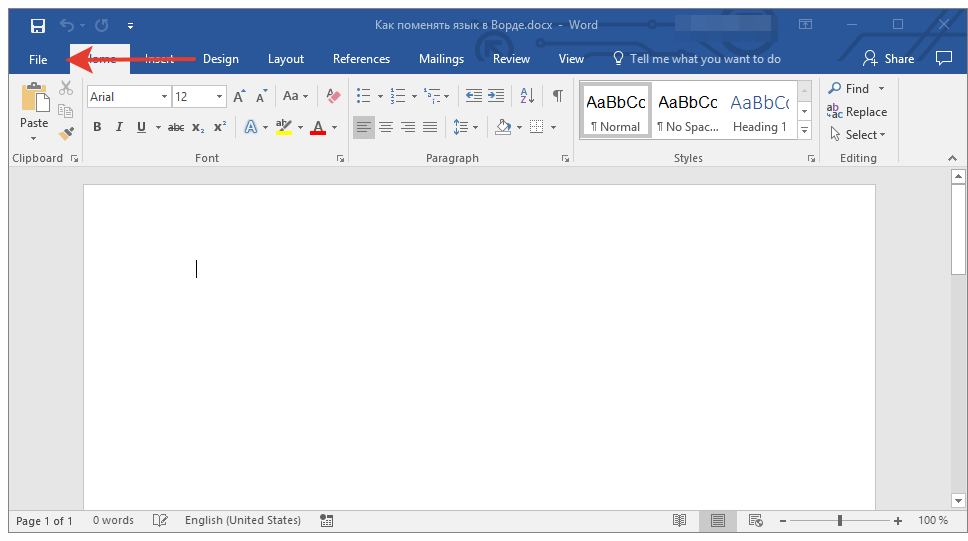
- Перейдите в раздел «Options» («Параметры»).
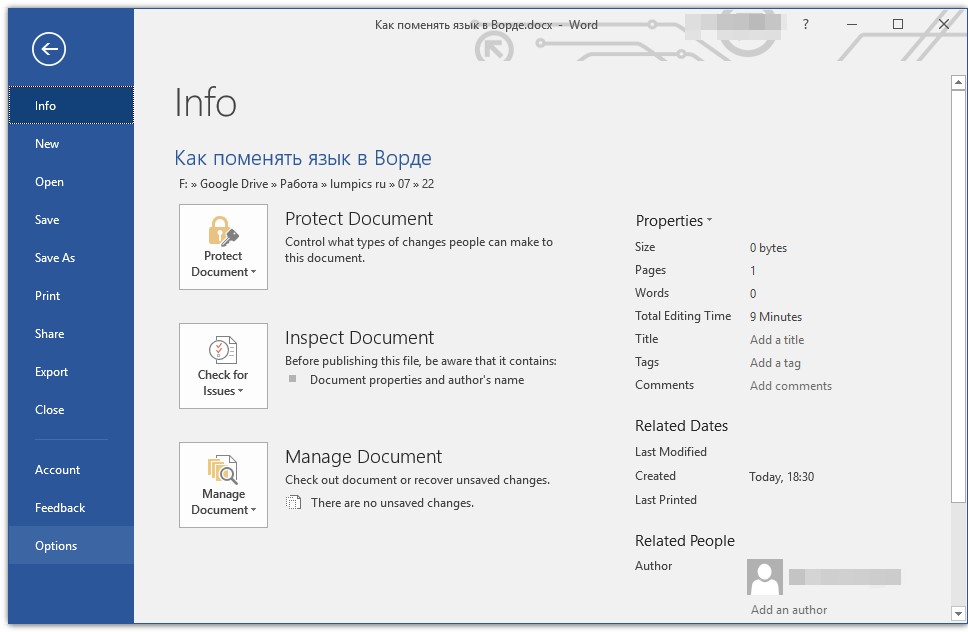
- В окне настроек выберите пункт «Language» («Язык»).
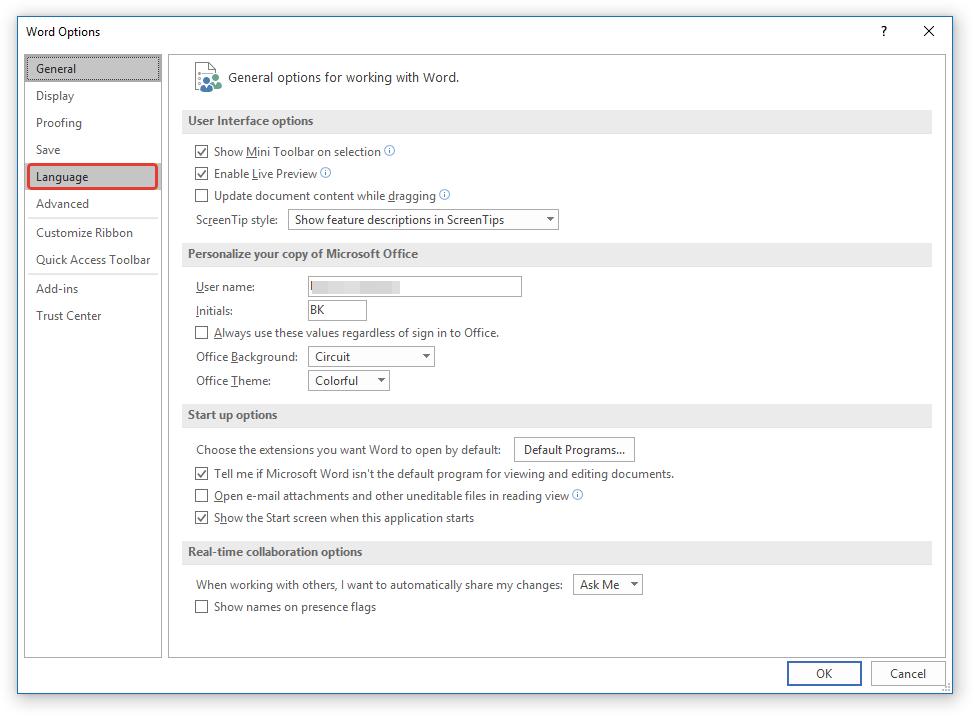
- Пролистайте окно параметров до пункта «Display Language» («Язык интерфейса»).
- Выберите «Russian» («Русский») или любой другой, который вы хотите использовать в программе в качестве языка интерфейса. Нажмите кнопку «Set As Default» («По умолчанию»), расположенную под окном выбора.
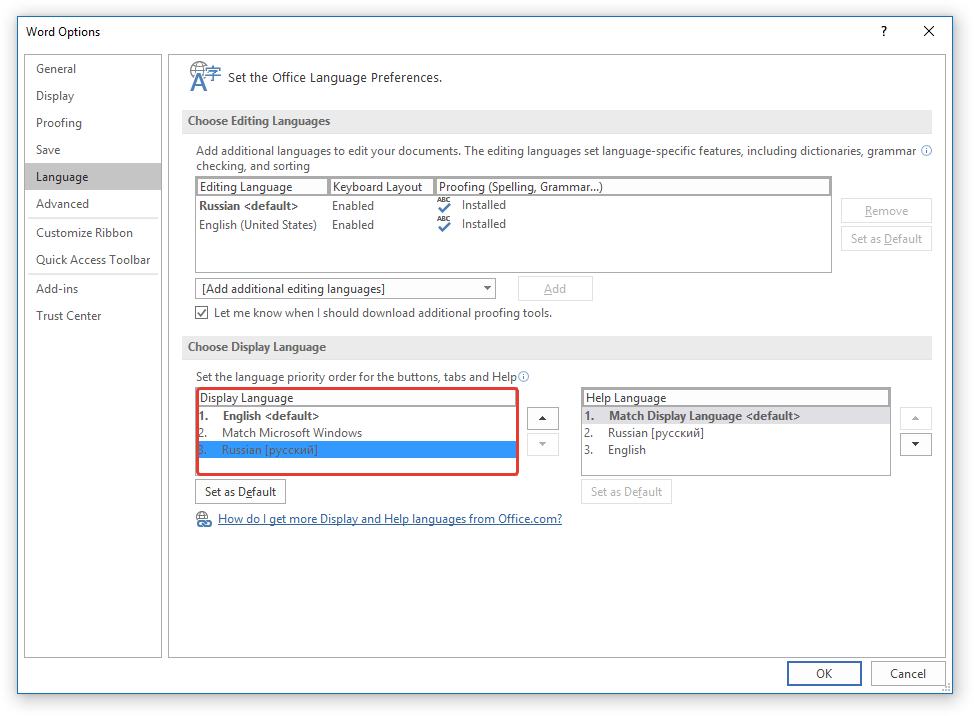
- Нажмите «ОК» для закрытия окна «Параметры», перезапустите приложения из пакета «Microsoft Office».
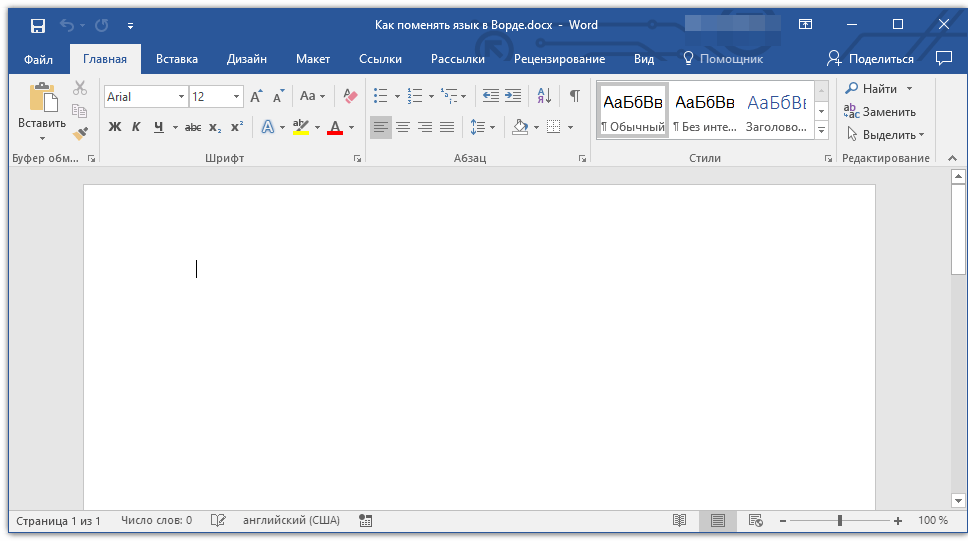
Примечание: Язык интерфейса будет изменен на выбранный вами для всех программ, входящих в состав пакета Майкрософт Офис.
Изменение языка интерфейса для одноязычных версий MS Office
Некоторые версии Майкрософт Офис являются одноязычных, то есть, поддерживают только один язык интерфейса и в настройках его изменить нельзя. В таком случае следует скачать необходимый языковой пакет с сайта Microsoft и установить его на компьютер.
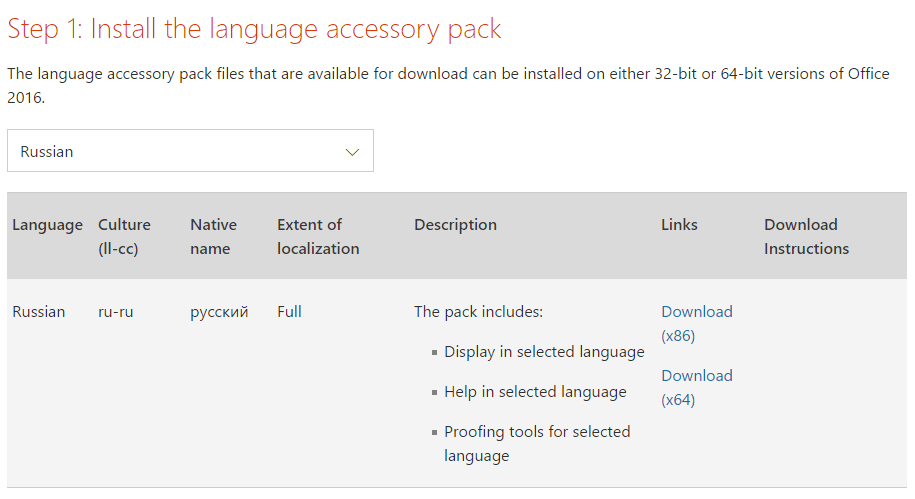
Скачать языковой пакет
- Перейдите по ссылке выше и в пункте «Step 1» выберите язык, который вы хотите использовать в Word в качестве языка интерфейса по умолчанию.
- В таблице, которая расположена под окном выбора языка, выберите версию для скачивания (32 бит или 64 бит):
- Download (x86);
- Download (x64).
- Дождитесь скачивания языкового пакета на компьютер, установите его (для этого достаточно просто запустить установочный файл).
Инсталляция языкового пакета происходит в автоматическом режиме и занимает некоторое время, так что придется немного подождать.
На этом все, теперь вы знаете, как в Ворд изменить язык интерфейса.
Как поменять язык в Microsoft Office на русский? Ворд и эксель на китайском.

Как настроить приоритетный язык в системе Windows 10. Что делать, если ворд или эксель стал на китайском? Как поменять язык с китайского на русский? Ответы на эти вопросы в моем видео. 00:00 Проблема; 00:54 Метод 1; 03:47 Метод 2. Просьба подписаться на мой канал. У меня много интересного материала про Китай!
Показать больше
Войдите , чтобы оставлять комментарии