Как установить на iPhone или iPad старую версию любого приложения – 2 способа
Ну вот вы и обновили своё любимое приложение до самой последней актуальной версии, но разработчики допустили ошибку и программа стала работать хуже, или вовсе урезали её функционал (например, удаление раздела Аудиозаписи из приложения Вконтакте). Огорчаться не стоит, существует способ, позволяющий сделать даунгрэйд приложений App Store.
Читайте «Яблык» в Telegram и смотрите в YouTube. Подписывайтесь!
Как установить старую версию приложений App Store на iPhone и iPad с без джейлбрейка
1. Скачайте утилиту Charles для Windows, OS X или Linux с официального сайта разработчика. Программа платная, но предоставляются первые 30 дней без необходимости осуществлять платёж.
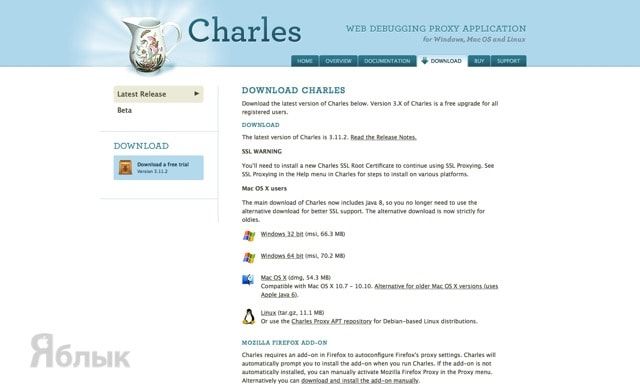
2. Закройте окно браузера.
3. Установите и запустите Charles.
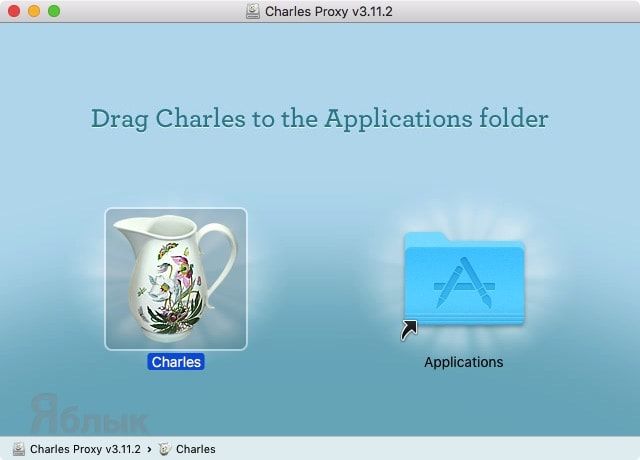
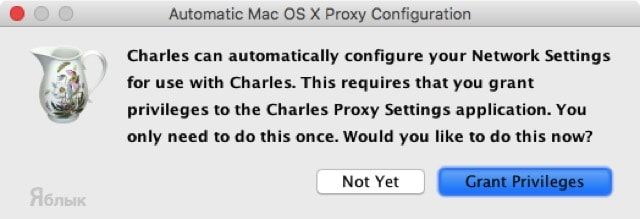
4. Предоставьте привелегии программе нажатием кнопки «Grant Priveleges», а затем «Install».
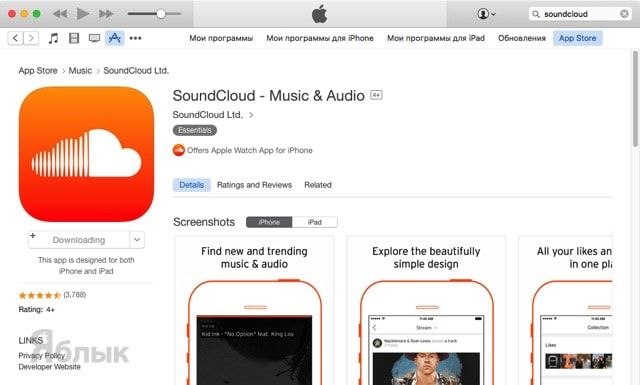
5. Откройте iTunes, найдите интересующее приложение и нажмите на кнопку скачивания.
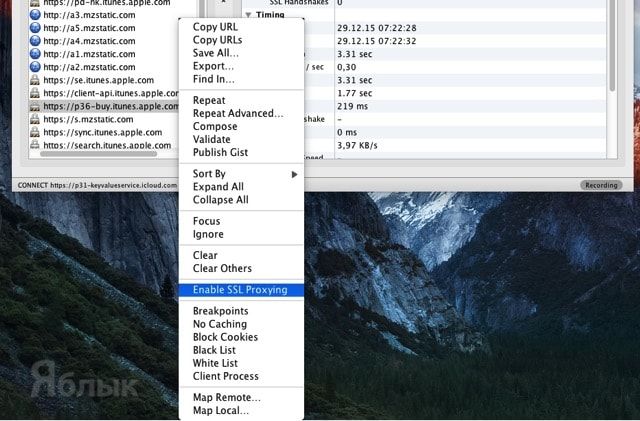
6. Во вкладке «Structure» левого бокового меню программы Charles найдите строчку «p…—buy.itunes.apple.com» и выделите её.
7. Нажмите правой клавишей по этой строчке и выберите пункт меню «Enable SSL Proxying».
8. Вернитесь в iTunes, остановите загрузку приложения и удалите её нажатием клавиши «Delete».
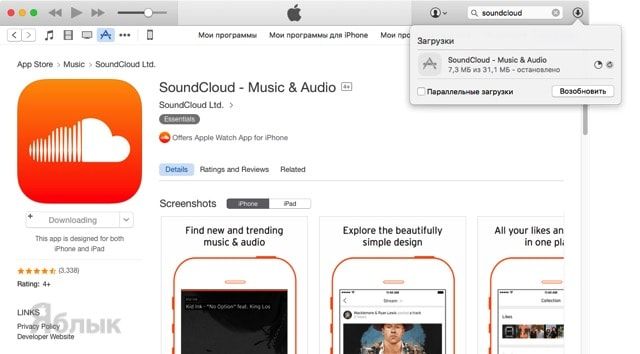
9. В поиске iTunes ещё раз введите название интересующего приложения, а перейдя на его страничку, вы тем самым обновите контент.
10. Заново нажмите кнопку «Загрузить».
11. Во вкладке «Structure» левого бокового меню программы Charles найдите новую строчку «p…—buy.itunes.apple.com» и разверните её содержимое.
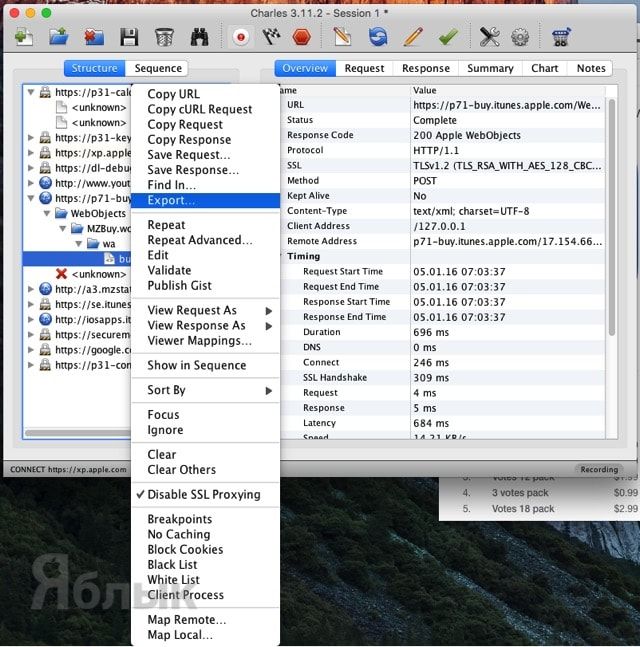
12. Кликните правой клавишей мыши по файлу «buyProduct» и выберите пункт «Export».
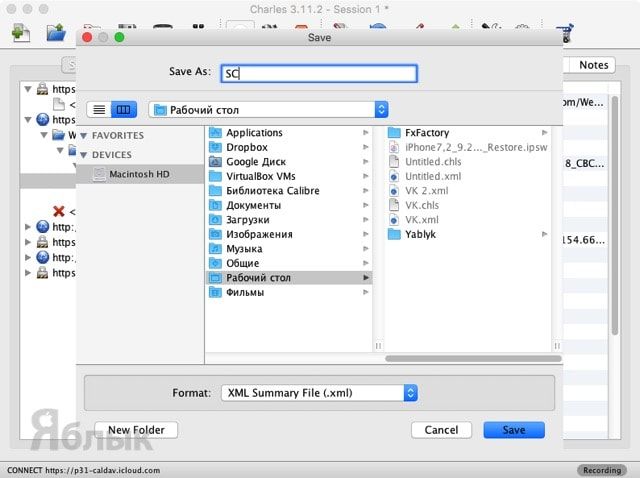
13. Сохраните файл в формате «XML Summary file (.xml)».
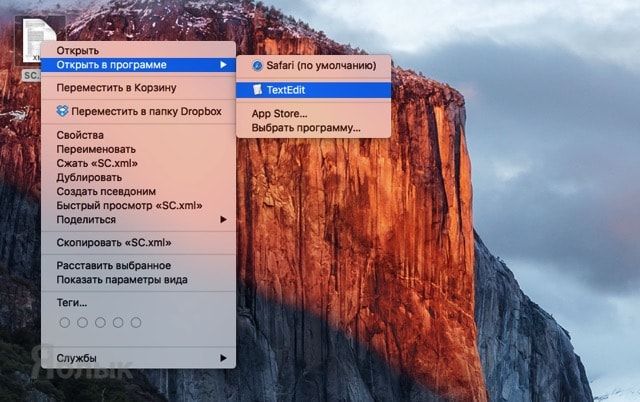
14. Нажмите правой кнопкой мыши по сохранённому файлу в формате .xml и в контекстном меню выберите Открыть в программе → TextEdit (для этой процедуры подойдёт любой текстовый редактор).
15. Прокрутите код вниз пока не найдёте строчку
Это все возможные версии приложений, начиная от самых старых и заканчивая последней.
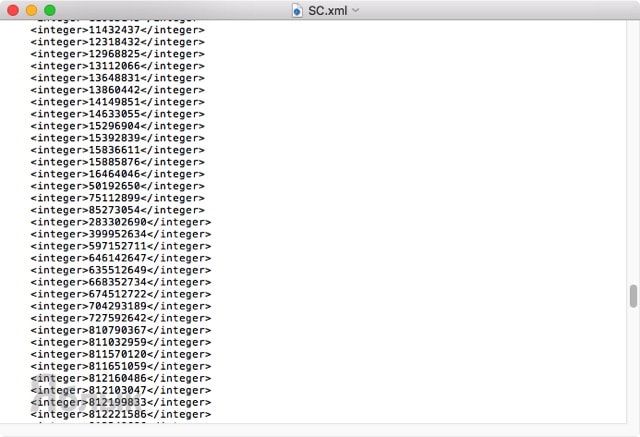
16. Скопируйте номер версии.
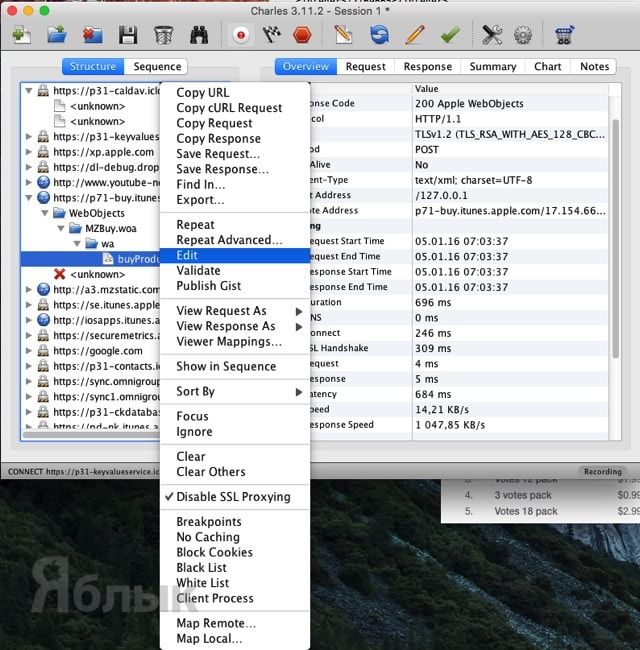
17. Вернитесь Charles и тапните правой клавишей мыши по buyProduct и кликните «Edit».
18. В нижней части выберите вид «Text» и в верхней части текста найдите следующую строчку:
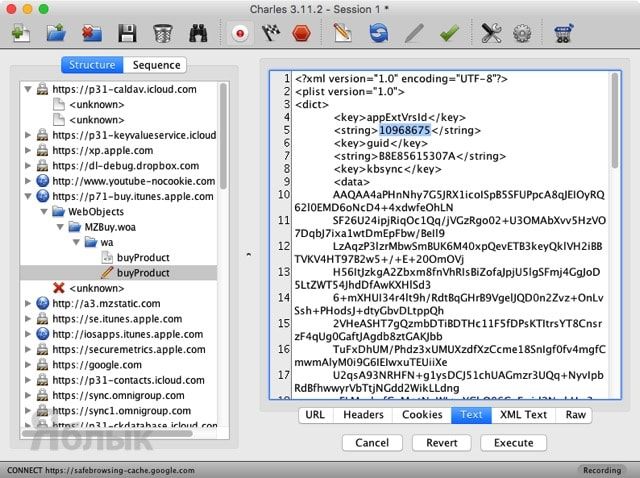
19. Под ней между ключами
20. Внизу нажмите кнопку «Execute».
21. Charles создаст в ветке новый файл «buyProduct» (в самом низу папки «wa»).
22. Перейдите в вкладку «Response», а в качестве вида выберите «XML Text».
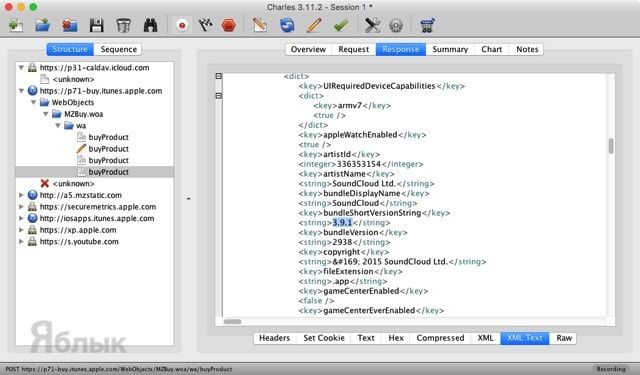
23. Отыщите в коде строчку с названием приложения и его версией.
ВНИМАНИЕ! Если версия приложения вас не устраивает, то методом перебора повторите пункты 16-23, подставляя другие значения в ключ
24. Кликните правой клавишей мыши по «buyProduct» и активируйте «Breakpoints».
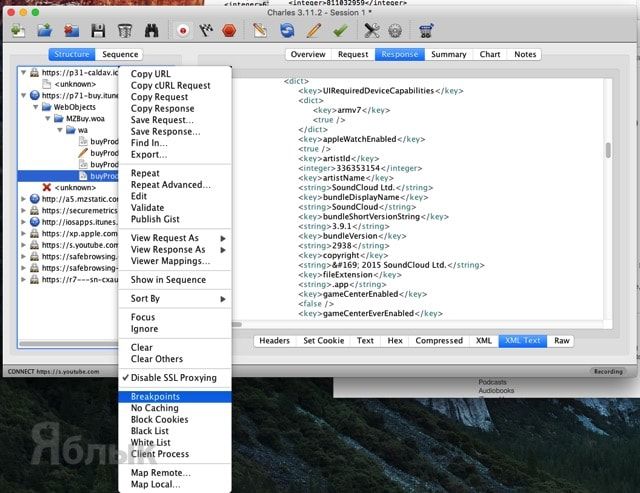
25. Переключитесь в iTunes, обновите страницу с приложением и вновь скачайте его.
26. Отобразиться новое окно Charles с Breakpoints.
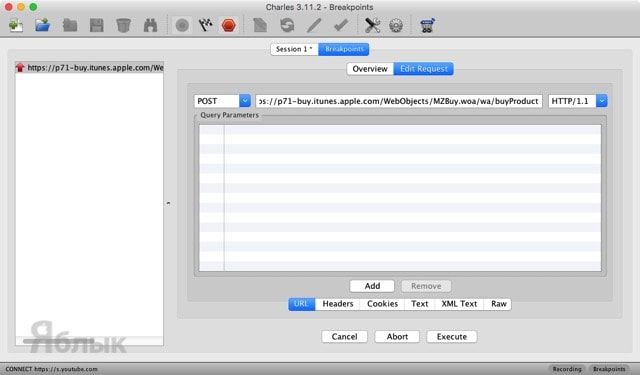
27. Перейдите во вкладку «Edit Request» и кликните по «XML Text».
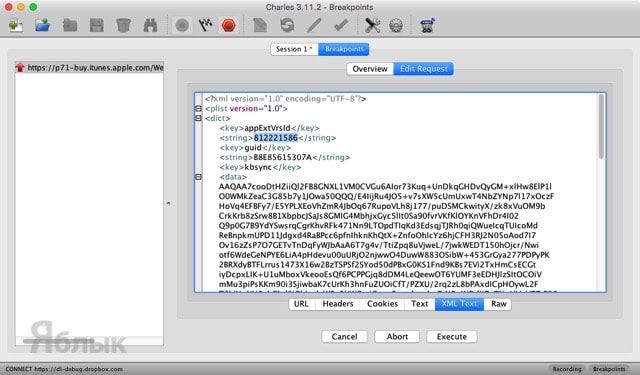
28. В строчке
29. Внизу нажмите кнопку «Execute».
30. Откроется новое окно Charles с Breakpoints в котором ещё раз нажмите кнопку «Execute».
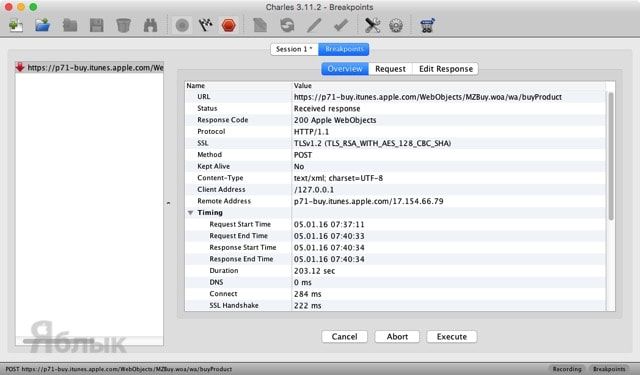
31. Дождитесь окончания процесса скачивания приложения в iTunes.
32. Перейдите во вкладку «Мои программы» и отыщите скачанное предложение.
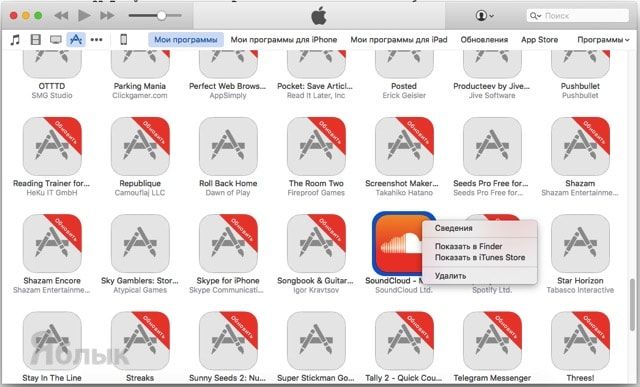
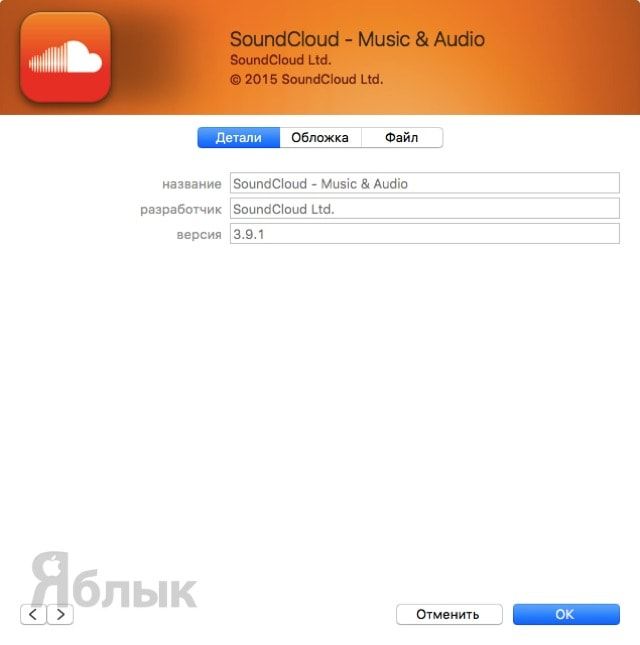
33. Кликните по нему правой клавишей мыши и нажмите «Сведения».
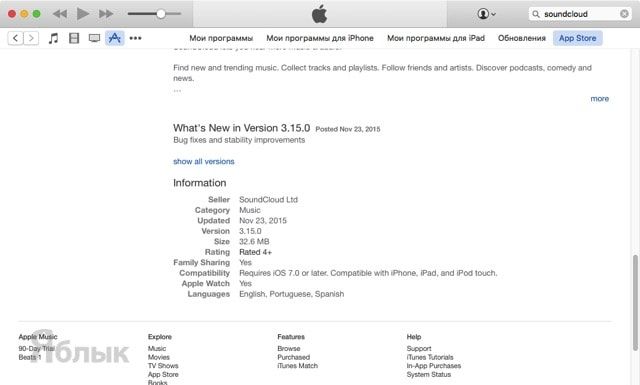
34. Как видите, в нашем случае мы скачали SoundCloud версии 3.9.1 в то время как актуальная версия 3.15.0.
34. Подключите iPhone, iPod touch или iPad к Mac или PC.
35. Синхронизируйте приложение или просто перетащите его на иконку с устройством.
Как установить старую версию приложений App Store на iPhone и iPad с джейлбрейком без компьютера
1. Установите в Cydia файловый менеджер iFile, благодаря которому можно получить доступ ко всем директориям накопителя.
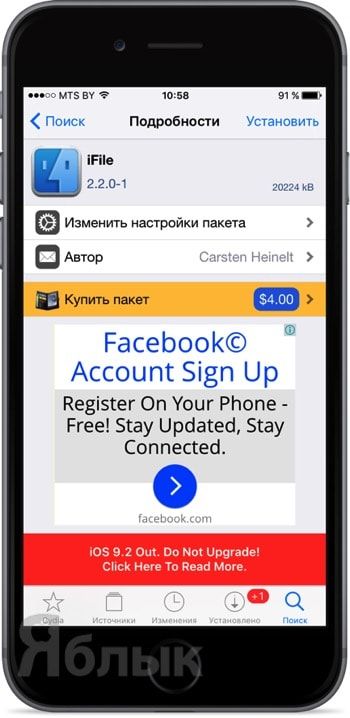
2. Запустите iFile и пройдите в /private/var/mobile/Containers/Bundle/Application/. Здесь вы увидите список всех установленных приложений на iPhone, iPod touch или iPad, но, к сожалению, со странными именами. Так что искать приложение надо будет наугад, открывая каждую папку и смотря на название «ХХХ.app», где XXX — название приложения.
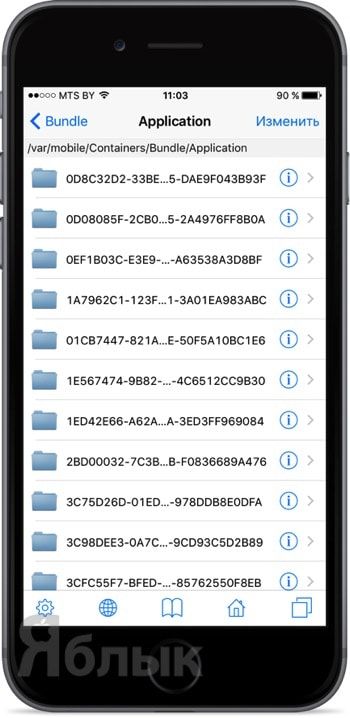
Кстати, чтобы каждый раз не переходить по этому длинному пути (/private/var/mobile/Containers/Bundle/Application/), добавьте папку в закладки. Чтобы это сделать:
а) на нижней панели тапните по иконке с ярлыками/закладками;
б) перейдите на вкладку «Закладки»;
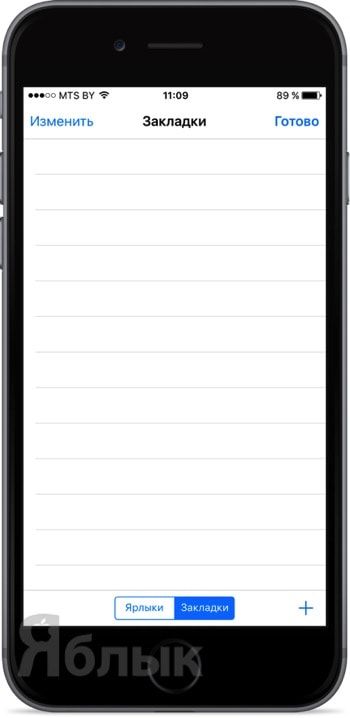
в) нажмите на плюсик в правом нижнем углу дисплея;
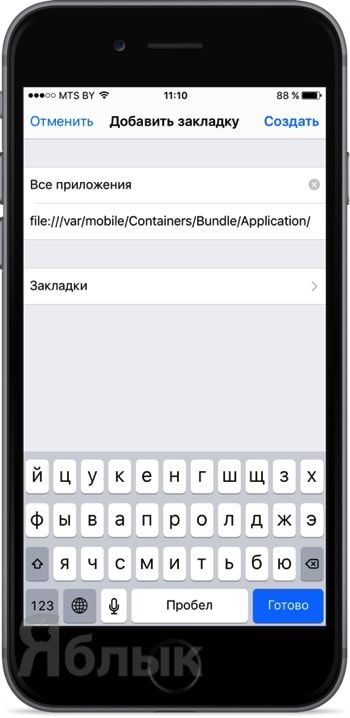
г) при необходимости измените название закладки, например «Все приложения» и нажмите «Создать».
3. Отыщите необходимое приложение, версию которого вы хотите откатить.
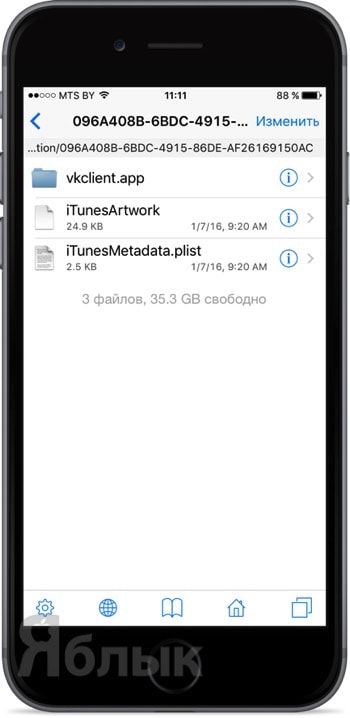
4. Откройте файл «iTunesMetadata.plist» и нажмите «Редактор текста».
5. Прокрутите страницу вниз, пока не увидите текст формата:
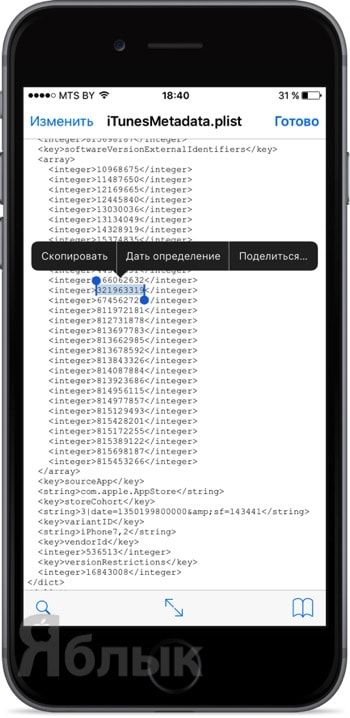
Цифры относятся к версии программы. Скопируйте любую из версий. Их в дальнейшем также придётся перебирать наугад.
6. Установите бесплатный джейлбрейк-твик App Admin из репозитория Cydia BigBoss.
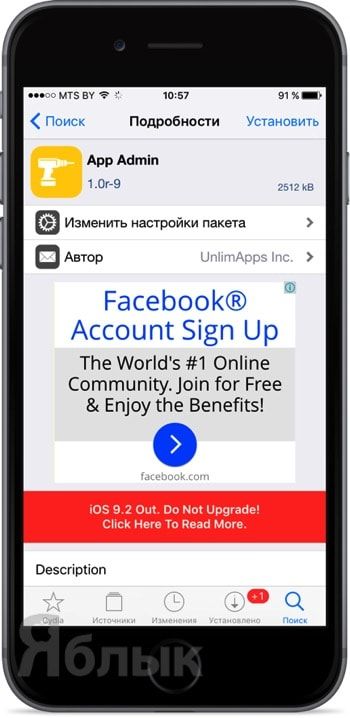
7. Откройте App Store и найдите интересующее приложение.
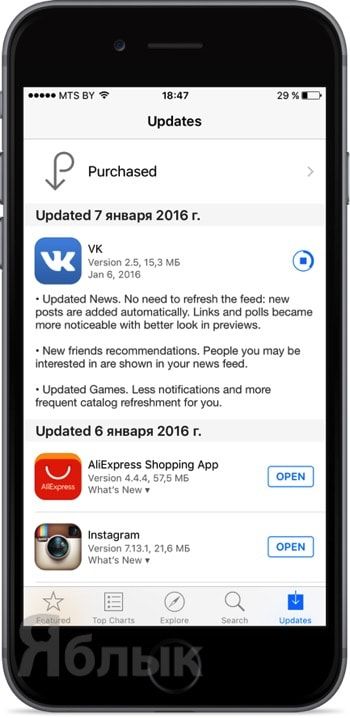
8. Вне зависимости от того, установлено оно или нет, нажмите кнопку «Загрузить / Открыть».
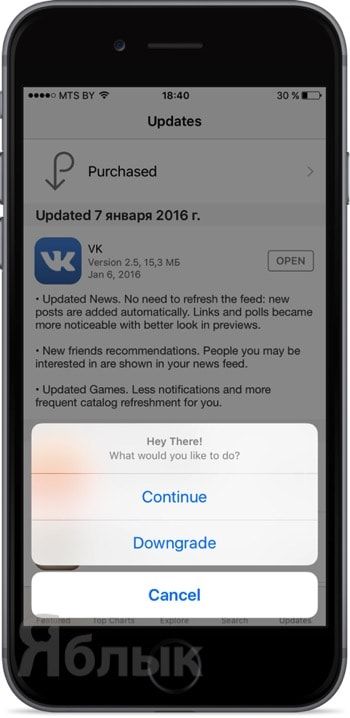
9. Во всплывающем сообщении выберите «Downgrade».
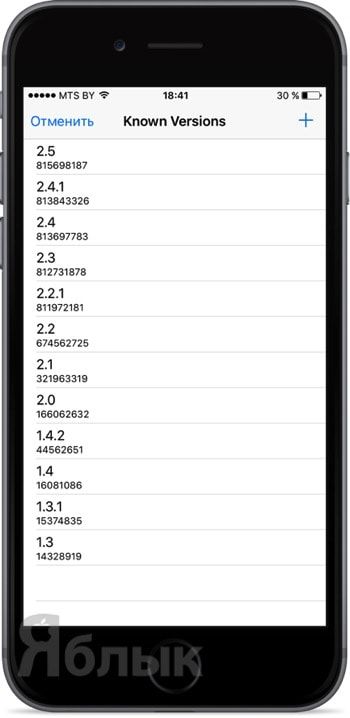
10. Попав в раздел «Known Versions», вы можете выбрать одну из имеющихся в списке старых версий, а если точной версии нет, то нажмите плюсик в правом верхнем углу и вставьте туда скопированный в седьмом пункте код.
11. Дождитесь окончания установки (скачивание приложения может происходить очень медленно. Не беспокойтесь, это нормально).
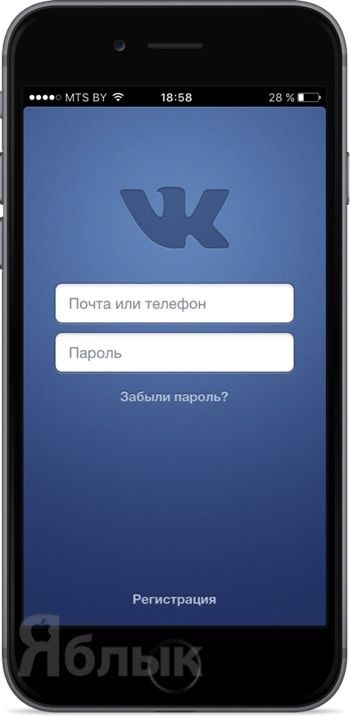
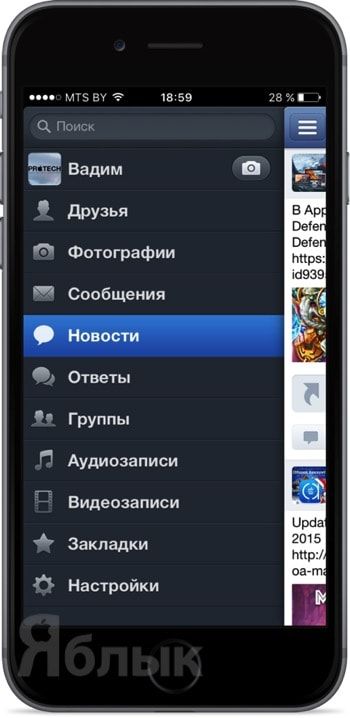
Как видите, мы установили старую версию приложения «Вконтакте», в которой ещё был раздел Аудиозаписи.
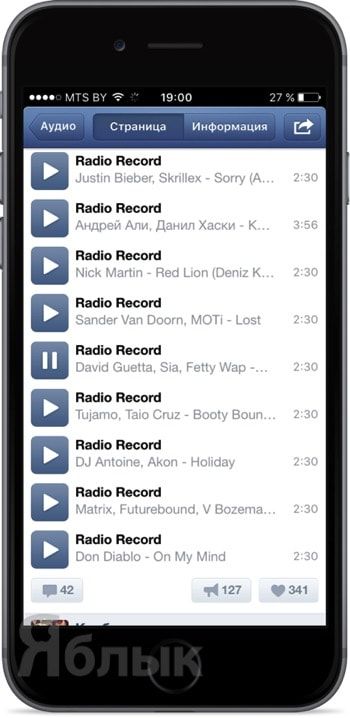
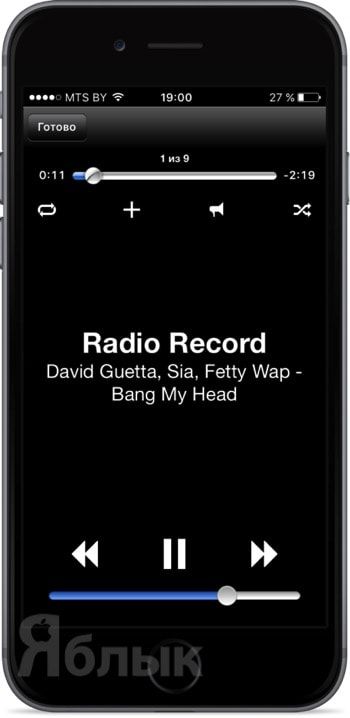
В App Store рядом с приложением, разумеется, будет надпись «Обновить», после нажатия на которую вы получите последнюю версию.
- Как играть в игры с PlayStation 1, Sega, Nintendo 64 на Mac?
- Что такое iCloud и как им пользоваться на iPhone, iPad и Mac.
- Как создать новый рабочий стол Spaces в Mac OS X.
- Как быстро перенести записи из Evernote в Заметки на iOS.
Как скачать старую версию зенди на айфон
Zenly – мобильное приложение, реализованное в формате интерактивной карты с отображением текущего местоположения друзей. Софт издается в двух редакциях для Android (7.0 или выше) и iOS (не ниже 12.0).
Внимание! В феврале 2023 года Zenly прекратила свою работу. Разработчики сервиса рекомендуют использовать аналог — Snap Map от Snapchat.
Версию программы на компьютер разработчик не выпускает. Пользоваться интерактивной картой Земли предлагается бесплатно, при поддержке интерфейса на русском и других языках.

Zenly на Android
Базовый принцип софта – твоя карта, твои люди. Действительно, программа сочетает оба функционала. Достаточно установить Зенли на Андроид, чтобы отслеживать знакомых в режиме реального времени.
Применительно к друзьям приложение предоставляет актуальную информацию:
- местоположение;
- направление и скорость движения;
- чем занимается;
- состояние телефона – разряжен или нет;
- готовность к реальной встрече.
Дополнительно софт поможет проложить маршрут к конкретной персоне, узнать, где состоится вечеринка, а также оповестит, кто собирается в путешествие.
Программа даст маячок другим, что вы встретились с другом. Для этого достаточно взаимодействовать смартфонами. Среди других возможностей – чат и обмен эмоциями.
Спрятаться из поля зрения контактов позволят две опции. Заморозка делает пользователя полностью «невидимым», размытие – указывает приблизительное местоположение.
Географические опции
Альтернативно, установив Zenly на телефон, пользователь создает интерактивную карту с массой полезной информации.
На экране отображаются текущие данные:
- температура;
- осадки;
- расписание авиарейсов;
- состояние трафика – пробки.
Пользователи, инсталлировавшие последнюю версию приложения, получают сведения даже о ситуации с COVID-19. Дополнительный комфорт вносит русская версия меню и ряд настроек.
Можно выбрать единицы измерения температуры, расстояния, а также источник (Google, Mapbox) и вид (спутник или стандартное изображение карты). Все перечисленные функции, включая информацию о друзьях, копирует версия приложения на Айфон.
Zenly на ПК
Официальной редакции программы на компьютер или ноутбук не существует. Единственный способ работать с Zenly на ПК – воспользоваться эмулятором Android.
Сделать это поможет поэтапная инструкция:
- Установите Nox Player или другой эмулятор.
- Скачайте у нас apk-файл без плей маркета.
- Перетащите инсталлятор Zenly в окно Nox.
- Установка начнется автоматически.
- Дождитесь завершения процесса.
Далее можно работать с картой, получать информацию о друзьях, погоде и прочем. Функционал приложения останется прежним.
Работа через Nox имеет ряд недостатков. Если Зенли не установлен на смартфоне, ваше местоположение неизвестно друзьям. Также эмулятор нагружает процессор и видеокарту, снижая производительность компьютера. Возможна нестабильность в работе приложения.
Заключение
Последний выпуск и старые версии Zenly скачать бесплатно предлагает наш сайт. Аналогично приложениям доступным через плей маркет, мы дополняем издания для телефонов Android редакцией под устройства на платформе iOS.
Как скачать старую версию зенди на айфон
Будь в курсе последних новостей из мира гаджетов и технологий
iGuides для смартфонов Apple

Как устанавливать на iOS старые версии приложений и игр

Александр Кузнецов — 28 декабря 2015, 15:42

Иногда разработчики выпускают апдейты, после которых приложение перестает работать или лишается части привычных функций. Как вернуть ту версию, которая работала идеально? Это можно сделать с помощью бесплатного приложения Charles для Mac. Оно умеет скачивать через iTunes устаревшие версии приложений и игр для iOS и устанавливать их на iPhone или iPad.
Как работать с Charles:
1. Скачайте и установите Charles. Предоставьте приложению все необходимые привилегии и введите администраторский пароль.
2. Найдите и начните скачивать через iTunes приложение, старую версию которого вы хотите установить, и в разделе Structure найдите активность скачивания. Вы увидите сервер «Buy».
3. Нажмите на сервер «Buy» правой кнопкой мыши и выберите опцию «Enable SSL Proxying».
4. Остановите скачивание приложения в iTunes.
5. Снова найдите нужное вам приложение в iTunes, запустите скачивание и остановите его.
6. Раскройте подробности сервера «Buy» и нажмите на «buyProduct».
7. Зайдите во вкладку Response, нажмите правой кнопкой мыши на «buyProduct» и выберите опцию «Export». В качестве места, куда будет экспортирован файл, укажите рабочий стол, выберите формат XML и нажмите «Save» (или «Сохранить»).
8. Откройте XML-файл в текстовом редакторе и найдите строку
Под этой строкой вы увидите что-то вроде такого:
Это версии приложения, начиная с самой старой и заканчивая самой новой.
Скопируйте номер версии, которую вы хотите установить.
9. Вернитесь к программе Charles, нажмите правой кнопкой мыши на «buyProduct» и выберите опцию «Edit».
10. Нажмите «Text» и найдите строку
Под ней в теге будет указана версия приложения. Подмените ее на ту, которую вы недавно скопировали и нажмите на копку «Execute» внизу экрана.
11. Перейдите ко вкладке «Response» и найдите «bundleShortVersionString». Ниже вы конкретную пронумерованную версию приложения (допустим, 1.6 или 2.0). Вы можете вернуться к шагу 10 и подобрать именно ту версию, которая вам нужна.
12. Нажмите правой кнопкой мыши на последнюю запись «buyProduct» в списке под сервером «Buy» и выберите «Breakpoints».
13. Снова найдите в iTunes нужное вам приложение и запустите его скачивание.
14. Вернитесь в Charles. Нажмите «Edit Request → XML Text» и вставьте под строкой appExtVrsId версию приложения, которую вы скопировали в шаге 8. Нажмите «Execute».
15. На странице подтверждения еще раз нажмите «Execute».
16. Перейдите в iTunes и дождитесь скачивания приложения.
17. Зайдите во вкладку «My Apps» («Мои приложения») — в ней появится нужно вам приложение. Вы можете нажать на него правой кнопкой мыши и проверить, действительно ли скачалась его старая версия.
18. Удалите с iPhone или iPad актуальную версию приложения, которое вы хотите заменить.
19. Подключите iPhone или iPad к Mac и перетащите иконку скачанного приложения на мобильное устройство.
20. Запустите приложение — теперь им можно пользоваться.
Charles работает как прокси, который истребует с серверов Apple любую сохраненную версию приложения, независимо от того, какая выложена в App Store последней.
Видеоинструкция от iDownloadBlog:
Редакция iG не остается в стороне от предновогоднего ажиотажа и подготовки сюрпризов. Вместе с интернет-магазином Apple Jesus мы приготовили один из лучших подарков для любого праздника — новенький iPhone 6s любого цвета по вашему усмотрению. Для участия в розыгрыше нужно выполнить всего лишь пять простейших заданий. Читайте подробности, участвуйте и удачи вам!
Как скачать старую версию зенди на айфон
Как в Экселе посчитать сумму определенных ячеек Программа MS Excel позволяет заметно упростить любые расчеты, включая те, для которых применяются сложные функции. А одно из… Подробнее » Как складывать в excel
Как скопировать все в ворде
- автор: admin
- 20.08.2022
Как скопировать и вставить текст в Word В этой статье мы рассмотрим, как скопировать и вставить текст в ворде. Word позволяет скопировать текст, который уже… Подробнее » Как скопировать все в ворде
Как скопировать маску слоя на другой слой в фотошопе
- автор: admin
- 20.08.2022
Как скопировать маску слоя на другой слой в фотошопе Слой маска в Photoshop, очень мощный инструмент. И сегодня мы поговорим о том, как вырезать человека… Подробнее » Как скопировать маску слоя на другой слой в фотошопе
Как скопировать сертификат такском из реестра на флешку
- автор: admin
- 20.08.2022
Как скопировать электронную подпись Для того чтобы скопировать сертификат электронной подписи (ключевой контейнер), выполните следующие действия: В программе «КриптоПро» перейдите на вкладку «Сервис» и нажмите… Подробнее » Как скопировать сертификат такском из реестра на флешку
Как скачать старую версию зенди на айфон
- автор: admin
- 20.08.2022
Как установить на iPhone или iPad старую версию любого приложения — 2 способа Ну вот вы и обновили своё любимое приложение до самой последней актуальной… Подробнее » Как скачать старую версию зенди на айфон