Как убрать курсор в BlueStacks?
BlueStacks — популярный Android-эмулятор, который позволяет установить мобильные приложения из Google Play на свой персональный компьютер, будь то Windows или Mac. Благодаря этой утилите можно играть в игры и работать с полезными приложениями, у которых нет десктопных версий. Те, кто только начал пользоваться блюстакс, обычно не знают, как выключить курсор. О том, как это исправить — поговорим в нашем небольшом гайде.
Когда курсор мешает?
Обычно компьютерные игры не обходятся без курсора — с его помощью совершаются все основные действия в геймплее. Исключение составляют различного рода шутеры и игры жанра экшн, а особенно игры жанра королевская битва (battle royale). Известная всем геймерам PUBG так и не появилась в версии для персональных компьютеров, поэтому игрокам остаётся только использовать такие эмуляторы, как BlueStacks. Так как эта игра не заточена под традиционное компьютерное управление (мышь и клавиатура), у всех возникает одна и та же проблема: мешает курсор. Во время режима стрельбы его отображение портит всё удовольствие от процесса. Разрешить это несоответствие довольно просто.
При этом следует помнить, что курсор вам понадобится, если вы перейдёте в раздел инвентаря, меню игры или настройки интерфейса. Без указателя вы не сможете переключаться на другие окна программы.
Решение
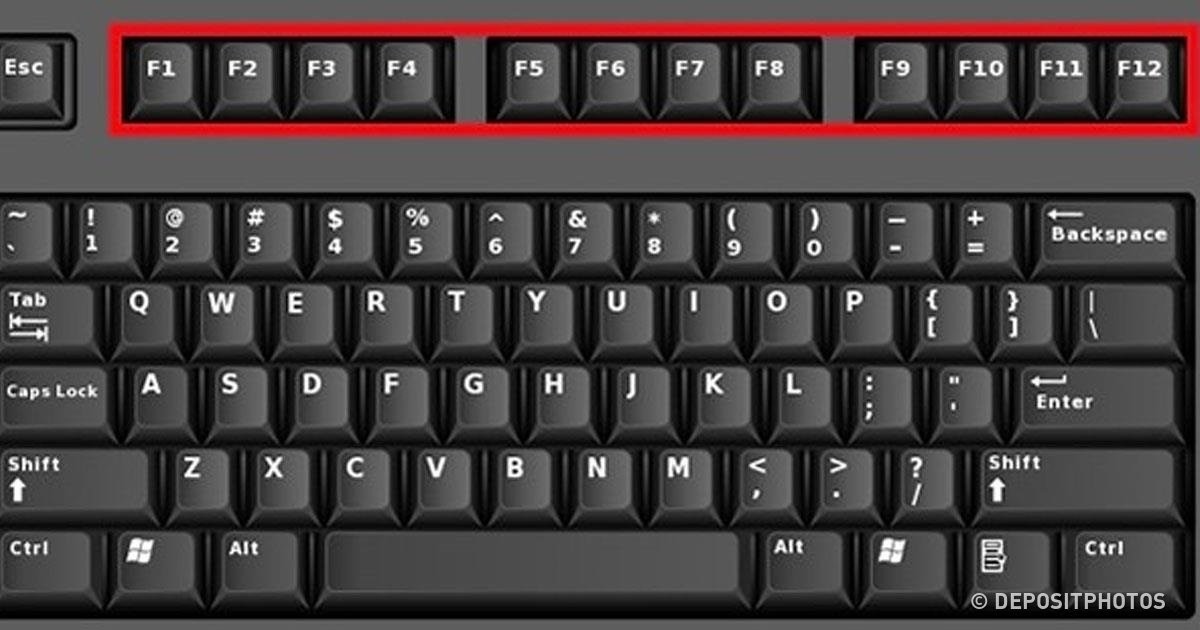
В эмуляторе BlueStacks зажмите клавишу F1, чтобы перейти в режим стрельбы.
Если не работает этот способ
В новых обновлениях клиента (версии 4.150 и выше) клавиша F1 может временно не давать нужного результата: при нажатии курсор упорно отказывается исчезать. В таком случае вам придётся менять корневые настройки эмулятора. Следуйте следующим шагам:
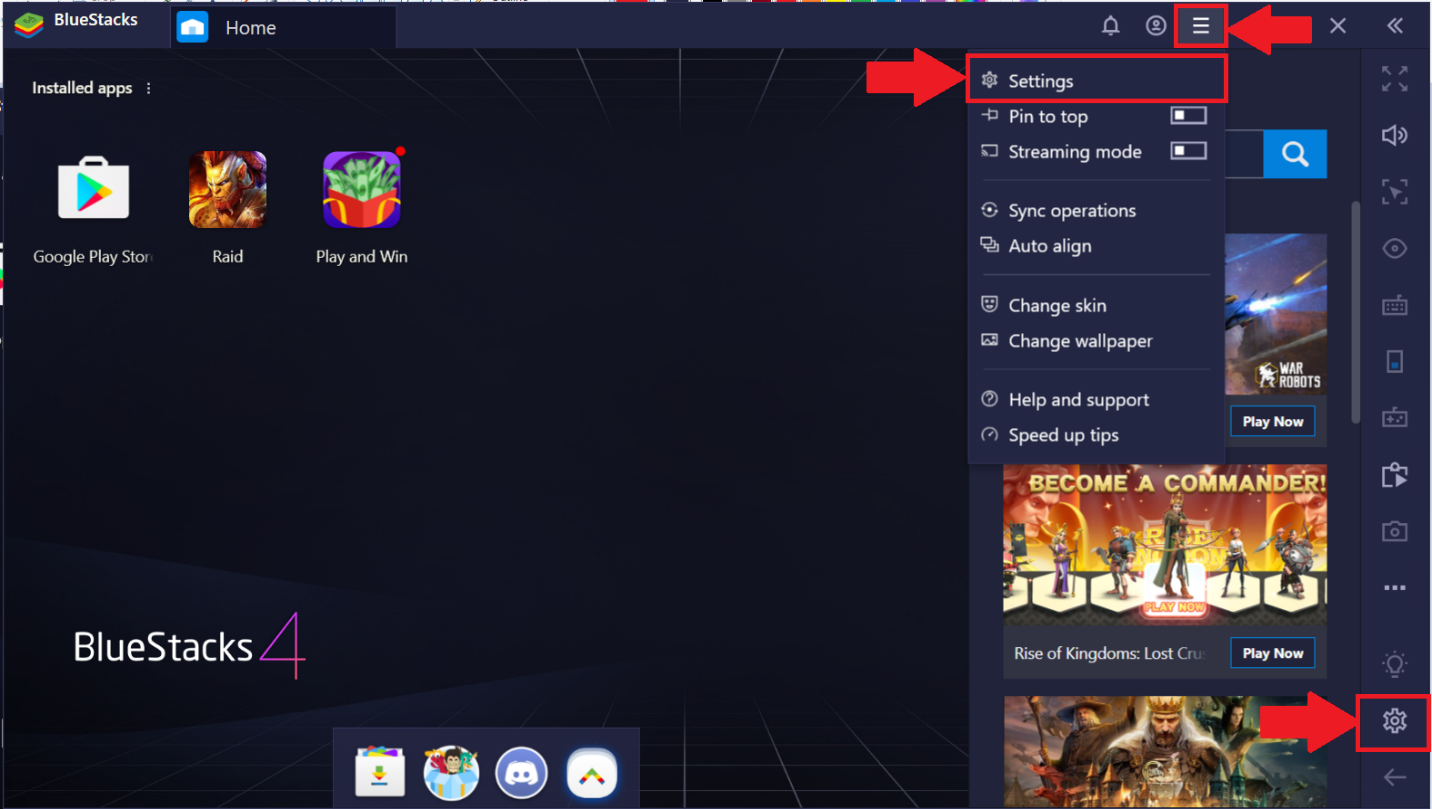
1. В меню BlueStacks (кнопка трёх полосок сверху в правом углу — как на скриншоте снизу) выберите пункт настройки (Settings) (значок шестерёнки)
2. Затем перейдите в раздел «Параметры» (Preferences) — смотрите изображение ниже.
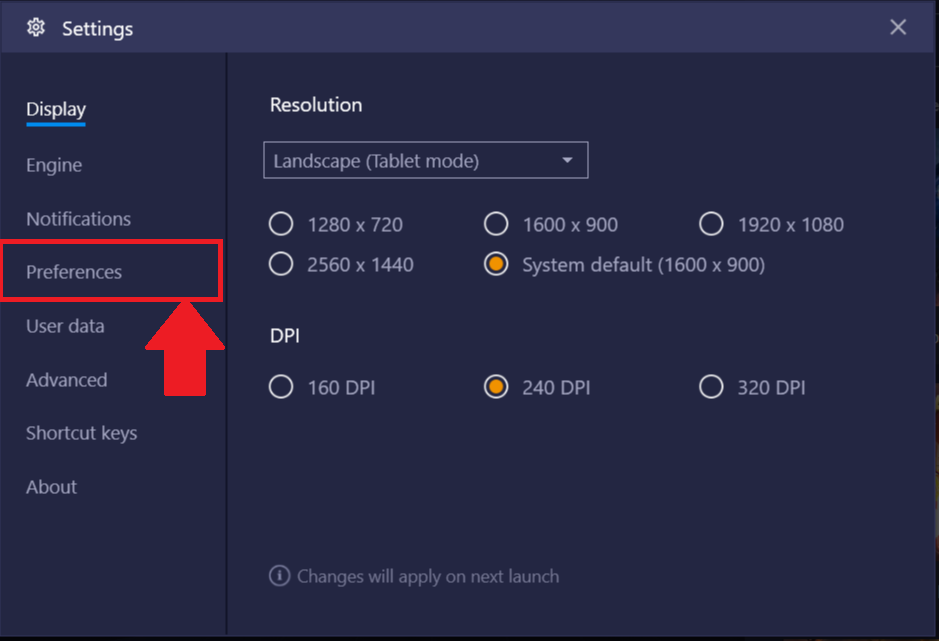
3. Ниже по странице найдите пункт «Изменить внешний вид курсора мыши во время игры» («Change the mouse cursor during gameplay»). Здесь должна стоять галочка.
4. Можете проверять изменения на деле!
Какие есть альтернативы?
Включить и выключить курсор вы сможете с помощью клавиши Ctrl. В клиенте Nox режим стрельбы переключается правой кнопкой мыши.
Курсор исчез навсегда
Иногда возникает обратная ситуация. Пользователям не удаётся вернуть курсор во время игры: переходить по пунктам меню или играть в игры других жанров становится совершенно невозможным. В таком случае вам надо проделать шаги, похожие на те, которые описаны во втором туториале выше.
1. В меню эмулятора (кнопка в виде трёх горизонтальных палочек) выберите Настройки (Settings), затем Параметры (Preferences).
2. В пункте «Изменить курсор мыши в игре» (находится ниже по списку) следует убрать галочку.
Если данный способ не помог, то в таком случае вам стоит обновить свой эмулятор.
Как настроить Bluestacks под клавиатуру и мышь
В эмуляторе BlueStacks пользователь может настроить управление на свой вкус. Это позволит получить максимальное удовольствие в процессе игры. О том, как подогнать настройки параметров, в данной статье.
Особенности игрового управления в Блюстакс 5
Управление в BlueStacks 5 осуществляется при помощи разных инструментов. Это клавиатура, мышь или геймпад. В зависимости от игры вы можете отрегулировать параметры для максимального удобства. Для каждого игрового проекта задаются собственные настройки.
Порядок настройки
Прежде чем настроить управление в БлюСтакс, нужно открыть специальное окно режимов на экране компьютера. Для этого запустите любую игру через эмулятор, а затем кликните по иконке в виде клавиатуры в правом нижнем углу. После этого нажмите на кнопку интересующего вас режима.
Движение
Человеку, который не знает, как настроить управление в BlueStacks, рекомендуется начать с параметров движения. Для этого выберите значок крестовины в открывшемся окне. Перетащите его на удобное место. Чтобы настроить управление в BlueStacks 5 для шутеров, задайте кнопки движения по направлениям вверх, вниз, влево и вправо.
Управление камерой и стрельбой при помощи мыши
Также важно настроить управление мыши при стрельбе. Это поможет эффективнее расправляться с противниками. Для изменения параметров нужно кликнуть по логотипу в виде плюсика. Перетащите ее в необходимую область. В то же время можно убрать мышку в BlueStacks, нажав на крестик.
Следующий пункт настроек управления – значок прицела. Нетрудно догадаться, что он используется для прицеливания. Его нужно переместить на кнопку стрельбы. А если вы хотите убрать курсор в БлюСтакс, просто нажмите на крестик рядом с ним.
Назначение клавиш для прочих действий
Еще вы можете настроить управление на клавиатуру и мышь для дополнительных действий. Чтобы сделать это, потребуется нажать на клавишу, которая располагается на экране, правой кнопкой мыши. После этого высветится окно, где можно указать интересующую кнопку.
Настройка акселерометра в гонках
Наверное, всем известно, что на компьютере не работает такой простой элемент смартфона, как акселерометр при взаимодействии с приложениями. Но вы можете настроить клавиатуру для игры в гоночные симуляторы с эмуляцией этого параметра. Чтобы осуществить задуманное, понадобится открыть клавиатуру в BlueStacks 4 в процессе игры, а затем присвоить необходимую кнопку для поворота виртуального руля в ту или иную сторону. Так вы сможете отрегулировать параметры для идеальной езды в процессе использования программы BlueStacks.
Как скрыть мышку в bluestacks 5?
открываешь редактор управления и выбираешь прицел и стрельба, направляешь на точку экрана где управляется прокруткой тела персонажа и выбираешь кнопку на которую удобно нажимать, после нажатия курсор исчезает и можно крутить голову не нажимая правую кнопку мыши
Ахмед ШадиевУченик (123) 1 год назад
Спасибо! тебе большое у меня получилось
Seva ZevaУченик (131) 1 год назад
можно по понятней я ничего непонял
Данил ЮдаевЗнаток (255) 1 год назад
а как поставить на левую кнопку мыши
Bluestacks 5 не захватывает курсор
Всем привет! Столкнулся с такой проблемой, установил bluestacks 5 на ноутбук, включил аппаратную виртуализацию, всё норм. Начал играть в standoff 2, bluestacks сам захватывал курсор и отпускал его, но когда я установил obs studio, то он перестал захватывать курсор вообще во время игры! Я переустановил bluestacks полностью! Но реакции 0. Он захватывает курсор только с клавиши F1. Что мне делать?
Голосование за лучший ответ
Попей пивка, во дворе с пацанами !
Нажимать F1
banenec xuilaУченик (95) 2 года назад
но раньше то он сам захватывал и отпускал его автоматически