Как зайти в настройки роутера с телефона?
Часто бывают ситуации, когда нужно зайти в настройки роутера, но компьютера или ноутбука нет. Есть только телефон, или планшет. И здесь у многих возникает вопрос (судя по комментариям к другим статьям) , можно ли зайти в настройки роутера с телефона, и как это сделать. Сейчас я все расскажу и покажу на реальном примере из собственного опыта.
В настройки любого роутера (TP-Link, ASUS, Xiaomi, Huawei, Tenda, D-Link, Netis и т. д.) можно зайти с любого телефона или планшета. Android, iPhone, iPad, или мобильное устройство на другой операционной системе – это не имеет значения. Схема максимально простая: подключаем телефон к Wi-Fi сети роутера и через браузер или отдельное приложение выполняем вход в настройки роутера. Обычно по адресу 192.168.1.1 или 192.168.0.1. Точно так же, как и вход в настройки роутера с ноутбука или ПК.
Со смартфона можно не просто сменить какие-то настройки Wi-Fi роутера, но и установить и настроить новый роутер. А в некоторых случаях это даже проще, чем выполнять настройку с компьютера. Не так часто возникаю проблемы с входом в веб-интерфейс. А если выполнять настройку через приложения, то там более простой и понятный интерфейс.
Вход в настройки роутера с телефона по Wi-Fi
Два способа:

- Через приложение. У всех популярных производителей Wi-Fi роутеров есть приложения для Android и iOS, через которые можно управлять роутером. В приложении доступны все самые необходимые настройки. У TP-Link, например, это приложение Tether (и Deco для управления Wi-Fi Mesh системами) .
У ASUS – ASUS Router. У Xiaomi – Mi WiFi. Выясните, есть ли такое приложение у производителя вашего роутера, и поддерживается ли конкретно ваша модель. Приложения доступны в Google Play и App Store. Установите приложение, подключите телефон к роутеру по Wi-Fi, откройте приложение и следуйте инструкциям. - Через браузер (веб-интерфейс). Нужно просто подключиться к роутеру по Wi-Fi, открыть любой браузер и зайти с телефона на 192.168.0.1 или 192.168.1.1. Или по другому адресу, который используется для входа в настройки вашего роутера.
Что нужно знать и сделать:

- Открыть настройки роутера с телефона можно только тогда, когда телефон подключен к Wi-Fi сети данного роутера. Через мобильный интернет зайти в настройки роутера не получится. За исключением управления через приложение, когда используется облачный доступ. Тогда роутером можно управлять через интернет. Но в этом случае роутер должен быть привязан к вашей учетной записи, под которой выполнен вход в приложении.
- Заводское имя Wi-Fi сети (подписано как SSID) и пароль (Password, Wireless Password, Wi-Fi Key) указаны на наклейке, на корпусе роутера.
- Вы должны узнать адрес для входа в настройки вашего роутера. На большинстве роутеров веб-интерфейс можно открыть по адресу 192.168.0.1 или 192.168.1.1. Но может использоваться и другой IP-адрес. Например, 192.168.31.1 на роутерах Xiaomi. Так же, вместе с IP-адресом настройки могут быть доступны по обычному адресу типа tplinkwifi.net, miwifi.com, my.keenetic.net и т. д. Адрес, по которому можно открыть настройки практически всегда указан на самом роутере. Выглядит это примерно так (на роутере TP-Link) :
- Когда вы на телефоне откроете страницу с настройками роутера, то скорее всего он попросит вас ввести имя пользователя и пароль, или только пароль (они защищают настройки роутера) . Здесь есть несколько вариантов: если роутер новый, или вы сделали сброс настроек, то вам скорее всего понадобится либо установить пароль администратора, либо ввести заводской логин и пароль. Он указан на роутере. Обычно это admin и admin. Если уже кто-то менял эти настройки, установил свой пароль, и вы его не знаете, а admin не подходит, то открыть настройки не получится. В этом случае нужно делать сброс настроек.
- Желательно отключить на телефоне мобильный интернет (чтобы осталось только Wi-Fi подключение к роутеру) и выключить VPN (если он установлен) .
- На телефоне может быть сообщение, что Wi-Fi без доступа к интернету, или Интернет может быть не доступен. Это нормально. Настройки роутера доступны по локальной сети, а не через интернет.
Дальше я пошагово покажу сам процесс входа в настройки с Айфона и смартфона на Android на примере роутера TP-Link.
Доступ к настройкам роутера с телефона Android
- Зайдите в настройки Wi-Fi на телефоне и подключитесь к Wi-Fi сети роутера.

- Откройте любой браузер. Лучше всего использовать стандартный браузер в Android. В адресной строке введите адрес роутера и перейдите по нему.
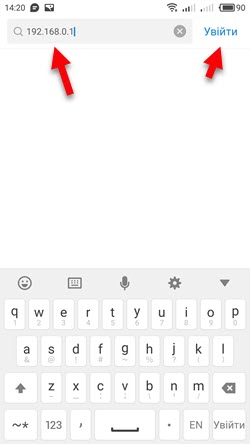
- В моем случае роутер запросил пароль администратора. Роутер уже был настроек и я установил этот пароль раньше. Ввожу его и выполняю вход в настройки.

- Откроется веб-интерфейс роутера.
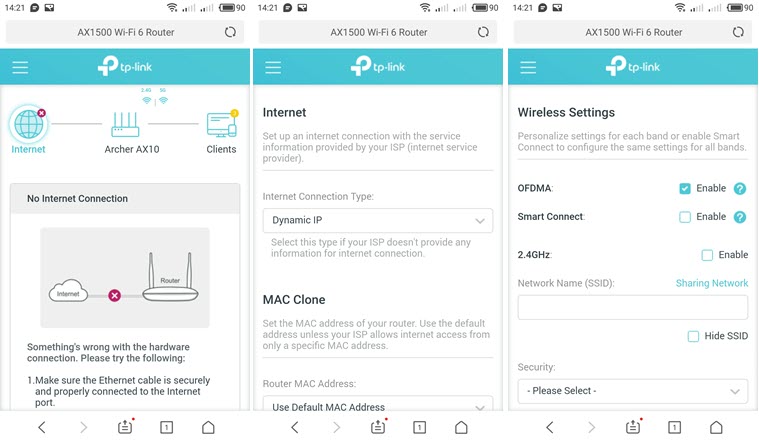 На моем роутере он оптимизирован для мобильных устройств. Есть отдельно меню, где собраны все разделы с настройками. На других моделях страница с настройками может быть не оптимизирована для телефонов. В этом нет ничего страшного, просто ею не так удобно пользоваться.
Вход в роутер с iPhone
- Откройте настройки. Перейдите в раздел Wi-Fi и подключитесь к Wi-Fi сети роутера, настройки которого нужно открыть.

- Откройте браузер. Я использовал стандартный Safari на iPhone. Введите адрес роутера (на моем TP-Link это 192.168.0.1) и выполните переход по этому адресу.

- Если роутер запросит имя пользователя и/или пароль администратора – введите их.

- Получив доступ к веб-интерфейсу роутера вы можете сменить нужные параметры, или выполнить полную настройку (установку) роутера.
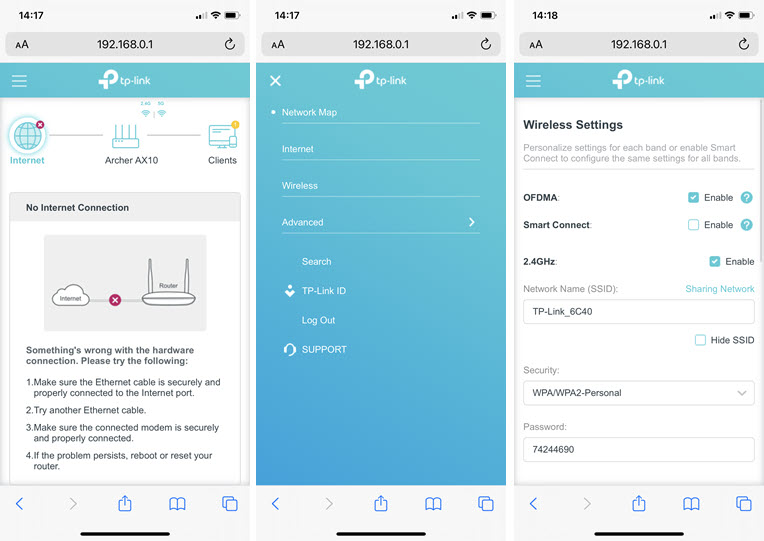 Веб-интерфейс вашего роутера может отличаться от того, что у меня на скриншотах.
С радостью отвечу на ваши вопросы в комментариях. Так же дополню статью, если вы поделитесь каким-то решением или полезной информацией.

0
Как узнать аккаунт Гугл по номеру телефона
Можно узнать аккаунт Гугл по номеру телефона и получить доступ к нему даже в том случае, если утерян логин, пароль или полностью учётные данные. Но при условии того, что вы ранее привязывали к профилю мобильный. Выручает такая взаимосвязь и в обратной проблемной ситуации – когда утерян телефон Android, но есть доступ к учётной записи Google: можно запросить текущее местоположение устройства, выполнить удалённо в нём целый ряд операций в целях безопасности (удаление данных, блокировка, звонок, отправка СМС).
Владелец профиля Гугле, умеющий пользоваться этими функциями, может быстро, без посторонней помощи избавиться от неприятностей, связанных с пропажей учётных данных, телефона. Подробней о том, как их выполнять, далее в статье.
Все выше перечисленные операции выполняются при помощи штатных средств системы Google. Без сторонних программ и веб-сервисов.
Авторизация
Войти в аккаунт, отыскать его в системе можно по номеру мобильного, не используя логин. Система автоматически идентифицирует данные и затем предложит подтверждение и авторизацию. Но для этого необходимо предварительно привязать устройство к профилю и активировать опцию «Вход в аккаунт с помощью телефона».
Подключение и настройка выполняется следующим образом:
Привязка мобильного
На компьютере
Важно! Перед входом убедитесь в том, что мобильное устройство работает: есть связь, корректно настроена функция получения СМС.
1. Авторизуйтесь в Google: ссылка «Почта» на странице поисковика → кнопка «Войти» → ввести логин → пароль.
2. Щёлкните иконку профиля в верхнем правом углу. В выпавшей панели выберите «Управление аккаунтом… ».
3. В меню учётной записи кликните пункт «Безопасность».
4. В блоке «Способы подтверждения личности» нажмите строку «Номер телефона».

5. Введите пароль учётки. Системе необходимо проверить права пользователя.

6. Клацните ссылку «Указать номер телефона».
7. В появившейся панели щёлкните ниспадающий список «флаг», выберите код страны, согласно телефону. Введите номер.
8. Нажмите: «Далее» → «Получить код».
9. Сразу же после запроса на мобильный придёт СМС-ка с сервиса: «G- – ваш проверочный код».
10. Введите полученный код в панели «Добавить номер… ». Кликните «Подтвердить».
После успешной привязки номер отобразится в настроечной панели.
На телефоне
- Откройте: вкладка «Настройки» → раздел «Google» → Аккаунт Google.
- Выберите «Личные данные».
- В блоке «Контактная информация» нажмите «Телефон».
- Добавьте номер телефона.
- Следуйте указаниям, отображённым на экране.
iOS
1. Откройте приложение Gmail. Тапните иконку «меню». Перейдите: Настройки → ваш аккаунт → управление…
Если не пользуетесь приложением, авторизуйтесь на странице https://myaccount.google.com/
2. В профиле откройте: Личные данные → Контактная информация → Телефон.
3. Введите номер мобильного и выполните дальнейшие указания сервиса.
Читайте также:
Включение функции
Теперь можно создать настройку входа в учётную запись при помощи телефона:
1. Снова на страничке https://myaccount.google.com/ откройте раздел «Безопасность».
2. В блоке «Вход… » клацните строку «… с помощью телефона».

3. Нажмите кнопку «Настроить».

4. Введите пароль.
5. Дополнительно настройте мобильное устройство, если текущий аккаунт не подключался в его системе:
- откройте меню настроек;
- перейдите в подраздел «Аккаунт»;
- нажмите «Добавить… »;
- выберите тип профиля «Google» и авторизуйтесь.
- перейдите в App Store – https://apps.apple.com/us/app/google-app-search-made-just/id284815942 ;
- установите приложение «Google»;
- отройте его и войдите в учётную запись.
После подключения клацните на панели настройки входа в аккаунт ссылку «Нажмите здесь, чтобы повторить попытку» (последний пункт в инструкции по используемому устройству).

6. Следуйте инструкции сервиса, чтобы завершить настройку.
Как использовать телефон для входа
После подключения функции входа по номеру мобильного авторизовываться можно следующим образом:

1. Открыть страницу входа: ссылка «Почта» на google.com → кнопка «Войти».

2. В поле «Телефон или адрес эл.почты» ввести номер мобильного. Логин (адрес почты Gmail) добавлять не нужно.

Важно! Телефон обязательно нужно указывать с международным кодом страны (например, Украина – +380…, Россия – +7), чтобы система нашла ваш аккаунт и предоставила доступ.
5. Набрать пароль для входа в учётку и снова кликнуть «Далее».
Совет! Если не хотите каждый раз при входе в профиль вводить пароль, подключите подтверждение через телефон: в аккаунте на мобильном откройте раздел «Безопасность» → подраздел «Двухэтапная аутентификация» → наберите пароль (если потребует система) → в опции «Надоело вводить пароли?» выберите «Использовать уведомление». Включите на мобильном устройстве блокировку экрана. Теперь при входе в Google после ввода логина достаточно подтвердить запрос на телефоне (в панели уведомления «Пытаетесь войти в аккаунт?» выбрать «Да»).
Поиск и восстановление доступа
Когда нет логина, пароля учётной записи, но известен номер телефона, прикреплённый к ней, есть шансы найти её в системе и восстановить доступ.
Выполняется операция следующим образом:
1. На панели для авторизации воспользуйтесь ссылкой «Забыли адрес эл. почты?».

2. Наберите номер привязанного телефона. Нажмите кнопку «Далее».

3. Введите имя и фамилию, которые указывали при регистрации аккаунта. Щёлкните «Далее».

4. При помощи кнопки «Отправить» запросите код подтверждения.

5. После верификации выберите найденную учётку.

6. Логин известен. Если пароль вспомнили, введите его в открывшейся панели. Если нет – пройдите по ссылке «Забыли… ?». Затем нажмите «Другой способ». Получите код подтверждения на мобильный и введите его в форме. Следуйте инструкции сайта, чтобы завершить операцию восстановления.

Как найти устройство Андроид при помощи учётной записи
Найти телефон, планшет Android и удалённо выполнить на нём операции можно через аккаунт Google, только при соблюдении следующих условий:
- устройство включено;
- есть привязка к аккаунту;
- есть подключение к Интернету;
- наличие доступа в Play Маркете;
- включены функции «Местоположение», «Найти устройство».
На выбор два официальных способа поиска Андроид-устройства через Гугл-аккаунт:
Способ №1: в учётке
1. Нажмите в меню пункт «Безопасность».
2. В блоке «Ваши устройства» кликните «Найти потерянное устройство».

3. Выберите устройство.

4. Подтвердите права на учётку: введите пароль.
5. Просмотрите историю операций. В случае обнаружения несанкционированного доступа к устройству, нажмите «Незнакомые действия».

6. Выберите в списке необходимую операцию (позвонить на утерянный мобильный, обратиться к оператору и др.).
Способ №2: приложение «Google найти устройство»
1. Перейдите на страницу – android.com/find. Авторизуйтесь в профиле.
Важно! Нужно использовать учётную запись, которая указана на устройстве как основная.
2. Выберите телефон (если подключено несколько устройств).
3. На потерянный мобильный высылается уведомление. На географической карте отобразится его местоположение. В случае если сервис не определит точные координаты, появится отметка, где он был обнаружен последний раз.
Позвонить . Сигнал вызова воспроизводится на максимальной громкости пять минут. Даже если отключен звук, активен режим вибрации.
Заблокировать устройство. Защита доступа PIN-кодом, графическим ключом, паролем. Если же этих настроек не было, альтернативный вариант – блокировка экрана с добавлением сообщения на дисплей с просьбой вернуть телефон.
Очистка устройства . Удаляются все данные безвозвратно. Исключение – файлы на SD-карте (могут сохраниться). Функция поиска устройства через сервис не работает.
Важно! После удаление информации для доступа к системе телефона потребуется ввести учётные данные подключенного аккаунта Google.
Ответы на часто задаваемые вопросы
Можно ли использовать телефон, который используется в другом аккаунте Гугле?
Сервис не рекомендует использовать номера телефонов, которые привязаны в других учётках, сервисах компании (Google Фото, Hangouts).
Что будет, если я укажу чужой номер телефона?
Это небезопасно. Владелец мобильного может получить доступ к вашим данным. Кроме этого, Google может сделать запрос на подтверждения телефона, когда у вас не будет к нему доступа. И пользование учётной записью будет затруднено (ограничение функций, блокировка доступа).
Если на телефоне нет интернета, можно ли его найти через аккаунт?
Нет. При помощи штатных функций сервиса Google поиск недоступен, когда устройство не подключено к Сети.
Можно ли сделать повторный запрос на получение СМС с кодом в процессе подтверждения номера телефона?
Да. Такая функция есть в Гугле. Через некоторое время после отправки первого кода, внизу экрана появится панель «Не получили код». Если требуется повторный запрос – нажмите в этом блоке команду «Отправить ещё раз».
| Операции по входу или поиску в Google с использованием привязанного телефона | Время выполнения, мин. | Условия доступа |
| Авторизация по номеру телефона, без логина | 2 | подключение функции «Вход при помощи телефона» |
| Вход с подтверждением на телефоне, без пароля | 2 | включение опции «Надоело вводить пароли?» (Использовать уведомление) в подразделе «Двухэтапная аутентификация» |
| Восстановление доступа по номеру | 5-10 | только добавление мобильного в профиле |
Привязка мобильного в профиле расширяет набор пользовательских функций в системе Google. Появляется возможность по номеру телефона найти учётную запись без логина, восстановить к ней доступ, активировать дополнительные способы авторизации. Кроме этого, повышается уровень безопасности, открывается доступ к сервису поиска мобильного устройства. Если вы ещё не добавили телефон в аккаунт Google, сделайте это прямо сейчас!
192.168.203.1 – настройка Miracast адаптера. Что делать, если не заходит в настройки MiraScreen и AnyCast?
Если в телевизоре нет встроенной функции Miracast, а мы хотим транслировать на телевизор изображение с телефона, планшета, или компьютера по Wi-Fi, то нам понадобится Miracast-адаптер. Самые популярные – MiraScreen и AnyCast. Что это за адаптеры и как они работают, я рассказывал в этой статье. После покупки такого адаптера его нужно подключить к телевизору и настроить. Именно о настройке мы поговорим в этой статье. Большинство Miracast адаптеров можно настроить через веб-интерфейс с любого устройства (через браузер) . В настройки можно зайти по адресу 192.168.203.1. Сделать это можно как с телефона или планшета на Android, так и с iPhone, iPad, или любого компьютера. Для мобильных устройств существуют специальные приложения, через которые можно настраивать MiraScreen/AnyCast адаптер. Например, выполнить подключение к Wi-Fi роутеру. Так же расскажу, как решить проблему, когда не заходит на 192.168.203.1 и не открываются настройки MiraScreen.
Самих настроек там не много, но они полезные и могут пригодится. Например, в веб-интерфейсе Miracast адаптера можно изменить режим работы (Airplay/Miracast) , выполнить подключение адаптера к своему роутеру (к Wi-Fi сети) , изменить пароль Wi-Fi сети адаптера, язык, разрешение изображения, обновить прошивку, перезагрузить адаптер, или выполнить сброс настроек до заводских значений. Для нормальной и полноценной работы такого адаптера нужно как минимум зайти в его настройки и соединить с роутером. Чтобы к нему был доступ со всех устройств в домашней сети (которые подключены к одному роутеру) .

У меня MiraScreen адаптер. Наверное один из самых популярных. Рассмотрим процесс входа в веб-интерфейс и настройки на примере этого адаптера.Перед настройкой нужно подключить адаптер к телевизору. Сам адаптер просто подключаем в свободный HDMI-вход на телевизоре. USB-кабель, по которому адаптер берет питание можно подключить в USB-порт на телевизоре (как у меня) , или в розетку через адаптер 5V/1A (которым телефон заряжаете) .

Если на телевизоре не появится изображение с MiraScreen адаптера, то убедитесь, что на телевизоре правильно выбран источник сигнала. Нужно выбрать HDMI-вход, в который мы подключили устройство. Обычно на пульте дистанционного управления есть отдельная кнопка, с помощью которой можно открыть меню выбора источника сигнала. Чаще всего она подписана как INPUT или SOURCES. На экране телевизора должна появится заставка нашего адаптера.
192.168.203.1: настройка MiraScreen адаптера с Android или iPhone
Сначала покажу на мой взгляд самый простой способ – настройка через веб-интерфейс по адресу 192.168.203.1. Когда адаптер подключен и включен – он раздает Wi-Fi сеть. Имя сети (SSID) и пароль к ней (PSK) указаны на заставке, которая выводится на телевизор в режиме ожидания. Адаптер должен работать в режиме (Airplay (DLNA)) .

На телефоне или планшете заходим в настройки Wi-Fi, выбираем эту сеть, вводим пароль и подключаемся.
Дальше открываем на этом же устройстве любой браузер и переходим по адресу 192.168.203.1. Если не заходит – набираем вот так http://192.168.203.1/
Должна появится страничка с настройками Miracast адаптера.

Сами настройки мы рассмотрим в одном из следующих разделов этой статьи.
Второй вариант: через приложение. Есть разные приложения, через которые можно получить доступ к настройкам MiraScreen через телефон или планшет. Как правило, после подключения адаптера к телевизору на экране отображается QR-код. Это как раз ссылка на загрузку приложения. Для моего адаптера приложение называется EZMira.
Включаем камеру на телефоне и наводим ее на QR-код на экране телевизора. Должно появится предложение перейти по ссылке – переходим. Возможно, у вас сразу откроется App Store, или Google Play. У меня открылся сайт в браузере, где нужно нажать на кнопку Download, а затем перейти в App Store, либо в Google Play. Переходим и устанавливаем приложение (у меня приложение EZMira уже установлено) .

Подключаем свой телефон к Wi-Fi сети Miracast адаптера (если он не подключен) , запускам установленное приложение, выбираем адаптер и открываем настройки. Настройки такие же как и в веб-версии (через браузер) . Если вы заметили, под названием адаптера указан IP-адрес 192.168.203.1.

На скриншоте выше показал, как подключить MiraScreen или AnyCast адаптер к Wi-Fi роутеру (своей сети) через телефон.
Вход в веб-интерфейс Miracast адаптера через компьютер
Здесь все так же просто. Подключаем адаптер и на экране телевизора видим SSID (имя сети) и PSK (пароль) нашего адаптера.
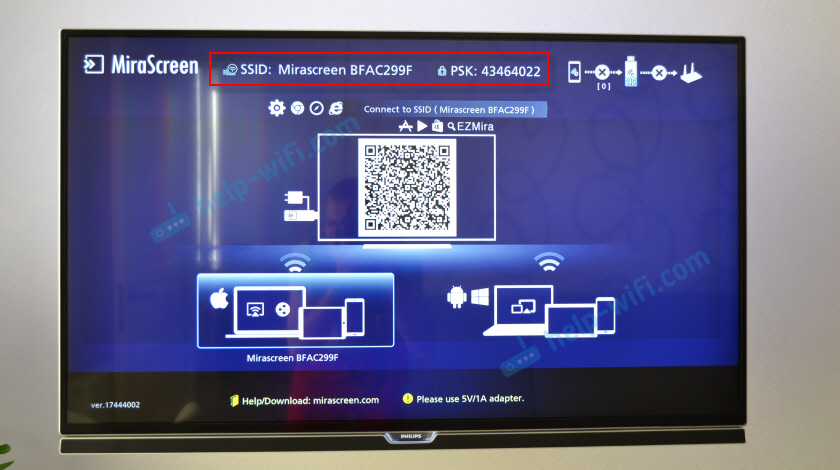
Подключаем компьютер к этой Wi-Fi сети.

Важный момент! У меня Windows 10 почему-то сразу начала запрашивать не пароль, а ПИН-код. И когда я вводил пароль PSK, который указан на экране телевизора, то появлялась ошибка подключения (Неправильный ПИН-код) .
Если у вас такая же ситуация, то нажмите на «Подключиться, используя ключ безопасности» и введите пароль.

После этого компьютер подключится к беспроводной сети адаптера. Дальше открываем браузер и переходим по адресу 192.168.203.1. Вот так:

Доступ к странице с настройками MiraScreen/AnyCast адаптера мы получили. Ниже я расскажу об этих настройках более подробно. Рассмотрим все пункты и подключим наш Miracast адаптер к домашней Wi-Fi сети.
Настройки MiraScreen/AnyCast и подключение адаптера к Wi-Fi роутеру
Первый пункт настроек в веб-интерфейсе – «Интернет» (Internet) . Эта настройка дает возможность соединить MiraScreen адаптер с маршрутизатором (если он есть) . Это необходимо для трансляции медиаконтента по технологии DLNA и для работы Airplay (если нет роутера, можно подключаться напрямую к Wi-Fi сети адаптера) .
Нажимаем на «Интернет». Появится список доступных Wi-Fi сетей. Выбираем свою Wi-Fi сеть и вводим пароль к ней.

Нужно немного подождать. Если мы правильно ввели пароль от Wi-Fi сети и нет никаких проблем на стороне роутера, то адаптер будет подключен к Wi-Fi. Это можно увидеть по иконке на экране телевизора.

Теперь Miracast адаптер находится в локальной сети. Уже не нужно подключаться к его Wi-Fi сети с того же iPhone, чтобы дублировать экран на телевизор. Вы можете быть подключены к Wi-Fi сети роутера. Это одна из главных настроек.
Рассмотрим остальные настройки:


-
WI-FI Пароль (WiFi Password) – можно задать новый пароль, который будет защищать Wi-Fi сеть, которую транслирует Miracast адаптер.

Разрешение (Resolution) – настройка качества изображения, которое будет транслироваться через Miracast. В моем случае было три варианта: 1920x1080_60P, 720x480_60P, 1280x720_60P. Если, например, при трансляции есть большая задержка, отстает звук – попробуйте уменьшить разрешение.

Выбор языка – можно сменить язык веб-интерфейса адаптера. Есть русский язык. По умолчанию установлен «Автопоиск». Настройки почти все на русском языке.
Режим работы (Default Mode) – переключение режима работы MiraScreen адаптера. Там обычно два варианта: Airplay (дублирование экрана с iPhone, iPad, и компьютеров на Mac OS, а так же работа DLNA) и Miracast – трансляция изображения с устройств на Андроид и Windows 10 по Miracast (функция Беспроводной дисплей в Windows 10).  Режим работы можно так же менять отдельной кнопкой на самом адаптере.
  Так же выбранный режим будет меняться на экране телевизора.
EZAir mode – по умолчанию стоит «только зеркало». Не рекомендую менять. Второй вариант «Зеркало+Поток» похоже для старых версий iOS.


Восстановление значений по умолчанию (Reset to default) – сброс всех настроек адаптера до заводских значений.
Перезагрузите (Reboot) – обычная перезагрузка адаптера. Он отключится и снова включится. Весь процесс с полной загрузкой занимает секунд 30 (на моем устройстве) .
Не заходит на 192.168.203.1. Что делать?
Очень частая проблема, когда не заходит в настройки MiraScreen или AnyCast адаптера. Страница по адресу 192.168.203.1 просто не открывается и настройки недоступны. Обычно появляется ошибка «Не удается получить доступ к сайту. Превышено время ожидания ответа от сайта 192.168.203.1».

Чаще всего проблема со входом в настройки возникает по двум причинам:
1 Устройство, с которого не открываются настройки Miracast адаптера не подключено к Wi-Fi сети адаптера. Или подключено не только к его сети. Например, ноутбук может быть подключен к адаптеру по Wi-Fi и еще к роутеру по кабелю. При таком подключении скорее всего не получится зайти на 192.168.203.1.
Убедитесь, что ваше устройство (ноутбук, телефон, планшет) подключено к Wi-Fi сети MiraScreen. Как выполнить это подключение я подробно показывал в этой статье. Отключите на телефоне мобильный интернет.
2 Если MiraScreen/AnyCast адаптер не раздает Wi-Fi сеть, устройства не видят сеть адаптера, то возможно он переключен в режим работы Miracast. Адаптер должен работать в режиме Airplay.

Изменить режим работы можно кнопкой на самом адаптере (выше в статье я показывал как это сделать) . Или в настройках. Но так как в настройки по адресу 192.168.203.1 не заходит, то этот вариант нам не подходит.
Другие решения:
- Попробуйте зайти через адрес 192.168.49.1. На некоторых Miracast адаптерах используется именно этот адрес. В основном в устройствах Rombica Smart Cast.
- Обязательно попробуйте подключиться к адаптеру с другого устройства и зайти в настройки через 192.168.203.1. Или через другой браузер.
- Если на устройстве, в браузере включен VPN – отключите его.
- Когда вы набираете адрес 192.168.203.1 и вместо настроек MiraScreen открывается поисковая система с результатами поиска, то скорее всего вы просто не в той строке вводите адрес. Адрес нужно вводить в адресную строку браузера. Можете набрать адрес полностью: http://192.168.203.1/
- Отключите питание приставки и включите ее заново. Возможно, после перезагрузки настройки откроются.
- Сделайте сброс настроек адаптера. Обычно скинуть настройки можно длительным удержанием (примерно 5-10 секунд) кнопки, которая используется для переключения режимов работы.
Вроде все показал, рассказал, все настройки рассмотрели. Если у вас остались вопросы – оставляйте их в комментариях. Думаю, в основном это будут вопросы связанные со входом в параметры Miracast адаптера. В таком случае, сразу прошу вас уточнять, какой у вас адаптер. С какого устройства не открываются настройки, какая проблема/ошибка и на каком этапе.
348

223708

Сергей

Разные советы по настройке телевизоров
Как открыть настройки на устройствах Android (включая Samsung Galaxy)
Настройки являются важной частью работы вашего телефона или планшета Android . Они содержат все необходимое для настройки и персонализации вашего устройства в соответствии с вашими предпочтениями. Хотя доступ к настройкам Android может быть довольно интуитивным, вы можете столкнуться с некоторыми проблемами, особенно на новом смартфоне с незнакомой версией Android. Прочтите это руководство, чтобы узнать все способы открытия настроек в Android.
ПРИМЕЧАНИЕ. Для этого урока я использовал Google Pixel 6a с Android 14 и Samsung Galaxy S23 с One UI v6.0, также на базе Android 14. Процедуры аналогичны для всех устройств под управлением Android, поэтому вы должны быть готовы заходите, даже если у вас смартфон от Xiaomi, OPPO, Honor, Motorola, OnePlus или какого-то другого производителя.
1. Откройте настройки Android на экране приложений
Пользовательский интерфейс каждого смартфона или планшета Android немного отличается от интерфейса других устройств других брендов. Но независимо от макета вы всегда найдете значок «Настройки» на экране приложений. На главном экране проведите пальцем вверх, чтобы открыть экран приложений. Когда вы увидите список приложений, установленных на вашем телефоне (или планшете), прокрутите его, пока не найдете значок «Настройки», и нажмите на него. Значок настроек выглядит как шестеренка.
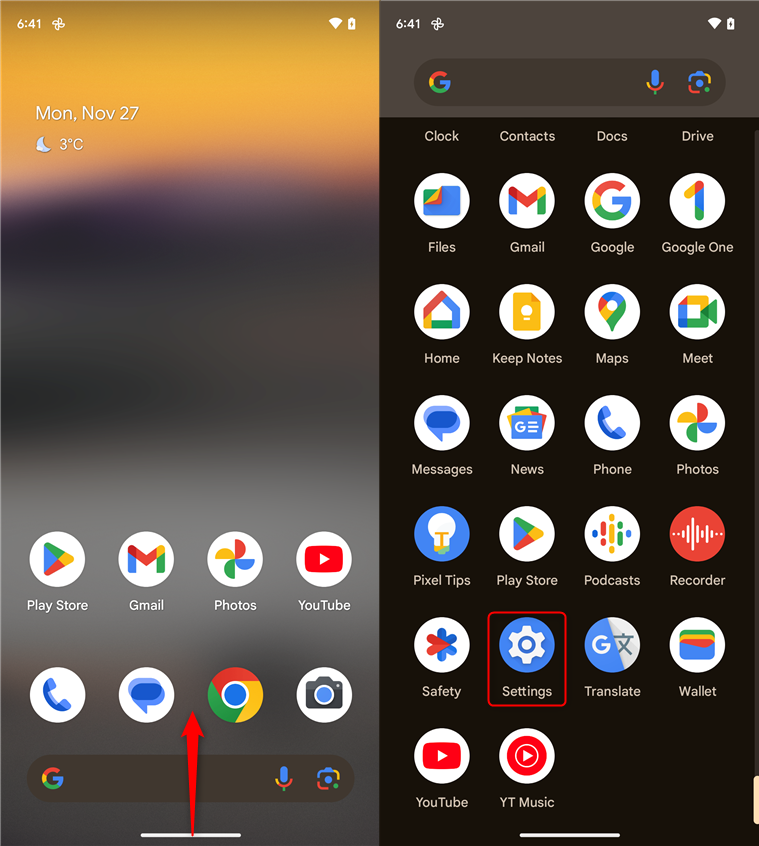
СОВЕТ: Если вы не можете найти «Настройки», введите слово «Настройки» в поле поиска в верхней части экрана приложений.
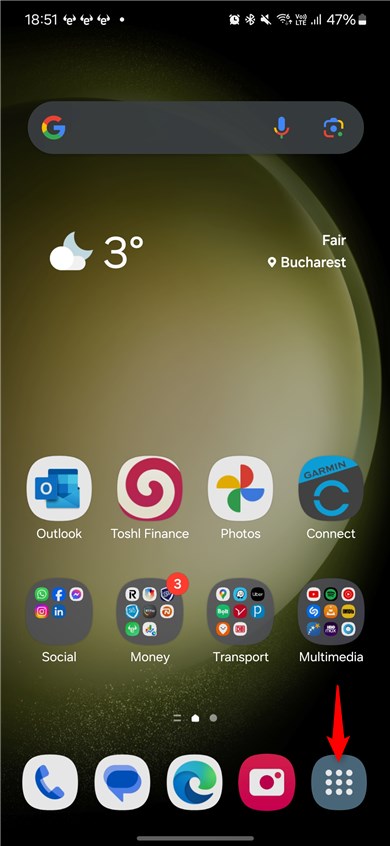
На некоторых телефонах, например, из линейки Samsung Galaxy, в нижней части главного экрана также может быть кнопка «Приложения», как показано на снимке экрана ниже. При нажатии на него открывается список приложений, в котором вы найдете приложение «Настройки». Еще одно отличие, с которым вы можете столкнуться, заключается в том, что на смартфонах Samsung Galaxy навигация по списку приложений осуществляется смахиванием влево или вправо, тогда как на многих устройствах Android вы просто прокручиваете вверх и вниз.
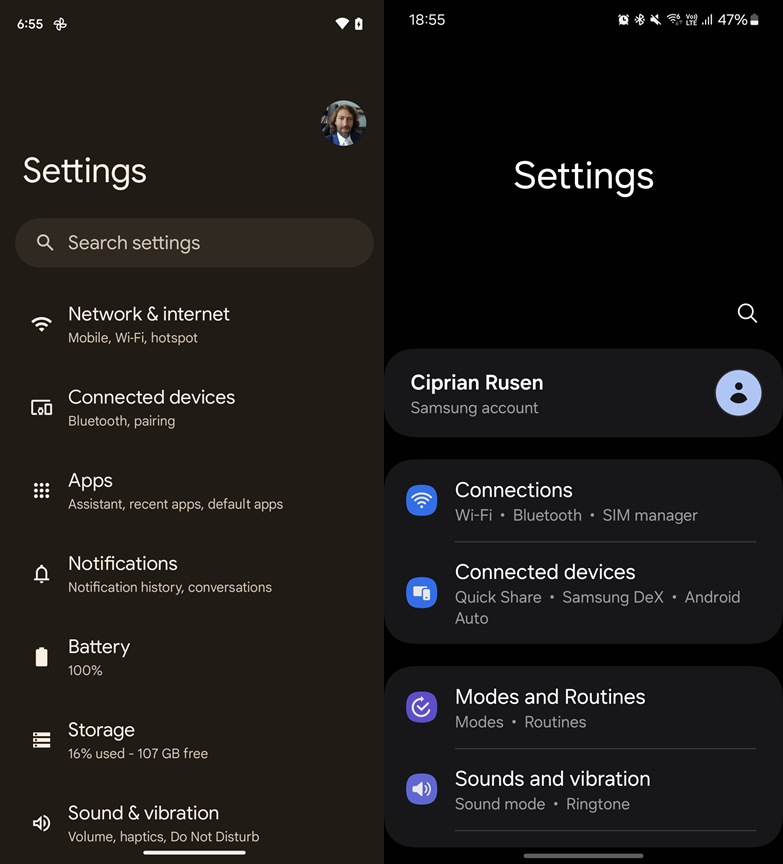
После того, как вы коснетесь значка «Настройки», вы увидите меню приложения «Настройки», как показано на снимке экрана ниже. Слева вы можете увидеть, как настройки выглядят на чистой версии Android 14, установленной на Google Pixel 6a, а справа — на телефоне Samsung Galaxy с One UI v6.0.
2. Как открыть настройки на телефоне из быстрых настроек
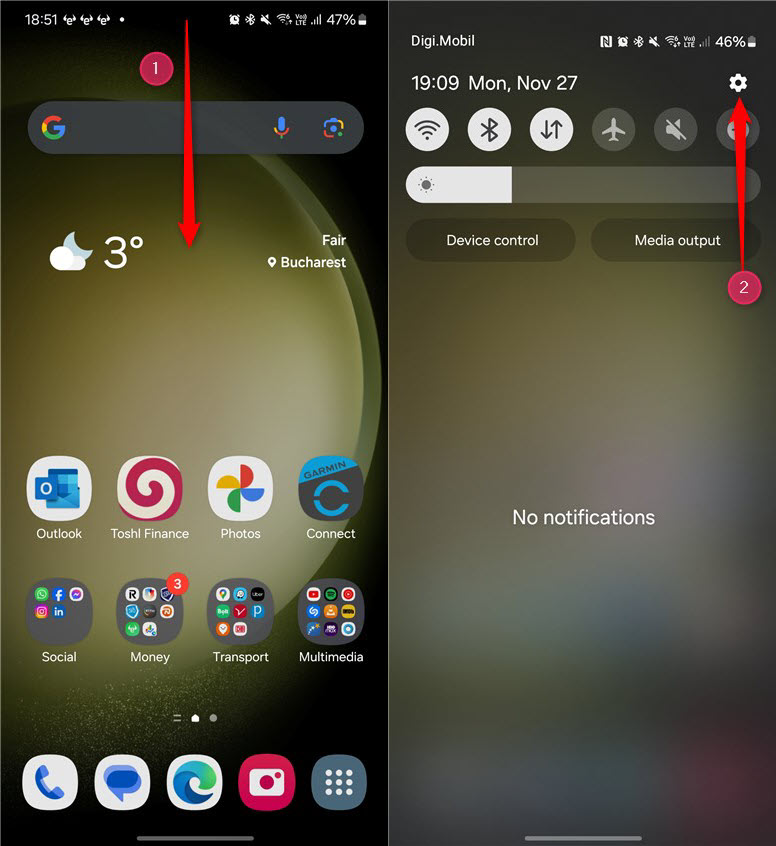
Принцип работы этого метода сильно различается в зависимости от производителя вашего телефона и конкретной версии Android, которую вы используете. Однако основная идея состоит в том, чтобы открыть настройки на вашем устройстве Android из меню быстрых настроек. На моем Samsung Galaxy все работает следующим образом:
Сначала проведите пальцем вниз от верхнего края экрана. Это действие отображает компактный вид быстрых настроек. В правом верхнем углу меню быстрых настроек вы увидите значок шестеренки. Нажмите на него, и откроется «Настройки» на вашем телефоне.
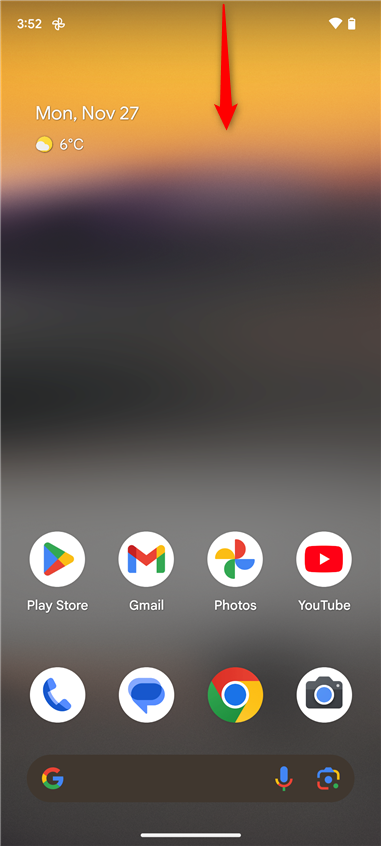
На телефоне Google Pixel и телефонах других марок действия немного отличаются: проведите пальцем вниз от верхней части экрана.
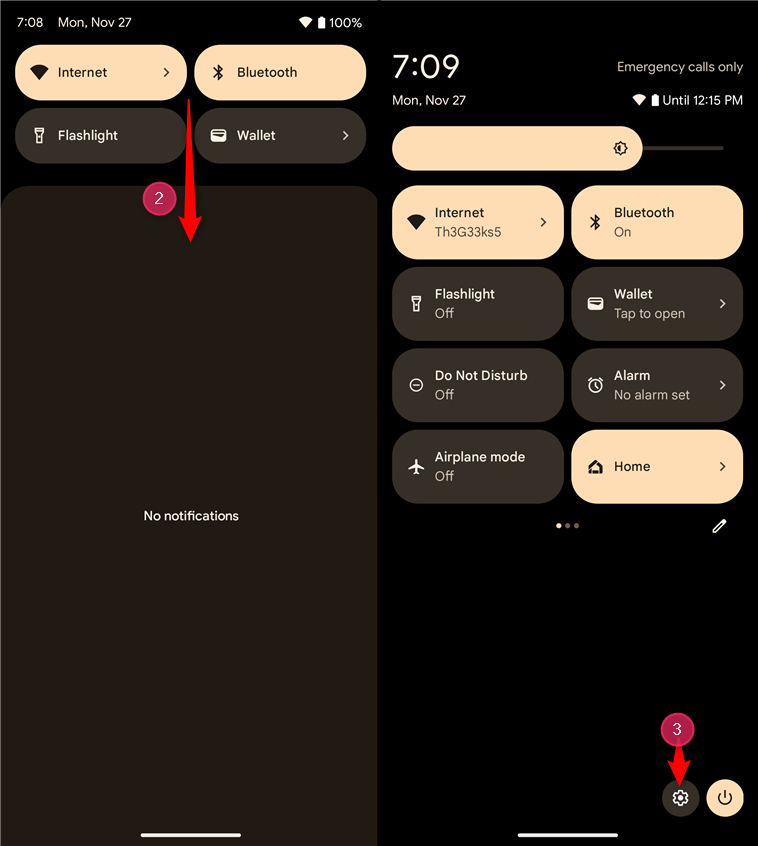
Теперь вы видите компактную версию быстрых настроек и уведомлений на своем телефоне. У вас еще нет значка или кнопки для доступа к настройкам вашего телефона. Чтобы получить к нему доступ, еще раз проведите пальцем вниз по «Быстрым настройкам», и вы увидите его расширенную версию. Наконец, вы видите кнопку «Настройки». Нажмите на него.
ВАЖНО: На некоторых устройствах Android, например устройствах Xiaomi, вы можете получить доступ к меню быстрых настроек, только если проведете вниз от правого верхнего края экрана, чтобы получить доступ к Центру управления (версия быстрых настроек от Xiaomi).
3. Откройте настройки вашего телефона из Google Assistant
Если вам нравится использовать Google Assistant, сначала убедитесь, что он слушает, сказав «Привет, Google» или нажав значок микрофона в строке поиска Google на главном экране вашего устройства Android. Вы также можете нажать значок «Ассистент» на экране приложений.
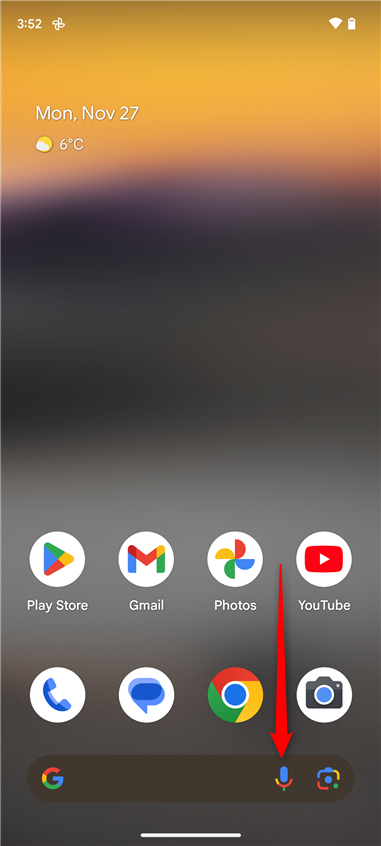
Затем скажите «открыть настройки» или «перейти к настройкам», и Google Assistant немедленно откроет приложение «Настройки» на вашем телефоне или планшете.
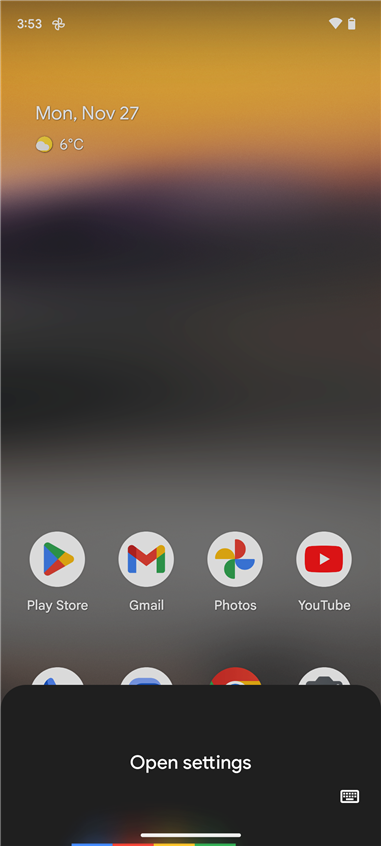
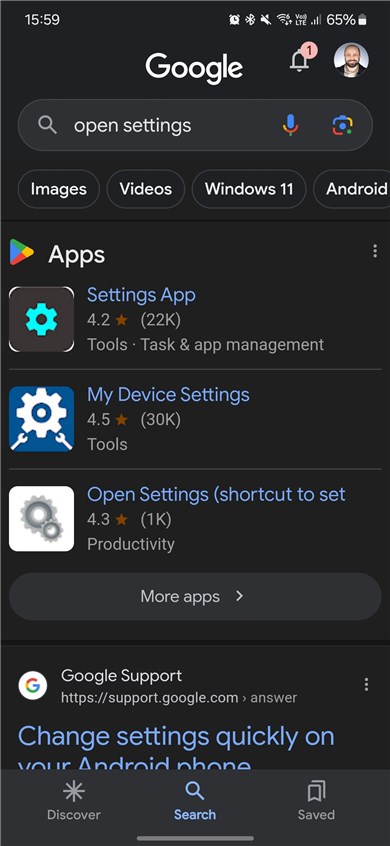
Хотя эта процедура должна работать одинаково на всех телефонах и планшетах Android всех производителей, на моем Samsung Galaxy все немного по-другому. Например, если я активирую Google Assistant с помощью голоса и произношу команды, которыми только что поделился, все работает нормально. Однако если я коснусь значка микрофона в строке поиска Google и скажу «открыть настройки», результат будет другим.
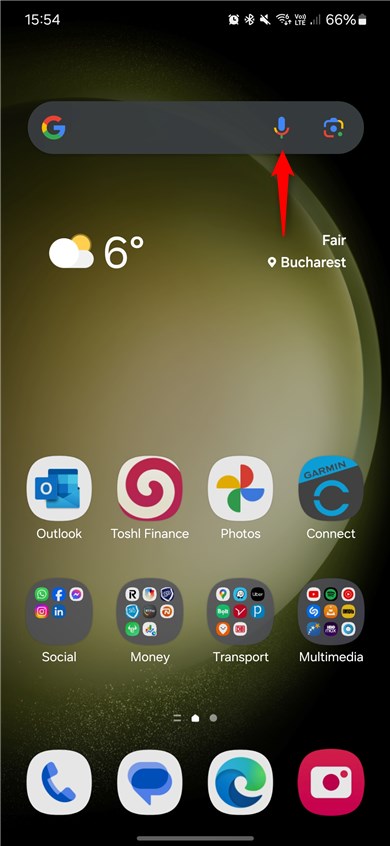
На моем Samsung Galaxy Google Assistant запускает поиск в Интернете, используя ключевые слова «открыть настройки» вместо открытия приложения «Настройки».
Я хочу чего-то другого. Пожалуйста, попробуйте это и на своем телефоне и дайте мне знать, как это работает, используя параметры комментариев ниже. Эта ошибка присутствует только на телефонах Samsung?
4. Откройте настройки Android с помощью ярлыка на главном экране
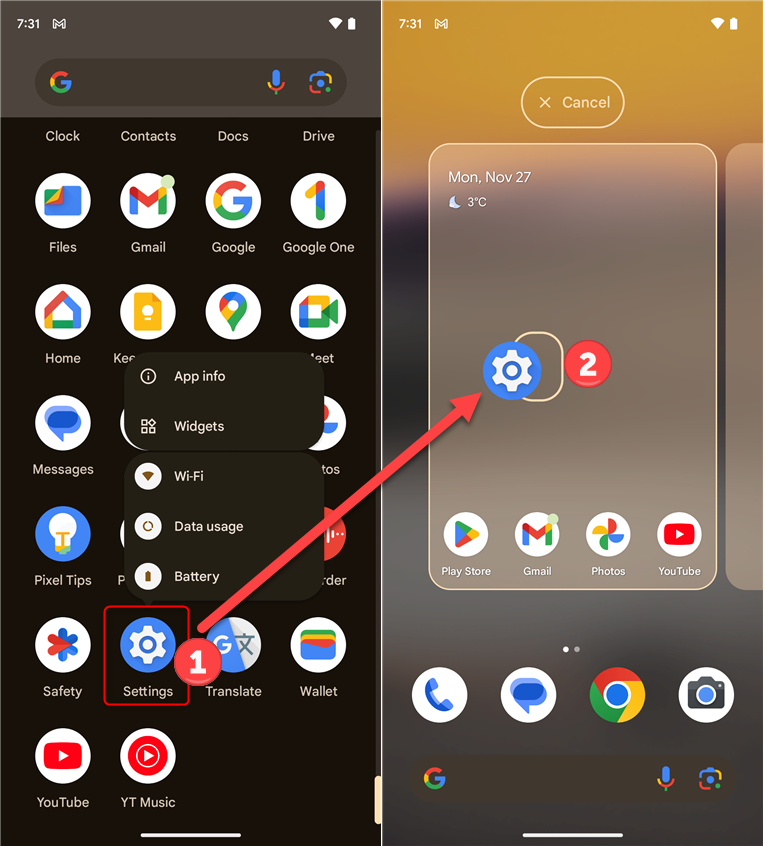
Если вам часто требуется доступ к настройкам Android, вы можете создать ярлык на главном экране вашего телефона. Проведите пальцем вверх по главному экрану или нажмите кнопку «Приложения» и найдите приложение «Настройки». Если вы коснетесь и удержите его, а затем переместите палец, вы увидите главный экран. Теперь вы можете перетащить его на пустое место на главном экране. Уберите палец с экрана, чтобы переместить ярлык в любое место. В следующий раз, когда вам понадобится открыть меню настроек Android, вы можете сделать это, нажав ярлык на главном экране.
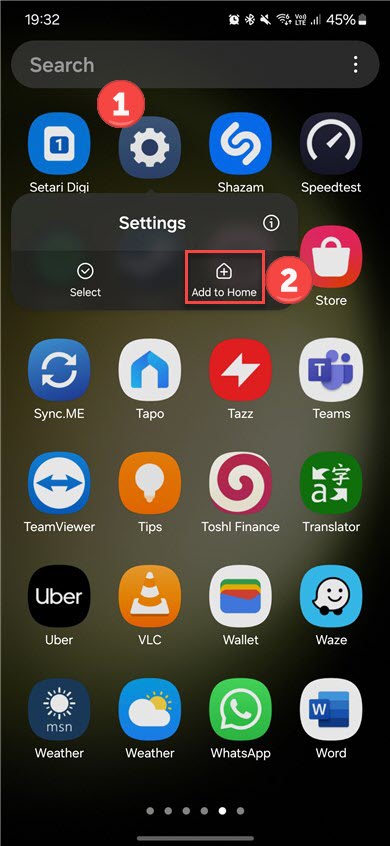
На устройствах Samsung Galaxy процедура немного проще: откройте список приложений, найдите значок «Настройки», нажмите и удерживайте его. Вы увидите меню с двумя опциями, как на скриншоте ниже. Нажмите «Добавить на главный экран», и значок «Настройки» добавится на пустое место на главном экране.
5. Как открыть настройки из панели «Избранное»
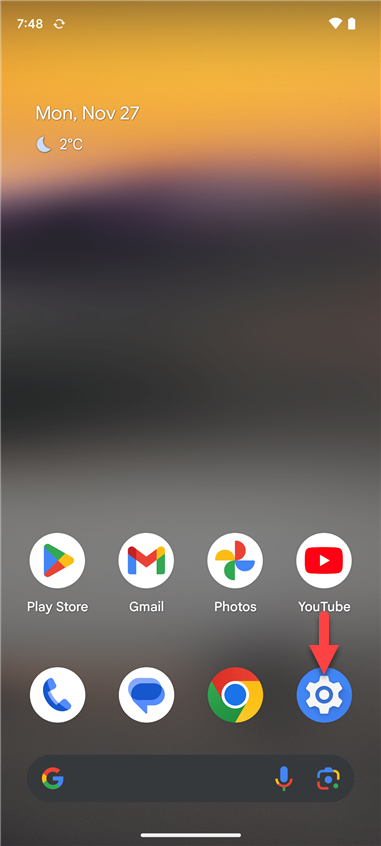
На всех смартфонах Android панель «Избранное» находится в нижней части главного экрана. Эта док-станция заблокирована и всегда видна независимо от того, на какой странице главного экрана вы находитесь, и вы можете разместить на ней несколько значков. На многих смартфонах уже есть ярлык «Настройки» на панели «Избранное», как показано на снимке экрана ниже.
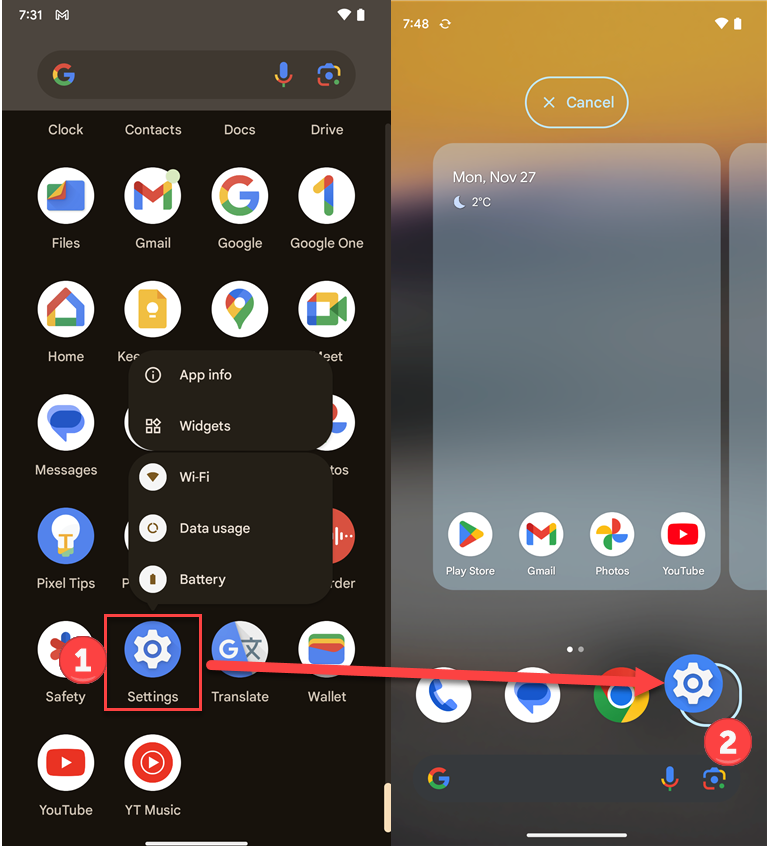
Однако вы можете добавить ярлык самостоятельно, если у вас его нет. Для этого проведите пальцем вверх или нажмите кнопку «Приложения». Найдите значок «Настройки», нажмите и удерживайте его. Удерживая значок «Настройки», переместите палец, чтобы увидеть главный экран. Затем перетащите его в пустое место или папку на панели «Избранное».
Какой самый простой способ открыть настройки на Android?
Не знаю, как вы, но я захожу в приложение «Настройки Android» на своем смартфоне раз в несколько дней. Поэтому я решил добавить его на главный экран для более быстрого доступа. Однако вы можете предпочесть другой ярлык для его открытия. Поэтому мне интересно, какой метод подойдет вам лучше всего и решили ли вы закрепить значок «Настройки», как это сделал я. Прокомментируйте, используя параметры ниже, и дайте мне знать.
Насколько публикация полезна?
Нажмите на звезду, чтобы оценить!
Средняя оценка / 5. Количество оценок:
Оценок пока нет. Поставьте оценку первым.