Как подключить Bluetooth наушники в Windows 11?
В этой статье вы найдете всю необходимую информацию о подключении Bluetooth наушников к ноутбуку или компьютеру с Windows 11. А так же при необходимости сможете задать вопрос в комментариях и получить на него быстрый ответ. В статье речь пойдет о подключении абсолютно любых Bluetooth наушников (обычных и TWS) , а так же по этой инструкции вы без проблем сможете подключить Bluetooth колонку (хотя на эту тему я планирую в будущем написать отдельную статью) .
В Windows 11 Bluetooth работает очень хорошо. Драйвер на адаптер установился автоматически, все наушники, которые я подключал, подключаются вообще без проблем. Конечно, могу предположить, что на устаревших ноутбуках, или ПК с устаревшим Блютуз адаптерами могут быть определенные неполадки (чаще всего из-за отсутствия рабочего драйвера) , но об этом я расскажу в отдельной статье. Я пробовал подключать обычные наушники от JBL, AirPods (отдельная инструкция здесь), TWS наушники от Xiaomi и еще несколько дешевых китайских моделей — проблем не возникло.
После сопряжения с ноутбуком, в дальнейшем наушники автоматически подключаются к Windows 11 и звук из динамиков ноутбука (в моем случае) переходит на наушники. Это очень удобно. Точно так же после выключения наушников, или когда мы прячем их в зарядной кейс звук начинает воспроизводиться из динамиков ноутбука или колонок ПК. Так же если на ваших беспроводных наушниках есть микрофон, то в Windows 11 он так же будет работать. О настройках устройства для ввода и вывода звука я так же расскажу.
Подключаем беспроводные наушники к Windows 11
Если у вас не очень старый ноутбук или Bluetooth адаптер, то вы без проблем сможете подключить наушники по инструкции ниже. Это я к тому, что если на вашем компьютере физически нет Bluetooth (особенно, если это обычный ПК, подробнее здесь), или он не настроен (не установлены драйверы) , то соответственно Bluetooth работать не будет и вы не сможете подключить наушники. О возможных проблемах я расскажу в конце этой статьи.
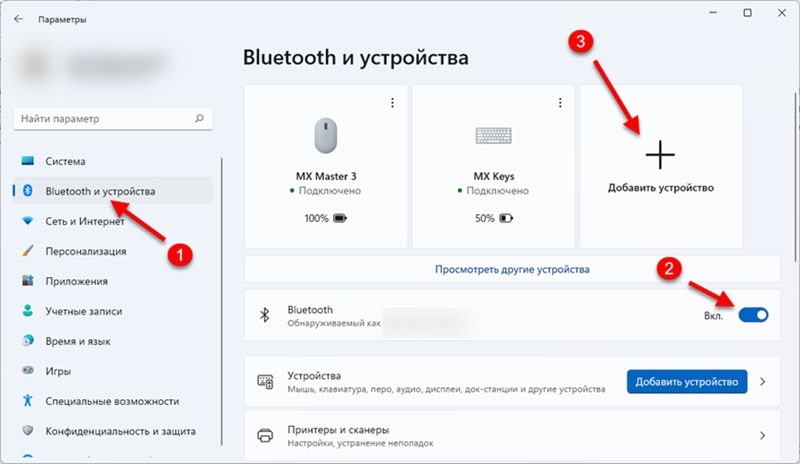
- Первым делом открываем настройки Bluetooth в Windows 11. Для этого либо откройте Параметры и перейдите в раздел «Bluetooth и устройства», либо откройте панель быстрого доступа, нажмите правой кнопкой мыши на кнопку Bluetooth и выберите «Перейти к параметрам».

- На вкладке «Bluetooth и устройства» будут отображаться несколько подключенных устройств (если они есть) , кнопка включения и отключения Bluetooth, расширенный список подключенных устройств и т. д. Включаем Блютуз (если он выключен) и нажимаем на кнопку «Добавить устройство».
 В следующем окне нажимаем на «Bluetooth».
  Откроется окно, в котором начнется поиск доступных Bluetooth-устройств.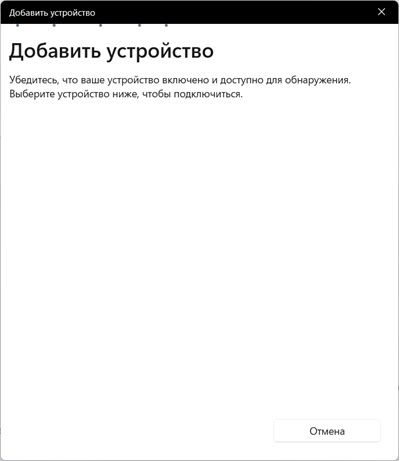
- В этот момент ваши наушник уже должны быть включены и что самое важно — наушник должны находится в режиме подключения. То есть, они должны быть доступны для других устройств, чтобы Windows 11 смогла обнаружить наушники и установить с ними сопряжение. Так же наушник должны быть отключены от всех других устройств. В большинстве случаев, когда наушники в режиме подключения, то на них (в случае с TWS обычно на одном из наушников) активно мигает индикатор. Чаще всего синим, белым, или красно-синим цветом. На тех же AirPods должен мигать белый индикатор на кейсе.
 Как активировать режим подключения на наушниках? На разных моделях по-разному. На наушниках классического формата (на фото справа) обычно либо есть отдельная кнопка (которую нужно нажать и подержать) , либо для этого используется кнопка питания. Если наушник TWS, когда правый и левый наушник отдельно, то их нужно либо просто отключить от всех устройств и выключить/включить, и они готовы для сопряжения с компьютером, либо положить наушники в кейс и зажать кнопку на кейсе. Еще можно попробовать сделать сброс настроек наушников. Подробнее в этой статье: как сбросить и синхронизировать беспроводные наушники между собой.
 - Windows 11 должна обнаружить наши Блютуз наушник. Нужно просто нажать на них и начнется процесс подключения. После успешного подключения появится сообщение, что устройство готово к использованию. Нажимаем на кнопку «Готово» и пользуемся наушниками!
 Так же сразу обратите внимание на статус наушников, который указан ниже, под названием. «Подключенный голос, музыка» означает, что Windows 11 может использовать эти наушники как для воспроизведения музыки, так и в качестве гарнитуры для общения в мессенджерах и т. д. То есть будет работать микрофон, но звук при этом будет в моно формате. Если, например, у вас отображается статус только «Подключенный голос», то по какой-то причине система не может выводить на эти наушник чистый стерео звук. И наоборот — если только «Музыка», то микрофон работать не будет.
Как отключить, или удалить подключенные Bluetooth наушники?
Подключенные наушники будут отображаться в параметрах, в разделе «Bluetooth и устройства».

Или в дополнительном разделе «Посмотреть другие устройства» на вкладке «Аудио» (если система их правильно определила) .

Там же система будет отображать заряд беспроводных наушников. Чтобы отключить наушники, достаточно либо просто выключить их (или спрятать в кейс) , либо нажать на меню (три точки) напротив наушников в настройках и выбрать отключить. В этом же меню можно полностью удалить наушники в Windows 11, то есть разорвать сопряжение.

После удаления их придется подключать заново. По инструкции, которая есть выше.
Настройки вывода звука через Bluetooth наушники
Эти настройки вам вряд ли пригодятся, так как Windows 11 отлично понимает, что вы подключили беспроводные наушники и перенаправляет воспроизведение звука на них. Но на всякий случай покажу, как можно сменить устройство для ввода или вывода звука. То есть установить наушники устройством по умолчанию для воспроизведения музыки и для работы в качестве гарнитуры.
В разделе «Bluetooth и устройства» — «Устройства» есть пункт «Звук». Там есть раздел «Вывод». В нем мы можем выбрать устройство, через которое компьютер будет воспроизводить звуки и музыку. Как видите, у меня выбраны наушники (там указано имя наушников) .

Там же можно изменить громкость. Так же проверьте, чтобы «Монозвук» был отключен.
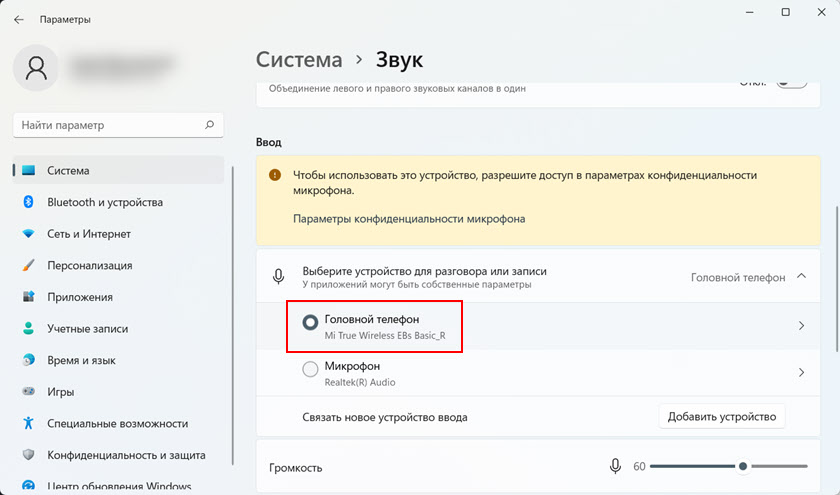
Если прокрутить эту страницу ниже, то вы увидите настройки ввода звука. И там, кстати, у меня почему-то был выбран стандартный микрофон (который встроенный в ноутбуке) , а не микрофон на подключенных Bluetooth наушниках. Но это можно без проблем исправить, выбрав в качестве устройства для ввода звука «Головной телефон» (то есть наушники) .
Если вам привычнее настраивать звук и микрофон в меню которое было в предыдущих версиях Windows, то прокрутите эту страницу и нажмите на «Дополнительные параметры звука».

Откроется старое окно с настройками звука, которое было в десятке, восьмерке и семерке.
Возможные проблемы и ошибки
- Нет кнопки для включения Bluetooth в Windows 11. В разделе «Bluetooth и устройства» нет возможности включить эту функцию и нет кнопки на панели быстрого доступа.
 Скорее всего либо на вашем компьютере физически отсутствует Bluetooth модуль, он отключен, либо не настроен (не установлены драйверы) .
В диспетчере устройств должна быть вкладка «Bluetooth» и там должен быть сам модуль без ошибок и он должен быть включен (возле иконки не должно быть стрелочки) . Вот так (у вас сам адаптер может называться иначе) : Я уже рассказывал что делать, если не работает Bluetooth в Windows 11 на ноутбуке или компьютере.
 - При попытке добавить новое устройство система пишет «Не удалось подключиться».
 Первым делом проверьте, включен ли Bluetooth. Внимательно смотрите инструкцию выше. Если все включено, но такая ошибка все равно отображается, то попробуйте обновить или откатить драйвер Блютуз адаптера.
 - Windows 11 не находит Bluetooth наушники. Поиск устройств идет, наушник включены, но ноутбук их не видит. По своему опыту могу сказать, что причина как правило в том, что наушники не находятся в режиме подключения. Я об этом более подробно рассказывал выше. Убедитесь, что наушники отключены от других устройств и находятся в режиме подключения. Так же желательно попробовать подключить к этому компьютеру какое-то другое Блютуз-устройство.
- Наушники подключились, но нет звука или не работает микрофон. В большинстве случаев это все решается изменением настроек ввода и вывода звука. Об этом я более подробно писал выше в статье. Просто установите в качестве устройства для вывода/ввода звука свои наушники. Так же проверьте настройки громкости. Или смотрите статью нет звука в Bluetooth наушниках (колонке) в Windows 11 и не работает микрофон в Windows 11 через Bluetooth наушники.
Если возникли какие-то проблемы с подключением и вы не можете их решить – опишите все подробно в комментариях. Я обязательно постараюсь вам помочь. Так же буду благодарен за полезную информацию и какие-то рабочие решения по этой теме.

39

28702

Сергей

Bluetooth
Как подключить наушники AirPods к Windows 11, настроить и пользоваться?
Если вы хотите подключить беспроводные наушники AirPods к Windows 11 и не знаете как это сделать, или что-то не получается, то вы зашли по адресу. В этой статье я подробно покажу процесс подключения, настройки и использования наушников от Apple на ноутбуках и ПК с установленной Windows 11. У нас на сайте уже есть такая инструкция, посмотреть ее можно по этой ссылке, но она написана на примере предыдущих версий Windows (десятки и семерки) .
Все версии и поколения наушников AirPods, в том числе AirPods Pro и Max отлично работают в Windows 11. Конечно, они не так сильно интегрированы в систему, как в случае с устройствами от Apple. В Windows 11 они никак не отличаются от любых других Bluetooth наушников, которые мы уже подключали в этой статье: как подключить Bluetooth наушники в Windows 11. Чтобы была возможность подключить наушники, на вашем ПК или ноутбуке должен быть Bluetooth. Должны быть установлены драйверы. В последней версии Windows с этим проблем как правило нет. При условии, что у вас не очень старый ноутбук или адаптер.
Пошаговая инструкция по подключению AirPods к Windows 11
- Нажимаем правой кнопкой мыши на меню Пуск и переходим в Параметры.

- Слева переходим на вкладку «Bluetooth и устройства». Включаем Bluetooth, если он выключен. После чего нажимаем на «Добавить устройство».
- Берем наши AirPods. Их нужно перевести в режим подключения, чтобы компьютер смог их обнаружить. Для этого открываем кейс с наушниками и примерно на 10 секунд зажимаем кнопку на кейсе. Индикатор должен мигать белым цветом. В зависимости от версии AirPods, индикатор может быть как снаружи кейса, так и внутри. На AirPods Max нужно зажать и удерживать кнопку управления шумом. Индикатор так же начнет мигать белым цветом.

- Нажимаем на пункт «Bluetooth», после чего начнется поиск устройств. Напомню, что индикатор на кейсе наушников AirPods должен мигать белым цветом.

- Когда в списке появляться ваши наушник AirPods – нажмите на них.
 Сразу начнется процесс подключения.
 - Через несколько секунд AirPods будут подключены.
 Надпись «Подключенный голос, музыка» означает, что наушник могут использоваться как в стерео режиме (для прослушивания музыки) , так и работать как гарнитура. То есть Windows 11 будет использовать микрофон в AirPods. Нажмите на кнопку «Готово».
Дальше просто достаньте наушник из кейса, вставьте их в уши и они автоматически подключаться к вашему ноутбуку или ПК. Если убрать их обратно в кейс, они автоматически отключаться от компьютера.
Настройка и управление
Дополнительно настраивать ничего не нужно. Но покажу вам несколько моментов, которые, возможно, вам пригодятся.
Подключенные наушник будут отображаться в разделе «Bluetooth и устройства» – «Устройства».

Там их можно либо принудительно «Отключить» (это то же самое, если бы вы просто спрятали наушник в зарядной футляр) , или «Подключить» (если они не подключились автоматически) . Или же «Удалить устройство» (эта функция полностью удаляет наушник из системы, чтобы вновь их использовать, придется подключать заново, как это показано в инструкции выше) .
Если есть проблемы с выводом звука в Windows 11 через AirPods (когда наушник подключены, а звука нет) , то проверьте, правильно ли выбран источник для вывода звука. Самый простой способ это сделать – нажать на иконку звука в трее, а затем на стрелку возле регулировки звука.

Выберите наушники из списка устройств.
Уровень заряда и функциональные кнопки
При подключении AirPods к устройствам от Apple можно посмотреть заряд каждого наушника и кейса, настроить функциональные клавиши отдельно на правом и левом наушнике, автообнаружение уха. В Windows 11 все это не работает. Даже уровень заряда не отображается. Я так понимаю, что система просто не умеет определять заряд TWS наушников, так как заряд обычных наушников отображается. Так же нет возможности настроить действие на нажатие функциональной кнопки на правом и левом наушнике. В моем случае, после подключения AirPods 2 функциональные кнопки на каждом наушнике выполняли функцию «Следующий трек».
Залез в Microsoft Store и нашел там несколько утилит, которые немного расширяют функционал наушников AirPods. Правда, все они платные. Возможно, в интернете можно найти и бесплатные подобные утилиты. Если знаете такие – поделитесь в комментриях. Как я понял (по оценкам) , самая нормальная – MagicPods (не реклама!) . Установил пробную версию. Из основных фишек:
- Всплывающее окно с анимацией и отображением заряда каждого наушника и кейса сразу после открытия кейса с наушниками. Для этого даже не нужно подключать наушник через параметры в Windows.
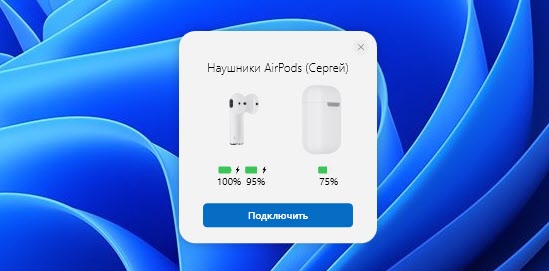
- Отображение уровня заряда в самом приложении и на иконке в трее.

- Настройка действия, когда один наушник вне уха.

Обратите внимание, что в этом приложении нет возможности настроить функциональные кнопки (следующий/предыдущий трек, старт/пауза) на каждом наушнике. Видимо эту функцию в Windows нельзя реализовать даже с помощью сторонней программы.
Я это приложение покупать не буду. Я не часто использую свои AirPods с ноутбуком. Но возможно кому-то информация об этом приложении пригодится.
16
32535
Сергей
Bluetooth
Как подключить и отключить AirPods к Windows 11

В последние дни Microsoft расширяет возможности поддержки широкополосной речи для Airpods в Windows 11. Просто некоторые функции AirPods и элементы управления недоступны в Windows 11, однако их можно использовать для видеозвонков, просмотра фильмов. , проигрывание музыки и игр без проблем.
AirPods — это действительно беспроводные стереонаушники Apple. Они быстро подключаются к Macbook или iPhone и предоставляют дополнительные возможности в среде Apple. Многие люди не понимают, как подключить и использовать AirPods в Windows 11. Подключиться очень просто, если ваши AirPods установлены на ПК с Windows 11, если они у вас есть.
Хотя AirPods или Airpods Pro могут быть связаны с Windows 11 через Bluetooth, их полезность может быть ограничена, в отличие от экосистемы Apple. Вам просто нужно включить Bluetooth на вашем ПК и включить режим сопряжения на ваших AirPods. Затем инициируйте подключение через ваш компьютер.

Шаг 2 . Нажмите «Настройки».

Шаг 3. Выберите и щелкните параметры Bluetooth и устройств .

Шаг 4. Если Bluetooth еще не включен, щелкните переключатель Bluetooth.

Шаг 5. Нажмите +Добавить устройство на экране.

Шаг 6. Теперь откройте чехол Airpods и сохраните его.

Шаг 7. Удерживайте и удерживайте кнопку, которая находится в чехле Airpods.
Шаг 8. После нажатия кнопки лампочка начинает мигать. Это означает, что ваши AirPods теперь доступны для обнаружения в Windows 11. Обратите внимание, что оба AirPods должны находиться внутри футляра во время процесса сопряжения.

Шаг 9. Теперь вернитесь к компьютеру и нажмите кнопку Bluetooth .

Шаг 10. Дайте ПК выполнить поиск устройств, и появятся ваши AirPods. Нажмите на нее и все. Мгновенно ваши AirPods будут подключены к Windows 11. Если он не отображается вверху, прокрутите вниз.

Шаг 11. Дождитесь установления соединения. После того, как соединение между вашим компьютером и Airpods будет установлено, просто нажмите кнопку « Готово » ниже .

Шаг 12. Теперь ваши Airpods подключены к ПК.
Как использовать AirPods с ПК с Windows 11
AirPods механически подключаются к вашему iPhone, когда вы открываете чехол рядом со своим смартфоном, и вы дополнительно получите автоматическое всплывающее окно для вашего Mac с просьбой подключиться, если ваш Mac обнаружит ваши AirPods.

2. Вы можете увидеть символ динамика в нижней части экрана.

3. Вы можете увидеть множество вариантов, нажав на значок динамика. Нажмите и выберите значок > , который находится справа от параметра регулировки громкости.

4. После нажатия на значок появится список устройств. Нажмите на свои Airpods.

5. После выбора из списка устройств это означает, что оно подключено к вашей Windows 11 и готово к использованию ваших Airpods.
Теперь легко наслаждаться музыкой, смотреть фильмы и многое другое. Подключить Airpods так же просто, как и другие динамики Bluetooth. Как только вы узнаете, как это делается, все кажется простым, и вы привыкнете к этому.
Давайте также посмотрим, как отключить Airpods от Windows 11:
Это то же самое, что подключить AirPods к Windows 11, просто следуйте инструкциям, и вы сможете отключить AirPods от ПК.
Шаг 1. Выберите « Настройки» и выберите « Bluetooth и устройства» .

Шаг 2 . Найдите свои Airpods и нажмите на вертикальную линию из трех точек в правом верхнем углу кнопки. Появится небольшое всплывающее меню, нажмите и выберите вариант удаления.

Шаг 3. Теперь Airpods отключены от вашего ПК с Windows 11.
Вывод:
Вот как вы можете подключать, использовать и отключать AirPods от Apple к Windows 11 . Наслаждайтесь играми, музыкой и многим другим без задержек. Вы можете подключить Airpods к любому устройству, такому как Mac или телевизор, не только к устройствам Apple, но и к другим устройствам, таким как Windows и т. д.
Иногда, если вы хотите потренироваться в беспроводных наушниках или послушать подкасты по дороге на работу, Airpods от Apple — идеальный выбор. Airpods предлагают удобство беспроводного звука и качество проводных наушников.
Как подключить AirPods к Windows 11: пошаговое руководство

В этом практическом руководстве мы показали, как подключить AirPods к ПК с Windows 11.
С момента своего первого запуска в 2016 году популярность AirPods никогда не падала. Apple постоянно совершенствует качество звука, добавляя новые функции, и новейшие AirPods Pro — последнее тому доказательство.
Хотя продукты Apple несовместимы ни с одной другой операционной системой в целом, AirPods являются знаменитым исключением из этого правила. AirPods предназначены для беспрепятственного подключения и работы с операционными системами Android и Windows. Однако, чтобы ощутить истинный опыт и функциональность, вам нужно внести несколько настроек и изменений в свою операционную систему.
Поскольку Microsoft недавно выпустила самую последнюю и самую продвинутую версию Windows, пользователи стремятся опробовать свое ценное владение на своем ПК, работающем под управлением Windows 11. В этом практическом руководстве мы покажем вам пошаговое руководство по как подключить AirPods к ПК с Windows 11 и насладиться настоящим звуком. Но перед этим давайте найдем ответы на несколько вопросов.
Совместимы ли Airpods с Windows?
Прямой ответ на этот вопрос будет отрицательным, но вы всегда можете заставить их работать с помощью нескольких обходных путей. Поскольку AirPods — это беспроводные наушники, использующие Bluetooth в качестве средства связи, ОС Windows может обнаружить их как аксессуар. Таким образом, у вас будет доступ ко всем основным функциям любых обычных Bluetooth AirBuds и ни к чему другому. Так что, если вы мечтали вызвать Кортану, настроить параметры воспроизведения и получить максимально реалистичный звук, вы будете крайне разочарованы.
Но у нас всегда есть несколько настроек звука в Windows 11, которые могут помочь обойти такие проблемы и получить лучший звук, который AirPods могут обеспечить на ПК с Windows 11.
Как подключить AirPods к Windows 11
Теперь пришло время увидеть полный этап подключения Apple AirPods к ПК с Windows 11. После того, как вы успешно установили сопряжение, прочитайте следующий раздел, чтобы узнать, что вы можете сделать, чтобы получить хороший звук в зависимости от того, что вы хотите делать с этими AirPods. Итак, давайте погрузимся прямо в это.
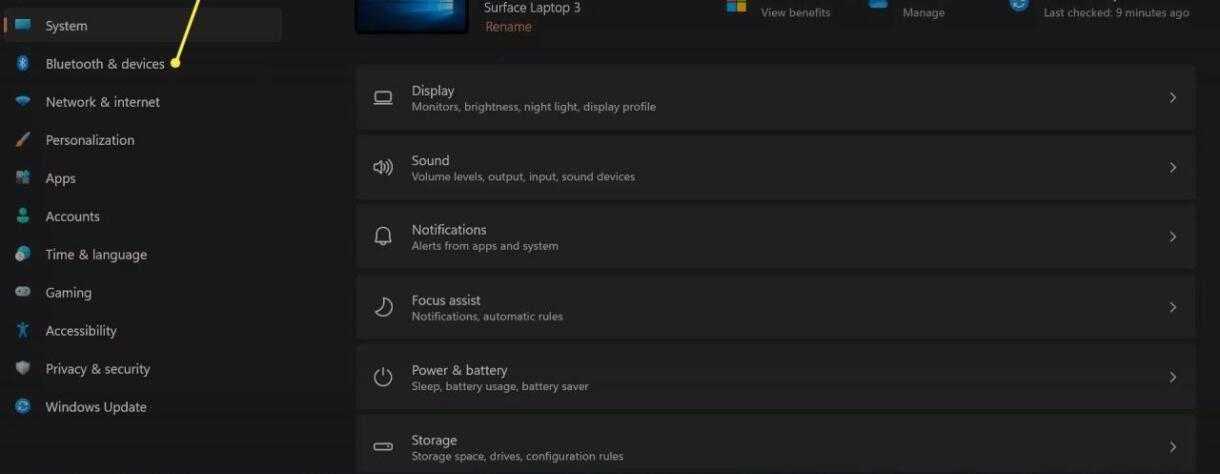
- На этом этапе откройте корпус своих AirPods и подождите, пока индикатор на AirPods загорится зеленым или оранжевым.
- Когда вы увидите, что это произошло, найдите кнопку настройки на задней части AirPods и нажмите и удерживайте ее.
- Когда вы видите, что цвет индикатора меняется на белый, это означает, что вы находитесь в «режиме сопряжения AirPods».
- Теперь нажмите на опцию «Добавить устройство», которую вы видите в правой части приложения «Настройки».
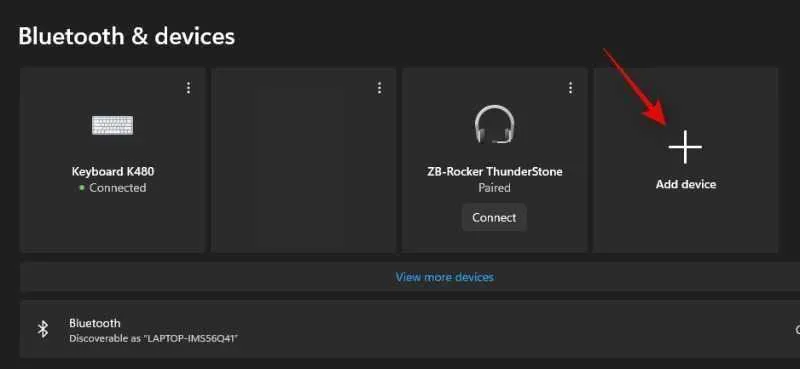
- Затем выберите опцию «Bluetooth» в расширенном меню.
- Подождите некоторое время, пока в списке не появится имя вашего AirPod. Когда они появятся, нажмите на их название.
- Как только вы это сделаете, ваш ПК с Windows 11 автоматически начнет сопряжение с вашими AirPods.
- Подождите, пока процесс не завершится успешно. Когда AirPods будут сопряжены, нажмите кнопку «Готово», которую вы видите во всплывающем окне.
Измените настройки Windows 11, чтобы улучшить качество звука.
Теперь, когда вы успешно соединили свои AirPods с Windows 11, вы можете настроить параметры, чтобы настроить работу AirPods, чтобы получить настоящий звук на вашем ПК с Windows 11.
Здесь мы упомянули модификации, основанные на том, чего вы хотите достичь в своих AirPods. Например, если вы хотите получить качество звука с высоким разрешением, вам необходимо приобрести адаптер Bluetooth для того же. Давайте посмотрим на другие модификации, которые вам нужно сделать в зависимости от сценария.
Получите высококачественный звук только без микрофона
После сопряжения AirPods с компьютером подключите AirPods и продолжайте использовать их в течение некоторого времени, чтобы они были обнаружены в приложении «Настройки». Через некоторое время говорит час, выполните шаги, указанные ниже:
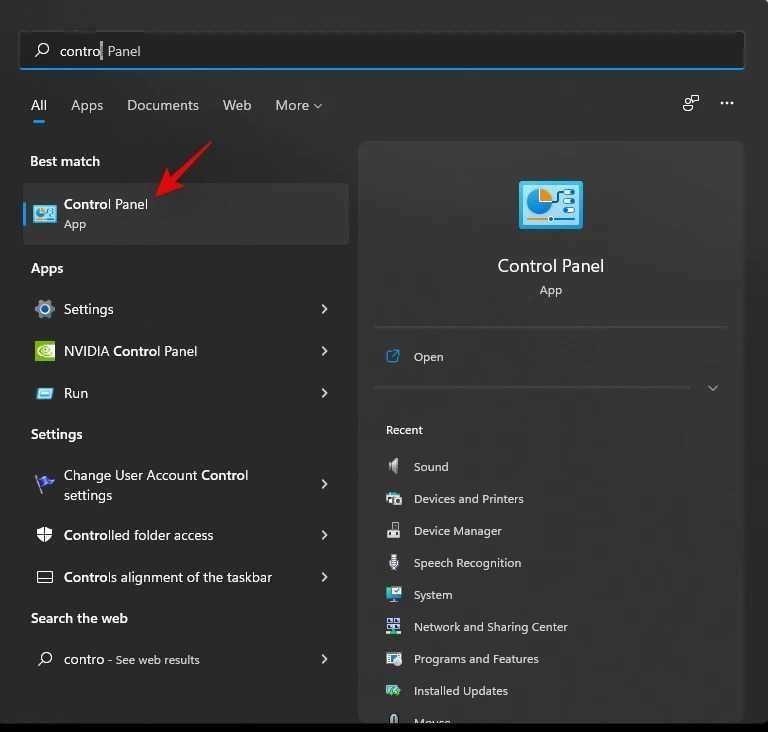
- Теперь найдите Панель управления в результатах поиска и дважды щелкните ее, чтобы открыть.
- Теперь найдите категорию «Устройства и принтеры» и щелкните, чтобы развернуть ее.
- Выберите AirPods, упомянутые в списке устройств здесь, и одновременно нажмите клавиши «Alt + Enter».
- Теперь перейдите на вкладку «Службы» и нажмите на опцию «Службы» в верхней части окна.
- На вкладке «Услуги» снимите флажок «Handsfree Telephony».
- Теперь нажмите кнопку OK, чтобы сохранить изменения, которые вы только что сделали.
Когда вы сделаете вышеуказанную модификацию, настройки звука автоматически изменятся на Stereo Audio, что поможет обеспечить наилучшее возможное качество звука при использовании AirPods.
Изменения, которые необходимо внести для микрофона и аудио
Чтобы ваш микрофон и звук обеспечивали наилучшее качество звука, нужно немногое. В Windows 11 есть опция по умолчанию, позволяющая вашему микрофону и звуку работать. Если вы по какой-то причине не отключили его ранее, этот параметр будет работать по умолчанию. Но по какой-то причине, если вы отключили его, вот что вам нужно сделать прямо сейчас, чтобы установить микрофон в качестве устройства ввода по умолчанию.
- Нажмите значок Windows на панели задач, чтобы открыть меню «Пуск».
- Теперь введите «панель управления» в строке поиска вверху и выберите панель управления в результатах поиска, чтобы получить доступ к настройкам панели управления.
- Теперь нажмите на категорию звука на панели управления.

- Затем вам нужно получить доступ к вкладке «Запись» панели управления. Для этого щелкните параметр «Запись» в верхней части панели управления Windows 11.
- Теперь найдите AirPods в списке всех устройств и щелкните, чтобы выделить его.
- Теперь нажмите кнопку «Установить по умолчанию», расположенную внизу страницы панели управления.
- Наконец, нажмите кнопку ОК.
Примечание. После внесения вышеуказанных изменений и использования встроенного теста, предоставленного Window, микрофон AirPods не показал наилучших результатов. Но когда мы тестировали микрофон в других приложениях, таких как Google Meet, ваш микрофон AirPods был выбран в качестве устройства ввода по умолчанию.
Чтобы получить как стереозвук высокого разрешения, так и использовать функции микрофона
Если вам нужно прослушивать звук высокого разрешения на AirPods, а также использовать функции микрофона, вам необходимо приобрести адаптеры Bluetooth 4.0 или 5.0.
Если вы не знаете, что такое адаптеры Bluetooth, они представляют собой своего рода внешнее устройство, которое действует как интерфейс между вашим ПК и устройством Bluetooth. Эти устройства способны воспроизводить звук с высоким разрешением, поскольку они поддерживают полосу пропускания с высоким разрешением. По той же причине они могут одновременно поддерживать ваш микрофон AirPods.

В нашем тесте мы обнаружили, что не все адаптеры Bluetooth смогли обеспечить наилучшую производительность и функциональность, которые мы ожидали в Windows 11. Тому может быть много причин, включая адаптеры Bluetooth разных производителей и различные аппаратные характеристики вашей Windows. 11 шт.
Если ваш адаптер Bluetooth не может обеспечить наилучшие результаты, вот что вам нужно сделать.
Отключите службу BT и беспроводную iAP.
Мы обнаружили, что когда мы отключили службу BT и беспроводную iAP, пропускная способность значительно увеличилась для некоторых адаптеров Bluetooth, которые мы могли протестировать. Вот как вы можете отключить их на своем ПК:
- Перейдите в меню «Пуск» на ПК с Windows 11 и введите «Сетевые подключения» в строке поиска.
- Теперь найдите «Сетевые подключения» в результатах поиска и щелкните по нему, чтобы открыть окно сетевых подключений.
- В окне «Сетевые подключения» щелкните правой кнопкой мыши адаптер BT и выберите параметр «Отключить» в контекстном меню.
- Теперь закройте окно «Сетевое подключение» и войдите в панель управления вашего ПК.
- Нажмите, чтобы развернуть категорию «Устройства и принтеры».

- Выделите «AirPods» в списке, а затем одновременно нажмите клавиши Alt + Enter.
- Теперь перейдите на вкладку «Услуги» и нажмите на нее в верхней части окна.
- Теперь найдите службу «Беспроводной iAP» и снимите флажок перед ней.
- Наконец, нажмите кнопку ОК.
Вывод
Итак, вам нужно знать, как подключить AirPods к ПК с Windows 11 и какие обходные пути вам нужно сделать, чтобы ваши AirPods могли обеспечивать впечатляющее качество звука и запускать микрофон AirPod. Надеюсь, мы смогли помочь вам настроить AirPods в Windows 11. Если да, поделитесь этим с другими, чтобы они тоже могли извлечь из этого пользу.
24 апреля, 2022 24 апреля, 2022 Валерий