Забытый пароль идентификатора Apple ID
Выполните действия, описанные ниже, чтобы сбросить пароль и восстановить доступ к своей учетной записи Apple ID.
Сброс пароля
Сначала выполните следующие действия.
- Откройте страницу Мой Apple ID и перейдите по ссылке «Сбросить пароль».
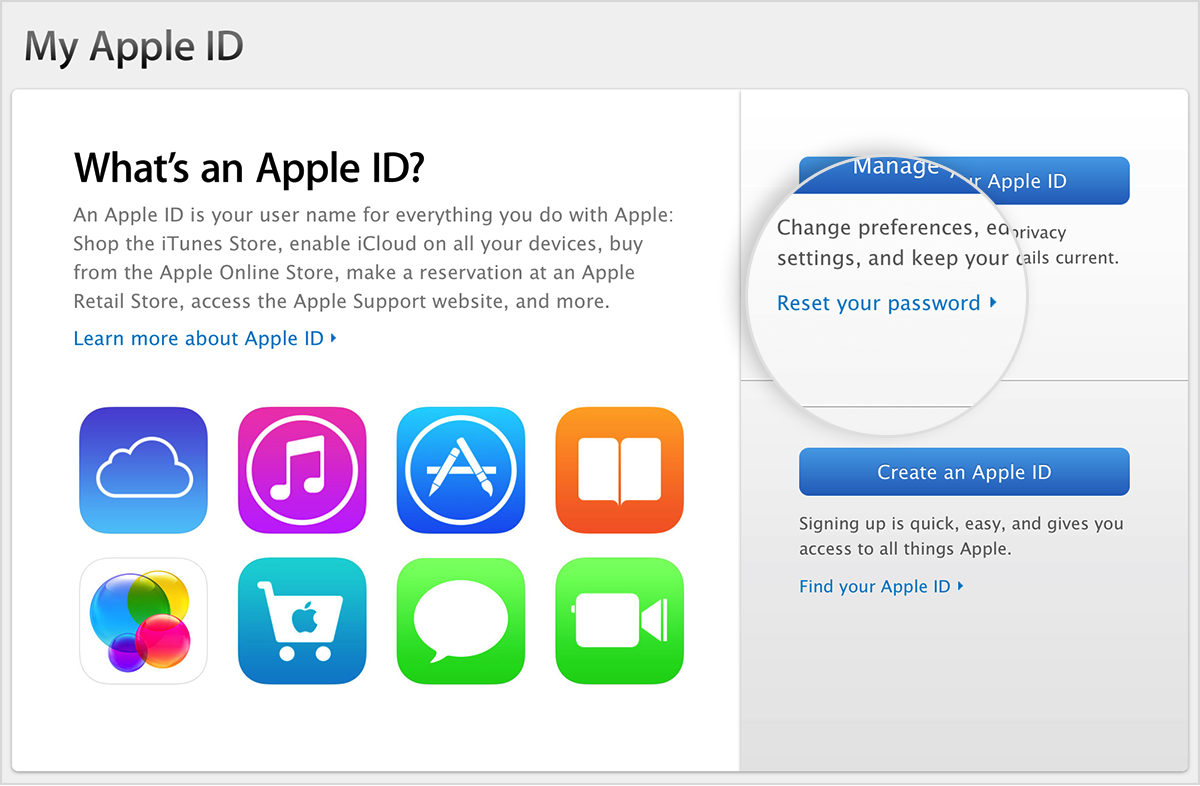
- Введите свой идентификатор Apple ID и нажмите кнопку «Далее». Если вы не помните его, перейдите по ссылке «Забыли Apple ID?».
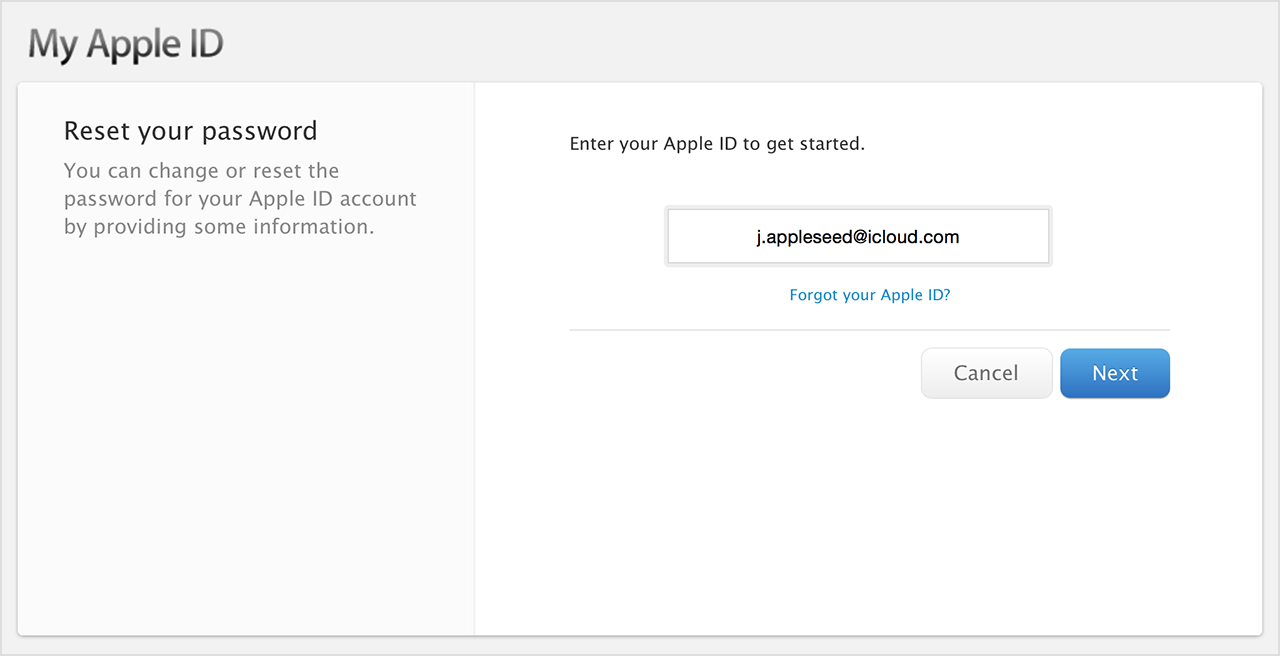
- После ввода пароля идентификатора Apple ID можно использовать один из трех способов сброса пароля. Выберите один из приведенных ниже.
- Ответ на контрольные вопросы. Если вы знаете ответы на контрольные вопросы, следуйте этим инструкциям.
- Аутентификация по e-mail. Вы получите сообщение для сброса пароля по электронной почте.
- Использование двухэтапной проверки. Если у вас настроена двухэтапная проверка, ее можно использовать для сброса пароля. Вам понадобится ключ восстановления и доверенное устройство.
Ответ на контрольные вопросы
- Выберите вариант «Ответ на контрольные вопросы» и нажмите кнопку «Далее».
- Укажите свою дату рождения, затем нажмите кнопку «Далее».
- Ответьте на контрольные вопросы.
- Укажите новый пароль и нажмите кнопку «Сбросить пароль».
Аутентификация по e-mail
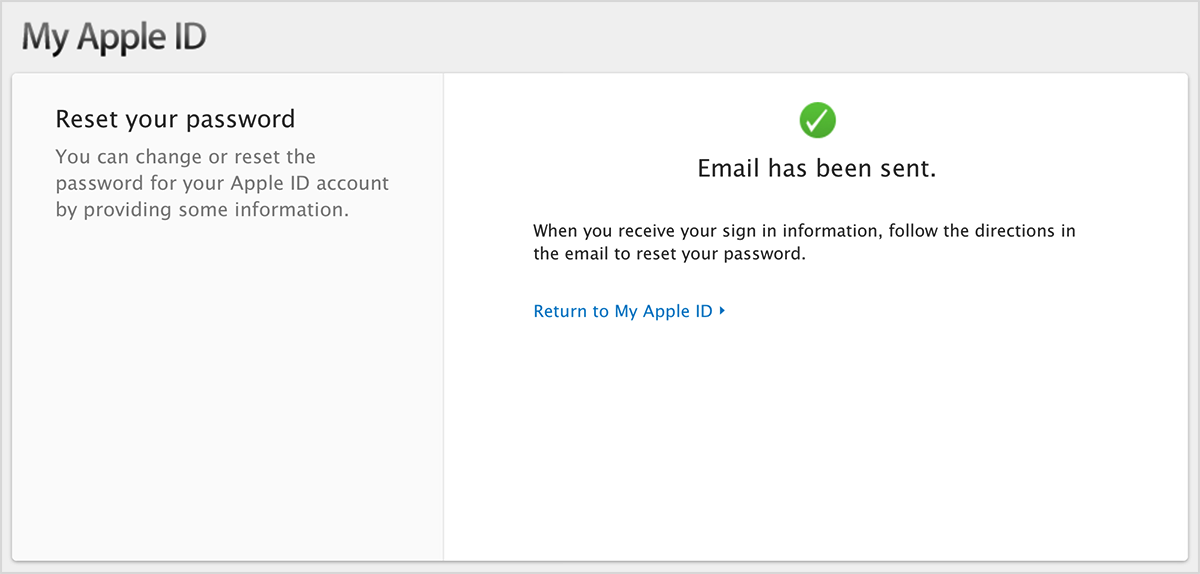
- Выберите вариант «Аутентификация по e-mail» и нажмите кнопку «Далее». Вы получите сообщение от Apple на дополнительный или основной адрес электронной почты.
- Откройте сообщение и перейдите по ссылке, чтобы сбросить пароль.
- На открывшейся странице «Мой Apple ID» введите свой новый пароль, а затем нажмите кнопку «Сбросить пароль».
Двухэтапная проверка
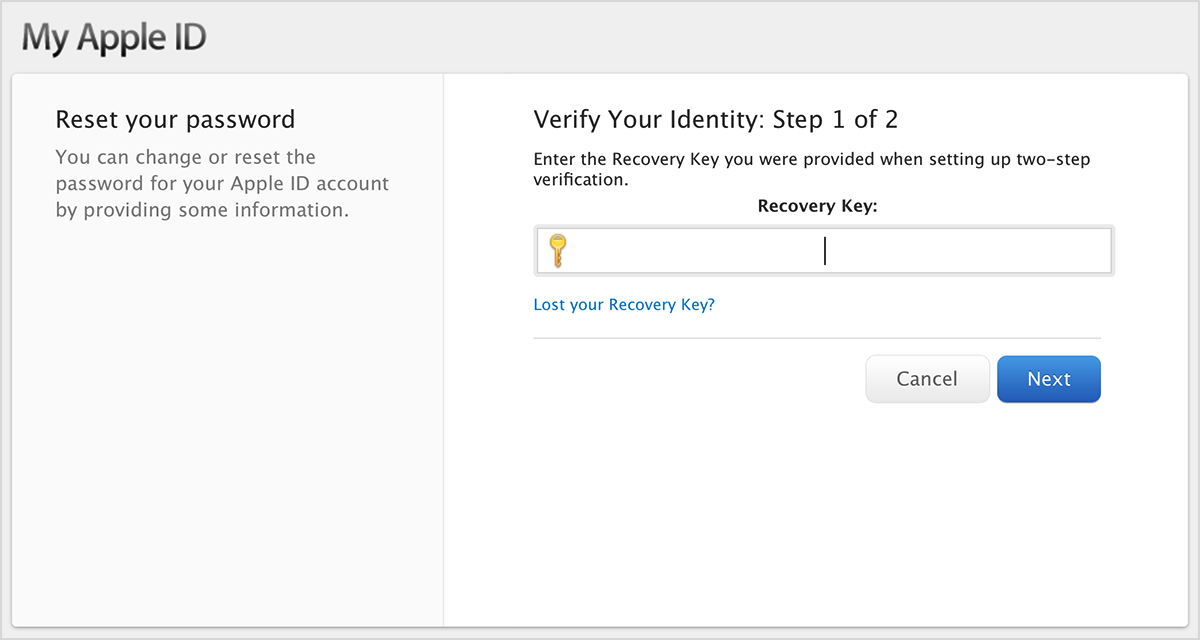
- Введите ключ восстановления.
- Выберите доверенное устройство. На ваше устройство будет отправлен код подтверждения.
- Введите код подтверждения.
- Укажите новый пароль и нажмите кнопку «Сбросить пароль».
Справка
Если с помощью перечисленных выше действий не удалось сбросить пароль, обратитесь в службу поддержки Apple.
Как удалить учетную запись iCloud, если вы не знаете пароль

Обновлено Лиза Оу / 20 янв, 2021 16:30
Если вы не можете вспомнить старый пароль учетной записи iCloud, вы не сможете использовать все функции iCloud. Забытый пароль iCloud — один из наиболее часто задаваемых вопросов. Чтобы избавиться от старой учетной записи iCloud с вашего iPhone, iPad или iPod touch, вы можете сделать так, как показано в следующих абзацах. Просто читай и учись Как удалить учетную запись iCloud если вы не знаете пароль шаг за шагом.
- Часть 1: Как удалить учетную запись iCloud без пароля с помощью iCloud Unlocker
- Часть 2: Как удалить учетную запись iCloud без пароля из настроек iPhone
- Часть 3: Как удалить учетную запись iCloud без пароля с веб-сайта iCloud
- Часть 4: Часто задаваемые вопросы об удалении учетной записи iCloud, если вы не знаете пароль
1. Как удалить учетную запись iCloud без пароля с помощью iCloud Unlocker
Независимо от того, хотите ли вы удалить iCloud с подержанного iPhone без предыдущего владельца или просто забыли свой Apple ID или пароль, вы можете использовать Разблокировщик FoneLab для iOS для успешного удаления учетной записи iCloud без пароля. Нет ничего сложного. После подключения вашей учетной записи iCloud заблокированного iPhone к компьютеру, следуйте инструкциям на экране, чтобы удалить учетную запись iCloud, не вводя пароль за считанные минуты. В результате вы можете повторно войти в учетную запись iCloud с другим идентификатором Apple ID и паролем на том же устройстве iOS.
- Удалите свой Apple ID и учетную запись iCloud без пароля.
- Отключить ваше устройство iOS от Apple ID предыдущего владельца. Таким образом, ваш iPhone не будет удален или разблокирован удаленно.
- Войдите в свой iPhone, iPad и iPod touch с новым Apple ID, чтобы разблокировать все функции iCloud.
- Получите заблокированный iPhone 15/15 Plus/15 Pro/15 Pro Max, iPhone 14/14 Pro/14 Pro Max, iPhone 13/12 Pro Max/12 Pro/12 mini/12 и т. д. под управлением последней версии iOS 14.

FoneLab Помогает вам разблокировать экран iPhone, удалить Apple ID или его пароль, удалить экранное время или пароль ограничения в секундах.
- Помогает вам разблокировать экран iPhone.
- Удаляет Apple ID или его пароль.
- Удалите экранное время или пароль ограничения в секундах.
Шаг 1 Бесплатно скачайте, установите и запустите FoneLab iOS Unlocker. Чтобы удалить учетную запись iCloud, не зная пароля, вы можете выбрать Удалить Apple ID на главном интерфейсе.

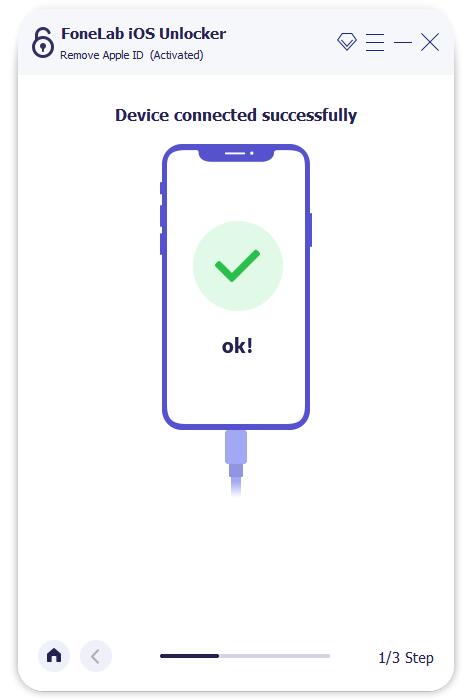
Шаг 2 Подключите свой iPhone к компьютеру с помощью USB-кабеля с молнией. После Устройство успешно подключено появится экран, коснитесь Доверие на экране iPhone, чтобы двигаться дальше.
Шаг 3 Нажмите Start на Удалить Apple ID экран. Следуйте инструкциям на экране, чтобы выключить Find My iPhone вручную.

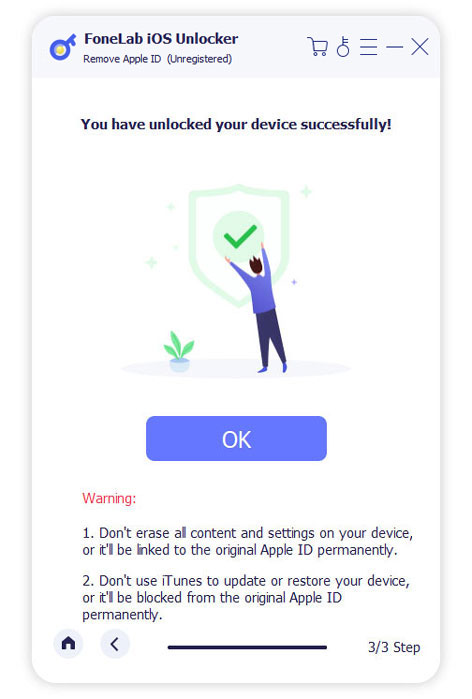
Шаг 4 Ваш iPhone автоматически перезагрузится. Не отключайте iPhone, пока не увидите Вы успешно разблокировали свое устройство экран. Это означает, что процесс удаления учетной записи iCloud завершен. Таким образом, вы можете успешно открыть свой iPhone без Apple ID или пароля.
2. Как удалить учетную запись iCloud без пароля из настроек iPhone
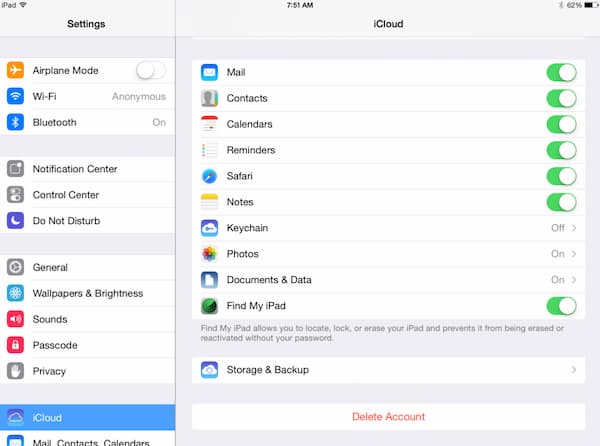
Это также эффективный способ удалить учетную запись iCloud на iPhone или iPad через ее Настройки приложение. Вы можете удалить старую учетную запись iCloud со своего устройства Apple iOS, не вводя пароль.
Шаг 1 Перейдите в Настройки приложение. Прокрутите вниз и найдите ICloud из его списка.
Шаг 2 Вам потребуется ввести пароль iCloud. Просто введите любое случайное цифровое число. Нажмите Готово двигаться дальше.
Шаг 3 iCloud сообщит вам, что это неправильный пароль iCloud. Игнорируйте эту информацию. Нажмите OK последующей Отмена чтобы вернуться на страницу iCloud.
Шаг 4 Выберите Учетная запись на экране iCloud. Удалите свою учетную запись iCloud из Описание коробка. Позже коснитесь Готово для сохранения изменений.
Шаг 5 Вы можете видеть, что Find My iPhone опция отключена автоматически. выберите Удалить и подтвердите удаление учетной записи iCloud без пароля на iPhone или iPad.
3. Как удалить учетную запись iCloud без пароля с веб-сайта iCloud
Если ваш iPhone куплен у кого-то другого, и предыдущий владелец готов помочь вам удалить учетную запись iCloud, вы также можете удалить учетную запись iCloud с веб-сайта iCloud.
Шаг 1 Откройте веб-сайт iCloud в любом браузере и на любом цифровом устройстве.
Шаг 2 Войдите в учетную запись iCloud с Apple ID.
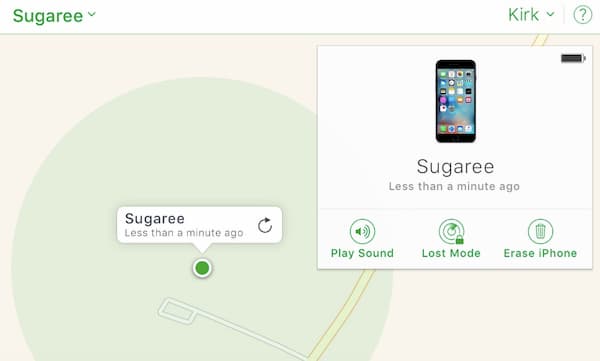
Шаг 3 Выберите Найти iPhone найти iCloud Find My iPhone стр.
Шаг 4 Из Мои устройства список, найдите и выберите учетную запись iCloud, которую вы хотите удалить.
Шаг 5 Выберите Удалить из аккаунта , чтобы удалить учетную запись iCloud на вашем устройстве iOS или компьютере.
4. Часто задаваемые вопросы об удалении учетной записи iCloud, если вы не знаете пароль
Как сделать резервную копию iPhone перед удалением старой учетной записи iCloud?
В случае непредвиденной потери данных вы можете создать резервную копию своего iPhone с помощью iTunes. Если вы хотите выборочно резервировать и восстанавливать данные iPhone, вы можете взглянуть на FoneLab iOS Data Backup & Restore.
Есть ли хороший онлайн-сервис разблокировки iCloud?
Вы можете получить услуги обхода iCloud с помощью IMEI Unlock Sim, iPhone Approved Unlock, Обход iCloud Интернет и многое другое. Конкретная цена блокировка активации iCloud удаление зависит от модели вашего iPhone.
Как создать новый пароль для iCloud?
Если вы все еще хотите использовать свою текущую учетную запись iCloud, вы можете перейти на страницу учетной записи Apple ID. Выберите «Забыли Apple ID или пароль» под полем ввода. Введите свой адрес электронной почты Apple ID и выберите «Продолжить», чтобы продолжить. Подтвердите свой номер телефона и установите новый пароль для своей текущей учетной записи Apple ID.
Заключение
В общем, вы можете удалить учетную запись iCloud, не зная пароля, с помощью FoneLab iOS Unlocker, настроек или веб-сайта iCloud. После удаления забытого Apple ID или пароля вы можете легко создать новую учетную запись iCloud для дальнейшего использования.
FoneLab Помогает вам разблокировать экран iPhone, удалить Apple ID или его пароль, удалить экранное время или пароль ограничения в секундах.
- Помогает вам разблокировать экран iPhone.
- Удаляет Apple ID или его пароль.
- Удалите экранное время или пароль ограничения в секундах.
Статьи по теме
- Разблокировать Apple ID
- Обойти блокировку активации iCloud
- Инструмент разблокировки Doulci iCloud
Если вы забыли пароль для учетной записи Apple ID
В этой статье описана процедура сброса пароля для учетной записи Apple ID и восстановления доступа к вашей учетной записи.
Самый быстрый и простой способ сбросить пароль — воспользоваться iPhone или другим доверенным устройством Apple, на котором уже выполнен вход с помощью вашего идентификатора Apple ID; так нам будет известно, что это ваше устройство. Вам потребуется код-пароль, заданный на устройстве (или пароль на компьютере Mac).
Сброс пароля для учетной записи Apple ID на iPhone или другом доверенном устройстве Apple
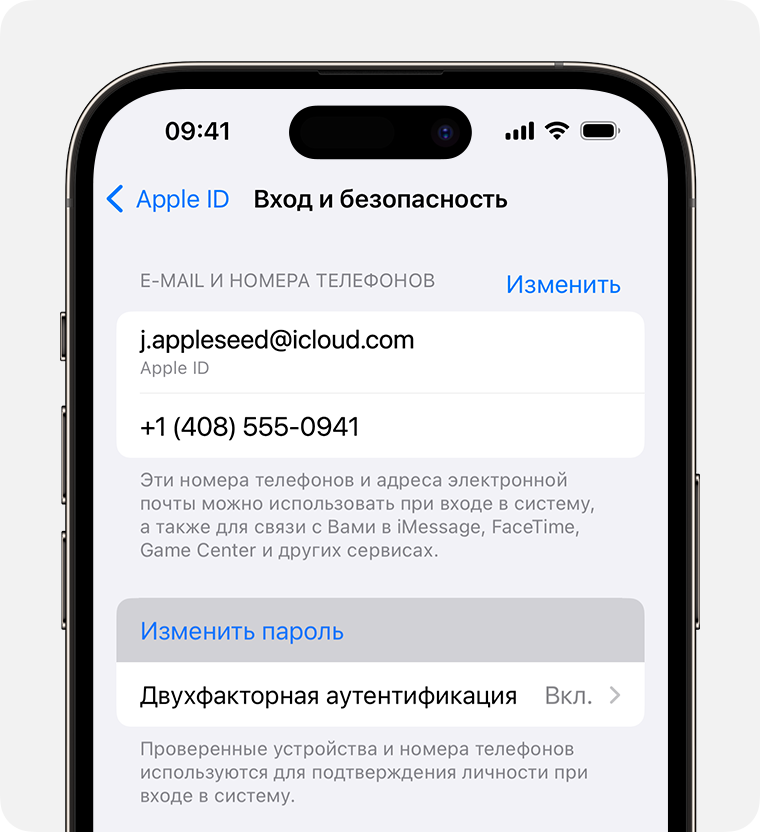
- Откройте приложение «Настройки».
- Нажмите ваше имя > «Вход и безопасность» > «Изменить пароль».
- Следуйте инструкциям на экране для сброса пароля.
Этот процесс можно также выполнить на доверенном устройстве iPad или Apple Watch.
Чтобы сбросить пароль на доверенном компьютере Mac, откройте меню Apple > «Системные настройки» > ваше имя. Затем нажмите «Вход и безопасность», «Изменить пароль» и следуйте инструкциям на экране.
Если у вас новое устройство Apple
В случае нового устройства Apple или устройства Apple, на котором не выполнялся вход с помощью идентификатора Apple ID, можно выбрать параметр «Забыли пароль или нет Apple ID?», где бы ни отображался этот вариант.
Во время настройки устройства параметр «Забыли пароль или нет Apple ID?» отображается на экране входа в учетную запись Apple ID.
После настройки параметр «Забыли пароль или нет Apple ID?» появится в приложении «Настройки».
- На iPhone или iPad перейдите в приложение «Настройки» и нажмите «Вход на iPhone». Затем нажмите «Забыли пароль или нет Apple ID?» и следуйте инструкциям на экране.
- На компьютере Mac откройте меню Apple > «Системные настройки». Нажмите «Вход с Apple ID», затем «Забыли Apple ID или пароль?» и следуйте инструкциям на экране.
Сброс пароля для учетной записи Apple ID с помощью приложения «Поддержка Apple» на устройстве, взятом на время
Если у вас нет устройства Apple, но есть доступ к доверенному номеру телефона, вы можете одолжить устройство Apple у друга или члена семьи либо воспользоваться им в магазине Apple Store.
- Откройте приложение «Поддержка Apple» на взятом на время устройстве Apple. При необходимости вы можете скачать приложение «Поддержка Apple» из App Store.
- Прокрутите вниз до пункта «Инструменты поддержки», затем нажмите «Сбросить пароль».
- Нажмите «Другой идентификатор Apple ID».
- Введите идентификатор Apple ID. Если вы не помните свой идентификатор Apple ID, можете указать адрес электронной почты или номер телефона.
- Нажмите «Далее» и следуйте инструкциям на экране для сброса пароля.
На устройстве не будут сохраняться никакие введенные вами сведения.
Сброс пароля для учетной записи Apple ID на веб-сайте
Когда это возможно, веб-процесс перенаправляет вас на доверенное устройство.
Если у вас нет доверенного устройства, вы можете сбросить пароль на веб-сайте, но процесс может занять немного больше времени. Если у вас вскоре будет доступ к одному из ваших доверенных устройств, сброс пароля с его помощью может пройти проще и быстрее.
Если вы забыли код-пароль для iPad
Забыли код-пароль для iPad? Узнайте, как перевести iPad в режим восстановления, чтобы стереть с него данные и настроить заново.
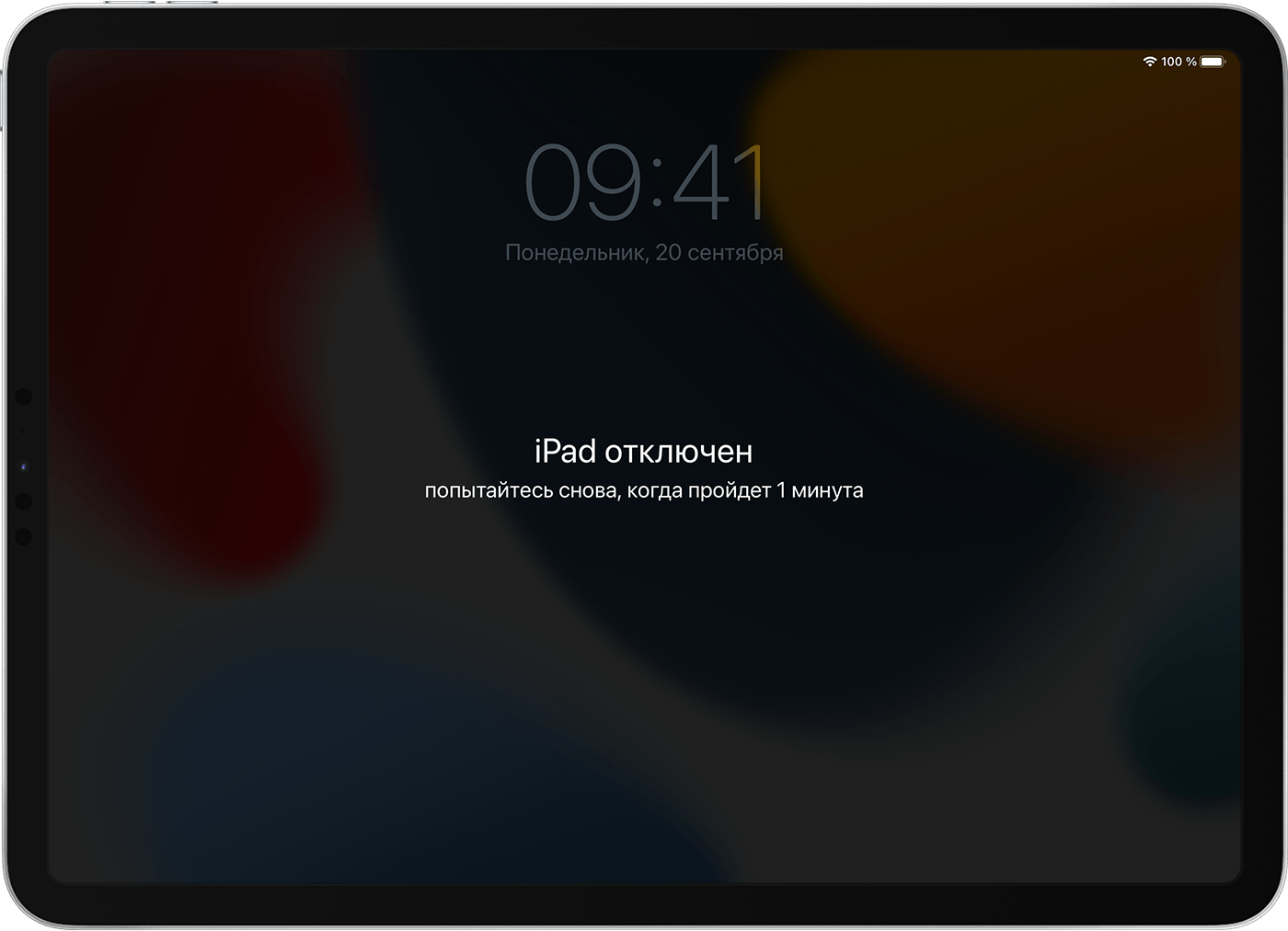
Если ввести неправильный код-пароль на экране блокировки iPad слишком много раз, отобразится уведомление о том, что iPad отключен. (Узнайте, что делать, если на iPad отображается сообщение «[Устройство] недоступно» или «Защитная блокировка».) Если вспомнить код-пароль при повторной попытке не удалось, следует воспользоваться компьютером, чтобы перевести iPad в режим восстановления. В результате этой операции будут удалены все ваши данные и настройки, включая код-пароль, и вы сможете снова настроить iPad. После стирания данные и настройки iPad можно восстановить из резервной копии. Если вы не создавали резервную копию iPad, его можно настроить как новое устройство, а затем загрузить любые данные, которые у вас есть в iCloud.
Шаг 1. Выполните следующие действия на компьютере Mac или компьютере с Windows.
Для этой операции требуется компьютер Mac или компьютер с Windows. Если вы используете компьютер с Windows, убедитесь, что он работает под управлением Windows 10 или более поздней версии и на нем установлено приложение iTunes. Кроме того, для подключения iPad к компьютеру потребуется кабель из комплекта поставки iPad или другой совместимый кабель. Если у вас нет компьютера и вам негде его одолжить, обратитесь за помощью в розничный магазин Apple Store или авторизованный сервисный центр компании Apple.

Шаг 2. Выключите iPad
- Отключите iPad от компьютера, если он подключен.
- Выключите iPad способом, предусмотренным для вашей модели.
- На моделях iPad без кнопки «Домой»: одновременно нажмите и удерживайте одну из кнопок регулировки громкости и верхнюю кнопку, пока не появится ползунок выключения.
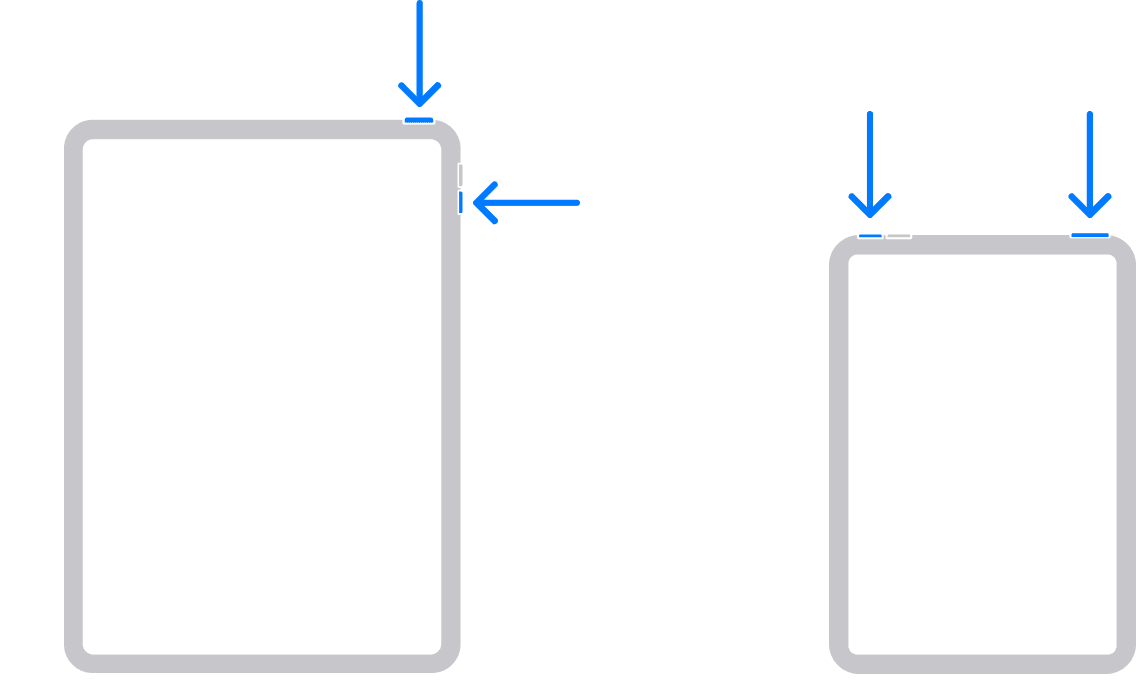
- На моделях iPad с кнопкой «Домой»: нажмите и удерживайте верхнюю кнопку, пока не появится ползунок «Выключить».

- На моделях iPad без кнопки «Домой»: одновременно нажмите и удерживайте одну из кнопок регулировки громкости и верхнюю кнопку, пока не появится ползунок выключения.
- Перетащите ползунок, чтобы выключить iPad, затем подождите минуту, чтобы он полностью выключился.
Шаг 3. Переведите iPad в режим восстановления
- Найдите кнопку на iPad, которую нужно удерживать нажатой на следующем шаге.
- На моделях iPad без кнопки «Домой» используйте верхнюю кнопку.
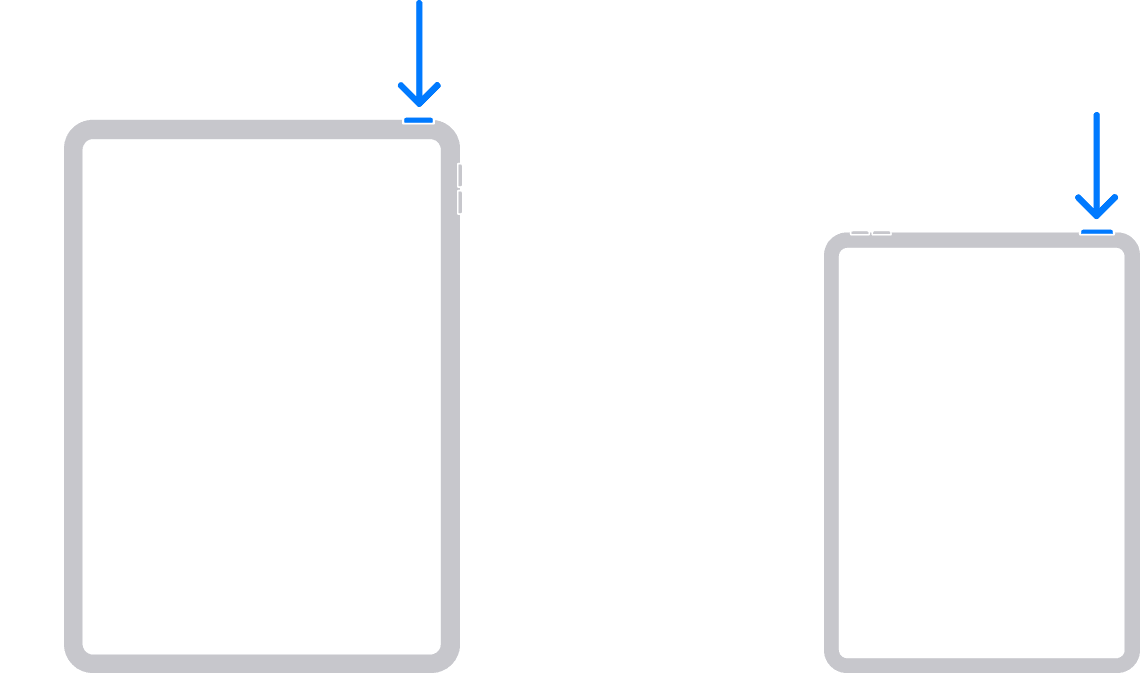
- На моделях iPad с кнопкой «Домой» используйте кнопку «Домой».

- На моделях iPad без кнопки «Домой» используйте верхнюю кнопку.
- Нажмите и удерживайте кнопку, указанную для вашей модели iPad выше, и сразу подключите iPad к компьютеру. Не отпускайте кнопку.
- Удерживайте ее нажатой, пока на iPad не отобразится экран режима восстановления, а затем отпустите.
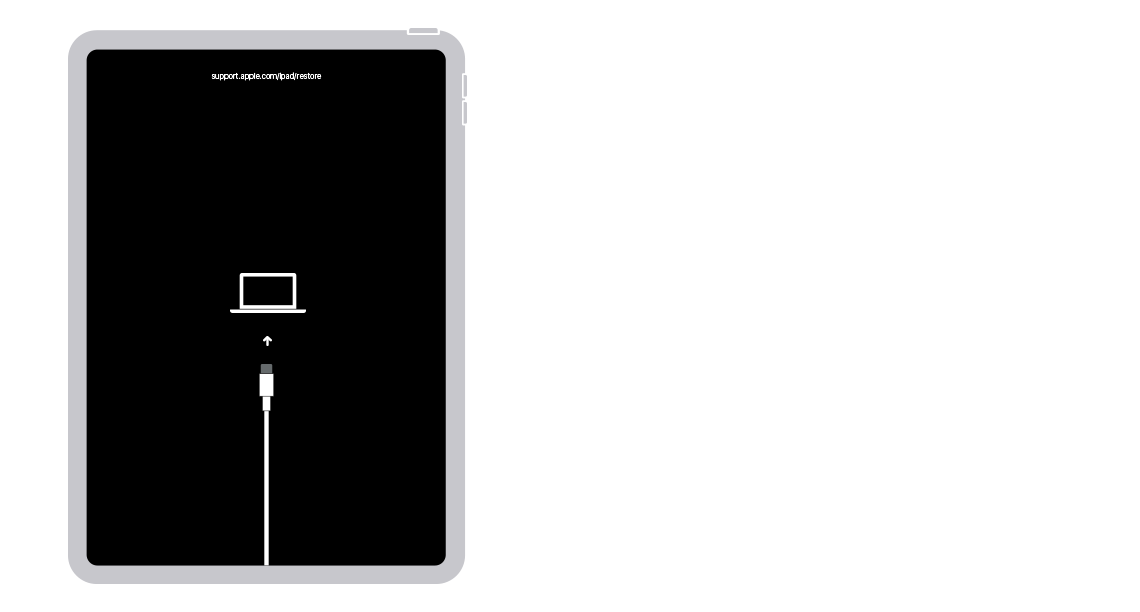
Если отображается экран ввода код-пароля, необходимо выключить iPad и начать заново.
Если на iPad не открывается экран режима восстановления и вам требуется помощь, обратитесь в службу поддержки Apple.
Шаг 4. Восстановите iPad
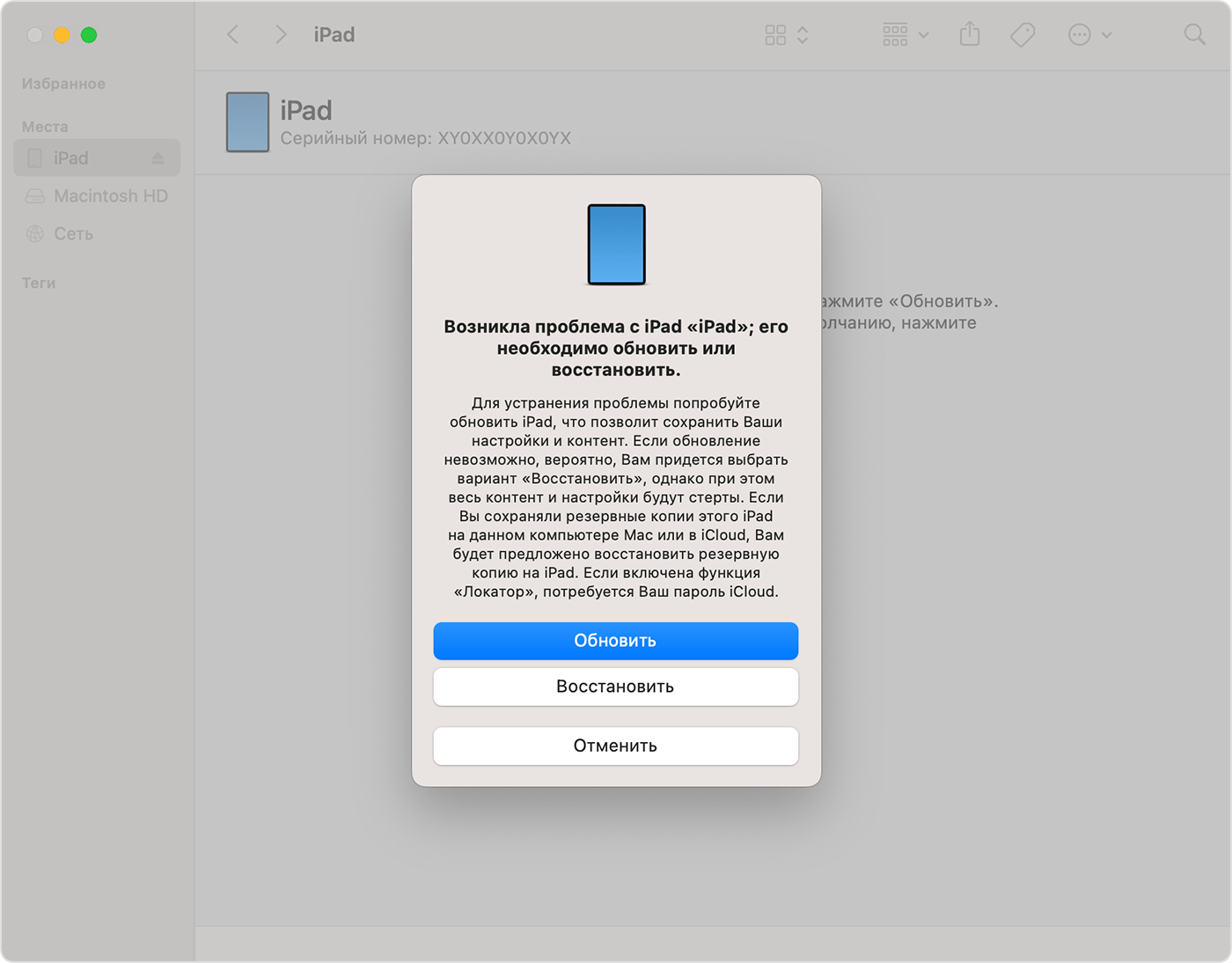
- Найдите iPad в приложении Finder или iTunes на компьютере, к которому он подключен. (Узнайте, как найти подключенный iPad.)
- Когда появится предложение выполнить восстановление или обновление, выберите «Восстановить». Компьютер загрузит программное обеспечение для iPad и запустит процесс восстановления. Если загрузка займет более 15 минут и устройство выйдет из режима восстановления, дождитесь завершения загрузки, затем выключите iPad и начните сначала.
- Дождитесь окончания процесса.
- Отключите iPad от компьютера, а затем настройте и начните использовать iPad.
Необходима дополнительная помощь?
Если вам не удается выполнить какие-либо из этих действий, устройство все равно запрашивает код-пароль или вам требуется дополнительная помощь, обратитесь в службу поддержки Apple.