Использование функции «Лупа» на iPhone или iPad
С помощью функции «Лупа» можно превратить iPhone или iPad в увеличительное стекло, чтобы увеличивать и обнаруживать расположенные рядом объекты.
- Поиск и открытие приложения «Лупа»
- Улучшение обзора
- Стоп-кадр
- Обнаружение людей поблизости
- Обнаружение дверей поблизости
- Описание окружающей обстановки
- Быстрый доступ к функции «Лупа»

Поиск и открытие приложения «Лупа»
На iPhone или iPad откройте приложение «Лупа». Если приложение «Лупа» не отображается на экране «Домой», смахните вниз и выполните поиск по слову «лупа».
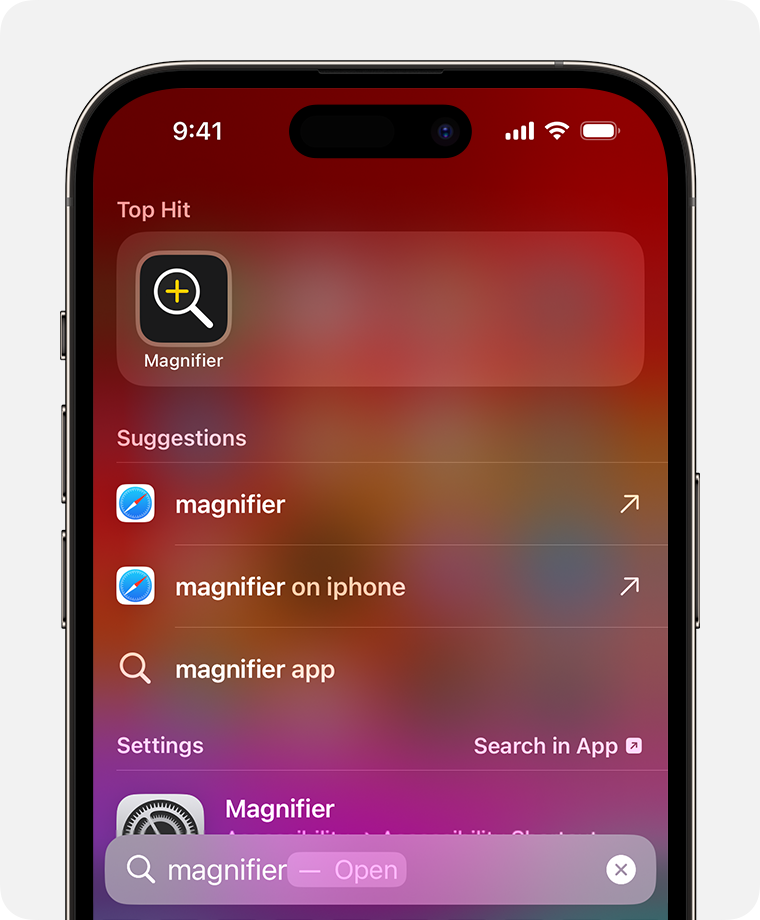
Не следует полагаться на функцию «Лупа» в ситуациях, когда вы можете получить травму, в чрезвычайных ситуациях и для навигации.
Улучшение обзора
С помощью функции «Лупа» рассматривать объекты становится удобнее за счет увеличения масштаба, применения светофильтров, добавления света с использованием фонарика и регулировки яркости или контрастности изображения.
Регулировка яркости или контрастности
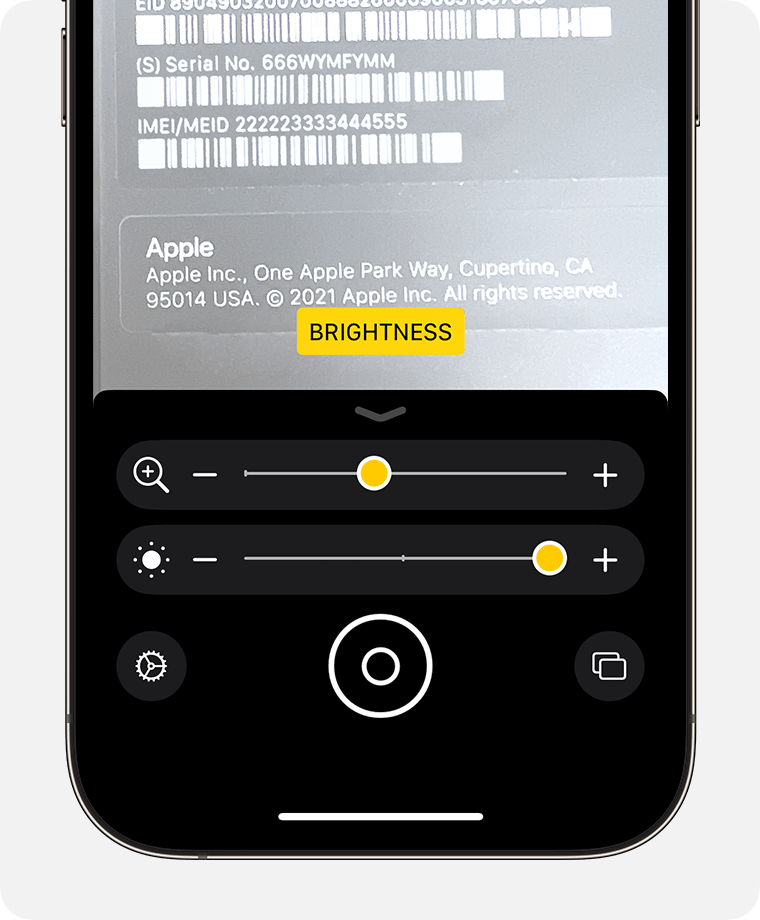
Нажмите кнопку «Яркость»  или «Контрастность»
  и перетащите ползунок.
Применение светофильтров
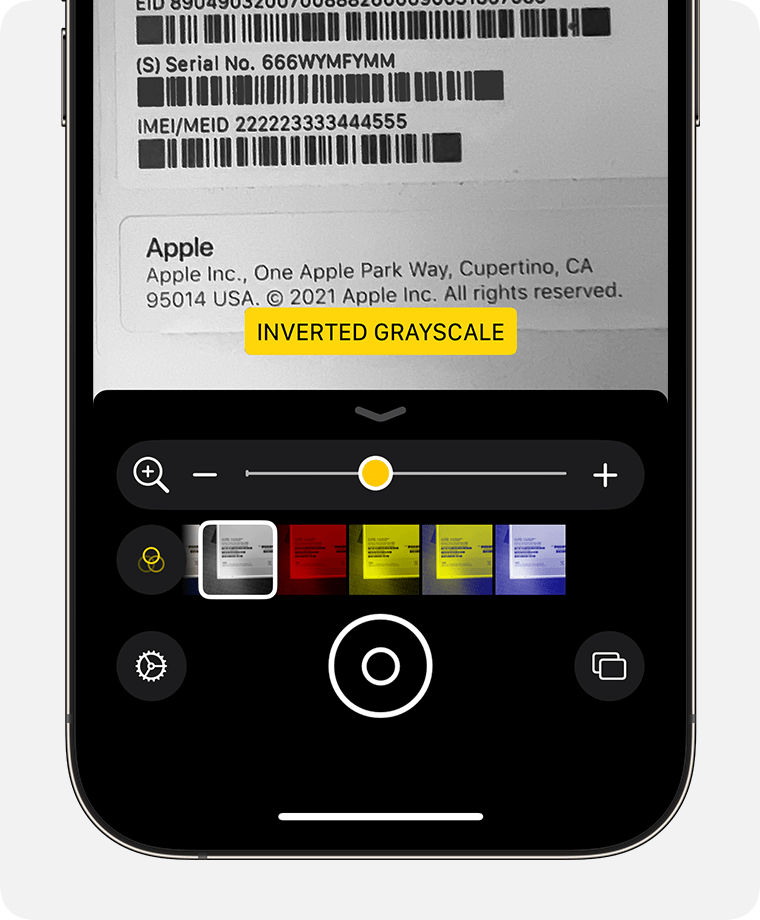

Нажмите кнопку «Фильтры» и смахивайте, чтобы просмотреть эффекты различных светофильтров.
Стоп-кадр
- Нажмите кнопку «Стоп-кадр»
 .
. - Используйте элементы управления для масштабирования и настройки изображения.
- По завершении настройки выполните следующие действия.
- Чтобы сохранить изображение в медиатеке приложения «Фото», нажмите кнопку «Поделиться»
 и выберите «Сохранить изображение».
 - Чтобы снять другой стоп-кадр, нажмите кнопку «Режим нескольких фото»
 .
. - Чтобы вернуться к обычной съемке, нажмите кнопку «Завершить»
 .
.
- Чтобы сохранить изображение в медиатеке приложения «Фото», нажмите кнопку «Поделиться»
Обнаружение людей поблизости
Требуется iPhone 12 Pro, iPhone 12 Pro Max или более поздняя модель Pro с ОС iOS 14.2 или более поздней версии
Функцию «Лупа» можно использовать для обнаружения людей и поддержания физической или социальной дистанции с окружающими. При обнаружении людей поблизости iPhone отправляет уведомления со звуками, речью или тактильным откликом. Чем ближе к вам находится человек, тем чаще приходят уведомления.
Обнаружение дверей поблизости
Требуется iPhone 12 Pro, iPhone 12 Pro Max или более поздняя модель Pro с ОС iOS 16 или более поздней версии
С помощью функции «Лупа» можно найти дверь или вход, понять, насколько далеко вы находитесь от двери, выяснить, как ее открыть, и предположить, в какую сторону она может открыться, а также прочесть вывески или надписи на двери либо поблизости от нее.
Описание окружающей обстановки
Функция «Лупа» может распознавать и читать текст на физических объектах, на которые вы наводите объектив, например табличках с номером квартиры на дверях или кнопках электроприборов, что значительно упрощает взаимодействие с этими объектами.
Быстрый доступ к функции «Лупа»
Если вы часто используете функцию «Лупа», можно настроить быструю команду универсального доступа, чтобы открывать ее тройным нажатием кнопки. Для облегчения доступа можно также добавить функцию «Лупа» в Пункт управления.
Если вы используете iPhone 15 Pro или iPhone 15 Pro Max, вы можете настроить кнопку действия таким образом, чтобы она открывала функцию «Лупа».
Как включить режим лупы (увеличительного стекла) на iPhone: 6 способов
Начиная с iOS 10, на iPhone появился полезный инструмент «Лупа», фактически – увеличительное стекло. Однако возможности приложения были не вполне понятны, пока в iOS 14 оно не получило значительное обновление. В «Лупе» появился новый интерфейс скрываемые элементы управления, настраиваемая панель инструментов, улучшенное управление фильтрами, мульти-съемка изображений и обнаружение людей. Но одна из лучших вещей в обновлении – это то, что теперь «Лупу» стало проще открывать.
Читайте «Яблык» в Telegram и смотрите в YouTube. Подписывайтесь!
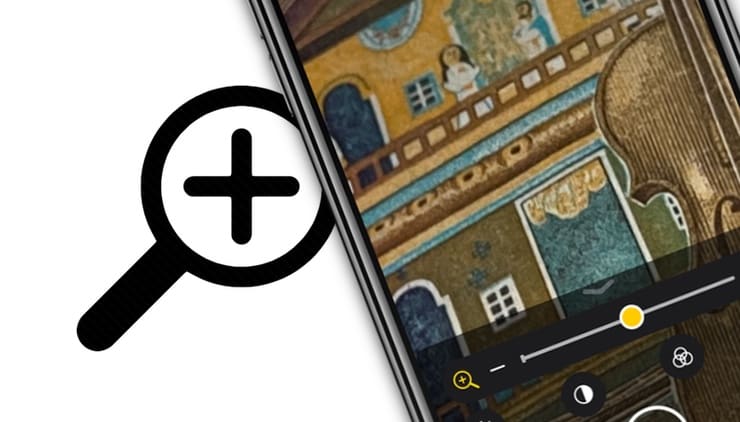
Эта функция, относящаяся к категории Универсального доступа, пригодится людям с плохим зрением, ведь им приходится масштабировать предметы для лучшего их восприятия. Но даже если у вас и нет проблем со зрением, лупа будет полезна для рассмотрения в мельчайших деталях нужного удаленного от вас объекта.
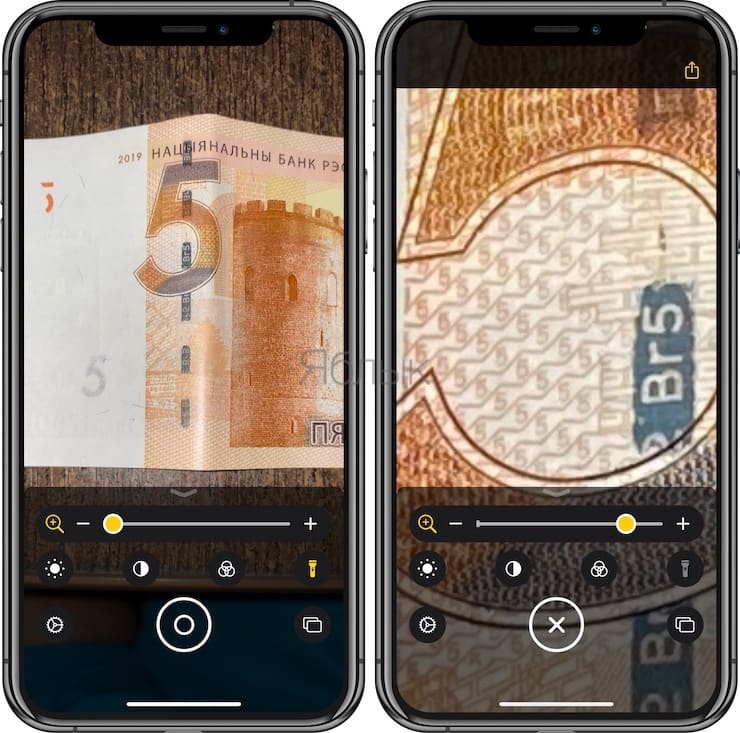
Например, вы можете прямо со стоянки прочитать вывески магазина или же разобрать мелкий шрифт в меню или небольшом бумажном документе.
Раньше вы могли открывать инструмент «Лупа» только с помощью команды «Специальных возможностей», для чего надо было трижды щелкать кнопку «Домой» или боковую кнопку для получения доступа к приложению. Или же можно было разместить в «Пункте управления» дополнительный переключатель. Эти способы все еще доступны и, конечно же, по-своему удобны. Но, начиная с iOS 14, появилось минимум четыре дополнительных варианта открытия «Лупы», некоторые из них могут оказаться гораздо более удобнее уже имеющихся.
Как включить «Лупу» на iPhone и iPad
Способ 1. Нажмите трижды боковую кнопку или кнопку Домой
Традиционный способ открыть экранную лупу – трижды нажать кнопку «Домой» или боковую кнопку на iPhone. Если у вас не включены другие функции Универсального доступа, то тройное нажатие по кнопке «Домой» или боковой клавише автоматически запустит «Лупу». Конечно, ей надо быть активированной для этого в настройках.
Если это действие не работает, то перейдите в Настройки → Универсальный доступ → Быстрая команда и выберите там элемент «Лупа».
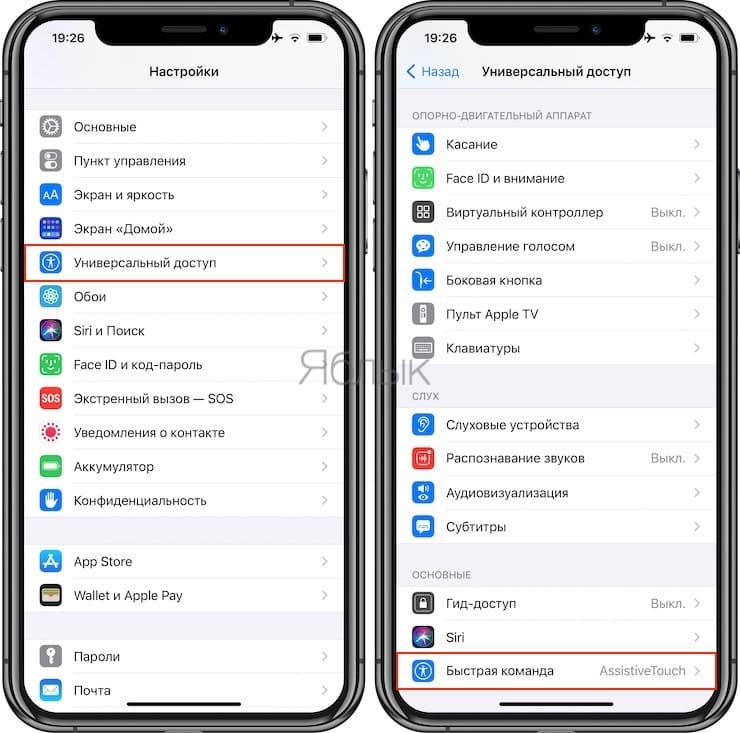
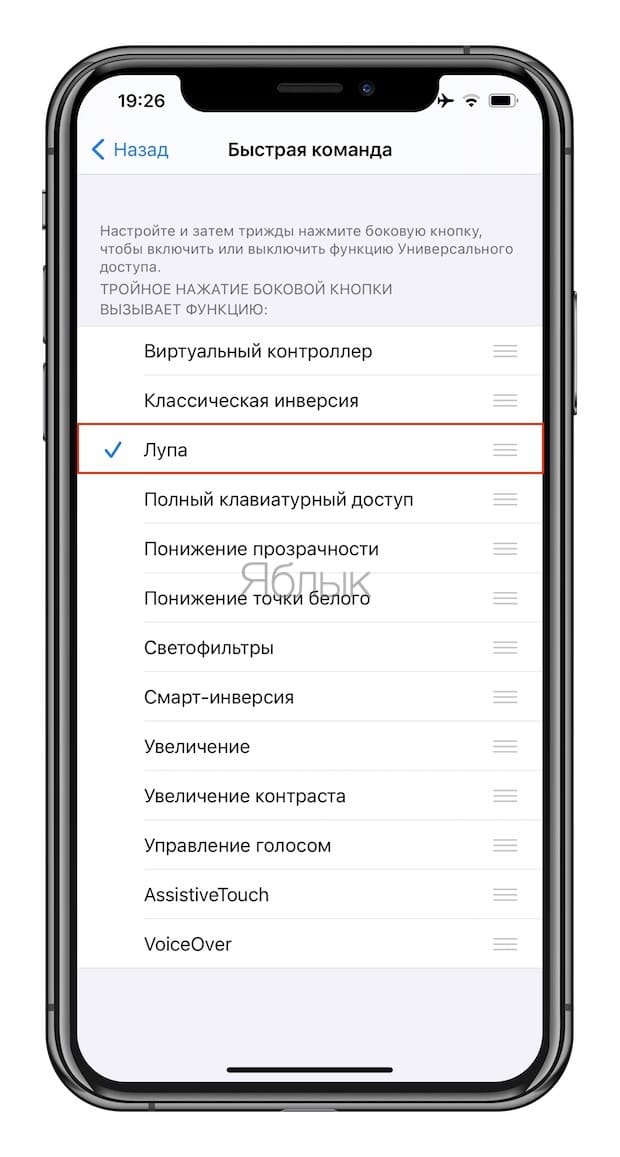
Снова обращаем ваше внимание, что для работы этой опции сам инструмент предварительно необходимо активировать, о чем мы уже говорили выше.
Способ 2. Используйте переключатель Лупа в Пункте управления
Еще один способ быстро получить доступ к лупе, который появился еще в iOS 11 – использовать связанный с ней дополнительный элемент в «Пункте управления». Этот метод не требует предварительного включения лупы.
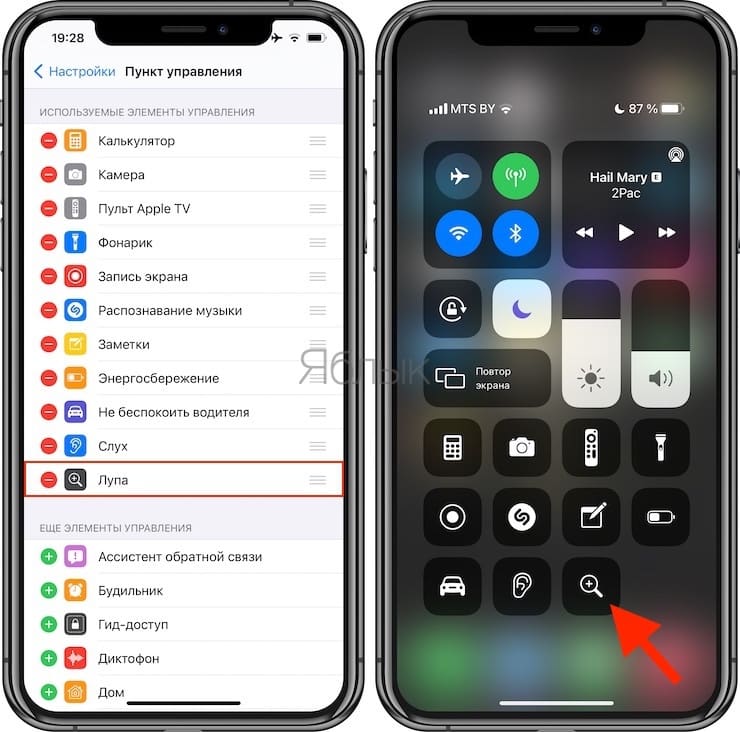
Чтобы добавить элемент управления, перейдите в Настройки → Пункт управления. Затем прокрутите вниз и нажмите зеленую кнопку с плюсом (+) рядом с лупой, чтобы переместить ее в список доступных элементов управления. Если вы хотите в «Пункте управления» куда-то переместить элемент «Лупа», нажмите на него и перетащите на новое место.
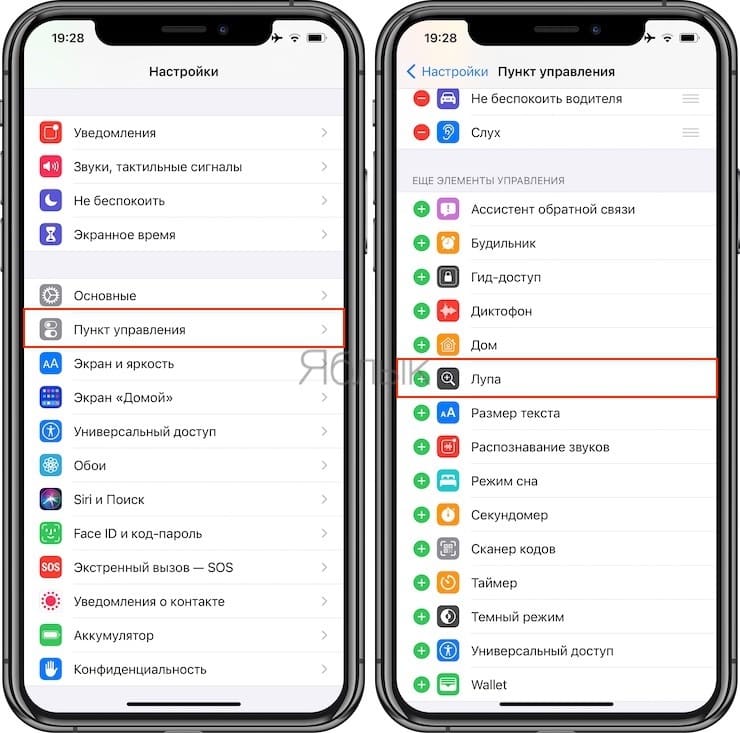
Теперь при открытии «Пункта управления» просто нажмите на элемент управления лупой со значком увеличительного стекла.
Способ 3. Используйте скрытый значок приложения Лупа
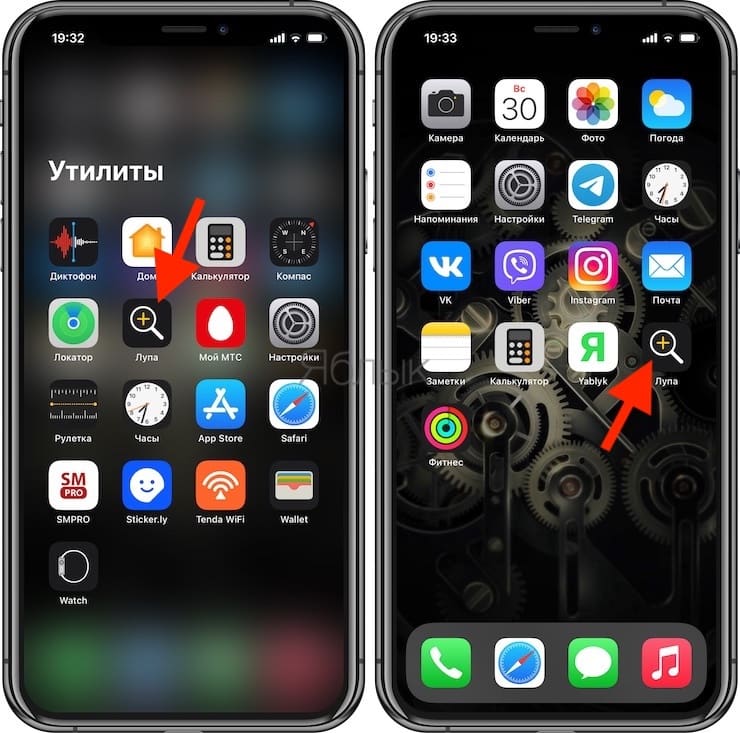
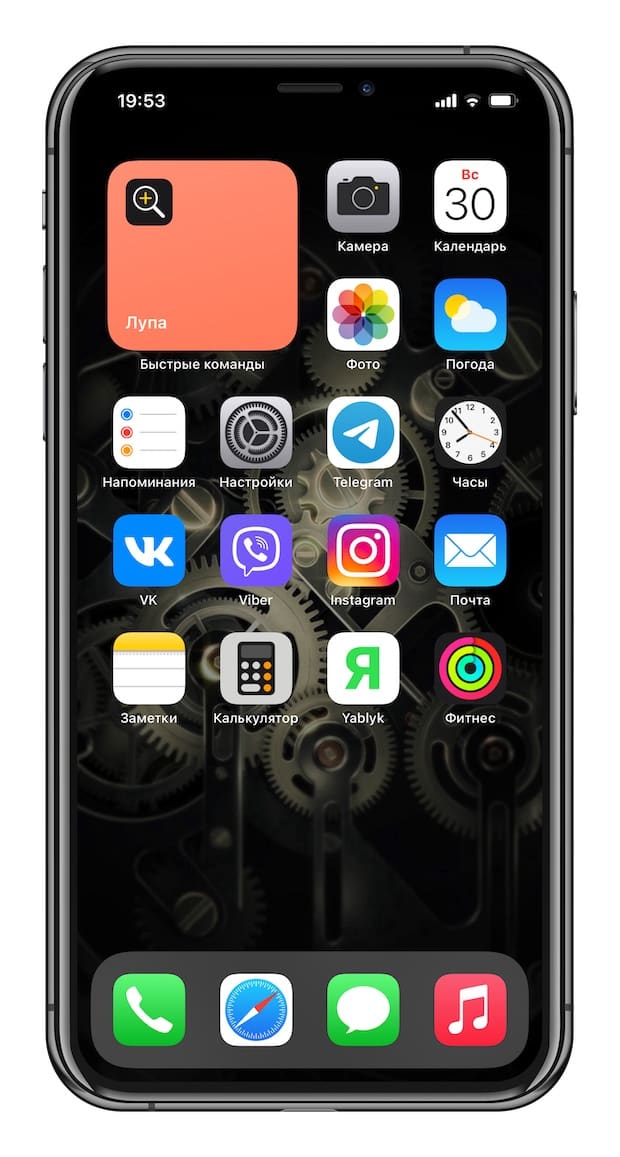
Если вы используете iOS 14 или более новую версию систему, то скрытый значок приложения «Лупа» появится на вашем домашнем экране после активации самой функции в настройках. Так что убедитесь, что этот инструмент специальных возможностей включен. Теперь, чтобы открыть лупу, просто коснитесь значка ее приложения.
Если вы не видите значок приложения «Лупа» на главном экране, вы можете найти его в библиотеке приложений или воспользовавшись поиском.
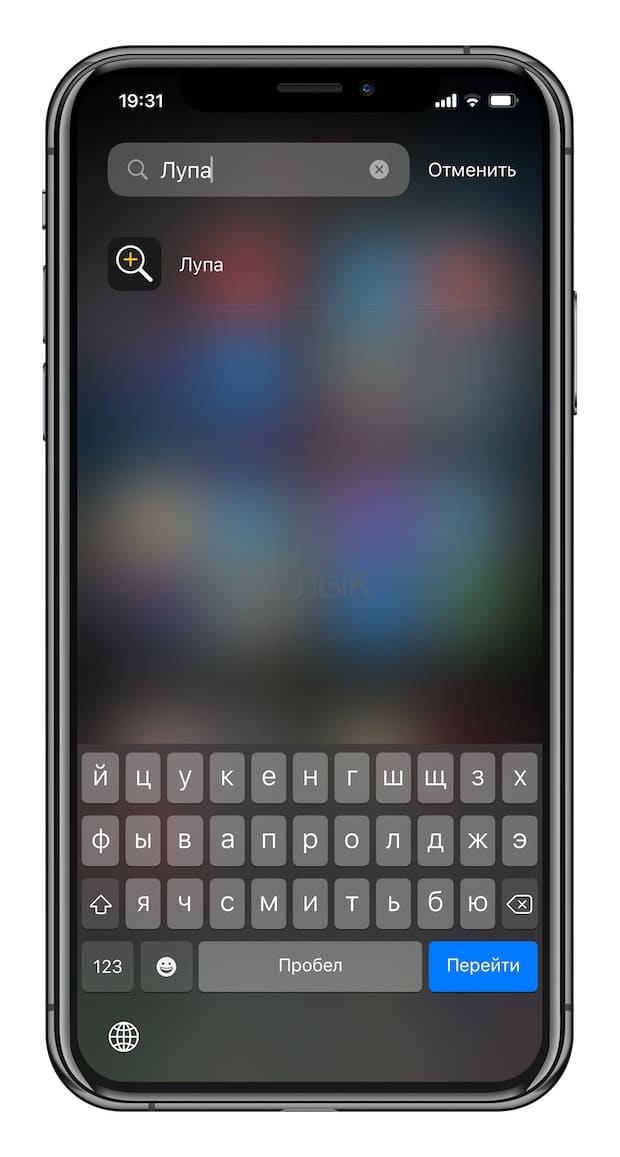
Потом, если вам нужен более быстрый доступ к этому инструменту, вы можете добавить ярлык на домашний экран. Проведите пальцем влево по главному экрану, пока не дойдете до библиотеки приложений, найдите в ней лупу, затем нажмите на нее и перетащите на главный экран.
Способ 4. Постучите по задней части корпуса iPhone, чтобы открыть «Лупу»
Функция «Касание задней панели» позволяет осуществлять несколько разных действий с помощью нажатия на заднюю часть корпуса iPhone. Помимо прочего эта возможность позволяет использовать и «Лупу».
Чтобы воспользоваться функцией «Касание задней панели», перейдите в Настройки → Универсальный доступ → Касание → Касание задней панели. Затем выберите один из вариантов нажатия (рекомендуем использовать «Тройное касание») и выберите «Лупу».
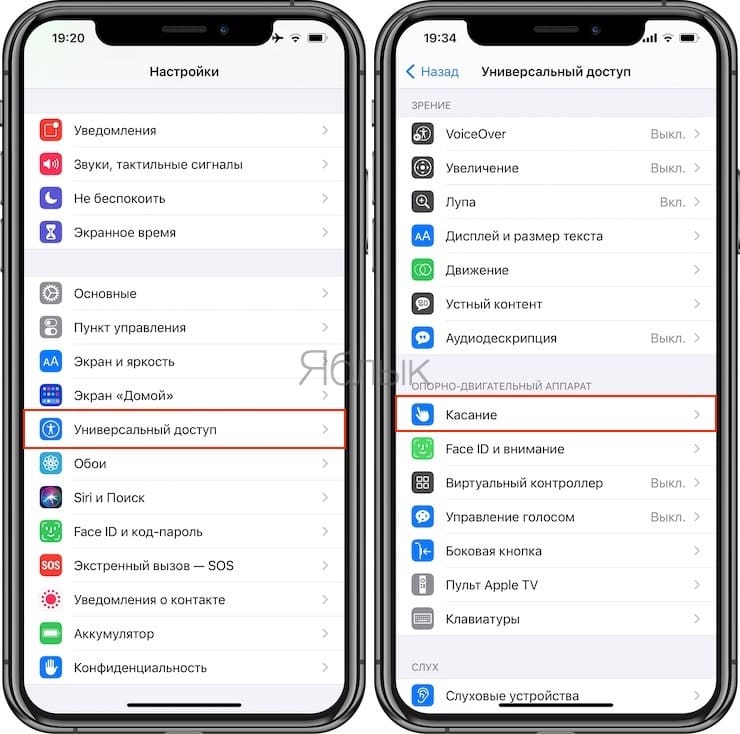
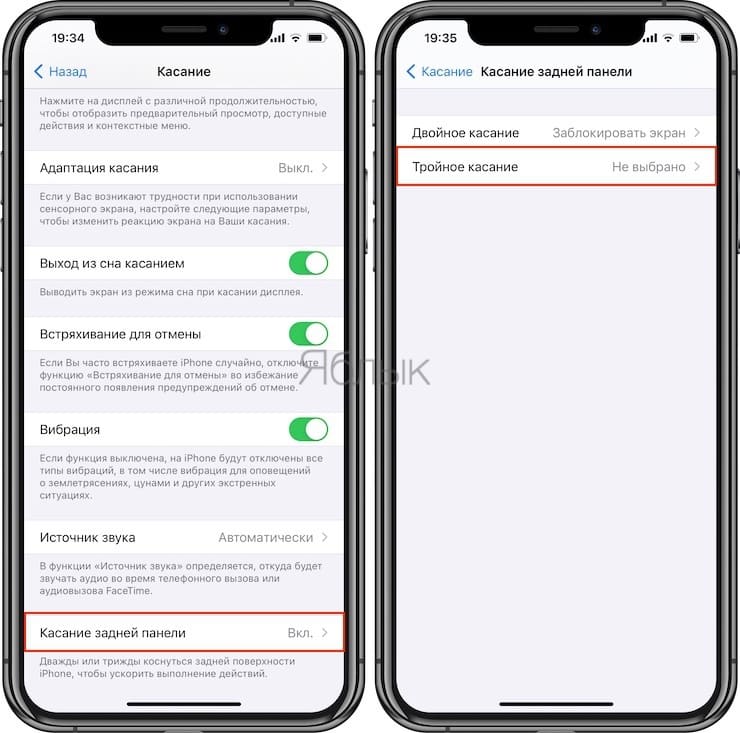
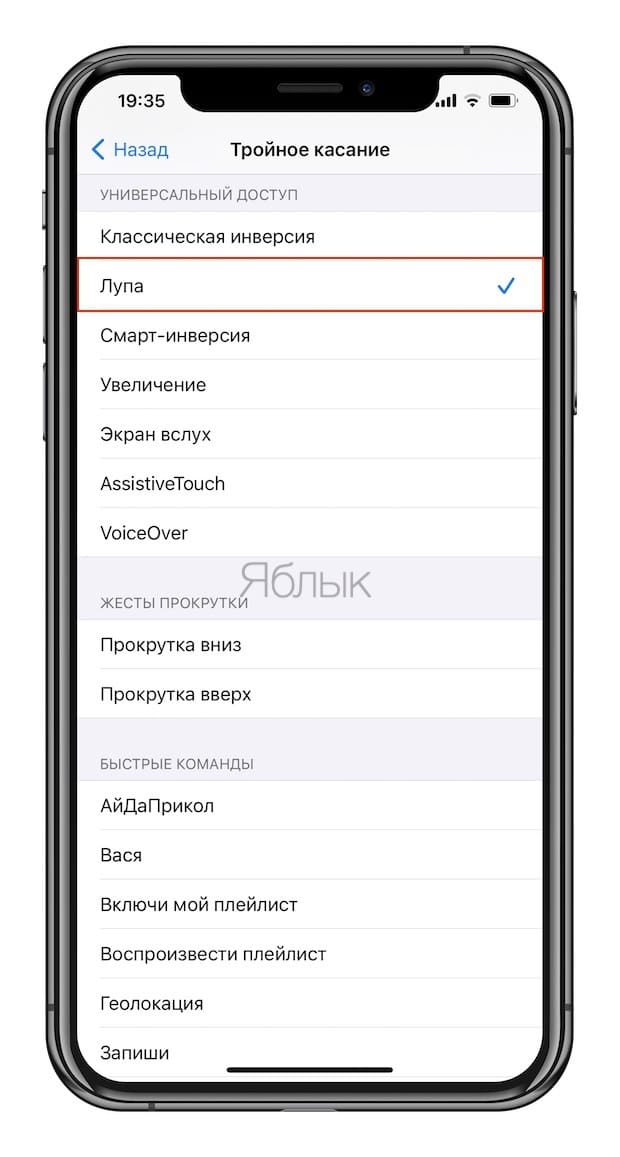
Каждый раз, когда вы дважды или трижды коснетесь логотипа Apple на задней панели iPhone, стартует быстрая команда и запустит лупу. Если доступ к «Лупе» отключен в настройках Универсального доступа, то и «Касание задней панели» не запустит приложение, пока вы не активируете необходимую функцию.
Вариант 5. Попросите Siri
Если «Лупа» включена в настройках Универсального доступа, то вы сможете легко попросить Siri запустить эту функцию. Такая возможность присутствует потому, что Siri распознает инструмент в качестве приложения только в том случае, если он доступен на главном экране или в библиотеке приложений, как бы странно это ни звучало. Вот почему вы не сможете заставить Siri работать с лупой в iOS 13 и более ранних версиях.
Когда функция активирована, все, что вам нужно сказать, это «Открой лупу», и Siri откроет инструмент. Опять же, если функция лупы не включена, Siri сообщит, что не может ее открыть.
Вариант 6. Используйте быструю команду
Наконец, вы можете создать быструю команду, которая будет открывать инструмент «Лупа». Подобно использованию «Пункта управления» и касания задней панели устройства, эта опция не требует, чтобы лупа была включена сначала в настройках.
Чтобы создать быструю команду, откройте приложение «Команды», нажмите на «Мои команды», если их еще нет, затем нажмите кнопку «плюс» (+), чтобы начать работу с черновиком. Теперь коснитесь «Добавить действие» или перейдите в панель поиска внизу.
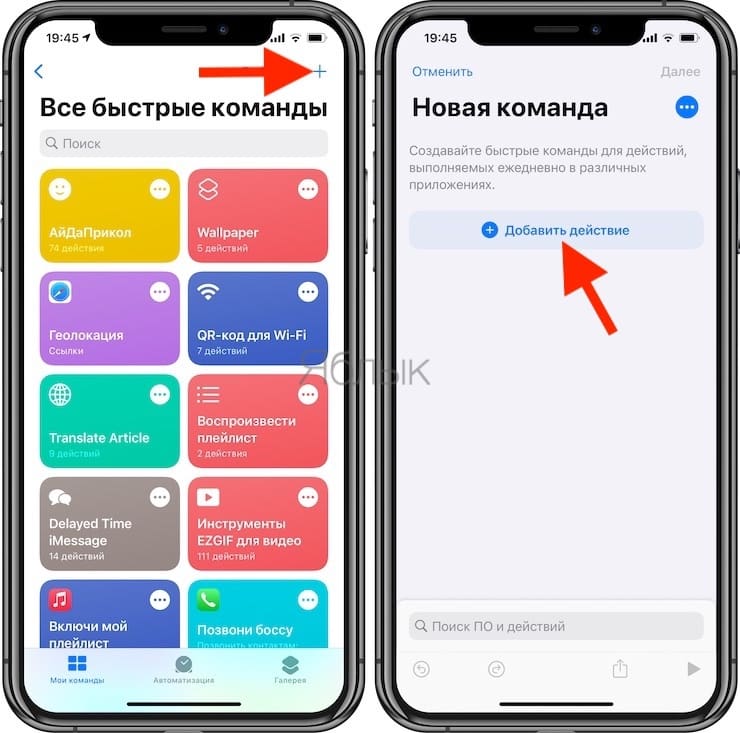
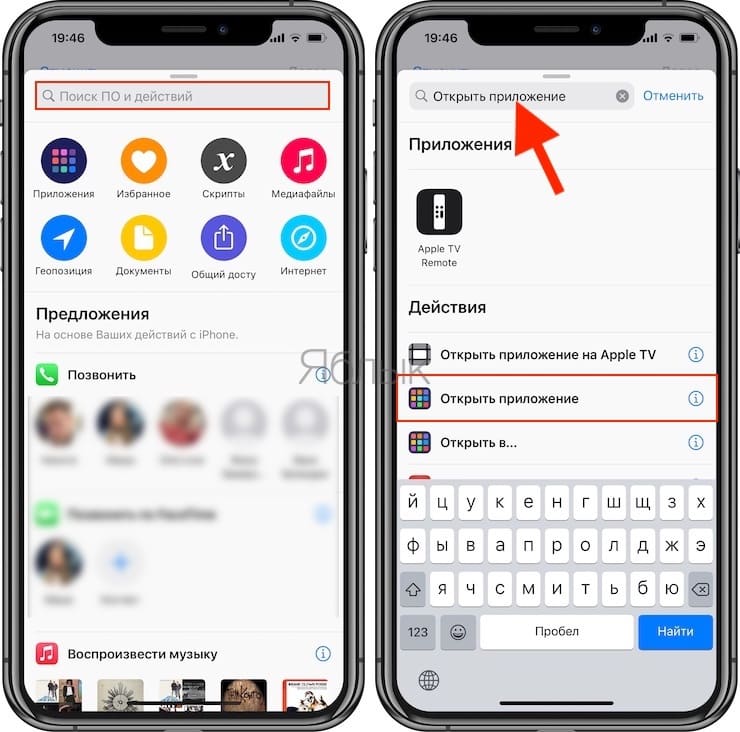
Вам потребуется найти и коснуться действия «Открыть приложение». В рабочем процессе нажмите «Выбрать» в поле «Скрипты», затем найдите и выберите «Лупа». Это единственное действие, которое нам нужно, выглядит алгоритм очень просто.
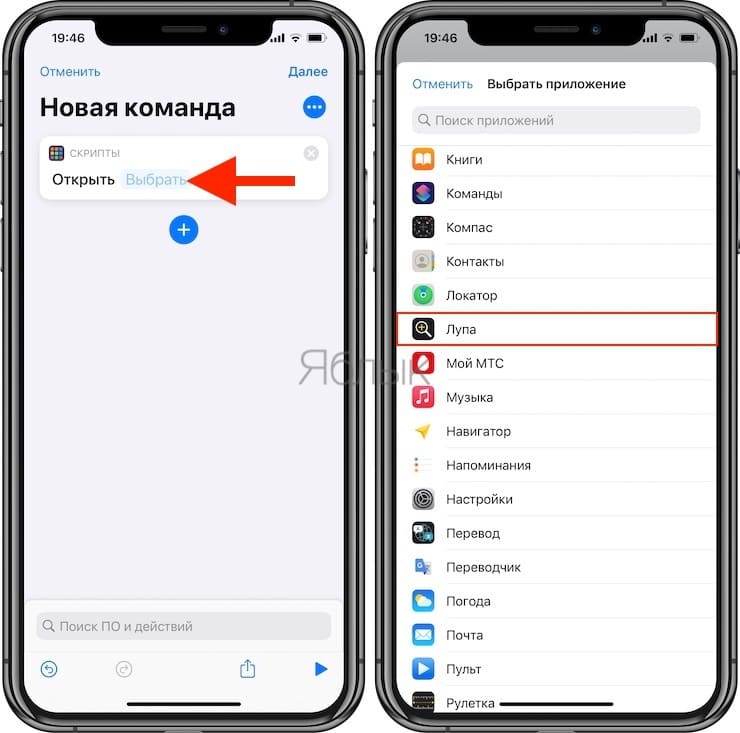
Нажмите «Далее» и назовите команду, как хотите. Если у вас возникли проблемы с Siri, вы можете назвать команду просто «Лупа», чтобы Siri попыталась открыть ее, а не само приложение напрямую. Но ничто не мешает вам, конечно же, дать команде и другое имя. Нажмите «Готово», чтобы сохранить результат.
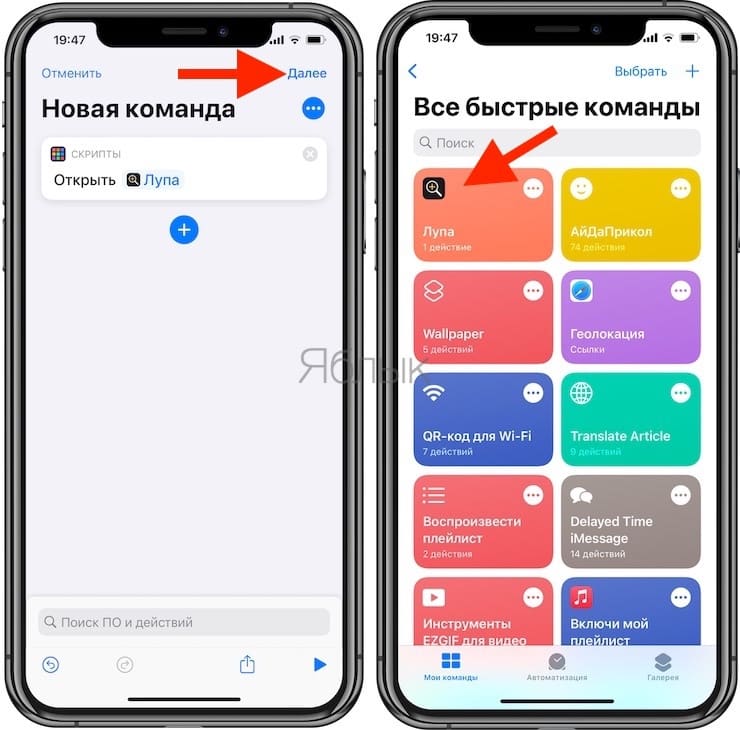
Если вы не хотите создавать команду самостоятельно, то сможете установить ее, скачав по этой ссылке. После открытия этой ссылки вы либо будете перенаправлены в приложение «Команды», либо вам нужно будет нажать «Получить быструю команду», чтобы открыть связанное с ней приложение.
Затем вы можете запустить команду несколькими способами, некоторые из которых упоминались ранее, в том числе без включения лупы. Вы можете запустить приложение прямо из Команд, с домашнего экрана, с помощью «Касания задней панели», с помощью Siri и т.д.
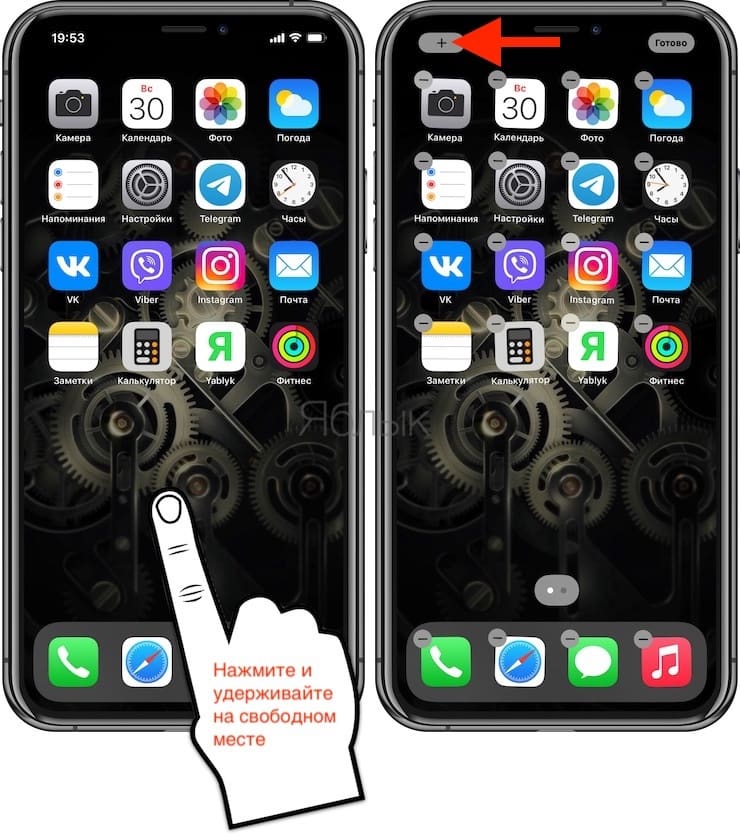
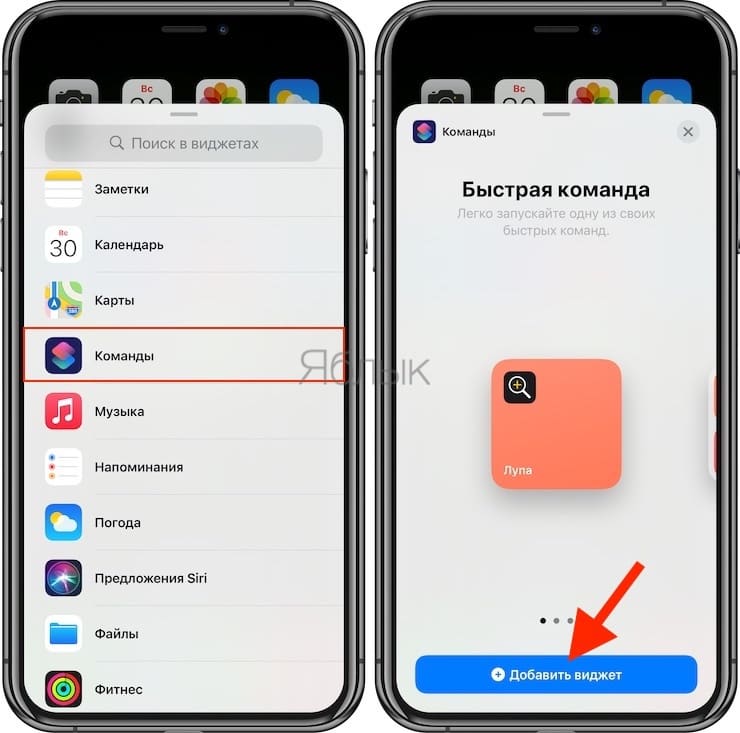
А чтобы запустить «Лупу» из виджета, вам нужно добавить команду «Открыть лупу» в список быстрых команд, затем добавить элемент в виджет, а затем добавить виджет на домашний экран или в представление «Сегодня». Затем просто нажмите на виджет «Открыть лупу» и он запустит нужную функцию.
�� Смотрите также:
- Постучать по крышке Айфона – сделать скриншот: как привязать действия к касанию задней части корпуса iPhone.
- Карта достопримечательностей всего мира: Википедия на iPhone в качестве туристического справочника.
- Фото контакта при звонке на весь экран iPhone – как сделать?
�� Мы в Telegram и YouTube, подписывайтесь!
Настройте iPhone родителям и пожилым людям: 25 советов, которые упростят использование
Цифровой мир не для всех людей понятен и прост. Для наших родителей и пожилых людей все эти тонкости современных технологий сложны и кажутся не особенно и нужными. Но в эпоху, когда iPhone стал неотъемлемой частью жизни миллионов, стоит лучше понимать весь потенциал этого удобного повседневного устройства. Ведь оно способно делать жизнь лучше! Мы изучим некоторые практические идеи использования этого смартфона, от его базовых настроек до инструментов связи. Эти особенности явно помогут пожилым и далеким от технологий людям научиться уверенно и с легкостью управлять своим iPhone.
Читайте «Яблык» в Telegram и смотрите в YouTube. Подписывайтесь!

Видео по теме:
Уменьшите нагрузку на глаза
Многие владельцы iOS-устройств ежедневно по несколько часов смотрят в экран iPhone и iPad, но не все знают о том, правильная настройка дисплея позволит снизить нагрузку на глаза и сделать взаимодействие с гаджетом более комфортным для зрения. При помощи разных настроек, вы можете увеличить размер текста на экране iPhone или iPad, изменить вид шрифта, увеличить фрагменты текста при помощи лупы и т.д.
Увеличьте размер текста
Совершенно необязательно напрягать глаза в попытке различить текст на экране iPhone или iPad. При необходимости его размер можно увеличить с помощью нескольких способов.
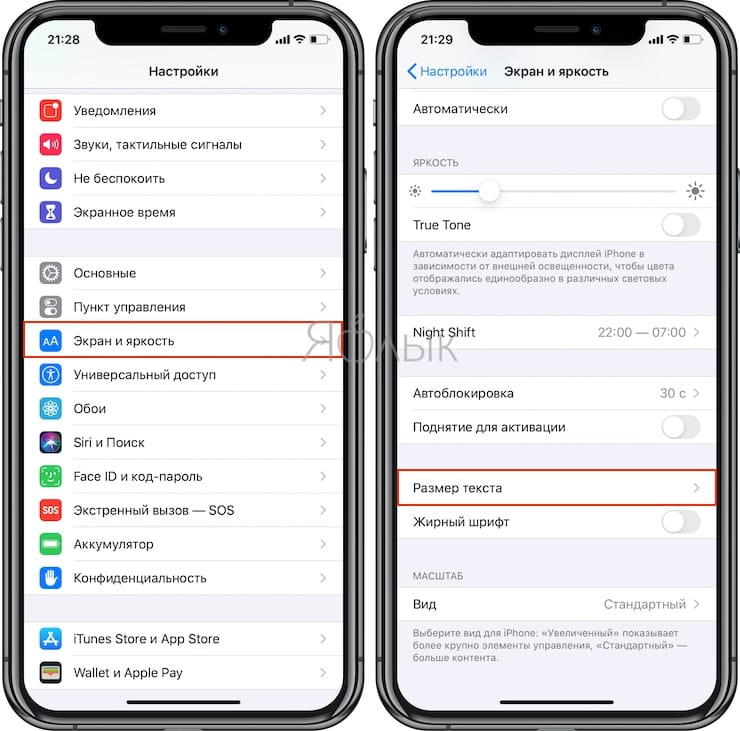
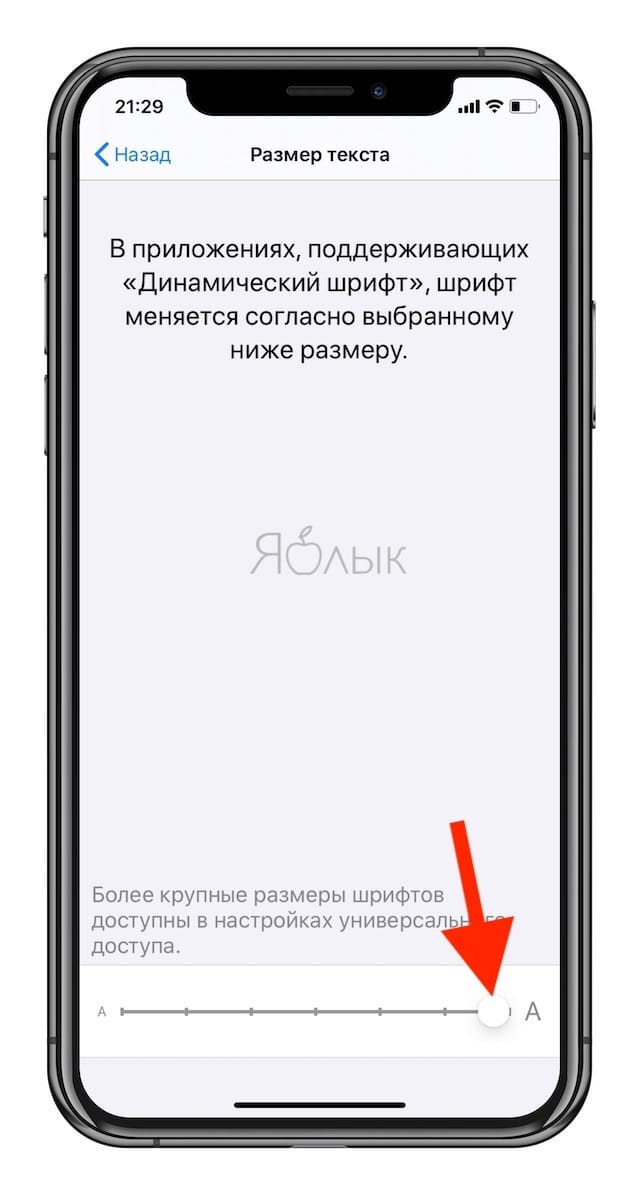
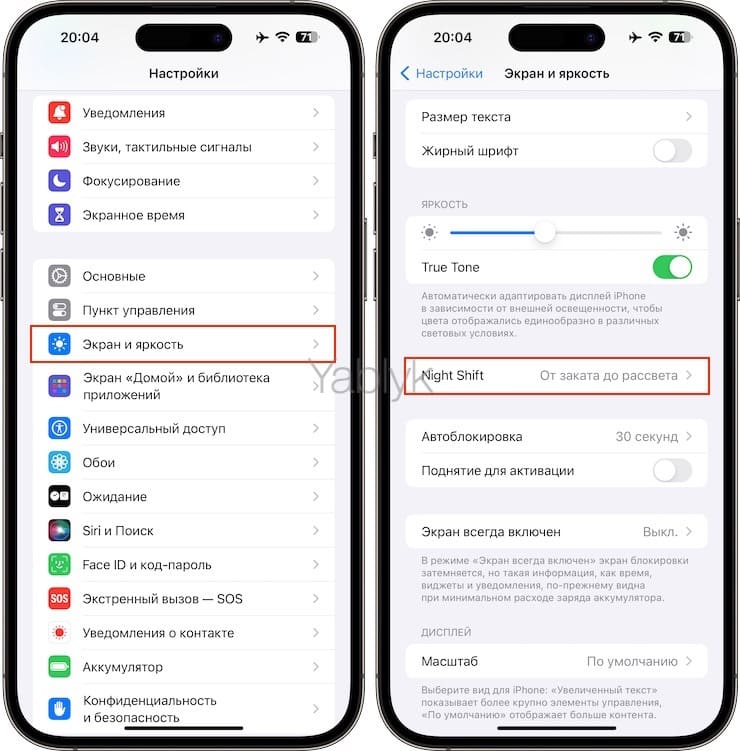
Воспользовавшись опцией «Размер текста», вы можете увеличить (или уменьшить) размер шрифта. Для этого перейдите в приложение «Настройки» → «Экран и яркость» → «Размер текста» и перетяните бегунок для того, чтобы уменьшить или увеличить размер шрифта.
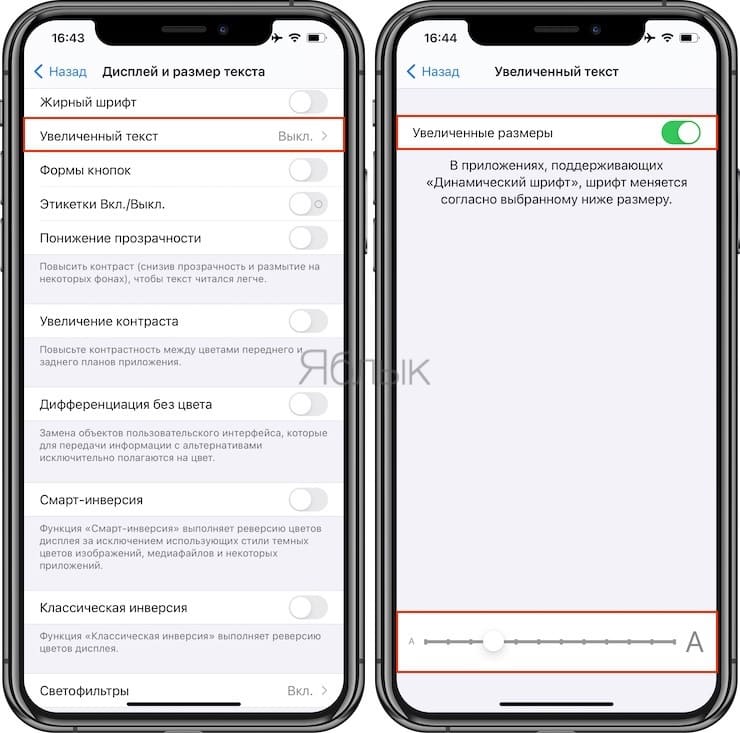
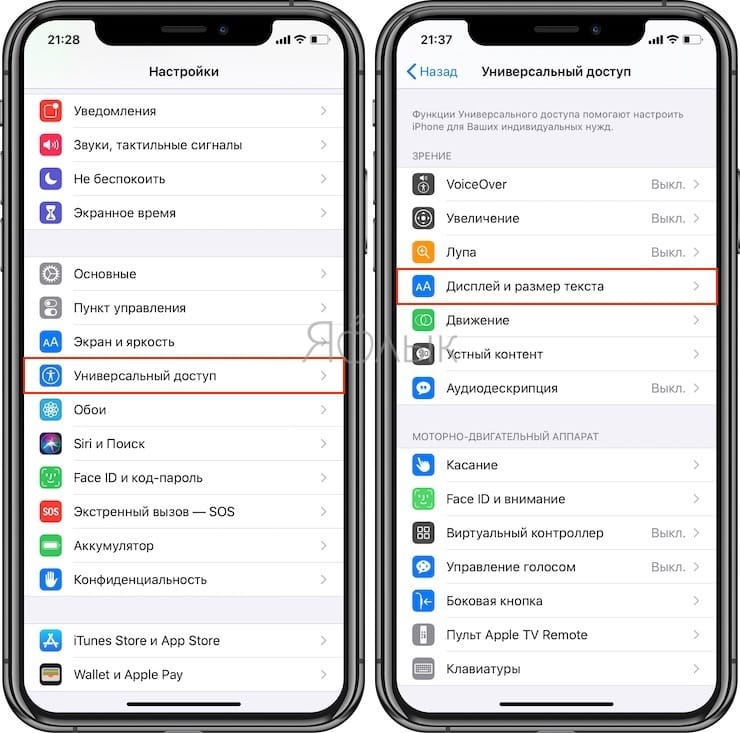
Хотите сделать текст еще больше? Перейдите по пути: в Настройки → Универсальный доступ → Дисплей и размер текста → Увеличенный текст.
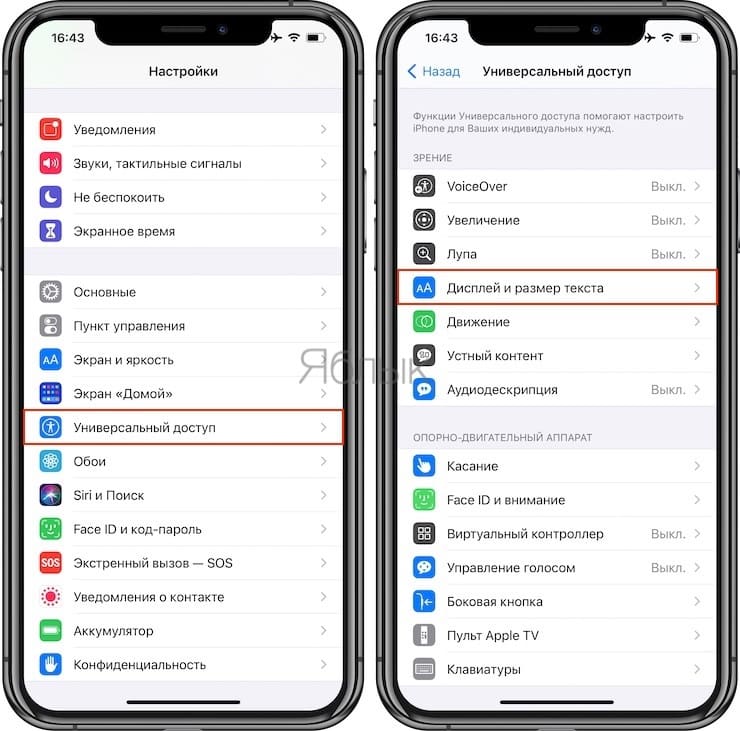
Здесь активируйте переключатель рядом с пунктом Увеличенные размеры. Это действие добавит дополнительные уровни к ползунку ниже, который вы тоже можете подвигать вправо, чтобы увеличить размер шрифта.
Включите масштабирование дисплея
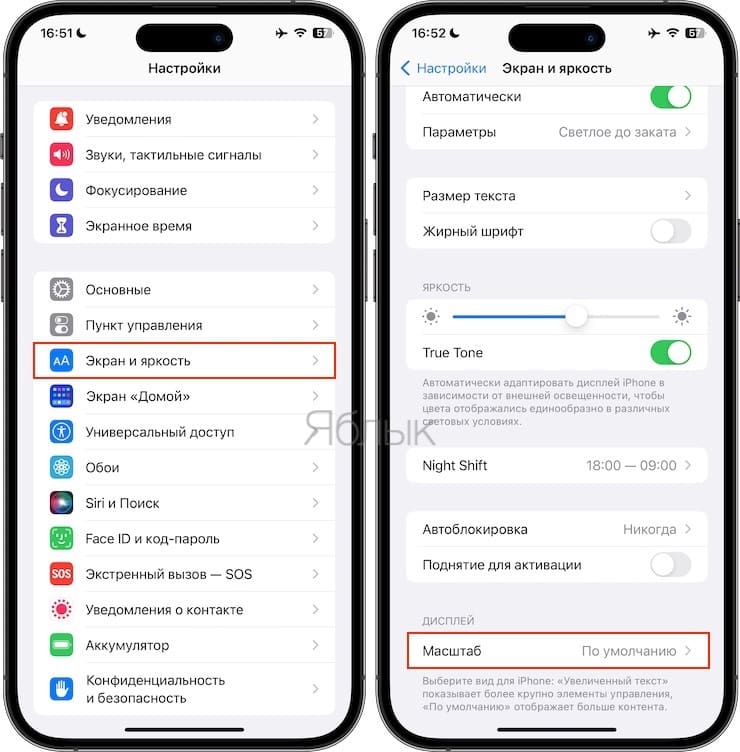
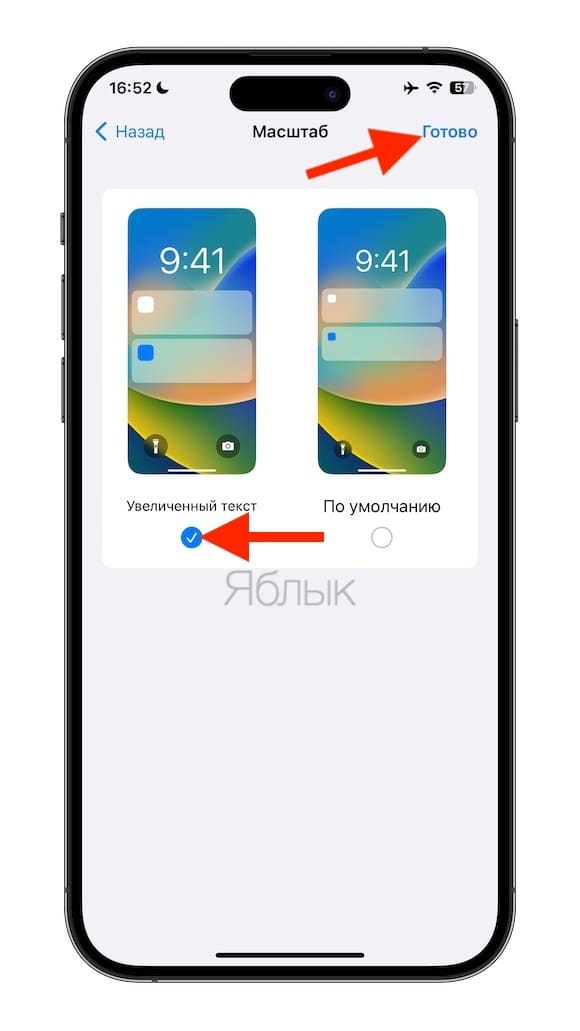
Если вы хотите увеличить не только текст, но и другие элементы (иконки и кнопки), зайдите в меню «Настройки» → «Экран и яркость» → «Масштаб». В данном разделе имеется два возможных варианта – «Крупный текст» и «По умолчанию». При активации первой опции значки будут отображаться более крупно.
Установите жирный шрифт
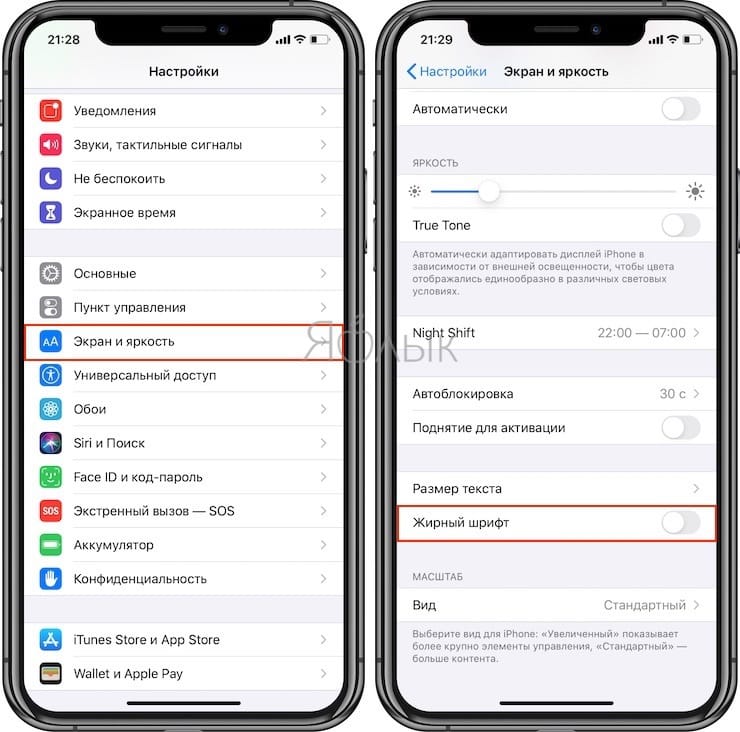
Безусловно, размер текста имеет значение, однако для многих пользователей также важна жирность шрифта. Изменить толщину шрифта можно следующим образом: откройте меню «Настройки» → «Экран и яркость» → «Жирный шрифт». После этого все текстовые элементы будут выглядеть толще и темнее.
Увеличивайте определенную область экрана iPhone или iPad
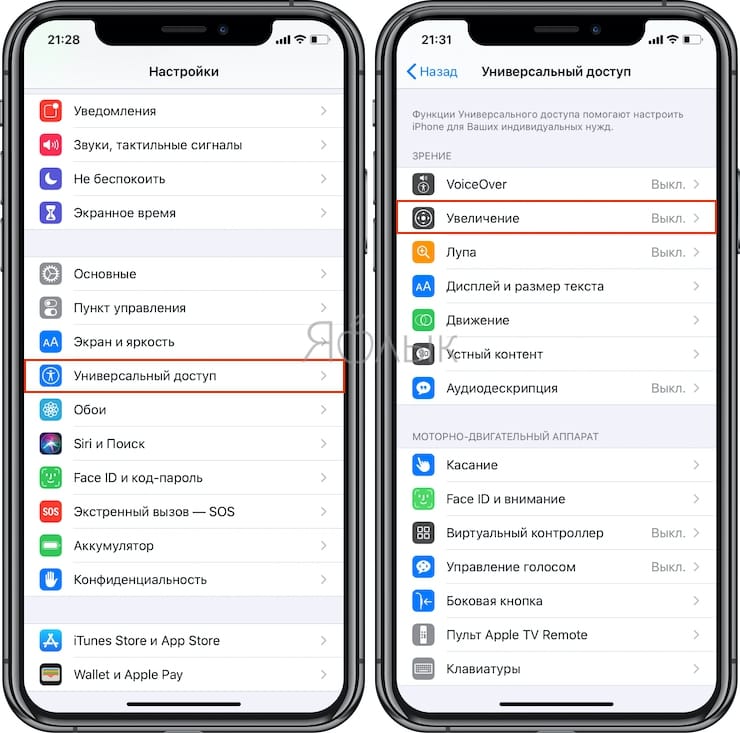
В iOS предусмотрена функция масштабирования, которая позволяет увеличить участки экрана устройства при помощи функции «Увеличение». Для того чтобы включить данный функционал, откройте «Настройки» → «Универсальный доступ» → «Увеличение».
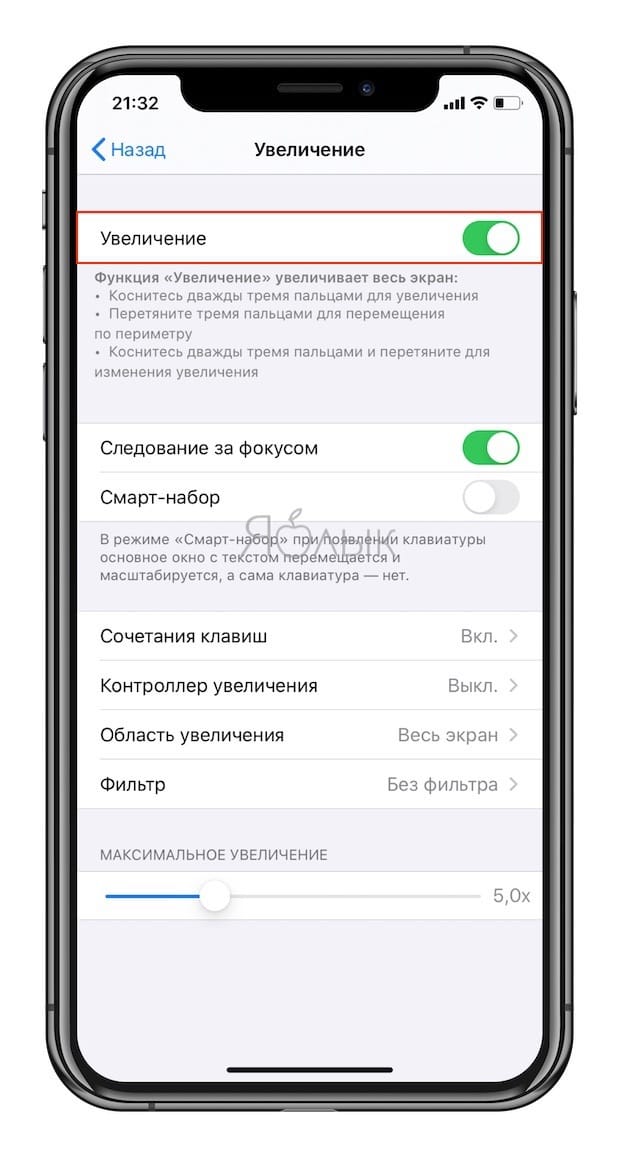
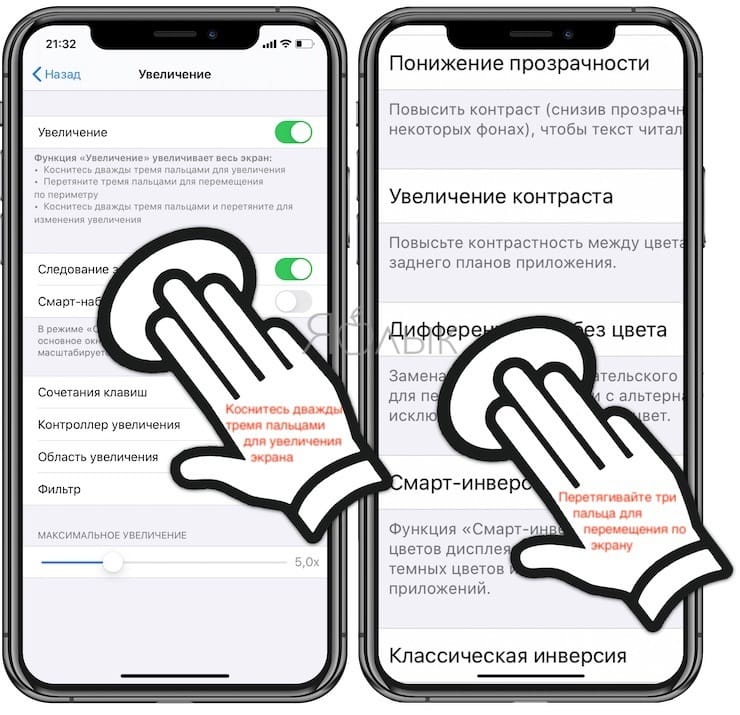
Для вызова функции нужно дважды прикоснуться к экрану тремя пальцами. Вы можете перемещать лупу по всему экрану и при помощи двойного тапа изменять ее размер.
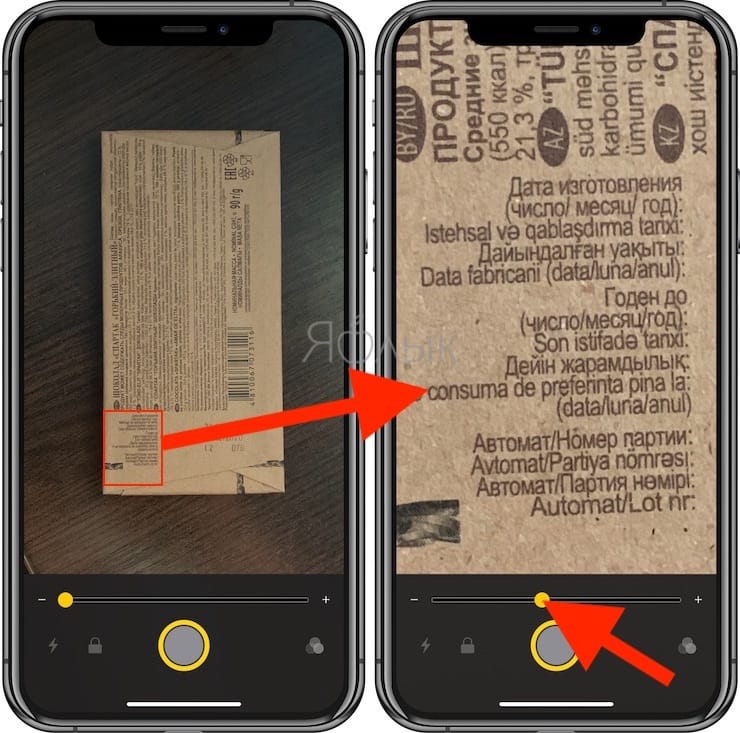
Используйте лупу, чтобы рассмотреть этикетки на лекарствах или упаковках
В вашем iPhone есть встроенная лупа, которую можно использовать для чтения мелкого шрифта, например, на бутылке с лекарством или упаковке продуктов питания. Итак, если у вас нет поблизости очков или даже в очках вы не можете разглядеть крошечные символы, то можете легко прочитать их с помощью лупы iPhone.
Для того чтобы активировать ее, пройдите по пути: приложение Настройки → Универсальный доступ → Быстрая команда и установите галочку напротив пункта Лупа.
Теперь всякий раз, когда появится необходимость что-то увеличить, нажмите три раза на боковую кнопку (Включения) – на экране появится инструмент Лупа (подробно).
Выделите кнопки в Настройках iPhone
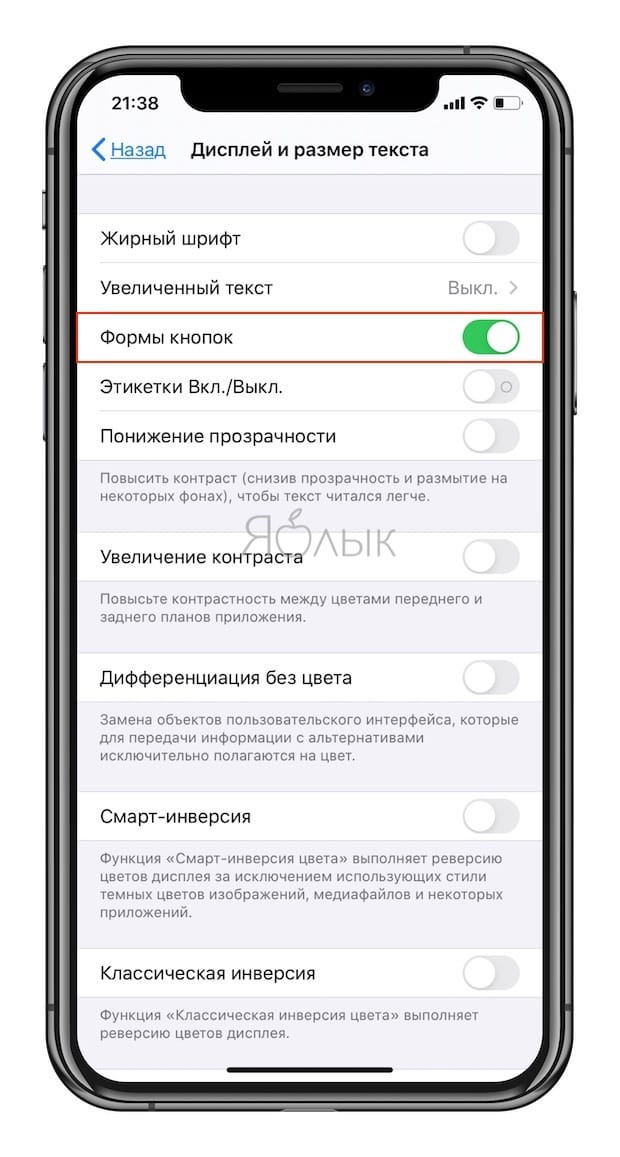
В iOS 6 компания Apple изменила дизайн кнопок, которые стали напоминать просто слова на экране. К счастью, в iOS существует возможность немного «нагрузить» форму. Для этого откройте раздел «Настройки» → «Универсальный доступ» → «Дисплей и размер текста» → «Формы кнопок».
После внесения изменений кнопки и другие кликабельные элементы на экране будут либо подчеркнуты, либо отобразятся в виде прямоугольника (обратите внимание на кнопку Назад на скриншоте ниже).
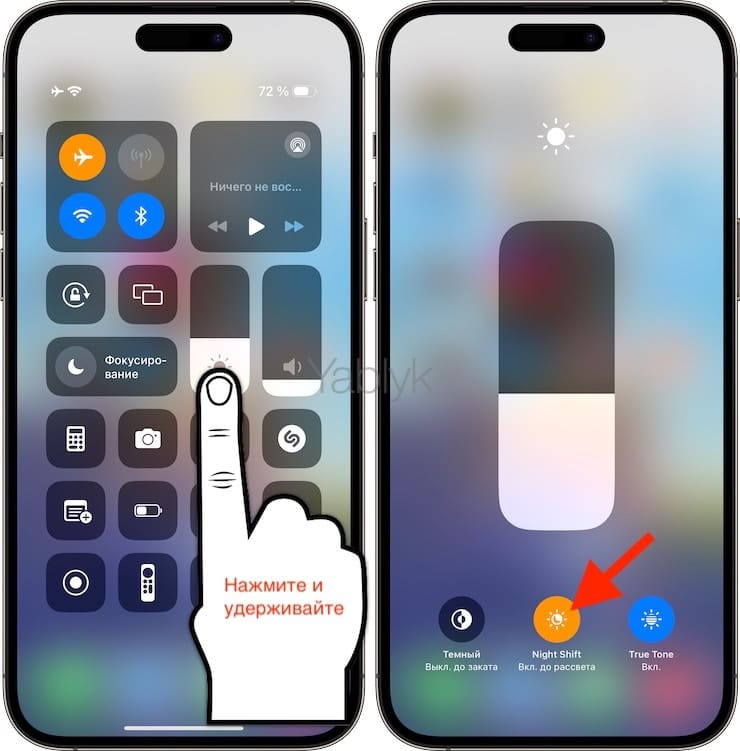
Используйте Ночной режим (Night Shift)
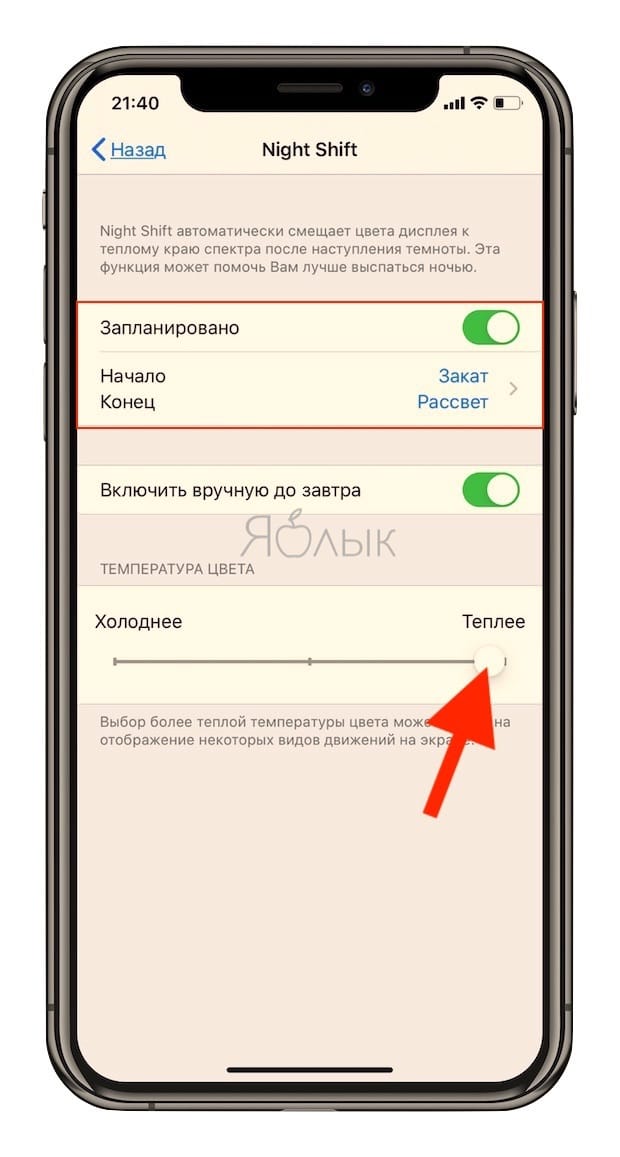
Функция «Ночной режим» дебютировала в iOS 9.3. Суть ее состоит в том, что в ночное время цветовая схема экранов iPhone и iPad будет теплеть, защищая глаза от избыточной нагрузки, а утром возвращаться к стандартным настройкам. По умолчанию режим включается от заката до восхода солнца, однако при желании данную настройку можно изменить. Для этого откройте меню «Настройки» → «Экран и яркость» → «Night Shift» и задайте время включения \ выключения функции. В настройках режима имеется ползунок, позволяющий менять цветовую схему экрана.
Настройте автоматическое выключение экрана iPhone и iPad
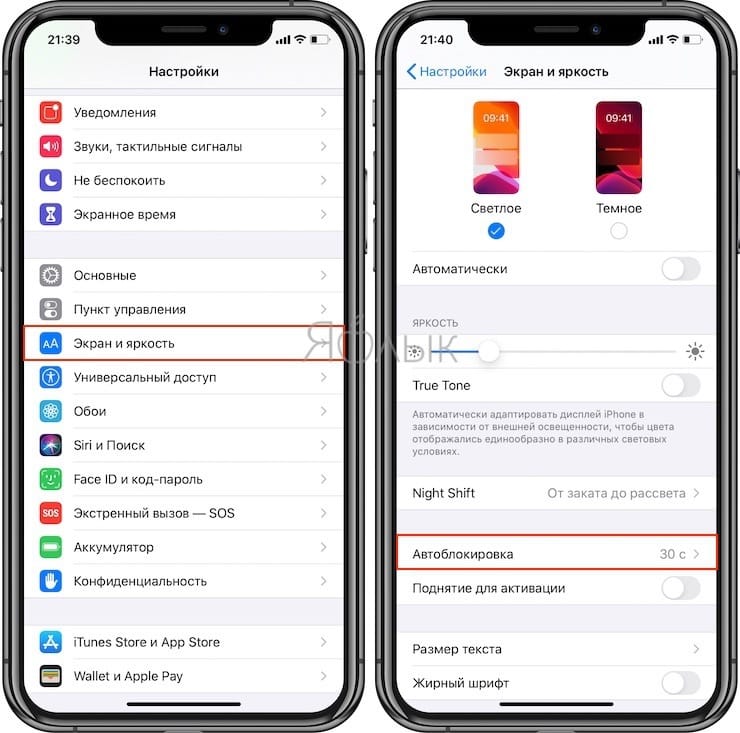
При отсутствии активности на iPhone и iPad экран устройства погаснет и заблокируется (обычно после минуты простоя). Функция «Автоблокировка» блокирует экран паролем для защиты данных пользователей, если устройство останется без присмотра. При желании время отсутствия активности, по истечении которого экран будет заблокирован, можно увеличить, открыв «Настройки» → «Экран и яркость» → «Автоблокировка» и выбрав нужный параметр (от 30 секунд до 5 минут).
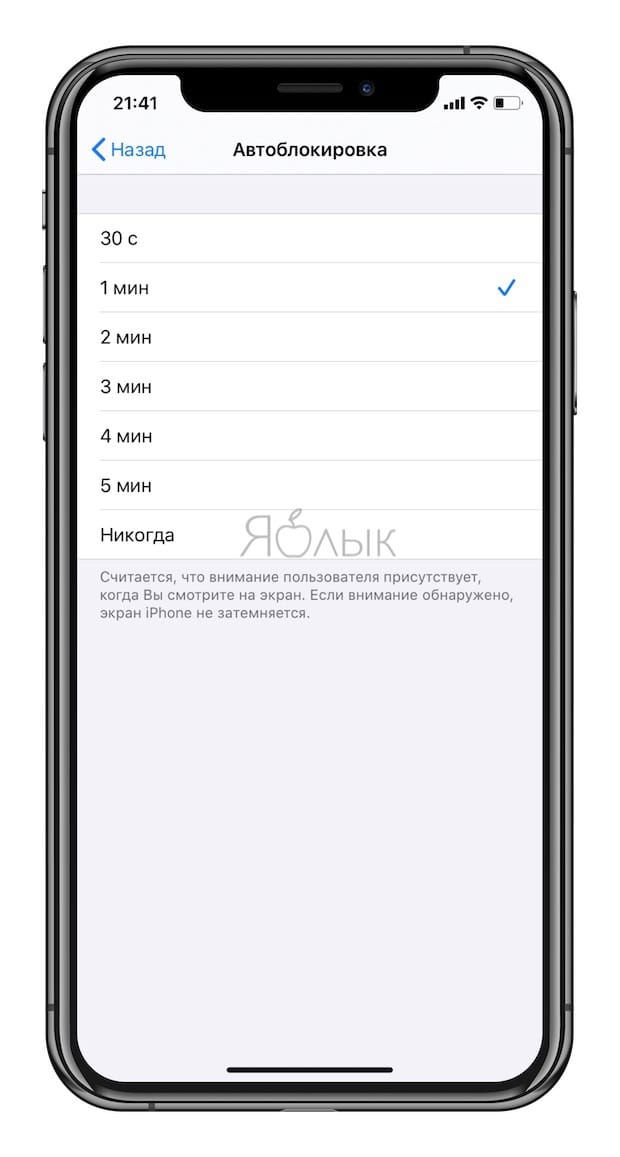
Если вы хотите отключить автоблокировку, выберите опцию «Никогда». В случае, если iPhone находится в режиме экономии заряда, экран будет гаснуть и блокироваться быстрее вне зависимости от установленных настроек.
Используйте настройки для каждого приложения
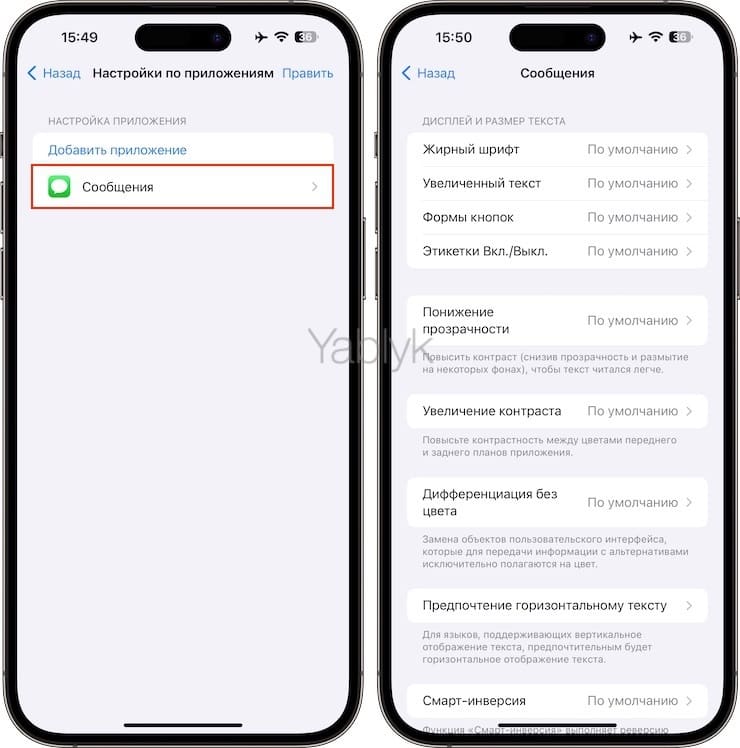
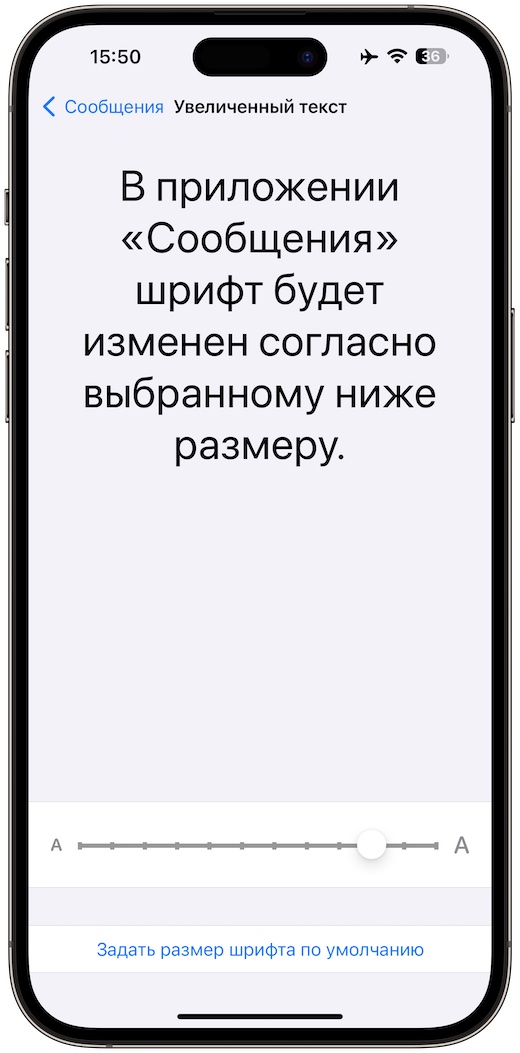
Хотя приведенные выше настройки и влияют на всю систему и все её приложения, вы можете использовать настройки для каждого конкретного приложения. Это позволит проще с ними работать с помощью кастомизации. Например, так вы можете изменить размер текста в «Заметках» и «Сообщениях» или в «Напоминаниях» вне зависимости от установленных системных настроек.
Для того чтобы настроить какое-либо приложение на iPhone отдельно от параметров, установленных по умолчанию:
1. Откройте приложение «Настройки» и перейдите в раздел «Универсальный доступ».
2. Выберите меню «Настройки по приложениям».
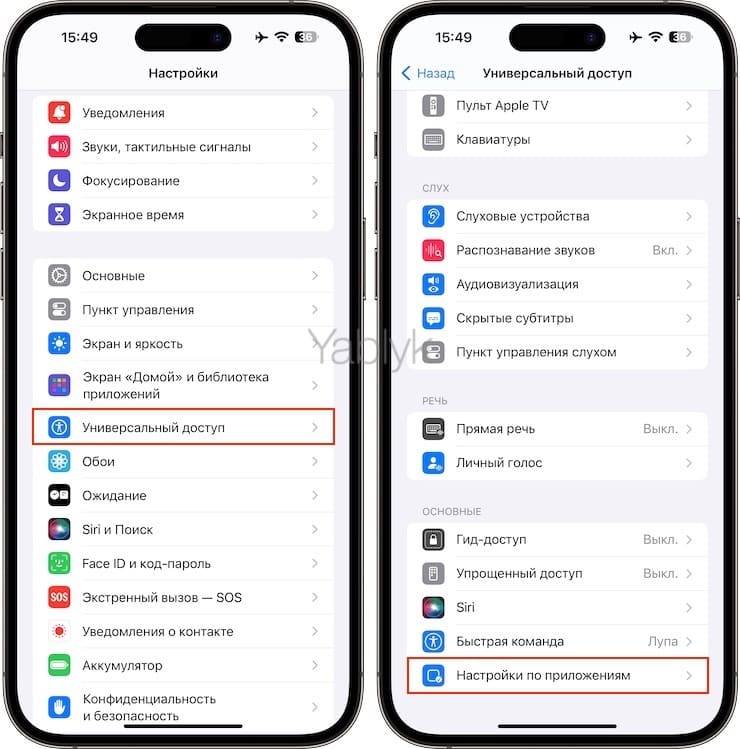
3. Нажмите «Добавить приложение» и выберите необходимое приложение.
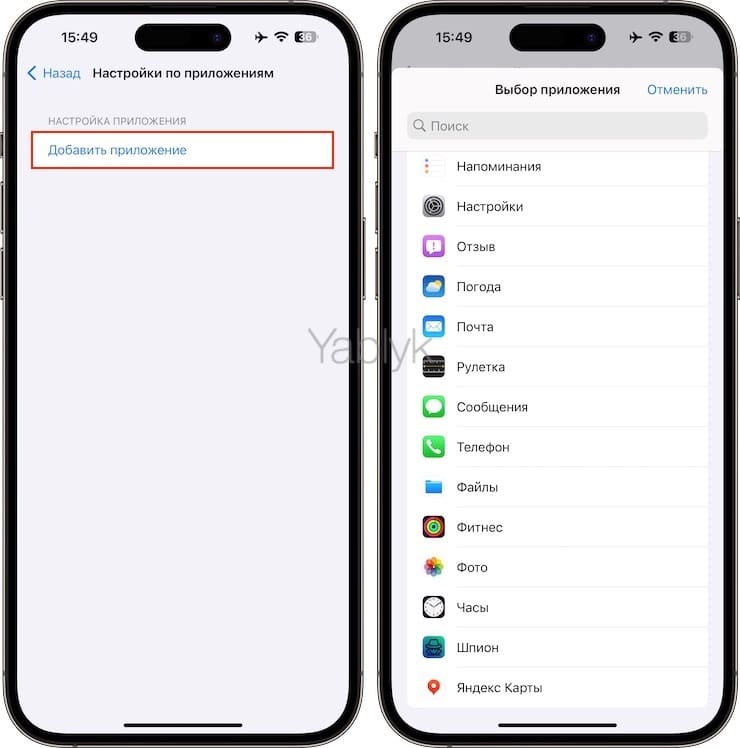
4. Установите необходимые параметры.
Пусть ваш iPhone произнесет выбранный текст
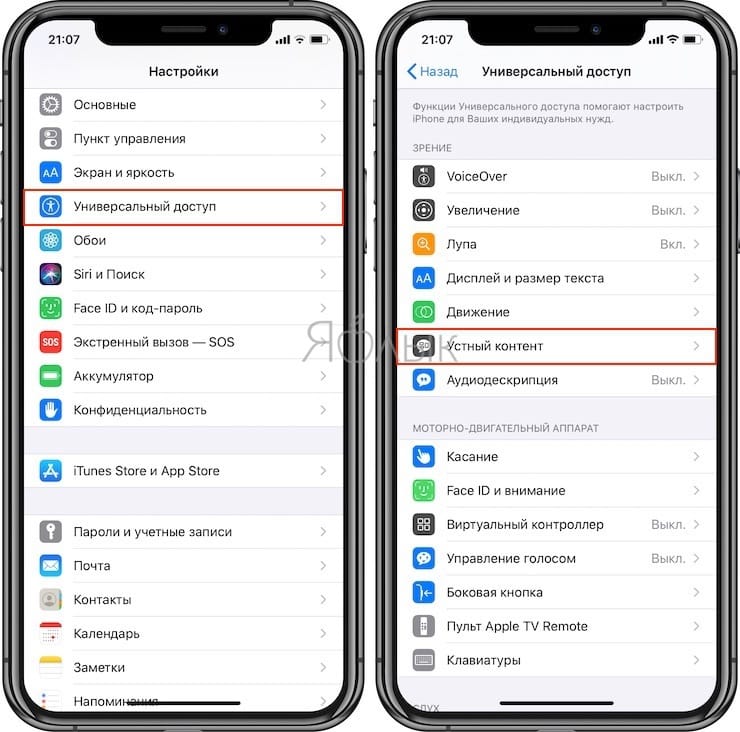
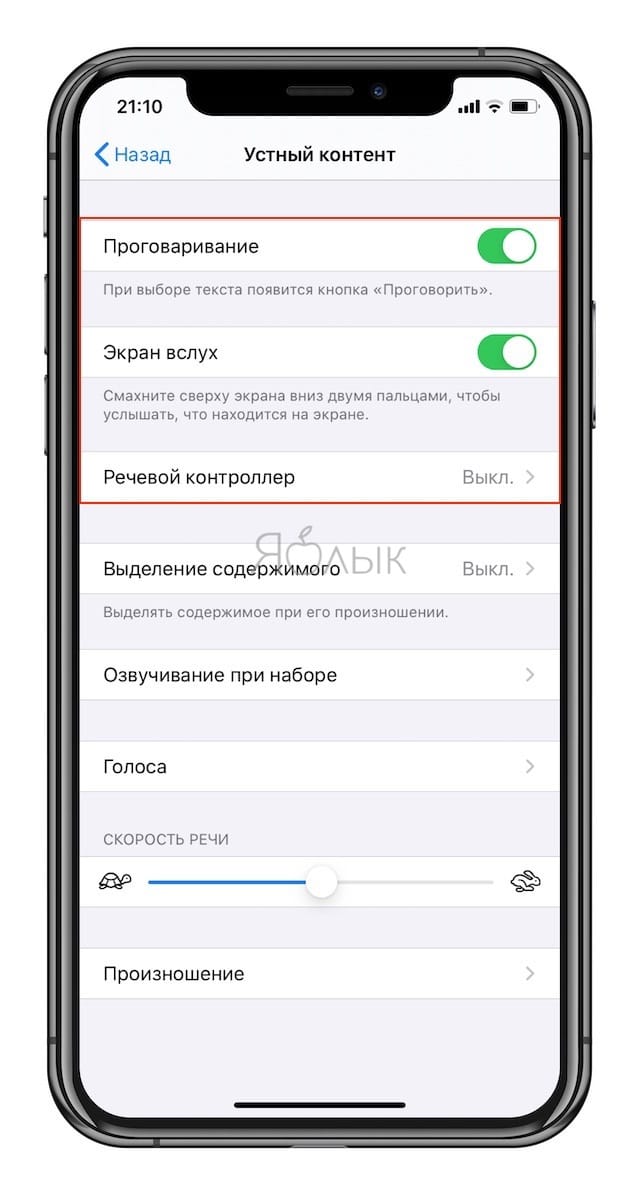
Иногда вместо того, чтобы сосредотачиваться на экране, разглядывая его содержимое, проще услышать содержимое веб-страницы, заметки или сообщения. В таких случаях вы можете выбрать текст и нажать «Произнести», чтобы прослушать его.
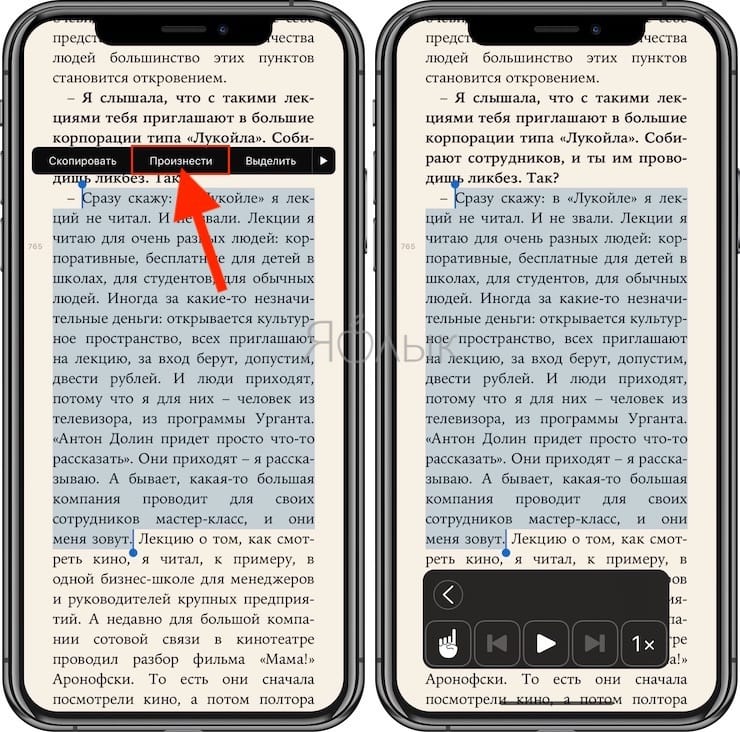
Перейдите в Настройки iPhone или iPad → Универсальный доступ → Устный контент и включите «Проговаривание», чтобы включить эту функцию (подробно).
Настройте избранные контакты
Наличие избранных контактов позволяет легко звонить таким вашим людям, как супруг, дети, внуки, лечащий врач и близкие друзья.
1. Откройте приложение «Телефон» и перейдите во вкладку «Контакты».
2. Найдите контакт, который хотите добавить в избранное, и коснитесь его.
3. Нажмите «Добавить в избранное» и выберите этот номер телефона в меню «Вызов».
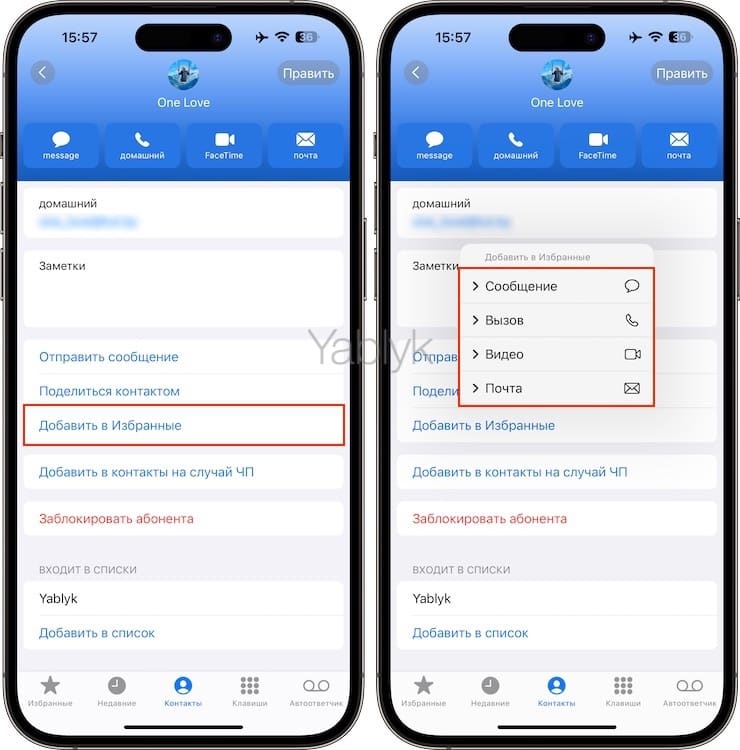
4. Повторите описанные выше шаги, чтобы добавить больше контактов в раздел Избранное.
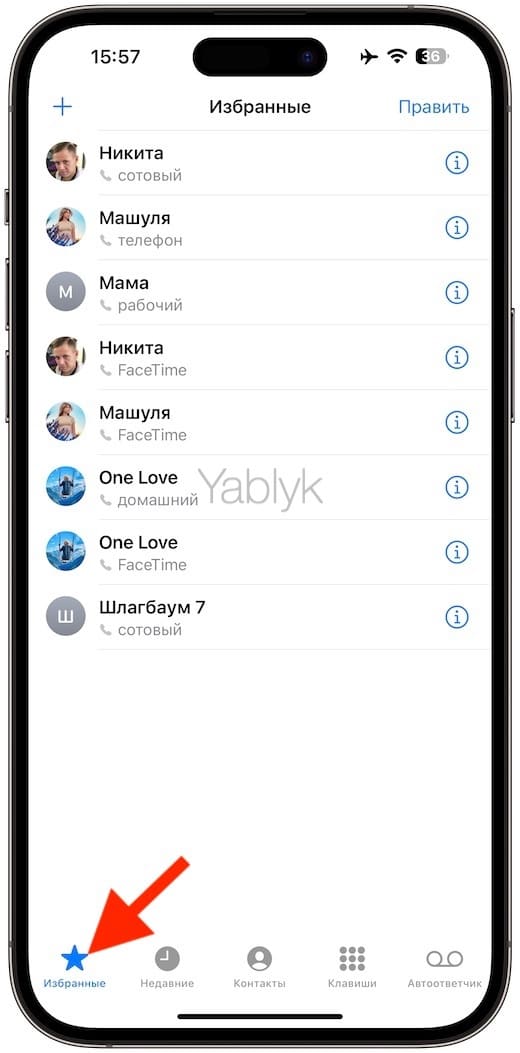
5. Вы можете получить доступ ко всем добавленным избранным контактам в разделе «Избранное» приложения «Телефон». При нажатии на любой элемент этого списка будет выполнен вызов.
Добавьте экстренные контакты на случай ЧП
Не только пожилые люди, но и все остальные должны иметь настроенные на их iPhone, iPad и Apple Watch контакты для экстренных случаев. Это позволит в случае возникновения чрезвычайных ситуаций быстро связаться с близкими родственниками и друзьями.
1. Откройте приложение «Телефон» и перейдите во вкладку «Контакты».
2. Найдите контакт, которому вы хотели бы присвоить статус экстренного на случай ЧП и коснитесь его.
3. Нажмите «Добавить в контакты на случай ЧП» и выберите степень родства.
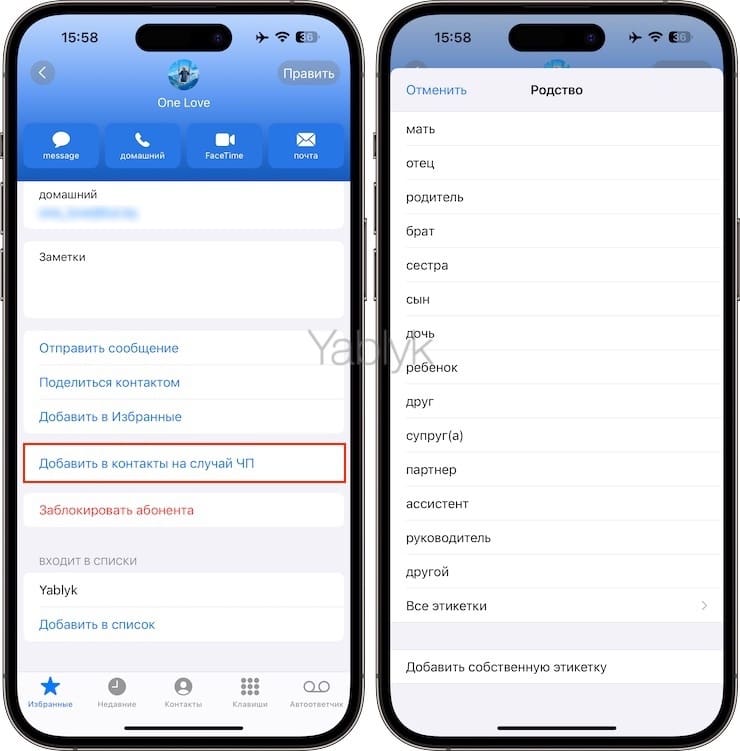
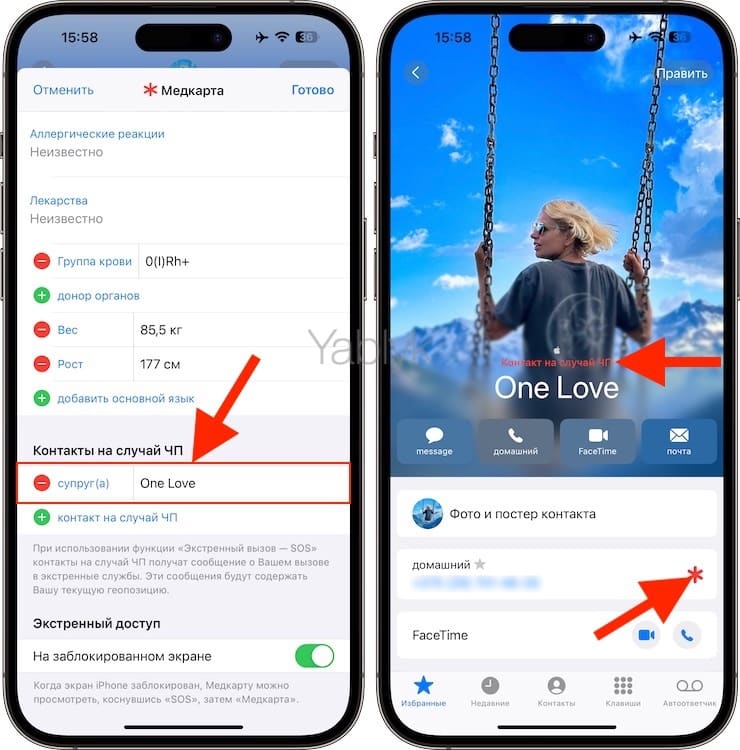
4. Выбранный контакт будет отражен в разделе «Контакты на случай ЧП» в Медкарте (см. ниже), кроме того соответствующая надпись появится в карточке контакта.
Настройте Медкарту на iPhone
В Медкарте перечислены ваши экстренные контакты, текущее состояние здоровья, принимаемые лекарства, группа крови и другая важная информация о вас.
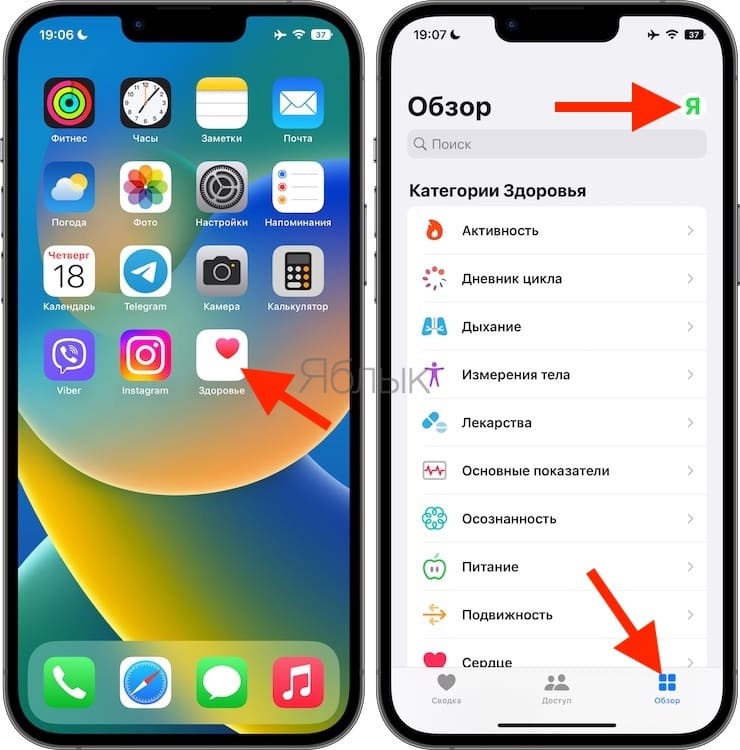
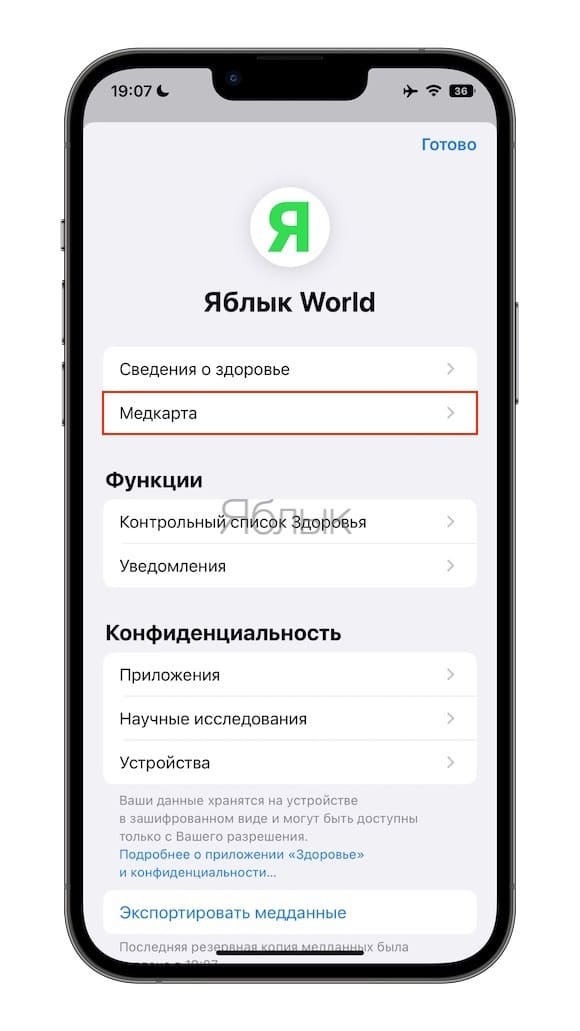
Доступ к медицинской карте можно получить даже с экрана блокировки, что делает эту функцию полезной для прохожих или лиц, оказывающих первую помощь. Так она будет более действенной, также можно будет позвонить вашим экстренным контактам, если вы упали, попали в аварию или произошел другой несчастный случай.
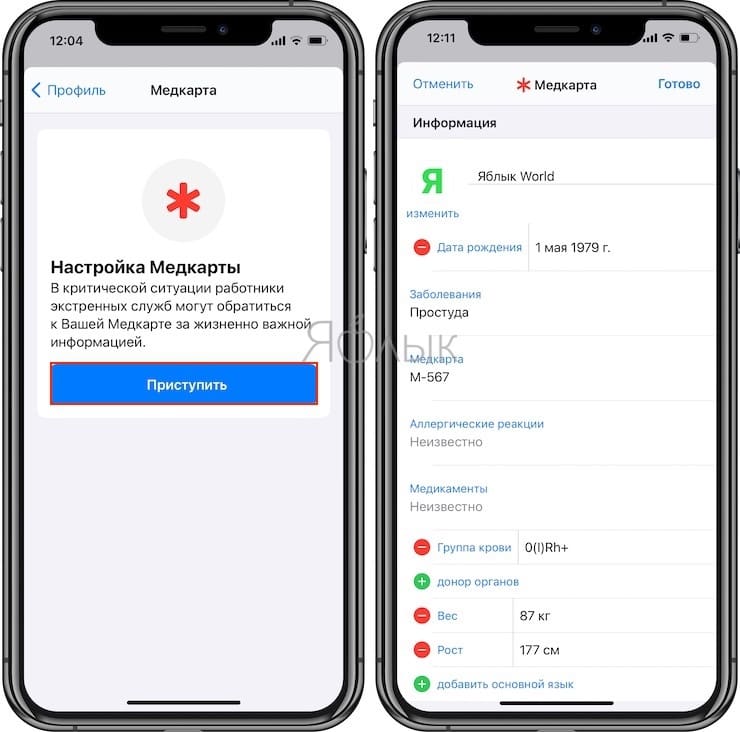
О том, как настроить Медкарту на iPhone мы подробно рассказали в этом материале.
Добавьте напоминания о лекарствах
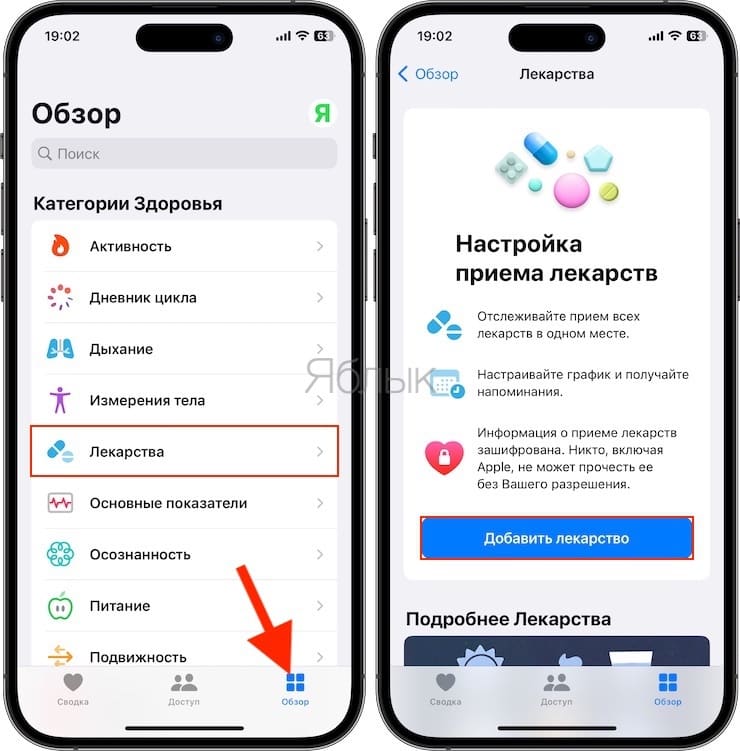
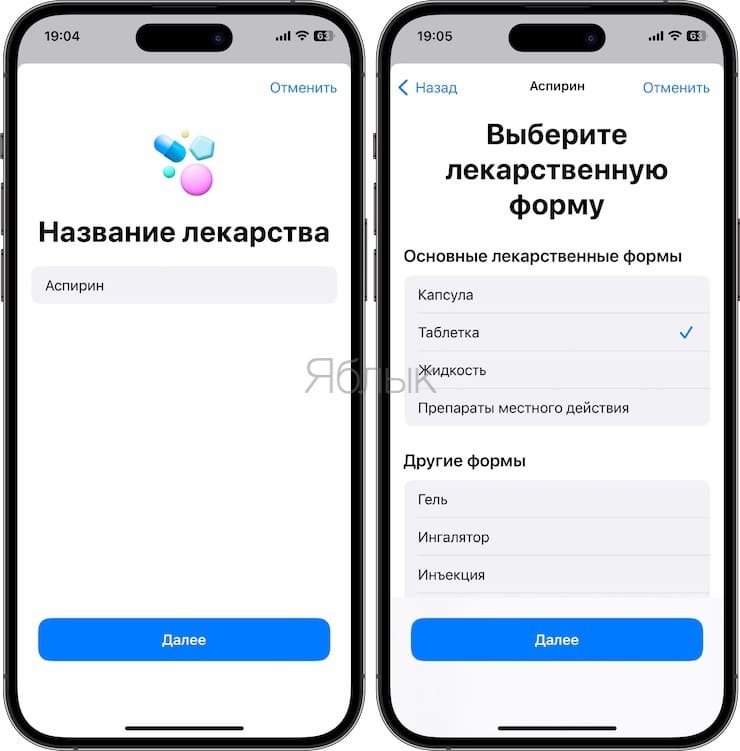
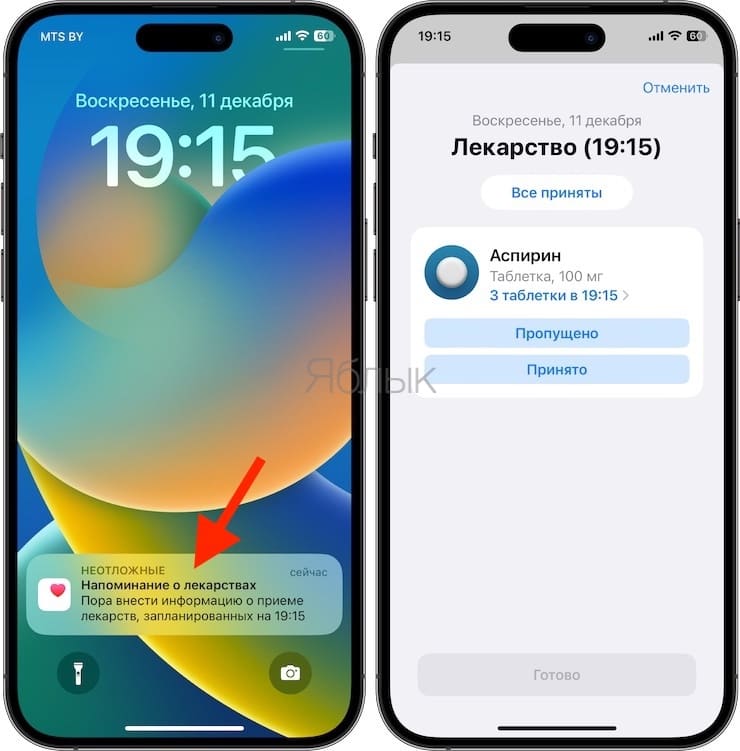
Пожилым людям часто назначают лекарства, которые необходимо принимать вовремя. Вы можете настроить напоминания о приеме лекарств, тогда ваш iPhone будет уведомлять вас о необходимости принимать таблетки вовремя (подробно).
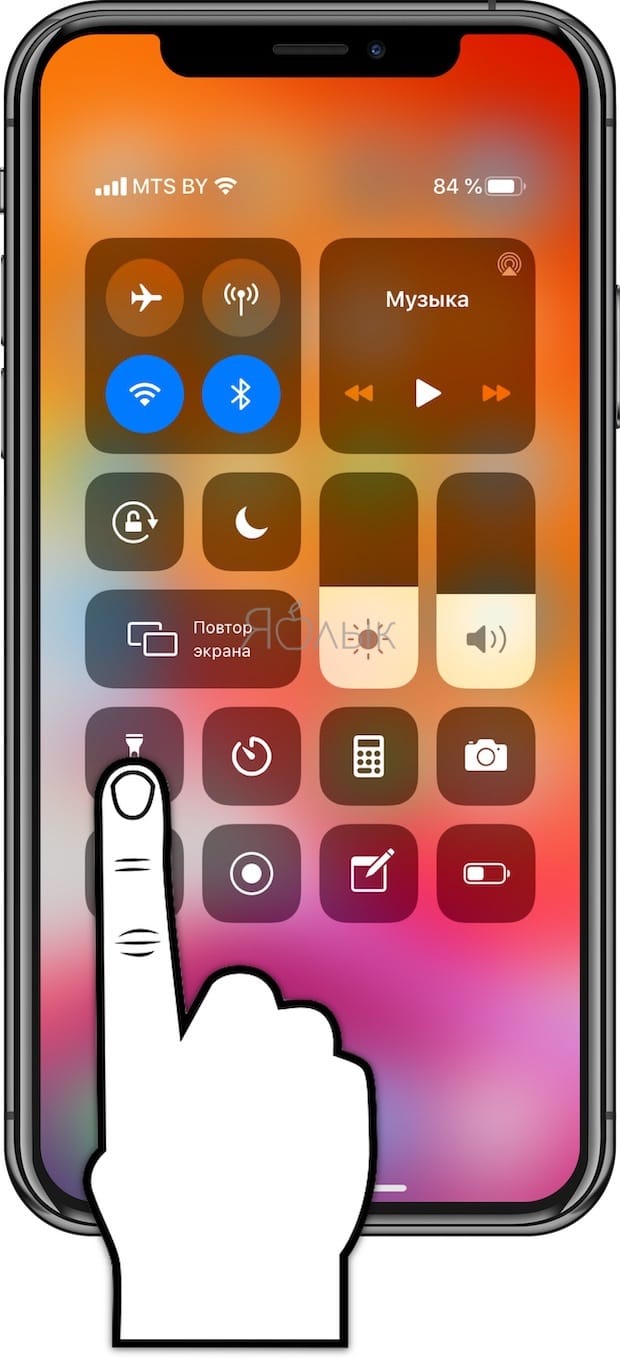
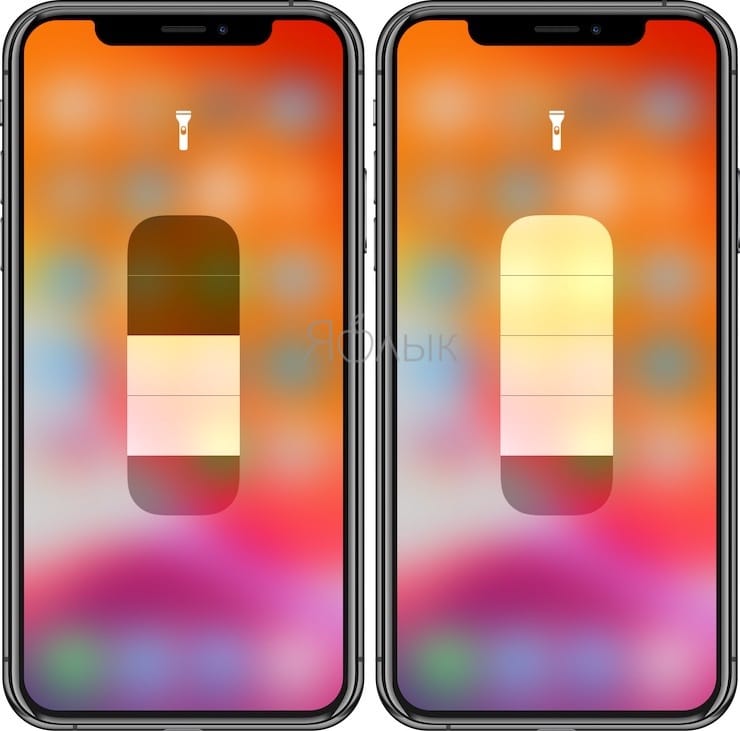
Изменить яркость фонарика
Просто включить фонарик – легко. Но вы можете и не знать, что если в Пункте управления прикоснуться к значку фонарика и удерживать на нем палец, то можно настроить яркость на 25%, 50%, 75% или 100%.
Установите максимальную громкость рингтона и ее менять
Пожилые люди зачастую плохо слышат тихие рингтоны, из-за чего в итоге пропускают телефонные звонки. Вы можете изменить эту ситуацию, установив для рингтона максимальную громкость.
1. Откройте приложение «Настройки» и нажмите пункт «Звуковые, тактильные сигналы».
2. Перетащите ползунок «Громкость рингтонов и уведомлений» вправо до упора.
3. Затем выключите переключатель «Изменение кнопками», чтобы предотвратить случайное понижение звука рингтона с помощью кнопки громкости.
Совет. Прокрутите этот экран вниз и включите еще и функцию тактильного режима для разных сценариев: «Тактильные сигналы в режиме звонка режиме» и «Тактильные сигналы в бесшумном режиме», чтобы iPhone еще и вибрировал при поступлении телефонного звонка.
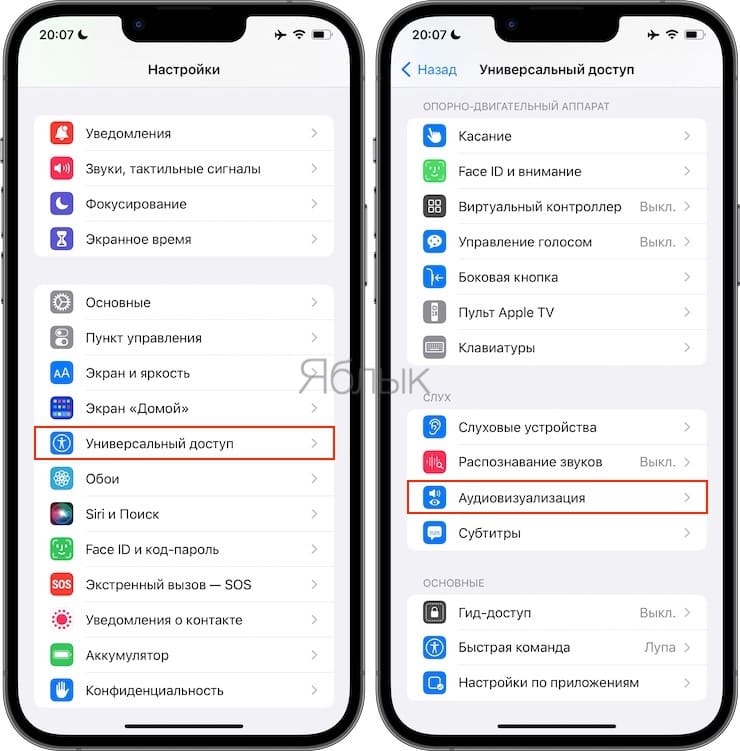
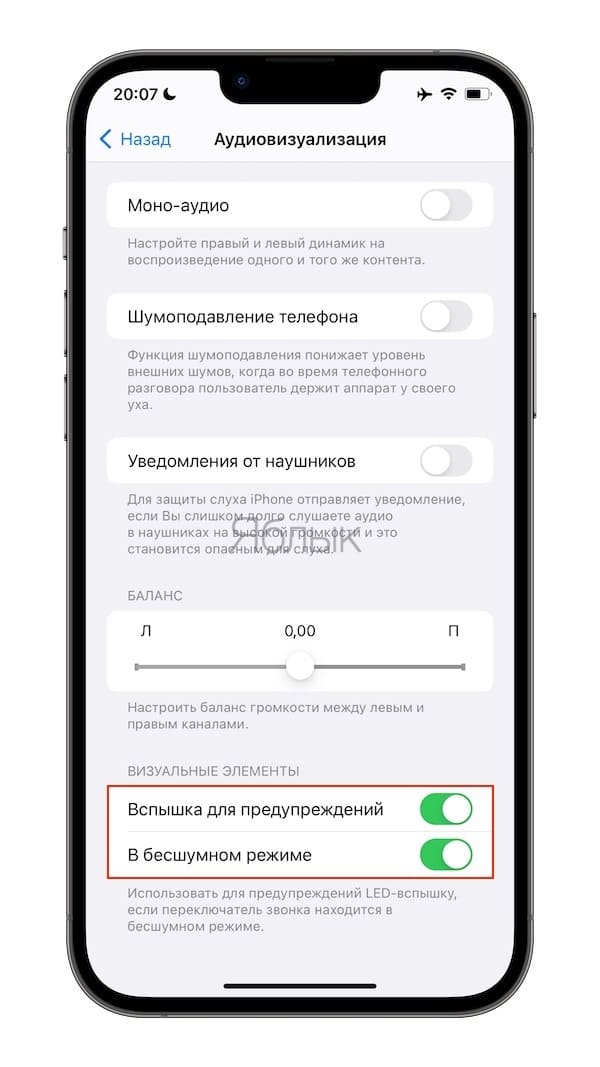
Включите оповещения с помощью вспышки
Вы можете настроить свой iPhone так, чтобы светодиод рядом с камерой мигал, когда вы получаете телефонный звонок или текстовое уведомление. Это облегчает получение нового оповещения, особенно ночью, или когда вы находитесь на расстоянии от своего телефона и не слышите его мелодию звонка. Это можно сделать в меню Настройки → Универсальный доступ → Аудиовизуализация → Вспышка для предупреждений.
Включите Face ID или Touch ID и используйте 4-значный код доступа
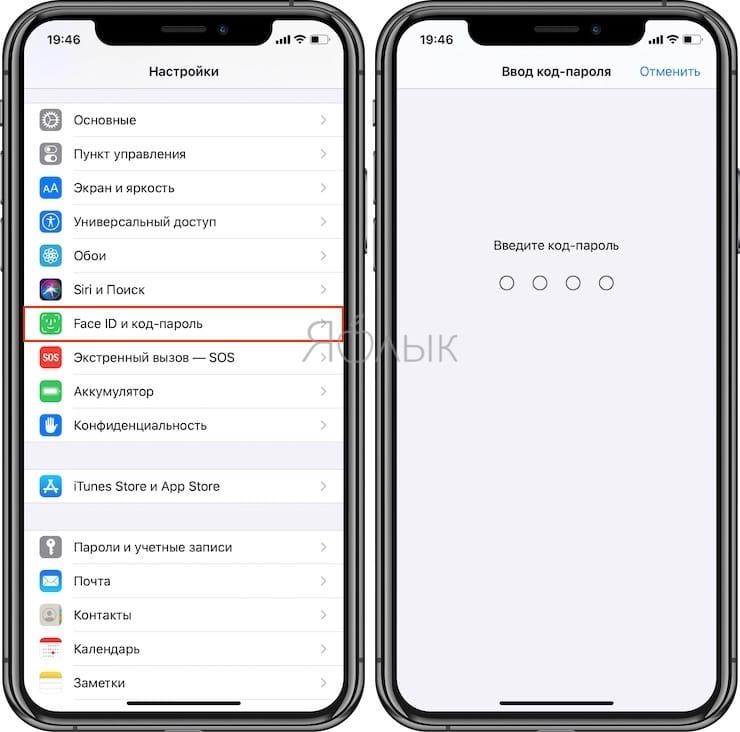
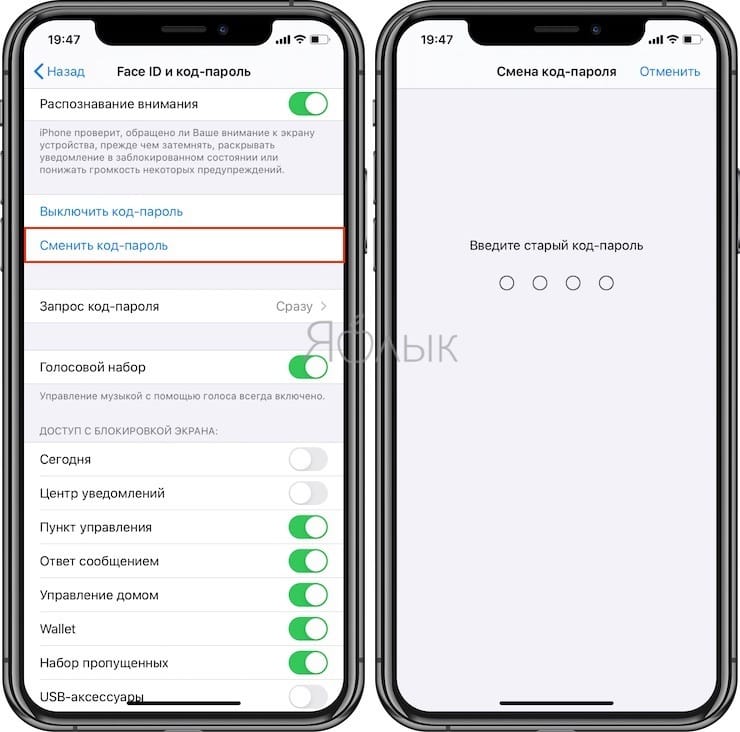
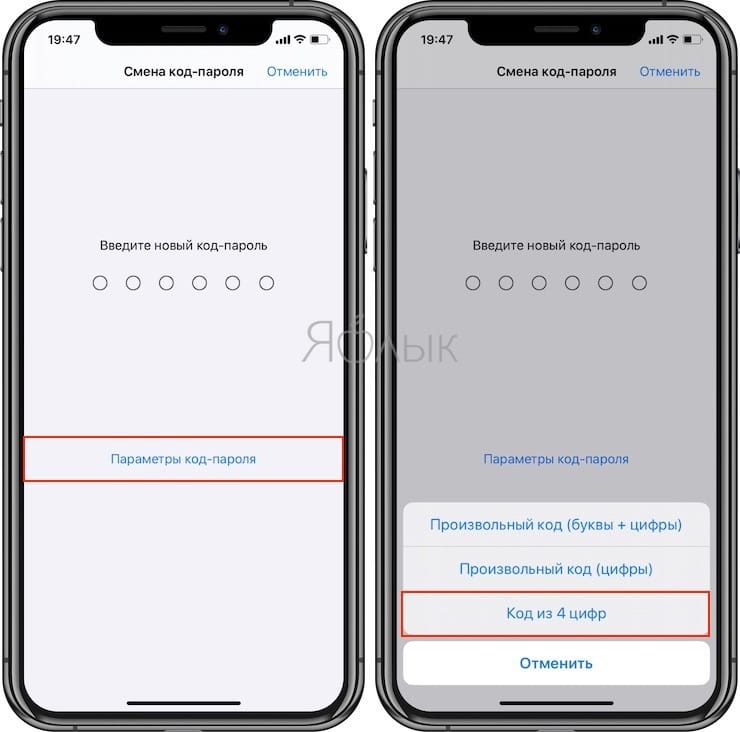
Защита вашего iPhone или iPad с помощью кода доступа необходима для обеспечения сохранности ваших данных, банковских приложений, истории чатов и всего остального. Тем не менее, может быть неудобно вручную вводить код доступа каждый раз, когда вы хотите войти в свой iPhone. Для упрощения этого процесса вы можете добавить авторизацию Face ID или Touch ID. В дополнение к этому вы можете выбрать более короткий 4-значный код доступа вместо более длинного. Эти настройки находятся по пути Настройки → Face ID и код-пароль (подробно).
Узнайте, как отправлять голосовые заметки вместо набора текстовых сообщений
Набрать пару слов обычно несложно, но постоянный поиск нужных букв при длительном вводе текста может утомить. Но вместо ввода сообщения вы можете легко отправлять голосовые сообщения в iMessage, WhatsApp и большинстве других приложений для общения.
Узнайте, как использовать Siri для звонков, текстовых сообщений и т.д.
Siri — это удобный голосовой помощник, и вы можете использовать его, чтобы звонить кому-то, открывать приложения, узнавать больше о погоде, отправлять текстовые сообщения, выполнять простые вычисления, устанавливать будильники и многое другое. Просто вызовите Siri на своем iPhone и спросите:
- Позвони [имя] (Например, Позвони Сергею).
- FaceTime Александра.
- Какая сегодня погода?
- Нужно ли сегодня брать с собой зонт?
- Будет ли сегодня дождь?
- Будет ли дождь в ближайшие 2 часа?
- Какая погода в Москве?
- Сколько будет 67 умножить на 45?
- Открой калькулятор.
- Найди корм для собак в Google.
- Поставь будильник на 7:30 утра.
- Установи таймер на 15 минут.
- Напомни мне достать курицу из духовки через 2 часа.
- … и многое другое!
Если вы настроили в своем доме умные лампочки, термостаты, розетки и аксессуары, то вы также можете попросить Siri поработать с ними:
- Включи или выключи свет.
- Выключи кофемашину.
- Установи температуру в 24 градуса и т.д.
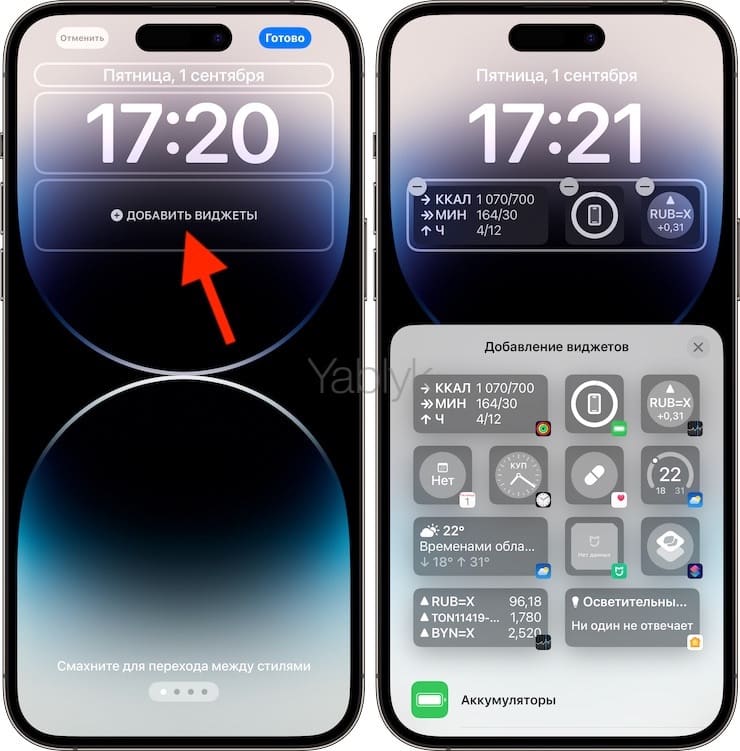
Добавьте виджеты, например, Погода или Календарь, на главный экран или Экран блокировки iPhone
Виджеты — это расширения приложений, которые позволяют просматривать полезную информацию прямо с главного экрана, не открывая саму программу.
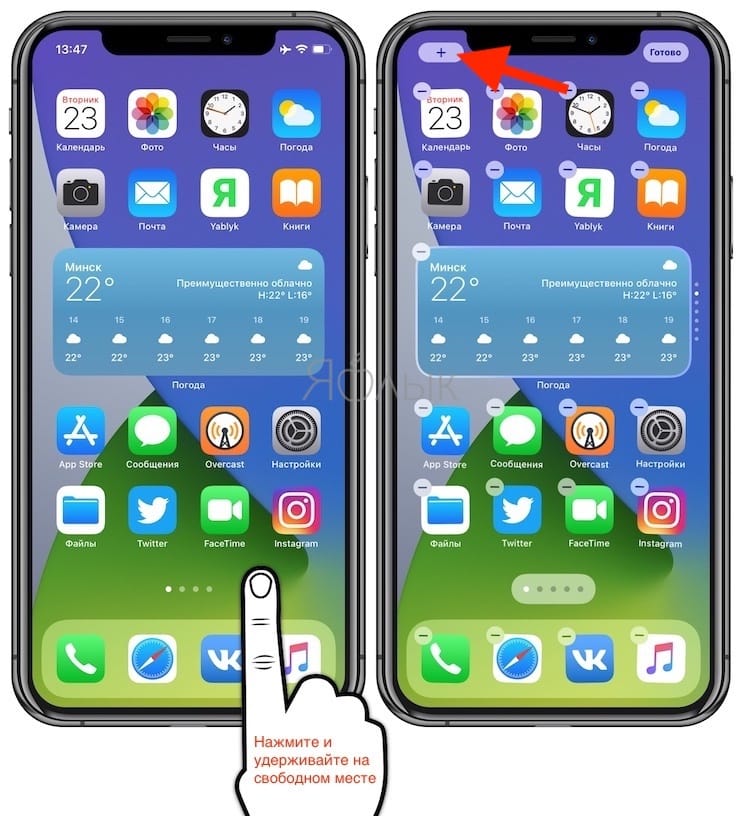
Большинство приложений Apple и сторонних производителей поддерживают виджеты, и вы можете добавить их на главный экран по своему усмотрению. Нам кажется, что следующие виджеты могут быть полезны для большинства людей:
- Календари.
- Батареи.
- Контакты.
- Фото.
- Погода.
О том, как добавлять виджеты на главный экран iPhone мы подробно рассказали в этом материале.
Кроме того, начиная с iOS 16 вы можете добавлять виджеты и на Экран блокировки (подробно).
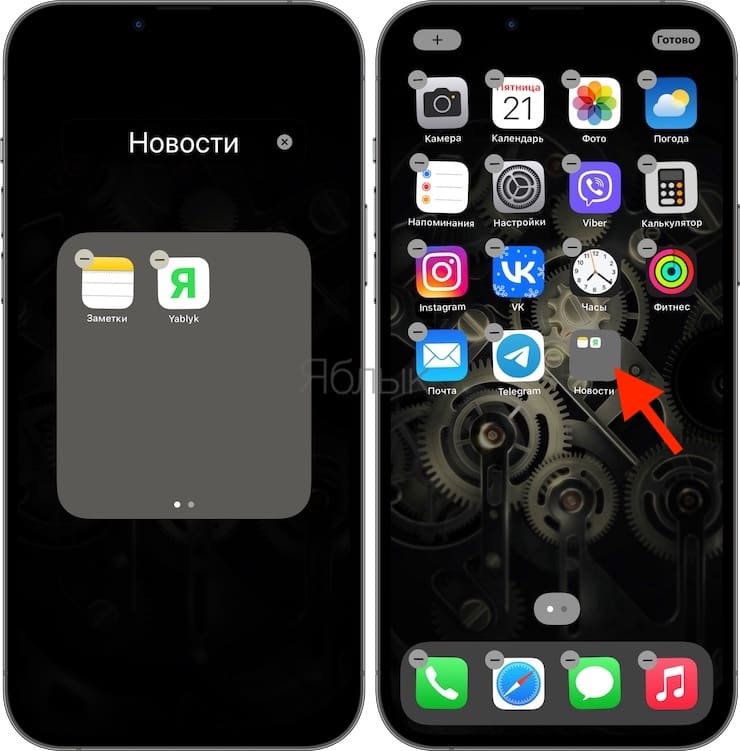
Наведите порядок на главном экране
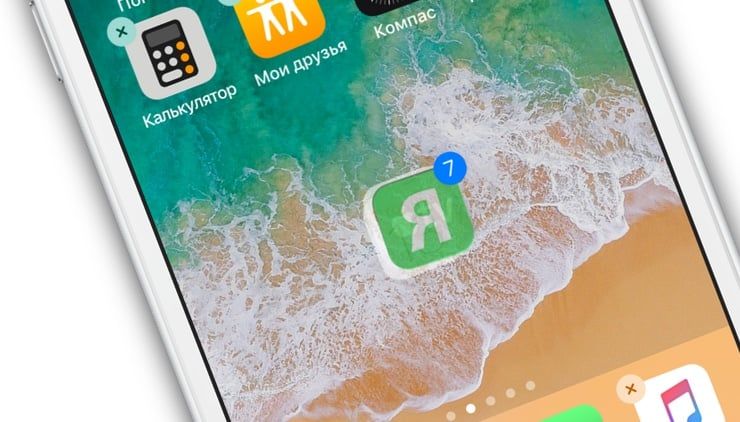
Поиск и открытие приложений может стать запутанным и трудоемким делом, если на главном экране слишком много приложений. Для простоты работы со смартфоном удалите оттуда ненужные приложения и виджеты. Затем перетащите часто используемые приложения на первую страницу главного экрана, а менее используемые можно разместить уже на следующих страницах или в папках.
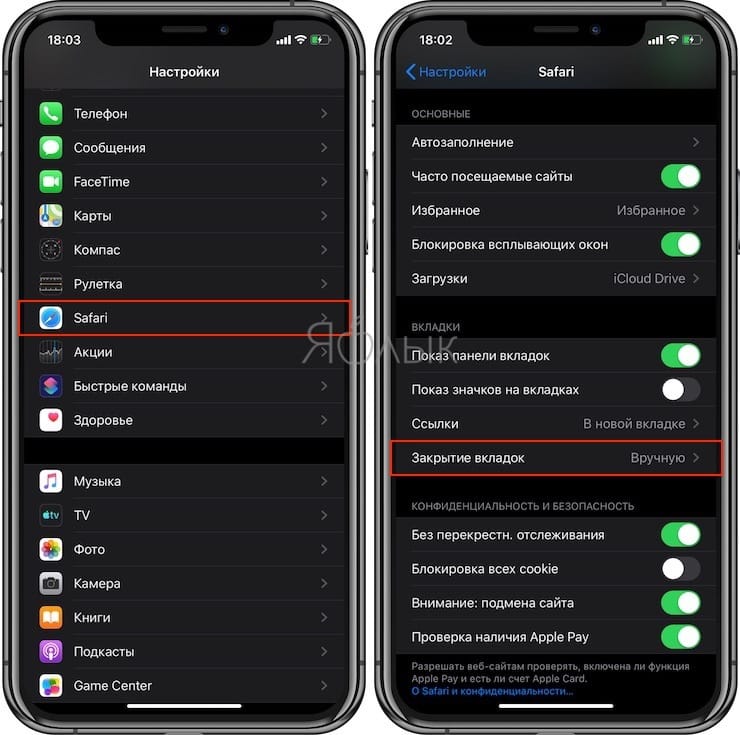
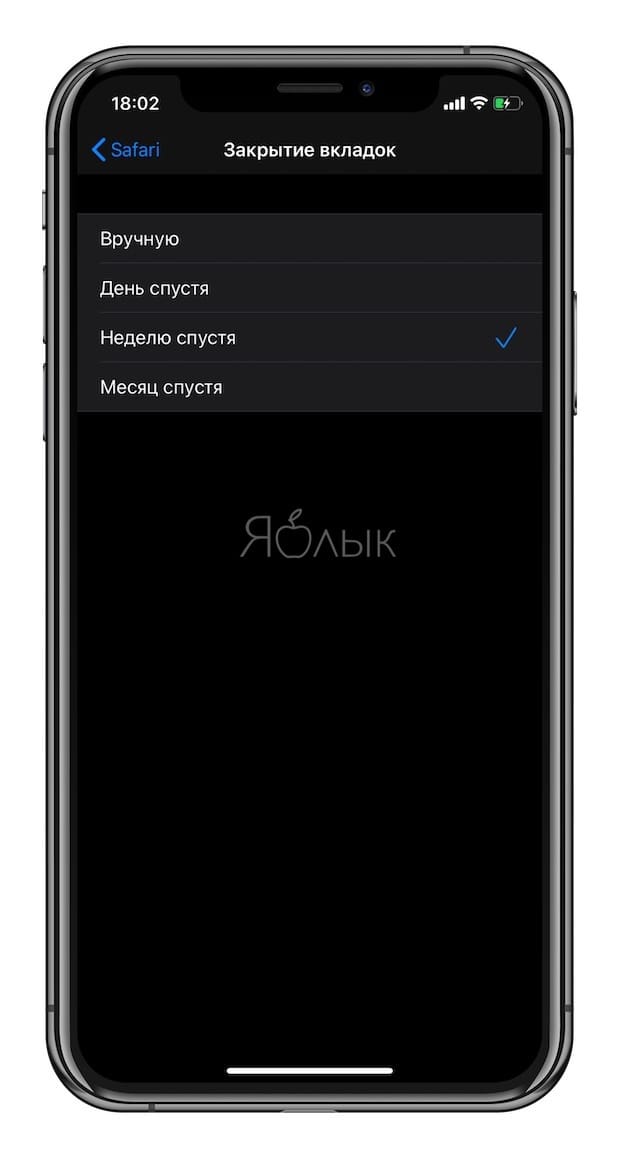
Настройте Safari на автоматическое закрытие вкладок браузера
Слишком много открытых страниц Safari может замедлить работу браузера и телефона. Если вы не хотите закрывать их вручную, то можете перейти в меню Настройки → Safari→ Закрытие вкладок и настроить iPhone на автоматическое закрытие вкладок браузера через день, неделю или месяц (подробно).
Используйте функцию Касание задней панели
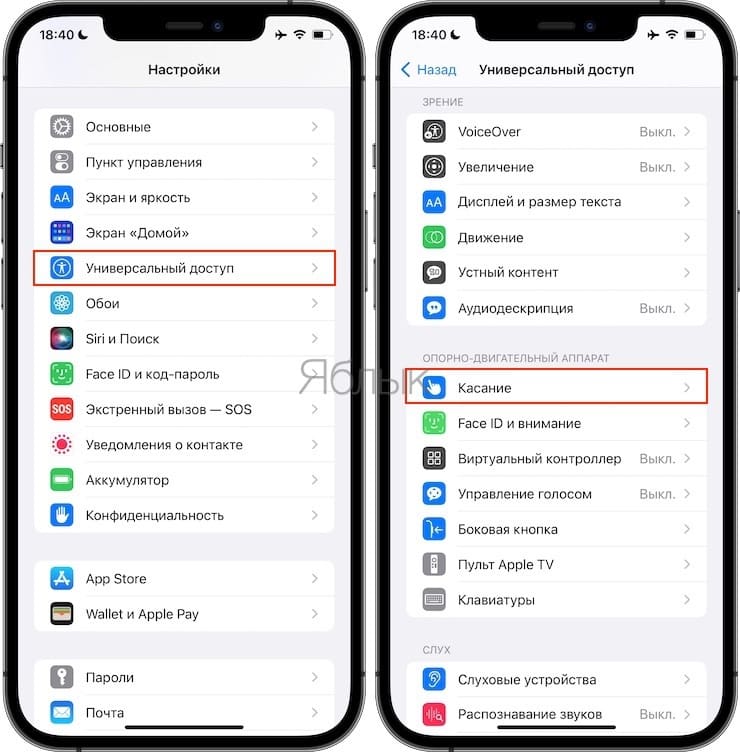
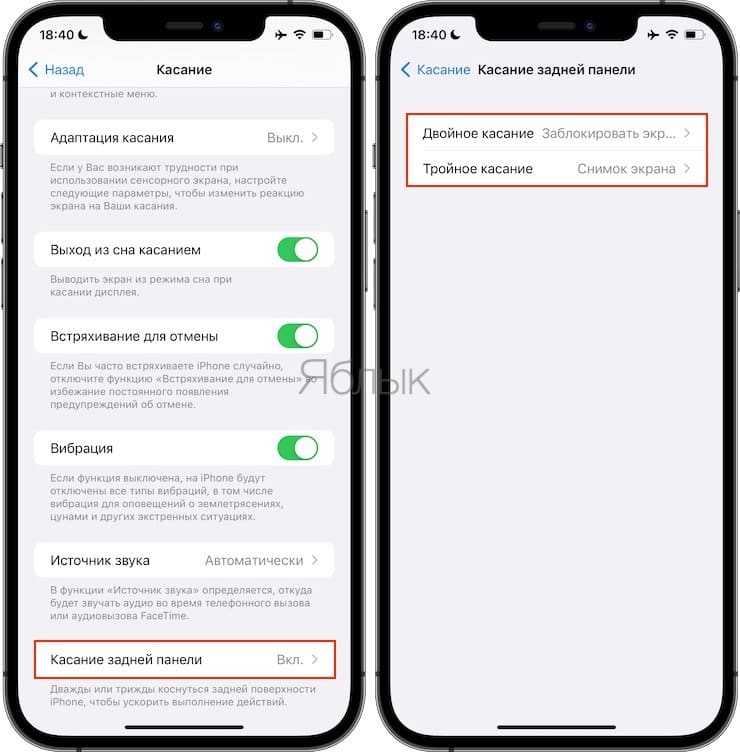
Вы можете настроить функцию двойного или тройного нажатия задней поверхности iPhone, после чего простые касания этой стороны будут запускать выбранное действие. Например, вы можете настроить функцию «Касание задней панели» на своем iPhone, чтобы открыть камеру, включить фонарик, заблокировать экран, сделать снимок экрана, вызвать Siri и многое другое. Для этого перейдите в меню Настройки → Универсальный доступ → Касание → Касание задней панели (подробно).
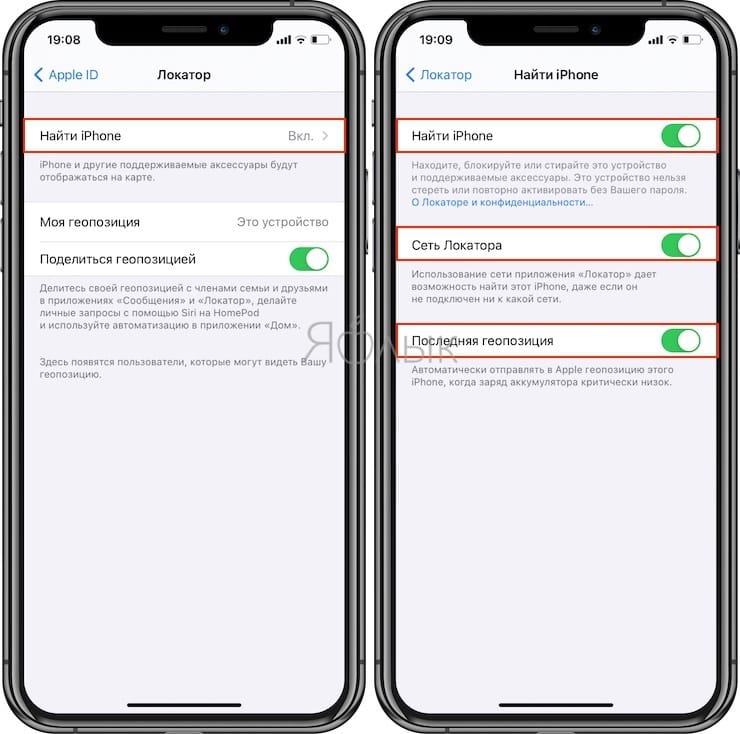
Убедитесь, что функция «Найти iPhone» включена
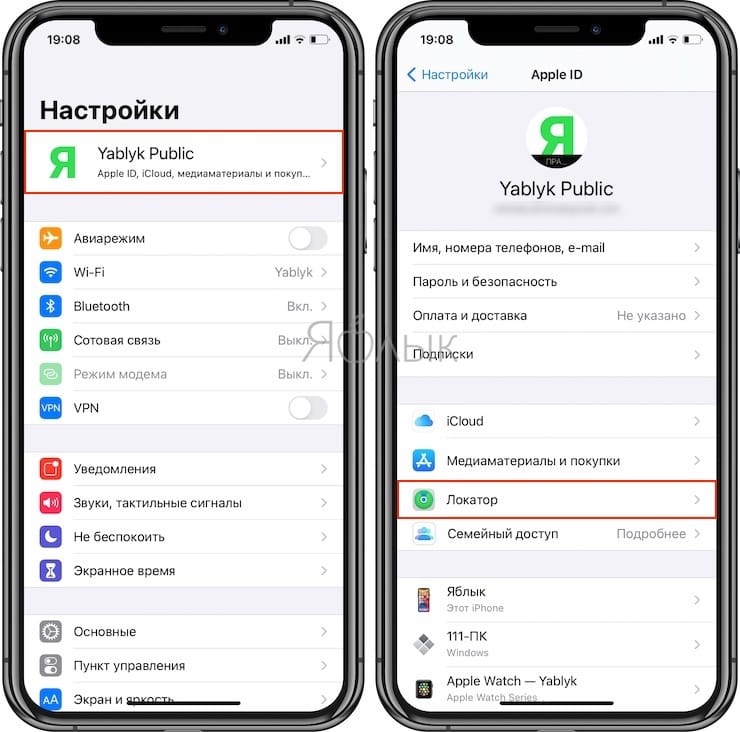
Функция «Найти iPhone» может помочь вам найти украденный iPhone, а также найти его, если вы потеряли его где-то в доме. Итак, перейдите в настройки iPhone или iPad и коснитесь своего имени сверху. Затем нажмите «Найти iPhone/iPad» и убедитесь, что эта функция включена (подробно).
Узнайте о настройках Универсального доступа
Наконец, вы можете изучить невероятные параметры специальных возможностей вашего iPhone, спрятанные по пути: Настройки → Универсальный доступ, и посмотреть, может ли там что-то оказаться полезным для вас.
Вот некоторые особенности, о которых стоит знать:
- VoiceOver: озвучивает элементы на экране, облегчая управление iPhone, если у вас проблемы со зрением или вы вообще ничего не видите.
- Распознавание звука. Ваш iPhone будет прослушивать определенные звуки, такие, как дверной звонок, пожарная сигнализация, электроприборы и т. д., и уведомлять вас о них.
- Live Text: iPhone сможет распознавать и переводить текст на фото и с камеры в реальном времени.
- Прямая речь: если вам трудно говорить, вы можете напечатать то, что хотите сказать, и ваш iPhone произнесет эти написанные слова. Эту функцию можно использовать, даже когда вы разговариваете по телефону. Кроме того, начиная с iOS 17 вы также можете подключить еще и Личный голос, чтобы говорить своим голосом!
�� Смотрите также:
- 10 полезных опций WhatsApp, которые следует знать каждому.
- Почему батарею iPhone и iPad нельзя разряжать «в ноль» и как правильно заряжать iOS-устройства.
- Дни рождения на iPhone, iPad и Mac: как добавлять и включать напоминания.
�� Мы в Telegram и YouTube, подписывайтесь!
Как включить режим лупы на iPhone с iOS 14

В закладки
Смартфон помогает пользователям в десятках жизненных ситуаций и способен заменить множество полезных вещей или гаджетов. Однако, далеко не все пользователи техники Apple знают, что iPhone может выполнять роль увеличительного стекла.
Это может пригодится, чтобы разглядеть мелкий шрифт на упаковке какого-либо продукта, прочитать что-то при низком качестве печати или изучить условия очередной акции со звездочкой.
? Спасибо re:Store за полезную информацию. ?
Как активировать лупу на iPhone
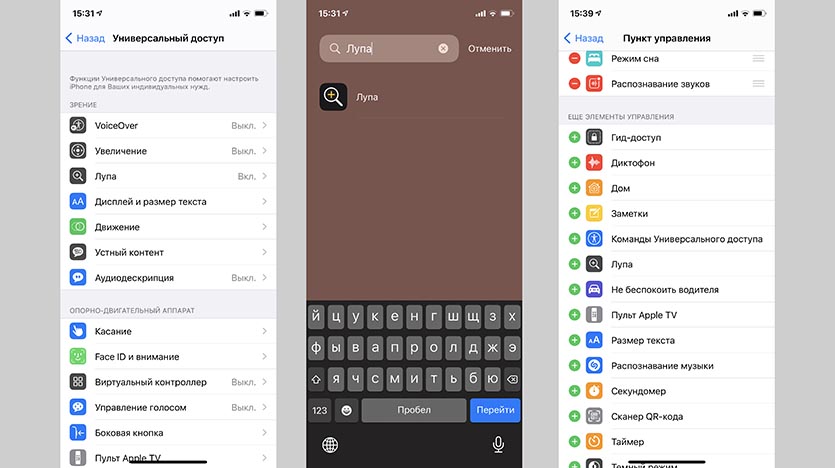
1. Перейдите в Настройки – Универсальный доступ – Лупа.
2. Активируйте главный переключатель.
3. После этого найти программу можно в поиске Spotlight или Библиотеке приложений (самом правом домашнем экране с иконками) и при необходимости перетянуть на рабочий стол.
4. Можно добавить быстрый переключатель для вызова данной программы в меню Настройки – Пункт управления.
Само приложение Лупа неплохо обновили в iOS 14. Все основные возможности программы теперь вынесены на один экран. Активировать фильтры, изменить режим контрастности или включить подсветку получится при помощи отдельных кнопок.
Можно даже делать снимки в данном приложении, которые не будут храниться в основной галерее устройства.