20 горячих клавиш Safari в macOS, которые должен знать каждый пользователь Mac
Далеко не все пользователи Mac знают способы получения быстрого доступа к тем или иным функциям Safari. Предлагаем вашему вниманию 20 подсказку, которые помогут без лишнего труда управлять окнами и вкладками браузера, осуществлять навигацию по страницам и сделают из вас настоящего профи.
Читайте «Яблык» в Telegram и смотрите в YouTube. Подписывайтесь!

Управление окнами и вкладками
Открыть ссылку в новой вкладке или окне
Некоторые ссылки открываются в браузере на текущей странице, что не всегда удобно. Для того чтобы открыть ссылку в новой вкладке, оставаясь при этом на текущей странице, нужно кликнуть на ссылку, одновременно нажав на клавишу ⌘Cmd. Открыть страницу в новом окне можно, одновременно кликнув на ссылку и нажав на ⌘Cmd + ⌥Option (Alt).
Переключиться на предыдущую или следующую вкладку
Если вы хотите переключиться на вкладку справа от текущей, нажмите на ⌘Cmd + ⇧Shift + стрелка вправо. Соответственно, ⌘Cmd + ⇧Shift + стрелка влево позволит перейти на вкладку слева. В качестве альтернативы для переключения на вкладку справа можно нажать на Control + Tab, а на вкладку слева – Control + ⇧Shift + Tab.
Переключиться на определенную вкладку
Если у вас открыто много вкладок, и вам нужно быстро переключиться на одну из них, нажмите на ⌘Cmd и клавишу с цифрой от 1 до 9. К примеру, если нажать на ⌘Cmd + 1, откроется первая вкладка (крайняя слева), а ⌘Cmd + 5 перебросит вас на пятую слева вкладку.
Заново открыть закрытую вкладку
Всем известно, что комбинация клавиш ⌘Cmd + T используется для открытия новой вкладки, однако далеко немногие знают, что ⌘Cmd + Z позволяет открыть последнюю закрытую вкладку.
Переместить вкладку
В Safari очень удобно изменять порядок открытых вкладок. К примеру, можно просто кликнуть на вкладку и вручную перетянуть ее на другое место, стянуть с текущего окна и открыть в новом или перетащить с одного окна в другое.
Свернуть окно
Для того чтобы свернуть открытое окно Safari, нужно нажать ⌘Cmd + M.
Закрыть текущую вкладку или окно
Конечно, закрыть вкладу или окно можно, нажав на крестик, однако можно обойтись и без мыши с помощью сочетания клавиш ⌘Cmd + W для закрытия вкладки и ⌘Cmd + ⇧Shift + W для закрытия окна.
Закрыть все вкладки, кроме текущей
Если все открытые вкладки, кроме текущей вам больше не нужны, а закрывать их по отдельности нет времени или желания, можно просто нажать на ⌘Cmd + ⌥Option (Alt) + W.
Включить режим чтения
Для того чтобы активировать режим чтения в Safari, позволяющий открывать не загроможденные ничем посторонним страницы, нужно нажать на ⌘Cmd + ⇧Shift + R.
Добавить страницу в список для чтения
Нажав на ⌘Cmd + ⇧Shift + D, вы добавите текущую страницу в «Список для чтения» и сможете вернуться к ней позже.
Открыть боковую панель
Открыть боковую панель, содержащую закладки, «Список для чтения» и «Общие ссылки», можно с помощью комбинации ⌘Cmd + ⇧Shift + L. Повторное нажатие этих клавиш закроет боковую панель.
Включить полноэкранный режим
Для того чтобы открыть окно браузера на весь экран, нужно нажать на Ctrl + ⌘Cmd + F. Для того, чтобы выйти из полноэкранного режима, следует нажать на эту комбинацию клавиш еще раз.
Активировать режим инкогнито
Если вы хотите открыть новое окно в режиме инкогнито (Частное окно), нажмите на ⌘Cmd + ⇧Shift + N.
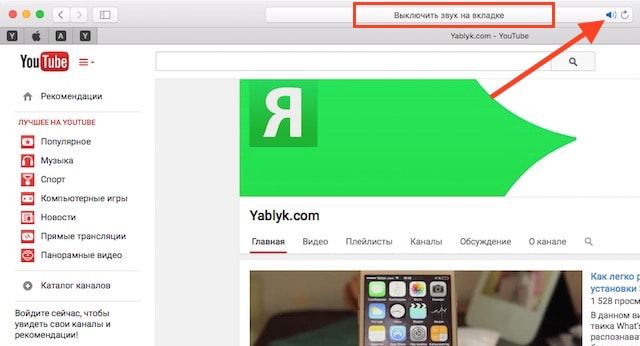
Выключить звук во вкладке
Как и в Chrome, в Safari на вкладках страниц, где проигрывается аудио, отображается значок динамика. Вы можете нажать на него и тем самым выключить звук. Отключить звук на всех страницах можно, нажав на иконку в виде динамика синего цвета в адресной строке браузера.
Навигация по странице
Навигация вперед и назад
Вы можете вернуться на предыдущую страницу в текущей вкладке, нажав на ⌘Cmd + стрелка влево. Для переключения на следующую страницу нужно нажать на ⌘Cmd + стрелка вправо.
Навигация вверх и вниз по странице
Прокрутить просматриваемую страницу вниз можно с помощью Пробела, а для прокрутки вверх нужно одновременно нажать на Пробел и ⇧Shift.
Прокрутка страницы на начало и на конец
Если вам нужно быстро вернуться наверх страницы, нажмите на ⌘Cmd + стрелка вверх. Соответственно, ⌘Cmd + стрелка вниз откроет самый низ просматриваемой страницы.
Остановить загрузку страницы
Если страница загружается слишком долго, загрузку можно прервать. Для этого нужно вернуться наверх страницы (⌘Cmd + стрелка вверх) и нажать на клавишу Escape. Обновить страницу можно с помощью комбинации ⌘Cmd + R.
Масштабирование
Пользователи, испытывающие трудности при чтении мелких шрифтов, могут увеличить масштаб страницы, нажав на ⌘Cmd + ⇧Shift + знак равенства («=»). Для уменьшения масштаба следует нажать на ⌘Cmd + ⇧Shift + знак минус («-»), а для возвращения к первоначальному виду страницы – ⌘Cmd + ⇧Shift + ноль («0»).
Переход на адресную строку
Для того чтобы поставить курсор в адресной строке, можно воспользоваться комбинацией ⌘Cmd + L.
Поиск по странице
Если вы хотите быстро найти требуемое слово или часть текста на странице, откройте панель поиска по странице, нажав на ⌘Cmd + F.
�� Смотрите также:
- 10 горячих клавиш (клавиатурных сокращений) Finder в macOS, которые должен знать каждый.
- Есть ли Ctrl + Alt + Del на macOS?
- Автозагрузка на Mac, или как добавить (удалить) программы для автоматического запуска при загрузке macOS.
�� Мы в Telegram и YouTube, подписывайтесь!
КАК НА МАКБУКЕ НАЖАТЬ F5
Нажатие клавиши F5 на MacBook может служить различным целям в зависимости от контекста:
1. В браузере: Нажатие клавиши F5 на MacBook обновляет веб-страницу в большинстве веб-браузеров, таких как Safari, Google Chrome или Mozilla Firefox.
2. В приложениях: Некоторые приложения на MacBook могут использовать клавишу F5 для выполнения специфических функций, таких как обновление контента, перезагрузка или переключение режимов работы.
3. В системе Mac OS: В операционной системе Mac OS клавиша F5 может быть привязана к определенным системным функциям, таким как настройка яркости экрана, управление звуком или активация режима «спящего режима».
Важно отметить, что функция, связанная с клавишей F5, может отличаться в разных приложениях и операционной системе Mac OS. Рекомендуется обратиться к документации, руководству пользователя или официальным источникам Apple для получения точной информации о том, как использовать клавишу F5 в конкретной ситуации.
Правильная настройка MacBook
Я научу тебя пользоваться macOS за 25 минут! Мастер-класс по переходу с Windows ПК на Mac!
Windows и MacOS Одновременно ! MacBook Pro Apple
ТОП 10 клавиш на Mac! Горячие клавиши в системе mac os. Как ускорить работу?
MacBook Air M1 (2020): РАСПАКОВКА, НАСТРОЙКА И ПЕРВЫЕ ВПЕЧАТЛЕНИЯ
фишки Mac OS о которых ты не знал
Mac Tutorial for Beginners / Windows Users (2023)
Как переключить язык на Mac и Macbook?
This Little Mistake Kills M2 MacBooks!
Не работают кнопки F на ноутбуке
КАК ОБНОВИТЬ СТРАНИЦУ НА МАКБУКЕ
Обновление страницы на макбуке может быть осуществлено несколькими способами. Первый способ — просто щелкните по кнопке обновления в панели инструментов браузера. Это позволит перезагрузить текущую страницу.
Второй способ — используйте горячие клавиши. Нажмите клавишу Command (⌘) в сочетании с клавишей R. Это полезно, когда вы хотите обновить страницу одновременно с другими открытыми вкладками.
Третий способ — свайпните вниз по трекпаду двумя пальцами. Это действие подобно тому, как обновляется страница на смартфонах или планшетах.
Четвертый способ — используйте сочетание клавиш Command (⌘), Shift и R. Это полезно, если вам нужно обновить страницу, игнорируя кэш браузера, и загрузить новую версию.
Пятый способ — для приложений, таких как почтовые клиенты или текстовые редакторы, вы можете щелкнуть по кнопке «Обновить» или выполнить команду «Refresh» из меню. Это обновит содержимое текущей страницы или документа, которым вы работаете.
Загрузочная флешка c MacOs LION в 2023
Как ИДЕАЛЬНО настроить новый MacBook? + Скрытая настройка MacOS
Почему мои друзья отказались от macOS и вернулись на Windows 10/11
How to update MacBook pro from high sierra
Если Macbook сам не обновляется
фишки Mac OS о которых ты не знал
How to Upgrade macOS Mavericks (10.9) to macOS Big Sur (11) in 2023
Как обновить Macbook Air/Pro из OS X version 10.8.5 в OS X EL Capitan version 10.11.6
Как обновить Mac os? На любую версию с любой версии
Как обновить MacBook Pro 2021 ?
Аналог F5 на Mac: какая клавиша отвечает за обновление?
Пользователи, которые перешли с платформы Windows на Mac наверняка задумывались о том, есть ли аналог F5 на Mac. Клавиша F5 используется для обновления страниц в большинстве браузеров для Windows. Те, кто использует Mac недавно, часто задаются вопросом: как нажать F5 на Mac? Ведь здесь эта клавиша отвечает за подсветку клавиатуры либо не действует никак.

Мы расскажем вам об эквиваленте клавиши F5 на Mac для обновления веб-страниц. Статься будет особенна полезна для тех, кто перешёл на Mac с Windows.
Обновление браузера на Mac: Command + R
За обновление большинства веб-браузеров на Mac отвечает сочетание клавиш Command + R. Оно действует в Safari, Chrome, Firefox, Opera, Epic, Brave и т.д.

Ниже мы подробнее поговорим об отдельных веб-браузерах.
Safari
Safari – браузер по умолчанию на Mac, так что им вы будете пользоваться чаще всего. Чтобы обновить веб-страницу в Safari, используйте уже знакомое вам сочетание клавиш:
Данное сочетание клавиш обновит страницу, т.е. сделает то же самое, что клавиша F5 на Windows. Сочетание работает как в стандартной версии браузера, так и в версии Safari Technology Preview для разработчиков. Оно и является эквивалентом клавиши F5.
Чтобы обновить страницу в Safari без загрузки кэша, используйте сочетание Command+Option+R или зажмите клавишу Shift и нажмите на значок обновления. Этот способ больше подойдёт опытным пользователям и разработчикам.
Chrome
Для обновления страницы в браузере Chrome используется такое же сочетание клавиш:
Оно действует в версиях Chrome, Chrome Canary и др. Ничего сложного пока нет – достаточно запомнить лишь одну комбинацию клавиш. А с добавлением зажатия клавиши Shift вы обновите страницу без загрузки кэша.
В браузерах на основе Chrome, как Epic, Brave и другие, действует то же сочетание клавиш.
Firefox
Используете браузер Firefox на Mac? Здорово, ведь здесь сочетание клавиш для обновления будет точно таким же!
Вы уже наверняка заметили некую схожесть… Так же, как кнопка F5 отвечает за обновление веб-страниц на Windows, сочетание Command+R отвечает на Mac.
Opera
Пользователи браузера Opera тоже удивлены не будут, ведь и для них работает то же самое сочетание клавиш:
Как вы уже могли заметить, сочетание Command+R на Mac обновляет веб-страницы практически во всех браузерах.
Другие программы
Во многих других программах тоже есть функция обновления, но не все они реагируют на сочетание клавиш. К примеру, Mac App Store обновляется сочетанием Command+R, но вот в Finder оно не работает.
Надеемся, вы запомните это простое сочетание клавиш и будете использовать его для работы в сети.