Sign in to apps with your Apple ID using app-specific passwords
App-specific passwords allow you to securely use your Apple ID to sign in to apps made by developers other than Apple. Some apps made by developers other than Apple ask you to sign in with your Apple ID, so that the app can access information like mail, contacts, and calendars that you store in iCloud. To help make sure that your Apple ID password can’t be stored or collected by the app, you can choose to create an Apple ID password to use only with that app. You use this app-specific password when the app asks you to sign in with your Apple ID. To generate and use app-specific passwords, your Apple ID must be protected with two-factor authentication.
How to generate an app-specific password
- Sign in to appleid.apple.com.
- In the Sign-In and Security section, select App-Specific Passwords.
- Select Generate an app-specific password or select the Add button , then follow the steps on your screen.
- Enter or paste the app-specific password into the password field of the app.
How to revoke an app-specific password
You can have up to 25 active app-specific passwords. If you need to, you can revoke passwords individually or all at once.
- Sign in to appleid.apple.com.
- In the Sign-In and Security section, select App-Specific Passwords.
- Select the Remove button next to a password you want to delete, or Revoke All.
After you revoke a password, the app using that password will be signed out of your account until you generate a new password and sign in again.
Any time you change or reset your primary Apple ID password, all of your app-specific passwords are revoked automatically to protect the security of your account. You need to generate new app-specific passwords for any apps that you want to continue using.
Information about products not manufactured by Apple, or independent websites not controlled or tested by Apple, is provided without recommendation or endorsement. Apple assumes no responsibility with regard to the selection, performance, or use of third-party websites or products. Apple makes no representations regarding third-party website accuracy or reliability. Contact the vendor for additional information.
Вход в приложения с помощью идентификатора Apple ID и паролей для приложений
Пароли для приложений позволяют безопасно использовать идентификатор Apple ID для входа в приложения, созданные разработчиками, не имеющими отношения к Apple. Некоторые приложения, созданные разработчиками, не имеющими отношения к Apple, просят вас войти в систему с помощью вашего идентификатора Apple ID, чтобы приложение могло получить доступ к такой информации как почта, контакты и календари, которые вы храните в iCloud. Если вы хотите быть уверены, что ваш приложение не сохранит и не получит ваш пароль Apple ID, вы можете создать пароль Apple ID для использования только с этим приложением. Вы сможете использовать этот пароль для приложения, когда оно запрашивает вход в систему с помощью вашего Apple ID. Для создания и использования таких паролей нужно защитить идентификатор Apple ID с помощью двухфакторной аутентификации.
Создание пароля для приложения
- Выполните вход в учетную запись на странице appleid.apple.com.
- В разделе «Вход в учетную запись и безопасность» выберите «Пароли приложений».
- Выберите «Создать пароль приложения» или нажмите кнопку «Добавить» , затем следуйте инструкциям на экране.
- Введите или вставьте пароль для приложения в поле пароля приложения.
Как аннулировать пароль для приложения
Можно иметь до 25 активных паролей для приложений. При необходимости можно аннулировать эти пароли по отдельности или все вместе.
- Выполните вход в учетную запись на странице appleid.apple.com.
- В разделе «Вход в учетную запись и безопасность» выберите «Пароли приложений».
- Нажмите кнопку «Удалить» рядом с паролем, который требуется аннулировать, или кнопку «Удалить все».
После того как пароль будет аннулирован, будет выполнен выход из учетной записи в приложении, использующем этот пароль, и вам потребуется создать новый пароль и заново войти в учетную запись с его помощью.
При любом изменении или сбросе основного пароля Apple ID все пароли для приложений автоматически аннулируются для защиты учетной записи. Для всех приложений, которые вы хотите использовать с паролями для приложений, потребуется создать новые пароли.
Информация о продуктах, произведенных не компанией Apple, или о независимых веб-сайтах, неподконтрольных и не тестируемых компанией Apple, не носит рекомендательного или одобрительного характера. Компания Apple не несет никакой ответственности за выбор, функциональность и использование веб-сайтов или продукции сторонних производителей. Компания Apple также не несет ответственности за точность или достоверность данных, размещенных на веб-сайтах сторонних производителей. Обратитесь к поставщику за дополнительной информацией.
Sign in to apps with your Apple ID using app-specific passwords
App-specific passwords allow you to securely use your Apple ID to sign in to apps made by developers other than Apple. Some apps made by developers other than Apple ask you to sign in with your Apple ID, so that the app can access information like mail, contacts, and calendars that you store in iCloud. To help make sure that your Apple ID password can’t be stored or collected by the app, you can choose to create an Apple ID password to use only with that app. You use this app-specific password when the app asks you to sign in with your Apple ID. To generate and use app-specific passwords, your Apple ID must be protected with two-factor authentication.
How to generate an app-specific password
- Sign in to appleid.apple.com.
- In the Sign-In and Security section, select App-Specific Passwords.
- Select Generate an app-specific password or select the Add button , then follow the steps on your screen.
- Enter or paste the app-specific password into the password field of the app.
How to revoke an app-specific password
You can have up to 25 active app-specific passwords. If you need to, you can revoke passwords individually or all at once.
- Sign in to appleid.apple.com.
- In the Sign-In and Security section, select App-Specific Passwords.
- Select the Remove button next to a password you want to delete, or Revoke All.
After you revoke a password, the app using that password will be signed out of your account until you generate a new password and sign in again.
Any time you change or reset your primary Apple ID password, all of your app-specific passwords are revoked automatically to protect the security of your account. You need to generate new app-specific passwords for any apps that you want to continue using.
Information about products not manufactured by Apple, or independent websites not controlled or tested by Apple, is provided without recommendation or endorsement. Apple assumes no responsibility with regard to the selection, performance, or use of third-party websites or products. Apple makes no representations regarding third-party website accuracy or reliability. Contact the vendor for additional information.
Встроенный менеджер паролей на iPhone и iPad: как пользоваться в программах и на сайтах
До выхода iOS 11 процесс ввода логина и пароля примерно выглядел так: пользователь открывал 1Password (или любой другой сторонний менеджер паролей), искал в нужном сейфе интересующую запись, затем копировал логин, переключался на поле ввода, затем обратно возвращался в менеджер паролей, копировал пароль, опять переключался и уже затем проходил процесс авторизации. Нам эти действия казались предельно понятными, но очень неудобными.
Читайте «Яблык» в Telegram и смотрите в YouTube. Подписывайтесь!
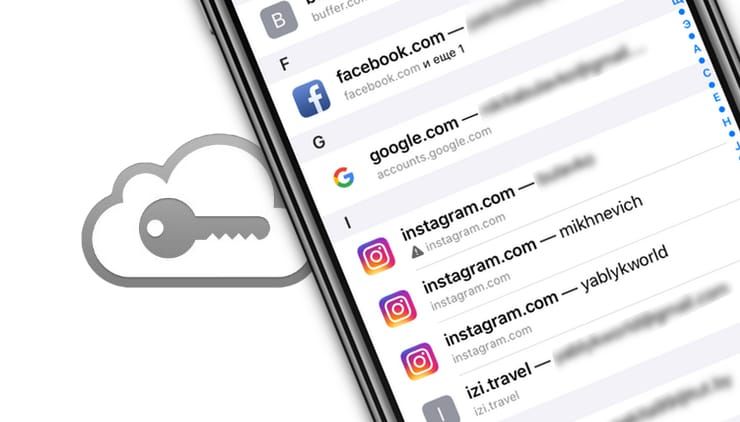
С выходом iOS 11 штатная утилита «Связка ключей» с автозапоминанием и автозаполнением логинов и паролей для полей сайтов была значительно прокачана. Теперь её возможности вышли за пределы браузера Safari и работают в сторонних приложениях.
Как пользоваться штатным менеджером паролей на iPhone и iPad в программах и на сайтах
1. Настройте Связку ключей на всех необходимых устройствах по этой инструкции.
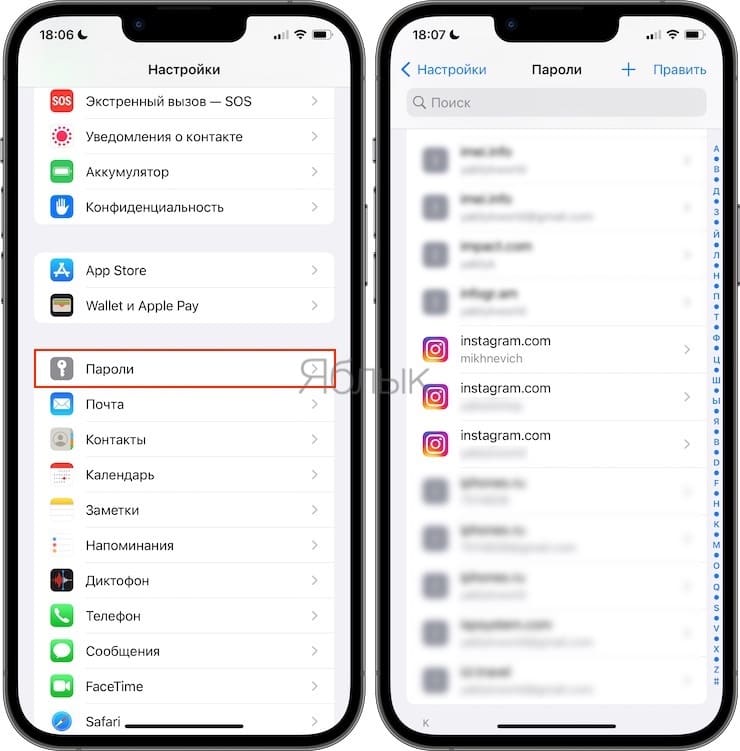
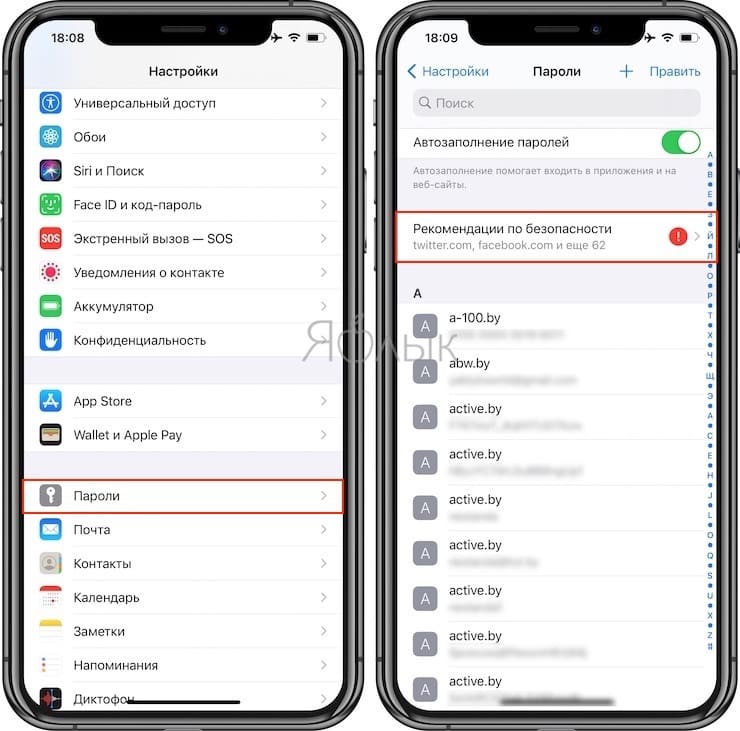
2. Откройте приложение Настройки и выберите пункт «Пароли».
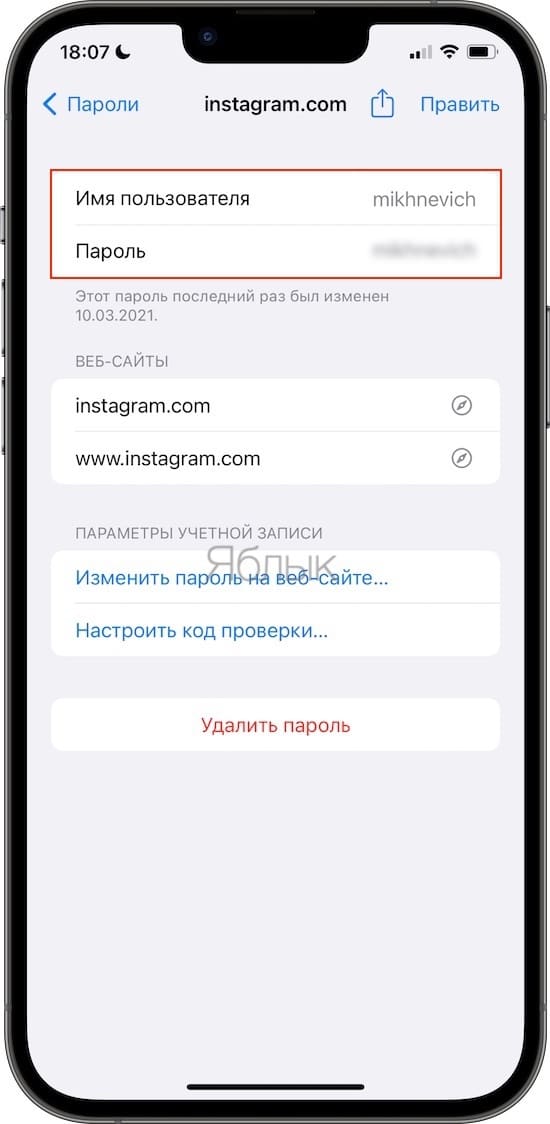
После идентификации владельца устройства станет доступен список всех учётных записей, паролей (с возможностью их просмотра) и веб-адресов. Так что если вы когда-нибудь забудете пароль от учётки, его всегда можно будет посмотреть.
Имя пользователя и пароль поддаются корректировке. Также можно удалить привязанные к учётной записи веб-сайта. Добавить пароль вручную можно если прокрутить весь список вниз.
3. Откройте любое приложение или сайт, в котором необходимо авторизоваться. Продемонстрируем на примере добавления аккаунта в приложении Instagram. После того как вы поставите курсор в поле ввода логина или пароля на клавиатуре появится иконка с ключиком.
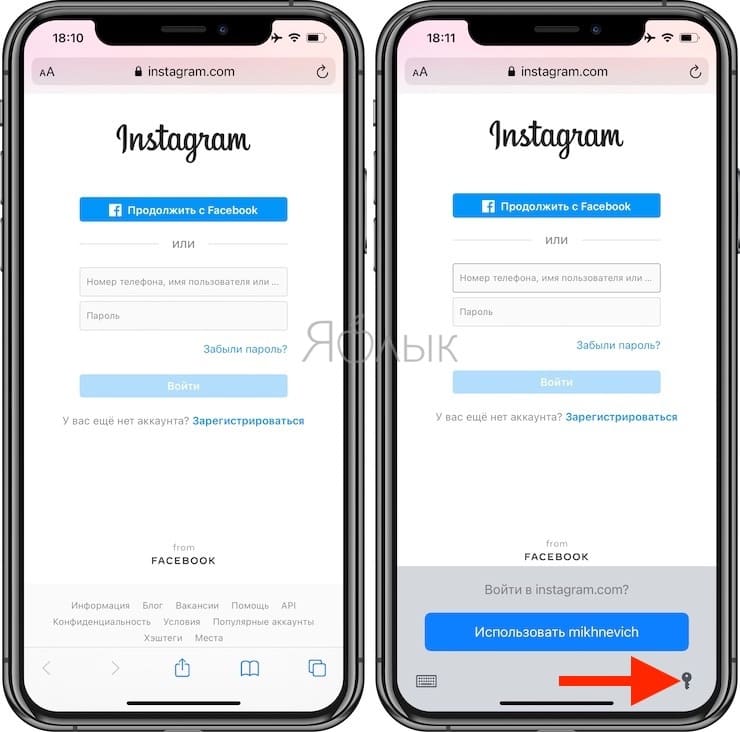
Тапнув по ней, будет предложено выбрать одну из учётных записей (главное, чтобы данные находились в Связке ключей на iOS, то есть по пути Настройки → «Пароли»), после чего поля логин и пароль автоматически заполнятся.
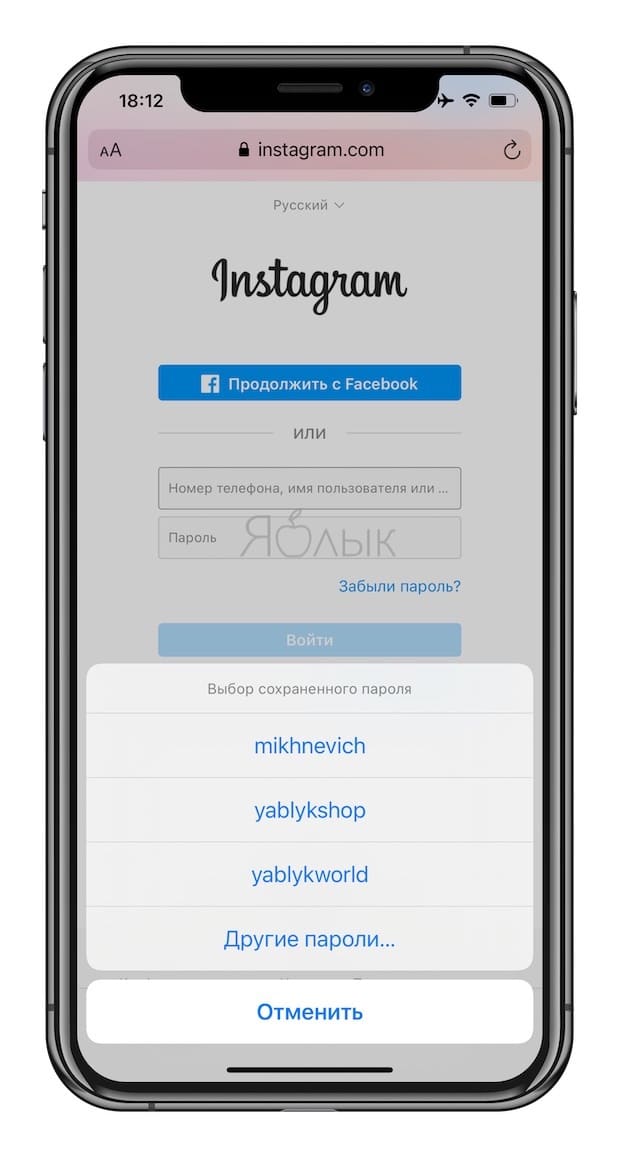
Эта опция работает не только в браузере Safari, но и во всех приложениях, где необходима авторизация (Facebook, Вконтакте, Instagram и т.д.).
Кроме того, с выходом iOS 14 в штатном менеджере паролей появились рекомендации по безопасности. Эта функции автоматически сканирует пароли пользователя и выявляет среди них взломанные или ненадежные. Более подробно об этой функции мы рассказали в отдельной статье.
�� Смотрите также:
- Как сделать и отредактировать скриншот на iPhone или iPad?
- Как добавить голосовое оповещение об окончании зарядки iPhone или iPad.
- Как научить iPhone автоматически включать Режим энергосбережения.
�� Мы в Telegram и YouTube, подписывайтесь!