Как вырезать по контуру напечатанное изображение, как вырезать цветную наклейку с помощью меток совмещения?
Для этого в режущем плоттере Silhouette есть оптический датчик позиционирования. В нашем видео мы поделимся с Вами маленькими тайнами =)
Основные моменты:
1. Хорошее освещение
2. Корректные настройки программы Silhouette Studio
3. Правильная загрузка материала в плоттер. https://www.silhouetteshop.ru/shop/mashiny-silhouette/
1 805 просмотров
Выбор из всей линейки лучших режущих плоттеров от производителя Silhouette. Купить резак или каттер недорого от Силуэт у официального дистрибьютора Лето Будет! Продажа и достав.
Хорошая статья про резку по меткам от @studia_klever Print & Cut.
Режем по меткам.
⠀
Продолжаем тему наклеек�� начатую на этой неделе.
⠀
Мы нашли картинки. Теперь их нужно напечатать и вырезать. Я пишу на примере своего плоттера – Cameo3.
При подготовке файла к резке у нас есть 2 пути: трассировка и рисование линий резки с нуля. Рассмотрим оба.
⠀
Первый вариант — трассировка.
⠀
В программе Silhouette Studio она очень удобная и простая. Если у вас контрастные картинки, то она займет буквально секунды.
⠀
По шагам (с картинками в карусели):
⠀
��Трассируем картинку и получаем линии реза.
��Включаем метки совмещения.
��Печатаем дизайн с метками.
��Приклеиваем распечатанный лист на коврик и отправляем на резку.
⠀
Плоттер распознает линии реза и вырежет там, где нужно.
⠀
Второй вариант – рисуем контуры сами.
⠀
Второй лист — с наклейками простой, геометрической формы. Их легко отрисовать с нуля. Этот способ особенно хорош, если у вас бледная картинка, с нечеткими краями. Трассировка тут может не получиться.
⠀
Для отрисовки используем стандартные фигуры: круги, прямоугольники, многоугольники.
⠀
Этот способ более трудоемкий, по сравнению с трассировкой. Но вполне рабочий.
⠀
По шагам:
⠀
��Открываем картинку и включаем метки совмещения.
��Вписываем ее в границы резки.
��Трудолюбиво рисуем контуры резки поверх нашей картинки.
��Отправляем готовый файл на печать.
��Закрепляем готовую картинку на коврике и отправляем на резку.
⠀
Плоттер сам определит метки и вырежет контуры там, где нужно.
⠀
Подробнее смотрите на фотографиях в карусели.
⠀
В итоге, у меня плоттер идеально вырезал оба файла. И сегодня вечером я начала оформлять разворот ежедневника на следующую неделю. Покажу его завтра с сторис. https://www.silhouetteshop.ru/shop/mashiny-silhouette/ #плоттернаярезка #скрапбукинг #silhouettecameo3 #cameo3 #silhouettestudio #silhouette #плоттер #резканаплоттере #высечки #наклейки #cameo4 #curio #portrait2
Продажа режущих плоттеров от производителя Silhouette (Силуэт). Купить резак или каттер недорого для домашнего использования. Доставка по Москве и всей России.
Как в программе силуэт вырезать изображение
Здравствуйте! Сегодня я, Юлия Остановская, хочу рассказать вам, как аккуратно сделать разнообразные высечки с помощью плоттера Silhouette Cameo. Особенно актуален МК будет новым обладателям этого чудесного аппарата.
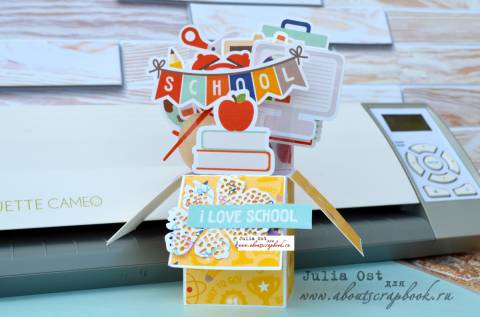
Примером у меня будет служить вот такая чудесная открытка к Первому сентября!
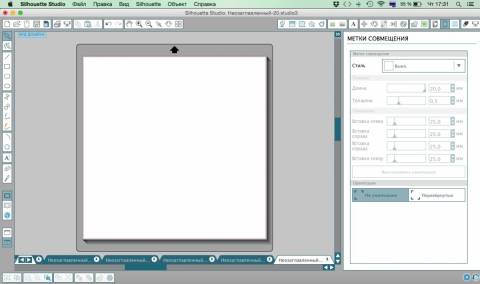
Итак, открываем нашу программу Silhouette Studio и видим такую картинку
Далее идем в настройки «Дизайна страницы».
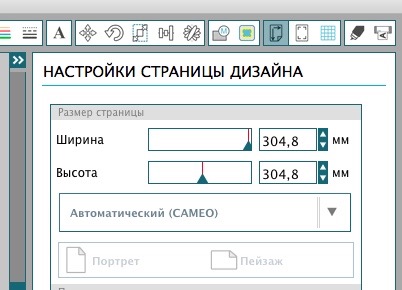
В основном у нас принтеры, которые печатают в максимальном формате А4, поэтому задаем лист который мы в дальнейшем отправим на печать.
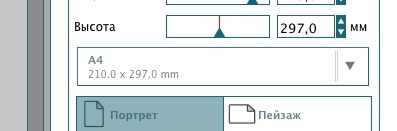
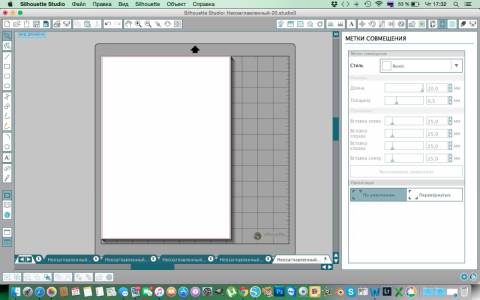
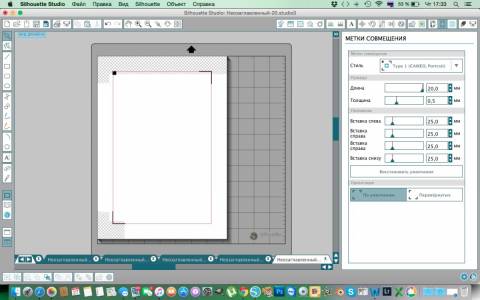
Далее идем в настройку «Метки совмещения» в правом верхнем углу и выбираем «Стиль». У нас на листе появится по краям сетка и красная рамочка, в дальнейшем, когда мы будем добавлять картинки для распечатывания следите за тем, чтобы они не выходили за эти границы.
Следующим шагом будет выбор картинок. Есть два варианта выбора, из библиотеки вашей программы, если вы их туда уже добавили или из папки на компьютере, где они у вас сохранены. Для того что бы выбрать из сохраненной папки нажмите на Файл и выберете оттуда, у меня же все уже лежит в библиотеке и поэтому мне туда. ( Советую для быстроты процесса в дальнейшем, все же сохранять в библиотеку сразу как только что то появилось у вас в компьютере, у меня это элементарное перетягивание файлов в папку библиотеки)
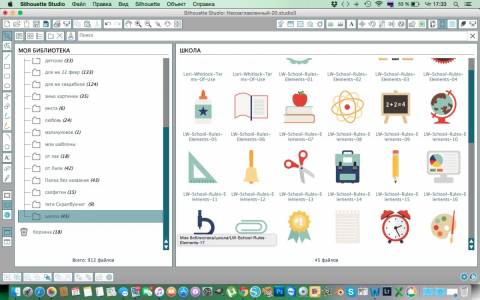
Выбираю все, что мне нужно, двойным щелчком мыши и перехожу на “рабочий стол”.
В разделе «Трассировки» в верхнем правом углу и выбираем «Область трассированная».
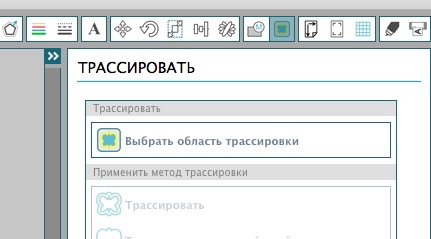
Мышку я ставлю в левый угол и тяну пока все поле не станет у меня серого цвета, захватив все картинки.
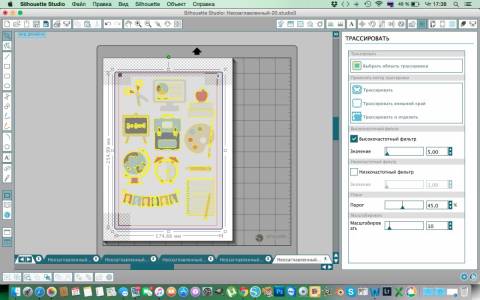
Затем переходим в «Настройки фильтров».
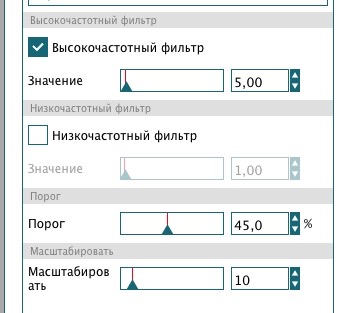
Снимаем все галочки с высокочастотного и низкочастотного фильтра. Порог доводим почти до конца, наблюдая за катринками. Они должны быть закрыты желтым цветом полностью по краю. Значение маштабировать лучше ставить меньше, картинка будет плавнее траслироваться.
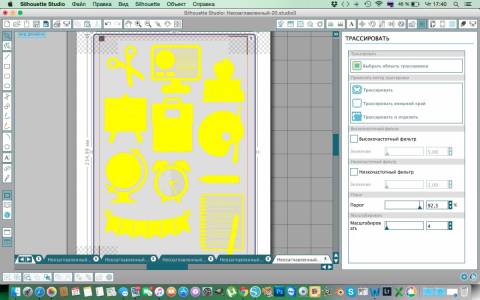
Когда все эти действия проделаны, нажимаем в меню «Трассировки» иконку
-трассировать внешний край- картинки по контуру будут обведены красной линией.
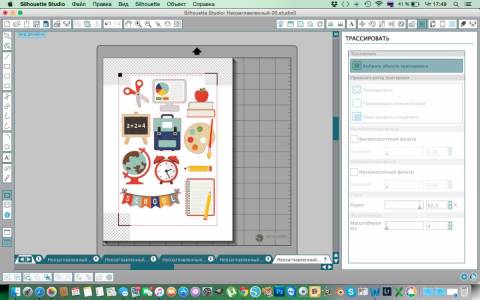
Процесс подготовки, возможно, покажется не таким легким и быстрым, но это только по началу, в дальнейшем это будет занимать не больше двух минут. Так что терпение, еще немного!)
Как только вы нажали кнопку «трассировать внешний край», вокруг появилась красная линия резки, на этом можно и закончить, если например вам не нужны белые отступы вокруг. Для меня они играют значение, потому что с ними мои высечки кажутся более завершенными.
Теперь я на время вынимаю свою картинку из линии резки и отодвигаю в сторону
( тут я показала на примере одного рисунка, но возможно сделать это сразу со всеми)
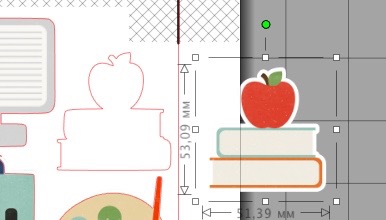
Иду в меню обводки справа вверху
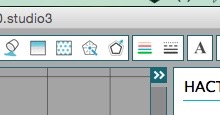
Выбираю обычную обводку
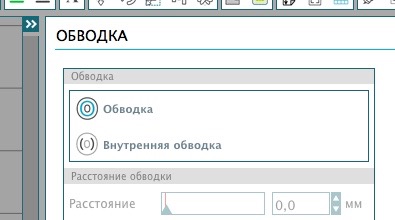
и вот что у меня получилось
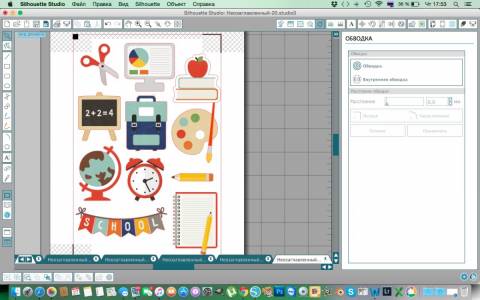
Присмотритесь, линия резки теперь обводит наши книжки плавно и точно по контуру. Внутреннюю линию я удаляю и возвращаю картинку на место.
Когда все сделано и картинки обведены, отправляем на печать,
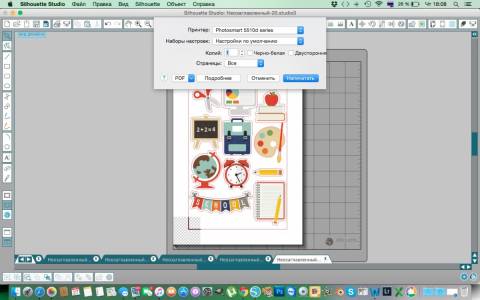
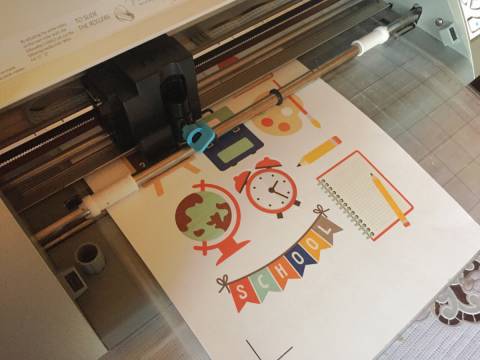
В итоге мы получили чудесные аккуратные высечки,
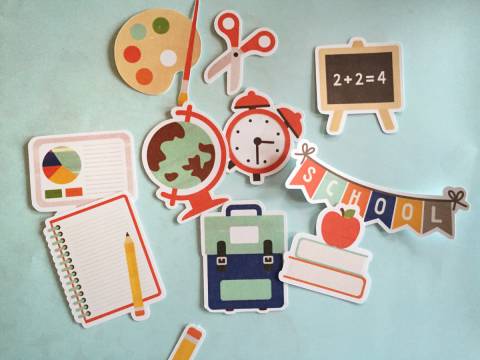
которые готовы служить украшением любой вашей работы!
Я постаралась обьяснить все очень подробно, потому что сама в свое время сталкивалась с проблемами трассировки, но если у вас возникнут дополнительные вопросы, я с удовольствием постараюсь помочь, так же как и все члены нашей дружной команды дизайнеров!
Всем удачи и вдохновения!
Как вырезать декоративные оконные наклейки на плоттере Silhouette
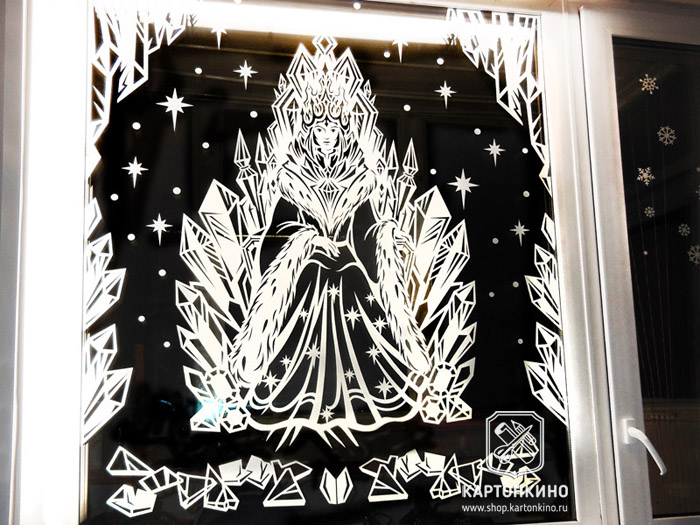
В данных видеоуроках увидите весь процесс создания оконных декораций из самоклеящейся плёнки Oracal с помощью режущего плоттера Silhouette:
- составление декоративной композиции из шаблонов Картонкино в программе Silhouette Studio;
- разделение шаблонов на фрагменты, умещающиеся на полотне самоклеящейся плёнки в программе Silhouette Studio;
- обзор плёнки Oracal и выставление параметров резки;
- знакомство с самоклеящейся плёнкой Oracal и монтажкой;
- выборка наклейки, нанесение монтажки;
- перенос декоративной наклейки на окно.
Для создании оконной композиции использованы:
- наборы шаблонов многосюжетной серии «Снежная королева»;
- режущий плоттер Silhouette Cameo 3 от компании «Лето будет!».