Компьютер сам включается после выключения
Внезапное выключение компьютера не такое уже редкое явление, подобное может быть вызвано разными причинами, начиная от перегревая процессора или видеокарты и заканчивая банальным отсутствием питания в электрической сети. Куда более странным представляется, когда выключенный компьютер тут же включается, как если бы вместо выключения пользователь нажал кнопку Reset. Игнорировать подобное поведение компьютера вряд ли возможно, разве что заменить выключение гибернацией. О принудительном отключении компьютера от электрической сети речь не идёт, поскольку такое выключение очень скоро приведёт если не к переустановке операционной системы, то к выходу из строя ключевых аппаратных узлов, причём ещё не ясно, что случится первым. Итак, вы выключаете компьютер согласно всем известному протоколу, но он тут же включается. Что делать в этой ситуации?
↑ Компьютер сам включается после выключения

↑ Программный сбой

Причиной невозможности завершить работу компьютера может стать программный сбой, в результате которого нарушается процедура управления функциями электропитания. Такой сбой может иметь место, если на компьютере включён быстрый запуск Windows. После выключения на экране появляется знакомое «Завершение работы», затем гаснет экран, но кулеры продолжают работать, после чего экран включается, и на нём пользователь видит приглашение войти в систему. Если вы наблюдаете подобную ситуацию, выполните вместо выключения перезагрузку компьютера, это должно устранить последствия сбоя и, соответственно, ошибку. Если неполадка продолжит давать о себе знать, попробуйте отключить быстрый запуск (можно попробовать отключить и гибернацию).
↑ Проверьте настройки BIOS
Особенностью стандарта АТХ, а именно он используется в большинстве моделей компьютеров, является хранение параметров управления электропитанием в настройках материнской платы, в BIOS. Эти настройки позволяют включать компьютер по сети, с помощью мыши или клавиатуры, таковы, к примеру, Power On By Mouse, Power On By Keyboard и Wake On. В некоторых моделях компьютеров, в разделе BIOS Power Management имеется специальная функция AC PWR Loss Restart, позволяющая компьютеру автоматически включаться при подаче питания.
Также она может называться AC Back Function, Power Again, State After Power Failure и так далее. Если на компьютере на уровне BIOS произошёл сбой, не исключено, что она каким-то образом активировалась, став причиной самостоятельного включения компьютера. Если найдёте в BIOS такую функцию, убедитесь, что для неё выставлено значение Disable. Это же значение должно быть выставлено для настроек Power On by Alarm, Power On by Mouse, Wake-Up by PCI card и Power On by Keyboard. 

↑ Проблемы с блоком питания

Самопроизвольное включение компьютера может быть связано с неполадками в работе блока питания. Осмотрите его на предмет подгоревших контактов, вздувшихся конденсаторов, если имеется такая возможность, подключите рабочий БП, чтобы исключить выход из строя компонентов старого блока питания.
↑ Выход из строя кнопки питания
Ещё одна причина рассматриваемой неполадки — поломка кнопки питания.  Исключить проблемы с кнопками питания и перезагрузки можно переставив на материнской плате джамперы Power SW (PWRSW) и Reset SW (RSTSW) местами. Первый отвечает за включение/выключение компьютера, второй — за принудительную перезагрузку. Если проблема исчезла, причина либо в механике самой кнопки, либо в электрической сети компьютера.

↑ На что ещё следует обратить внимание

Дополнительно не помешает проверить статус периферийных устройств, способных выводить компьютер из спящего режима. В основном это HID-устройства — клавиатуры, мышки, внешние веб-камеры и так далее. В свойствах таких устройств на вкладке «Электропитание» можно попробовать снять галку «Разрешить этому устройству выводить компьютер из ждущего режима». Чтобы исключить проблемы с операционной системой, воспользуйтесь любым LiveCD с Linux или другой ОС, предварительно выставив в BIOS загрузку компьютера с соответствующего устройства. Загрузившись, выключите компьютер через меню завершения работы, если он включится, искать источник неполадки нужно в «железе», доверив это дело специалистам сервисного центра.
tagsКлючевые слова
Рекомендуем другие статьи по данной теме
Компьютер, ноутбук выходит из спящего режима САМ. Почему, как это исправить?
Вопрос от пользователя
Добрый день.
Подскажите с одним вопросом: перевожу на ночь ноутбук в спящий режим, чтобы утром быстро его включить. Но ночью ноутбук включается сам.
Почему это происходит и как сделать так, чтобы он сам не выходил из него? Кстати, опытным путем заметил, что просыпается он ночью в одно и то же время — примерно в 3 часа.
На самом деле довольно распространенная проблема. Встречается как на обычных компьютерах, так и на ноутбуках. Причин этому может быть довольно много, в этой статье приведу ход действий (по шагам) для установления «виновника» пробуждения и устранения этой проблемы.
Примечание : все действия, выполняемые в этой статье, актуальны для ОС Windows 7/8/10.
�� Ремарка!
Кстати, обратите внимание на домашних питомцев: например, кошки часто любят играть с мышкой (прим.: компьютерной ✌) или спать на теплой клавиатуре ноутбука, тем самым пробуждая его. Я, конечно, понимаю, что это довольно очевидно, и все же.
Причины выхода из спящего режима
ШАГ 1: определяем, кто вывел ПК из спящего режима с помощью журнала
Первое, с чего рекомендую начать «разбор полетов» — это определить виновника, кто пробудил ваш компьютер. Чтобы это сделать — нужно воспользоваться журналом (Windows достаточно умная система и по умолчанию записывает в журнал все включения, выключения, ошибки и т.д.) .
Как открыть журнал событий:
- откройте �� панель управления Windows;
- далее перейдите в раздел «Система и безопасность» ;
- в разделе «Администрирование» откройте ссылку «Просмотр журналов событий» , см. скриншот ниже.
Журнал событий в Windows
В журнале событий нужно открыть раздел «Журналы Windows» , затем зайти во вкладку «система» , и просмотреть все события, в которых в графе источник значится «Power-Troubleshooter» (т.е. пробуждение).
Ориентируясь по времени включения (то бишь выхода из спящего режима) вашего ноутбука/ПК, вы сможете найти нужное событие. Когда найдете его — просто щелкните по нему один раз левой кнопкой мышки, и вы увидите источник выхода .
В моем случае — это «Источник выхода: Таймер — Будет выполнено назначенное задание «NT TASK\Microsoft\Windows\UpdateOrchestrator\Reboot», запросившее вывод компьютера из спящего режима.» , см. скриншот ниже. ��
Источник выхода из спящего режима
Т.е. узнав из события, что это происходит по таймеру — просто отключаем его (в планировщике заданий) и проблема решена.
Примечание : ниже в этой статье �� также рассмотрено, как отключить пробуждение по таймерам (и пр. штукам).
Во многих случаях по коду ошибки и описанию события — можно решить проблему! ��
ШАГ 2: анализ «показаний» из командной строки
Также узнать причину пробуждения можно с помощью командной строки.
Для открытия командной строки, нажмите сочетание кнопок Win+R, в строку «Открыть» введите CMD и нажмите Enter, см. скриншот ниже.
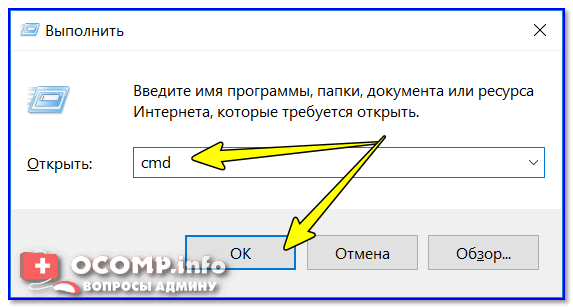
cmd — запуск командной строки
В командной строке введите powercfg.exe /lastwake и нажмите Enter (пример ниже) . В строке «Тип» вы увидите причину пробуждения, на примере ниже — причина та же «Таймер пробуждения» .
Кстати, чуть ниже показан скриншот того случая, когда компьютер пробужден от кнопки мышки.
Пробужден от левой кнопки мышки
Вообще, чтобы более точно определить «того», кто пробудил компьютер, обратите внимание на строчку описания и пути устройства:
- если путь начинается с ACPI — то это либо кнопка питания, либо мышка, либо клавиатура (не USB);
- USB\ROOT_HUB — gробудило какое-нибудь USB-устройство (может быть та же мышь, если она у вас подключена к USB) ;
- PCI\VEN — обычно виновница сетевая плата, либо USB 3.0 контроллер, иногда ТВ-тюнер;
- HID — мышка или клавиатура.
Кстати, есть еще одна очень полезная команда — powercfg -devicequery wake_armed . Она позволяет узнать каким устройствам в данный момент времени разрешено выводить компьютер/ноутбук из спящего режима (пример показан ниже ��).
Каким устройствам можно пробуждать ноутбук
Как запретить устройствам и таймерам пробуждать ПК
И так, будем считать виновников мы нашли. Теперь необходимо запретить им пробуждать ПК.
В принципе, если вы даже не нашли виновника — можете проделать все процедуры последовательно, скорее всего, вам это поможет.
Ставим запрет на таймеры
Сначала открываем панель управления Windows по следующему адресу:
Панель управления\Оборудование и звук\Электропитание
В этом разделе откройте настройки текущей схемы электропитания.
Настройка текущей схемы электропитания
Далее откройте ссылку для изменения дополнительных параметров питания.
Изменение доп. параметров питания
В разделе «Сон» нужно найти вкладку «Разрешить таймеры пробуждения» , далее выставить «Отключить» напротив пунктов от батареи и от сети (как на скриншоте ниже ��).
Отключение пробуждения от таймера от сети и от батареи!
Запрещаем мышке и сетевой карте будить ПК
Если причина пробуждения компьютера в мышке, сетевом адаптере или любом другом устройстве, способ запрета будить ПК будет одинаковый:
- нужно открыть �� диспетчер устройств;
- затем найти в нем ваше устройство и открыть его свойства;
- во вкладке управления электропитанием снять галочку разрешения выхода из ждущего режима. Ниже покажу пару примеров.
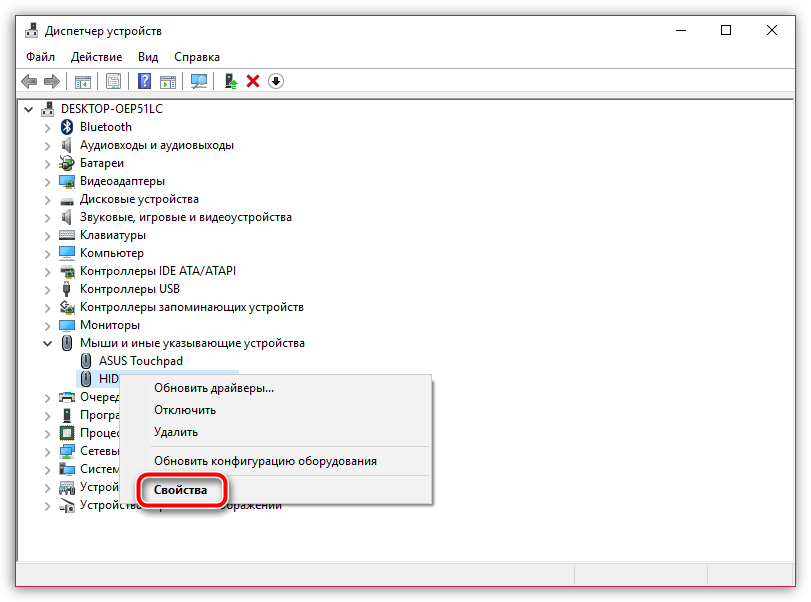
Мышка, обычно, находится в разделе «Мыши и иные указывающие устройства» . Находите здесь HID-совместимая мышь и открываете ее свойства (прим.: правый клик мышкой по устройству) .
Далее во вкладке «Управление электропитанием» снимаем галочку напротив пункта «Разрешить этому устройству выводить компьютер из ждущего режима» .
Снимаем разрешение для мышки
Кстати, мышка так же может быть в разделе «Устройства HID» (проверьте и его тоже) .
Для запрета пробуждать сетевому адаптеру, откройте вкладку «Сетевые адаптеры» , и перейдите в его свойства (пример ниже).
Сетевые адаптеры / диспетчер устройств
В общем-то, дальше так же — открыть вкладку «Управление электропитанием» и снять заветную галочку, сохранить настройки.
Управление электропитанием сетевого адаптера
Важно!
Разумеется, снять разрешение на вывод компьютера из ждущего режима нужно для всех устройств: клавиатура, мышка, сетевой адаптер.
Причем, если вы подключите к ноутбуку/ПК новую клавиатуру или мышку — подобное действие нужно будет провести еще раз (т.к. драйвер на устройство обновится, и настройки будут изменены!).
Запрещаем автоматическому обслуживанию будить ПК
Сначала открываем �� панель управления Windows, раздел следующий:
Панель управления\Система и безопасность\Безопасность и обслуживание
В этом разделе раскройте вкладку «Обслуживание» .
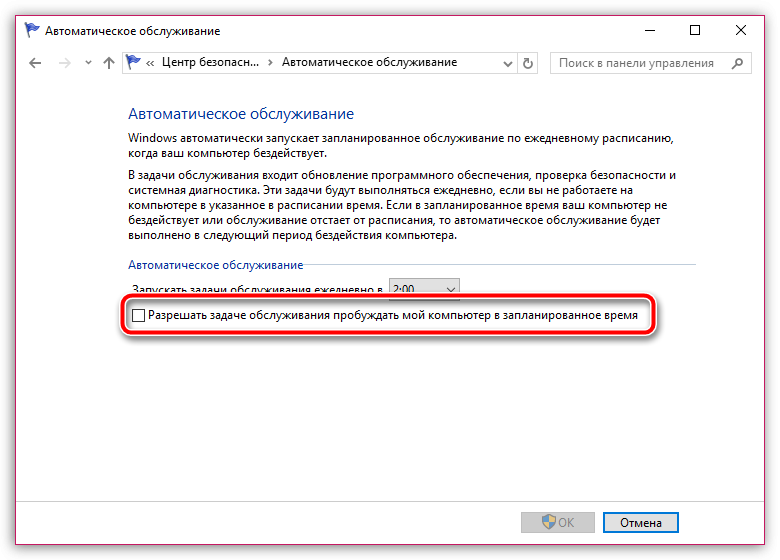
Далее найдите подраздел «Автоматическое обслуживание» и кликните по ссылке «Изменить параметры обслуживания» . См. скриншот ниже.
Теперь снимите галочку напротив пункта «Разрешить задаче обслуживания пробуждать мой компьютер в запланированное время» . Сохраните настройки (понадобятся права администратора) !
Сняли разрешение для авто-обслуживания
�� Примечание!
В Windows 10, по умолчанию, эта галочка снята. Но все-таки, мало-ли, проверить её при подобной проблеме рекомендую!
На этом у меня всё. Надеюсь проблему решили.
За дополнения по теме — заранее благодарю.
Первая публикация: 20.03.2017
Почему компьютер сам выходит из спящего режима
Спящий режим – чрезвычайно удобный режим выключения компьютера, при котором компьютер значительно быстрее загружается и позволяет приступить к работе с того же места, на котором и была прекращена работа. Однако многие пользователи сталкиваются с проблемой в работе данного режима – когда после отправления компьютера (ноутбука) в сон, он самопроизвольно включается.
Проблема с самопроизвольным выходом компьютера из сна – достаточно неприятная проблема, которая особенно критична может быть для пользователей ноутбуков – если ноутбук, не подключенный к сети, неожиданно запустится, то с зарядом батареи можно распрощаться.
На возникновение подобной проблемы могут повлиять различные факторы, которые мы и попробуем подробнее рассмотреть ниже.
Почему компьютер самопроизвольно выходит из режима «Сон»?
Причина 1: настройка таймера пробуждения
Прежде всего, проблема может заключаться в неверной настройке параметров электропитания. Однако данный способ отпадает, если вы регулярно пользуетесь таймерами выключения компьютера, поскольку он позволяет выводить процессу на компьютере из спящего режима.
Для этого откройте меню «Панель управления», для удобства отображения информации установите параметр «Мелкие значки», а затем пройдите к разделу «Электропитание».
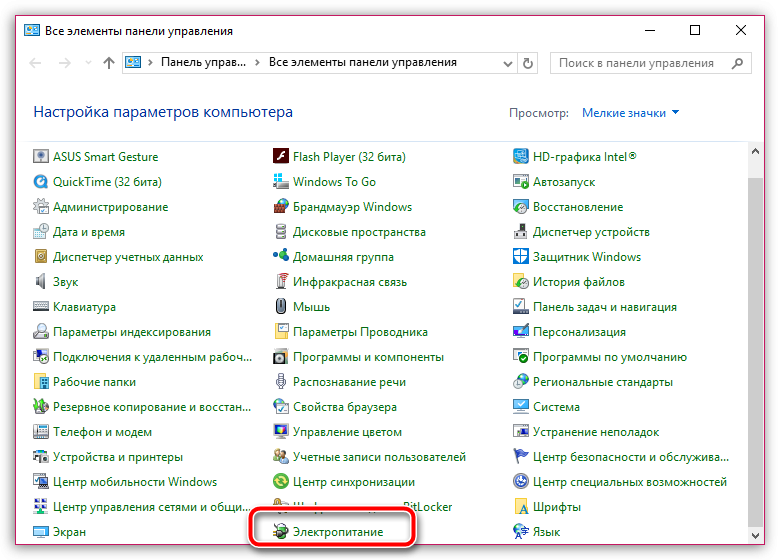
Около выбранной схемы электропитания щелкните по кнопке «Настройка схемы электропитания».
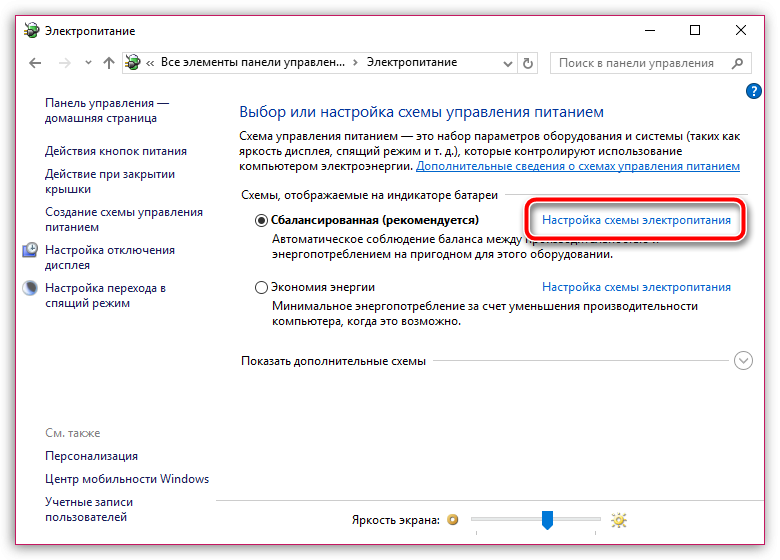
Щелкните по кнопке «Изменить дополнительные параметры питания».
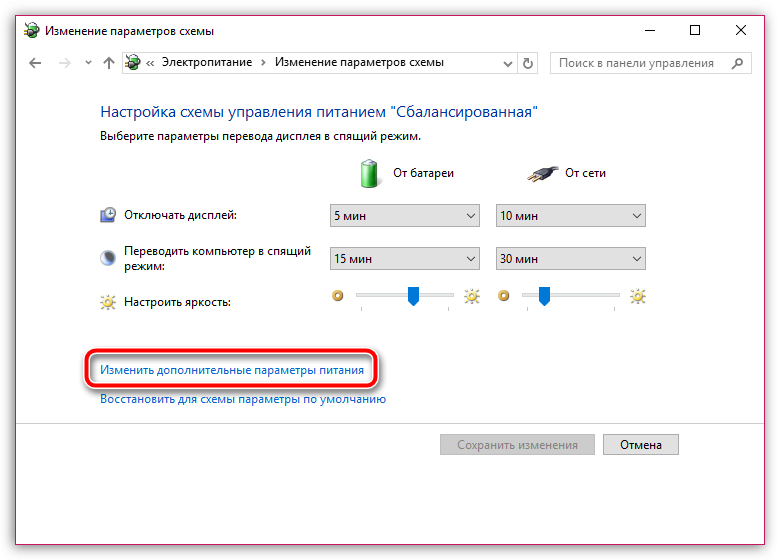
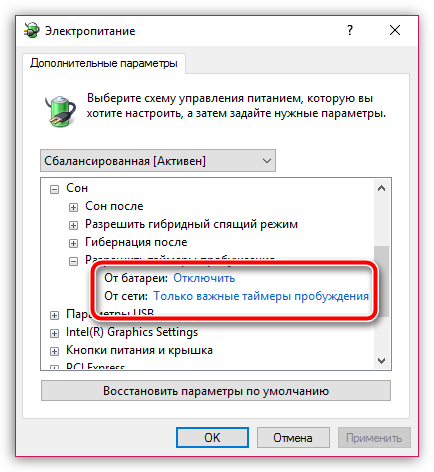
В открывшемся окошке вам потребуется развернуть раздел «Сон», а в нем развернуть «Разрешить таймеры пробуждения». Отключите работу данных параметров от сети и от батареи, а затем сохраните настройки.
Причина 2: автоматическое пробуждение компьютера для обслуживания компьютера
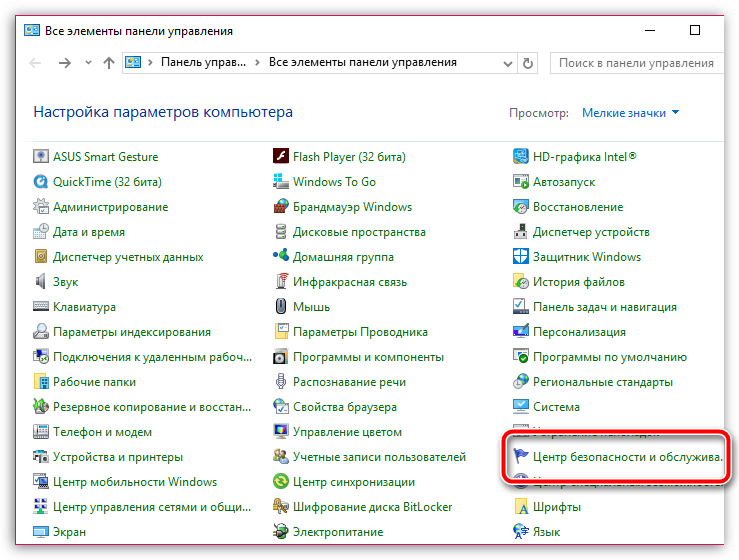
Данная причина актуальна для пользователей Windows 8 и выше. Для этого откройте меню «Панель управления», а затем пройдите к разделу «Центр безопасности и обслуживания».
В отобразившемся окне разверните вкладку «Обслуживание», а затем щелкните по кнопке «Изменить параметры обслуживания».
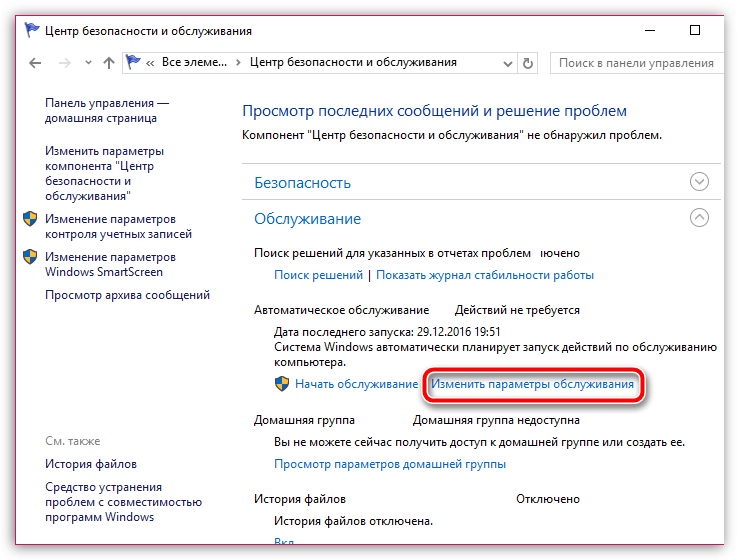
Снимите птичку с пункта «Разрешить задаче обслуживания пробуждать мой компьютер в запланированное время». Сохраните изменения.
Причина 3: неправильная настройка спящего режима для оборудования
Иногда на компьютере могут быть заданы неверные настройки спящего режима для периферийного оборудования, например, когда от простого движения мышью компьютер начинает просыпаться.
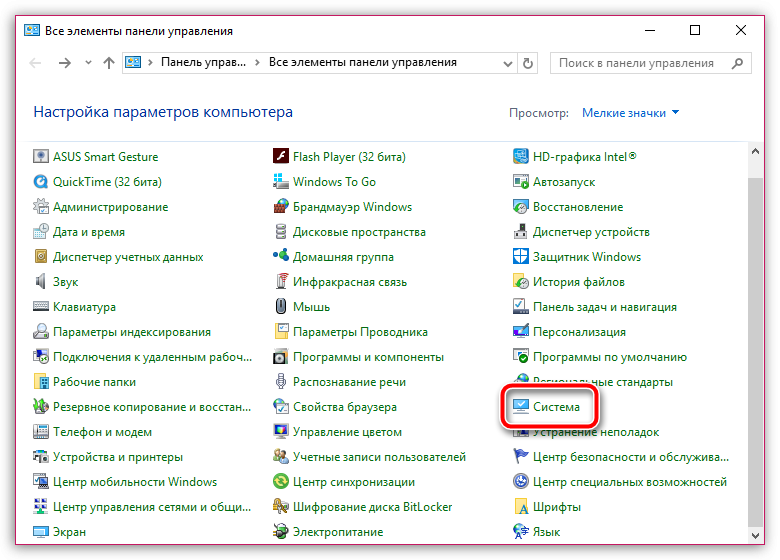
Чтобы изменить работу спящего режима в данном случае, вам потребуется открыть меню «Панель управления» и пройти к разделу «Система».
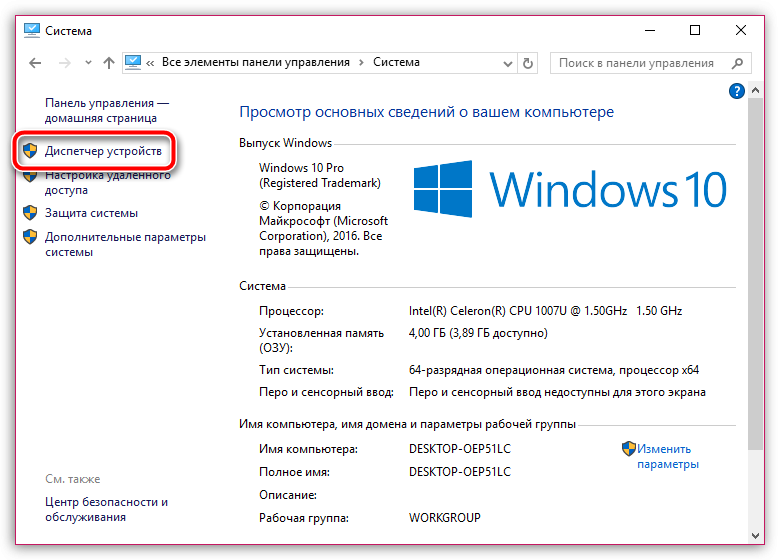
В левой области окна пройдите к разделу «Диспетчер устройств».
В отобразившемся окне разверните вкладку «Мыши и иные указывающие устройства», щелкните по «HID-совместимая мышь» правой кнопкой мыши и в высветившемся окне выберите пункт «Свойства».
В высветившемся окне пройдите ко вкладке «Управление электропитанием» и снимите птичку с параметра «Разрешить этому устройству выводить компьютер из ждущего режима». Сохраните изменения. Подобную процедуру можно выполнить и для подключенной клавиатуры.
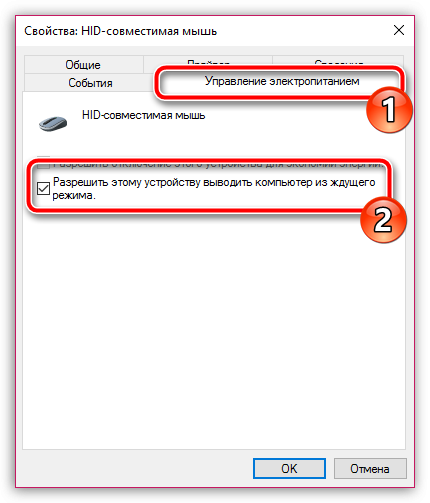
Причина 3: неверные настройки в BIOS
Также возможность включения компьютера простым кликом мышки может быть активирована и в BIOS. Чтобы исключить возможность последующего внезапного запуска компьютера, данную настройку также рекомендуется отключить.
Прежде всего, вам потребуется выполнить вод в BIOS. Для этого включите компьютер или отправьте перезагружаться и на самом раннем этапе загрузки начинайте многократно нажимать клавишу, отвечающую за вход в BIOS (как правило, это либо клавиша F2, либо Delete).
Войдя в BIOS, вам потребуется найти раздел вроде «Wake-on-LAN» (наименование может отличаться). Если в нем активирован параметры, разрешающие компьютеру просыпаться от мышки и клавиатуры, рекомендуем их отключить.
Причина 4: начало выполнения задачи
Заключительной причиной выхода компьютера из спящего режима может являться какая-либо задача на компьютере, которая начала внезапно выполняться именно в спящем режиме, тем самым пробудив компьютер.
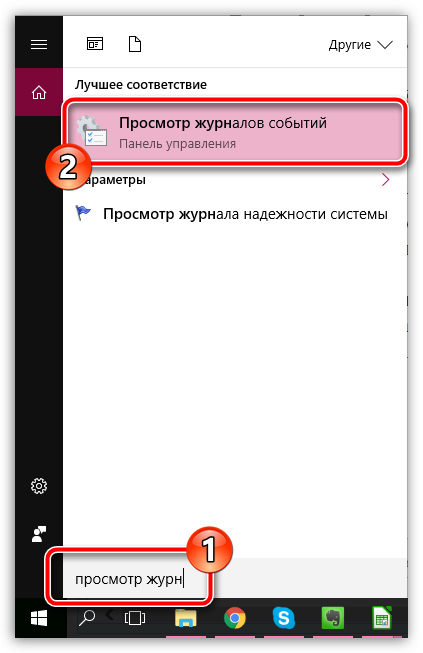
Чтобы выяснить, какая из задач повлияла на включение компьютера, нам потребуется заглянуть в журнал событий. Для этого откройте строку поиска и введите в нее запрос «Просмотр журналов событий». Откройте найденный результат.
В левой области окна разверните папку «Журналы Windows». Просмотрите журналы и входящие в них события. Около событий ищите источник «Power-Troublehooter». Найдя подобное событие, щелкните по нему левой кнопкой мыши и ниже просмотрите, какое именно приложение вызвало запуск компьютера (поскольку в нашем случае система работает нормально, приложение в пункте 3 не отображается).
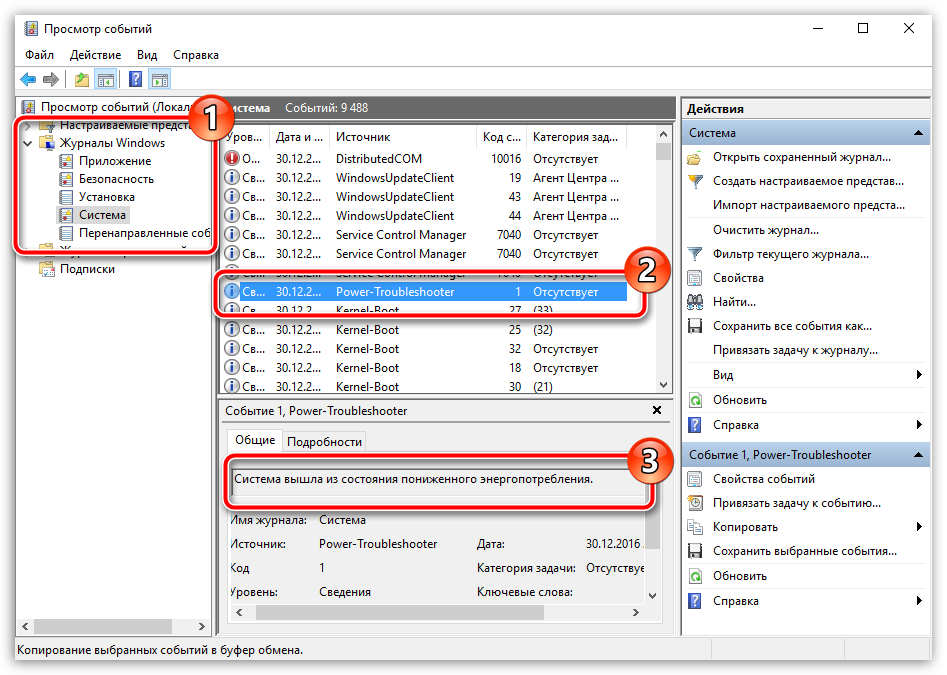
Обнаружив, какое приложение вызывает запуск компьютера, у вас два пути решения: удалить его с компьютера или изменение его сценария работы через планировщик заданий.
Если удаление программы с компьютера для вас не выход, откройте на компьютере строку поиска и введите в нее наименование искомого приложения – Планировщик заданий. Выполните открытие появившегося результата.
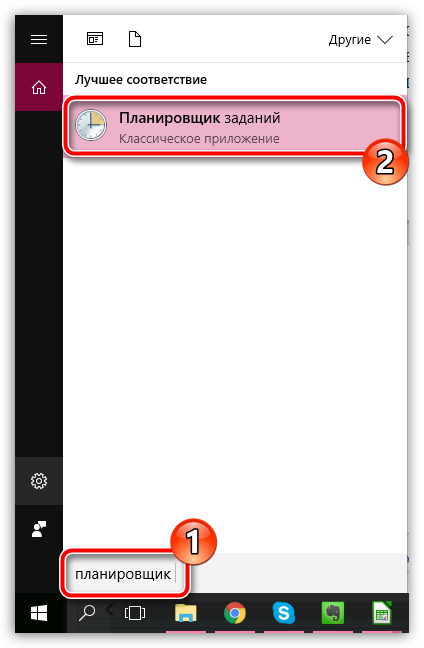
В левой области окна пройдите к разделу «Библиотека планировщика заданий» и в списке заданий найдите наименование проблемного приложения. Щелкните по нему дважды кнопкой мыши, чтобы открыть меню редактирования.
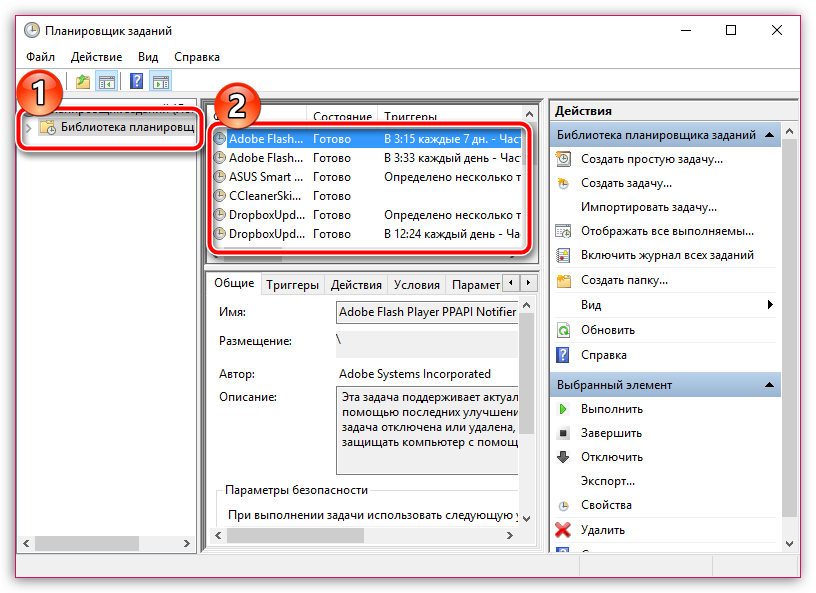
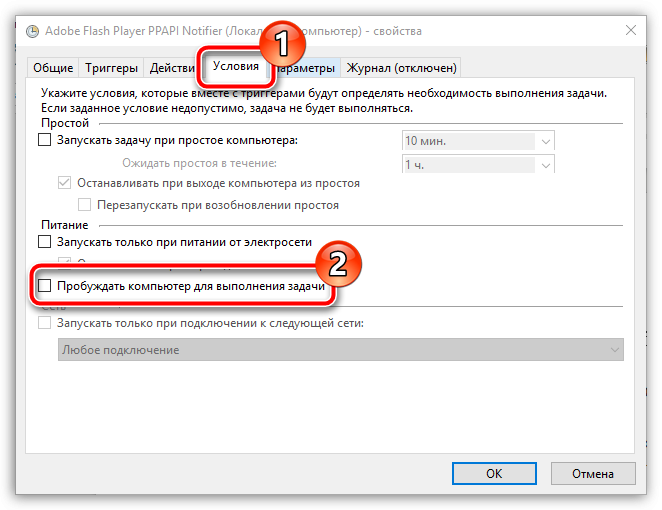
В отобразившемся окне пройдите ко вкладке «Условия» и снимите птичку с пункта «Пробуждать компьютер для выполнения задачи». Сохраните изменения.
И еще один совет
Это основные способы решить проблему с самопроизвольным включением компьютера после отправки его в режим «Сон». Если ни один способ вам не помог – трудно сказать, что является причиной проблемы, но есть способ, который поможет вам выйти из положения – это использовать режим «Гибернация» вместо режима «Сон».
Гибернация по своей сути похожа на спящий режим, но отличие ее заключается в том, что компьютер не «засыпает», а полноценно выключается. После включения компьютера на рабочем столе будет отображена вся та информация, что была и при завершении работы компьютера. То есть, для многих пользователей данный способ может стать даже предпочтительнее, поскольку компьютер в данном режиме полноценно отдыхает.
По умолчанию в Windows 10 режим гибернации отключен по умолчанию, поэтому, если в вашем случае пункт «Гибернация» не отображается в меню «Пуск» – «Выключение», то его необходимо самостоятельно активировать.
Для этого снова переходим в меню «Панель управления» – Электропитание», но на этот раз в левой области окна выбираем раздел «Действия кнопок питания».
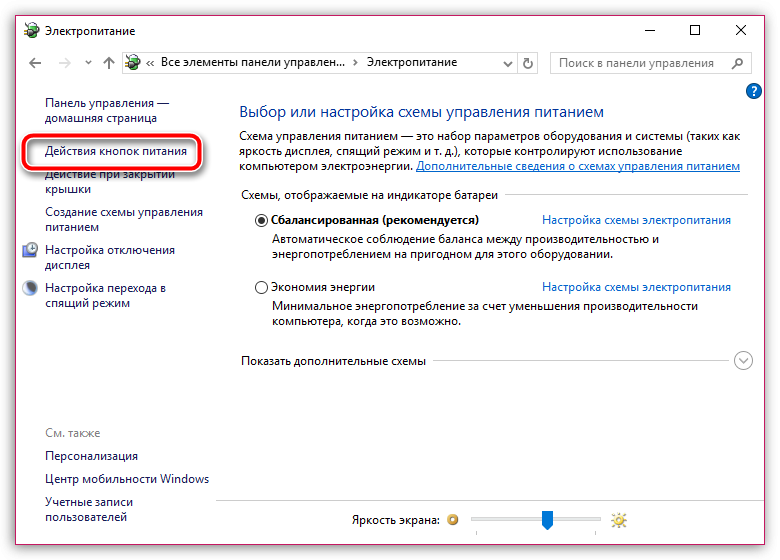
Щелкните по кнопке «Изменение параметров, которые сейчас недоступны», а затем ниже поставьте галочку около пункта «Включить гибернацию». Сохраните изменения.
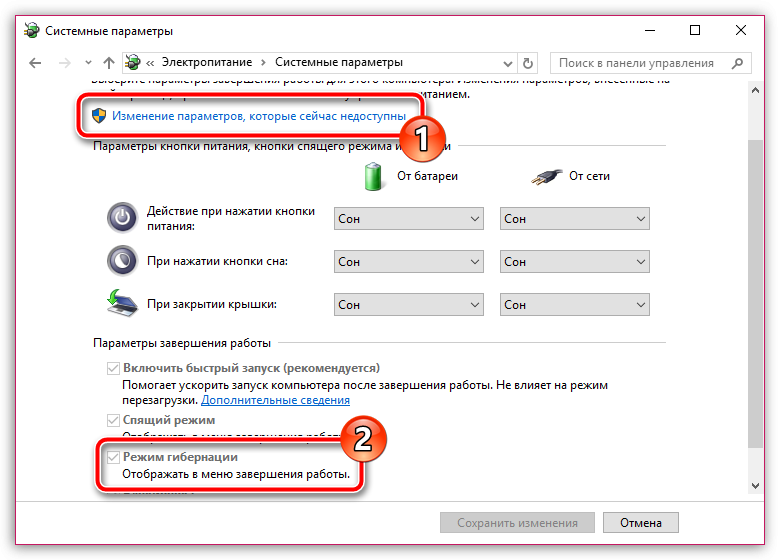
Теперь, щелкнув по кнопке «Пуск» и пройдя к разделу «Выключение», в списке вариантов выключения появится пункт «Гибернация», который теперь вы и можете использовать в качестве альтернативы спящему режиму.
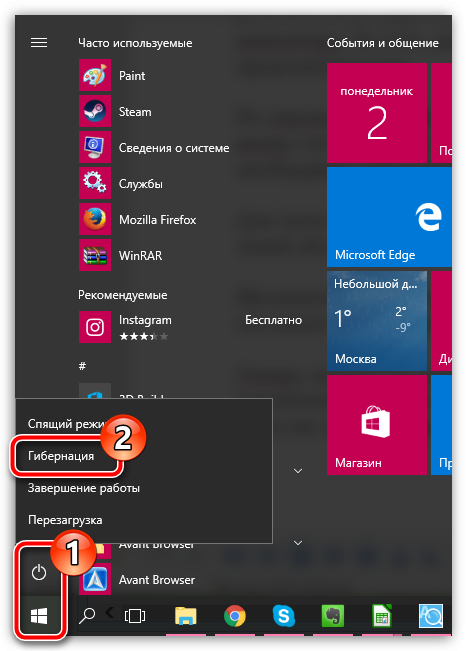
Надеемся, данные достаточно простые рекомендации помогли вам решить проблему с самопроизвольным запуском компьютера в спящем режиме. Если у вас остались вопросы по данной теме, оставляйте их в комментариях.
Почему компьютер сам включается на Windows 7

В процессе эксплуатации ОС Windows пользователя могут поджидать сбои в работе, которые могут выливаться в самые разнообразные неполадки. В частности, одна из наиболее неприятных проблем – самопроизвольное включение компьютера.
Причины возникновения проблемы с самопроизвольным выключением компьютера можно разделить на два типа: аппаратные и программные. В первом случае – это неполадки, связанные с самим компьютером, а именно его железом, а во втором – виноваты настройки в Windows или BIOS.
Программные неполадки, влияющие на автоматическое включение компьютера
Прежде всего, стоит рассмотреть виды причин неполадки, которые возникают из-за неверной настройки компьютера.
Причина 1: неверные настройки BIOS
Первым делом, необходимо обязательно проверить настройки BIOS, не активирована ли там функция, разрешающая автоматическое включение компьютера.
Войти в BIOS можно, если отправить компьютер перезагружаться или просто включить и на самом раннем этапе включения начать многократно нажимать клавишу, отвечающую за вход в BIOS, Как правило, чаще всего в качестве горячей клавиши используется F1, F2 или Del.
Войдя в BIOS, вам потребуется найти раздел вроде «Power Management Setup» (наименование раздела может отличаться в зависимости от версии BIOS).
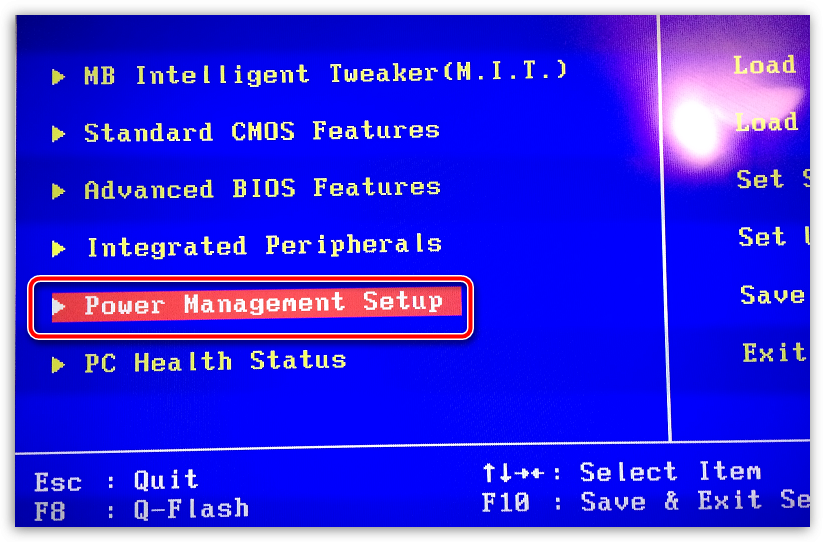
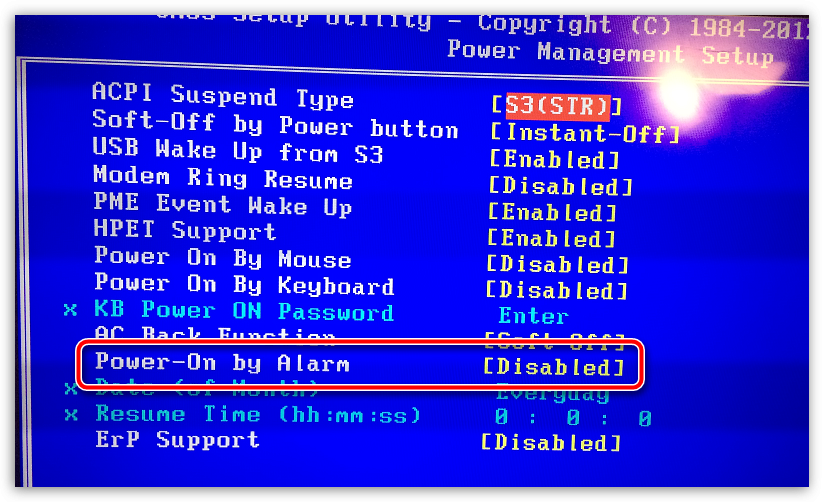
Прежде всего, вам необходимо найти в открытом разделе пункт с наименованием, содержащим «Alarm». Данный пункт означает, что ваш компьютер может выполнять роль будильника, а значит, просыпаться по расписанию. По умолчанию данный параметр должен быть отключен, но если вы видите, что у него выставлен статус «Enabled», вам необходимо изменить его на «Disabled».
Кроме этого, обратите внимание на параметры, которые могут называться «Power On By Mouse» или «Power On By Keyboard». Активность данных параметров говорит о том, что компьютеру разрешено просыпаться от движения мыши или нажатия кнопки на клавиатуре.
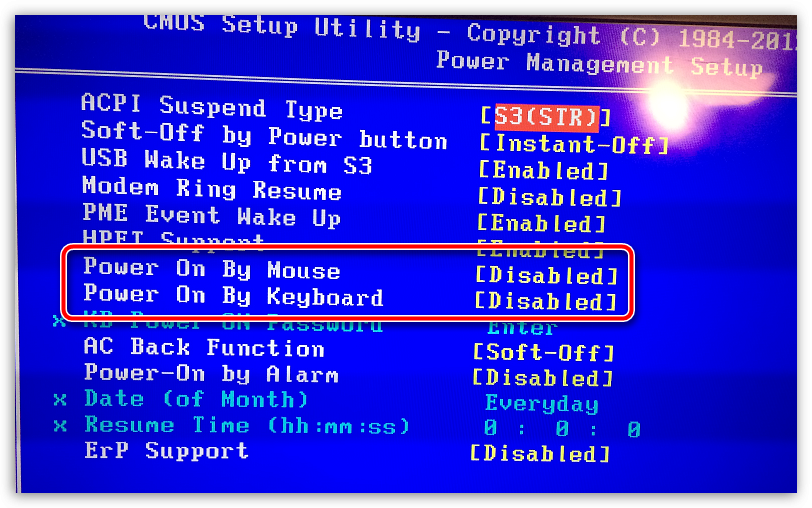
Помимо этого, найдите параметр «Wake On LAN» или «Modem Ring Resume». Активность данных параметров разрешает компьютеру принимать сигналы от сетевых устройств (модема) и, соответственно, включаться.
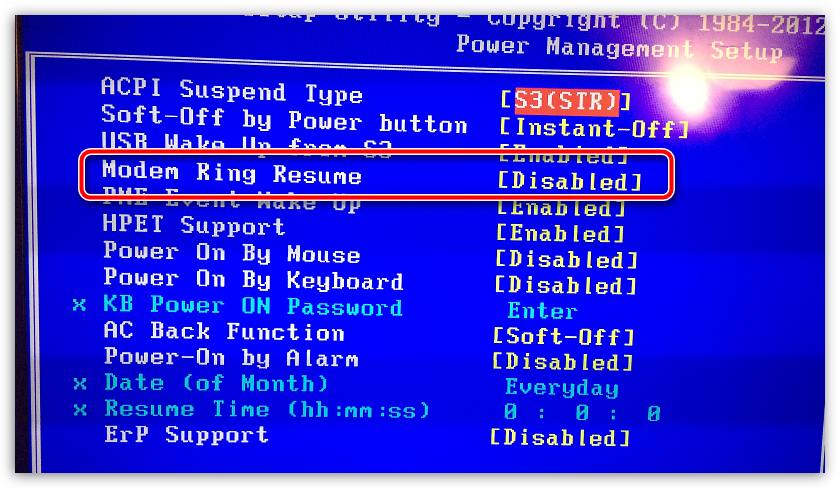
Параметр «PWRON After PWR-Fail» разрешает включаться компьютеру после успешного восстановления напряжения в сети или вернуться ему к тому моменту работы компьютера, на котором пользователь остановился после внезапного отключения электропитания.
Вам необходимо исключить максимальное количество параметров в BIOS, которые могут влиять на автовключение компьютера. Как правило, в большинстве случаев проблема кроется именно здесь, поэтому уделите настройке БИОС должное внимание.
Причина 2: установленный режим «Сон» на кнопку питания
Данная причина может возникать в тех случаях, когда вы выключаете компьютер через кнопку питания.
Вы наверняка знаете, что действие кнопки питания можно переназначать, например, чтобы после ее нажатия компьютер не выключался, а отправлялся в сон. Компьютер же очень просто вывести из спящего режима, порой, достаточно обычного нажатия по любой кнопке на клавиатуре.
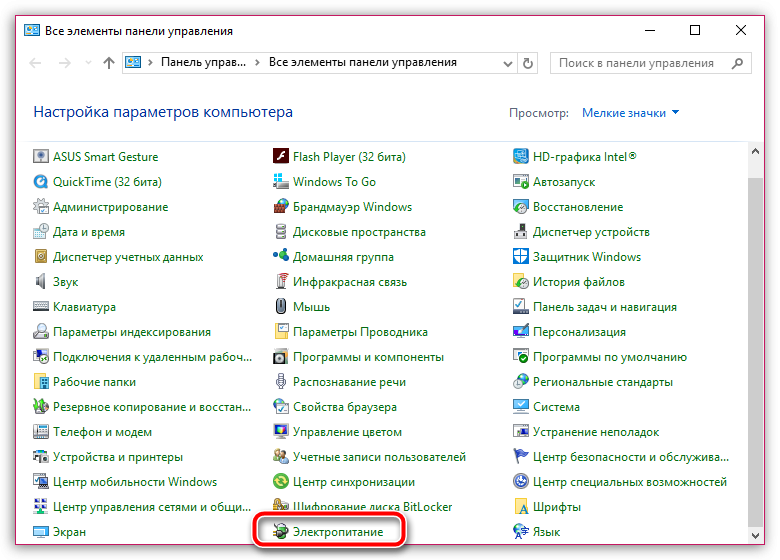
Чтобы проверить, какое именно действие назначено для кнопки питания, вам потребуется открыть меню «Панель управления», а затем пройти к разделу «Электропитание».
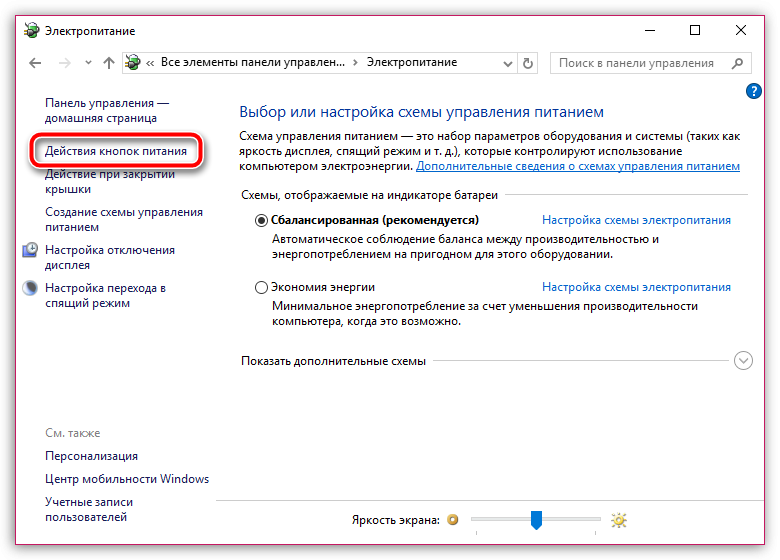
В левой области окна откройте раздел «Действия кнопок питания».
В поле «Действие при нажатии кнопки питания» убедитесь, что у вас выставлен параметр «Завершение работы». Если нет, установите нужный параметр или постарайтесь полностью выключать компьютер через меню «Пуск».

Причина 3: неверные настройки электропитания
Как правило, настройки электропитания, даже если они установлены на пробуждение компьютера, не могут влиять на автоматическое выключение компьютера, если система была выключена полностью. Но все же, если вы не используете таймеры пробуждения, следует проверить настройки и, при необходимости, внести коррективы.
Для этого снова пройдите к разделу «Панель управления» – «Электропитание», а затем откройте пункт «Настройка схемы электропитания».
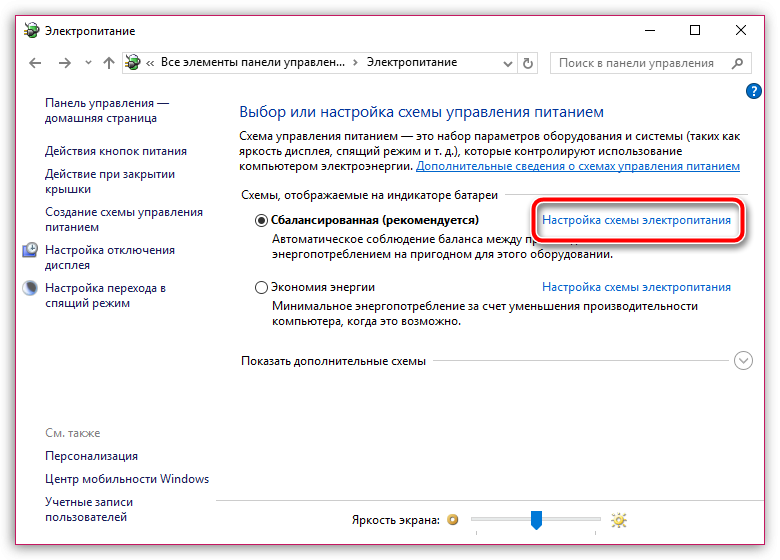
Щелкните по кнопке «Изменить дополнительные параметры питания».
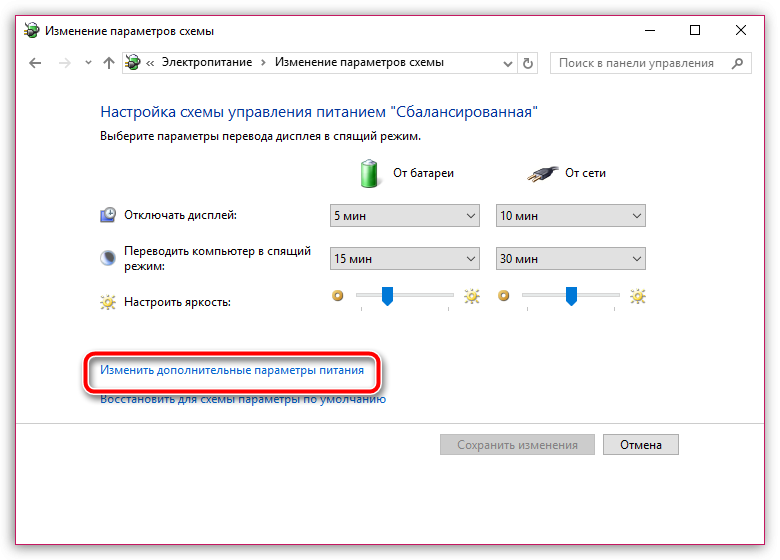
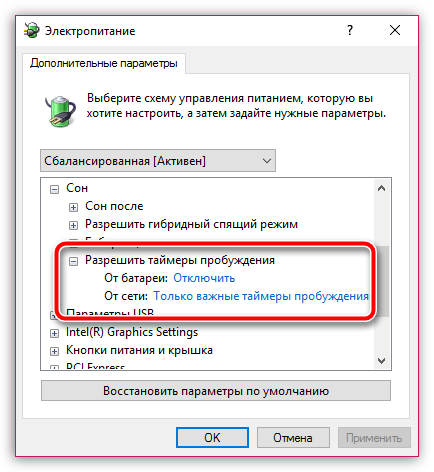
В отобразившемся окне разверните ветку «Сон», а затем «Разрешить таймеры пробуждения». Если данный параметр активирован, то его рекомендуется деактивировать.
Причина 4: активность вирусов
В некоторых случаях влиять на пробуждение может вирусная активность. Вирусы повреждают самые разнообразные уголки операционной системы, поэтому, при возникновении большинства неполадок в работе компьютера, следует обязательно выполнить проверку на наличие троянов.
Проверить компьютер на наличие вирусов вы смоете как с помощью вашего антивируса, используемого на компьютере (но запускать следует именно полную и глубокую проверку), так и с помощью специальной лечащей утилиты, например, Dr.Web CureIt.
В плюсы данной утилиты можно отнести то, что она не требует установки на компьютер, распространяется полностью бесплатно, а также не конфликтует с антивирусами других производителей, поэтому ее рекомендовано использовать для проведения дополнительной проверки системы после сканирования антивирусом.
Аппаратная неполадка, влияющая на автоматическое включение компьютера
Прежде всего, если вы подозреваете аппаратную проблему, повлиявшую на автовключение компьютера, следует заподозрить кнопку питания, в которой могло возникнуть замыкание цепи из-за окисления контактов.
Проверить это можно, если отключить провода, соединяющие кнопку питания с материнской платой. Подтвердив проблему, кнопку питания потребуется заменить.
Как правило, это основные причины автоматического включения компьютера, но при условии, если вы именно выключаете его, а не отправляете в спящий режим или гибернацию.