Как сохранить веб-страницу в браузере Google Chrome

В этой статье показаны действия, с помощью которых можно сохранить веб-страницу в браузере Google Chrome.
Браузер Chrome позволяет сохранять веб-страницы на вашем компьютере, и в дальнейшем можно открывать веб-страницы в режиме офлайн, например, при отсутствии подключения к интернету.
Как сохранить веб-страницу в Google Chrome

Чтобы сохранить веб-страницу в браузере Chrome , откройте веб-страницу, которую вы хотите сохранить, затем в правом верхнем углу окна браузера нажмите на значок Настройка и управление Google Chrome и в открывшемся меню выберите Дополнительные инструменты > Сохранить страницу как… или нажмите на клавиатуре сочетание клавиш Ctrl + S.

В открывшемся окне Сохранение , при необходимости выберите нужное место для сохранения, если нужно измените имя файла и нажмите кнопку Сохранить.

Копия страницы будет сохранена в указанном месте. Чтобы просмотреть сохраненную страницу, откройте соответствующий файл. Он откроется в браузере, используемом по умолчанию (например, Chrome или Edge).

Используя рассмотренные выше действия, можно сохранить веб-страницу в браузере Chrome.
Как сохранить веб-страницу в Chrome
Google Chrome позволяет загружать полные веб-страницы для просмотра в автономном режиме. Вы можете сохранить только базовый HTML или дополнительные ресурсы (например, изображения), чтобы полностью собрать страницу без необходимости подключения к Интернету.
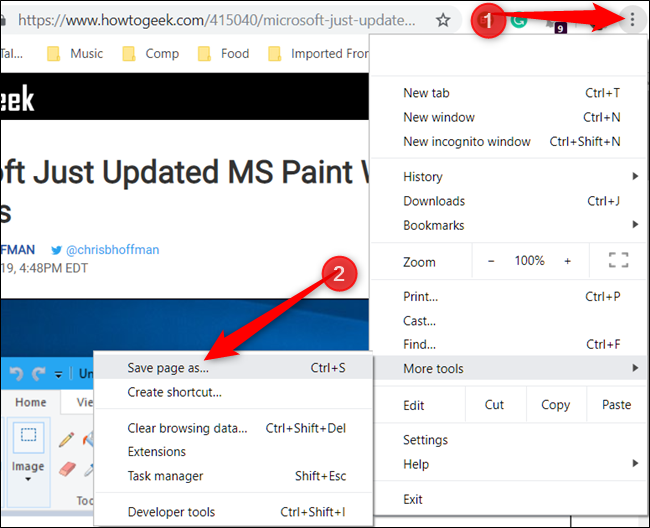
Запустите Chrome и перейдите на веб-страницу, которую вы хотите сохранить. Нажмите кнопку меню, а затем нажмите Дополнительные инструменты → Сохранить страницу как. Кроме того, вы можете использовать Ctrl + S (Command + S в macOS), чтобы открыть диалоговое окно «Сохранить как…».
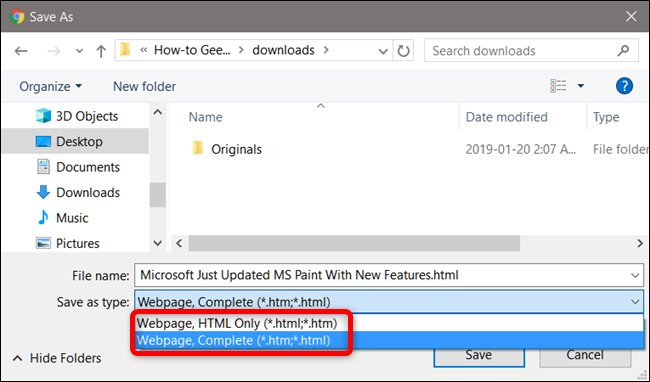
Выберите папку для сохранения страницы, а затем в раскрывающемся меню выберите «Веб-страница, только HTML» или «Веб-страница, завершена». В первом случае для доступа к нему в дальнейшем необходим только контент (текст и форматирование), а последний сохраняет все (текст, изображения и дополнительные файлы ресурсов). Если вы хотите иметь доступ к полной странице в автономном режиме, выберите вариант «завершить».
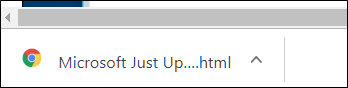
Веб-страница загружается так же, как и любой другой файл, и ее прогресс отображается внизу окна Chrome.
Чтобы открыть веб-страницу, перейдите в папку и дважды щелкните файл, чтобы открыть его.
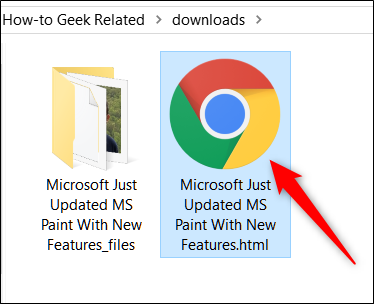
После того, как вы закончили работу с веб-страницей, вы можете безопасно удалить ее со своего компьютера.
Как создать ярлык для веб-страниц
Хотя сохранение страницы для просмотра в автономном режиме отлично подходит для статей, на которые вы, возможно, захотите сослаться позже, вы также можете создавать быстрые ссылки на конкретные веб-сайты прямо на рабочем столе, что лучше, когда вы в сети. Это хорошо работает для веб-приложений, которые вы регулярно используете — вы даже можете настроить их на работу в полноэкранных режимах, чтобы они выглядели почти как родные.
Ярлык на веб-странице такой же, как и любой другой ярлык на рабочем столе. Основное различие между созданием ярлыка и сохранением страницы заключается в том, что вы будете использовать ярлык для страниц, которые вы регулярно посещаете, например ip-calculator.ru, а не для конкретной статьи или статической страницы, которую вы хотите сохранить для просмотра в автономном режиме. Если вы просто пытаетесь сохранить страницу для быстрого доступа, вам нужно вместо этого создать ярлык на рабочем столе.
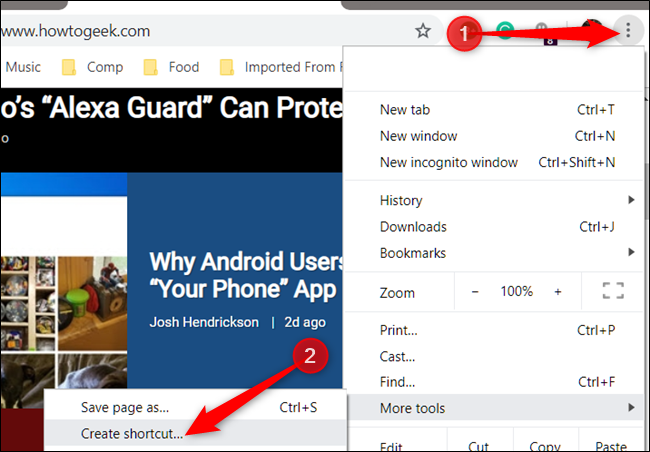
Запустите Chrome и перейдите на сайт, который вы хотите сохранить на рабочем столе вашего компьютера. Нажмите на меню → Дополнительные инструменты → Создать ярлык.
Дайте ярлыку произвольное имя, если хотите. Вы также можете установить флажок «Открыть как окно», чтобы открыть сайт в отдельном окне вместо браузера Chrome. Это заставит страницу открываться в новом окне без вкладок, омнибокса или панели закладок. Это отлично подходит для веб-приложений, потому что дает им очень родное, похожее на приложение ощущение.
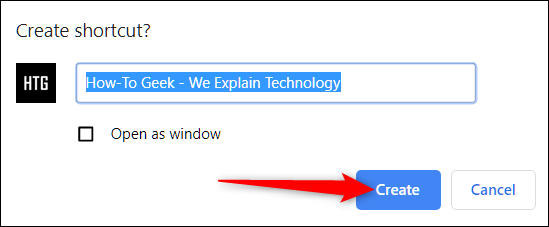
После того, как вы нажмете «Создать», новый значок добавится на ваш рабочий стол. Дважды щелкните значок, чтобы сразу перейти на ваш любимый сайт.
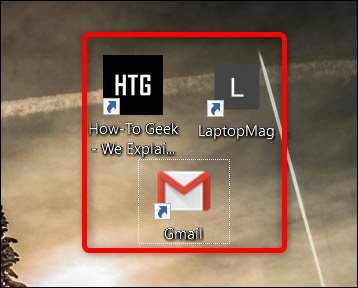
Если вы попытаетесь получить доступ к ярлыку в автономном режиме, вы получите сообщение об ошибке, и страница не загрузится. Причина этого заключается в том, что вместо сохранения всего HTML, текста и изображений, как в предыдущей части, ярлык Chrome указывает на определенную веб-страницу, которую он затем должен загрузить.
Если вы больше не используете эти ярлыки для доступа к веб-сайтам, просто удалите файл с рабочего стола, чтобы освободить место в рабочем пространстве.
Насколько публикация полезна?
Нажмите на звезду, чтобы оценить!
Google Chrome
Тут мы детально разберемся, как можно сохранить страницу из браузера в Google Chrome на компьютере и телефоне. Также покажем как.

Тут мы рассмотрим, как открыть код страницы в браузере гугл хром на компьютере и телефоне различными способами. Заходите!

Тут вы 100% узнаете, как изменить язык в гугл хром с английского, украинского и китайского на русский на компьютере и.

Тут мы рассмотрим как сделать Гугл Хром браузером по умолчанию 3 способами в Windows 10 и Windows 7. Заходите!

В этой инструкции мы покажем, как очистить кэш и куки в Google Chrome на компьютере и телефоне разными способами.

Тут мы 100% разберемся, как можно установить тему в браузере гугл хром на компьютере и телефоне разными способами.

В этой статье мы детально разберемся в том, как удалить и отключить расширения в браузере Гугл Хром 3 способами.

Тцт мы поговорим о том, как запустить диспетчер задач в браузере Google Chrome 2 способами.

Тут мы рассмотрим такую особенность как визуальные закладки для Гугл Хром – что это и как это сделать и удалить.

В этой инструкции мы рассмотрим, как можно сбросить настройки браузера Гугл Хром до заводских на компьютере и телефоне.

В этой инструкции мы разберемся как удалить Google Chrome с компьютера полностью вручную в Windows 10 и Windows 7, а.

В этой инструкции мы разберемся как скачать и установить браузер Гугл Хром на компьютер Windows 10, Windows 7 и Mac.

В этой статье мы разберемся как можно узнать версию браузера гугл хром на телефоне и компьютере. Заходите!

Иногда случается такое, что браузер внезапно закрывается по различным причинам: выключился свет, произошел сбой программы и т.д. Критичным это становится.

Сегодня мы поговорим о том, как установить ярлык Google Chrome на рабочий стол различными способами в windows 10 и windows.

Сегодня мы поговорим о том как работают закрепленные вкладки в браузере Гугл Хром. Покажем как закрепить вкладку и открепить вкладку.

Тут мы поговорим о том, как переводить страницы в гугл хроме с английского на русский в мобильной и десктопной версии.

Многие интернет пользователи проводят большую часть времени на одних и тех же сайтах. При этом они раз за разом вводят.
Показать ещё
Популярные статьи


Этот сайт использует cookie для хранения данных. Продолжая использовать сайт, Вы даете свое согласие на работу с этими файлами
ВНИМАНИЕ! При копировании материалов с сайта, активная обратная ссылка на kompmix.ru — обязательна.
kompmix.ru © 2024 Все права защищены.
Как сохранить веб-страницу в Google Chrome
Современные браузеры позволяют пользователям сохранять веб-страницы в различные форматы без каких-либо расширений. Это может быть полезно в тех случаях, когда нужно получить доступ к страницам браузера без подключения к интернету.
Кроме того, такой способ дает возможность получить полную страницу для просмотра, что не всегда можно сделать с помощью скриншота. Давайте разбираться как можно сохранить страницу из браузера в Google Chrome на компьютере и телефоне.
Как сохранить страницу
Сохранить страницу в браузере гугл хром мы можем без каких-либо дополнений – все необходимые функции уже встроены в программу. Скачивать веб-страницы разрешено со всевозможных сайтов.
На компьютер
Далее рассмотрим подробнее как все это можно осуществить на примере сохранения в pdf и HTML.
В PDF
Сохраняем страницу в формате PDF:
- Открываем в браузере Google Chrome ту страницу, которую нужно сохранить, и кликаем правой кнопкой мыши по любой области. В отобразившемся меню выбираем опцию «Печать…».


- Следующим шагом в графе «Принтер» выбираем способ «Сохранить как PDF». Также при необходимости мы можем выбрать черно-белый вариант и альбомную ориентацию.
- Затем в нижнем правом углу кликаем по кнопке «Печать». Затем выбираем место для сохранения, указываем название пдф файла, и скачиваем его.

- В результате на компьютере будет сохранен файл в формате PDF с указанным именем.

Таким образом мы можем сохранить неограниченное количество страниц и использовать их при необходимости без подключения к интернету.
HTML
Если в случае с PDF мы можем открывать страницу без браузера и на различных устройствах, то HTML запустить возможно только через браузер. В последующем вы сможете использовать любой браузер для открытия скаченной веб-страницы.
Сохраняем файл в HTML:
- Выбираем страницу для скачивания ее на компьютер, и кликаем по ней правой кнопкой мыши. Затем выбираем опцию «Сохранить как…». Также вы можете просто воспользоваться комбинацией клавиш «CTRL+S».

- Останется выбрать место для загрузки, и указать название файла. В результате на компьютере будет сохранена веб-страница в формате HTML, которой можно воспользоваться с помощью любого браузера.
Вот таким не сложным способом мы можем скачивать нужные страницы через Google Chrome. Давайте теперь рассмотрим, как выполняется сохранение через мобильный браузер.
На телефон
Сохраняем страницу в Google Chrome на смартфоне:
- Запускаем браузер на мобильном устройстве и в верхнем правом углу нажимаем на кнопку в виде троеточия.

- Далее нажимаем на кнопку в виде направленной вниз стрелки.

В результате выполнения инструкции страница будет сохранена в памяти устройства.
Как открыть сохраненную страницу
Все скаченные страницы мы можем передавать другим пользователям и использовать их на других устройствах при наличии браузера.
На компьютере
Для того, чтобы открыть страницу, которая была загружена, достаточно кликнуть по ее ярлыку двойным кликом мыши.
Таким образом будет запущен браузер, в котором откроется содержимое веб-страницы.

Аналогичным способ мы можем открыть страницу, сохраненную в формате HTML.
На телефоне
Все сохраненные страницы на телефоне хранятся в папке загрузок.
Через память устройства
Рассмотрим, как в нее можно попасть:
- Открываем папку с файловой системой.

- Далее переходим в раздел «Память устройства».

- Следующим шагом переходим в раздел «Download».

- Находим файл, который мы скачали и запускаем его простым нажатием.

В результате будет запущена страница в оффлайн режиме – это значит, что можно просматривать ее содержимое без подключения к интернету.
Через раздел загрузок
Также мы можем открыть страницу и через раздел загрузок в хроме. Сделать это можно следующим образом:
- Запускаем хром и тапаем по кнопке в виде троеточия, расположенной в верхнем правом углу.

- Далее переходим в раздел «Скаченные файлы».

- Находим страницу, загруженную ранее, и открываем ее.

Теперь вы знаете как сохранить страницу из браузера в хроме. Надеемся, что статья была полезной и у вас больше не осталось вопросов. Спасибо за внимание!